
Ich ertrank in einem Meer von E-Mail-Anhängen, begraben unter dem Chaos der Organisation von Kundendateien für meine WordPress-Website.
Es fühlte sich überwältigend an, als wäre ich nur eine falsch platzierte Datei von einem totalen Zusammenbruch entfernt. Vielleicht kennen Sie das auch, verzweifelt auf der Suche nach einem Rettungsanker, der Sie aus dem digitalen Durcheinander zieht.
Nun, ich habe meinen gefunden und heute teile ich ihn mit Ihnen.
Hier kommt Dropbox ins Spiel.
Ein Cloud-Speicher-Tool, das wie ein treuer Assistent einsprang und mein Chaos in Sekundenschnelle aufräumte. Es ist mehr als nur Speicherplatz; es ist wie ein sicherer und zuverlässiger Tresor für Ihre Website.
Und hier ist der Clou: Dropbox und WordPress?
Als WordPress-Experte ist das eine himmlische Kombination. Gemeinsam eröffneten sie mir eine Welt voller Möglichkeiten, von denen ich nicht einmal wusste, dass ich sie brauche.
Aber die wahre Magie geschah, als ich WPForms entdeckte.
Ich sage Ihnen, es war Liebe auf den ersten Klick. Mit der Dropbox WPForms Integration gibt mir die Verbindung dieser beiden Kraftpakete endlose Möglichkeiten zur Anpassung von WordPress-Websites.
Plötzlich konnte ich Formulare erstellen, die mühelos Uploads direkt nach Dropbox schicken – kein Stress, keine Mühe. Es sind einfache, sichere Datei-Uploads mit allen Vorteilen der Cloud-Speicherung, verpackt in einem anfängerfreundlichen Paket.
Wenn Sie gerade erst mit WordPress oder Dropbox anfangen, machen Sie sich keine Sorgen – ich habe Sie im Griff.
Dieser Leitfaden ist für Sie gemacht, damit Sie Schritt für Schritt durch den Prozess geführt werden, damit Sie die technischen Kopfschmerzen hinter sich lassen und ein reibungsloses Upload-Formular einrichten können, ohne ins Schwitzen zu geraten.
Warum ich die Dropbox WPForms-Verbindung liebe
Ich habe unzählige WordPress-Tools getestet, und glauben Sie mir, WPForms und Dropbox sind meine Top-Picks für Anfänger.
Zunächst einmal macht WPForms die Formularerstellung zum Kinderspiel, während Dropbox alles sicher und zugänglich hält.
Und wo wir gerade von unaufhaltsam sprechen, reden wir über die Integrationen, die mich überzeugt haben. Stellen Sie sich dieses Trio vor: WordPress, Dropbox, und Duplicator Pro, das beste WordPress-Backup-Plugin.
Duplicator Pro kann automatisch Backups Ihrer Website auf Dropbox erstellen und Sie nach einer Website retten. Dann gibt es den Dropbox Embedder, der Ihre Mediathek mit Dropbox für nahtlosen Dateizugriff verbindet.
Schließlich WPForms + Dropbox, das Uploads per Knopfdruck automatisiert. Das sind nicht nur Werkzeuge, das sind Game-Changer, und ich kann mir nicht mehr vorstellen, meine Website ohne sie zu betreiben.
Was bedeutet das für Sie?
Am Ende dieses Leitfadens haben Sie ein schlankes, sicheres System, das Ihnen Stunden spart und Ihnen Kopfschmerzen erspart.
Stellen Sie sich einen reibungslosen Arbeitsablauf vor, Sie werden sich fragen, wie Sie jemals ohne ihn leben konnten. Sind Sie bereit, Ihre Arbeitsweise zu verändern? Tauchen wir ein und machen wir es möglich – gemeinsam! Schritt für Schritt!
Um mehr über diesen visuellen Formularersteller zu erfahren, lesen Sie hier unsere aktualisierte WPForms-Bewertung.
So erstellen Sie ein Dropbox-Upload-Formular in WordPress
Bereit, ein Dropbox-Upload-Formular auf Ihrer WordPress-Website einzurichten?
Es ist super einfach und ich freue mich, Sie durchzuführen. Einer der besten Teile? Die Installation von WPForms auf WordPress ist ein Kinderspiel; ich habe es selbst in nur wenigen Minuten gemacht.
Ob neu in diesem Bereich oder ein erfahrener Profi, Sie werden im Handumdrehen einsatzbereit sein.
Nun eine kurze Anmerkung: WPForms bietet eine kostenlose Version, die sich hervorragend für einfache Formulare eignet. Um es jedoch mit Dropbox zu verbinden, benötigen Sie den Pro-Plan oder höher.
Aber die Pro-Version ist es für das, was wir bauen wollen, absolut wert!
Schritt 1: WPForms installieren
Wie erwähnt, da wir die Dropbox WPForms Integration benötigen, werden wir uns für die Pro-Version entscheiden.
Hier ist, wie Sie es tun:
Besuchen Sie zuerst die WPForms-Website und sichern Sie sich einen Pro-Plan.

Nach dem Kauf loggen Sie sich in Ihr Konto ein, gehen Sie zum Abschnitt Downloads und laden Sie die WPForms Pro Plugin-Zip-Datei herunter. Sie erhalten auch einen „Lizenzschlüssel“, also bewahren Sie ihn gut auf.

Gehen Sie nun in Ihrem WordPress-Dashboard zu Plugins » Neu hinzufügen. Wählen Sie hier oben „Plugin hochladen“, wählen Sie die gerade heruntergeladene Zip-Datei aus und klicken Sie auf „Jetzt installieren“.
Nach der Installation klicken Sie auf „Aktivieren“, und – zack – WPForms erscheint im Menü Ihres Dashboards.
Um alle Funktionen der Pro-Version freizuschalten, einschließlich der WordPress-Dropbox-Funktionen, gehen Sie zu WPForms » Einstellungen.
Geben Sie dann auf dem Tab Allgemein Ihren Lizenzschlüssel ein und klicken Sie auf „Schlüssel überprüfen“.

Fertig! Sie sind bereit, weiterzumachen.
Schritt 2: Ein Dateiupload-Formular erstellen
Nachdem WPForms installiert ist, lassen Sie uns das Formular erstellen, das es Benutzern ermöglicht, Dateien direkt in Dropbox hochzuladen. Es ist ein unterhaltsamer Prozess, und WPForms macht ihn mühelos mit vielen Optionen.
Gehen Sie in Ihrem WordPress-Dashboard zu WPForms » Neu hinzufügen.
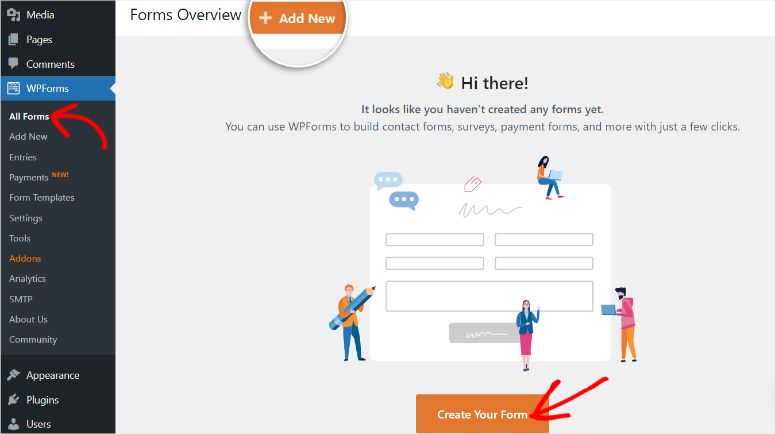
Dies öffnet die Vorlagenseite, auf der Sie über 2.000 Vorlagen finden. Alternativ können Sie ein Formular mit KI oder von Grund auf neu erstellen.
Auf der linken Seite gibt es eine Kategorienliste, die die Anzahl der Vorlagen in jedem Abschnitt anzeigt – denken Sie an Kontaktformulare, benutzerdefinierte Registrierungsformulare oder was auch immer Sie sonst noch benötigen.
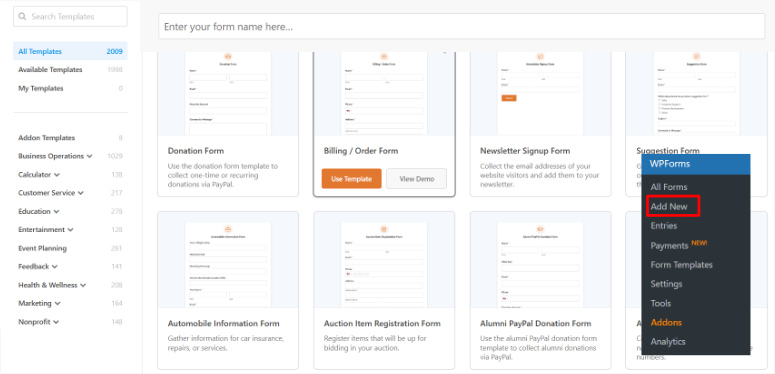
Suchen Sie etwas Bestimmtes?
Die Suchfunktion hilft Ihnen, Ihr Formular schneller zu finden. Jede Vorlage hat ein Vorschaubild, damit Sie sehen können, wie sie aussieht, oder Sie können auf „Demo anzeigen“ klicken, um sie auf einer separaten Seite anzusehen.
Sie können jede Vorlage wählen, die Ihnen ins Auge fällt.
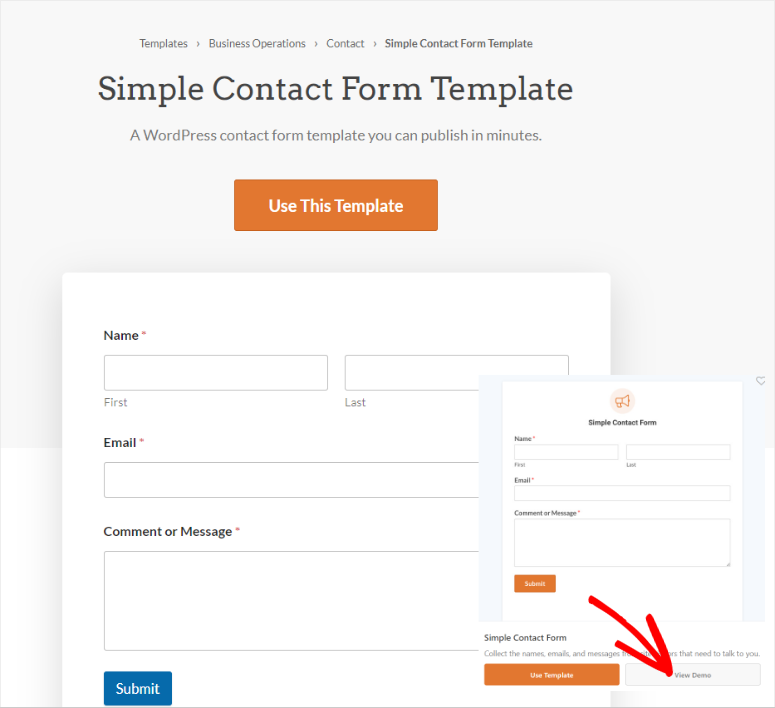
Für dieses Tutorial wählen wir jedoch das „Einfache Kontaktformular“. Dies liegt daran, dass es ein einfacher, aber detaillierter Ausgangspunkt für unser Dropbox-Upload-Setup ist. Wählen Sie Vorlage verwenden, um fortzufahren.

Sobald Sie eine Formularvorlage ausgewählt haben, lädt WPForms sie in den Formular-Builder. Von hier aus werden wir sie in den nächsten Schritten anpassen, um die Dateiupload-Magie hinzuzufügen!
Schritt 3: Feld für Dateiupload hinzufügen
Nachdem Sie Ihre Formularvorlage in WPForms eingerichtet haben, ist es an der Zeit, sie anzupassen und zu Ihrer eigenen zu machen.
Mein Lieblingsteil von WPForms!
Das liegt daran, dass dieser Formular-Builder einen schlanken und einfach zu bedienenden Drag-and-Drop-Builder hat, mit dem Sie jedes Formular in wenigen Minuten anpassen können. Es ist wie das Spielen mit digitalen Legosteinen – alles passt perfekt zusammen.
Auf der linken Seite Ihres Bildschirms sehen Sie „Feldoptionen“, alle ordentlich aufgelistet. Auf der rechten Seite befindet sich eine Live-Vorschau Ihres Formulars, die darauf wartet, von Ihnen gestaltet zu werden.
Möchten Sie etwas hinzufügen? Ziehen Sie einfach ein Feld von links und legen Sie es in die Vorschau. Müssen Sie die Reihenfolge ändern? Ziehen Sie es nach oben oder unten.

Sobald Sie mit dem Formular-Design zufrieden sind, müssen Sie ein Feld für den Datei-Upload hinzufügen, damit Benutzer Dateien direkt über Ihr Formular in Dropbox hochladen können.
Gehen Sie also zum linken Bereich und scrollen Sie nach unten, bis Sie „Fancy Fields“ entdecken. Hier finden Sie alle erweiterten WPForms-Felder.
Suchen Sie hier nach dem Feld „File Upload“ und ziehen Sie es in die Vorschau auf der rechten Seite. Lassen Sie es dort fallen, wo es Ihnen am besten passt, vielleicht nach dem Namensfeld oder am Ende.
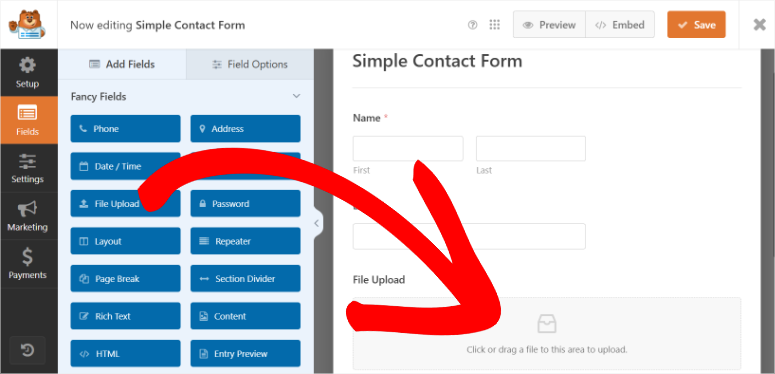
Sobald Sie fertig sind, klicken Sie auf die Schaltfläche „Speichern“ und Sie sind fertig.
Schritt 4: Upload-Formular testen und Dropbox einrichten
Bevor wir im nächsten Schritt Zapier einrichten, habe ich festgestellt, dass es viel einfacher ist, zuerst eine Testformularübermittlung zu senden und dann Dropbox einzurichten.
Warum? Nun, Zapier benötigt einige Daten, um einen Zap einzurichten, und die Übermittlung eines Testformulars liefert genau das.
Außerdem bedeutet die gleichzeitige Einrichtung von Dropbox, dass Sie später nicht lästig zwischen den Bildschirmen wechseln müssen, es geht darum, den Ablauf beizubehalten.
Zuerst senden wir ein Testformular aus.
Da Sie Ihr Formular im vorherigen Schritt gespeichert haben, verlassen Sie die Formular-Builder-Seite. Gehen Sie dann zu Ihrem WordPress-Dashboard und navigieren Sie zu WPForms » Alle Formulare.
Hier finden Sie alle Formulare, die Sie mit WPForms erstellt haben. Suchen Sie das Formular mit Datei-Upload, das Sie gerade erstellt haben, im Entwurf. Sobald Sie es gefunden haben, klicken Sie auf die Schaltfläche „Vorschau“.
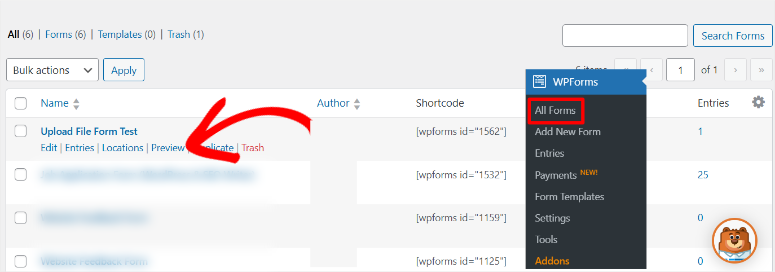
Dies öffnet eine Live-Version Ihres Formulars, genau wie Ihre Benutzer sie sehen werden. Füllen Sie es nun wie einer Ihrer Benutzer aus: Name, E-Mail und natürlich der wichtigste Teil, laden Sie eine Testdatei hoch.
Denken Sie daran, es könnte ein Foto Ihrer Katze, eine schnelle PDF-Datei, alles sein, was Sie gerade zur Hand haben.
Klicken Sie dann auf „Senden“.
Jetzt richten wir Dropbox ein.
Öffnen Sie dazu einen neuen Tab und melden Sie sich bei Ihrem Dropbox-Konto an. Wenn Sie noch keines haben, dauert die Einrichtung nur wenige Minuten und ist völlig kostenlos.
Erstellen Sie in Ihrem Cloud-Speicher einen neuen Ordner, der leicht zu merken ist. Ich mag etwas wie „Formular-Uploads von WPForms“; das ist klar und einfach und sagt Ihnen genau, was sich darin befindet.
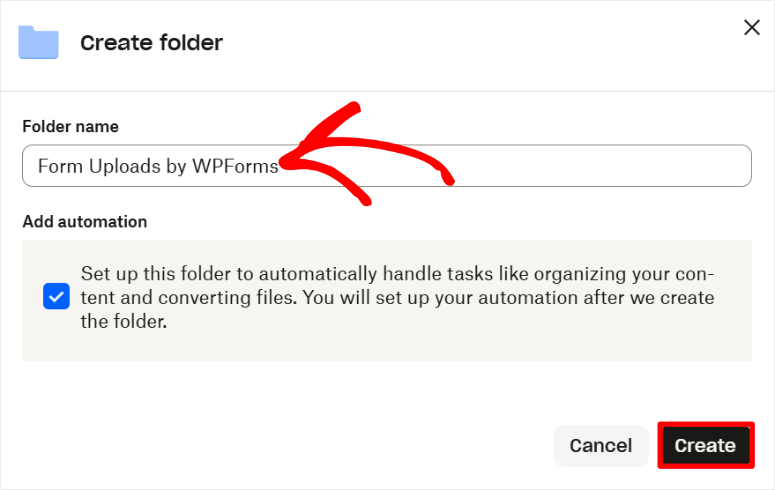
In diesem Ordner werden alle Dateien von Ihren WPForms-Übermittlungen automatisch gespeichert.
Stellen Sie sicher, dass Dropbox im selben Browser wie Zapier und WordPress angemeldet ist, um die Verbindung zu erleichtern.
Und da haben Sie es! Sie haben gerade Ihr Formular getestet und Dropbox eingerichtet. Nun haben Sie alles perfekt vorbereitet, um die Dropbox WPForms-Verbindung einzurichten.
Schritt 5: Zapier mit WPForms integrieren
Um zu beginnen, benötigen Sie das WPForms Zapier Addon, den Schlüssel, der diese beiden Tools verbindet. Gehen Sie also zu Ihrem WordPress-Dashboard, navigieren Sie zu WPForms » Addons und geben Sie „Zapier“ in die Suchleiste ein.
Wenn es erscheint, klicken Sie auf „Installieren“ und „Aktivieren“. Und Sie haben dieses WPForms-Addon bereit.
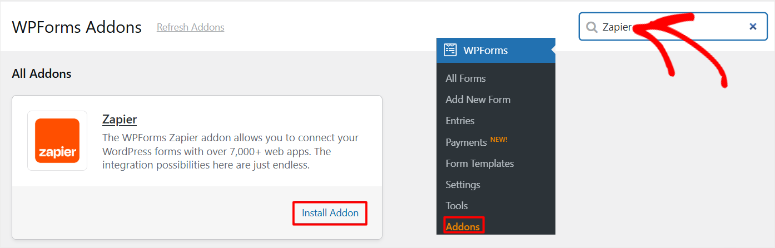
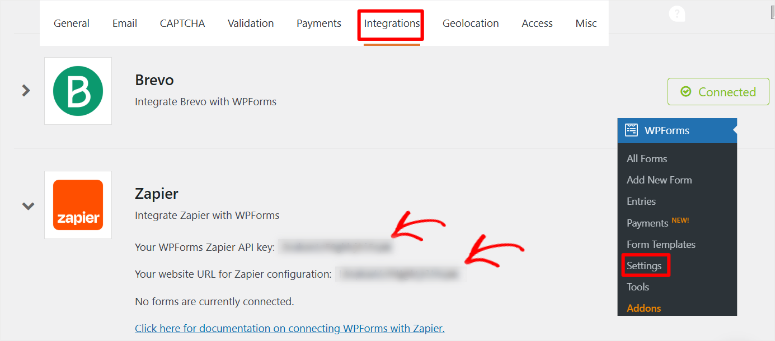
Als Nächstes holen Sie sich Ihren WPForms Zapier API-Schlüssel. Der Code, den Sie zum Verbinden von WPForms und Zapier verwenden werden.
Um diesen Code zu erhalten, wählen Sie WPForms » Einstellungen » Integrationen. Scrollen Sie danach zum Abschnitt Zapier und kopieren Sie diesen API-Schlüssel. Speichern Sie ihn dann irgendwo sicher, Sie werden ihn gleich brauchen.
Nun tauchen wir in Zapier ein.
Wenn Sie noch kein Konto haben, melden Sie sich an. Es dauert nur wenige Minuten.

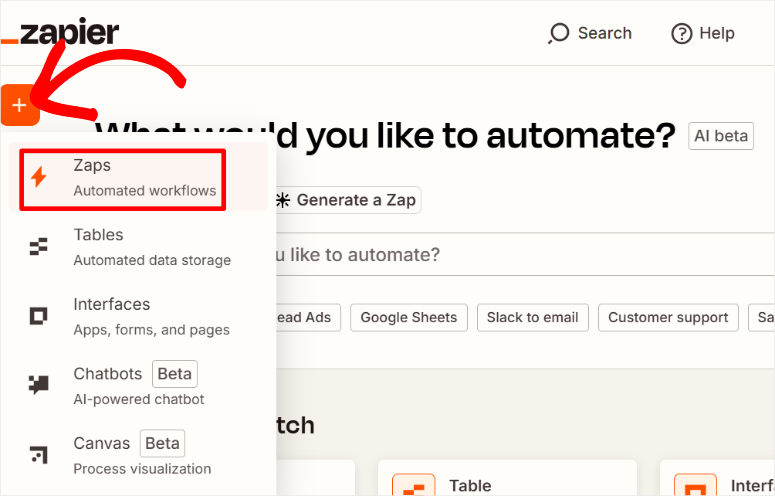
Sobald Sie angemeldet sind, wählen Sie das „Plus+“-Symbol oben auf der Seite und klicken Sie dann auf die Schaltfläche Zapier, um Ihre Automatisierung zu erstellen.
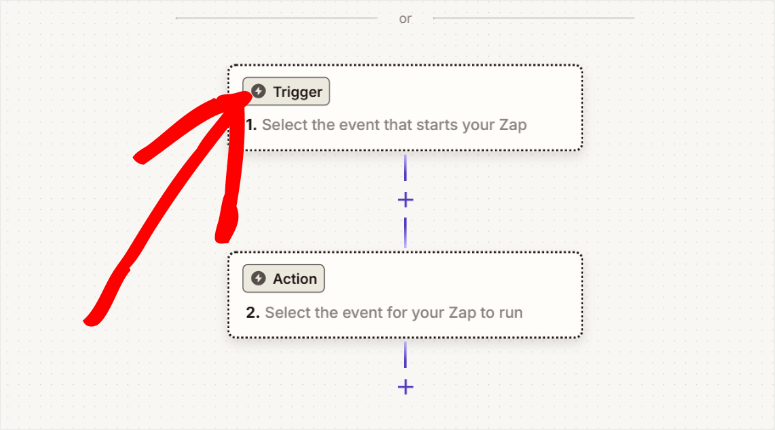
Klicken Sie dann auf der nächsten Seite auf Trigger, um eine Liste mit über 7000 Tools und Apps zu öffnen, die Sie mit Zapier verbinden können.
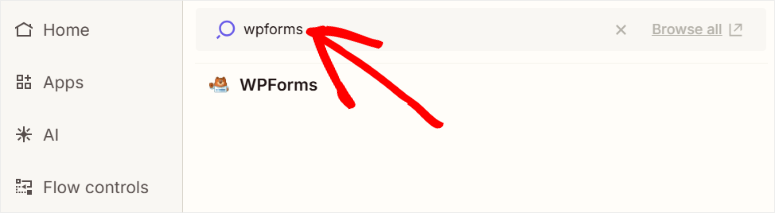
Aufgrund dieser großen Anzahl suchen Sie nach „WPForms“ als Ihre Trigger-App.
Sobald Sie es ausgewählt haben, wählen Sie „New Form Entry“ als Trigger Event. Dies weist Zapier an, jedes Mal aktiv zu werden, wenn jemand Ihr Formular absendet.
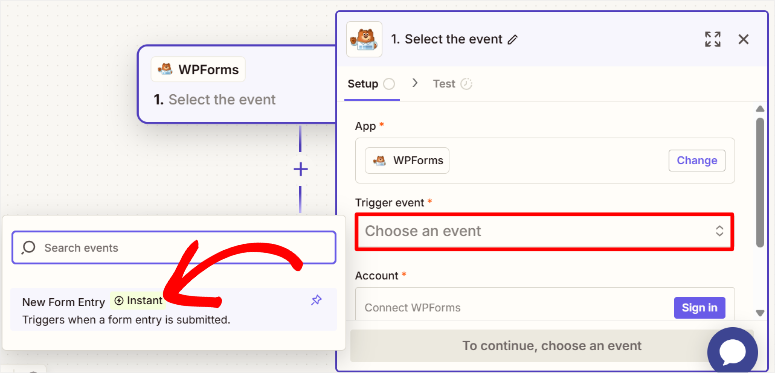
Klicken Sie als Nächstes im Tab „Account“ auf „Sign In“ neben „Connect WPForms“, und ein Fenster wird angezeigt.
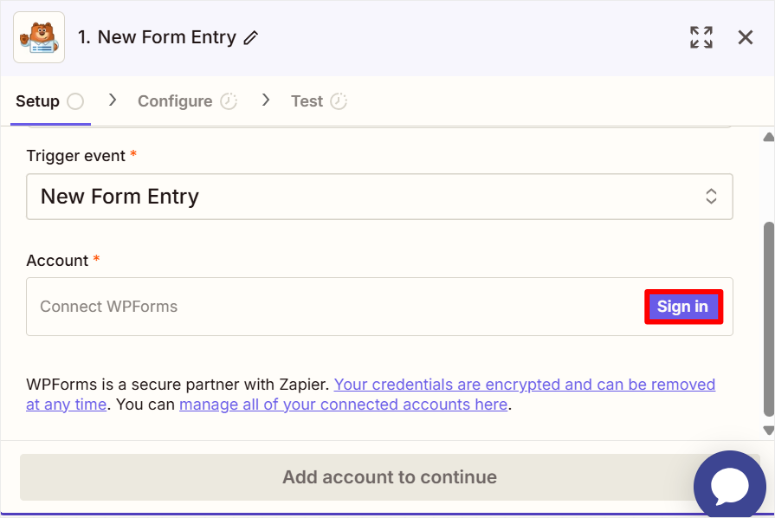
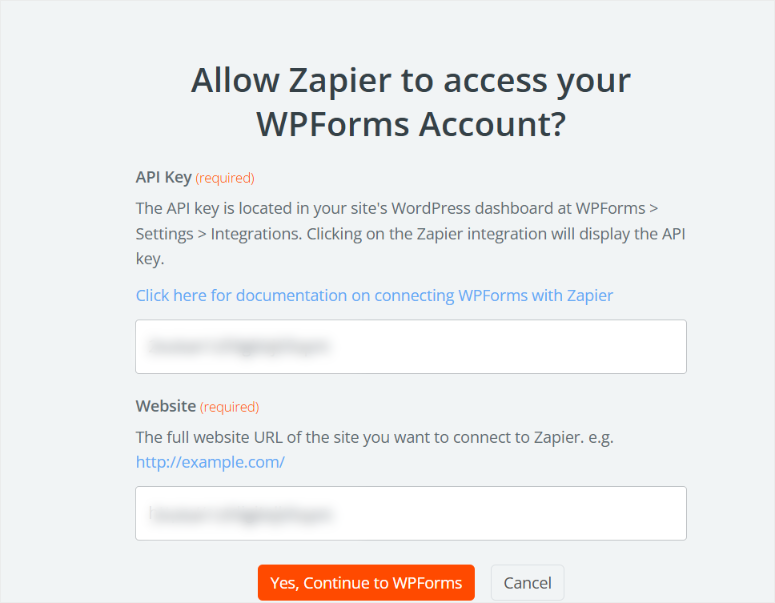
Fügen Sie hier Ihren API-Schlüssel ein, fügen Sie Ihre Website-URL hinzu und wählen Sie „Yes, Continue to WPForms“. Und das war's, sie sind verbunden, und Sie werden zurück zum Zap-Setup geleitet. Klicken Sie auf „Continue“, um zum nächsten Schritt zu gelangen.
Klicken Sie auf der nächsten Seite unter „Form“ im Dropdown-Menü auf das spezifische Formular, das Sie in WPForms erstellt haben, und wählen Sie „Continue“.
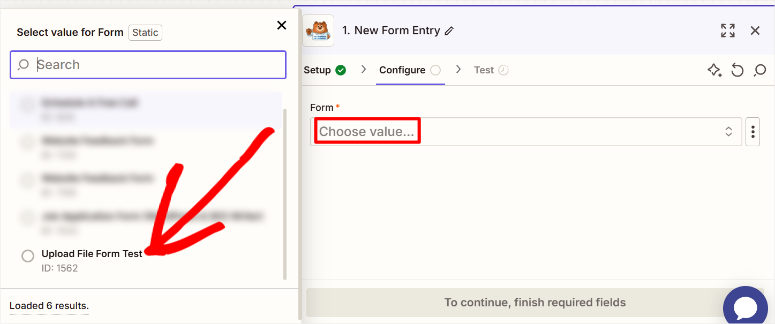
Wählen Sie danach das Feld aus, auf das Zapier im Formular fokussieren soll. In unserem Fall ist dies der Abschnitt „File Upload“. Dies konzentriert sich genau darauf, welches Formular Zapier überwachen soll.
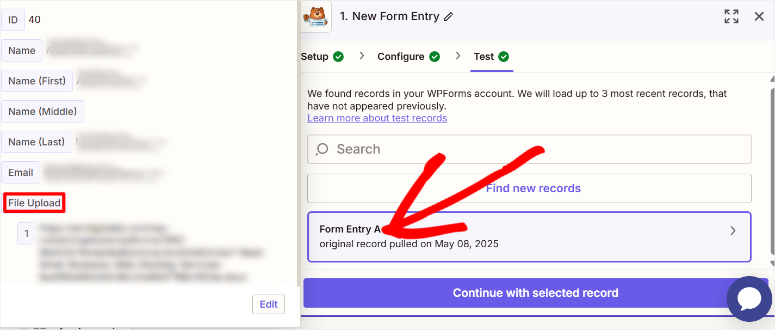
Dann kommt der Test. Zapier bittet Sie, den Trigger zu überprüfen, indem Sie auf „Test Trigger“ klicken.
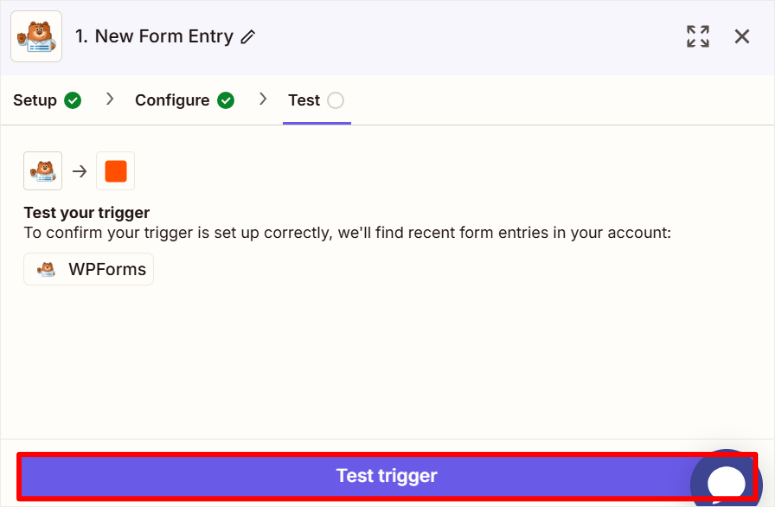
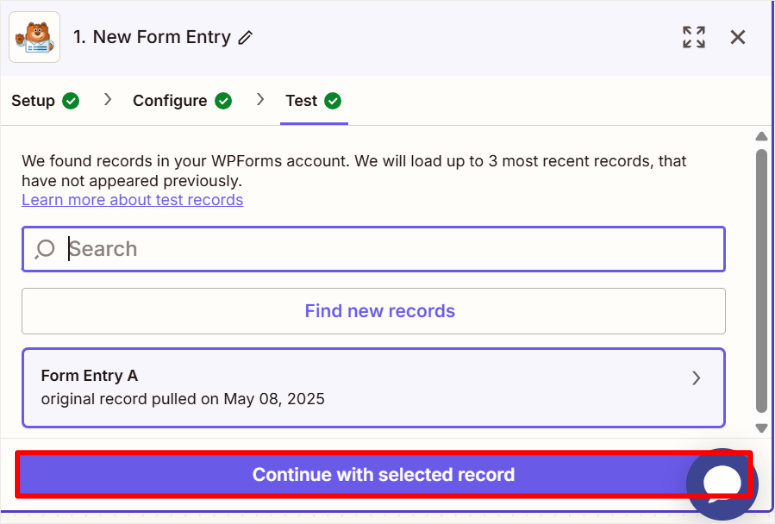
Wenn Sie bereits einen Testeintrag über Ihr Formular gesendet haben, wird dieser nun übernommen, um zu bestätigen, dass alles reibungslos läuft. Wenn es funktioniert, sind Sie auf der sicheren Seite!
Und da haben Sie es! Sie haben gerade WPForms und Zapier verbunden.
Schritt 6: WPForms mit Dropbox über Zapier verbinden
An diesem Punkt sollten Sie sich in Ihrem Zapier-Konto befinden, wobei der WPForms-Trigger aus dem vorherigen Schritt bereits eingerichtet ist. Dieser Trigger weist Zapier an, ‘Action’ auszuführen, wann immer jemand Ihr Formular absendet.
Nun müssen wir definieren, welche ‘Action’ Zapier ausführen soll. Das heißt, Ihre Upload-Formulare an Dropbox zu übermitteln.
Um dies zu tun, sehen Sie auf dem Zapier-Bildschirm immer noch einen Abschnitt mit der Bezeichnung „Action“. Hier legen Sie Zapier fest, was mit diesen Formularübermittlungen geschehen soll.
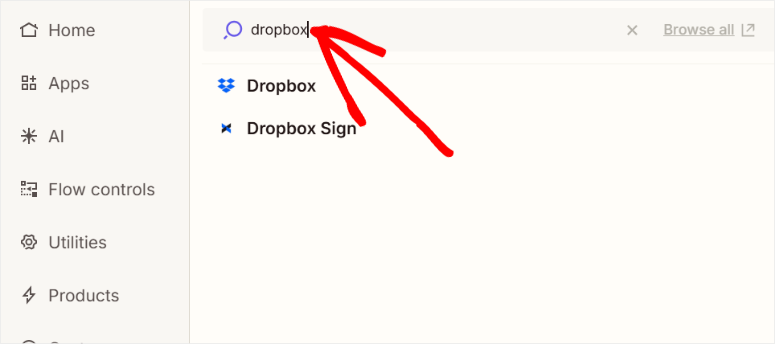
Wählen Sie also Choose App & Event, und ein kleines Suchfeld wird angezeigt. Geben Sie „Dropbox“ ein, und wenn es erscheint, wählen Sie es aus. Dies teilt Zapier mit, dass Dropbox das Ziel für unsere Dateien ist.
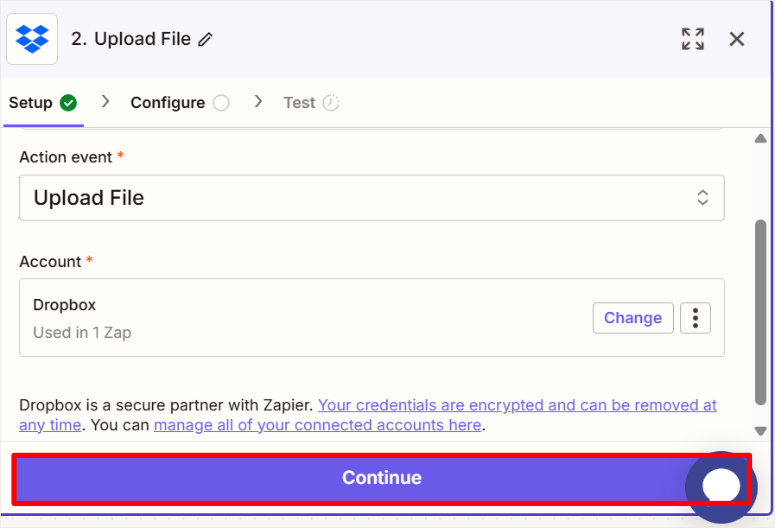
Wenn Dropbox ausgewählt ist, müssen Sie genau angeben, was es tun soll. Wählen Sie daher auf dem nächsten Bildschirm das Dropdown-Menü Ereignisaktion und wählen Sie „Datei hochladen“.
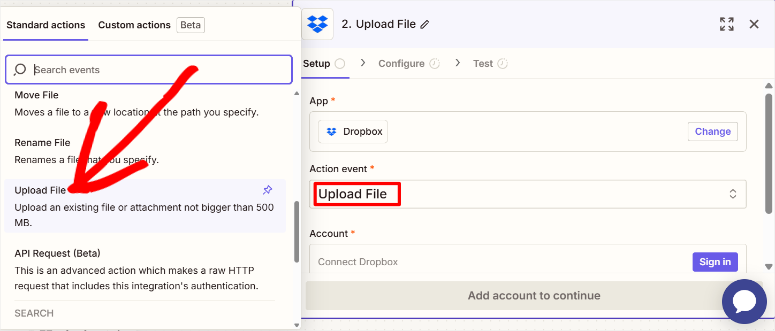
Dies ermöglicht es Zapier, eine Datei von Ihrer WPForms-Einreichung direkt an Dropbox zu senden. Sobald Sie das erledigt haben, klicken Sie auf „Weiter“, um fortzufahren.
Jetzt muss sich Zapier mit Ihrem Dropbox-Konto verbinden.
Auf dem nächsten Bildschirm sehen Sie den Tab „Konto“. Wählen Sie hier „Anmelden“, und ein neues Fenster wird geöffnet, in dem Sie nach Ihren Dropbox-Anmeldedaten gefragt werden.
Geben Sie Ihre E-Mail-Adresse und Ihr Passwort ein. Wenn Sie bereits bei Dropbox angemeldet sind, werden Sie von Zapier lediglich aufgefordert, Berechtigungen zu erteilen.

Nach der Anmeldung werden Sie zu Zapier zurückgeleitet, wo Sie auf „Weiter“ klicken. Das war's für den Verbindungsteil.
Als Nächstes legen Sie fest, wo diese Dateien in Dropbox landen sollen, indem Sie „Ordner“ auswählen. Dies wählt einfach Ihren Dropbox-Ordner aus.
Erinnern Sie sich an den Ordner, den Sie zuvor erstellt haben, z. B. „Formular-Uploads von WPForms“? Diesen werden Sie auswählen. Wählen Sie im Feld „Datei“ den Namen dieses Ordners aus dem Dropdown-Menü aus.
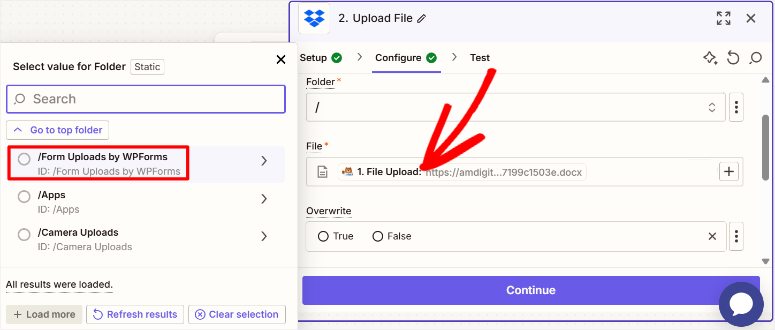
Dieser Schritt stellt sicher, dass alle Ihre hochgeladenen Dateien ordentlich in diesem spezifischen Ordner organisiert sind.
Nachdem Sie den Ordner festgelegt haben, ist es an der Zeit, die Datei aus Ihrer WPForms-Einreichung mit dieser Dropbox-Aktion zu verknüpfen.
Scrollen Sie nach unten zum Feld „Datei“, und Sie sehen ein Dropdown-Menü mit Optionen, die aus Ihrer Testeinreichung stammen.
Wählen Sie hier das Feld „Datei-Upload“ aus Ihrem WPForms-Formular aus.
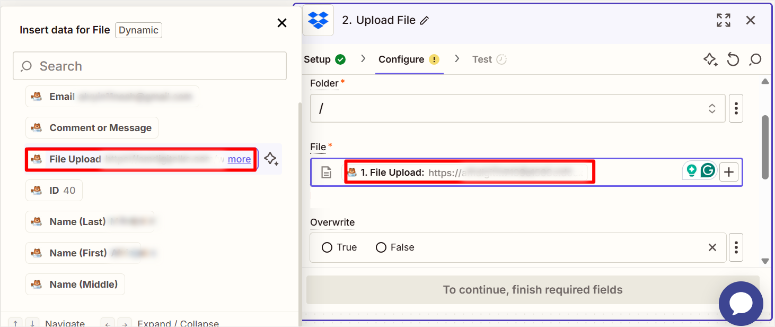
Dies teilt Zapier genau mit, welche Datei aus dem Formular abgerufen und an Dropbox gesendet werden soll.
Sobald das erledigt ist, wählen Sie „Weiter“.
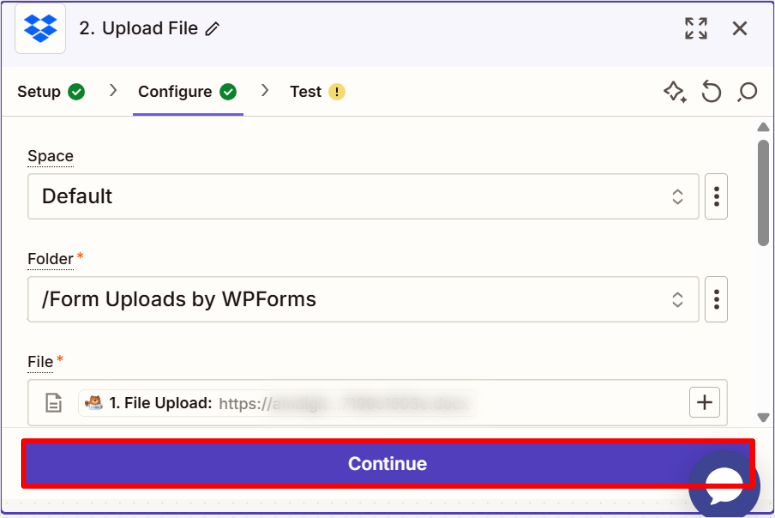
Klicken Sie nun im nächsten Popup auf „Setup testen“, um die Einrichtung zu testen und sicherzustellen, dass sie funktioniert. Zapier verwendet dazu die zuvor erstellte Testeinreichung, um einen Probelauf durchzuführen.
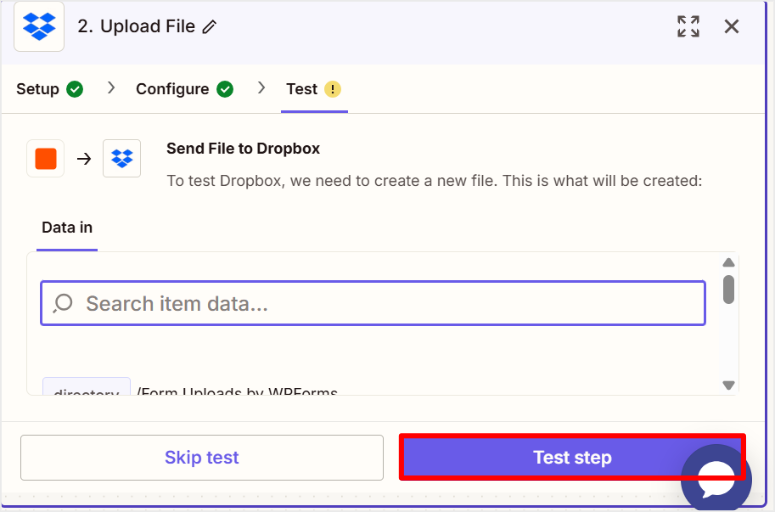
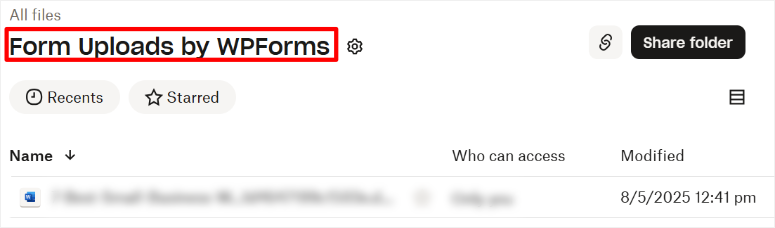
Nachdem es fertig ist, rufen Sie Ihr Dropbox-Konto auf und überprüfen Sie den Ordner „Formular-Uploads von WPForms“. Wenn Ihre Testdatei dort auf Sie wartet, herzlichen Glückwunsch – es funktioniert!
Wählen Sie abschließend „Veröffentlichen“.
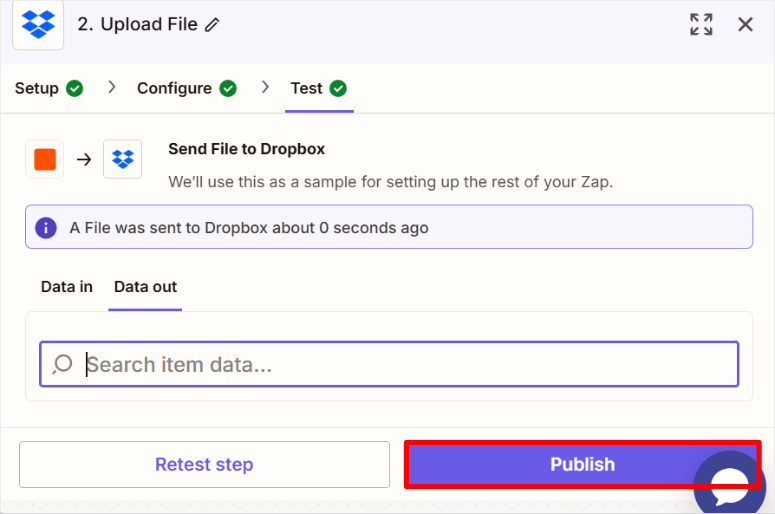
Und schon ist Ihr Zap live!

Von nun an wird Zapier jedes Mal, wenn jemand Ihr WPForms-Formular mit einer Datei einreicht, diese automatisch in Ihren Dropbox-Ordner übertragen. Bringen wir das Formular nun im nächsten Schritt auf Ihrer Website live!
Schritt 7: Formular für Datei-Uploads veröffentlichen
Mir gefällt, wie WPForms Ihnen mehrere einfache Optionen zur Veröffentlichung Ihres Formulars bietet.
Ob Sie einen WordPress-Block, die Ein-Klick-Seitenerstellung verwenden oder die Flexibilität von Shortcodes bevorzugen, es gibt eine Methode für Sie.
Lassen Sie uns jeden Schritt durchgehen, damit Sie Ihr Formular im Handumdrehen veröffentlichen können!
Formular mit einem WordPress-Block hochladen
Zuerst verwenden wir den WPForms-Block. Er ist perfekt, wenn Sie bereits eine Seite oder einen Beitrag im Sinn haben. Sie können ihn aber auch auf einer neuen Seite verwenden.
Um diese Methode zu verwenden, gehen Sie zu der Seite oder dem Beitrag, auf der/dem Ihr Formular erscheinen soll. Wählen Sie dann die Schaltfläche „Plus +“ im WordPress-Block-Editor, um einen neuen Block hinzuzufügen.
Geben Sie „WPForms“ in die Suchleiste ein und wählen Sie den WPForms-Block aus, wenn er erscheint. Ziehen Sie ihn anschließend per Drag & Drop dorthin, wo er auf der Seite erscheinen soll.

Sobald er hinzugefügt wurde, sehen Sie ein Dropdown-Menü. Wählen Sie es aus und wählen Sie Ihr Formular aus der Liste aus.
Alles, was Sie tun müssen, ist auf „Aktualisieren“ oder „Veröffentlichen“ zu klicken, und – zack – Ihr Formular ist live!
Auf einer neuen Seite hinzufügen
Eine andere Möglichkeit, dies zu tun, besteht darin, WPForms eine brandneue Seite erstellen zu lassen. Dies ist ideal, wenn Sie einen speziellen Ort für Benutzer wünschen, um Dateien auf Dropbox hochzuladen.
Gehen Sie also von Ihrem WordPress-Dashboard zu WPForms » Alle Formulare. Suchen Sie Ihr Entwurfsformular und klicken Sie auf „Bearbeiten“. Wählen Sie dann oben im visuellen Formular-Builder die Schaltfläche „Einbetten“.
Als Nächstes zeigt ein Popup zwei Optionen an: „Vorhandene Seite auswählen“ oder „Neue Seite erstellen“.
Klicken Sie hier auf „Neue Seite erstellen“, geben Sie dann auf dem nächsten Bildschirm einen Namen für die zu erstellende Seite ein und wählen Sie „Los geht’s!“.

WPForms leitet Sie direkt zu einer neuen Seite weiter, auf der Ihr Formular bereits vorhanden ist. Überprüfen Sie es kurz und klicken Sie dann auf „Veröffentlichen“.
Verwenden Sie einen Shortcode
Wenn Sie einen Page Builder wie SeedProd verwenden oder die Präzision von Shortcodes mögen, ist diese Methode genau das Richtige für Sie.
Es ist eine äußerst praktische Option, um Ihr Formular überall auf Ihrer WordPress-Website zu platzieren.
Beginnen Sie, indem Sie zu WPForms » Alle Formulare gehen. Suchen Sie Ihr Formular, und in der Spalte „Shortcode“ sehen Sie einen Ausschnitt wie —klicken Sie, um ihn zu kopieren.
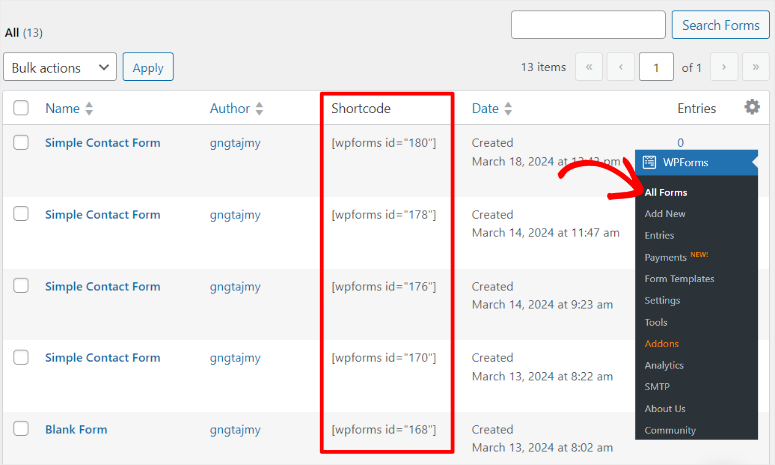
Gehen Sie nun zu der Seite oder dem Beitrag, auf der Ihr Dropbox-Upload-Formular erscheinen soll. Fügen Sie im Block-Editor einen „Shortcode“-Block hinzu und fügen Sie den Code direkt ein.

Wenn Sie einen Page Builder verwenden, fügen Sie ihn stattdessen in das Shortcode-Modul ein. Klicken Sie schließlich auf „Veröffentlichen“ oder „Aktualisieren“, und Sie sind fertig!
Da haben Sie es – wählen Sie die für Sie bequemste Methode und nehmen Sie sich einen Moment Zeit zum Feiern – Sie haben gerade ein schlankes, automatisiertes Dateierfassungssystem von Grund auf neu eingerichtet.
Wenn etwas unklar ist, lesen Sie die häufig gestellten Fragen unten.
FAQs: So erstellen Sie ein Dropbox-Upload-Formular in WordPress
Kann ich WPForms kostenlos mit Dropbox verwenden?
Nein, ich wünschte, es wäre so einfach! Die kostenlose Version ist großartig für einfache Formulare, aber um die süße Dropbox-WPForms-Verbindung herzustellen, benötigen Sie Pro oder höher. Ich habe gesehen, dass sich das Upgrade mit nahtloser Dateispeicherung auszahlt – es ist ein echter Vorteil für WordPress-Dropbox-Fans. Bleiben Sie für den Anfang bei der kostenlosen Version, aber Pro ist, wo die Magie passiert.
Wie sicher ist ein WPForms-Dropbox-Upload-Formular?
Super sicher! Die Verschlüsselung von Dropbox ist wie eine Festung, und WPForms behandelt Uploads mit Samthandschuhen. Ich habe es für Kundendateien – sensible Dinge – vertraut und es ist solide. Zu wissen, dass Ihre Daten sicher sind, fühlt sich großartig an, oder? Mit dieser Kombination können Sie Dateien sorgenfrei auf Dropbox hochladen. Es ist Seelenfrieden in einer digitalen Welt.
Welche Dateitypen kann ich über WPForms auf Dropbox hochladen?
Die meisten gängigen – PDFs, Bilder, Word-Dokumente – funktionieren einwandfrei. Ich habe JPGs und Lebensläufe dort hochgeladen, ohne Probleme. Es ist so flexibel, Sie werden sich fragen, warum Sie gewartet haben, es auszuprobieren! Müssen Sie Dateien auf Dropbox hochladen? WPForms kümmert sich darum. Passen Sie einfach die Einschränkungen an, wenn Sie wählerisch sind – es liegt ganz bei Ihnen.
Benötige ich ein Dropbox Business-Konto für WPForms?
Nein, überhaupt nicht! Ein kostenloses Dropbox-Konto reicht aus – ich benutze es selbst und es läuft reibungslos. Sie müssen kein Business-Konto abschließen, es sei denn, Sie wünschen sich zusätzliche Extras.
Wie behebe ich einen WPForms Zapier-Verbindungsfehler?
Beginnen Sie damit, Ihren API-Schlüssel zu überprüfen – Tippfehler schleichen sich zu leicht ein. Hängen geblieben? Senden Sie ein Testformular erneut ab; das hat meine Verbindung schon einmal neu gestartet. Ich kenne das – frustrierend, aber behebbar! Der Zapier-Support ist eine Rettungsleine, wenn Sie ihn brauchen. Mit einer schnellen Anpassung wird Ihre Dropbox WPForms-Verbindung wieder reibungslos funktionieren. Sie schaffen das!
Endgültiges Urteil: Lohnt sich die WPForms + Dropbox WordPress-Verbindung?
Nachdem ich dieses Setup für eine kleine Website verwendet habe, kann ich mit Zuversicht sagen, dass es jeden Cent wert ist!
Der Komfort automatischer Dropbox-Uploads lässt es sich anfühlen, als hätte man einen persönlichen Assistenten, der niemals schläft.
Die Drag-and-Drop-Einfachheit von WPForms macht die Formularerstellung zu einer Freude, nicht zu einer lästigen Pflicht, und die sichere Speicherung von Dropbox gibt Ihnen die Gewissheit, dass Ihre Dateien sicher und geschützt sind.
Es ist eine himmlische Kombination für Anfänger – keine technischen Kopfschmerzen, nur reibungsloses Surfen.
Sicher, Sie benötigen den Pro-Plan für diese Dropbox WPForms-Integration, aber die Zeit, die Sie sparen, ist unbezahlbar.
Stellen Sie sich vor, Sie müssen nie wieder Dateien herunterladen und sortieren – pure Glückseligkeit manuell! Wenn Sie nach einem zuverlässigen WordPress Dropbox-Plugin suchen, das einfach funktioniert, dann ist es dieses.
Ich habe gesehen, wie es die Website eines Kunden vom Chaos zur Ruhe verwandelt hat, und ich wette, es kann dasselbe für Sie tun.
Wenn Sie sich bezüglich WPForms immer noch unsicher sind, lesen Sie diesen Artikel über WPForms oder Formidable Forms? Ein vollständiger Vergleich
Darüber hinaus finden Sie hier weitere Artikel, die Sie vielleicht interessieren könnten.
- Beste WPForms Pro Alternativen
- Teilweise Formular-Daten in WordPress speichern (Schritt für Schritt)
- So fügen Sie die Option „Speichern und später fortsetzen“ zu WordPress-Formularen hinzu
Diese Artikel heben die besten Formularersteller außer WPForms hervor. Sie lernen auch verschiedene WPForms-Funktionen kennen, die WordPress einfach effizienter machen.

Kommentare Hinterlasse eine Antwort