Machen Sie sich Sorgen über die Warnung „Diese Website ist nicht sicher“, die auf Ihrer WordPress-Website angezeigt wird?
Diese Art von Warnung lässt Besucher denken, Ihre Website sei Spam oder betrügerisch, und sie werden schnell wieder gehen. Glücklicherweise können Sie diese Warnung mit wenigen einfachen Schritten leicht beheben.
In dieser Schritt-für-Schritt-Anleitung zeigen wir Ihnen, was die Warnung verursacht und wie Sie die Meldung „Diese Website ist nicht sicher“ auf Ihrer Website beheben können.
Warum sehen Sie den Hinweis „WordPress-Website nicht sicher“?
Ihre Website überträgt jedes Mal Daten zwischen Browsern und Servern, wenn ein Besucher Ihre Website aufruft. Wenn Sie ein Produkt verkaufen, werden Sie mit sensiblen Informationen wie Zahlungsdetails, Telefonnummern und Lieferadressen zu tun haben.
Vor nicht allzu langer Zeit verwendeten Websites HTTP (HyperText Transfer Protocol), um Daten zu senden und zu empfangen. Dies war jedoch unsicher, da die Daten im Klartext gesendet wurden. Das bedeutet, wenn jemand diese Daten abfängt, kann er sie lesen und missbrauchen.
Suchmaschinen wie Google begannen, Warnungen wie „Diese Website ist nicht sicher“ auf Websites anzuzeigen, die HTTP verwenden.
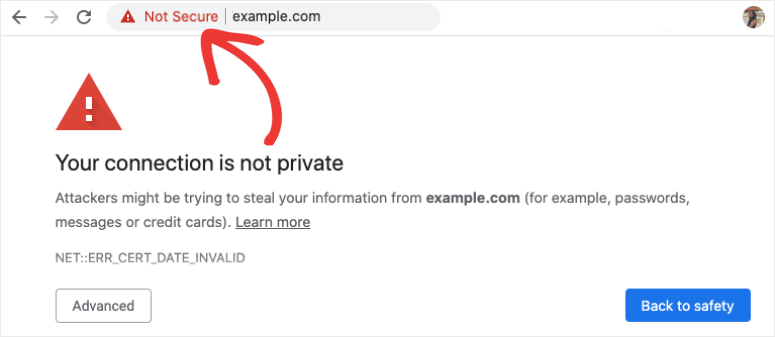
Um dies zu beheben, müssen Sie HTTPS (HyperText Transfer Protocol Secure) verwenden. Dies stellt sicher, dass Ihre Daten mithilfe eines SSL-Zertifikats (Secure Socket Layer) verschlüsselt werden. Wenn Hacker nun versuchen, die Daten während der Übertragung zu stehlen, können sie nichts damit anfangen, da sie wie Kauderwelsch aussehen werden.
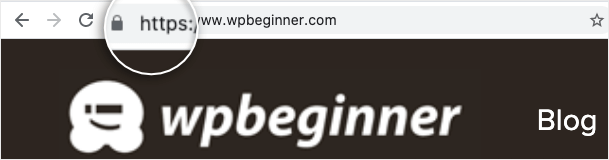
Jetzt zeigen wir Ihnen, wie Sie ein SSL-Zertifikat erhalten und Ihre Website auf HTTPS umstellen, um die Warnung „Diese Website ist nicht sicher“ zu beseitigen. Am Ende dieses Tutorials wird Ihre Website ordnungsgemäß über HTTPS laufen und Sie sehen ein Vorhängeschloss in Ihrer Adressleiste:

Und keine Sorge, es ist keine Programmierung erforderlich. Alles kann mit Hilfe Ihres Webhosts oder mithilfe eines Plugins erledigt werden.
Wenn Sie bereits ein SSL-Zertifikat installiert haben und das Vorhängeschloss in der Adressleiste sehen, springen Sie zum Abschnitt, in dem wir gemischte Inhaltsprobleme beheben.
Lassen Sie uns jetzt beginnen.
So beheben Sie die Warnung „Diese Website ist nicht sicher“?
Bevor wir beginnen, ist es ratsam, ein Backup Ihrer Website zu erstellen. Jedes Mal, wenn Sie größere Änderungen an Ihrer Website vornehmen, erstellen Sie schnell ein Backup mit einem Plugin wie Duplicator oder UpdraftPlus. Dies dient als Sicherheitsnetz, sodass Sie im Falle eines Fehlers immer Ihr Backup wiederherstellen können.
Schritt 1: Installieren Sie ein SSL-Zertifikat auf Ihrer WordPress-Website
Vor nicht allzu langer Zeit erforderte die Installation eines SSL-Zertifikats einiges an technischem Know-how, aber das hat sich jetzt geändert. Die meisten Webhosts bieten ein kostenloses SSL-Zertifikat an oder Sie können eines von ihnen zu einem angemessenen Preis kaufen. Wenn nicht, können Sie Ihr eigenes Zertifikat hochladen oder ein Plugin verwenden, um eines zu aktivieren.
Wir zeigen Ihnen, wie Sie ein SSL-Zertifikat mit allen drei Methoden erhalten.
Springen Sie gerne zum Abschnitt, der Sie am meisten interessiert.
1. Installieren Sie ein SSL-Zertifikat von Ihrem Webhost
Fast jeder Webhoster bietet SSL-Zertifikate an. Wenn es sich um ein kostenloses Zertifikat handelt, müssen Sie es nur noch aktivieren. Andernfalls müssen Sie zuerst eines bei ihnen kaufen und dann aktivieren. So oder so ist es ein wirklich einfacher Vorgang.
Um Ihnen ein paar Beispiele zu geben, bietet Hostinger unbegrenzt kostenlose SSL-Zertifikate an. SiteGround bietet lebenslang kostenlose Zertifikate für alle seine Websites an, GoDaddy berechnet jedoch pro Monat.
Mit Bluehost erhalten Sie ein kostenloses SSL-Zertifikat für Ihre Domain.
Wir zeigen Ihnen, wie Sie SSL in Bluehost aktivieren, obwohl die Schritte für andere Webhoster ähnlich sind oder Sie Anleitungen auf deren Website finden, denen Sie folgen können.
Gehen Sie in Ihrem Bluehost-Dashboard zum Abschnitt Meine Websites » Sicherheit.
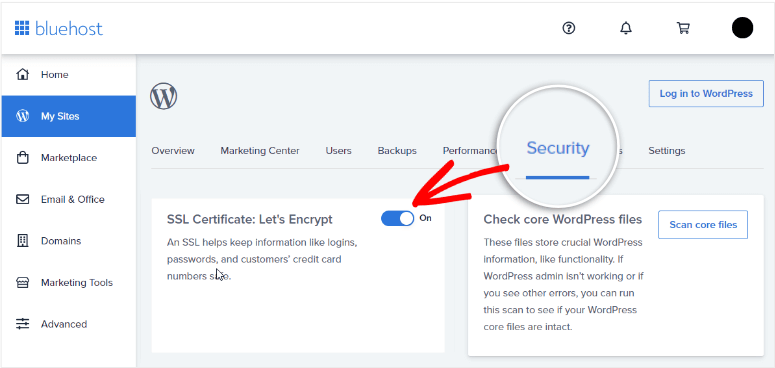
Schalten Sie dann einfach den Schalter um, um SSL auf Ihrer Website zu aktivieren. Das war's. Wenn Sie Probleme bei der Installation haben, können Sie sich an den Kundenservice Ihres Webhosters wenden, und dieser wird Ihnen dabei helfen.
2. SSL-Zertifikat von einem Drittanbieter installieren
Wenn Ihr Webhoster kein SSL anbietet oder Sie Drittanbieter-Optionen nutzen möchten, können Sie ein SSL-Zertifikat von folgenden Quellen beziehen:
- Lets Encrypt – Kostenlose und preisgünstige Zertifikate
- SSL.com – Umfassender Schutz ab 36,75 US-Dollar pro Jahr
- DigiCert – Hochsicherheitszertifikate zu einer Vielzahl von Preisen
Sobald Sie Ihr eigenes Zertifikat gekauft oder heruntergeladen haben, müssen Sie es mit cPanel auf Ihre Website hochladen.
Wir zeigen Ihnen, wie Sie dies mit Bluehost tun, aber die Schritte bleiben für die meisten Hoster gleich.
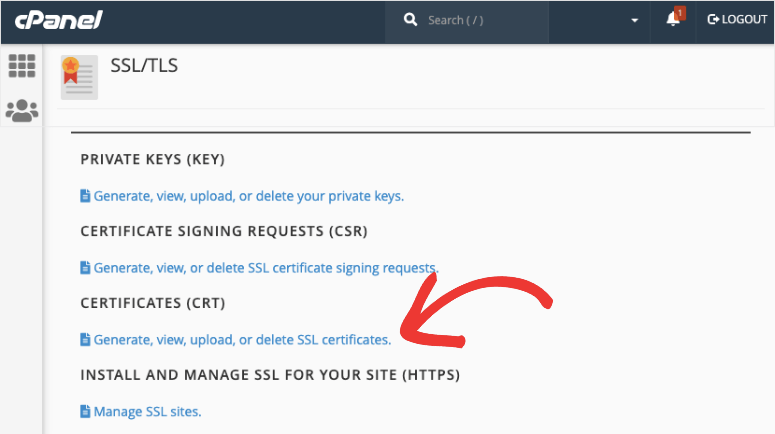
Öffnen Sie in Ihrem Hosting-Konto cPanel und navigieren Sie zum Abschnitt SSL/TLS.
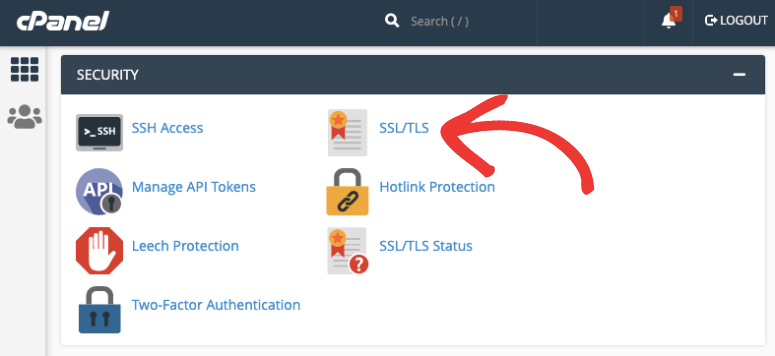
Klicken Sie auf SSL-Zertifikate generieren, anzeigen, hochladen oder löschen. Dies führt Sie zu einer neuen Seite, auf der Sie das Zertifikat hochladen können.
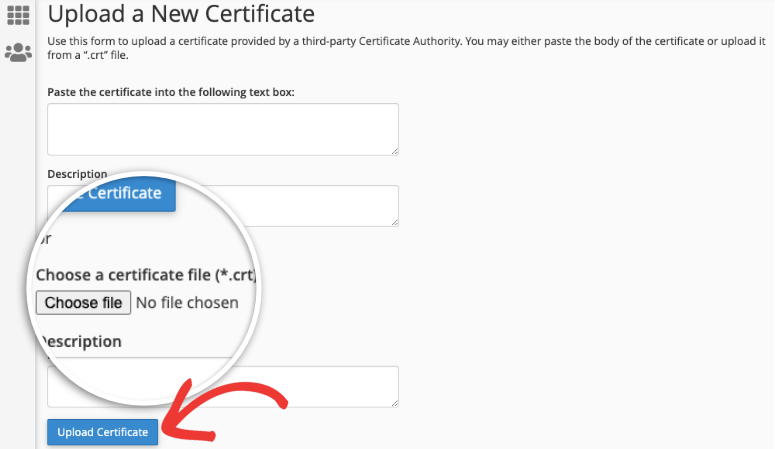
Sie sehen eine Option, um Datei auswählen von Ihrem Computer auszuwählen. Wählen Sie das SSL-Zertifikat aus, das Sie von Ihrem Anbieter heruntergeladen haben.
Gehen Sie nun zurück zur Seite SSL/TLS und öffnen Sie SSL-Websites verwalten.
Klicken Sie hier auf Zertifikate durchsuchen und Sie sehen hier alle installierten Zertifikate.
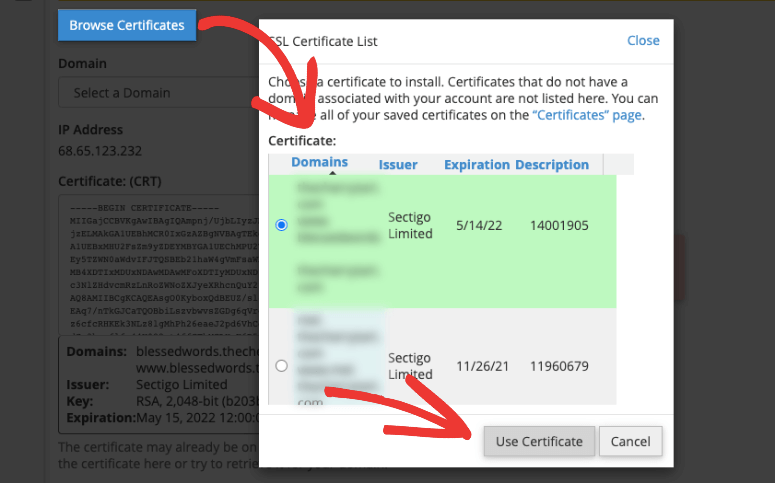
Wählen Sie das gerade hochgeladene aus und klicken Sie auf die Schaltfläche „Zertifikat verwenden“. Dadurch werden die angegebenen Felder mit den Informationen aus dem Zertifikat automatisch ausgefüllt. Klicken Sie am Ende dieser Seite auf die Schaltfläche Zertifikat installieren und Sie sind fertig.
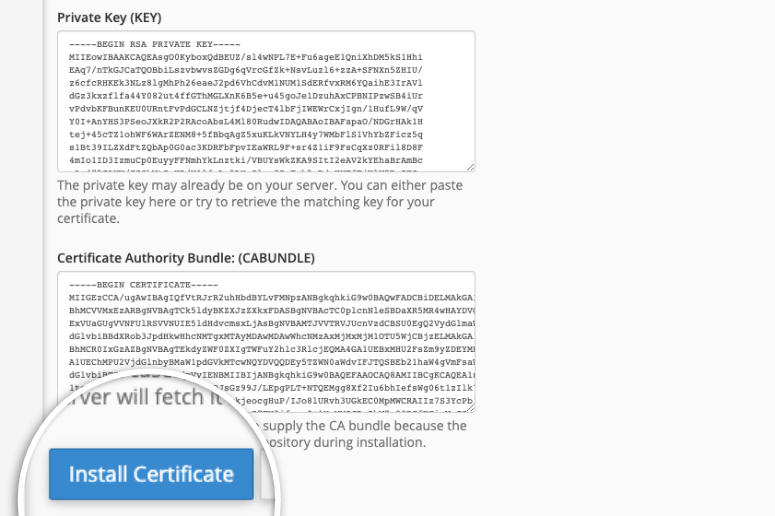
Sie sehen eine Meldung, dass Ihr Zertifikat erfolgreich installiert wurde.
3. SSL-Zertifikat mit einem Plugin installieren
Eine weitere einfache Möglichkeit, SSL zu installieren, ist die Verwendung des Really Simple SSL Plugins. Es ist kostenlos, aber wenn Sie eine automatische Installation und High-End-Zertifikate wünschen, können Sie sich für die Pro-Version anmelden. Sie können unseren Really Simple SSL Gutscheincode verwenden, um 15 % Rabatt zu erhalten.
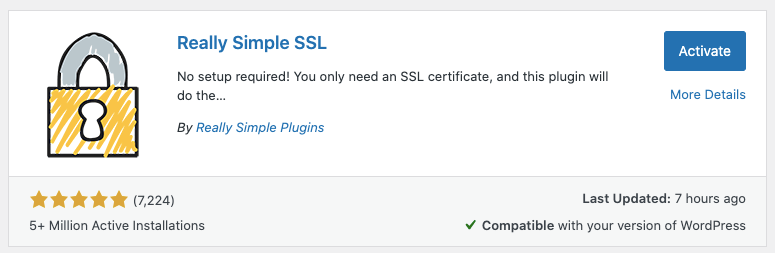
Das erste, was Sie tun müssen, ist, das Plugin auf Ihrer Website zu installieren und zu aktivieren. Noch nie ein WordPress-Plugin installiert? Keine Sorge, siehe unsere Anleitung So installieren Sie ein WordPress-Plugin.
Sobald Sie fertig sind, besuchen Sie die Seite Really Simple SSL und Sie sehen eine Option, SSL zu aktivieren.
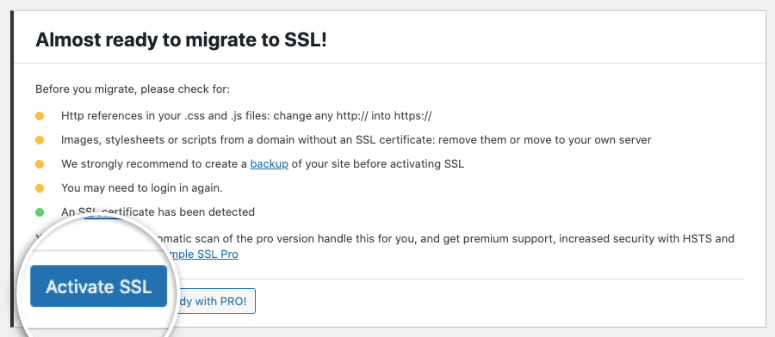
Nach der Aktivierung gibt Ihnen das Plugin eine Liste von Aufgaben, die Sie ausführen müssen, um sicherzustellen, dass das Zertifikat korrekt funktioniert.
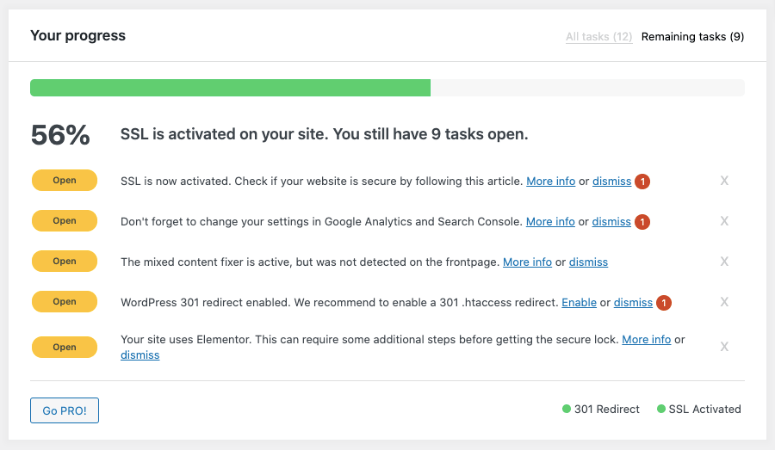
Sie können diesen Anweisungen auf dem Bildschirm folgen, um Fehler zu beheben und Ihre Website von HTTP auf HTTPs zu migrieren.
Schritt 2: Behebung von Problemen mit gemischten Inhalten
Wenn Sie von HTTP auf HTTPs migrieren, besteht die Möglichkeit, dass einige Seiten, insbesondere alte, weiterhin auf HTTP-URLs verbleiben.
Sie können diese Probleme mit dem Really Simple SSL-Plugin oder dem SSL Insecure Content Fixer-Plugin beheben.
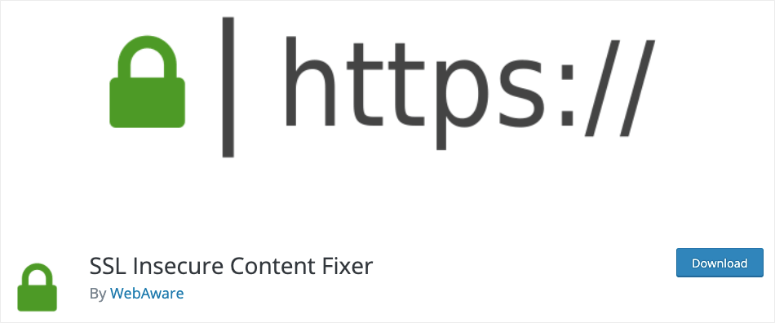
Diese Plugins führen Sie durch die notwendigen Schritte zur Behebung von Problemen. Dann wird die Warnung „Diese Website ist nicht sicher“ von Ihrer Website entfernt. Sie sehen das Vorhängeschloss und „https://“ in Ihrer Adressleiste.
Für weitere Details empfehlen wir Ihnen, dieser Anleitung von WPBeginner zu folgen, um Mixed Content Fehler in WordPress beheben.
Schritt 3: Behebung von Google WebMasters
Wenn Sie ein SSL-Zertifikat installieren, müssen Sie Google mitteilen, dass Sie die Änderung vorgenommen haben. Wenn Sie diesen Schritt überspringen, wird Google weiterhin Daten von der HTTP-Version Ihrer Website sammeln und die Warnung „nicht sicher“ anzeigen.
Um Google zu aktualisieren, benötigen Sie ein Google Search Console-Konto und ein Google Analytics-Konto. Wenn Sie diese nicht haben, sollten Sie sich jetzt für ein Konto anmelden und Ihre Property hinzufügen.
Wenn Sie dabei Hilfe benötigen, können Sie unserer Schritt-für-Schritt-Anleitung folgen: Google Analytics zu WordPress hinzufügen.
Navigieren Sie dann im Dashboard zu Sitemaps und reichen Sie Ihre Sitemap mit der aktualisierten HTTPs-Version erneut ein.
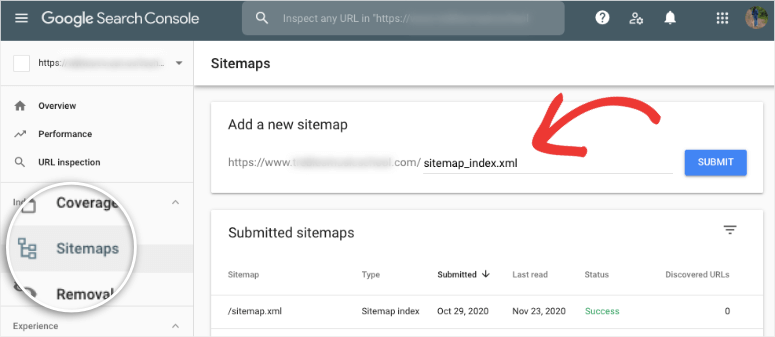
Wenn Sie Disavow-Linkdateien in der Search Console hinzugefügt haben, öffnen Sie das Google Disavow Tool und klicken Sie auf Ihre HTTP-Version. Sie müssen die Datei herunterladen und in das neue Profil hochladen.
Löschen Sie dann das alte Profil dauerhaft, um Konflikte zu vermeiden.
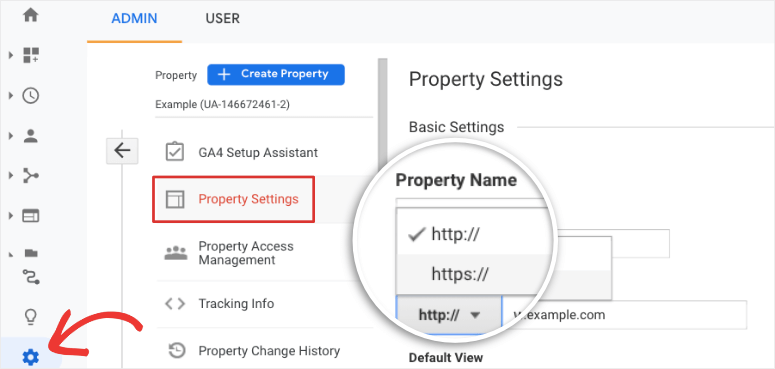
Gehen Sie nun zu Ihrem Google Analytics-Konto, navigieren Sie zu Admin » Property-Einstellungen » Property-Name. Wählen Sie hier im Dropdown-Menü „https://“ aus.
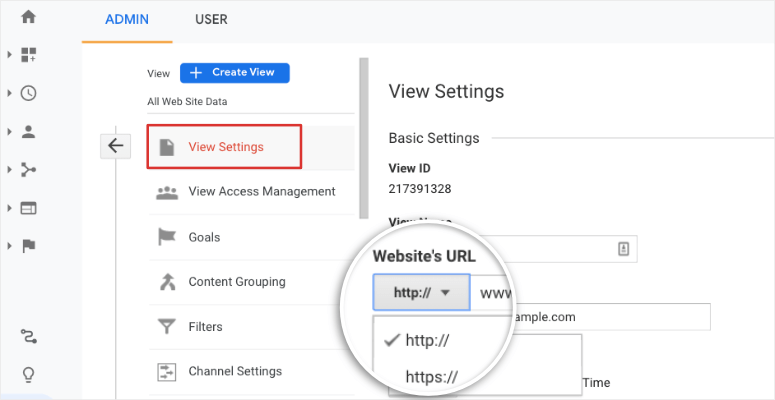
Sie müssen diesen Schritt unter dem Tab Ansichtseinstellungen wiederholen. Gehen Sie zum Abschnitt Website-URL und wählen Sie „https://“ aus.
Wenn Sie nach einem Tool suchen, das Ihnen dabei hilft, schauen Sie sich AIOSEO an.
Damit haben Sie Ihre Website erfolgreich von HTTP auf HTTPS umgestellt. Dies behebt die Warnung „Diese Website ist nicht sicher“. Sie sollten ein Vorhängeschloss neben der URL Ihrer Website in der Adressleiste sehen.
Wir hoffen, dieses Tutorial hat Ihnen geholfen, Ihre Website sicher zu machen. Möglicherweise möchten Sie auch unseren Leitfaden lesen, wie Sie die Meldung „Ihr Konto wurde gesperrt“ auf Ihrer Website beheben.
FAQs zur Behebung der Warnung „Diese Website ist nicht sicher“?
Warum sehe ich die Warnung „Diese Website ist nicht sicher“?
Die Warnung erscheint, wenn Ihrer Website ein SSL-Zertifikat (Secure Sockets Layer) fehlt, was darauf hinweist, dass die Verbindung zwischen dem Browser des Benutzers und Ihrer Website nicht verschlüsselt ist.
Wie erhalte ich ein SSL-Zertifikat für meine Website?
Sie können ein SSL-Zertifikat über Ihren Webhosting-Anbieter erhalten, eines von einer Zertifizierungsstelle kaufen oder einen kostenlosen SSL-Anbieter wie Let’s Encrypt nutzen. Befolgen Sie die Anweisungen des Anbieters, um das Zertifikat zu installieren und zu konfigurieren.
Kann ich ein SSL-Zertifikat kostenlos erhalten?
Ja, viele Hosting-Anbieter bieten kostenlose SSL-Zertifikate an, und Dienste wie Let’s Encrypt stellen ebenfalls kostenlose Zertifikate zur Verfügung. Erkundigen Sie sich bei Ihrem Hosting-Anbieter oder nutzen Sie einen seriösen SSL-Dienst, um Ihre Website kostenlos zu sichern.
Wie installiere ich ein SSL-Zertifikat auf meiner Website?
Der Prozess variiert je nach Ihrem Hosting-Anbieter. Viele Hosting-Plattformen bieten eine einfache Ein-Klick-Installation für SSL-Zertifikate an. Alternativ können Sie die Dokumentation Ihres Anbieters befolgen oder sich an dessen Support-Team wenden.
Was soll ich tun, wenn mein SSL-Zertifikat abgelaufen ist?
Erneuern Sie Ihr SSL-Zertifikat sofort. Erkundigen Sie sich bei Ihrem Hosting-Anbieter oder dem Aussteller Ihres SSL-Zertifikats nach den Anweisungen zur Verlängerung. Ein abgelaufenes Zertifikat löst die Warnung „Nicht sicher“ aus und beeinträchtigt das Vertrauen der Benutzer.
Verbessert ein SSL-Zertifikat die SEO?
Ja, ein SSL-Zertifikat ist ein Rankingfaktor für Suchmaschinen wie Google. Sichere Websites erscheinen mit höherer Wahrscheinlichkeit weiter oben in den Suchergebnissen, was zu einer besseren SEO-Leistung beiträgt.
Was passiert, wenn ich die Warnung „Nicht sicher“ ignoriere?
Das Ignorieren der Warnung kann Benutzer davon abhalten, mit Ihrer Website zu interagieren, insbesondere wenn sie sensible Informationen eingeben müssen. Es ist entscheidend, das Problem umgehend zu beheben, um das Vertrauen der Benutzer und die Glaubwürdigkeit der Website zu wahren.
Kann ich die Warnung „Nicht sicher“ ohne SSL-Zertifikat beheben?
Nein, der effektivste Weg, die Warnung zu beheben, ist die Installation eines SSL-Zertifikats. Dies stellt sicher, dass Daten, die zwischen Ihrer Website und den Benutzern übertragen werden, verschlüsselt sind und ein sicheres Surferlebnis bieten.
Erscheint die Warnung in allen Browsern?
Ja, die wichtigsten Webbrowser, darunter Chrome, Firefox, Safari und Edge, zeigen die Warnung „Nicht sicher“ an, wenn einer Website ein SSL-Zertifikat fehlt. Dies ist ein standardmäßiger Sicherheitsindikator in den meisten Browsern.
Für Ihre nächsten Schritte möchten Sie wahrscheinlich die Sicherheit Ihrer Website erhöhen, um sicherzustellen, dass Sie niemals gehackt oder auf einer schwarzen Liste landen. Diese Beiträge helfen Ihnen dabei:
- Der komplette WordPress-Sicherheitsleitfaden (Anfängerfreundlich)
- 8 beste WordPress Firewall Plugins für Sicherheit & Schutz
- So stellen Sie eine WordPress-Website aus einem Backup wieder her (5 Wege)
Sie finden Tools und Maßnahmen, um die Sicherheit Ihrer Website zu erhöhen und sicherzustellen, dass Sie solche Warnungen auf Ihrer Website nie wieder erhalten.

Kommentare Hinterlasse eine Antwort