Ich wollte schon immer, dass meine Stimme durch Inhalte in der WordPress-Welt ankommt. Ich wusste, dass die Erstellung eines Blogs der beste Ansatz war.
Aber die Angst, einen Blog zu starten, hielt mich zurück.
Ich hatte sogar Content-Ideen aufgeschrieben und davon geträumt, meine WordPress-Tipps und -Entdeckungen mit jedem zu teilen, der zuhören wollte. Das war, bis ich an eine Wand stieß.
Ich war wie gelähmt bei dem Gedanken, das falsche Theme auszuwählen oder etwas mit einem falschen Klick kaputt zu machen.
Selbst mit meiner technikaffinen Seite fühlte sich der Sprung ins Bloggen beängstigend an.
Aber nach viel Herumprobieren habe ich endlich gelernt, wie man einen WordPress-Blog mit den besten SEO-Praktiken und einer verbesserten Benutzererfahrung startet.
Im Laufe der Jahre hat sich WordPress weiterentwickelt, ebenso wie die Blogs, die Sie damit erstellen können.
Jetzt, im Jahr 2026, ist WordPress intuitiver, benutzerfreundlicher und einfacher anzupassen. Sie können Ihren Blog auf WordPress starten, ohne eine einzige Codezeile hinzuzufügen.
Vorbei sind die Zeiten, in denen Sie Inhalte in einem Beitragseditor erstellten, der Microsoft Word sehr ähnlich sah. Sie können das Design, das Aussehen und das Gefühl Ihres Blogs mit einer einfach zu bedienenden Drag-and-Drop-Oberfläche anpassen.
Bereit zu lernen, wie Sie Ihren WordPress-Blog erstellen?
Ich führe Sie Schritt für Schritt durch. Ich zeige Ihnen die besten Themes, Plugins und Techniken, um Ihre Website für Ihre Benutzer zu optimieren, damit sie hervorsticht.
Aber warum sollten Sie mir zuhören?
Eines unserer Kernprinzipien hier bei IsItWP ist, dass wir nichts schreiben, worin wir keine Erfahrung haben. Wir diskutieren gerne WordPress-Themen, an denen wir gearbeitet haben und von denen wir überzeugt sind.
Darüber hinaus haben wir Fachexperten, die sich auf spezialisierte Themen konzentrieren.
Eines der Themen, auf die ich mich spezialisiert habe, ist, wie man einen Blog startet.
Alles, was Sie tun müssen, ist einen Blick auf den IsItWP-Blog zu werfen, um zu sehen, wovon ich spreche. Ich arbeite seit über 10 Jahren an diesem Blog und bin zuversichtlich, dass ich die richtige Erfahrung habe, um dieses Thema eingehend zu diskutieren.
Im Gegensatz zu vielen Experten predige ich nur, was wir praktizieren.
Neben dem IsItWP-Blog habe ich auch mehrere große Blogs aufgebaut. Da ich Tausenden von WordPress-Benutzern geholfen habe, mit dem Bloggen zu beginnen, weiß ich genau, was nötig ist, um von Grund auf einen beeindruckenden Blog zu erstellen.
Egal, ob Sie ein absoluter Anfänger sind oder nur eine Auffrischung benötigen, in diesem Leitfaden finden Sie alles, was Sie brauchen, um Ihr Blog einzurichten und zu starten.
Um diesen Artikel für Sie einfacher zu gestalten, habe ich diesen Leitfaden in 12 verschiedene Kapitel unterteilt. Ich weiß, es ist ein langer Beitrag, aber vertrauen Sie mir, es lohnt sich.
Am Ende werden Sie wissen, wie Sie in weniger als einer Stunde ein Blog von Grund auf neu starten können.
- Kapitel 1: Warum ein Blog starten?
- Kapitel 2: Auswahl einer Blogging-Plattform
- Kapitel 3: Erstellen eines Blogs – Technischer Leitfaden (Schritt für Schritt)
- Kapitel 4: Konfigurieren Ihrer WordPress-Blog-Einstellungen
- 4.1. Wählen Sie Ihre Permalink-Struktur
- 4.2. Wählen Sie die Sichtbarkeit für Suchmaschinen
- 4.3. Konfigurieren Sie den WordPress Customizer
- 4.4. Erstellen Sie ein Navigationsmenü
- 4.5. Richten Sie Sidebar-/Footer-Widgets ein
- 4.6. Entscheiden Sie, ob Kommentare akzeptiert werden sollen
- 4.7. Entscheiden Sie, ob Pingbacks/Trackbacks erlaubt werden sollen
- 4.8 Stellen Sie Ihre gewünschte Zeitzone ein
- Kapitel 5: Wesentliche Plugins & Tutorials für Ihr WordPress-Blog
- Kapitel 6: Arbeiten mit dem WordPress-Editor zum Erstellen eines Blogs
- Kapitel 7: WordPress-Seiten erstellen
- Kapitel 8: Schreiben Ihres ersten Blogbeitrags
- Kapitel 9: Bewerben Sie Ihren Blog
- Kapitel 10: WordPress SEO: Erste Schritte
- Kapitel 11: Monetarisieren Sie Ihren Blog
- Kapitel 12: Ressourcen zum Erlernen und Beherrschen von WordPress
Wenn Sie lieber direkt zur Sache kommen und sich mit dem Schritt-für-Schritt-Technik-Tutorial befassen möchten, dann legen Sie los.
Kapitel 1: Warum ein Blog starten?
Blogging hat sich seit seiner Einführung stark verändert. Anfangs wurde es von Einzelpersonen genutzt, um ihre persönlichen Gedanken und Meinungen zu teilen.
Heute nutzen selbst Unternehmen auf der ganzen Welt Blogs, um ihre Reichweite zu vergrößern und neue Leads zu generieren.
Wenn es ums Bloggen geht, ist ein Ziel entscheidend, sonst verlieren Sie mit der Zeit Richtung und Inspiration.
Wenn Sie mit einem Zweck bloggen, werden Ihre Leser eine Verbindung dazu herstellen, weil dieser Zweck in Ihrem Schreiben durchscheint.
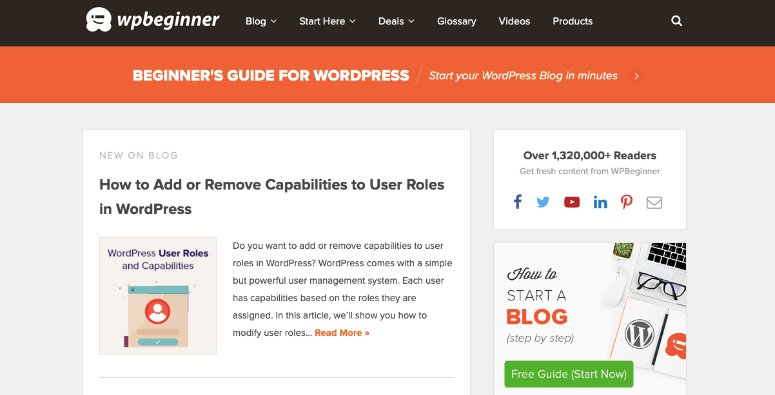
Gute Beispiele für Blogs mit einem Zweck sind unser eigener IsItWP WordPress-Blog und der WPBeginner-Blog:
Hier sind einige der Gründe, warum Menschen bloggen:
Tagebuch/Persönliches Bloggen
Manche Leute bloggen, um alles zu dokumentieren, was sie tun, damit sie ihren Fortschritt verfolgen können. Es hilft Ihnen, sich mit Gleichgesinnten in der Community zu vernetzen und langfristige Beziehungen zu ihnen aufzubauen.
Geld mit Bloggen verdienen
Viele Leute starten einen Blog mit einem einzigen Ziel: online Geld zu verdienen.
Ihr Blog kann Ihre passive Einkommensquelle sein, was bedeutet, dass Sie Geld verdienen können, auch wenn Sie ihn nicht aktiv aktualisieren. Einige der Möglichkeiten, wie Sie Ihren Blog monetarisieren können, sind:
- Werbung: Verkaufen Sie Werbeflächen auf Ihrem Blog und generieren Sie daraus einen stetigen Einkommensstrom.
- Affiliate-Marketing: Treten Sie Affiliate-Programmen bei und empfehlen Sie Produkte Ihrer Zielgruppe und generieren Sie Einnahmen, wenn diese über Ihre Empfehlungslinks einkaufen.
- Produkte verkaufen: Erstellen Sie ein Produkt, von dem Sie wissen, dass Ihre Zielgruppe es lieben wird, und verkaufen Sie es auf Ihrem Blog.
Etablieren Sie sich als Autorität
In diesem überfüllten digitalen Zeitalter müssen Sie, um ein erfolgreicher Blogger zu sein, Ihre Expertise unter Beweis stellen und sich als Autorität etablieren. Um dies zu tun, müssen Sie Trends in Ihrer Nische im Auge behalten und konsequent darüber bloggen.
Bieten Sie Ihrer Zielgruppe regelmäßig Tipps und Empfehlungen an, damit sie erkennen, dass Ihr Blog eine Anlaufstelle für alles rund um Ihre Nische ist.
1.1. Wählen Sie die richtige Nische für Ihr Blog
Wenn Sie einen Blog starten, ist es unerlässlich zu erkennen, dass Bloggen nicht immer nur Sonnenschein und Einhörner sein wird. Bloggen ist ein Marathon, kein Sprint.
Um einen Blog langfristig zu betreiben, müssen Sie beharrlich sein. Und um beharrlich zu sein, müssen Sie einige verschiedene Dinge berücksichtigen, wenn Sie ein Thema für Ihren Blog auswählen:
- Leidenschaft: Für beharrliches Bloggen müssen Sie ein Thema wählen, für das Sie wirklich leidenschaftlich sind. Sie können nicht kontinuierlich über ein Thema schreiben, das Sie nicht begeistert.
- Traffic-Volumen: Nur weil Sie ein Thema lieben, heißt das nicht immer, dass es das beste für den Start eines Blogs ist. Wenn niemand sonst einen Blog zu dem Thema lesen möchte, das Sie wählen wollen, dann müssen Sie das Thema überdenken, bevor Sie einsteigen.
- Zweck: Berücksichtigen Sie den Zweck Ihres Blogs, wenn Sie sich für ein Thema entscheiden. Wenn Sie zum Beispiel Ihren Lebensunterhalt mit Werbung verdienen möchten, die Nische aber zu eng ist und das Traffic-Volumen gering ist, dann möchten Sie vielleicht Ihre Nische erweitern oder Ihre Monetarisierungsstrategie ändern.
1.2. Konventionelle Schreiblehren verlernen
Bloggen unterscheidet sich ein wenig vom konventionellen Schreiben. Wenn Sie ein aufstrebender Blogger sind, müssen Sie vielleicht einige Dinge verlernen, die Ihnen in Ihrem Englischunterricht beigebracht wurden.
Wenn Sie zum Beispiel bloggen oder für das Web schreiben, ist es ratsam, kurze Sätze und noch kürzere Absätze zu verfassen, damit Leser Ihren Artikel schnell überfliegen können.
Das liegt hauptsächlich daran, dass Menschen im Internet eine kürzere Aufmerksamkeitsspanne haben.
Ein weiterer Unterschied besteht darin, dass Print-Redakteure Autoren oft empfehlen, in der dritten Person zu schreiben. Blogger werden jedoch erwartet, in der Ich-Form zu schreiben.
Indem Sie in der Ich-Form schreiben, sprechen Sie Ihre Leser direkt an, genau wie Sie es mit Ihren Freunden tun würden.
Neben der direkten Ansprache Ihrer Leser müssen Sie Ihre Blogbeiträge auch für Suchmaschinen optimieren. Dies wird Suchmaschinen helfen, Ihre Website zu entdecken und zu indizieren, damit Sie mehr Suchmaschinenverkehr, auch bekannt als organischer Traffic, auf Ihren Blog locken können.
↑ Zurück zum Inhaltsverzeichnis
Kapitel 2: Auswahl einer Blogging-Plattform
Die von Ihnen gewählte Blogging-Plattform kann Ihren Blog ausmachen oder brechen.
Nicht jede Blogging-Plattform ist gleich. Es ist leicht, sich von all den verschiedenen verfügbaren Blogging-Plattformen überwältigen zu lassen. Bevor Sie also loslegen, lohnt es sich, einen Moment innezuhalten und einige verschiedene Faktoren zu untersuchen:
- Ihr Blogging-Zweck: Bei der Auswahl einer Plattform ist es wichtig, dass Sie prüfen, ob sie mit Ihren Blogging-Zielen übereinstimmt.
- Benutzerfreundlichkeit: Offensichtlich müssen Sie eine Plattform wählen, die einfach zu bedienen ist. Mit einer intuitiven Plattform können Sie Dinge mit einer minimalen Lernkurve leicht erledigen.
- Monetarisierung: Überprüfen Sie, ob Ihre gewählte Blogging-Plattform es Ihnen erlaubt, Ihren Blog mit Anzeigen zu monetarisieren. Einige Plattformen, wie das kostenlose WordPress.com, erlauben es Ihnen beispielsweise nicht, Ihren Blog zu monetarisieren. Das bedeutet, dass eine solche Plattform nicht gut für Sie geeignet ist, wenn Ihr Ziel darin besteht, mit dem Bloggen Geld zu verdienen.
2.1. Der Showdown der besten Blogging-Plattformen
Jetzt, da Sie wissen, welche Faktoren Sie berücksichtigen müssen, werfen wir einen Blick auf einige der besten Blogging-Plattformen, die es gibt.
WordPress.org

Zweifellos ist WordPress die beliebteste Blogging-Plattform. Ursprünglich wurde WordPress als Blogging-Plattform gestartet, hat sich aber inzwischen zu einem vollwertigen Open-Source-Content-Management-System (CMS) entwickelt.
Mit WordPress können Sie jede Art von Website erstellen, die Sie sich vorstellen können, wie z. B. einen E-Commerce-Shop, ein Forum, ein Nischen-Sozialnetzwerk usw.
Wir empfehlen Ihnen dringend, mit WordPress zu beginnen, da es Ihnen die volle Kontrolle über Ihren Blog gibt. Lesen Sie auch unseren Artikel über die besten WordPress-Bücher, einschließlich der Bücher zur Erstellung einer Website oder eines Blogs mit WordPress.
Preise: Um eine Blog-Website zu erstellen, müssen Sie einen Domainnamen und ein Webhosting-Konto kaufen. Ein Domainname kostet etwa 14,99 US-Dollar pro Jahr und Webhosting kostet etwa 8,99 US-Dollar pro Monat. Wir haben eine Vereinbarung mit Bluehost für IsItWP-Benutzer getroffen, sodass Sie nur 1,99 US-Dollar pro Monat bezahlen müssen.
Das bedeutet, Sie erhalten 70 % Rabatt auf WordPress-Hosting und einen kostenlosen Domainnamen.

Wix ist eine kostenlose Website-Builder-Plattform, mit der Sie auch einen brandneuen Blog von Grund auf neu erstellen können. Es gibt auch vorgefertigte Website-Vorlagen, wenn Sie nicht bei Null anfangen möchten.
Um einen Blog mit Wix zu erstellen, müssen Sie die Blog-App in Ihre Wix-Website integrieren. Der kostenlose Wix-Tarif bietet Ihnen 500 MB Speicherplatz und 1 GB Bandbreite.
Preise: Um Wix-Branding zu entfernen und die integrierten Funktionen zu erweitern, können Sie einen Premium-Tarif ab 17 US-Dollar pro Monat erwerben.

WordPress.com ist eine kostenlose Blogging-Plattform, die von denselben Leuten wie WordPress.org verwaltet wird. Mit WordPress.com können Sie einen kostenlosen Blog erstellen, ohne einen Domainnamen kaufen zu müssen.
Sie können Ihr Abonnement für erweiterte Funktionen wie eine benutzerdefinierte Domain, Monetarisierung, zusätzlichen Speicherplatz usw. upgraden.
Stellen Sie sicher, dass Sie die Unterschiede zwischen WordPress.com und WordPress.org überprüfen.
Preise: Sie können einen einfachen Blog kostenlos starten. Für 48 US-Dollar pro Jahr können Sie einen benutzerdefinierten Domainnamen verbinden und WordPress.com-Werbung entfernen.
Um Ihren Blog zu monetarisieren, müssen Sie den Premium-Tarif für 96 US-Dollar pro Jahr erwerben.

Blogger ist eine kostenlose Blogging-Plattform von Google. Blogger ermöglicht es Ihnen, einen Blog zu starten und ihn mit Werbung zu monetarisieren, ohne einen Cent ausgeben zu müssen.
Obwohl es alle Funktionen bietet, die Sie zum Betreiben eines Blogs benötigen, können Sie keine erweiterten Funktionalitäten wie einen E-Commerce-Shop hinzufügen.
Preise: Blogger ist eine 100% kostenlose Blogging-Plattform.
2.2. Warum empfehlen wir WordPress.org zum Erstellen eines Blogs?
Wir empfehlen jedem die selbst gehostete WordPress.org Plattform, da sie eine wirklich überlegene Blogging-Plattform ist. Wir verwenden sie auf all unseren Websites, einschließlich dieser!
Der Hauptunterschied zwischen selbst gehostetem WordPress und anderen Optionen besteht darin, dass es Ihnen die volle Freiheit und Kontrolle über Ihre Website gibt. Y
ou können das Aussehen und Gefühl nach Bedarf anpassen. Sie können Ihre Website nach Belieben monetarisieren. Sie können sogar einen Online-Shop zu Ihrem Blog hinzufügen.
Zu guter Letzt kann niemand Ihren Blog löschen, nur weil Sie deren Nutzungsbedingungen nicht eingehalten haben. Sehen Sie sich diesen Leitfaden an, um die vollständige Liste der Unterschiede zwischen WordPress.com und WordPress.org zu sehen.
Sehen Sie sich auch diesen Artikel über das Verschieben eines Blogs von Blogger zu WordPress an.
Nachdem wir die Plattform ausgewählt haben, werfen wir einen Blick darauf, was Sie benötigen, um einen WordPress-Blog zu starten.
↑ Zurück zum Inhaltsverzeichnis
« Vorheriger: Kapitel 1 – Warum einen Blog starten?
Kapitel 3: Erstellen eines Blogs – Technischer Leitfaden (Schritt für Schritt)
Einen Blog zu starten ist keine Raketenwissenschaft. Mit den richtigen Werkzeugen ist es einfach, Ihren Blog einzurichten und zu betreiben.
Unabhängig davon, welche Art von Blog Sie erstellen möchten, benötigen Sie einige Dinge, wie z. B. einen Domainnamen, eine Blogging-Plattform und Webhosting.
Nachdem Sie den Blog eingerichtet haben, müssen Sie sein Erscheinungsbild anpassen, wesentliche Funktionalitäten hinzufügen und mehr.
In diesem Kapitel erklären wir:
- Wie man einen Domainnamen wählt
- Wie man einen Domainnamen und Webhosting einrichtet
- Wie man WordPress auf seinem Host installiert
- Wie man ein WordPress-Theme installiert, um das Erscheinungsbild des Blogs anzupassen
- Wie man ein WordPress-Plugin installiert, um Funktionalitäten hinzuzufügen
3.1. Wie man einen Domainnamen wählt
Die Registrierung eines Domainnamens ist einfach und günstig, aber es ist wichtig, den richtigen Domainnamen für Ihre Website zu wählen, der leicht zu tippen und zu merken ist.
Ihr Domainname wird auch Ihr Blogname sein und dient als Adresse Ihres Blogs im Internet, wie Google.com oder IsItWP.com.
Es ist das, was Ihre Kunden in ihre Browser eingeben, um auf Ihre Website zuzugreifen. Ein Domainname kostet normalerweise etwa 14,99 $ pro Jahr.
Werfen wir einen Blick auf einige verschiedene Ansätze, die Sie befolgen können, um einen Domainnamen für Ihr Blog auszuwählen.
Wählen Sie einen markenfähigen Domainnamen
Vorbei sind die Zeiten, in denen Sie die Suchrankings Ihres Blogs mit einem mit Schlüsselwörtern vollgestopften Domainnamen verbessern konnten.
Während die Einbeziehung eines Schlüsselworts in Ihren Domainnamen immer noch positive Auswirkungen haben kann, könnte die Überladung mit Schlüsselwörtern Ihre SEO-Bemühungen negativ beeinflussen.
Bei der Auswahl eines Domainnamens wird empfohlen, einen markenfähigen Domainnamen wie ProBlogger.com oder OptinMonster.com gegenüber mit Schlüsselwörtern überladenen Namen wie copywritingtweaks.com oder killercopywriting.com zu wählen.
Sie sind nicht nur leichter zu merken, sondern helfen Ihnen auch, langfristig positive SEO-Auswirkungen zu erzielen.
Wählen Sie die richtige Domainendung
.com-Domains sind so beliebt, dass Menschen eher [IhrBlog].com in ihren Browser eingeben, um Ihre Website zu besuchen. Tatsächlich müssen Sie zusätzliche Arbeit leisten, um die Leute dazu zu bringen, sich eine andere Endung zu merken, wenn Sie sich für eine andere Endung entscheiden.
Natürlich empfehlen wir immer, einen .com-Domainnamen für Ihr Blog zu wählen. Wenn .com jedoch nicht verfügbar ist, können Sie .net oder .org wählen.
Verwenden Sie einen Domainnamen-Generator
Die Auswahl eines perfekten Domainnamens für Ihr Blog kann einschüchternd sein, da die Wahrscheinlichkeit hoch ist, dass Ihr erster gewählter Domainname bereits vergeben ist.
Das bedeutet, dass Sie eigene Domainnamen-Ideen entwickeln und deren Verfügbarkeit einzeln prüfen müssen.
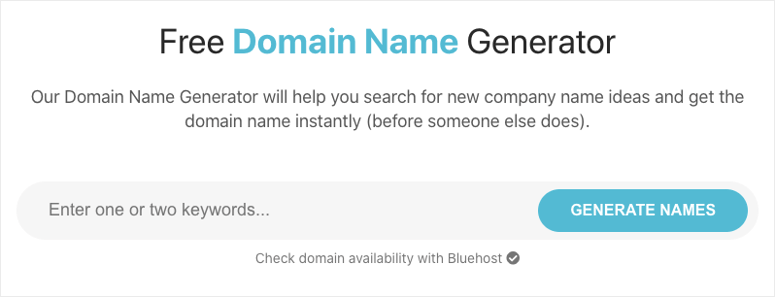
Ein Domainnamen-Generator hilft Ihnen, Zeit zu sparen, indem er automatisch unzählige Domainnamen-Ideen generiert, indem Sie einfach ein oder zwei Schlüsselwörter eingeben.
Sie können den Domainnamen-Generator von IsItWP verwenden, um den perfekten Domainnamen zu finden.
3.2. Wie man Domainnamen und Webhosting einrichtet
Nachdem Sie einen Domainnamen gefunden haben, müssen Sie ihn als Nächstes registrieren und Webhosting einrichten.
Wenn Sie neu im Web sind, finden Sie unten die Definition eines Domainnamens und WordPress Webhosting.
- Domainname: Ihr Domainname ist die Adresse Ihres Blogs im Internet, wie Google.com oder IsItWP.com. Es ist das, was Ihre Kunden in ihre Browser eingeben, um auf Ihre Website zuzugreifen. Ein Domainname kostet normalerweise etwa 14,99 $ pro Jahr, aber wir zeigen Ihnen später in diesem Artikel, wie Sie einen kostenlos erhalten.
- Webhosting: Ihr Webhosting-Konto ist der Ort, an dem die Inhalte und Dateien Ihres Blogs gespeichert werden. Betrachten Sie es als das Haus Ihrer Website. Wenn ein Besucher versucht, auf Ihr Blog zuzugreifen, indem er Ihre Webadresse (Domainname) eingibt, wird er zu den auf Ihrem Webhosting-Server gespeicherten Website-Dateien weitergeleitet. Webhosting kostet normalerweise 7,99 $ pro Monat.
Schauen Sie sich auch diese besten Blog-Hosting-Anbieter als Referenz an.
Wenn Sie gerade erst mit Ihrem Blog beginnen, können die Gesamtkosten für einen Domainnamen und das Hosting ziemlich hoch erscheinen.
Deshalb haben wir eine Vereinbarung mit Bluehost getroffen, um unseren Nutzern einen kostenlosen Domainnamen, kostenloses SSL und 70 % Rabatt auf WordPress-Hosting anzubieten.
Klicken Sie hier, um dieses exklusive Bluehost-Angebot zu beanspruchen »
Bluehost ist eines der größten Webhosting-Unternehmen der Welt. Sie sind seit 2005 in der WordPress-Community aktiv und sind ein offiziell empfohlener Hosting-Anbieter von WordPress.org.
Hinweis: Wir legen Wert auf vollständige Transparenz. Wenn Sie Hosting über unseren Empfehlungslink kaufen, erhalten wir eine kleine Provision, ohne dass Ihnen zusätzliche Kosten entstehen.
Sie erhalten tatsächlich einen Rabatt auf das Hosting + eine kostenlose Domain + kostenloses SSL. Wir können eine Provision von fast jedem Hosting-Unternehmen erhalten, aber wir empfehlen nur Produkte, von denen wir wirklich glauben, dass sie unseren Lesern einen Mehrwert bieten.
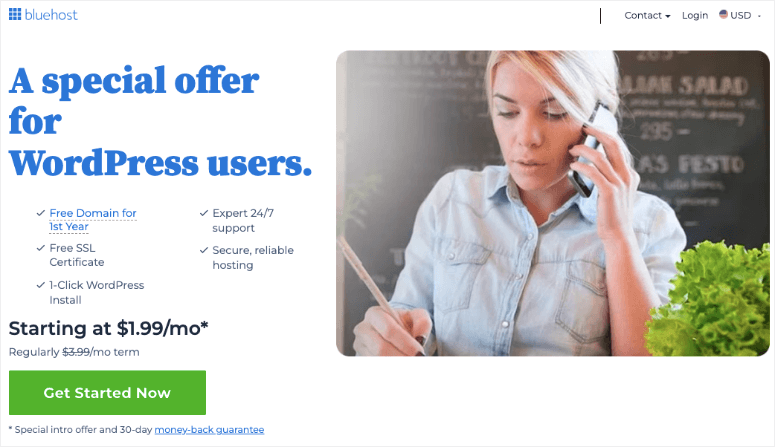
Um Ihren WordPress-Blog zu starten, gehen Sie zur Website von Bluehost und klicken Sie auf die Schaltfläche Jetzt starten.
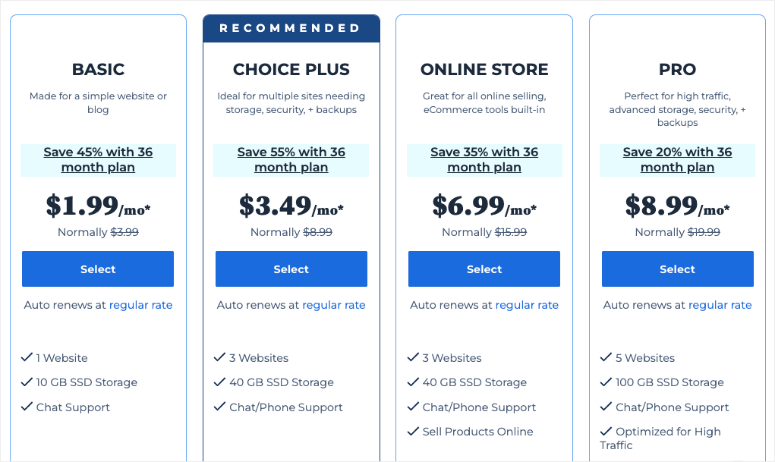
Auf der nächsten Seite werden Sie aufgefordert, einen Plan auszuwählen. Da Sie gerade erst anfangen, können Sie den Basisplan wählen, der auch eine kostenlose Domain für das erste Jahr und ein kostenloses SSL-Zertifikat beinhaltet. Sie können Ihr Konto jederzeit erweitern, wenn Ihre Website wächst.
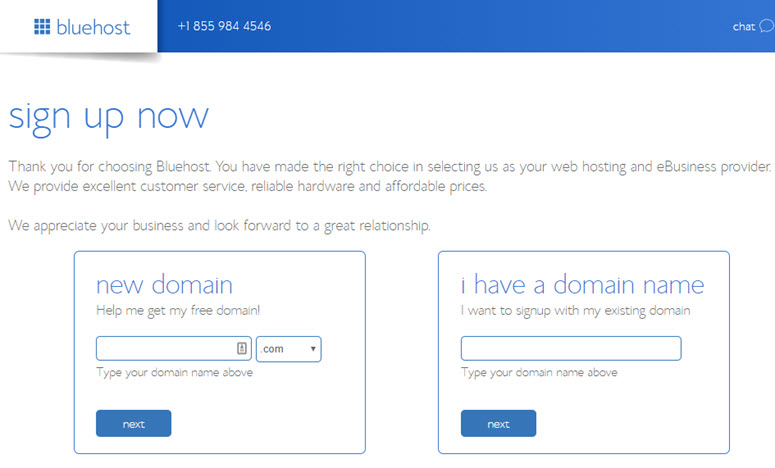
Sie können nun entweder eine vorhandene Domain auswählen oder eine neue Domain kostenlos erwerben. Wir empfehlen, eine neue Domain zu wählen, da sie kostenlos ist.
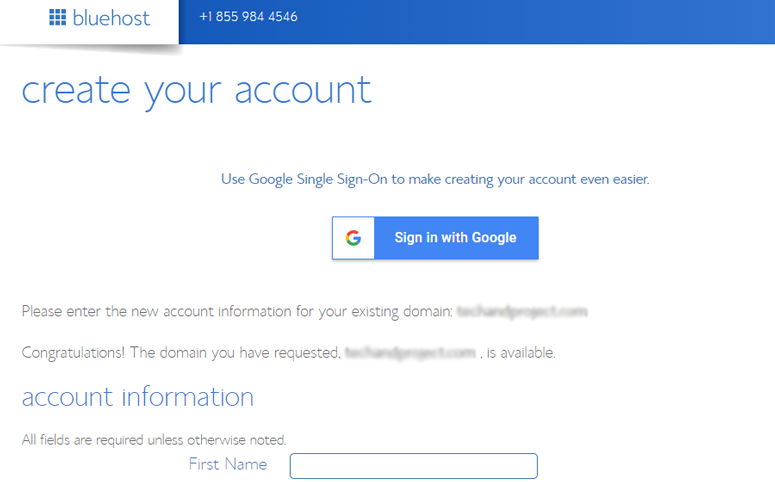
Sie werden nun aufgefordert, Ihre Kontoinformationen einzugeben. Zur einfachen Registrierung können Sie sich mit nur wenigen Klicks bei Google anmelden.
Nachdem Sie Ihre Daten eingegeben haben, scrollen Sie auf der Seite nach unten, bis Sie das Paketinformationsfeld finden. Sie können den Basisplan für 12 Monate, 24 Monate oder 36 Monate auswählen.
Sie werden auch sehen, dass einige Add-ons vorausgewählt sind, die den Gesamtpreis erhöhen. Sie können diese Add-ons abwählen, da Sie sie nicht sofort benötigen. Sie können sie später jederzeit hinzufügen, falls erforderlich.
Hinweis: Die Wahl des 36-Monats-Plans bietet Ihnen das beste Preis-Leistungs-Verhältnis!
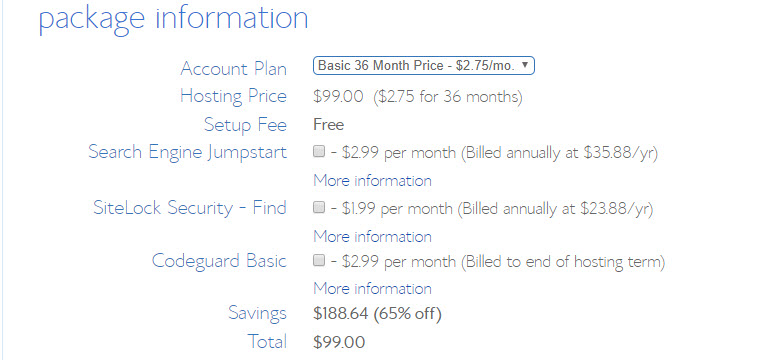
Sobald Sie Ihren Plan konfiguriert haben, scrollen Sie weiter nach unten, um Ihre Zahlungsinformationen einzugeben. Sie müssen den Nutzungsbedingungen zustimmen und dann auf Senden klicken.
Das war's!
Sie haben erfolgreich einen Hosting-Plan bei dem besten Webhosting-Unternehmen abonniert. Sie werden aufgefordert, ein Passwort für Ihr Bluehost-Konto zu erstellen.
Danach erhalten Sie eine E-Mail mit Details, wie Sie sich in Ihr Webhosting-Kontrollfeld (cPanel) einloggen können, wo Sie alles von Hosting-Dateien bis hin zu E-Mails und Support verwalten können.
3.3. Wie man WordPress auf seinem Webhost installiert
Mit Bluehost müssen Sie keinen separaten WordPress-Installationsprozess durchlaufen, da Bluehost dies jetzt standardmäßig tut.
In Ihrem Bluehost-Konto müssen Sie nur noch Ihr WordPress-Theme auswählen, dann den Namen und den Slogan für Ihren Blog angeben, und Sie sind bereit, mit WordPress zu beginnen.
Nachdem Sie Ihren Hosting-Plan abonniert haben, werden Sie nun aufgefordert, ein WordPress-Theme auszuwählen.
Sie können in diesem Schritt so ziemlich alles auswählen, da Sie Ihr Theme später jederzeit ändern können (wir zeigen Ihnen in einem späteren Schritt dieses Tutorials, wie das geht).
Der wichtigste Teil ist, mit dem Aufbau Ihres Blogs zu beginnen. Wählen Sie also ein beliebiges Theme, das Ihnen ins Auge fällt, nur um loszulegen.
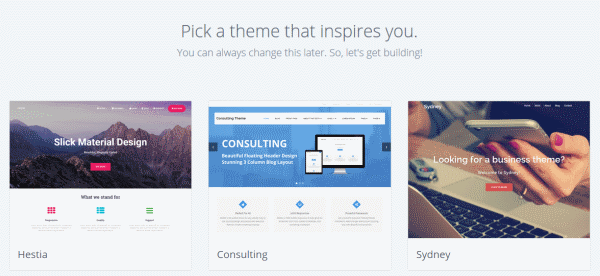
Anschließend werden Sie aufgefordert, den Namen und den Slogan für Ihren Blog auszuwählen.
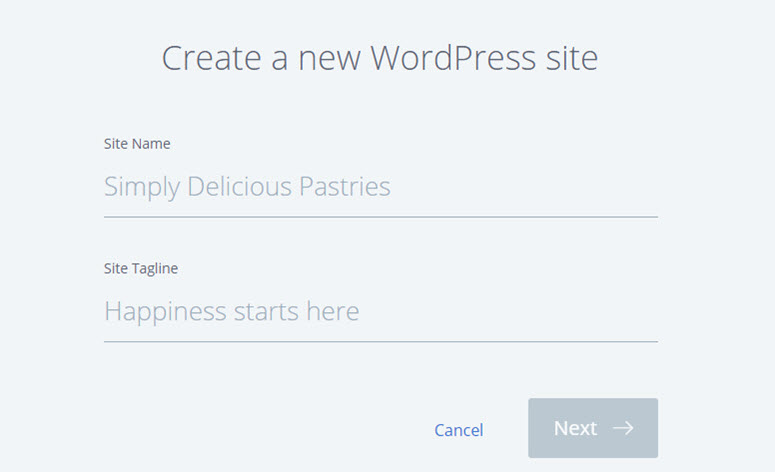
Nachdem Sie die Details angegeben haben, klicken Sie auf Weiter. Bluehost installiert nun automatisch WordPress für Sie. Sobald dies abgeschlossen ist, wird Ihnen ein Bildschirm wie dieser angezeigt:
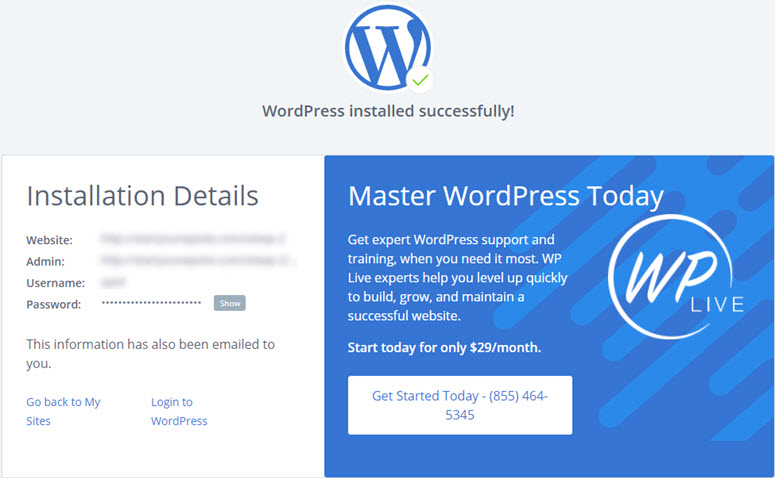
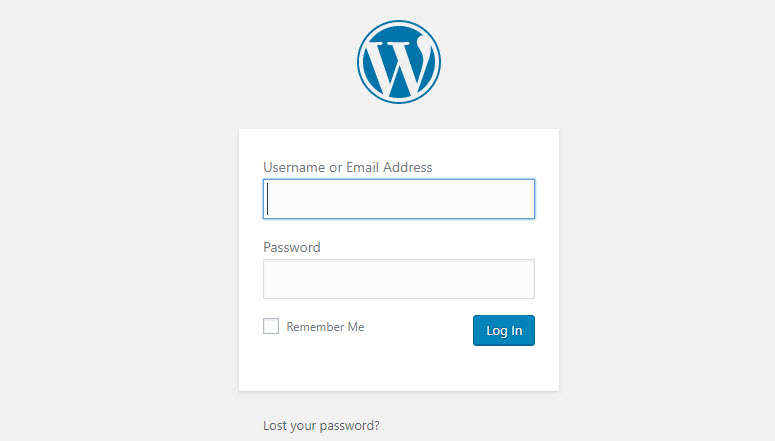
Sie können sich bei Ihrer Website anmelden, indem Sie wp-admin an Ihre URL anhängen. So sollte Ihre WordPress-Anmelde-URL aussehen:
http://example.com/wp-admin
Sie können sich jetzt mit den Anmeldedaten, die an Ihre E-Mail-Adresse gesendet wurden, bei Ihrer WordPress-Website anmelden.
Wenn Sie nach einem ausführlichen Schritt-für-Schritt-Tutorial suchen, finden Sie hier einen Artikel darüber, wie Sie WordPress installieren.
3.4. Wie man ein WordPress-Theme installiert
Nachdem Sie sich bei WordPress angemeldet haben, ist die Änderung des visuellen Erscheinungsbilds Ihres Blogs ganz einfach. Alles, was Sie tun müssen, ist, das richtige WordPress-Theme zu finden und es auf Ihrem WordPress-Blog zu installieren.
Das Standard-WordPress-Theme ist gut, aber wenn Sie ein anderes Aussehen für Ihre Website wünschen, können Sie ein alternatives Theme aus dem offiziellen Theme-Verzeichnis finden und es auf Ihrer Website installieren.
Bevor Sie jedoch ein beliebiges kostenloses Theme für Ihren Blog auswählen, werfen Sie einen Blick auf unsere Liste der besten WordPress-Themes und entscheiden Sie, welche die beste Wahl wäre.
Wenn Sie ein Premium-Theme auswählen, muss es von der Website des Theme-Anbieters heruntergeladen und auf Ihr WordPress hochgeladen werden.
Wenn Sie sich für ein kostenloses WordPress-Theme aus dem offiziellen Theme-Repository entscheiden, können Sie es direkt von Ihrem WordPress-Dashboard aus suchen und installieren, ohne es auf Ihren Computer herunterladen zu müssen.
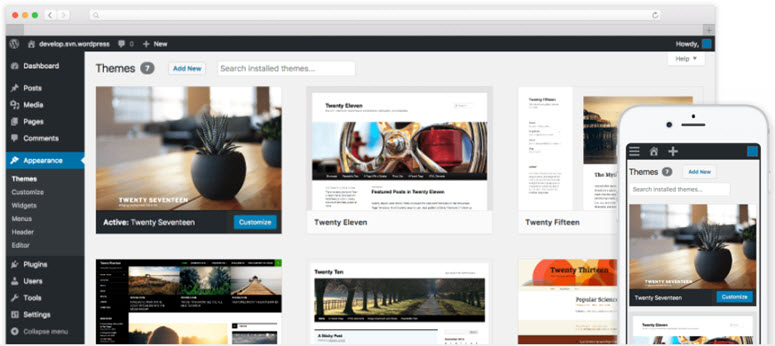
Um ein kostenloses Theme zu installieren, navigieren Sie in Ihrem WordPress-Dashboard zu Darstellung » Themes. Klicken Sie dann auf die Box Neues Theme hinzufügen.
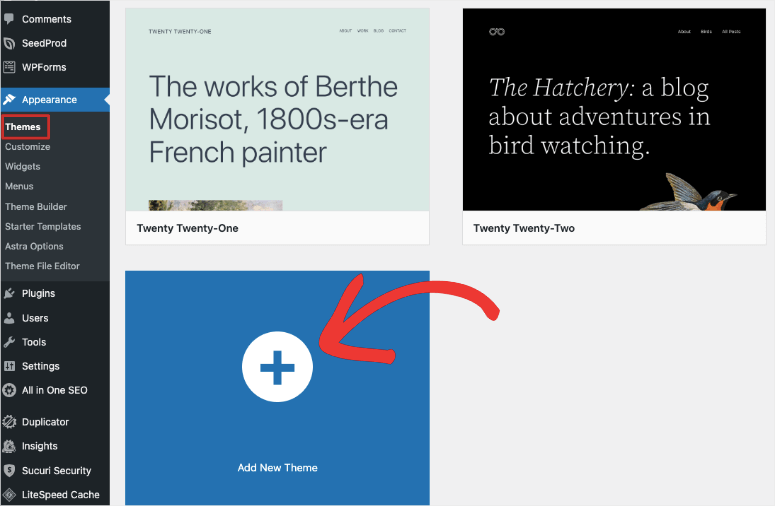
Sie sehen einige vorgestellte Themes in Ihrem Dashboard. Bevor Sie ein Theme installieren, können Sie es durch Klicken auf die angezeigten Miniaturansichten in der Vorschau anzeigen.
Sie können Themes auch nach Layouts, Funktionen und Blog-Nischen filtern, indem Sie auf die Schaltfläche Funktionsfilter klicken.
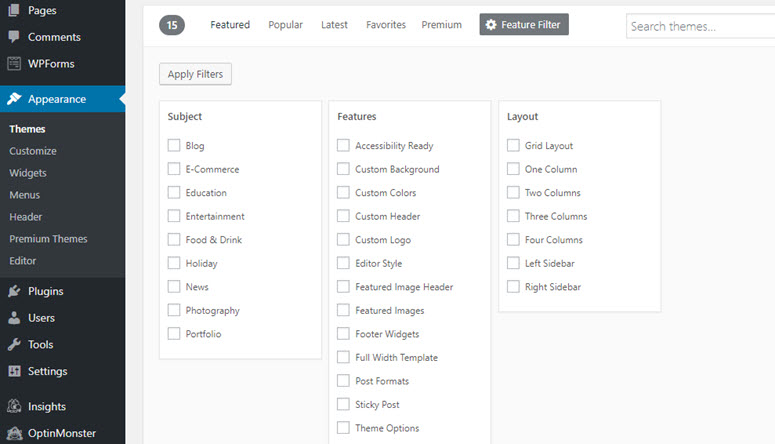
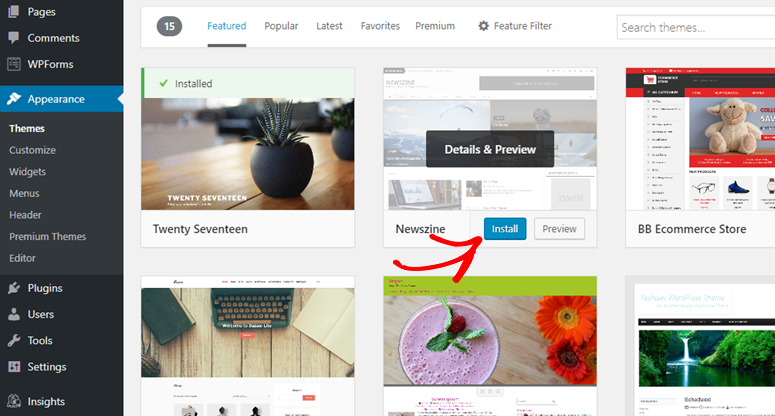
Geben Sie in der rechten oberen Ecke den Theme-Namen in die Suchleiste ein. Sobald Sie das richtige Theme gefunden haben, fahren Sie mit der Maus über das Bild und klicken Sie dann auf die Schaltfläche Installieren.
Klicken Sie anschließend auf Aktivieren, um das Erscheinungsbild Ihres Blogs zu ändern.
Für einen detaillierteren Prozess lesen Sie diesen Artikel über die Installation eines WordPress-Themes.
3.5. Wie man ein WordPress-Plugin installiert
Nachdem Sie ein WordPress-Theme installiert haben, möchten Sie wahrscheinlich wissen, wie Sie Ihren Blog durch Hinzufügen von Funktionen wie einem Kontaktformular, einer Fotogalerie usw. verbessern können.
Mit WordPress finden Sie Tausende von kostenlosen Plugins (Apps), mit denen Sie Ihrem Blog ganz einfach zusätzliche Funktionen hinzufügen können, ohne eine einzige Zeile HTML-Code anfassen zu müssen.
Genau wie bei WordPress-Themes können Sie kostenlose Plugins ganz einfach im WordPress-Plugin-Repository innerhalb Ihres WordPress-Dashboards finden und installieren.
Besuchen Sie einfach die Seite Plugins » Neu hinzufügen und verwenden Sie die Suchbox in der rechten oberen Ecke, um ein Plugin zu finden.
Sobald Sie das gesuchte Plugin gefunden haben, ist die Installation mit der Schaltfläche Jetzt installieren und anschließendem Klicken auf Aktivieren mit einem Klick erledigt.
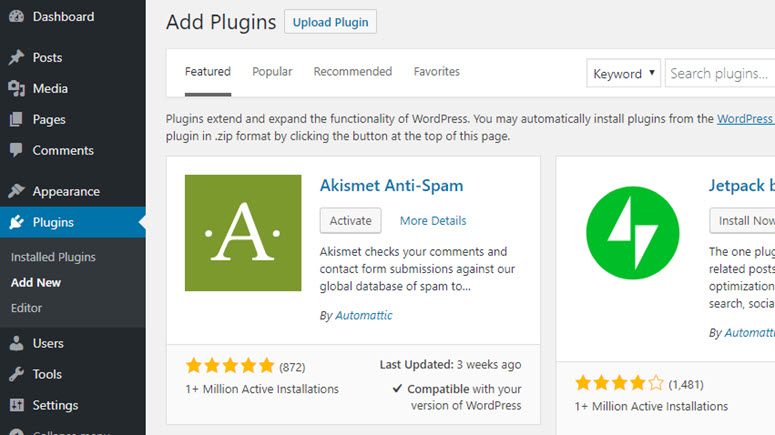
Plugins sind äußerst hilfreich, besonders für neue Blogger, da Sie alle benötigten Funktionen auf Knopfdruck erhalten können.
Für eine detailliertere Anleitung lesen Sie diesen Artikel über die Installation von WordPress-Plugins.
↑ Zurück zum Inhaltsverzeichnis
« Vorheriger Schritt: Kapitel 2 – Auswahl einer Blogging-Plattform
Kapitel 4: Konfigurieren Ihrer WordPress-Blog-Einstellungen
Bis jetzt haben Sie Ihr grundlegendes Blog eingerichtet.
Sie wissen bereits, wie Sie ein WordPress-Theme ändern und Plugins installieren. Soweit so gut.
Bevor Sie loslegen und Artikel auf Ihrem Blog veröffentlichen, müssen Sie einige Standard-Blogeinstellungen ändern und an Ihre Vorlieben anpassen. Werfen wir einen Blick darauf...
4.1. Wählen Sie Ihre Permalink-Struktur
In WordPress ist ein Permalink die Webadresse / URL des Inhalts, den Sie auf Ihrer Website veröffentlichen. Dies ist das, was die Leute in die Adressleiste ihres Browsers eingeben, um die Webseiten Ihrer Website zu besuchen.
Die falsche Permalink-Wahl kann Ihren Suchmaschinen- und Referral-Traffic beeinträchtigen. Daher ist es unerlässlich, dass Sie die richtige Wahl bei der Einrichtung Ihrer Website treffen.
Die Standard-Permalink-Struktur, bekannt als Einfach, enthält einige zufällige Zahlen in Ihrer URL, die nichts über Ihren Inhalt aussagen. Daher ist praktisch jede andere Wahl besser. Wählen Sie diejenige, die Ihren Bedürfnissen am besten entspricht.
Um die richtige Permalink-Struktur zu wählen, gehen Sie in Ihrem WordPress-Dashboard zu Einstellungen » Permalinks.
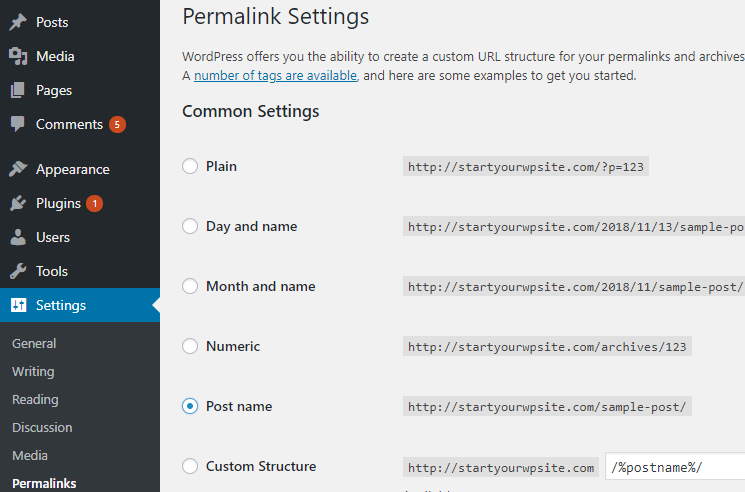
Wenn Sie keine Präferenz haben, können Sie einfach die Option Beitragsname aus der Liste wählen. Wenn Sie nun einen neuen Blogbeitrag veröffentlichen, wird er dieser URL-Struktur folgen.
4.2. Wählen Sie die Sichtbarkeit für Suchmaschinen
WordPress verfügt über eine Option, die Suchmaschinen mit einem einzigen Klick davon abhält, Ihre Website zu indexieren. Ganz zu schweigen davon, dass Sie diese Option niemals aktivieren sollten, wenn Sie eine öffentlich zugängliche Website oder ein Blog betreiben.
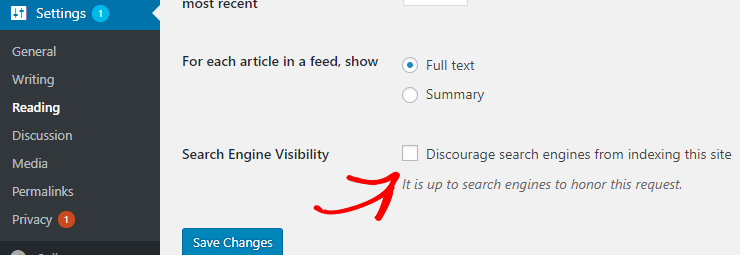
Hier sind jedoch einige Anwendungsfälle, in denen Sie in Erwägung ziehen möchten, Suchmaschinen von der Indexierung Ihrer Website abzuhalten.
- Private Inhalte: Möglicherweise möchten Sie Ihre privaten Inhalte hinter einer Paywall wie eine Mitgliedschaftsseite, die speziell für Ihre Mitglieder erstellt wurde, nicht indexieren lassen.
- Test- / Entwicklungs- / Demo-Site: Um eine Strafe für doppelte Inhalte für Ihre Produktions-Site zu vermeiden, möchten Sie möglicherweise Ihre Entwicklungs-Site von Suchmaschinen de-indexieren lassen.
- Dynamische Inhalte: Ähnlich möchten Sie möglicherweise Suchmaschinen von der Indexierung Ihrer Website abhalten, wenn Sie dynamische Inhalte erstellen, die sich zu häufig aktualisieren.
4.3. Konfigurieren Sie den WordPress Customizer
Möchten Sie Ihre Theme-Einstellungen sofort aktualisieren, während Sie das Erscheinungsbild Ihrer Website in der Vorschau anzeigen?
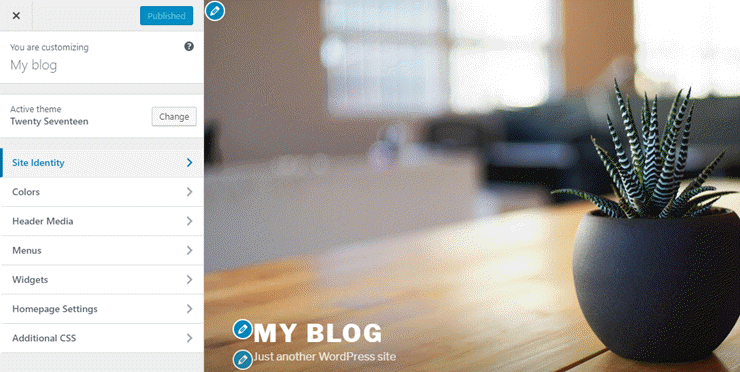
Mit dem WordPress Customizer ist dies jetzt möglich. Der WordPress Customizer ermöglicht es Ihnen, eine Vorschau darauf anzuzeigen, wie Ihre Website-Inhalte mit einem anderen Theme, mit anderen Theme-Einstellungen und mehr aussehen würden.
Sie können beispielsweise Ihren Website-Titel, Untertitel und Ihr Favicon einfach einstellen.
Um die Einstellungen zu ändern, navigieren Sie einfach zu Design » Customizer.
4.4. Erstellen Sie ein Navigationsmenü
Das Navigationsmenü bietet schnelle Links zu einigen der wichtigsten Seiten Ihrer Website. In WordPress ist das Navigationsmenü ein Theme-Feature, das im Header der Seite erscheint.
Sein Aussehen und seine Anzeige werden von Ihrem WordPress-Theme gesteuert. Sobald Sie einige wichtige Seiten erstellt haben, können Sie ein Navigationsmenü einrichten.
Um Ihr Navigationsmenü hinzuzufügen, zu bearbeiten oder zu verwalten, gehen Sie zu Darstellung » Menüs. Klicken Sie dann auf Neues Menü erstellen.
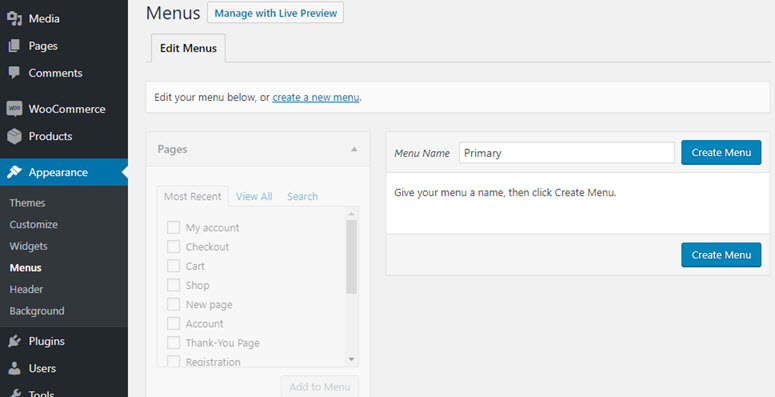
Sie werden nun aufgefordert, den Menünamen anzugeben.
Wie Sie im Screenshot sehen können, unterstützt unser Theme 2 verschiedene Menüpositionen: Top-Menü und Social-Links-Menü. Beachten Sie, dass Menüpositionen und ihre Namen je nach Theme variieren.
Wählen Sie als Nächstes die Seiten aus, die Sie zum Menü hinzufügen möchten, und klicken Sie dann auf Zum Menü hinzufügen.
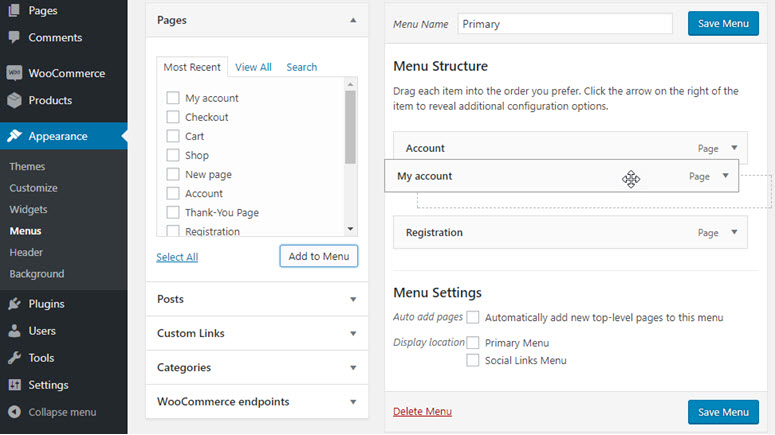
Sie können die Reihenfolge des Menüs per Drag & Drop ändern. Sie können dann die Menüposition auswählen und auf die Schaltfläche Menü speichern klicken.
4.5. Richten Sie Sidebar-/Footer-Widgets ein
WordPress-Widgets sind einfache, bewegliche Elemente, mit denen Sie Ihre Website einfach anpassen können. Sie können Widgets verwenden, um eine Vielzahl von Dingen anzuzeigen, z. B. die neuesten Beiträge, beliebte Kommentare, ein E-Mail-Anmeldefeld usw.
Sie können Widgets zu widget-fähigen Bereichen Ihrer Website hinzufügen. Normalerweise bedeutet dies die Seitenleiste Ihres Blogs, aber viele Themes unterstützen das Hinzufügen von Widgets zum Footer sowie zu anderen Abschnitten auf der Homepage.
Um Widgets zu Ihren widget-fähigen Bereichen wie der Seitenleiste und dem Footer hinzuzufügen, befolgen Sie die nachstehenden Schritte.
Navigieren Sie zu Darstellung » Widgets.
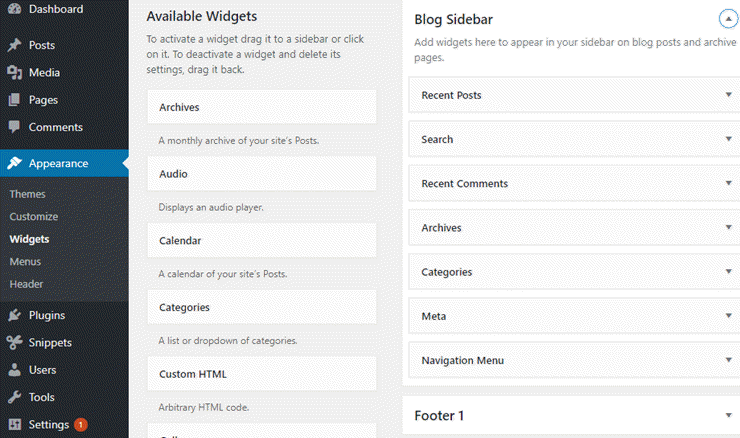
Im linken Bereich finden Sie eine Liste der verfügbaren Widgets. Auf der rechten Seite finden Sie einige verschiedene Felder, die widget-fähige Bereiche sind, die von Ihrem Theme unterstützt werden.
In unserem Beispiel unterstützt unser Widget 3 verschiedene widget-fähige Bereiche: Seitenleiste, Footer 1 und Footer 2.
Um ein Widget hinzuzufügen, müssen Sie es nur in einen widget-fähigen Bereich ziehen.
4.6. Entscheiden Sie, ob Kommentare akzeptiert werden sollen
Kommentare sind das Lebenselixier jedes Blogs oder jeder Online-Publikation. Blogs sind keine Monologe. Sie sind für ein 2-Wege-Gespräch mit Ihren Lesern durch Kommentare gedacht.
Mit Blog-Kommentaren können Sie Ihre Leser ermutigen, sich mit Ihnen und anderen Lesern zu beschäftigen. Aber Sie müssen Ihre Kommentare immer moderieren, bevor sie veröffentlicht werden.
Auf diese Weise können Sie sicherstellen, dass nur legitime Kommentare veröffentlicht werden.
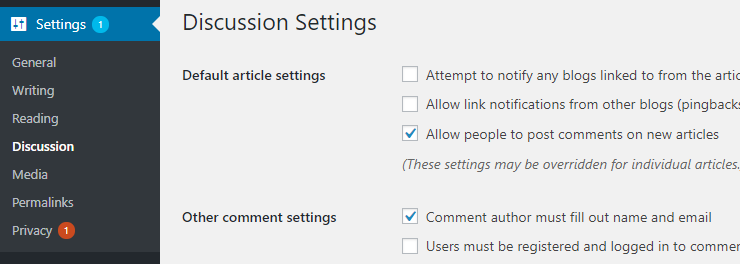
Standardmäßig erlaubt WordPress Benutzern, Ihre Beiträge zu kommentieren. Wenn Sie keine Kommentare zulassen möchten, können Sie zu Einstellungen » Diskussion gehen und dann das Kontrollkästchen neben Erlaube Leuten, neue Artikel zu kommentieren deaktivieren.
4.7. Entscheiden Sie, ob Pingbacks/Trackbacks erlaubt werden sollen
Genau wie Kommentare erlaubt WordPress standardmäßig Pingbacks und Trackbacks. Pingbacks und Trackbacks ermöglichen es anderen Blogs, Sie zu benachrichtigen, wenn sie auf Sie verlinken.
Da die meisten Pingbacks und Trackbacks Spam sind, ist es in Ihrem besten Interesse, sie auf Ihrer Website zu deaktivieren. Um dies zu tun, können Sie das Kontrollkästchen Benachrichtigungen über Links von anderen Blogs zulassen deaktivieren, indem Sie zu Einstellungen » Diskussion gehen.
4.8 Stellen Sie Ihre gewünschte Zeitzone ein
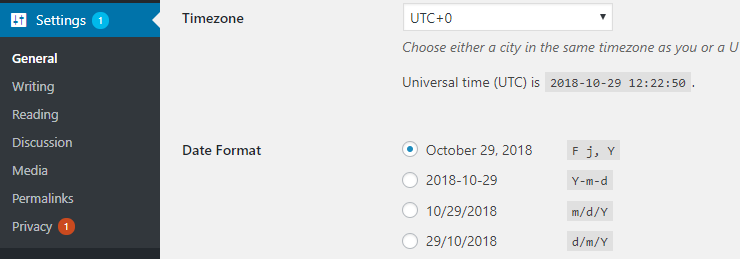
Die Standard-Zeitzone von WordPress ist UTC +0. Nachdem Sie WordPress auf Ihrer Website installiert haben, möchten Sie vielleicht die Zeitzone nach Ihren Wünschen ändern. Dies erleichtert Ihnen die Vorausplanung Ihrer Beiträge.
Um die Zeitzone zu ändern, gehen Sie zu Einstellungen » Allgemein und wählen Sie dann entweder eine Stadt oder einen UTC-Zeitzonen-Offset.
↑ Zurück zum Inhaltsverzeichnis
« Vorheriger: Kapitel 3 – Einen Blog erstellen – Technischer Leitfaden (Schritt für Schritt)
Kapitel 5: Wesentliche Plugins & Tutorials für Ihr WordPress-Blog
Als Open-Source-Plattform beherbergt WordPress über 50.000 Plugins und Themes, die von WordPress-Benutzern beigesteuert wurden.
Die richtigen Plugins in Ihrem Werkzeugkasten zu haben, ist notwendig, um die Kernfunktionen Ihres WordPress-Blogs zu erweitern, besonders wenn Sie ein Blogging-Neuling sind.
Jeder Blog ist einzigartig in Bezug auf Zielgruppe, Inhalt, Webdesign und Funktionen. Es gibt jedoch einige gängige Plugins, die fast jeder Blog installieren muss.
Da es leicht ist, sich von all den verschiedenen verfügbaren Plugins für WordPress, die fast dasselbe tun, überwältigt zu fühlen, haben wir die besten unten ausgewählt.
Wir verwenden diese Plugins auf unseren eigenen Websites und empfehlen unseren Benutzern, sie ebenfalls zu installieren. Zu Ihrer Bequemlichkeit haben wir neben den Namen der Plugins auch deren Verwendung erklärt und Links zu den Pro- und kostenlosen Versionen bereitgestellt.
- Erstellen Sie Kontaktformulare mit WPForms – Pro | Kostenlos
- Verbinden Sie Ihre Website mit Google Analytics mit MonsterInsights – Pro | Kostenlos
- Verbessern Sie Ihr SEO mit All in One SEO – Pro | Kostenlos
- Fügen Sie eine zusätzliche Sicherheitsebene mit Sucuri hinzu
- Erstellen Sie regelmäßige Backups mit Duplicator – Pro | Kostenlos
- Holen Sie sich die besten Conversion-Optimierungs-Tools – Thrive
- Verbessern Sie die WordPress-Leistung mit W3 Total Cache
- Verhindern Sie Spam-Kommentare mit Akismet – Pro | Kostenlos
- Steigern Sie Ihre Abonnenten und Verkäufe mit OptinMonster
Diese Plugins kümmern sich um die meiste harte Arbeit, die mit dem Betreiben und Warten Ihrer Website verbunden ist.
Da eine detaillierte Erklärung zu ALLEN Plugins überwältigend wäre, erklären wir, wie Sie nur 3 der wichtigsten Funktionen mit den oben genannten Plugins zu Ihrem Blog hinzufügen.
- So fügen Sie ein Kontaktformular mit WPForms hinzu
- So verbinden Sie Ihren Blog mit Google Analytics mit MonsterInsights
- So verbessern Sie Ihr SEO mit Yoast SEO
5.1. Wie man ein Kontaktformular mit WPForms hinzufügt
Unabhängig vom Thema Ihres Blogs ist die Einbindung eines Kontaktformulars notwendig. Das Hinzufügen eines Kontaktformulars zu Ihrem Blog erleichtert es Ihren Besuchern, Sie zu kontaktieren.
WPForms ist das beste Kontaktformular-Plugin für WordPress-Anfänger. Es ermöglicht Ihnen, ein Kontaktformular zu erstellen mit einem Drag-and-Drop-Builder und es mit Leichtigkeit überall auf Ihrer Website zu veröffentlichen.
Einige weitere Vorteile der Verwendung von WPForms sind:
- Erstellen Sie problemlos jede Art von Online-Formular, wie z. B. Kontaktformulare, Spendenformulare, Registrierungsformulare, Anmeldeformulare und mehr…
- Alle Formulare, die Sie mit WPForms erstellen, sind zu 100 % responsiv, d. h. sie funktionieren auf Mobilgeräten, Tablets und Desktops.
- Integrieren Sie Ihr Formular nahtlos in Ihre bevorzugten E-Mail-Marketing-Tools oder Webanwendungen von Drittanbietern.
- Und mehr…
Lesen Sie den vollständigen WPForms-Testbericht.
Um ein Formular auf Ihrem Blog zu erstellen, müssen Sie zunächst WPForms installieren, indem Sie zu Plugins » Neues Plugin hinzufügen navigieren. Suchen Sie nach dem WPForms-Plugin und klicken Sie, wenn es angezeigt wird, auf Jetzt installieren und dann auf Aktivieren.
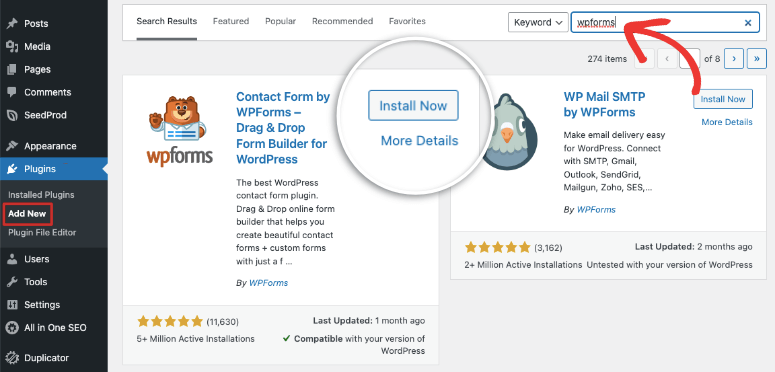
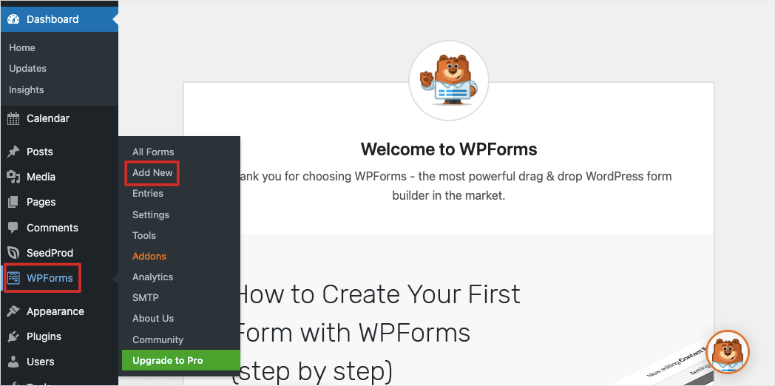
Anschließend werden Sie zur schönen Willkommensseite von WPForms weitergeleitet. Sie können entweder auf die Schaltfläche Erstes Formular erstellen klicken oder auf WPForms » Neues Formular klicken, um Ihr erstes Formular zu erstellen.
Als Nächstes werden Sie aufgefordert, eine Vorlage auszuwählen. Sie können eine der vorgefertigten Vorlagen auswählen oder mit einem leeren Formular beginnen. Wenn Sie möchten, können Sie Ihrem ersten Kontaktformular einen benutzerdefinierten Namen geben.

WPForms erleichtert das Erstellen eines Formulars und das Anpassen nach Ihren Wünschen mit dem Drag-and-Drop-Builder. Klicken Sie auf die entsprechenden Formularfelder im linken Bereich, um sie Ihrem Formular hinzuzufügen.
Sie können sie auch einfach neu anordnen und sogar unnötige Felder mühelos entfernen. Nachdem Sie die notwendigen Änderungen vorgenommen haben, klicken Sie auf Speichern.
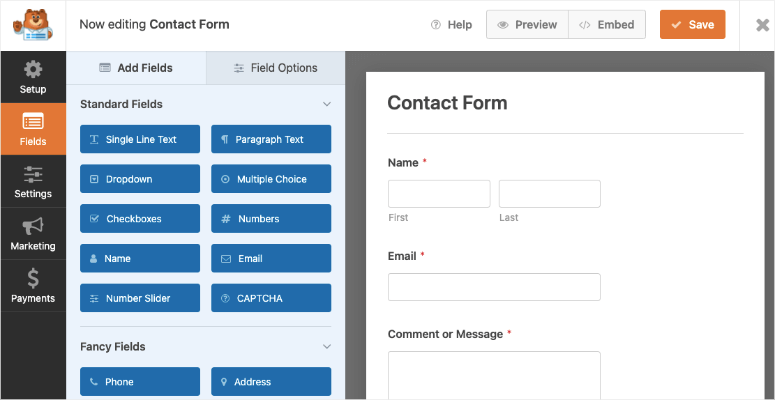
Jetzt können Sie Ihr Formular zu jedem Beitrag oder jeder Seite und sogar in Ihre Seitenleiste einfügen. Wenn Sie beispielsweise eine Seite im Block-Editor bearbeiten, fügen Sie einfach einen neuen Block hinzu und wählen Sie den WPForms-Block aus.

Dadurch erhalten Sie in Ihrem Bearbeitungsbereich ein Dropdown-Menü, in dem Sie das gewünschte Formular auswählen können. Sie können die Seite in der Vorschau anzeigen, um zu sehen, wie Ihr Formular aussieht, und dann auf die Schaltfläche „Veröffentlichen“ klicken.
Das war's! Sie haben erfolgreich ein Kontaktformular veröffentlicht.
Möchten Sie auf einfache Weise ein Kontaktformular erstellen? Dann starten Sie noch heute mit WPForms.
Möchten Sie stattdessen mit der kostenlosen Version beginnen? Probieren Sie WPForms Lite.
5.2. Wie man seinen Blog mit MonsterInsights mit Google Analytics verbindet
Wenn Sie den Traffic Ihres Blogs steigern möchten, müssen Sie verstehen, wie die Leute Ihren Blog finden und was sie tun, sobald sie auf Ihrem Blog sind.
Der einfachste Weg, die Benutzerinteraktion auf Ihrer Website zu verfolgen, ist die Verwendung von Google Analytics. Google Analytics ist die beste Tracking-Lösung für Websites und die Nutzung ist kostenlos.
Das MonsterInsights-Plugin macht es Ihnen leicht, Google Analytics auf Ihrem WordPress-Blog einzurichten.
Außerdem können Sie das volle Potenzial des Google Analytics-Trackings nutzen, wie z. B. das Tracking von Dateidownloads, Anzeigen-Tracking, Formularübermittlungs-Tracking, E-Commerce-Transaktions-Tracking usw., ohne eine einzige Codezeile anfassen zu müssen.
Lesen Sie den vollständigen MonsterInsights-Testbericht.
Wir haben ein vollständiges Tutorial dazu, wie Sie Google Analytics einrichten und das neue GA4-Tracking aktivieren. Sehen Sie sich unseren Leitfaden an: So richten Sie Google Analytics 4 in WordPress ein.
Nachfolgend geben wir Ihnen die grundlegenden Schritte, die Sie befolgen müssen. Beachten Sie, dass Sie sich zuerst für ein Google Analytics-Konto anmelden müssen.
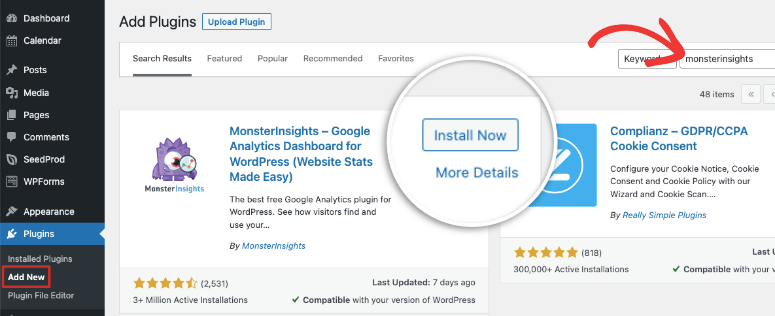
Um Google Analytics auf Ihrem Blog einzurichten, gehen Sie zu Plugins » Neues hinzufügen. Suchen Sie nach MonsterInsights und wenn das Plugin erscheint, klicken Sie auf Jetzt installieren und dann auf aktivieren.
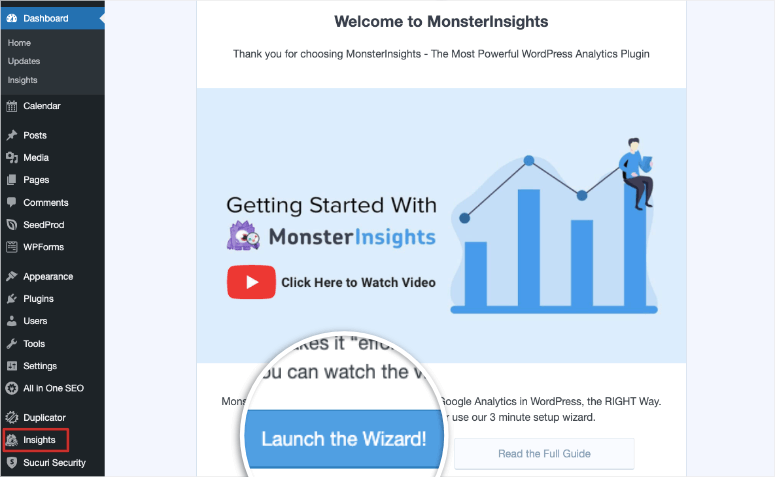
Sie können das MonsterInsights-Dashboard jederzeit besuchen, indem Sie im WordPress-Adminmenü auf Insights klicken.
Wenn Sie das Plugin aktivieren, startet MonsterInsights automatisch den Einrichtungsassistenten auf Ihrem Bildschirm.
Wir empfehlen, diesen Assistenten zu befolgen, da er Sie durch die Schritte führt, um Ihre Website in weniger als 3 Minuten einfach mit Google Analytics zu verbinden.
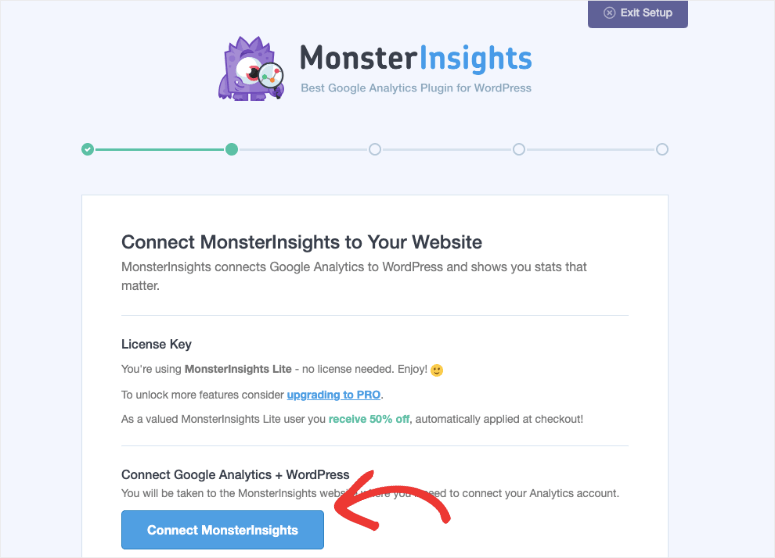
Zuerst müssen Sie den Typ Ihrer Website auswählen. Dann gibt Ihnen MonsterInsights die Möglichkeit, Ihren Lizenzschlüssel einzugeben, wenn Sie die Pro-Version gekauft haben.
Wenn Sie die kostenlose Lite-Version verwenden, können Sie einfach fortfahren und MonsterInsights verbinden.
Sie müssen auch das Google-Konto auswählen, das Sie zum Erstellen eines Google Analytics-Kontos für Ihre Website verwendet haben. Klicken Sie dann am Ende auf Verbindung abschließen.
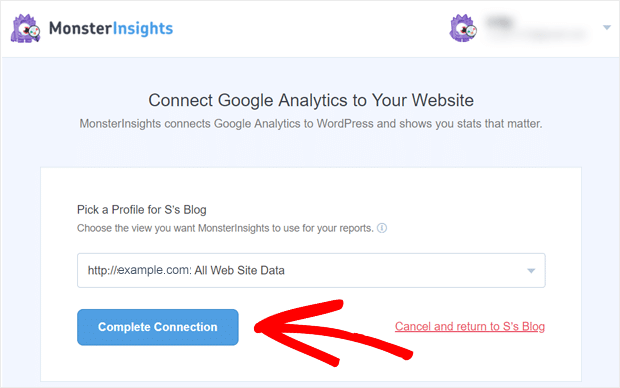
Das war's! Sie haben Ihren Blog erfolgreich mit Google Analytics verbunden. MonsterInsights beginnt mit der Verfolgung Ihrer Daten und liefert Ihnen aufschlussreiche Berichte direkt in Ihrem WordPress-Dashboard.
Beginnen Sie noch heute mit MonsterInsights, um Google Analytics einfach auf Ihrer Website einzurichten.
Möchten Sie stattdessen mit der kostenlosen Version beginnen? Probieren Sie MonsterInsights Lite.
5.3. Wie man sein SEO mit All in One SEO verbessert
Möchten Sie ein gezieltes Publikum für Ihren Blog gewinnen? Der beste Weg, gezielte Besucher anzuziehen, ist, mehr Traffic von Suchmaschinen zu generieren, auch bekannt als organischer Traffic, indem Sie die SEO Ihrer Website verbessern.
Laut OptinMonster ist SEO die Praxis, den Traffic Ihrer Website zu erhöhen, indem Ihre Webseiten in den Suchmaschinenergebnissen höher eingestuft werden. Besucher, die über Suchmaschinen auf Ihre Website gelangen, werden als organischer Traffic bezeichnet.
SEO kann technisch und kompliziert sein, aber dank kostenloser SEO-Plugins und WordPress SEO-Anleitungen ist es ziemlich einfach geworden, auch für Anfänger.
Während Sie unzählige verschiedene SEO-Plugins finden können, verwenden und empfehlen wir All in One SEO. Es ist das beste SEO-Plugin auf dem Markt.
Mit All in One SEO können Sie ganz einfach Meta-Tags und Titel zu Ihren WordPress-Blogbeiträgen/-seiten hinzufügen.
Es zwingt Sie auch, ein Fokus-Schlüsselwort für Ihre Blogbeiträge und Seiten auszuwählen, um sicherzustellen, dass Sie das Schlüsselwort auf dieser Seite richtig verwenden.
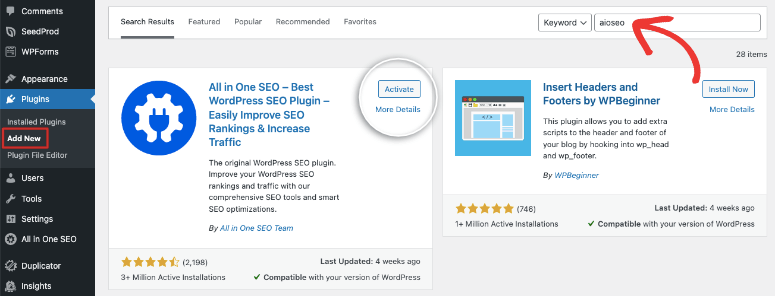
Gehen Sie in Ihrem WordPress-Dashboard zu Plugins » Neues hinzufügen.
Suchen Sie im Suchfeld, das Sie in der oberen rechten Ecke finden, nach All in One SEO. Das All in One SEO-Plugin wird auf Ihrer Seite angezeigt. Klicken Sie auf Installieren und dann auf Aktivieren.
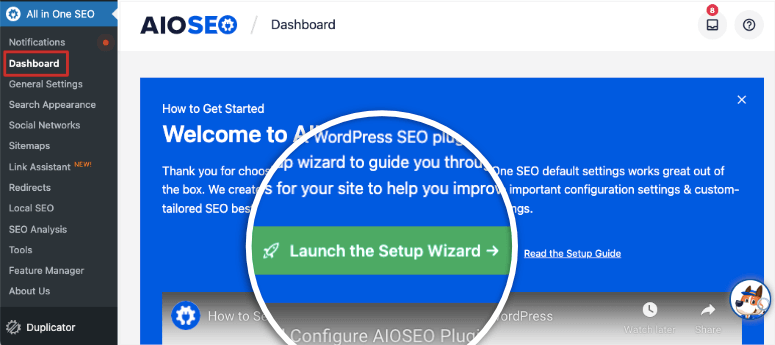
Die Einrichtung von All in One SEO ist mit dem Einrichtungsassistenten einfach. Öffnen Sie einfach das Dashboard und klicken Sie auf die Schaltfläche Einrichtungsassistent starten.
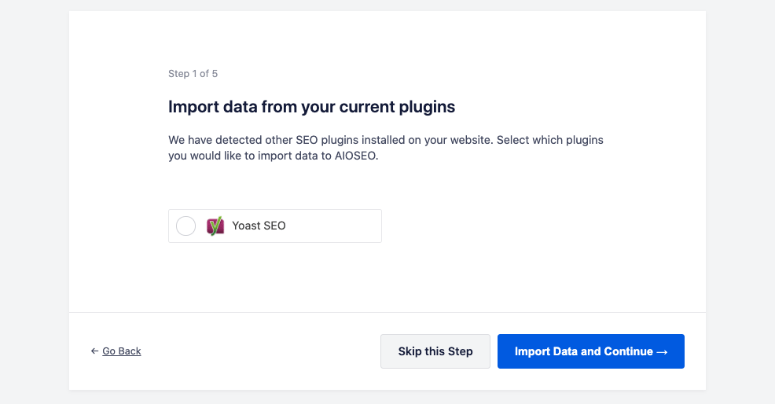
Zuerst haben Sie die Möglichkeit, Ihre SEO-Einstellungen zu importieren, falls Sie ein anderes Plugin wie Yoast SEO verwendet haben. Sie können Ihre Daten entweder importieren oder diesen Schritt überspringen, wenn Sie keine vorherigen SEO-Einstellungen haben.
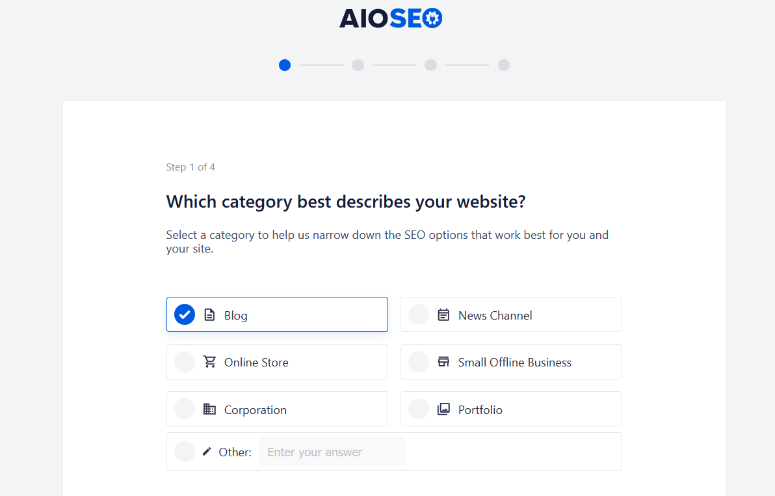
Im nächsten Schritt können Sie eine Kategorie für Ihre Website auswählen. Dies hilft Ihnen, in Suchmaschinen für die relevante Kategorie zu ranken. Wenn Sie einen Blog starten, wählen Sie die Kategorie Blog.
Auf dieser Seite können Sie auch den Titel und die Meta-Beschreibung Ihrer Homepage festlegen. Wenn Sie fertig sind, klicken Sie unten auf der Seite auf die Schaltfläche Speichern & Fortfahren, um zum nächsten Schritt zu gelangen.
Auf der nächsten Seite können Sie zusätzliche Informationen über Ihre Website hinzufügen. Sie können wählen, ob sie eine Person oder eine Organisation darstellt. Wenn Sie Person auswählen, können Sie Ihr Standard-Social-Share-Bild hinzufügen.
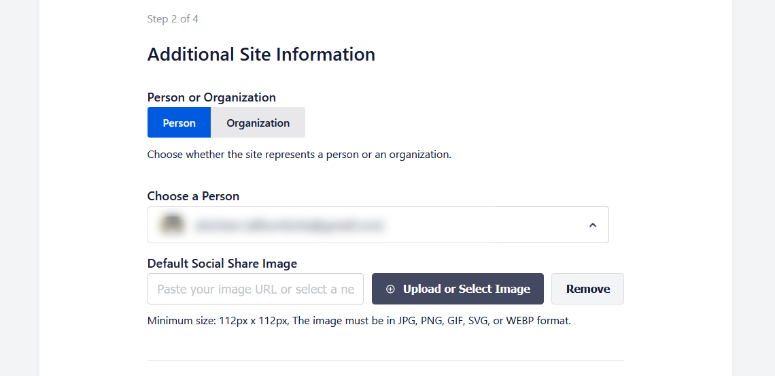
Wenn Sie Organisation auswählen, können Sie den Namen, die Telefonnummer, das Logo und mehr Ihrer Organisation hinzufügen.
Weiter unten auf derselben Seite können Sie sich mit Social-Media-Profilen auf Facebook, Instagram, Twitter und mehr verbinden.
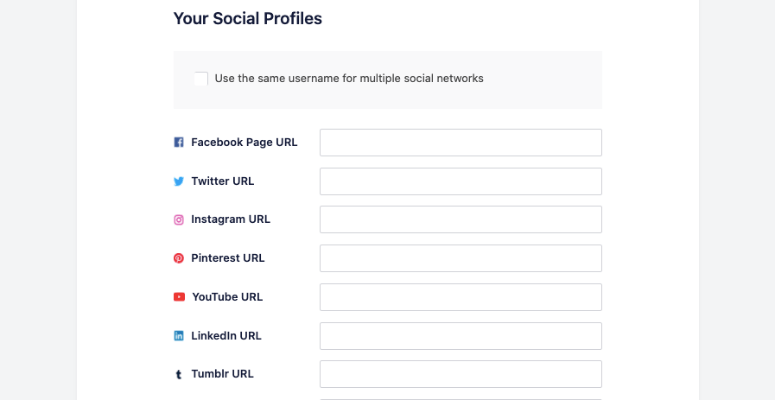
Wenn Sie auf dieser Seite fertig sind, klicken Sie auf die Schaltfläche Speichern & Fortfahren, um zum nächsten Schritt zu gelangen.
Jetzt ist es an der Zeit, die SEO-Funktionen auszuwählen, die Sie auf Ihrer Website aktivieren möchten. Auf dem nächsten Bildschirm empfehlen wir, Sitemaps, optimierte Suchdarstellung, Analysen und Bild-SEO auf Ihrer Website zu aktivieren.
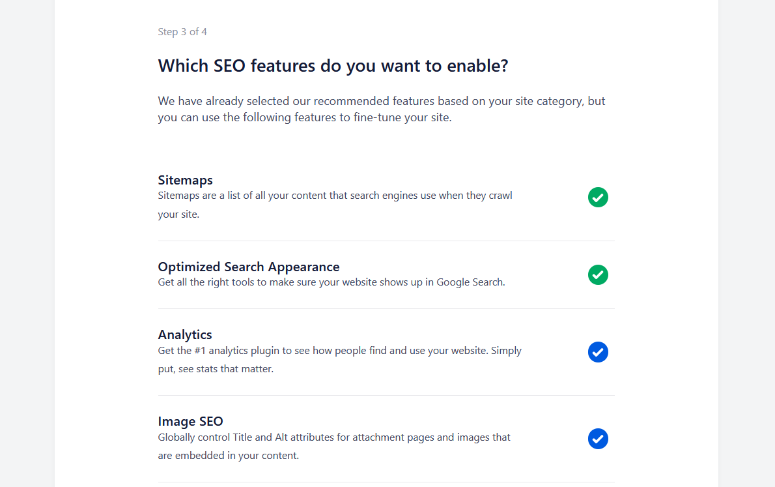
Das Beste an All in One SEO ist, dass Sie je nach Website, die Sie betreiben, andere Funktionen aktivieren können.
Nachdem Sie die gewünschten SEO-Funktionen aktiviert haben, klicken Sie auf die Schaltfläche Speichern & Fortfahren.
Und das war's! Die SEO Ihres Blogs ist jetzt eingerichtet und einsatzbereit. Klicken Sie auf die Schaltfläche Einrichtung abschließen & Zum Dashboard gehen.
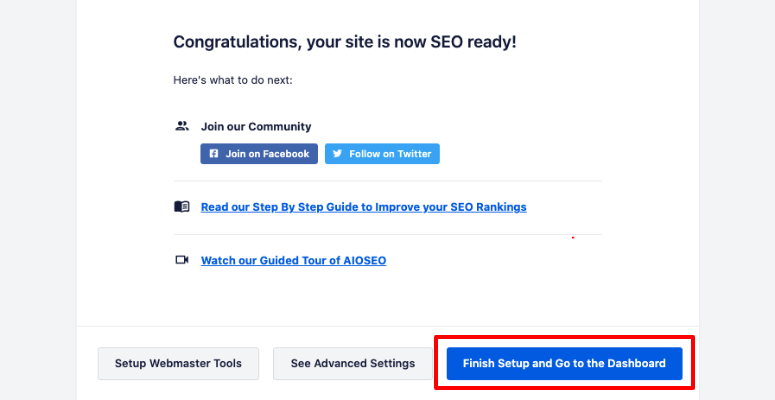
Dies bringt Sie zum All in One SEO-Dashboard, wo Sie eine SEO-Bewertung Ihrer Website zusammen mit Fehlern und Empfehlungen zur Verbesserung erhalten.
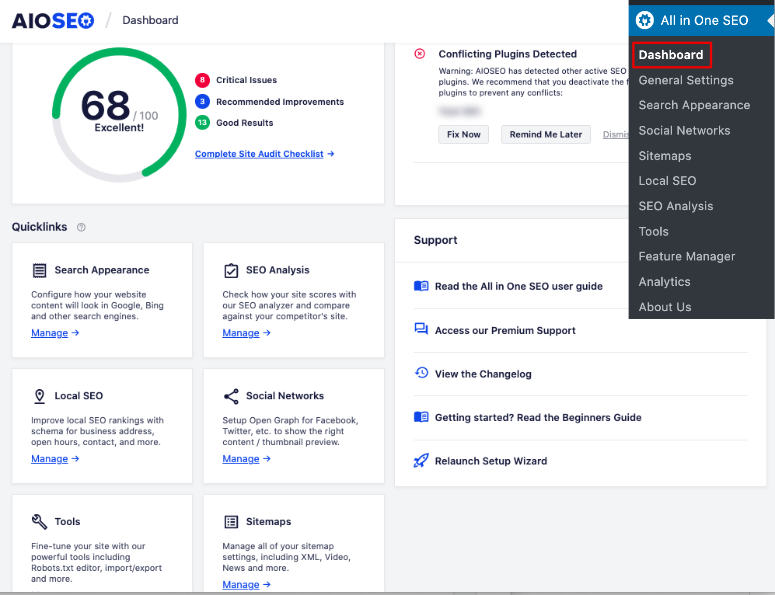
Bevor Sie neue Inhalte veröffentlichen, gibt Ihnen AIOSEO Vorschläge zur Optimierung Ihrer Inhalte, damit diese in Suchmaschinen gut ranken.
Dieses Plugin kann einen durchschnittlichen Blog in einen großartigen Blog verwandeln. Beginnen Sie noch heute mit All in One SEO, um die SEO Ihres Blogs zu verbessern.
Darüber hinaus hat dasselbe Team auch 2 beeindruckende SEO-Tools entwickelt, die perfekt mit All In One SEO zusammenarbeiten.
- LowFruits.io: Um Long-Tail-Keywords zu erhalten, die leicht zu ranken sind.
- SEOBoost: Zur Unterstützung der On-Page-Optimierung.
Möchten Sie es stattdessen kostenlos ausprobieren? Schauen Sie sich die Lite-Version von All in One SEO an.
↑ Zurück zum Inhaltsverzeichnis
« Vorheriger: Kapitel 4 – Konfigurieren Ihrer Blog-Einstellungen
Kapitel 6: Arbeiten mit dem WordPress-Editor zum Erstellen eines Blogs
WordPress rühmt sich damit, die beste Publishing-Plattform zu sein, die es gibt, in Bezug auf Popularität und Flexibilität. Mit einem satten Marktanteil von 60 % schlägt WordPress natürlich alle seine Konkurrenten.
Der Hauptnachteil ist jedoch, dass die Post- und Page-Editoren nicht so schlank sind wie bei anderen Blogging-Plattformen.
Der Legacy-WordPress-Editor, der jetzt als Classic Editor bekannt ist, verfügt über eine Oberfläche im Stil eines Textverarbeitungsprogramms. Er ermöglicht es Benutzern, Text entweder im Text- oder im visuellen Modus einzugeben.
Da es seit über einem Jahrzehnt Teil von WordPress ist, sind bestehende Benutzer an diese Benutzeroberfläche gewöhnt.
Redakteure anderer Publishing-Plattformen wie Medium oder Ghost sind jedoch weitaus intuitiver als WordPress.
Verwandt: So migrieren Sie von Medium zu WordPress (ohne Ausfallzeit!)
Um das Hinzufügen von Rich Content zu WordPress einfacher und angenehmer zu gestalten, wird WordPress mit der Version 5.0 mit einem brandneuen Editor ausgeliefert, der als Gutenberg bekannt ist.
In diesem Kapitel werfen wir einen Blick auf die Unterschiede zwischen Gutenberg und dem Classic Editor.
6.1. Inhalte schreiben – Klassischer Editor vs. Gutenberg
Standardmäßig wird WordPress mit dem Gutenberg-Editor ausgeliefert, mit dem Sie Ihren Artikel sofort im Editor in der Vorschau anzeigen können. Der Classic Editor hingegen ermöglicht es Benutzern, Text entweder im Text- oder im visuellen Modus einzugeben.
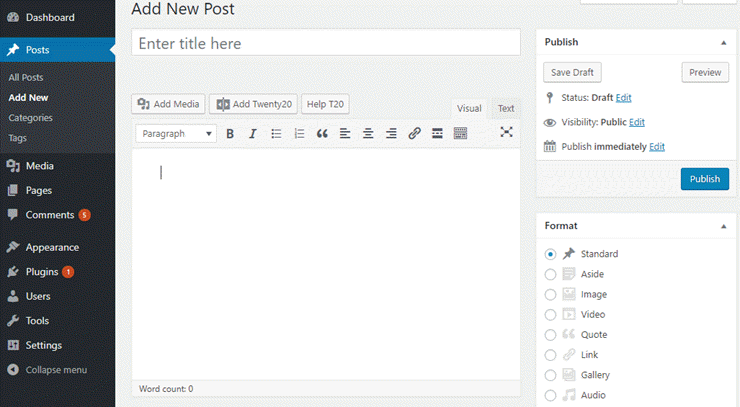
Mit dem Classic Editor können Benutzer die fertige Seite beim Schreiben des Inhalts nicht sofort in der Vorschau anzeigen. Das Bearbeiten und Verschieben verschiedener Elemente kann ebenfalls mühsam sein.
Benutzer müssen zwischen dem Text- und dem visuellen Modus hin und her wechseln. Sie können auch Probleme mit Abständen und Größenverhältnissen verursachen. Hier kommt der Gutenberg-Editor ins Spiel.
Der Gutenberg-Editor zeigt Ihnen im Editor an, wie eine fertige Seite aussieht. Auf diese Weise können Sie Größe und Abstände in Echtzeit anpassen, ohne zum Vorschaufenster wechseln zu müssen.
Das gesamte Bearbeitungserlebnis wurde für medienreiche Inhalte neu aufgebaut.
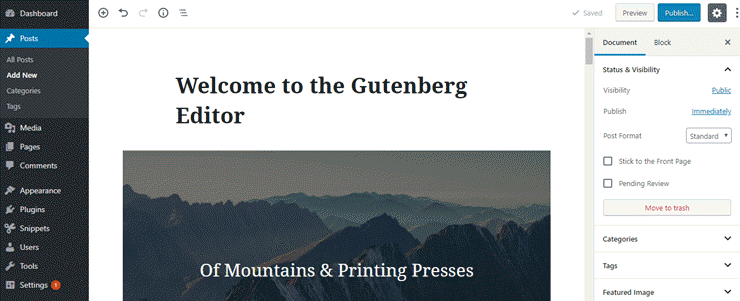
Gutenberg trennt alle Elemente Ihres Inhalts in einzelne Einheiten, die als Blöcke bezeichnet werden.
Im Gegensatz zum Classic Editor helfen Blöcke in Gutenberg dabei, das Aussehen und die Darstellung Ihrer multimedialen Inhalte einfach anzupassen, ohne benutzerdefinierten Code verwenden zu müssen.
6.2. Entscheidung für die Auswahl eines Seitenerstellers
Zweifellos ist Gutenberg darauf ausgelegt, ein unübertroffenes Schreib- und Bearbeitungserlebnis auf WordPress zu bieten. Sein Ziel ist es, das Hinzufügen von Rich Content zu WordPress einfacher und angenehmer zu gestalten.
Es soll jedoch nicht die Page-Builder-Plugins für WordPress ersetzen.
Die integrierten WordPress-Editoren verfügen über alle wesentlichen Werkzeuge, um eine einfache Seite auf Ihrer Website zu erstellen.
Wenn Sie jedoch eine auffällige Seite erstellen möchten, sollten Sie einen Page Builder auf Ihrer Website verwenden.
Es hilft Ihnen nicht nur, ein benutzerdefiniertes Layout für Ihre Webseite zu erstellen, sondern Sie können auch eine beeindruckende Seite erstellen, ohne Ihre vorhandenen WordPress-Themes zu ändern.
Wir empfehlen die Verwendung von SeedProd zum Erstellen einer benutzerdefinierten Seite. SeedProd ist vollgepackt mit Vorlagen, Smart Sections, Stockfotos und vielen Anpassungsoptionen.
Wir empfehlen auch Thrive Suite – Es enthält vorgefertigte Themes, einen Theme Builder und Conversion-Optimierungs-Tools. Sie können auch die besten Page Builder für WordPress überprüfen.
Wir hoffen, Sie haben jetzt eine grundlegende Vorstellung von WordPress-Editoren. In den nächsten 2 Kapiteln erklären wir, wie Sie WordPress-Seiten und -Beiträge erstellen.
↑ Zurück zum Inhaltsverzeichnis
« Vorheriges: Kapitel 5 – Wesentliche WordPress-Plugins & Tutorials
Kapitel 7: WordPress-Seiten erstellen
In WordPress können Sie Inhalte entweder als Beitrag oder als Seite veröffentlichen. Wenn Sie einen regulären Blogartikel veröffentlichen möchten, schreiben Sie einen Beitrag, und wenn Sie eine eigenständige Webseite wie die Über uns- oder Kontaktseite veröffentlichen möchten, schreiben Sie eine Seite.
Ein weiterer Unterschied besteht darin, dass Sie mit Beiträgen Inhalte mithilfe von Kategorien und Schlagwörtern organisieren können, während Sie mit Seiten benutzerdefinierte Vorlagen anwenden und sie nach Bedarf neu anordnen können.
7.1. Wesentliche Seiten, die Sie benötigen werden
Startseite
Ihre Startseite ist wahrscheinlich die erste Seite, die Ihre Besucher auf Ihrem Blog sehen. Um Ihre Erstbesucher herzlich willkommen zu heißen, möchten Sie vielleicht Ihre Startseite anpassen. Werfen Sie einfach einen Blick auf ein Beispiel der Startseite von IsItWP zur Inspiration.
Standardmäßig legt WordPress Ihre Beitragsseite als Startseite fest. Sie können jedoch eine Seite erstellen und diese als Ihre Startseite auswählen. Bevor Sie sich daran machen, eine Startseite zu erstellen, sollten Sie einige Dinge beachten.
- Integrierte Vorlage: Prüfen Sie, ob Ihr Theme eine Startseitenvorlage unterstützt. In diesem Fall können Sie diese nutzen, anstatt eine komplett neue Startseite zu erstellen, es sei denn, Sie wünschen eine andere.
- Vollbreitenlayout: Wenn Sie Ihre Startseite selbst einrichten möchten, sollten Sie für die Seite ein Vollbreitenlayout / kein Seitenleistenlayout wählen. Auf diese Weise können Sie Seitenleistenelemente von Ihrer Startseite vermeiden und problemlos eine stark angepasste Seite erstellen.
- Wählen Sie einen Seitenersteller: Sie finden Dutzende von verschiedenen Seitenerstellern, die Ihnen helfen, selbst eine beeindruckende, angepasste Seite zu erstellen.
Sobald Sie eine Seite für die Startseite eingerichtet haben, können Sie zu Einstellungen » Lesen gehen.
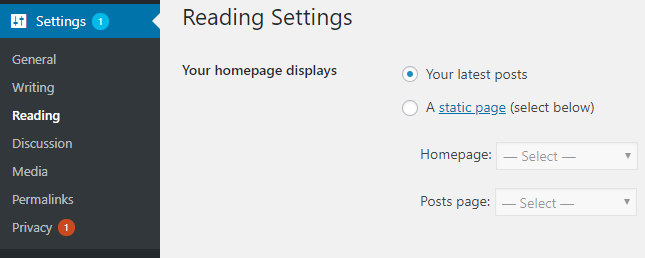
Wählen Sie dann „Eine statische Seite“ als Ihre Startseite und wählen Sie dann Ihre bevorzugte Startseite und Beitragsseite aus.
Über uns Seite
Das Erstellen einer „Über uns“-Seite ist eine großartige Möglichkeit, eine emotionale Verbindung zu Ihrem Publikum aufzubauen. Auf Ihrer „Über uns“-Seite können Sie erklären, wie Sie angefangen haben, warum und wofür Ihr Blog steht.
Es ist wichtig, dass Sie die Motivationen und Ängste Ihres Publikums verstehen, bevor Sie eine „Über uns“-Seite erstellen.
Auf diese Weise können Sie eine überzeugende Geschichte über sich selbst erstellen, mit der sich Ihr Publikum leicht identifizieren kann. Sie müssen auch die richtigen emotionalen Bindungen finden, um Ihren Blog mit den Problemen Ihrer Leser zu verknüpfen.
Wenn Sie nach Inspiration suchen, werfen Sie einen Blick auf die „Über uns“-Seite von SyedBalkhi.com.

Auf der „Über uns“-Seite enthüllt Syed die Schwierigkeiten, auf die er auf seiner Reise als Unternehmer gestoßen ist.
Da sich der Blog an angehende Unternehmer und Vermarkter richtet, können die Leser leicht eine Verbindung zu ihrem täglichen Leben herstellen.
Kontaktseite
Ihre Kontaktseite spielt eine wichtige Rolle dabei, Ihre Website-Besucher in Kunden zu verwandeln. Wenn Sie Ihr Publikum ermutigen möchten, sich mit Ihnen in Verbindung zu setzen, stellen Sie sicher, dass Sie Ihrer Kontaktseite ein Kontaktformular hinzufügen.
Im Vergleich zur Anzeige einer E-Mail-Adresse erleichtert ein Kontaktformular auf Ihrer Kontaktseite die Kontaktaufnahme mit Ihnen.
Auf diese Weise kann Ihr Publikum mit Ihnen in Kontakt treten, ohne Ihre Website zu verlassen.
Sie können WPForms verwenden, um ein Kontaktformular auf Ihrer Website zu erstellen. Dies ist eines der besten Formular-Builder-Plugins für WordPress. Folgen Sie unserem Tutorial: So fügen Sie Ihrer WordPress-Website ein Kontaktformular hinzu.
7.2. So erstellen Sie eine Blog-Seite mit dem klassischen Editor
Um den Classic Editor zu verwenden, müssen Sie das Plugin Classic Editor installieren. Gehen Sie dann zu Seiten » Neu hinzufügen und wählen Sie Bearbeiten mit dem Classic Editor.
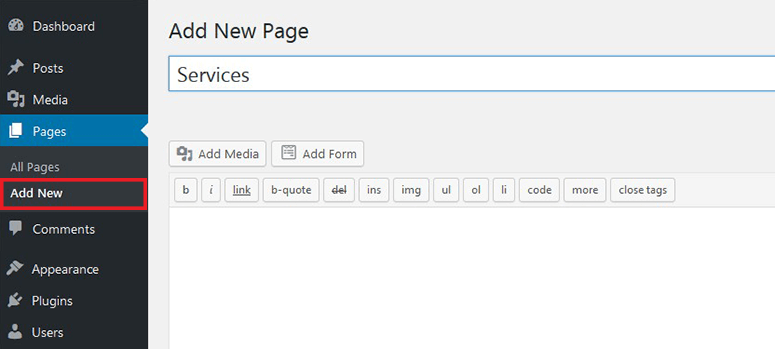
Sie können nun einen Titel für Ihre neue Seite festlegen und Inhalte in den Textbereich einfügen.
Der Abschnitt Seitenattribute ermöglicht es Ihnen, eine übergeordnete Seite auszuwählen. Sie können Seiten auch nach Bedarf verschachteln.
Einige WordPress-Themes bieten Ihnen benutzerdefinierte Seiten-Templates. Die Auswahl eines Templates hilft Ihnen, einfach strukturelle Variationen zu Ihren Webseiten hinzuzufügen.
Nachdem Sie Inhalte hinzugefügt haben, sehen Sie sich Ihre Seite in der Vorschau an und klicken Sie dann auf Veröffentlichen. Sie haben erfolgreich eine neue Seite veröffentlicht.
7.3. So erstellen Sie eine Blog-Seite mit Gutenberg
Standardmäßig verwendet WordPress den Gutenberg-Editor, auch bekannt als Block-Editor.
Um eine Seite zu erstellen, gehen Sie zu Seiten » Neu hinzufügen. Sie werden aufgefordert, einen Titel für den Beitrag hinzuzufügen. Sie können dann mit dem Schreiben von Inhalten beginnen, genau wie im Classic Editor.
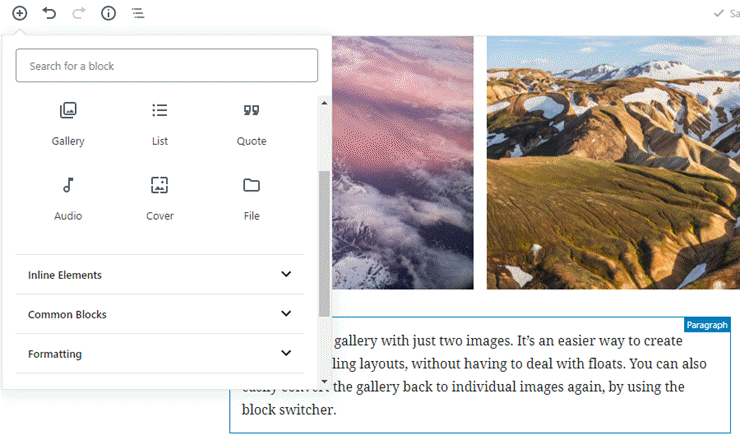
Gutenberg ermöglicht es Ihnen, einfach beliebige Inhaltsblöcke hinzuzufügen, wie Text, Bilder, Galerien, Hero-Bilder, Buttons usw. Um einen Block hinzuzufügen, klicken Sie einfach auf das Einfüge-Werkzeug (+).
Um den Abschnitt Seitenattribute zu finden, klicken Sie auf die Zahnrad-Schaltfläche in der oberen rechten Ecke und dann auf die Registerkarte Dokument. Unter Seitenattribute können Sie eine übergeordnete Seite auswählen und Seiten nach Bedarf verschachteln.
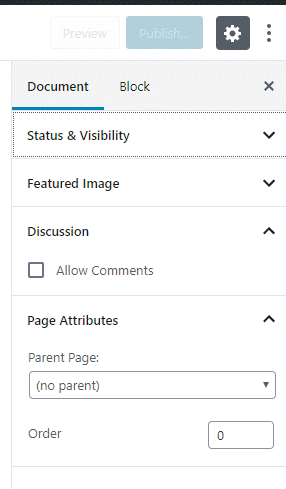
Auf der Registerkarte Dokument können Sie Ihre Seiten-Templates ändern, um strukturelle Variationen zu Ihren Seiten hinzuzufügen.
Um einen Block anzupassen, können Sie zur Registerkarte Block navigieren und die Konfigurationen Ihres ausgewählten Blocks ändern.
↑ Zurück zum Inhaltsverzeichnis
« Vorheriges: Kapitel 6 – Arbeiten mit dem WordPress Editor
Kapitel 8: Schreiben Ihres ersten Blogbeitrags
Nachdem Sie statische WordPress-Seiten erstellt und die Seitenleiste und den Footer mit den entsprechenden Informationen gefüllt haben, ist es an der Zeit, Ihren ersten Blogbeitrag zu veröffentlichen.
Bis zu diesem Punkt haben Sie vielleicht schon den Zweck und die Nische Ihres Blogs herausgefunden. Wenn nicht, können Sie zurück zu Kapitel 1 gehen, um dies zu lernen.
8.1. So erstellen Sie einen Beitrag mit dem klassischen Editor
Das erste, was Sie tun müssen, ist, das Classic Editor Plugin zu installieren und zu aktivieren.
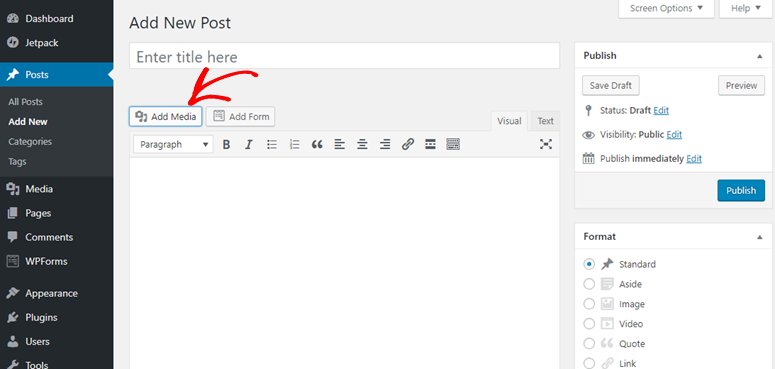
Um Ihren ersten Blogbeitrag zu erstellen, gehen Sie zu Ihrem Beitragseditor, indem Sie auf Beiträge » Neu hinzufügen klicken.
Sie müssen Ihrem Beitrag einen Titel hinzufügen und mit dem Schreiben von Inhalten in Ihrem Beitragseditor beginnen. Um Bilder in Ihren Blog hochzuladen, müssen Sie Ihre Bilder einfach per Drag & Drop von Ihrem Computer in den Texteditor ziehen. Alternativ können Sie die Schaltfläche Medium hinzufügen verwenden, um Ihre Bilder und Videos hochzuladen.
8.2. So erstellen Sie einen Beitrag mit Gutenberg
Um einen Beitrag zu erstellen, gehen Sie zu Beiträge » Neu hinzufügen. Sie werden aufgefordert, einen Titel für den Beitrag hinzuzufügen. Sie können dann mit dem Schreiben von Inhalten beginnen, genau wie im Classic Editor.
Gutenberg ermöglicht es Ihnen, einfach beliebige Inhaltsblöcke hinzuzufügen, wie Text, Bilder, Galerien, Hero-Bilder, Buttons usw. Um einen Block hinzuzufügen, klicken Sie einfach auf das Einfüge-Werkzeug (+).
8.3. Kategorien und Schlagwörter hinzufügen
Der Inhalt Ihres WordPress-Blogs wird nach Kategorien und Schlagwörtern organisiert.
Kategorien sind im Grunde eine breite Gruppierung Ihrer Blogbeiträge. Betrachten Sie sie als allgemeine Themen, die Sie behandeln, oder als Inhaltsverzeichnis für Ihren Blog. Da sie hierarchisch sind, können Sie für jede Kategorie beliebig viele Unterkategorien haben.
Schlagwörter sollen spezifische Details Ihres Beitrags beschreiben. Sie können verwendet werden, um Ihre Inhalte zu mikrokategorisieren, und sie sind nicht hierarchisch.
Hier erfahren Sie, wie Sie mit dem Classic Editor Kategorien und Schlagwörter hinzufügen:
Scrollen Sie auf Ihrem Beitragseditor-Bildschirm nach unten zum Meta-Feld Kategorien auf der rechten Seite. Sie können auf Neue Kategorie hinzufügen klicken oder einfach aus den vorhandenen Kategorien auswählen.
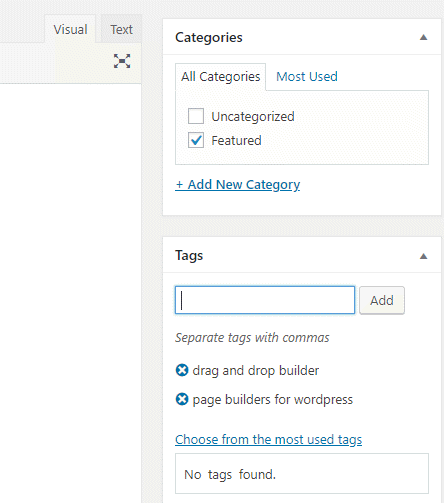
Auf ähnliche Weise können Sie über das Meta-Feld Schlagwörter neue Schlagwörter erstellen oder aus den vorhandenen Schlagwörtern auswählen.
Mit Gutenberg können Sie eine Kategorie und Schlagwörter zu Ihrem Blogbeitrag hinzufügen, indem Sie auf das Zahnradsymbol in der oberen rechten Ecke Ihres Editors klicken. Im Tab "Dokument" können Sie Kategorien und Schlagwörter zu Ihrem Blogbeitrag hinzufügen. Sie können auch Ihr Beitragsbild, die Zusammenfassung und sogar die Optionen für Status und Sichtbarkeit ändern.
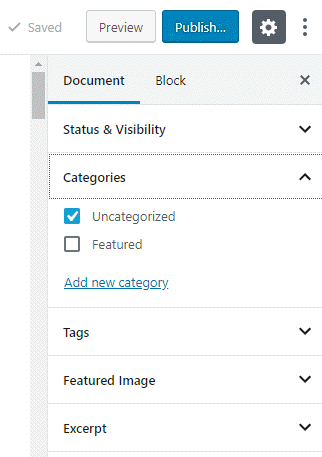
Um einen Block anzupassen, können Sie zur Registerkarte Block navigieren und die Konfigurationen Ihres ausgewählten Blocks ändern.
Sie können auf die 3 Punkte klicken, um die Ansicht Ihres Editors zu ändern. Sie können auch zum Code-Editor wechseln, wenn Sie möchten.
Klicken Sie schließlich auf die Schaltfläche Veröffentlichen in der rechten Ecke.
↑ Zurück zum Inhaltsverzeichnis
« Vorheriger: Kapitel 7 – WordPress-Seiten erstellen
Kapitel 9: Bewerben Sie Ihren Blog
Ein Blog ohne Leser und Interaktion ist ein toter Blog. Es hat keinen Wert, einen Blog zu pflegen, wenn niemand Ihre Inhalte konsumieren möchte.
Nur weil Sie großartige Inhalte auf Ihrem Blog veröffentlicht haben, bedeutet das nicht immer, dass er viel Traffic generieren kann. Tatsächlich müssen Sie das richtige Leserspektrum anziehen, das die Art von Inhalten liebt, die Sie veröffentlichen. Andernfalls bleiben sie nicht dabei, was auf lange Sicht für Sie nicht rentabel ist.
In diesem Kapitel erklären wir Ihnen verschiedene Möglichkeiten, Ihren Blog zu bewerben.
- Erstellen Sie Pillar-Inhalte
- E-Mail-Outreach
- E-Mail-Marketing
- Soziale Medien
- Andere Wege
9.1. Erstellen Sie Pillar-Inhalte
Bevor Sie mit der Bewerbung Ihres Blogs beginnen, ist es unerlässlich, dass Sie einige Pillar-Inhalte auf Ihrer Website veröffentlichen. Tatsächlich möchte niemand auf einer Website bleiben, die keinen Mehrwert bietet. Das bedeutet, wenn Sie Traffic auf einen Blog lenken, der keine solide Grundlage hat, wie z. B. Pillar-Inhalte, dann verlieren Sie einige Ihrer wertvollsten Ressourcen: Zeit, Geld und andere Ressourcen.
Pillar-Inhalte sind der Grundstein Ihres Blogs. Normalerweise handelt es sich um eine Reihe von Blogbeiträgen, die Ihre beste Arbeit repräsentieren, aber es können auch Infografiken, Videos oder andere Arten von Inhalten sein.
Der Hauptvorteil von Pillar-Inhalten besteht darin, dass sie eine Flut neuer Besucher und Backlinks bringen. Da sie eine gewisse Wertigkeit bieten, bleiben Ihre Zielgruppen eher auf Ihrem Blog und bewerben ihn. Das Beste daran ist, dass sie weiterhin mehr Traffic anziehen – lange nachdem sie ursprünglich veröffentlicht wurden.
Sind Sie sich nicht sicher, welche Art von Blogbeiträgen Sie schreiben sollen?
Keine Sorge! Wir erklären Ihnen verschiedene Arten von Blogbeiträgen, die nachweislich funktionieren.
- Tutorials und Anleitungen: Erklären Sie Schritt für Schritt, wie eine mühsame Aufgabe erledigt wird, in einem leicht verständlichen Stil. Dieser spezielle Leitfaden, den Sie gerade lesen, ist ein perfektes Beispiel für ein Tutorial.
- Listenbeiträge: Listenbeiträge gehören immer zu den am häufigsten geteilten Inhalten im Internet, da sie leicht zu verdauen sind.
- Aktuelle Branchennachrichten: Behalten Sie die neuesten Branchennachrichten im Auge und bloggen Sie darüber. Sie können sogar erklären, was jeder Trend für einen durchschnittlichen Leser bedeutet und wie er die Veränderungen in Ihrer Branche annehmen kann.
- Umstrittene Themen: Über Kontroversen zu sprechen, kann einige Leser auf Ihren Blog bringen, aber seien Sie vorsichtig! Kontroversen können sehr emotional sein. Achten Sie auf Ihre Wortwahl und versuchen Sie, beim Ausdrücken Ihrer Gedanken nicht absichtlich böswillig zu sein.
Suchen Sie nach weiteren Ideen für Blogbeiträge? Lesen Sie 73 Arten von Blogbeiträgen, die nachweislich funktionieren.
Denken Sie daran, dass Bloggen ein ständiger Prozess ist. Nur weil Sie eine Reihe von Beiträgen erstellt haben, heißt das nicht, dass Sie mit dem Inhalt fertig sind. Denken Sie daran, Bloggen ist ein Marathon, kein Sprint.
Der Erfolg Ihres Blogs liegt darin, wie hartnäckig Sie qualitativ hochwertige Inhalte produzieren. Nun, Sie müssen nicht jeden Tag einen Blogbeitrag erstellen. Haben Sie einen Veröffentlichungsplan und halten Sie sich daran.
9.2. E-Mail-Outreach
Sobald Sie ein solides Fundament für Ihren Blog gelegt haben, indem Sie eine Reihe von Kerninhalten erstellt haben, ist es an der Zeit, einen Schritt weiter zu gehen und mit der Bewerbung Ihres Blogs zu beginnen.
E-Mail-Outreach hilft Ihnen, Ihren Blog auf verschiedene Weise zu bewerben: Sie können Traffic und Backlinks generieren, Presseerwähnungen erhalten, Gastbeiträge auf beliebten Blogs anbieten und vieles mehr.
Zweifellos ist E-Mail-Outreach der einfachste Weg, eine persönliche Verbindung zu Influencern in Ihrer Nische aufzubauen. Hier erfahren Sie, wie Sie E-Mail-Outreach richtig machen.
Schritt 1: Verstehen Sie Ihren Zweck.
Zum Beispiel können Sie eine Outreach-Kampagne starten, um Gastartikel auf beliebten Blogs anzubieten. Oder wenn Sie Backlinks aufbauen möchten, sollten Sie Influencer kontaktieren und sie wissen lassen, dass Sie wertvolle Inhalte auf Ihrem Blog erstellt haben, auf die es sich zu verlinken lohnt.
Schritt 2: Finden Sie E-Mail-Adressen basierend auf Ihrem Zweck.
Wenn Sie Gastbeiträge schreiben möchten, erstellen Sie eine Liste von E-Mail-Adressen beliebter Blogger.
Schritt 3: Verwenden Sie ein E-Mail-Finder-Tool wie Hunter.io, um eine Outreach-Kampagne zu erstellen. Dies ermöglicht es Ihnen, E-Mails von Personen zu finden, mit denen Sie in Kontakt treten möchten.
Mit den richtigen Strategien kann E-Mail-Outreach sehr effektiv beim Aufbau von Backlinks und der Generierung von Traffic sein.
9.3. E-Mail-Marketing
Wussten Sie, dass 95 % Ihrer Erstbesucher nie wieder auf Ihre Website zurückkehren? Das bedeutet, wenn Sie keine Verbindung zu Ihren Erstbesuchern aufbauen und sie wiederholt besuchen lassen, sind sie für immer weg.
Das Erstellen eines E-Mail-Newsletters ist der beste Weg, um Verbindungen zu Ihrem Publikum aufzubauen und sie zu ermutigen, auf Ihre Website zurückzukehren.
Um einen E-Mail-Newsletter zu erstellen, können Sie eine E-Mail-Marketing-Software wie Constant Contact oder MailChimp wählen. Sie können ihnen gelegentlich nützliche E-Mails senden, um eine langfristige Beziehung aufzubauen. Gelegentlich können Sie Ihre neuesten Blogbeiträge in Ihrem Newsletter bewerben und Ihre Abonnenten in Ihrer E-Mail-Liste ermutigen, Ihre Website zu besuchen.
9.4. Soziale Medien
Soziale Medien sind eine der zuverlässigsten Traffic-Quellen für Ihren Blog. Wenn Sie Schwierigkeiten haben, den Code zum Generieren von Social Traffic für Ihren Blog zu knacken, finden Sie unten einige Tipps, die Ihnen helfen könnten.
Richten Sie die Grundlagen ein
Erstellen Sie ein Profil für Ihren Blog auf verschiedenen Social-Networking-Seiten. Sie können diese Profile auf Ihrem Blog präsentieren und Ihre Nutzer ermutigen, sich mit Ihnen zu vernetzen. Gute Anlaufstellen sind Instagram, Twitter und Facebook. Und wenn Sie eine Community aufbauen möchten, sind Facebook-Gruppen dafür hervorragend geeignet.
Installieren Sie zusätzlich ein Social-Sharing-Plugin wie Shared Counts und erleichtern Sie Ihren Nutzern das Teilen von Inhalten in sozialen Medien. Smash Balloon ist ein weiteres großartiges Plugin für Social-Media-Feeds, um Ihre sozialen Inhalte auf Ihrem Blog zu präsentieren.
Konzentrieren Sie sich auf ein oder zwei Social-Media-Plattformen
Wenn Sie sich auf jedes soziale Netzwerk konzentrieren, können Sie sich zu sehr verzetteln. Wenn Sie über ein begrenztes Budget und begrenzte Ressourcen verfügen, ist es in Ihrem besten Interesse, sich zunächst nur auf ein oder zwei soziale Plattformen zu konzentrieren.
Wenn Sie Inspiration suchen, um Traffic über soziale Medien zu generieren, können Sie sich ansehen, wie Sie den Facebook-Traffic um 332 % steigern können.
Optimieren Sie Ihre Inhalte
Wenn Sie jemals einen Blogbeitrag in sozialen Medien geteilt haben, haben Sie vielleicht bemerkt, dass das soziale Netzwerk automatisch das Bild, den Titel und die Beschreibung Ihrer Inhalte abruft. Diese Informationen geben einen grundlegenden Überblick über die Inhalte, die Sie teilen, und verleiten andere Nutzer zum Klicken.
Wenn Sie beim Teilen Ihres Beitrags in sozialen Medien keine schöne Vorschau finden, unterstützt Ihr Theme wahrscheinlich keine OG (Open Graph)-Tags. OG-Tags helfen sozialen Netzwerken, die richtigen Informationen aus Ihrem Link abzurufen. Wenn Sie dasselbe Problem mit den Links haben, die Sie teilen, sollten Sie sich ansehen, wie Sie das Problem mit falschen Facebook-Thumbnails beheben.
9.5. Andere Möglichkeiten, Ihren Blog zu bewerben
Im Folgenden finden Sie einige weitere Möglichkeiten, Ihren Blog zu bewerben.
Blog-Kommentare: Kommentieren Sie aktiv auf beliebten Blogs in Ihrer Nische und beteiligen Sie sich an den Diskussionen. Wenn Nutzer auf Ihren Namen klicken, werden sie zu Ihrem Blog weitergeleitet (vorausgesetzt, der Blog, den Sie kommentiert haben, erlaubt Backlinks vom Namen eines Kommentators).
Suchmaschinenoptimierung (SEO): SEO ermöglicht es Ihnen, den Traffic auf Ihrer Website zu steigern, indem Sie Ihre Blogbeiträge in Suchmaschinen höher einstufen. Mit On-Page- und Off-Page-SEO-Taktiken können Sie mehr gezielten organischen Traffic auf Ihre Website lenken. Mehr dazu erfahren Sie im nächsten Kapitel.
↑ Zurück zum Inhaltsverzeichnis
« Vorheriges: Kapitel 8 – Schreiben Ihres ersten Blogbeitrags
Kapitel 10: WordPress SEO: Erste Schritte
Möchten Sie gezielten Traffic von Suchmaschinen auf Ihre Website lenken? Suchmaschinenoptimierung (SEO) kann aufgrund der sich ständig ändernden Suchalgorithmen schwierig sein.
Mit der richtigen Strategie können Sie jedoch Ihren organischen Traffic trotz ständiger Algorithmusänderungen steigern. Indem Sie die besten SEO-Taktiken befolgen, ermöglichen Sie Suchmaschinen, Ihre Website leicht zu scannen und zu indizieren.
In diesem Kapitel werden wir Folgendes besprechen:
- Keyword-Recherche
- On-Page-SEO
- Linkaufbau
10.1. Keyword-Recherche
Keyword-Recherche ist einer der wichtigsten Aspekte der SEO. Keyword-Recherche hilft Ihnen zu verstehen, wonach Ihre Zielgruppe bei Google sucht.
Idealerweise müssen Sie jede mögliche Kombination von Keywords finden, die Ihre potenziellen Zielgruppen bei Google verwenden, um Ihre Inhalte zu finden.

Unten finden Sie einige Keyword-Recherche-Tools, die für Sie hilfreich sein könnten.
- Answer the Public: Dieses Tool hilft Ihnen herauszufinden, welche Fragen Menschen online zu einem bestimmten Thema stellen.
- Google Suche: Die Google Suche hilft Ihnen, viele verwandte Keywords für Ihren Blog zu finden. Sie finden die verwandten Keywords am Ende Ihrer Suchergebnisseite.
- SEMRush: SEMRush ist ein kostenpflichtiges Tool, das Ihnen hilft, eine Liste potenzieller Keywords für Ihren Blog zu finden. Es hilft Ihnen herauszufinden, was für Ihre Konkurrenz funktioniert, wonach Website-Besucher in Ihrer Branche suchen und auf welche Keywords Sie sich konzentrieren sollten.
Sobald Sie eine Liste potenzieller Keywords haben, ist es an der Zeit, einen Redaktionskalender zu erstellen, um Ihren Content-Erstellungsprozess zu optimieren.
10.2. On-Page-SEO
Um in Google besser zu ranken und Ihre Webseiten an die Spitze der Suchergebnisse zu bringen, müssen Sie Ihre Webseiten für Suchmaschinen optimieren.
Mit WordPress ist es einfach, Ihre Website für Suchmaschinen zu optimieren. Hier erfahren Sie, wie Sie es tun.
Installieren Sie ein SEO-Plugin
Ein SEO-Plugin hilft Ihnen, Ihre Website suchmaschinenfreundlich zu gestalten. Wir empfehlen die Installation des All in One SEO Plugins auf Ihrer Website. Nach der Installation des Plugins können Sie den Einrichtungsassistenten verwenden, um die besten SEO-Einstellungen für Ihre Website auszuwählen.
Sie können auch ein Fokus-Keyword auswählen, wenn Sie Inhalte veröffentlichen.
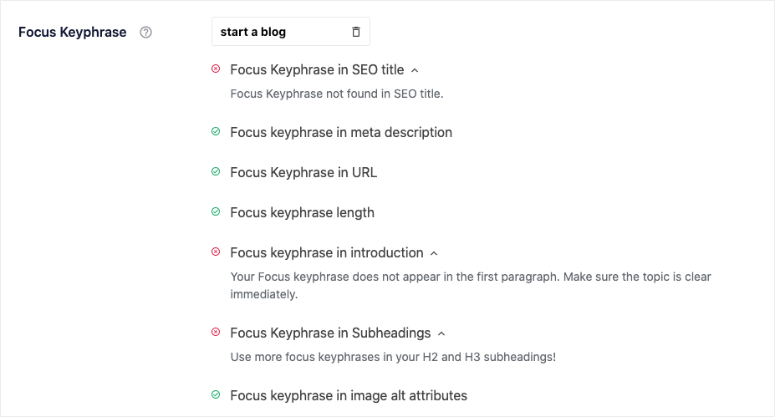
All in One SEO bewertet, wie gut Ihr Inhalt optimiert ist, und gibt Ihnen umsetzbare Tipps zur Verbesserung.
Fügen Sie Alt-Tags für Bilder hinzu
Alt-Tags beschreiben, was auf dem Bild zu sehen ist. Google legt relativ viel Wert auf Alt-Text, um zu identifizieren, was auf dem Bild zu sehen ist und welches Blog-Thema der umgebende Text hat.
Interne Verlinkung
Fügen Sie 2-3 interne Links zu jedem einzelnen Beitrag hinzu.
Interne Links ermöglichen es Benutzern, zu anderen Seiten zu navigieren. Es bindet Ihre Besucher länger an Ihre Website und erhöht vor allem Ihren Link-Juice, was Ihr SEO verbessert.
Um die interne Verlinkung zu erleichtern, können Sie das Link Assistant Add-on von All in One SEO verwenden. Der Link Assistant generiert automatisch einen Linkbericht für Ihre Website und liefert relevante Vorschläge für interne Links.
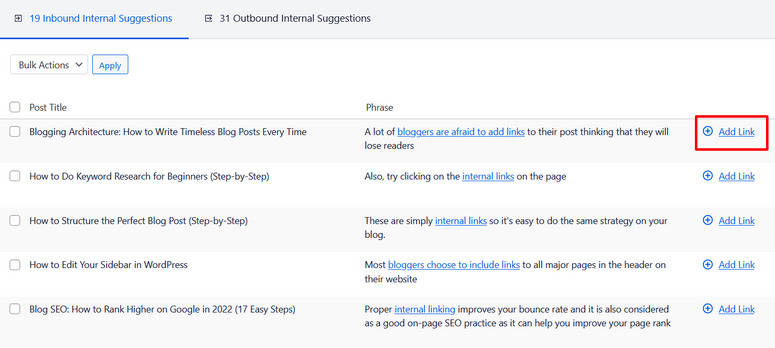
Sie können die internen Links mit einem Klick zu Ihren Inhalten hinzufügen, ohne einzelne Beiträge manuell bearbeiten zu müssen.
10.3. Linkaufbau
Linkaufbau ist ein wichtiger Faktor dafür, wie Google Webseiten rankt. Sie können das Ranking Ihres Blogs verbessern, indem Sie die Anzahl der qualitativ hochwertigen Links erhöhen, die auf Ihre Seiten verlinken.
Es gibt viele verschiedene Möglichkeiten, auf legale Weise Backlinks für Ihre Website aufzubauen. Schauen wir uns einige davon unten an.
Erstellen Sie Pillar-Inhalte:
Wir haben es bereits erwähnt, aber wir sagen es noch einmal. Bevor Sie mit dem Aufbau von Backlinks beginnen, stellen Sie sicher, dass Sie bereits eine Handvoll Inhalte veröffentlicht haben, die es wert sind, verlinkt zu werden. Einige Beispiele für Pillar-Inhalte sind Anleitungen, Listicles und Fallstudien.
Erstellen Sie teilbare Infografiken:
Sie können entweder einen Grafikdesigner einstellen oder es selbst mit einem Infografik-Erstellungstool wie Canva, Piktochart oder Visme erstellen. Nachdem Sie es erstellt haben, machen Sie es teilbar, indem Sie einen Einbettungscode bereitstellen, den Ihre Benutzer einfach verwenden können.
Kontaktieren Sie wahrscheinliche Linkgeber:
Erstellen Sie eine Liste von Blogs, die wahrscheinlich auf Ihren Blog zurückverlinken. Sie können zum Beispiel Blogs finden, die wöchentliche Zusammenfassungen zu Ihrer Nische veröffentlichen, und sie bitten, Ihren Artikel in ihrem nächsten Beitrag zu featured.
Veröffentlichen Sie Interviews:
Erstellen Sie eine Liste von Influencern und veröffentlichen Sie ein Ein-Fragen-Interview mit ihnen. Wahrscheinlich werden sie einen Link zu dem von Ihnen veröffentlichten Interview hinzufügen.
Gastblogging:
Veröffentlichen Sie hochwertige Gastartikel auf renommierten Websites in Ihrer Nische. Obwohl dies eine effektive Strategie ist, um Links zu erhalten, denken Sie daran, dass Google Vermarkter, die diese Taktik mit minderwertigen Artikeln und Links missbrauchen, stark abgestraft hat.
↑ Zurück zum Inhaltsverzeichnis
« Vorheriger: Kapitel 9 – Bewerben Sie Ihren Blog
Kapitel 11: Monetarisieren Sie Ihren Blog
Möchten Sie Ihren 9-to-5-Job kündigen? Fragen Sie sich, wie Sie einen Blog starten und Geld verdienen können? Dann sind Sie nicht allein!
Obwohl die Monetarisierung von Blogs kein schnelles Schema ist, ist es mit den richtigen Strategien durchaus möglich, ein solides Einkommen zu erzielen. Lesen Sie: 30 Wege, um mit Bloggen online Geld zu verdienen (nebenbei).
In diesem Kapitel werden wir 4 verschiedene Methoden erklären, um mit Bloggen Geld zu verdienen.
- Werbung
- Affiliate-Marketing
- Freiberuflichkeit
- Produkte verkaufen
11.1. Werbung
Werbung ist wahrscheinlich der einfachste Weg, um mit Bloggen Geld zu verdienen.
Sie können damit beginnen, Anzeigen über Google AdSense zu schalten, ein Werbenetzwerk von Google. Das Beste daran ist, dass Sie kein riesiges Traffic-Volumen benötigen, um dem Programm beizutreten.
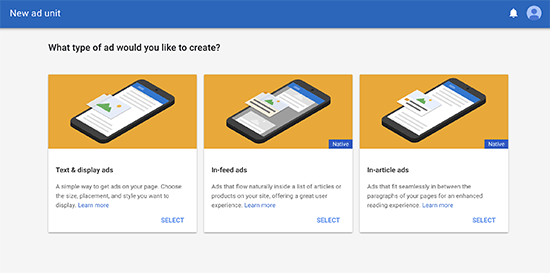
Wenn es nicht möglich ist, AdSense zu nutzen, finden Sie hier andere großartige Alternativen für Werbenetzwerke Alternativen.
Alternativ können Sie direkte Anzeigen auf Ihrer Website verkaufen. Dies ist für Ihren Blog effektiv, wenn er eine erhebliche Traffic-Basis anzieht. Da er nicht von Werbenetzwerken abhängt, können Sie die vollen Einnahmen aus der Werbung behalten.
Für die Monetarisierung Ihrer Website mit jeglicher Art von Werbung empfehlen wir die Verwendung des AdSanity Plugins. Es vereinfacht die Anzeigenverwaltung und hilft Ihnen, mit minimalem Aufwand mehr Werbeeinnahmen zu erzielen.
11.2. Affiliate-Marketing
Affiliate-Marketing hilft Ihnen, Einnahmen aus Ihrem Blog zu generieren, wenn jemand ein Produkt über Ihre Empfehlungen kauft. Grundsätzlich wählen Sie ein Produkt, das Ihnen gefällt, fügen einen Affiliate-Link zu diesem Produkt ein, und wann immer jemand es durch Klicken auf Ihren Link kauft, können Sie Provisionen verdienen.
Wenn Sie denken, dass Anzeigen nervig sind, ist Affiliate-Marketing der beste Weg, um solide Einnahmen aus Ihrem Blog zu erzielen. Sie können es sogar in Verbindung mit Werbung und anderen Monetarisierungsmethoden nutzen.
E-Commerce-Giganten wie Amazon bieten Affiliate-Programme an, denen Sie kostenlos beitreten können. Wenn das nichts für Sie ist, können Sie sich Unternehmen in Ihrer Nische ansehen. Sie werden sicher kleinere Unternehmen finden, die großartige Affiliate-Provisionen anbieten.
Wir verwenden und empfehlen ThirstyAffiliates zur Verwaltung und Verschleierung von Affiliate-Links. Wenn Sie Ihr eigenes Partnerprogramm einrichten möchten, können Sie sich AffiliateWP ansehen.
11.3. Freiberuflichkeit
Ihre Fähigkeiten und Ihr Fachwissen als Freiberufler auf Ihrem Blog anzubieten, ist der beste Weg, um Ihren Lebensunterhalt mit Ihrem Blog zu verdienen. Sie können nicht nur Ihr Portfolio auf dem Blog präsentieren, sondern auch das richtige Segment zahlender Kunden anziehen.
Stellen Sie sicher, dass Sie eine „Hire Me“-Seite auf Ihrem Blog erstellen und diese Seite ausgiebig bewerben.
11.4. Verkauf von Produkten
Wenn Sie einen stetigen passiven Einkommensstrom erzielen möchten, sollten Sie den Verkauf von Produkten über Ihren Blog in Betracht ziehen. Mit den richtigen Strategien ist es durchaus möglich, mit dem Verkauf von Produkten ein Vollzeiteinkommen über Ihren Blog zu erzielen.
Nachfolgend finden Sie einige Ideen:
eBooks verkaufen: Die Erstellung eines Produkts kann eine mühsame und einschüchternde Aufgabe sein. Wenn Sie bereits einige großartige Kerninhalte veröffentlicht haben, können Sie diese leicht in ein eBook umwandeln und an Ihr Publikum verkaufen. Folgen Sie unserem Leitfaden, um einfach mit dem Verkauf von eBooks auf Ihrem Blog zu beginnen.
Einen E-Commerce-Shop integrieren: Integrieren Sie ein E-Commerce-Geschäft in Ihren bestehenden Blog mit einem E-Commerce-Plugin wie WooCommerce. Wenn Sie Waren verkaufen, die die Art von Inhalten widerspiegeln, die sie auf Ihrem Blog lieben, können Sie Ihre bestehende Benutzerbasis nutzen, um Ihre E-Commerce-Produkte zu verkaufen.
↑ Zurück zum Inhaltsverzeichnis
« Vorherige: Kapitel 10 – WordPress SEO: Erste Schritte
Kapitel 12: Ressourcen zum Erlernen und Beherrschen von WordPress
Die WordPress-Community ist riesig, sodass Sie im Internet unzählige verschiedene Ressourcen finden können, die Ihnen helfen, WordPress zu lernen und zu meistern.
Einige der besten und kostenlosen WordPress-Ressourcen, die Sie im Internet finden können, sind:
- IsItWP: Bei IsItWP veröffentlichen wir regelmäßig WordPress-Tutorials, WordPress-Theme- und Plugin-Sammlungen, Testberichte, WordPress-Angebote und vieles mehr.
- WPBeginner: WPBeginner ist die größte kostenlose WordPress-Ressource im Internet für WordPress-Anfänger. Sie veröffentlichen regelmäßig nützliche Tutorials, Videos, Gutscheincodes für WordPress-Produkte und vieles mehr.
- WPForms Blog: Wenn Sie Tutorials lesen möchten, die Ihnen helfen, Ihr Geschäft mit der WordPress-Plattform auszubauen, müssen Sie dem WPForms-Blog folgen. Sie finden auch Tipps und empfohlene Vorgehensweisen zum Erstellen jeder Art von Online-WordPress-Formular.
- MonsterInsights Blog: Der MonsterInsights-Blog ist eine ausgezeichnete Ressource, der Sie folgen können, um die Best Practices und Empfehlungen von Google Analytics zu verstehen.
Sie können auch einen kostenpflichtigen Kurs auf WP101 belegen. Sie haben gut aufbereitete Kurse mit Video-Tutorials, die für jeden leicht verständlich sind und mit denen man schnell WordPress lernen kann.
Weitere Ressourcen finden Sie in unserem Leitfaden: Die besten kostenlosen Websites und Ressourcen, um WordPress zu lernen (Anfänger & Entwickler).
Häufig gestellte Fragen (FAQs)
Nachdem wir Tausenden von Nutzern geholfen haben, einen Blog zu starten, haben wir festgestellt, dass die Leute immer wieder dieselben Fragen stellen. Deshalb haben wir eine Liste mit häufig gestellten Fragen zusammengestellt, damit Sie ganz einfach mit dem Bloggen beginnen können.
Wie unterscheidet sich ein Blog von einer Website?
Ein Blog ist lediglich eine Art von Website, die Artikel in umgekehrter chronologischer Reihenfolge veröffentlicht. Blogartikel werden normalerweise mit einer Blogging-Plattform wie WordPress veröffentlicht, sodass jeder, der nicht programmieren kann, ganz einfach einen Blog starten kann. Sobald der Blog eingerichtet ist, können Sie ganz einfach Inhalte in Ihrem Beitragseditor erstellen und mit einem Klick veröffentlichen.
Mehr lesen: So erstellen Sie eine Website.
Kann ich einen erfolgreichen Blog ohne WordPress erstellen?
Ja! Es gibt Dutzende von Blogging-Plattformen wie Blogger, WordPress.com und TypePad. Wir empfehlen Ihnen jedoch immer, einen Blog auf selbst gehostetem WordPress zu starten, da Sie so die volle Freiheit haben, eine Blog-Site nach Ihren Wünschen und ohne Einschränkungen zu erstellen.
Was ist der Unterschied zwischen WordPress.com und WordPress.org (selbst gehostetes WordPress)?
WordPress.com ist eine kostenlose Blogging-Plattform, mit der Sie ganz einfach einen Blog starten können. Sie bietet jedoch viele Einschränkungen, wie z. B. eine begrenzte Theme-Auswahl und begrenzten Speicherplatz. Außerdem erlaubt die kostenlose Plattform nicht, Ihre WordPress-Website zu monetarisieren.
WordPress.org, auch bekannt als selbst gehostetes WordPress, erfordert, dass Sie einen Domainnamen und ein Hosting-Konto besitzen, um einen Blog zu betreiben. Mit einer selbst gehosteten Plattform haben Sie die volle Kontrolle über Ihren Blog, können Ihren Blog nach Belieben monetarisieren, unbegrenzte Theme- und Anpassungsoptionen erhalten und unbegrenzten Speicherplatz genießen, abhängig von Ihrem Hosting-Anbieter.
Siehe: WordPress.com vs. WordPress.org – Ist eines wirklich besser als das andere?
Wie viel kostet es, einen Blog zu starten?
Sie können einen Blog kostenlos mit kostenlosem Webhosting in Kombination mit WordPress starten. Wir empfehlen jedoch aus Sicherheitsgründen den Kauf eines Hosting-Pakets von einem zuverlässigen Webhost wie Bluehost. Mit Bluehost können Sie bereits ab 2,95 $ pro Monat loslegen.
Darüber hinaus finden Sie mit WordPress Tausende von kostenlosen Themes und Plugins für Ihren Blog. Wenn Sie jedoch Premium-Themes und -Plugins bevorzugen, können die laufenden Kosten Ihres Blogs höher ausfallen.
Die meisten Tools werden mit einer 30-tägigen Geld-zurück-Garantie geliefert, sodass Sie sie risikofrei ausprobieren können. Sehen Sie sich unsere Preisaufschlüsselung an: Wie viel kostet es WIRKLICH, eine Website zu erstellen? (Expertenantwort)
Kann ich anonym bloggen?
Wenn Sie einen Blog veröffentlichen, aber anonym bleiben möchten, müssen Sie sicherstellen, dass Ihre Domain mit aktivierter WHOIS-Datenschutzfunktion geschützt ist. Für anonyme Blogs verwenden die Leute oft ein Pseudonym/Spitznamen, unter dem sie schreiben. Sie können sogar eine eindeutige E-Mail-Adresse nur für das Schreiben Ihres Blogs erstellen.
Worüber soll ich einen Blog starten?
Sie können zwar über jedes Thema einen eigenen Blog starten, es ist jedoch ratsam, mit einem Thema zu beginnen, das Sie wirklich begeistert. Oder Sie können sogar einen persönlichen Blog starten, der Ihr tägliches Leben dokumentiert und Gleichgesinnte im Web erreicht. Wenn Ihre Blog-Themen hilfreich sind, werden Ihnen die Leute automatisch folgen.
Gibt es eine empfohlene Blog-Vorlage, der ich folgen kann?
Alle WordPress-Themes sind so konzipiert, dass Benutzer Ihre Website einfach navigieren und durchsuchen können, um die beste Benutzererfahrung (UX) zu erzielen. Wenn Sie sich für ein vorgefertigtes Blog-Theme entscheiden, folgt Ihr Blog-Design automatisch empfohlenen Praktiken. Sie können Anpassungen nach Belieben vornehmen.
Wie verdienen Blogger Geld?
Blogger werden bezahlt, indem sie Anzeigen schalten, Affiliate-Produkte bewerben und für den Zugang zu Premium-Inhalten Gebühren erheben. Schauen Sie sich 30 Möglichkeiten an, online mit Bloggen Geld zu verdienen (nebenbei).
Wie viel Geld kann ich mit Bloggen verdienen?
Erfolgreiche Blogger haben Blogs aufgebaut, die jährlich 7-stellige Einnahmen generieren. Blogs wie WPBeginner sind äußerst beliebt und erfolgreich. Im Durchschnitt verdient ein guter Blog heute 25.000 US-Dollar pro Jahr, was im Laufe der Zeit wächst, aber es hängt davon ab, wie viel Zeit Sie für die Verwaltung Ihres Blogs aufwenden.
Kann ich einen Blog mit mehreren Autoren betreiben?
Ja. WordPress verfügt über 5 Standard-Benutzerrollen, die Ihnen helfen, die Berechtigungen für jeden Autor in Ihrem Blog zu verwalten und zu steuern.
Kann ich meinem Blog einen E-Commerce-Shop hinzufügen?
Ja! Das Hinzufügen eines E-Commerce-Shops ermöglicht es Ihnen, physische oder digitale Produkte einfach direkt von Ihrem Blog aus zu verkaufen. Installieren Sie einfach ein Plugin wie WooCommerce und integrieren Sie einen E-Commerce-Shop in Ihr Blog, um Ihre Produkte verkaufen zu können.
Wie füge ich meinem WordPress-Blog einen Podcast hinzu?
Es gibt viele WordPress Podcast Plugins, die Sie verwenden können, um Ihrer Website einen Podcast hinzuzufügen. Folgen Sie unserer Anleitung: So starten Sie einen Podcast richtig (Schritt für Schritt).
Wie kann ich mehr über WordPress-Terminologie erfahren?
Schlagen Sie in diesem WordPress-Glossar für Anfänger nach, wann immer Sie von seltsamen WordPress-Begriffen oder Abkürzungen verwirrt sind.
Kann ich einen Blog in mehreren Sprachen starten?
Mit WordPress können Sie ganz einfach einen mehrsprachigen Blog mit einem mehrsprachigen Plugin wie Polylang starten. Sie können auch ein WordPress-Theme wählen, das das von Ihnen gewünschte mehrsprachige Plugin unterstützt.
Kann ich von anderen Blogging-Plattformen zu WordPress.org wechseln?
Ja. Sie können von fast jeder Plattform zu WordPress wechseln, einschließlich Squarespace, Medium, Tumblr, Blogger und mehr. Wir haben viele ausführliche und dennoch einfache Anleitungen, denen Sie folgen können. Hier sind einige unserer am häufigsten verwendeten Anleitungen:
- Anleitung zur Migration zu WordPress von jedem CMS oder jeder Website (Schritt für Schritt)
- So migrieren Sie von Medium zu WordPress (ohne Ausfallzeit!)
- Anleitung zum Verschieben eines Blogs von Blogger zu WordPress (gelöst)
Wir hoffen, diese Anleitung hat Ihnen geholfen, einen WordPress-Blog zu starten. Viel Spaß beim Bloggen!

Ein sehr informativer und praktischer Leitfaden für alle, die 2026 einen WordPress-Blog starten möchten. Der Schritt-für-Schritt-Ansatz erleichtert das Verständnis des Prozesses, insbesondere für Anfänger. Die Erstellung wertvoller Inhalte ist ein wichtiger Teil des Aufbaus einer starken digitalen Präsenz, und dieser Leitfaden bietet einen großartigen Ausgangspunkt. Vielen Dank für das Teilen dieser nützlichen Einblicke!
— Helios Global Solutions
Company Driver veröffentlicht Artikel und Videos für Leute, die sich für das LKW-Fahren und das Leben als
Berufskraftfahrer interessieren.
Einen Blog zu starten, mag anfangs einfach erscheinen, aber der Aufbau einer Website, die im Laufe der Zeit wächst, erfordert viel mehr als nur das Veröffentlichen von Artikeln. Die richtige Struktur zu wählen, nützliche Inhalte zu erstellen und die Zielgruppe zu verstehen, sind wichtige Bestandteile des Prozesses.
Anleitungen wie diese sind hilfreich, da sie Anfängern einen klareren Weg aufzeigen und ihnen helfen, häufige Fehler beim Erstellen ihrer ersten Website zu vermeiden. https://roozaneh.net/
Da ich meine SaaS-Seite in einen Blog umgewandelt habe, suchte ich nach einigen Tipps und Webhosting. Ich habe meine SaaS mit einfachem Hosting erstellt, aber jetzt, wo der Traffic zu kommen beginnt, plane ich umzuziehen und suchte nach Alternativen. Dieser Artikel wird mir sicherlich helfen, die richtige Wahl zu treffen.
Hallo Soliha,
Vielen Dank für das Feedback 🙂
Dies ist ein wirklich informativer Artikel mit vielen großartigen Ideen. Könnten Sie mir bitte sagen, welche Software Sie für Ihre unglaublich schnelle Website verwenden? Ich möchte auch eine einfache Website für mein Unternehmen erstellen, brauche aber Hilfe bei Domain und Hosting. Asphostportal hat angeblich einen guten Ruf. Gibt es andere Optionen und was würden Sie empfehlen?
Hallo Anna, du kannst dir diesen Webhosting-Leitfaden ansehen.
Ich habe gerade deinen Blog zu Ende gelesen und ich muss sagen, es war eine absolute Erfüllung. Deine Schreibtechnik ist fesselnd und anschaulich, sodass ich das Gefühl hatte, ich wäre mitten in deinem Abenteuer dabei gewesen. Die Bilder, die du eingefügt hast, waren ebenfalls atemberaubend und haben das Gesamterlebnis wirklich bereichert. Viel Glück
WordPress hilft, unseren Website-Traffic zu erhöhen. Dieser Artikel ist wirklich großartig und sehr informativ.
Wow, vielen Dank, ihr habt mir gerade geholfen, mich wiederzufinden, wo ich verloren war.
Ich suche seit fast 2 Monaten nach dem besten Blogging-Tutorial, aber euer ist das beste von allen. Ich habe meinen Blog gemäß eurer Beschreibung erstellt. Ich weiß nicht, ob ihr ihn vielleicht für mich überprüfen wollt, falls ich irgendwelche Fehler gemacht habe.
OK, toller Artikel. Aber welches SEO-Plugin ist BESSER
1) All In One SEO Plugin (AIOSEO)
oder
2) Yoast SEO Plugin. (YSEO)
Die Kosten für YSEO Premium betragen 99 $/Jahr und AINSEO variiert von 99-299 $/Jahr
Angenommen, Sie entscheiden sich für den Plan für 99 $/Jahr für beide, welcher ist besser und warum.
Ich habe eine Website und stehe vor dieser Frage und brauche professionellen Rat. Danke
Hallo Barry, entschuldige die späte Antwort.
All in One SEO ist mit Abstand das beste SEO-Plugin für WordPress-Websites.
All in One SEO ist auf Ergebnisorientierung ausgelegt. Im Gegensatz zu anderen SEO-Plugins (Yoast und alle anderen) ist AIOSEO super innovativ und hilft Ihnen, Ihre Geschäftskonkurrenten zu übertreffen.
Es hilft Ihnen auch, neue Wachstumschancen zu entdecken und bei Ihrem Marketingansatz zukunftsorientiert zu sein. Daher empfehlen wir All in One SEO uneingeschränkt gegenüber Yoast oder jedem anderen SEO-Plugin.
Ich hoffe, das beantwortet Ihre Frage. Wenn Sie noch etwas wissen möchten, können Sie sich gerne an uns wenden.
Toller Leitfaden und wirklich interessant und nützlich, besonders für Anfänger mit WordPress wie mich.
Ein Aspekt, der meiner Meinung nach nicht behandelt wurde, war der Umgang mit Nameservern usw. und die Verbindung Ihrer Domain mit Ihrem Host für Ihren Blog.
Danke
Hallo Stillsy, danke für deine netten Worte. Wir werden unseren Blog auf deinen Vorschlag hin überarbeiten. :)
sehr nützliches Schreiben
Nun, die Erstellung von apkpure ist so wichtig, das war mir nicht bewusst. Jetzt habe ich keine Sorgen mehr, ich habe Selbstvertrauen gewonnen, dass ich keine Fehler machen werde. Trotzdem, tschüss, danke
Wie ist APKPure relevant? Ich habe keine Referenz dazu im gesamten Artikel verpasst?
Schön
Dieser Blogbeitrag ist ausführlich und eine großartige Ressource für jeden neuen Blogger, um loszulegen.
Vielen Dank, dass Sie sich die Zeit genommen haben, dies für Anfänger-Blogger wie mich zu entmystifizieren. Ich zweifle nicht daran, dass ich immer wieder auf diesen Artikel zurückkommen werde, um mich auf meiner Blogging-Reise zu unterstützen.
Weiter so!!!
Freut mich, dass dir der Beitrag gefallen hat, Amaka
Gleicher Gedanke...
Ich bin auch sehr froh, viel über diese echten Informationen zu lernen.
Lieber Shahzad,
Was für ein toller Beitrag, den Sie zum Wohle der Nutzer veröffentlicht haben, um sich auf vielfältige Weise Klarheit zu verschaffen! Der Blogbeitrag enthält wertvolle und informative, leicht verständliche Schritt-für-Schritt-Anleitungen. Weiter so, Shahzad, und bitte veröffentlichen Sie mehr informative Beiträge wie diesen, die benutzerfreundlich und hilfreich sind!
Vielen Dank,
Mit freundlichen Grüßen,
Rama Murty Y
Vielen Dank für Ihre netten Worte, Rama Murty 🙂
Interessante Informationen. Danke fürs Teilen.
Vielen Dank für diese detaillierte Anleitung. Ich werde sie als Lesezeichen speichern und noch einmal gründlich lesen.
Ich habe jedoch eine Frage. Ich bin in Dubai ansässig und bin mir nicht sicher, ob eines dieser Netzwerke Provisionen außerhalb der USA auf mein Bankkonto in Dubai sendet.
Ich werde mich möglicherweise bei einem lokalen Netzwerk anmelden, das den MENA-Raum bedient.
Tolle Tipps, die Sie hier geteilt haben.
Brillantes Auffrischungstutorial. So einfach und doch effektiv. Vielen Dank.
Ach, das war ein wirklich guter Beitrag. Die Zeit und Mühe aufzubringen, einen erstklassigen Artikel zu erstellen... aber was soll ich sagen... ich schiebe die Dinge oft auf und bekomme nichts erledigt.
Als Lesezeichen gespeichert! Und jeden Cent wert. Sie haben nicht nur alle Informationen untergebracht, sondern es mit all den Screenshots zur Unterstützung des Textes noch einfacher gemacht. Tolle Hilfe! Vielen Dank, Shahzad.
Ich freue mich, dass es Ihnen gefallen hat, Albert 🙂
Guten Tag, Kumpel. Vielen Dank für einen sehr hilfreichen Artikel und ich brauche im Moment jede Hilfe, die ich bekommen kann.
Ich habe eine Frage: Ich versuche, eine kostenpflichtige Autoren-Community zu gründen, in der kostenlose Mitglieder die Gedichte usw. von Autoren lesen und rezensieren/kommentieren können und zahlende Mitglieder ihre Arbeiten veröffentlichen sowie lesen und rezensieren können. Ich habe endlich das wp-members-Plugin gefunden, das mehr hilft als die anderen.
Das Problem, das ich habe, ist, dass es für die zahlenden Mitglieder ziemlich kompliziert ist, etwas zu posten. Gibt es eine Möglichkeit, den Blog-Editor/Autor im Hauptmenü zu platzieren?
Was im Grunde passiert ist: Wenn sie sich anmelden, werden sie auf die Homepage weitergeleitet. Was sie im Moment tun müssen, ist, auf einen Menüpunkt namens Bibliothek zu klicken, einen ihrer Beiträge zu finden, dann auf Bearbeiten zu klicken und dann erscheint das Dashboard. Es wäre einfacher, wenn die Blogging-Software im Menü erscheinen würde, damit sie einfach darauf klicken und schreiben könnten.
Ich hoffe, das ergibt Sinn
Prost und vielen Dank im Voraus.
Diese Frage sollten Sie dem Team des wp-members-Plugins stellen.
Hallo
Ich möchte Ihnen zu diesem schönen Artikel gratulieren. Die Informationen werden sehr gut und übersichtlich mit relevanten Bildern erklärt. Meine Frage ist, wie Sie als Blogger dieser Seite Einnahmen erzielen. Ich meine, es gibt kein AdSense, keine direkten Affiliate-Anzeigen und keine direkten Anzeigen. Bitte antworten Sie mir so schnell wie möglich an die unten angegebene E-Mail-Adresse.
Sudhakar,
Ich freue mich, dass Sie den Artikel hilfreich finden.
Wir können eine Vergütung von Produkten erhalten, die wir empfehlen, ohne zusätzliche Kosten für unsere Leser.
Sehr toller Beitrag. Ich mag diese Art von Beiträgen.