Als SEO-Experte, der das letzte Jahrzehnt mit der Optimierung von Inhalten verbracht hat, habe ich unzählige Tools gesehen, die versprechen, Rankings zu verbessern.
Aber trotz der vielen verfügbaren Tools ist die Optimierung von Inhalten nach allen aktuellen Google-Updates komplexer geworden.
Zwischen der Analyse konkurrierender Inhalte, der Suche nach den richtigen Keywords und der Sicherstellung einer angemessenen Themenabdeckung ist es leicht, wichtige Rankingfaktoren zu übersehen.
Daher suche ich ständig nach Wegen, meinen Content-Optimierungsprozess zu verbessern.
Ich habe persönlich Tools wie Frase, NeuronWriter und Outranking getestet, um diesen Prozess zu optimieren, aber die meisten sind zu teuer oder bleiben hinter den Erwartungen zurück.
SEOBoost hat kürzlich meine Aufmerksamkeit erregt, als ich nach Alternativen zu Surfer SEO und Clearscope für meine Kundenprojekte suchte.
Und auf den ersten Blick war ich ziemlich beeindruckt von dem, was ich sah!
Deshalb habe ich beschlossen, SEOBoost auf mehreren meiner WordPress-Websites auf die Probe zu stellen.
In dieser detaillierten Rezension teile ich meine praktischen Erfahrungen mit den Funktionen von SEOBoost.
Ich werde es auch mit anderen beliebten Optimierungstools vergleichen, die ich verwendet habe, und Ihnen helfen zu entscheiden, ob es sich für Ihr Unternehmen lohnt.
Ob Sie mit der Content-Optimierung kämpfen oder nach einer kostengünstigeren Lösung suchen, Sie werden klare Antworten darauf finden, was SEOBoost für Ihre WordPress-Website tun kann und was nicht.
SEOBoost Übersicht

SEOBoost ist ein neues KI-SEO-Tool, das Ihnen hilft, SEO-freundliche Inhalte zu erstellen. Es ist wie ein KI-gestützter Assistent für Ihre On-Page-Optimierung.
Und das Coole daran: SEOBoost verwendet NLP oder Natural Language Processing, um die Top-30-Seiten zu scannen, die für Ihr Keyword ranken.
Es prüft über 24 Content-Metriken, einschließlich Keyword-Häufigkeit, Struktur, Lesbarkeit und mehr, um zu identifizieren, was diese Seiten erfolgreich macht.
Dann gibt es Ihnen Tipps, die Ihren Inhalten helfen, mit ihnen zu konkurrieren. Und sie zu übertreffen!
Was an SEOBoost wirklich interessant ist, ist, wer dahinter steckt.
Es wurde von demselben Team entwickelt, das auch AIOSEO entwickelt hat.
Und wie Sie vielleicht wissen, ist AIOSEO das beste SEO-Plugin für WordPress. Daher vertrauen und nutzen viele SEO-Experten in der WordPress-Community es.
Schauen Sie sich die neueste AIOSEO-Rezension an, um zu sehen, was ich meine.
Da es vom AIOSEO-Team stammt, wollte ich SEOBoost sofort testen.
Ich wollte sehen, wie es bei der Erstellung und dem Ranking von Inhalten helfen kann. Schließlich verspricht es, bei allem zu helfen, von der Keyword-Recherche bis zur Optimierung Ihrer tatsächlichen Inhalte.
SEOBoost Rezension: Alles, was Sie wissen müssen
Wie Sie sehen können, ist SEOBoost eines der praktischsten On-Page WordPress SEO-Tools. Ich habe seinen Einrichtungsprozess, seine Benutzerfreundlichkeit, Anpassbarkeit, Funktionen und mehr getestet.
Und nach diesen umfangreichen Tests bin ich endlich bereit, meine Ergebnisse mit Ihnen zu teilen!
Ich habe es in mehrere Abschnitte unterteilt, damit Sie es leichter verfolgen können. Wenn Sie zu einem Abschnitt springen möchten, wählen Sie einfach einen der untenstehenden Links aus.
- Einrichtung, Benutzerfreundlichkeit und Anpassung
- Funktionen
- Support und Dokumentation
- Preise
- Vorteile und Nachteile
- Endgültiges Urteil
Also, mit diesen Worten, lassen Sie uns mit dieser SEOBoost-Bewertung beginnen!
Einrichtung, Benutzerfreundlichkeit und Anpassung
Okay, sprechen wir über den Einstieg in SEOBoost. Sie fragen sich vielleicht, ob die Einrichtung kompliziert ist. Gute Nachrichten, es ist wirklich einfach.
Der erste Schritt ist einfach, die SEOBoost-Website zu besuchen.
Sobald Sie dort sind, wählen Sie den Preisplan, der am besten zu Ihnen passt. Nach der Auswahl Ihres Plans melden Sie sich in Ihrem neuen SEOBoost-Konto an.
Und das war's. Sie sind bereit, das Tool zu verwenden.
Aber es gibt noch eine bessere Option, bevor Sie überhaupt einen Plan auswählen. SEOBoost bietet eine kostenlose Testversion an.
Ich empfehle immer, eine kostenlose Testversion auszuprobieren, wenn sie verfügbar ist.
Das liegt daran, dass es eine intelligente Möglichkeit ist, alle Funktionen selbst zu testen, um ein Gefühl dafür zu bekommen, wie SEOBoost funktioniert, bevor Sie ein Abonnement bezahlen.
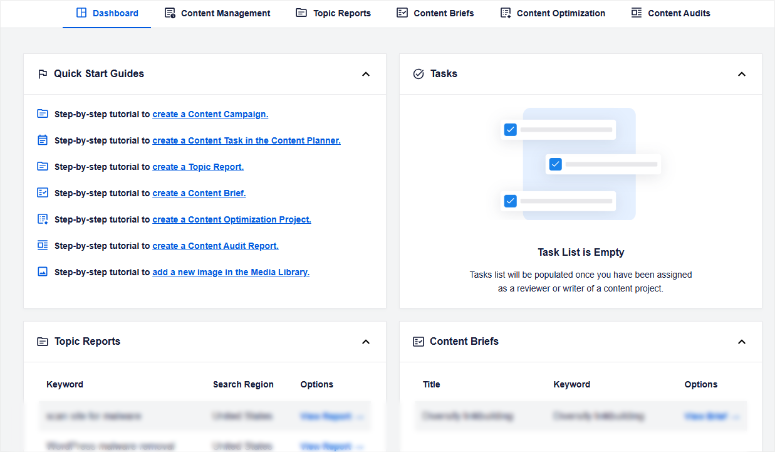
SEOBoost ist sehr übersichtlich und einfach zu bedienen. Sie erhalten gut platzierte Tabs für Schnellstartanleitungen, Aufgaben, Topische Berichte, Content-Briefings und mehr, sodass Sie schnell darauf zugreifen können.
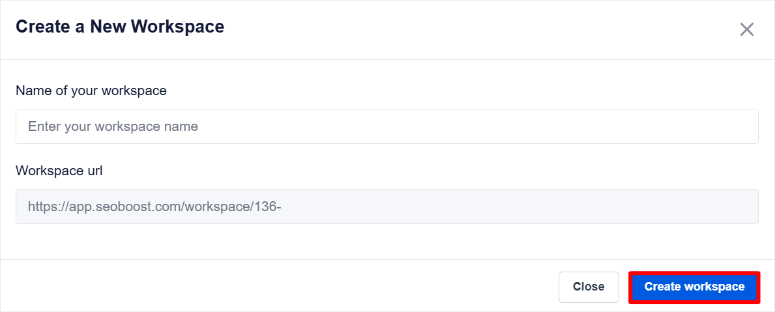
Wenn Sie angemeldet sind, werden Sie etwas namens „Workspaces“ bemerken.
Stellen Sie sich Workspaces als einzelne Ordner für jede Website vor, an der Sie arbeiten möchten. Nehmen wir an, Sie verwalten mehrere verschiedene Websites. Workspaces ermöglichen es Ihnen, alles innerhalb von SEOBoost getrennt und organisiert zu halten.
Workspaces sind nützlich, weil:
- Sie können das SEO für alle Ihre Websites von einem zentralen Ort aus verwalten.
- Sie müssen nicht zwischen verschiedenen Konten oder Dashboards wechseln.
- Sie optimieren Ihren Workflow.
Wenn jede Website in ihrem eigenen Workspace bleibt, bleiben Ihre Projekte organisiert und Verwirrung wird vermieden.
SEOBoost erleichtert auch die Zusammenarbeit im Team.
Sie können Teammitglieder zu Ihren Workspaces hinzufügen. Dies ist großartig für die Zusammenarbeit mit Autoren, Redakteuren oder Kunden. Die Zusammenarbeit wird reibungsloser.
Darüber hinaus gibt es verschiedene Rollen, die Sie Ihren Teammitgliedern zuweisen können. Sie haben Redakteure, Mitwirkende und Gäste.
Die Rolle „Gast“ ist besonders interessant, insbesondere bei der Zusammenarbeit mit Kunden.
Sehen Sie, mit der Gastrolle können Sie Kunden eingeschränkten Zugriff auf einen Workspace gewähren. Sie können den Fortschritt ihrer Content-Projekte sehen und sogar Kommentare hinterlassen.
Aber sie haben keine vollständige redaktionelle Kontrolle. Dies ist eine fantastische Möglichkeit, Kunden auf dem Laufenden zu halten und ihr Feedback zu erhalten, ohne ihnen Zugriff auf sensible Einstellungen oder Funktionen zu gewähren.
Als Nächstes werfen wir einen Blick auf die SEOBoost-Funktionen.
Funktionen
SEOBoost konzentriert sich nicht nur auf ein Element der SEO-Content-Optimierung. Es ist vollgepackt mit Funktionen, die Ihnen helfen, bei jedem Schritt SEO-freundliche Inhalte zu erstellen.
Und um die Dinge organisiert zu halten, haben sie diese Funktionen in logische Abschnitte gruppiert.
Beginnen wir mit der Betrachtung des Content-Managements.
Content-Management
Wenn Sie an SEO arbeiten, kann es schnell unübersichtlich werden, richtig?
Besonders wenn Sie Inhalte für mehr als eine Website verwalten oder mit einem Team zusammenarbeiten.
Hier kommen die Content-Management-Funktionen von SEOBoost ins Spiel. Mit dieser Funktion können Sie Ihre SEO-Content-Projekte organisiert und auf Kurs halten.
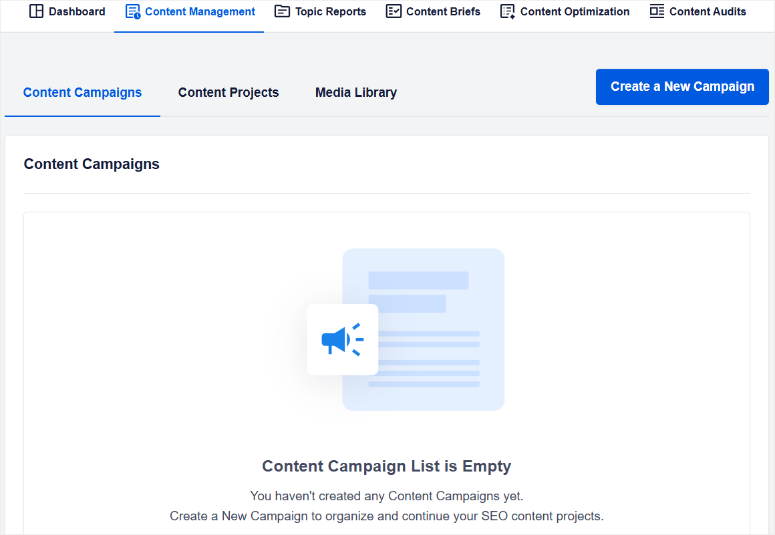
Schauen wir uns jedes Tool unter Content Management einzeln an.
1. Content-Kampagnen
Content-Kampagnen sind SEOBoosts Weg, Ihre laufenden SEO-Bemühungen zu organisieren.
Nehmen wir an, Sie planen in den nächsten Monaten eine Reihe von Blogbeiträgen zu einem bestimmten Thema. Sie können eine Content-Kampagne einrichten, um dieses gesamte Projekt zu verwalten.
Innerhalb von Content-Kampagnen können Sie ein Start- und Enddatum für Ihre Kampagne festlegen. Dies hilft Ihnen, Ihren Zeitplan zu planen und die Dinge in Bewegung zu halten.
Sie können auch den Kampagnenstatus verfolgen und ihn als geplant oder laufend markieren, damit Sie immer wissen, wie der Stand der Dinge ist.
Wenn Sie mit Autoren zusammenarbeiten, können Sie diese einfach über eine Dropdown-Liste der Kampagne zuweisen.
Und um alles super organisiert zu halten, können Sie Ordner verwenden, um Ihre Kampagnen zu gruppieren. Darüber hinaus können Sie entweder vorhandene Ordner verwenden oder direkt neue erstellen.
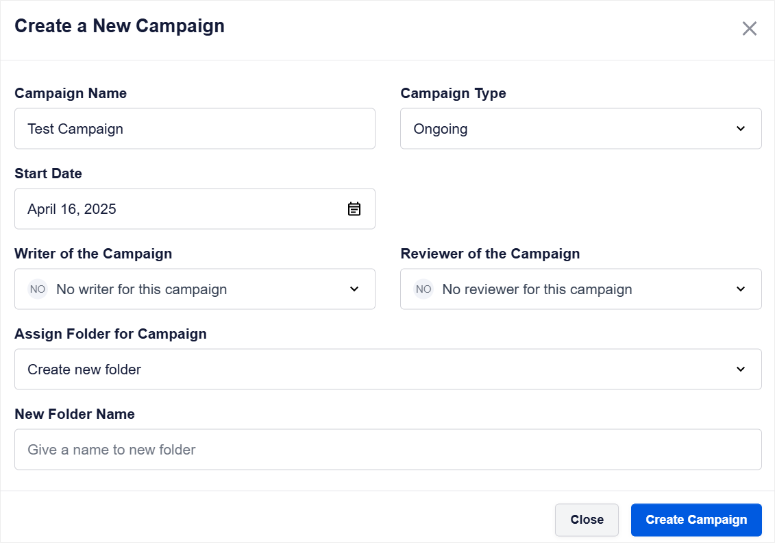
Die Verwendung von Content-Kampagnen ist eine großartige Möglichkeit, einen Überblick über Ihre SEO-Content-Strategie zu erhalten und sicherzustellen, dass alles reibungslos abläuft.
2. Content-Projekte
Während Kampagnen für größere, laufende Bemühungen gedacht sind, sind Projekte für einzelne Inhalte gedacht.
Jedes Mal, wenn Sie planen, einen neuen Blogbeitrag zu erstellen oder eine vorhandene Seite zu optimieren, erstellen Sie ein Content-Projekt.
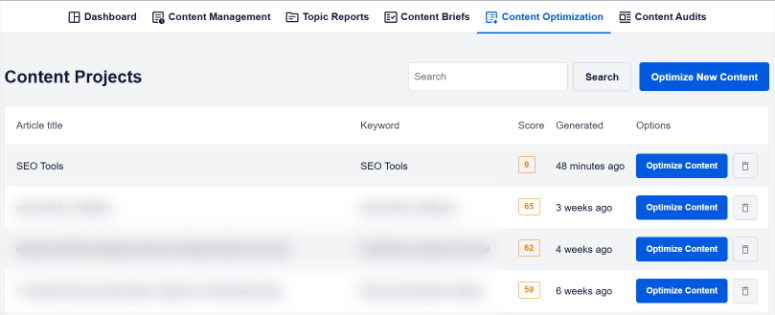
Dies mag wie ein zusätzlicher Schritt erscheinen, ist aber tatsächlich clever für SEO. Es hilft Ihnen, Ihre Content-Planung von Anfang an zu strukturieren.
Wenn Sie ein Content-Projekt einrichten, haben Sie mehrere Optionen, um Ihre Arbeit zu definieren.
Natürlich fügen Sie Ihr Ziel-Keyword hinzu. Sie legen auch die Suchregion und die Sprache fest, die Sie ansprechen. Dies stellt sicher, dass die Analyse von SEOBoost für Ihre spezifische Zielgruppe genau ist.
Sie können auch ein geplantes Veröffentlichungsdatum festlegen, was für Content-Kalender großartig ist.
Wie bei Kampagnen können Sie einen Autor und einen Prüfer aus den Dropdown-Listen zuweisen. Und Sie können Ihre Projekte organisieren, indem Sie sie Ordnern und Kampagnen zuweisen.
Wenn Sie ein Content-Projekt erstellen, haben Sie zwei Möglichkeiten.
Sie können ein Projekt für „Neue Inhalte“ erstellen, was bedeutet, dass Sie etwas von Grund auf neu planen.
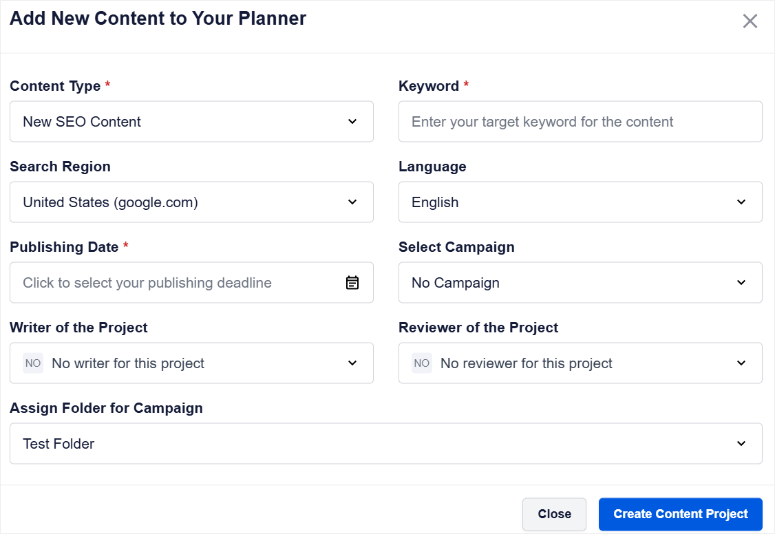
Oder Sie wählen „Vorhandene Inhalte“. Dies ist für den Fall, dass Sie eine Seite optimieren möchten, die bereits auf Ihrer Website live ist.
Wenn Sie „Vorhandene Inhalte“ auswählen, fordert Sie SEOBoost auf, die Seiten-URL hinzuzufügen.
Dies ist wichtig, da dieses SEO-Tool Ihre vorhandenen Inhalte prüfen muss, um Ihnen Optimierungsvorschläge zu machen. Es muss analysieren, was bereits vorhanden ist, um Ihnen zu sagen, wie Sie es für SEO besser machen können.
3. Mediathek
Das mag einfach klingen, aber es ist eine Funktion, die ich schätze. Sehen Sie, Bilder und andere Medien sind ein wichtiger Teil des Inhalts, und ihre Optimierung ist auch für SEO wichtig.
Die Mediathek von SEOBoost ermöglicht es Ihnen, alle Ihre Mediendateien direkt auf der Plattform zu verwalten. Das bedeutet, dass Sie alle Aspekte Ihrer Inhalte optimieren können, einschließlich Bildern, noch bevor Sie sie nach WordPress übertragen.
Die Mediathek bietet Ihnen verschiedene Möglichkeiten, Bilder hochzuladen.
Sie können Dateien direkt von Ihrem Computer hochladen. Sie können auch Bilder über eine Bild-URL hochladen, wenn Sie etwas online finden.
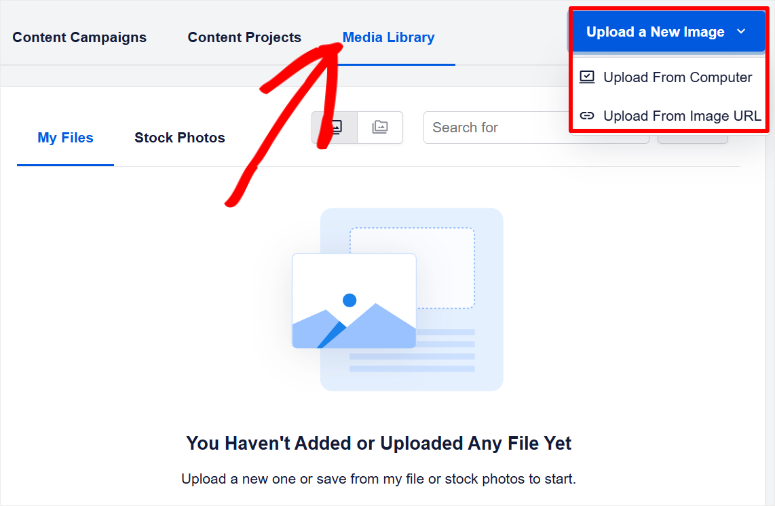
Und hier ist eine nette Ergänzung: SEOBoost integriert sich in Stockfoto-Bibliotheken. So können Sie Stockfotos direkt in SEOBoost durchsuchen, die gewünschten auswählen und in Ihren Dateien speichern.
Aber das Beste an der Mediathek ist meiner Meinung nach, dass Sie Bilder für bestimmte Content-Projekte speichern können. Das ist ein echter Vorteil für die Organisation.
Dies erleichtert das Auffinden der richtigen Bilder, wenn sie benötigt werden, und hält alles reibungslos und organisiert.
Themenberichte
Themenberichte sind meiner Meinung nach, wo SEOBoost wirklich zu glänzen beginnt.
Sie wissen, Sie können nicht einfach raten, worüber Sie schreiben sollen, um gut zu ranken. Sie müssen verstehen, was für Ihr Ziel-Keyword bereits funktioniert. Und genau dafür sind Themenberichte da.
Die Hauptidee hinter Themenberichten ist, Ihnen bei der Analyse Ihrer Wettbewerber zu helfen. Es ermöglicht Ihnen herauszufinden, was die Top-Ranking-Seiten richtig machen, damit Sie Ihre eigene SEO-Strategie verbessern können.
Sie basieren auf einer tiefen Analyse der am höchsten rankenden Seiten bei Google. Sie betrachten auch Dinge wie Featured Snippets und andere wichtige Content-Metriken.
Und das Beste daran?
Es spart Ihnen eine Menge Zeit bei der manuellen Recherche. Anstatt stundenlang selbst Suchergebnisse zu durchforsten, erledigt SEOBoost die schwere Arbeit für Sie.
Wie verwenden Sie also Themenberichte?
Es ist ziemlich einfach.
Um zu beginnen, müssen Sie das Keyword eingeben, das Sie analysieren möchten. Dann wählen Sie die Region und die Sprache aus, die Sie ansprechen. Sobald Sie diese Informationen eingegeben haben, klicken Sie auf Bericht erstellen.
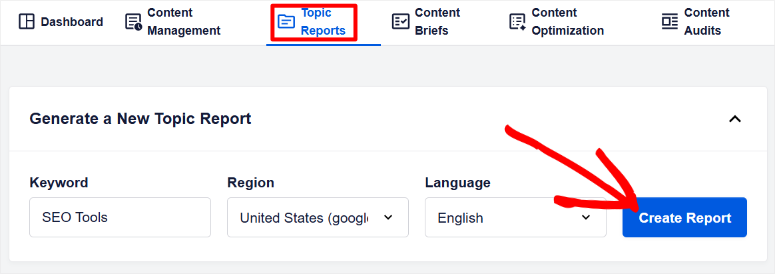
Anfänglich zeigt der Berichtstatus „Vorbereitet“ an. Sobald er fertig ist, ändert sich der Status, und Sie wählen „Bericht anzeigen“, um ihn zu öffnen.
Wenn Sie einen Themenbericht öffnen, werden Sie feststellen, dass er mit Informationen vollgepackt ist.
Aber keine Sorge, er ist so konzipiert, dass er leicht verständlich ist. SEOBoost verwendet durchgehend visuelle Elemente und Grafiken, um die Daten klar und verdaulich zu machen.
Und da es so viele Informationen gibt, verwenden sie aufklappbare Tabs. Das ist wirklich clever, denn so können Sie sich auf genau die Daten konzentrieren, die Sie gerade benötigen, ohne sich überfordert zu fühlen.
Schauen wir uns nun jeden Tab einzeln an.
1. Inhaltsanalyse der Top-Konkurrenzseiten
Dieser Tab ist vollgepackt mit Metriken, die Ihnen helfen, Ihre Konkurrenz besser zu verstehen. Nehmen Sie zum Beispiel die durchschnittliche Wortanzahl.
Er zeigt Ihnen die durchschnittliche Wortanzahl des Top-Ranking-Contents. Aber beeindruckend ist, dass er auch die höchste und die niedrigste Wortanzahl unter diesen Top-Seiten anzeigt.
Darüber hinaus erfahren Sie die SERP-Position der Artikel mit der höchsten und niedrigsten Wortanzahl.
Warum ist das hilfreich?
Nun, es geht nicht nur darum, eine durchschnittliche Wortanzahl zu erreichen. Diese detaillierten Daten helfen Ihnen, strategisch die ideale Länge für Ihren Content zu bestimmen, basierend auf dem, was tatsächlich rankt.
Auf demselben Tab erhalten Sie auch die durchschnittliche Lesbarkeitsstufe und die durchschnittliche Keyword-Häufigkeit.
Auch hier sehen Sie die durchschnittlichen, höchsten und niedrigsten Werte und ihre SERP-Positionen.
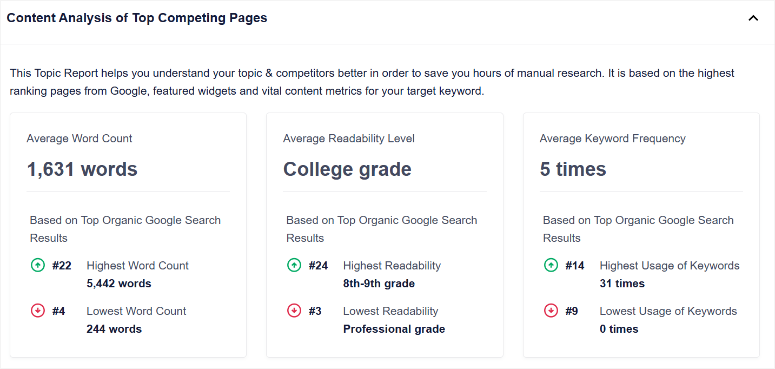
Dadurch erhalten Sie ein viel nuancierteres Verständnis dafür, was Google über einfache Durchschnittswerte hinaus zu bevorzugen scheint. Sie sehen die Bandbreite dessen, was funktioniert, nicht nur eine einzelne Zahl.
2. Inhaltsstatistiken für Top-Konkurrenzseiten
Dieser Tab nimmt die Daten aus dem ersten Tab und stellt sie visuell mithilfe von Diagrammen dar. Sie sehen also Diagramme für Wortanzahl, Lesbarkeit, Keyword-Häufigkeit und sogar Bilder.
Zum Beispiel zeigt Ihnen das Diagramm für Überschriften die Wortanzahl jedes Artikels, der von Position 1 bis 25 rangiert.
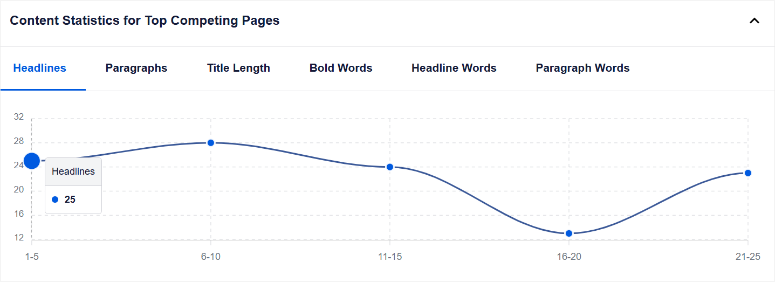
Alle Diagramme in diesem Tab funktionieren auf ähnliche Weise und geben Ihnen einen schnellen visuellen Überblick über die Daten in den SERPs.
3. Inhaltsstatistiken für Top-Konkurrenzseiten
Dies ist ähnlich wie der vorherige Tab, konzentriert sich jedoch auf andere Inhaltselemente.
Hier finden Sie Diagramme, die die Anzahl der Überschriften, Absätze und fettgedruckten Wörter in den Top-rangierenden Inhalten anzeigen.
Zusätzlich erhalten Sie Diagramme für die Länge von Titeln, Absatzelementen und Überschriften in Zeichen.
Diese Detailtiefe ist fantastisch, um zu verstehen, wie Wettbewerber ihre Inhalte strukturieren.
4. Übersicht der Top-Konkurrenzseiten
Hier laufen alle Daten aus den vorherigen Tabs an einem Ort zusammen.
Es ist im Grunde eine Tabelle, die alle wichtigen Metriken für jede der Top-rangierenden Seiten zusammenfasst, sortiert nach SERP (Suchergebnis-Seite).
Jede Seite hat ihren SEO-Score, ihre Wortanzahl, Lesbarkeit, Keyword-Häufigkeit, Anzahl der Bilder, Überschriften und Absätze.
Wenn Sie eine bestimmte Seite nicht in Ihre Analyse einbeziehen möchten, können Sie sie einfach über den Umschalter „Einbeziehen“ daneben deaktivieren.
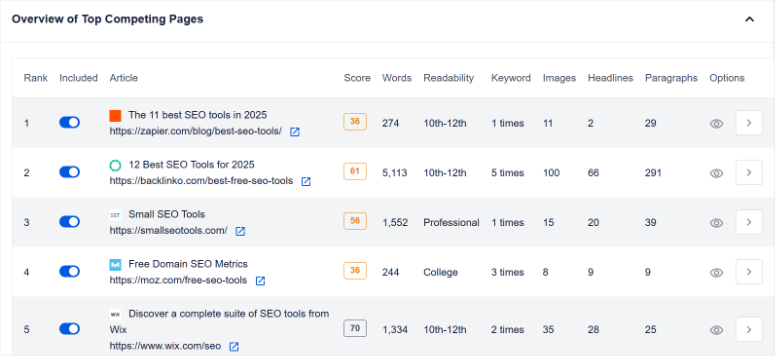
Und wenn Sie sich eine bestimmte Seite genauer ansehen möchten, können Sie unter Optionen das „Augensymbol“ auswählen.
Dies öffnet ein Popup mit noch detaillierteren Seiteninformationen in einer größeren Oberfläche, einschließlich des Inhalts-Scores und der Position.
Nun, hier ist wahrscheinlich mein Lieblingsteil an Topical Reports:
Sie können ganz einfach Elemente aus Artikeln von Mitbewerbern direkt in Ihren Content-Brief aufnehmen.
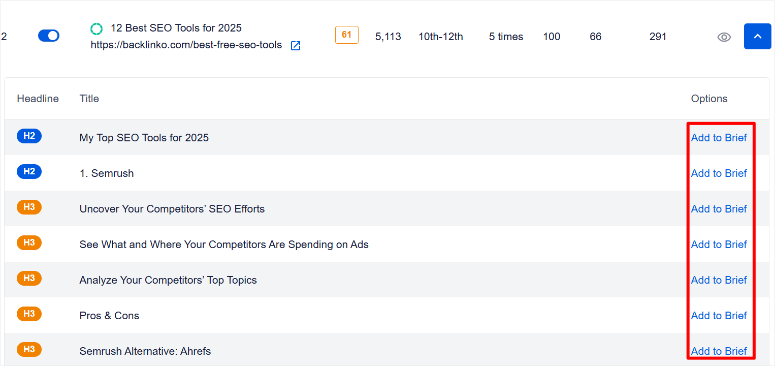
Sehen Sie diese kleinen Pfeilsymbole am Ende jedes Abschnitts im Tab „Übersicht der Top-Konkurrenzseiten“?
Wenn Sie auf einen dieser Pfeile neben dem Eintrag eines Mitbewerbers klicken, können Sie dessen H-Tags direkt in Ihren Brief aufnehmen.
Wenn Sie „Zum Brief hinzufügen“ auswählen, erscheint ein Popup. Hier können Sie die Überschrift bei Bedarf weiter anpassen.
Sie können sogar Notizen für sich selbst hinzufügen, um sich daran zu erinnern, wie Sie diese Überschrift in Ihrem eigenen Inhalt verwenden möchten.
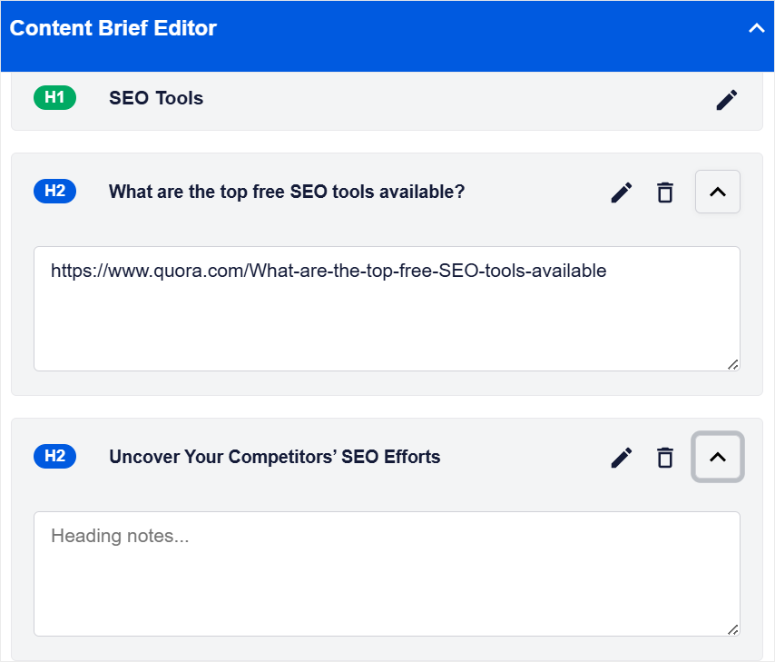
Und diese „Zum Brief hinzufügen“-Funktionalität gilt nicht nur für Titel-Tags.
Wie wir unten sehen werden, können Sie auch andere Arten von Inhalten und SEO-Elementen aus anderen Tabs in Ihren Brief aufnehmen.
5. Relevante Fragen, die beantwortet werden müssen
Dies ist äußerst hilfreich, um die Nutzerabsicht zu verstehen. Hier zeigt Ihnen SEOBoost relevante Fragen zu Ihrem Zielkeyword an.
Es zeigt Ihnen auch die Quelle jeder Frage an, und Sie können sogar auf die Quellseite klicken, um mehr Kontext zu erhalten.
Und ja, Sie haben es erraten, Sie können jede beliebige Frage mit einem Klick direkt zu Ihrem Content Brief hinzufügen.
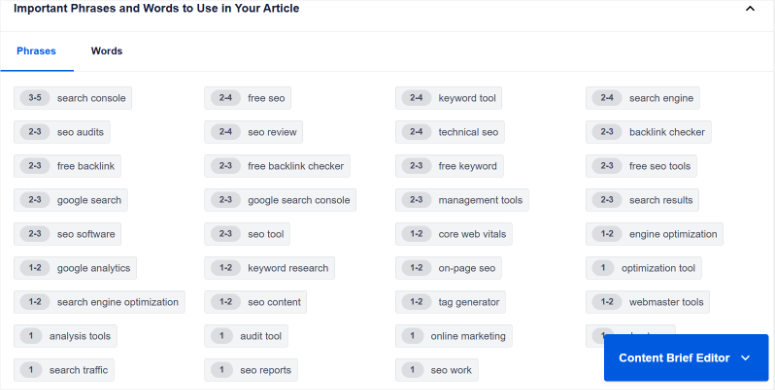
6. Wichtige Phrasen und Wörter für Ihren Artikel
Hier hilft Ihnen SEOBoost wirklich bei der thematischen Relevanz Ihres Contents. Es liefert Ihnen eine Liste von Phrasen und Wörtern, die Sie in Ihren Content aufnehmen sollten, um Ihr Thema umfassend abzudecken.
SEOBoost schlägt sogar vor, wie oft Sie jede Phrase oder jedes Wort verwenden sollten.
Darüber hinaus können Sie, genau wie bei den Fragen und Überschriften, jede dieser Phrasen oder Wörter mit einem einzigen Klick zu Ihrem Content-Briefing hinzufügen.
Schließlich finden Sie am unteren Rand der Seite „Topical Reports“ die Tabs Alt-Text in Top-Ranking-Artikeln und Outbound-URLs in Top-Ranking-Artikeln.
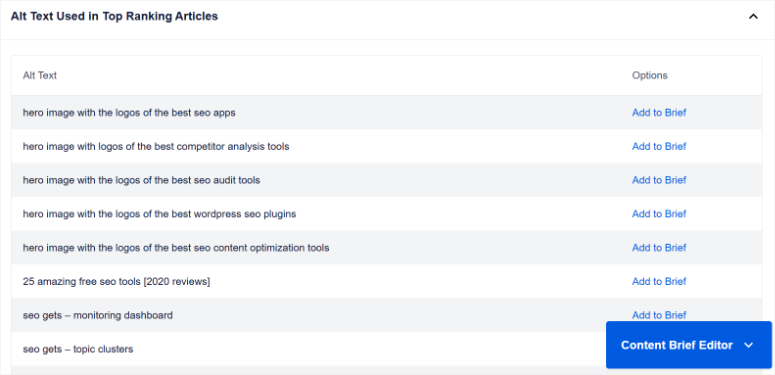
Diese Tabs listen Beispiele für Alt-Texte für Bilder und ausgehende URLs auf, die von Ihren Top-Konkurrenten verwendet werden. Und natürlich können Sie diese auch zu Ihrem Briefing hinzufügen, wenn Sie sie für relevant halten.
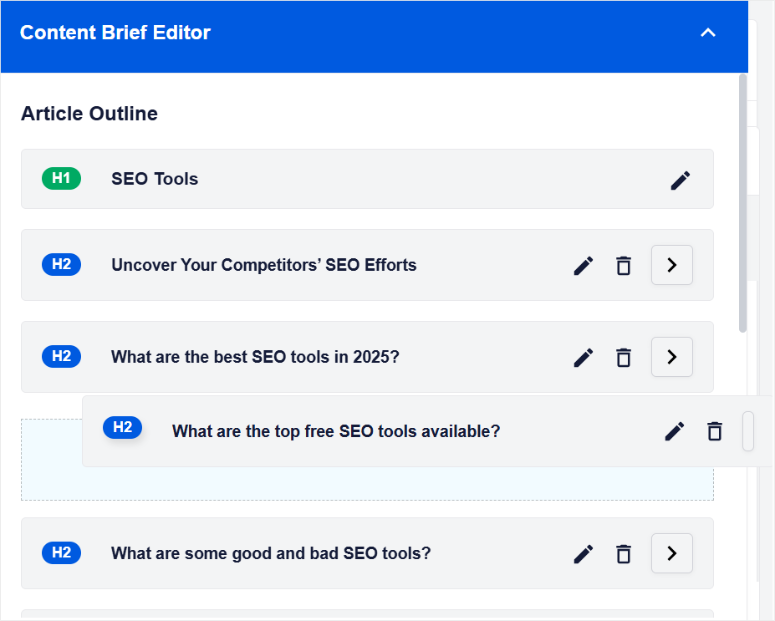
Content-Brief-Editor
Sobald Sie alle diese Tabs durchgearbeitet und alles zu Ihrem Briefing hinzugefügt haben, sollten Sie sich den Tab „Content-Brief-Editor“ am unteren Bildschirmrand ansehen.
Wenn Sie darauf klicken, erweitert er sich und zeigt Ihnen Ihr gesamtes Content-Briefing. Sie sehen alle Überschriften, Notizen, Phrasen, Wörter und Fragen, die Sie hinzugefügt haben, an einem Ort.
Von hier aus können Sie Ihr Briefing weiter anpassen. Sie können Einträge bearbeiten und löschen und sie sogar per Drag & Drop neu anordnen.
Content-Briefings
Okay, wir haben also die Topical Reports verwendet, um Ihre Konkurrenten zu recherchieren und großartige Informationen zu sammeln.
Aber was passiert mit all den Informationen, die Sie sammeln? Hier kommen die Content-Briefings ins Spiel.
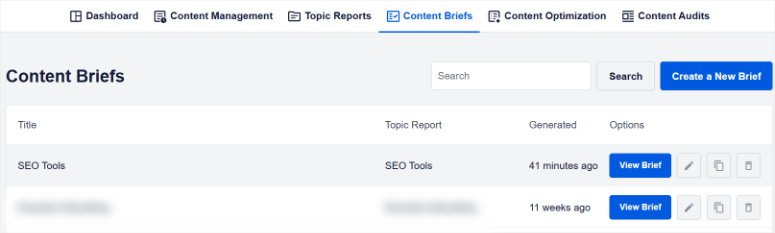
In SEOBoost sind Content-Briefings Ihre zentrale Anlaufstelle für die Organisation Ihrer Content-Strategie. Es ist Ihre persönliche Bibliothek von Content-Plänen. Hier können Sie auf alle von Ihnen erstellten Content-Briefings zugreifen.
Erinnern Sie sich an die Briefings, die wir mit den Tools Topical Reports und Content Brief Editor erstellt haben?
Nun, sie alle befinden sich hier im Bereich Content-Briefings.
Wenn Sie ein Content-Briefing öffnen, erhalten Sie einen klaren Überblick über alles, was Sie mit den Tools Topical Reports und Content Brief Editor gesammelt haben.
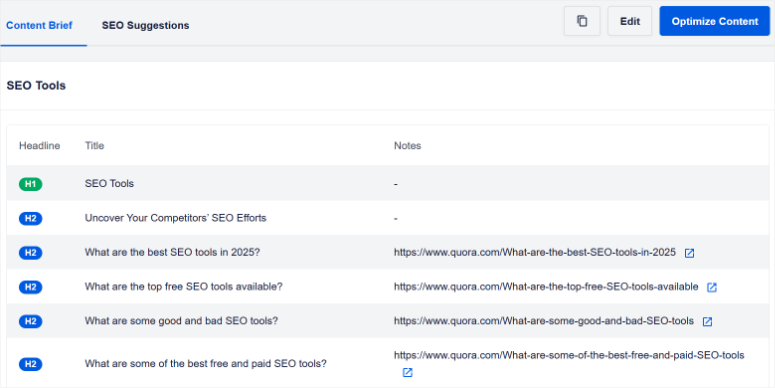
Und es geht nicht nur darum, Ihr Briefing anzuzeigen. Sie können es auch hier direkt weiter anpassen.
Sie können jedes Element in Ihrem Briefing bearbeiten, Dinge löschen, die Sie nicht mehr benötigen, und sogar Abschnitte per Drag & Drop neu anordnen.
Dies erleichtert die Verfeinerung Ihres Content-Plans, sodass er genau Ihren Wünschen entspricht.
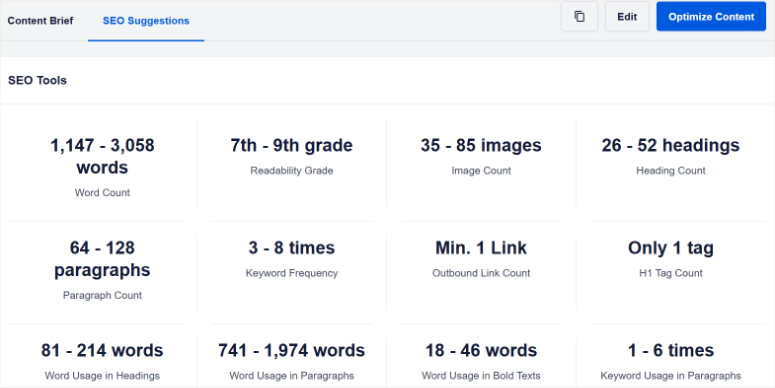
Ein wirklich hilfreicher Teil der Content-Briefings ist der Tab SEO-Vorschläge.
Hier gibt Ihnen SEOBoost spezifische Empfehlungen, damit Ihr Content gut rankt. Es ist eine Checkliste mit SEO-Best-Practices, die auf Ihr Thema zugeschnitten ist.
Sie sehen also Vorschläge für Dinge wie Ihre Zielwortanzahl, die Anzahl der Absätze, die Sie anstreben sollten, wie oft Sie Ihre Schlüsselwörter verwenden sollten, und sogar Tipps für Ihre Überschriften.
Content-Optimierungs-Tool
Okay, wir haben unseren Content mit Content-Briefings geplant. Jetzt ist es an der Zeit, diesen Content zu schreiben und zu optimieren. Und dafür hat SEOBoost eine nützliche Funktion namens Content-Optimierungs-Tool.
Dieses Tool ist als Ihr Schreibbereich direkt in SEOBoost konzipiert. Sie können Ihren gesamten Artikel direkt im Content-Optimierungs-Tool von SEOBoost schreiben.
Dies liegt daran, dass es alle grundlegenden Bearbeitungsfunktionen enthält, die Sie benötigen. Sie können Links hinzufügen, Bilder einfügen und Ihren Text mit Überschriften (H1, H2 usw.) formatieren.
Aber was ist, wenn Sie lieber auf einer anderen Plattform schreiben?
Vielleicht verwenden Sie gerne Google Docs oder entwerfen Ihre Beiträge direkt in WordPress.
Kein Problem. SEOBoost ist flexibel. Sie können Ihren Artikel in Google Docs, WordPress oder wo auch immer Sie möchten schreiben und ihn dann einfach in das Content-Optimierungs-Tool kopieren und einfügen.
Und hier ist ein wirklich wichtiges Detail: Wenn Sie Ihre Inhalte in SEOBoost übertragen, bleibt alles korrekt dargestellt. Die Formatierung wird nicht beeinträchtigt.
Ihre Bilder bleiben an ihrem Platz. Ihre Links bleiben intakt. Das spart viel Zeit, da Sie nicht alles neu formatieren müssen, nachdem Sie es eingefügt haben.
Erinnern Sie sich an all die Daten und Vorschläge in Ihrem Content Brief?
Nun, diese werden direkt neben Ihrem Schreibbereich angezeigt.
Auf der einen Seite sehen Sie Ihre allgemeine Content-Bewertung, Wortanzahl, Lesbarkeitsbewertung und Keyword-Nutzung.
Auf der anderen Seite sehen Sie Ihre Liste wichtiger Phrasen und Wörter, On-Page-SEO-Elemente, Ihre Content-Brief-Gliederung und sogar einen Bereich für Kommentare, wenn Sie mit einem Team arbeiten.
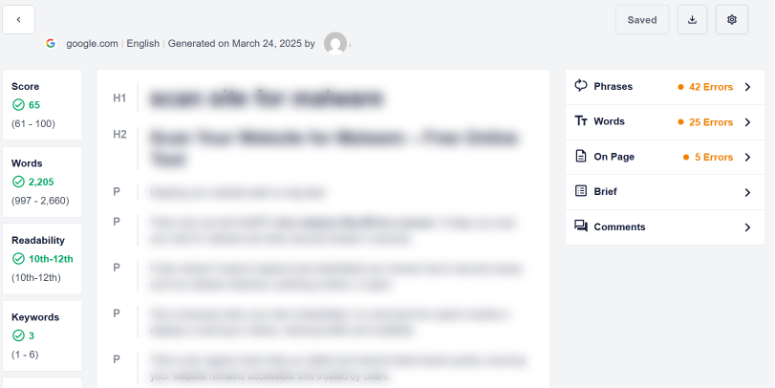
Während Sie schreiben und Änderungen an Ihren Inhalten vornehmen, werden diese Bewertungen und Metriken sofort aktualisiert. Sie können in Echtzeit sehen, wie sich Ihre Änderungen auf die Optimierung Ihrer Inhalte auswirken.
Dieses sofortige Feedback ist unglaublich hilfreich, um sicherzustellen, dass Sie auf dem richtigen Weg sind.
Eine weitere coole visuelle Funktion ist der Content-Typ-Indikator.
Während Sie schreiben, identifiziert SEOBoost automatisch den Inhaltstyp, den Sie in jedem Abschnitt erstellen. Wenn Sie also eine Überschrift schreiben, wird daneben „H1“ oder „H2“ angezeigt. Wenn Sie ein Bild hinzufügen, sehen Sie ein „B“. Und für normale Absätze wird „P“ angezeigt.

Dies ist mehr als nur ein visueller Hinweis. Es hilft Ihnen sicherzustellen, dass Sie Ihre Inhalte mit den richtigen Überschriften-Tags korrekt strukturieren und Bilder angemessen verwenden. Es ist eine schnelle visuelle Überprüfung, um sicherzustellen, dass Ihre On-Page-SEO-Struktur solide ist.
Sobald Sie mit dem Schreiben und Optimieren Ihrer Inhalte im Tool fertig sind, haben Sie mehrere Download-Optionen.
Sie können Ihren optimierten Artikel als HTML-Datei, PDF oder Nur-Text (TXT) herunterladen. Sie können den HTML-Code auch einfach in Ihre Zwischenablage kopieren.
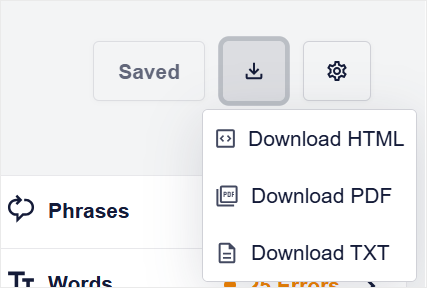
Diese verschiedenen Exportoptionen sind wichtig, da sie Ihnen Flexibilität bei der Verwendung Ihrer Inhalte bieten.
Und schließlich können Sie mit dem Content-Optimierungs-Tool von SEOBoost sogar die Metadaten Ihres Artikels bearbeiten.
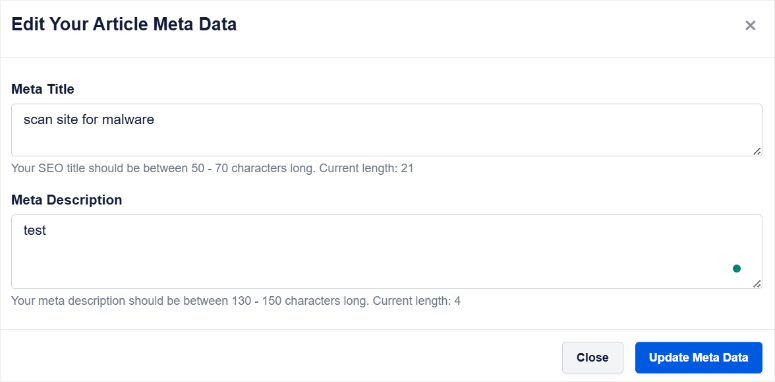
Die Möglichkeit, dies direkt im Tool neben Ihren Inhalten anzupassen, optimiert Ihren Workflow noch weiter.
Content-Audit-Tool
Okay, wir haben also die Erstellung und Optimierung neuer Inhalte mit SEOBoost behandelt. Aber was ist mit den Inhalten, die Sie bereits veröffentlicht haben und die SEO-technisch veraltet sind?
Hier kommt das Content Audit Tool ins Spiel!
Das Hauptziel des Content Audit Tools ist es, Sie bei der Optimierung Ihrer vorhandenen, live geschalteten Inhalte zu unterstützen. Es hilft Ihnen, Inhalte, die bereits auf Ihrer Website vorhanden sind, so zu verbessern, dass sie für Ihre Ziel-Keywords besser ranken.
Betrachten Sie es als ein SEO-Makeover für Ihre alten Inhalte.
Um zu beginnen, fügen Sie einfach die URL der Live-Seite hinzu, die Sie überprüfen möchten. Geben Sie dann das Ziel-Keyword ein, für das Sie ranken möchten.
Wie bei den Topical Reports wählen Sie auch hier die Region und die Sprache aus, auf die Sie sich konzentrieren.
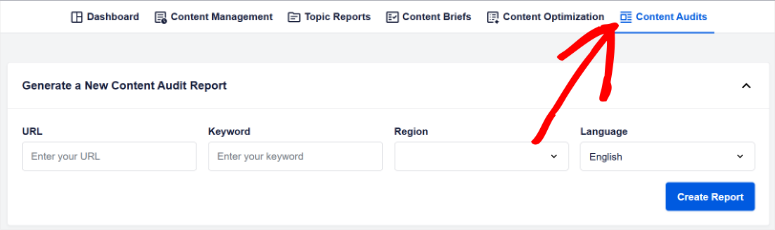
Sie werden sofort feststellen, dass die Seite des Content Audits der Seite der Topical Reports sehr ähnlich sieht.
Das bedeutet, wenn Sie bereits mit Topical Reports vertraut sind, gibt es keine Lernkurve. Darüber hinaus verwendet es viele der gleichen Metriken und Datenanalysemethoden wie Topical Reports.
Und genau wie Topical Reports verwendet das Content Audit Tool visuelle Datenrepräsentationen.
Lassen Sie uns sie also nacheinander durchgehen.
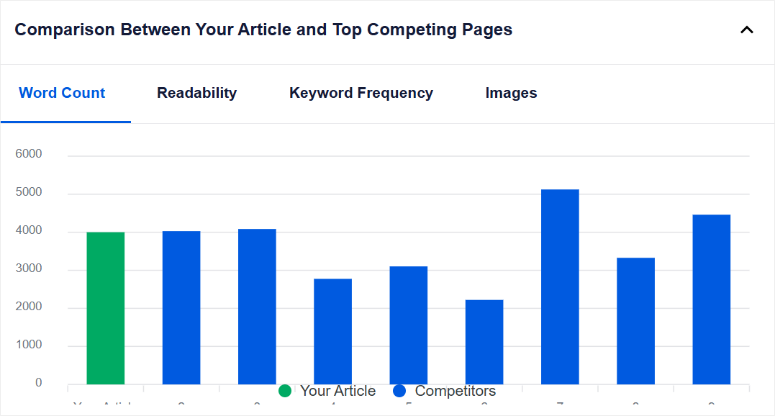
1. Vergleich zwischen Ihrem Artikel und den Top-Konkurrenzseiten
Hier sehen Sie Balkendiagramme, die wichtige Metriken Ihrer Inhalte direkt mit denen Ihrer Top-platzierten Konkurrenten vergleichen.
Zu den verglichenen Metriken gehören Wortanzahl, Lesbarkeit, Keyword-Häufigkeit und die Anzahl der Bilder.
Um es visuell klar zu machen, sind die Balken Ihrer Inhalte grün, während die Balken Ihrer Konkurrenten blau sind. Diese schnelle visuelle Unterscheidung hilft Ihnen sofort zu erkennen, wo Sie in jedem Bereich stehen.
2. Vergleich zwischen Ihrem Artikel und den Top-Konkurrenzseiten
Auch dieser Abschnitt verwendet Balkendiagramme für den Vergleich. Hier liegt der Fokus jedoch auf strukturellen Elementen. Sie können die Anzahl der Überschriften, Absätze und fettgedruckten Wörter in Ihren Inhalten mit denen Ihrer Konkurrenten vergleichen.
Zusätzlich vergleicht es die Zeichenlänge Ihres Titels, Ihrer Überschriftenwörter und Ihrer Absatzwörter.
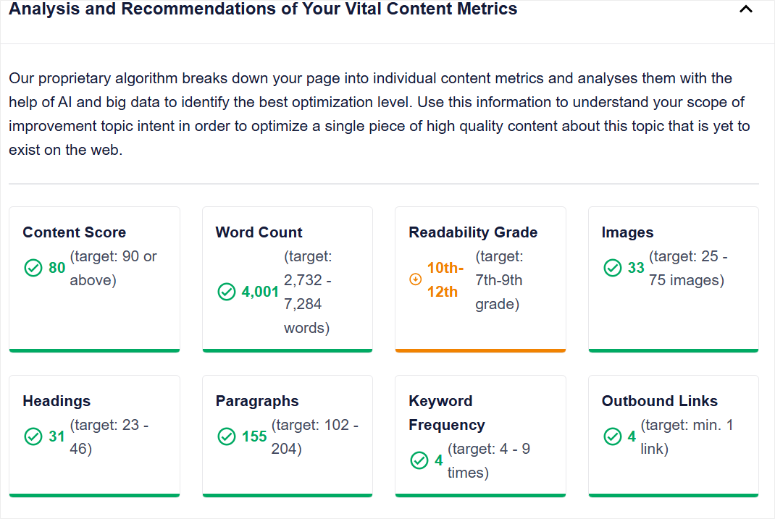
3. Analyse und Empfehlungen Ihrer wichtigen Content-Metriken
Dieser Abschnitt unterteilt Ihre Seite in einzelne Content-Metriken. Wie erwähnt, verwendet SEOBoost KI und Natural Language Processing, um die optimalen Optimierungsstufen für jede Metrik zu identifizieren.
Hier erhalten Sie spezifische Einblicke in Bereiche, in denen Ihre Inhalte verbessert werden könnten.
Die hier angezeigten Metriken umfassen Ihren Content-Score, die Wortanzahl, den Lesbarkeits-Score, die Anzahl der Bilder, Überschriften und mehr.
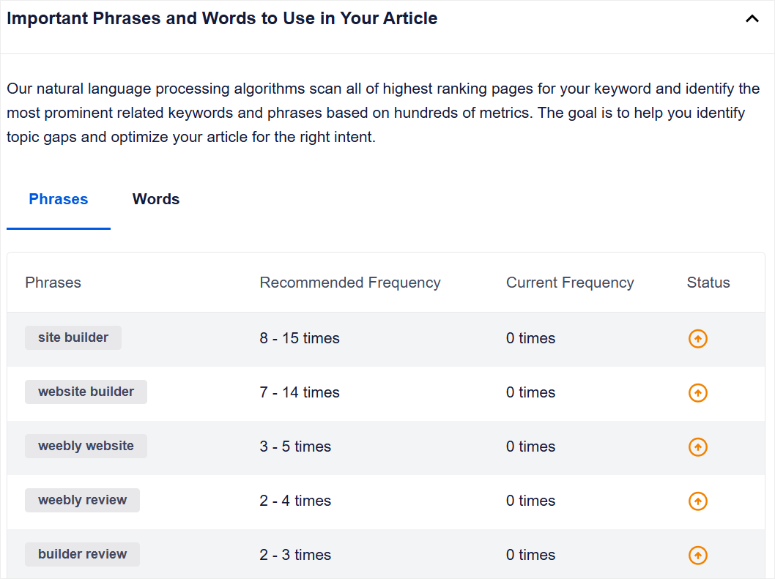
4. Wichtige Phrasen und Wörter, die Sie in Ihrem Artikel verwenden sollten
Dies ähnelt dem, was Sie in Topical Reports sehen. Es zeigt Ihnen eine Liste von Phrasen und Wörtern, die eng mit Ihrem Ziel-Keyword verbunden sind.
Für jede Phrase oder jedes Wort sehen Sie die „Empfohlene Häufigkeit“ und die „Aktuelle Häufigkeit“ Ihrer Inhalte.
Die Spalte „Status“ teilt Ihnen dann mit, ob Sie die Verwendung dieses Begriffs erhöhen oder verringern müssen.
AIOSEO Writing Assistant: WordPress-Integration
Okay, wir haben also darüber gesprochen, SEOBoost innerhalb seines eigenen Dashboards zu verwenden.
Aber hier ist etwas, das es noch bequemer macht, besonders für WordPress-Benutzer. Sie können SEOBoost direkt in WordPress verwenden.
Dadurch müssen Sie nicht ständig zwischen SEOBoost und Ihrer WordPress-Site wechseln. Sie müssen jedoch das AIOSEO-Plugin auf Ihrer WordPress-Site installiert haben.
Wie Sie sehen, ist SEOBoost darauf ausgelegt, Hand in Hand mit AIOSEO zu arbeiten. Tatsächlich fungiert SEOBoost im Wesentlichen als Schreibassistent-Tool von AIOSEO.
Sobald AIOSEO installiert ist, finden Sie die SEOBoost-Funktionen in Ihrem WordPress-Inhaltseditor integriert.
Um einen Beitrag oder eine Seite in WordPress mit SEOBoost zu optimieren, suchen Sie unten in Ihrem Block-Editor nach der Option „Bericht generieren“. Normalerweise finden Sie dies in den AIOSEO-Einstellungen für Ihren Beitrag oder Ihre Seite.
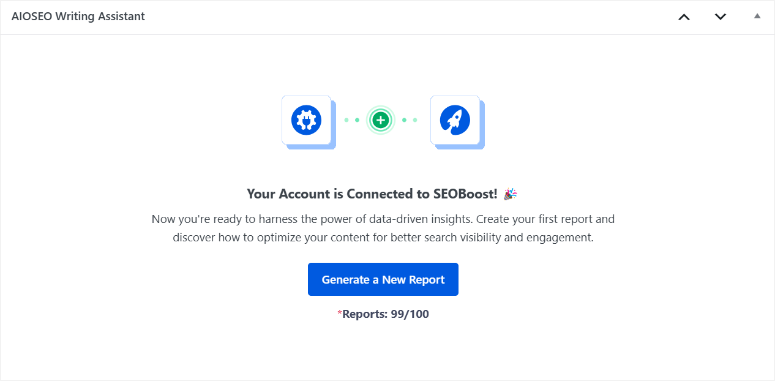
Wenn Sie in WordPress auf „Bericht generieren“ klicken, müssen Sie Ihr Ziel-Keyword, die von Ihnen anvisierte Suchregion und die Sprache Ihres Inhalts eingeben.
Dies teilt SEOBoost mit, was für Ihre spezifischen Inhalte analysiert werden soll.
Nachdem Sie diese Informationen bereitgestellt haben, macht sich SEOBoost an die Arbeit und generiert direkt in Ihrem WordPress-Editor einen Bericht. Dieser Bericht ist vollgepackt mit hilfreichen Erkenntnissen. Er ist in einige Schlüsselabschnitte unterteilt.
Zuerst gibt es einen „Übersicht“-Abschnitt.
Dies gibt Ihnen eine schnelle Bewertung der SEO-Leistung Ihrer Inhalte. Es vergleicht auch Ihre Punktzahl mit der Bewertung von Inhalten, die für Ihr Keyword unter den Top 30 ranken.
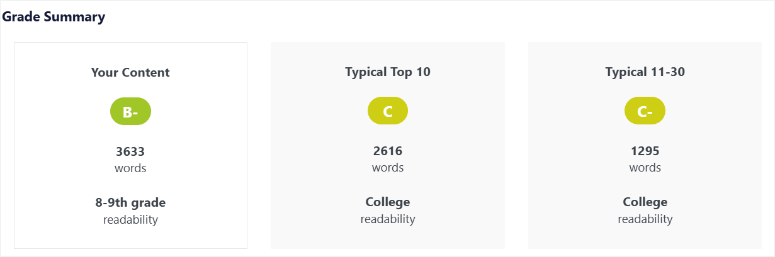
Dies gibt Ihnen ein sofortiges Gefühl dafür, wie gut Ihre Inhalte im Vergleich zur Konkurrenz optimiert sind.
Dann gibt es den „Optimierungsassistenten“.
Der Optimierungsassistent listet Begriffe auf, die eng mit Ihrem Ziel-Keyword verwandt sind.
Jeder Begriff gibt Ihnen an, wie oft Sie ihn in Ihren Inhalten verwendet haben, ob er in Ihren Überschriften vorkommt und wie wichtig er für Ihre SEO ist.
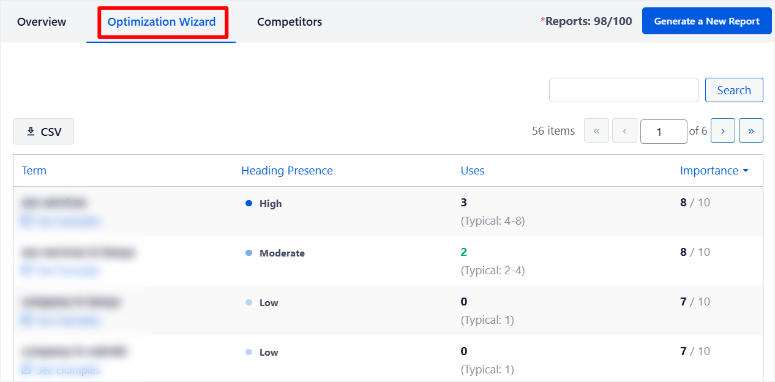
Dies hilft Ihnen sicherzustellen, dass Sie alle relevanten Begriffe auf natürliche Weise in Ihre Inhalte integrieren, um eine bessere thematische Abdeckung zu erzielen.
Schließlich gibt es die „Konkurrenzliste“.
Dieser Abschnitt zeigt Ihnen eine Liste der Top 30 Seiten, die derzeit für Ihr Ziel-Keyword ranken.
Für jede Konkurrenzseite werden wichtige Metriken wie Lesbarkeitsbewertung, Wortanzahl und Gesamtbewertung des Inhalts angezeigt.
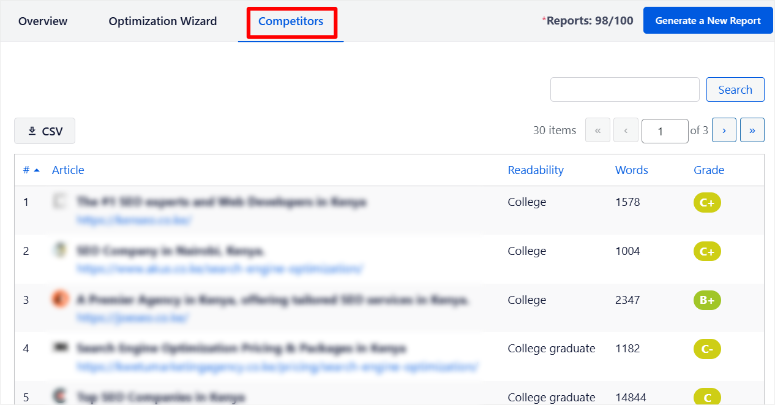
So können Sie schnell sehen, welche Art von Inhalten Google derzeit an der Spitze rankt und einen Maßstab für Ihre eigenen Inhalte erhalten.
Das Beste daran ist, dass es mit Ihrem SEOBoost-Dashboard synchronisiert wird.
Sie können also den AIOSEO Writing Assistant-Bericht, den Sie in WordPress erstellen, unter „Topical Reports“ aufrufen. Auch dies hilft, alles organisiert zu halten.
Support und Dokumentation
Okay, sprechen wir über Hilfe und Ressourcen. Denn selbst bei einem einfach zu bedienenden Tool benötigen Sie manchmal ein wenig Anleitung, oder?
Zunächst einmal bietet SEOBoost für Anfänger „Schnellstartanleitungen“. Diese finden Sie direkt im SEOBoost-Dashboard. Sie sind perfekt, wenn Sie anfängliche Hilfe benötigen, um sich zurechtzufinden.
Aber wenn Sie detailliertere Informationen benötigen, bietet SEOBoost eine umfassende Dokumentationsseite.
Sie können auf diese auf verschiedene Arten zugreifen. Suchen Sie entweder im Dashboard nach der „Wissensdatenbank“ oder finden Sie auf der SEOBoost-Homepage unter dem Dropdown-Menü Hilfe-Center die Option „Docs“.
Die Dokumentationsseite selbst ist gut organisiert.
Oben befindet sich eine Suchleiste, praktisch, wenn Sie nach Informationen zu einem bestimmten Feature oder Thema suchen.
Die Artikel sind auch in Tabs angeordnet, wobei die Anzahl der Artikel unter jeder Kategorie angezeigt wird. So ist klar, wie viel Lesematerial in jedem Abschnitt verfügbar ist.
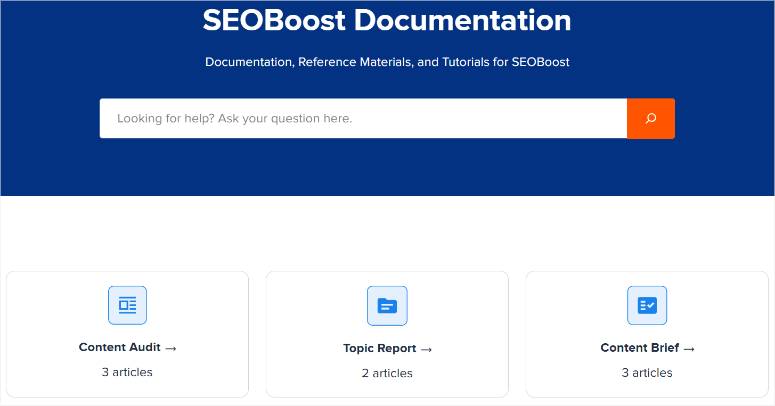
Darüber hinaus sind die Artikel gut geschrieben und detailliert. Sie stellen sicher, dass Sie leicht verstehen können, wie Sie jedes Tool und Feature in SEOBoost verwenden.
Was ist, wenn Sie direkte Hilfe benötigen?
SEOBoost bietet auch Support -Optionen. Um diese zu finden, gehen Sie erneut zum Dropdown-Menü „Hilfe-Center“ auf der Homepage und wählen Sie „Support“.
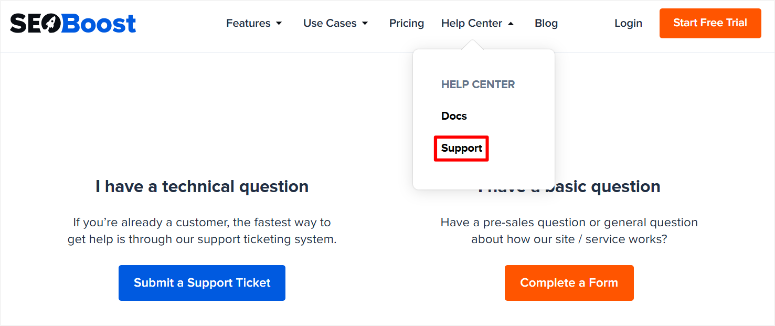
Dies gibt Ihnen zwei Hauptsupport-Optionen.
Wenn Sie noch kein Kunde sind, wählen Sie Formular ausfüllen. Dies gilt für Fragen vor dem Kauf oder allgemeine Anfragen zu SEOBoost. Es ist ein einfaches Formular. Sie müssen nur Ihren Namen, Ihre E-Mail-Adresse, Ihre Website-URL und Ihre Frage in das Kommentarfeld eingeben.
Wenn Sie bereits Kunde sind und Hilfe mit dem SEO-Tool benötigen, sollten Sie ein Support-Ticket einreichen.
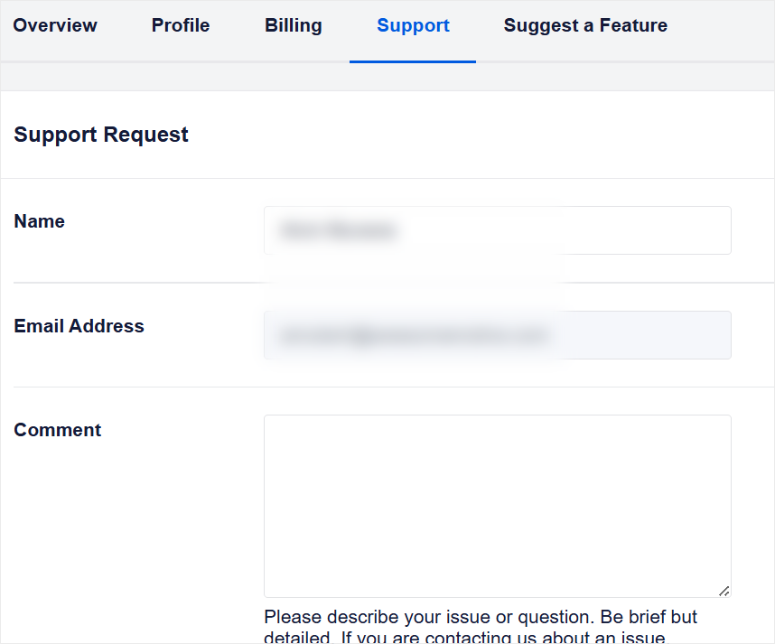
Wenn Sie diese Option auswählen, werden Sie zum Support-Bereich Ihres SEOBoost-Dashboards weitergeleitet. Das Support-Ticket-Formular dort ist noch einfacher.
Da Sie angemeldet sind, wurden Ihr Name und Ihre E-Mail-Adresse bereits ausgefüllt. Sie müssen nur noch Ihren Kommentar eingeben, der das Problem beschreibt, mit dem Sie konfrontiert sind.
SEOBoost Preise
Nun fragen Sie sich wahrscheinlich nach den Preisen für SEOBoost. Es ist wichtig zu wissen, ob es in Ihr Budget passt, oder?
SEOBoost bietet verschiedene Preispläne zur Auswahl.
Lassen Sie uns die SEOBoost Preise aufschlüsseln.
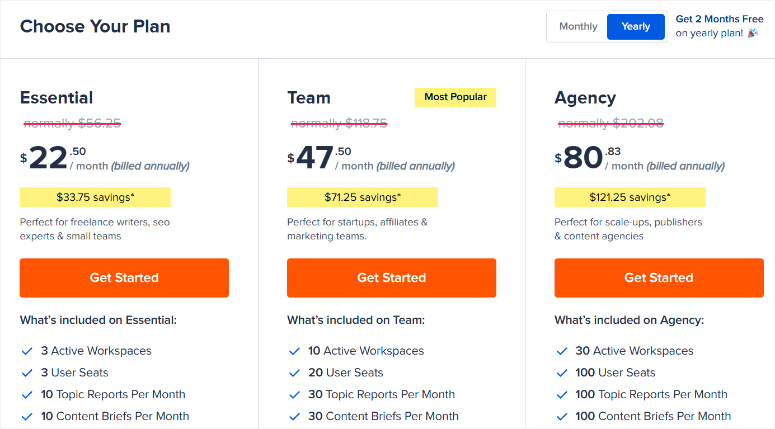
- Basis-Plan (22,50 $ pro Monat): Sie erhalten 3 aktive Arbeitsbereiche. Denken Sie daran. Sie erhalten auch 3 Benutzerplätze, sodass ein kleines Team es nutzen kann. Der Basis-Plan beinhaltet 10 Themenberichte, Content-Briefings und Content-Bearbeitungen pro Monat. Außerdem erhalten Sie Standard-Support und 200 MB Speicherplatz für Medien.
- Team-Plan (47,50 $ pro Monat): Mit dem Team-Plan erhalten Sie 10 aktive Arbeitsbereiche. Sie erhalten auch 20 Benutzerplätze. Darüber hinaus erhalten Sie 30 Themenberichte, Content-Briefings und Content-Bearbeitungen pro Monat. Außerdem erhalten Sie 500 MB Speicherplatz für Medien und Prioritäts-Support.
- Agentur-Plan (80,83 $ pro Monat): Der Agentur-Plan bietet Ihnen 30 aktive Arbeitsbereiche. Und 100 Benutzerplätze, perfekt für größere Teams. Sie erhalten unbegrenzte Themenberichte, Content-Briefings und Content-Bearbeitungen pro Monat – keine Grenzen. Der Speicherplatz für Medien wird ebenfalls auf 1 GB erhöht. Und wie der Team-Plan erhalten Sie Prioritäts-Support.
Mit jedem SEOBoost-Plan erhalten Sie eine 14-tägige Geld-zurück-Garantie. So können Sie das SEO-Tool ohne finanzielle Risiken testen.
Vorteile und Nachteile
Okay, nachdem ich mich wirklich mit SEOBoost beschäftigt und es eine Weile benutzt habe, hier ist meine ehrliche Meinung zu den Vor- und Nachteilen. Wie jedes Tool hat es Stärken und ein paar Dinge, die noch besser sein könnten.
Hier ist eine kurze Zusammenfassung:
Vorteile:
- Umfassendes SEO-Toolkit: Ich war wirklich beeindruckt, wie viele verschiedene Funktionen SEOBoost bietet. Es ist nicht nur ein Ein-Themen-Werkzeug. Es deckt alles ab, von der Recherche über das Schreiben bis hin zur Optimierung und Verwaltung von Inhalten. Es fühlt sich an, als hätten Sie ein ganzes SEO-Team in einem Tool.
- KI-gestützte Einblicke sind ein Game Changer: Die KI-Analyse in SEOBoost ist wirklich intelligent. Insbesondere die Topical Reports liefern Ihnen detaillierte, datengestützte Einblicke in das, was in den SERPs funktioniert.
- Topical Reports sind unglaublich detailliert: Das muss ich noch einmal hervorheben. Die Tiefe der Topical Reports ist erstaunlich. Die Art und Weise, wie sie Wettbewerberinhalte aufschlüsseln und Wortanzahl, Lesbarkeit, Keyword-Nutzung und sogar strukturelle Elemente zeigen. Es ist, als hätte man ein Spionierglas auf das, was Google belohnt.
- Content Briefs halten Sie organisiert: Ich liebe es, wie Content Briefs Ihnen helfen, Ihre Content-Strategie zu strukturieren. Es ist viel einfacher, all die Recherche und Ideen zu planen und im Auge zu behalten, wenn sie in einem Brief organisiert sind. Es rationalisiert wirklich den gesamten Content-Erstellungsprozess.
- Echtzeit-Optimierung ist super hilfreich: Das direkte Schreiben im Content-Optimierungs-Tool mit Echtzeit-Feedback ist fantastisch. Wenn Sie sehen, wie sich die Bewertungen beim Schreiben ändern, hilft Ihnen das, Ihre Inhalte während der Erstellung zu optimieren.
- Content Audit Tool für bestehende Inhalte ist Gold wert: Das Content Audit Tool ist ein Lebensretter für ältere Inhalte. Es ist so einfach, eine URL einzugeben und genau zu sehen, wie Sie sie verbessern können. Es ist eine großartige Möglichkeit, die SEO Ihrer bestehenden Website-Seiten zu verbessern.
- WordPress-Integration ist nahtlos für WP-Benutzer: Die Möglichkeit, SEOBoost direkt in WordPress zu verwenden, ist für mich als IsItWP-Redakteur ein riesiger Vorteil. Es macht den gesamten Arbeitsablauf so viel reibungsloser, wenn man den ganzen Tag bereits in WordPress arbeitet.
- Workspaces und Teamfunktionen sind großartig für die Zusammenarbeit: Wenn Sie mit einem Team oder Kunden zusammenarbeiten, sind die Workspaces und Benutzerrollen gut durchdacht. Insbesondere die Gastrolle ist eine clevere Möglichkeit, Kunden Zugang zu gewähren, ohne alles preiszugeben.
Nachteile:
- Kann anfangs etwas überwältigend sein: SEOBoost ist so funktionsreich, dass es sich anfangs etwas überwältigend anfühlen kann. Es gibt viel zu entdecken und zu lernen. Es ist nicht unbedingt schlecht, aber es gibt eine leichte Lernkurve, um das Beste aus allem herauszuholen.
- Abhängig von AIOSEO für die WordPress-Integration: Obwohl die WordPress-Integration großartig ist, bedeutet sie, dass Sie AIOSEO verwenden müssen. Wenn Sie sich für ein anderes SEO-Plugin entschieden haben, hilft Ihnen diese Integration möglicherweise nicht weiter.
Endgültiges Urteil: Lohnt sich SEOBoost?
Okay, nachdem ich all diese Zeit mit SEOBoost verbracht habe, was ist das endgültige Wort? Ich bin wirklich beeindruckt. SEOBoost ist schnell zu einem meiner bevorzugten Tools für SEO-Inhalte geworden.
Sehen Sie, was heraussticht, ist, wie vollständig es ist. Es ist nicht nur ein Keyword-Recherche-Tool oder nur ein Content-Optimierer. Es ist alles, was Sie brauchen, alles an einem Ort.
Für alle, die daran denken, ihre WordPress-Seite höher ranken zu lassen, ist SEOBoost ein ernsthafter Anwärter. Egal, ob Sie ein Experte oder ein Anfänger sind, dieses SEO-Tool kann Ihnen helfen.
Ja, es gibt eine kleine Lernkurve, da es so funktionsreich ist. Aber vertrauen Sie mir, es ist die Mühe wert.
Sobald Sie den Dreh raus haben, wird SEOBoost zu einem unverzichtbaren Bestandteil Ihres SEO-Workflows. Es entwickelt sich schnell zu einem meiner Lieblingstools und ich denke, es könnte leicht auch zu einem Ihrer werden.
Nun, hier ist eine Anleitung für Anfänger zu SEO. Sie werden alles lernen, was nötig ist, um 2026 zu ranken.
Darüber hinaus finden Sie hier weitere Artikel, die Sie vielleicht interessieren.
- AIOSEO vs Yoast SEO: Welches ist besser
- Bestes SEO-Plugin: All in One SEO vs. Rank Math (im Vergleich)
- LowFruits Testbericht: Unsere ehrliche Erfahrung nach dem Testen
In den obigen Artikeln überprüfe und vergleiche ich einige der beliebtesten WordPress-SEO-Tools. Ich beschreibe ihre Funktionen, Preise, Vor- und Nachteile und mehr.

Kommentare Hinterlasse eine Antwort