Möchten Sie Podcasts auf Ihrer WordPress-Seite veröffentlichen? Podcasts können Ihnen helfen, neue Zielgruppen zu erreichen. Sie können Ihre Website-Besucher dazu ermutigen, Ihre Serien zu abonnieren und sie regelmäßig anzuhören. So können Sie eine langfristige Beziehung zu Ihren Hörern aufbauen und sie möglicherweise zu Leads und Kunden konvertieren.
In diesem Artikel zeigen wir Ihnen, wie Sie mit wenigen schnellen und einfachen Schritten einen Podcast auf Ihrer WordPress-Seite starten. Fangen wir also an.
Schritt 1: Podcasting in WordPress: Erste Schritte
Ein Blog wäre ein zusätzlicher Vorteil, wenn Sie eine erfolgreiche Podcast-Serie betreiben möchten. Blogging ist mehr als nur eine Ergänzung zum Podcast. Es ist sogar noch zugänglicher als Podcasts selbst, besonders wenn Sie sie transkribieren und auf Ihrem Blog veröffentlichen. Außerdem kann Blogging auch Ihre Glaubwürdigkeit erheblich steigern.
Ein wichtiger Schritt bei der Einrichtung Ihres WordPress-Blogs ist die Auswahl eines Domainnamens und einer guten Hosting-Plattform.
Ein Domainname ist die Adresse Ihres Blogs im Internet, wie Google.com oder IsItWP.com. Webhosting ist der Ort, an dem Leute die Inhalte und Dateien ihrer Blogs speichern.
Wir empfehlen die Wahl von BlueHost, einem der führenden Webhosting-Anbieter auf dem Markt. Bluehost ist auch ein offiziell empfohlener Webhosting-Anbieter von WordPress.org.
Wenn Sie einen neuen Blog starten möchten, können die Gesamtkosten für Domain und Hosting ziemlich hoch erscheinen.
Deshalb haben wir eine Vereinbarung mit Bluehost getroffen, um unseren Nutzern einen kostenlosen Domainnamen, kostenloses SSL und über 72 % Rabatt auf WordPress-Hosting anzubieten.
Klicken Sie hier, um dieses exklusive Bluehost-Angebot zu beanspruchen »
Wenn Sie noch keinen Blog haben, finden Sie hier eine Anleitung, wie Sie einen WordPress-Blog starten (Schritt für Schritt).
Schritt 2: Richten Sie einen Media-Host ein, um Podcasts zu erstellen
Im Allgemeinen sind Ihre Podcasts riesige Mediendateien, die auf einer zuverlässigen Plattform gehostet werden müssen. Ihr nächster Schritt wäre also die Auswahl einer guten Media-Hosting-Plattform. Sie fragen sich vielleicht, warum Sie einen separaten Host für Ihre Mediendateien benötigen und Bluehost dafür nicht nutzen sollten.
Nun, das liegt daran, dass Sie nicht möchten, dass Ihre Website aufgrund des Verbrauchs einer riesigen Menge an Serverressourcen langsam und nicht mehr reagiert. Media-Hosting-Plattformen kümmern sich darum und stellen sicher, dass Ihre Website immer schneller läuft.

Für die besten Ergebnisse können Sie Blubrry wählen, einen auf Podcasts spezialisierten Media-Host. Blubrry bietet auch ein exzellentes Plugin namens Blubrry PowerPress an, das die Verwaltung Ihrer Podcasts von WordPress aus vereinfacht.
Schritt 3: Auswahl der richtigen Ausrüstung
Jetzt, da Sie Ihr Podcast-Hosting eingerichtet haben, ist es an der Zeit, die richtige Ausrüstung für Ihr Podcast-Setup auszuwählen. Die wichtigste Ausrüstung für Podcaster ist ein gutes Qualitätsmikrofon.
Wenn Sie eine Einsteigerlösung benötigen, können Sie Samson CO1U (USB) kaufen. Dies ist das erste USB-Studiokondensatormikrofon der Branche, mit dem Sie hochwertige Podcasts aufnehmen können, indem Sie es über einen USB-Anschluss direkt an Ihren Computer anschließen.
Alternativ können Sie auch das Heil PR-40 (XLR-Anschluss, kein USB) verwenden, das Profis nutzen. Dafür müssen Sie auch ein Audiomischpult kaufen.
Ansonsten benötigen Sie noch –
- Mikrofonarm
- Spinne
- Popschutz
- Kopfhörer
Schauen wir uns nun den nächsten Schritt an.
Schritt 4: Aufnahme Ihres ersten Podcasts
Um Ihre erste Podcast-Episode aufzunehmen, benötigen Sie eine Audioaufnahmesoftware. Audacity ist eine der beliebtesten Aufnahmesoftwares, die Sie verwenden können.
Mit Audacity können Sie Ihre Dateien einfach aufnehmen und auch bearbeiten. Sobald Sie es installiert haben, öffnen Sie die Software » Datei » Neues Projekt starten. Das war's. Sie können jetzt auf die Schaltfläche Aufnehmen klicken und mit der Aufnahme Ihres Podcasts beginnen.
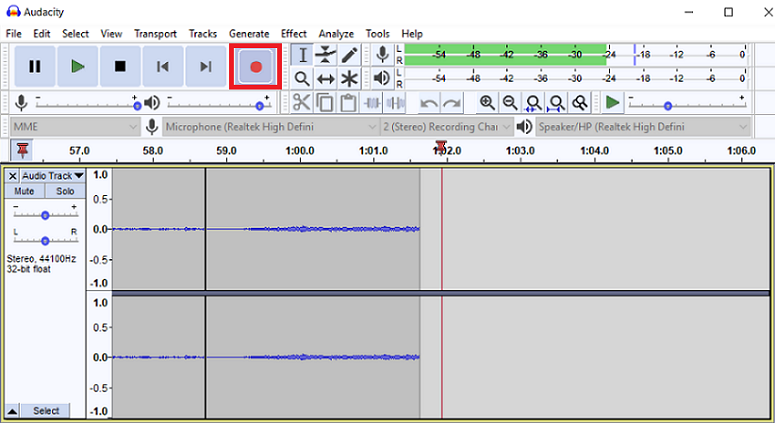
Sie können Ihre Datei bearbeiten und für Ihre Zuhörer verfeinern. Entfernen Sie ungeschickte Pausen, Husten, Niesen oder alles, was Sie für unnötig halten.
Sie können auch Hintergrundmusik hinzufügen, wenn Sie möchten. Um Hintergrundmusik hinzuzufügen, gehen Sie zu Datei » Importieren. Sie können dann Ihre Musikdateien durchsuchen und die gewünschte hinzufügen.
Da Audacity ein Werkzeug mit einer umfangreichen Liste von Funktionen ist, ist es nicht möglich, seine Funktionen in diesem Tutorial zu behandeln. Sie können jedoch seine Wiki-Tutorials durchgehen, um detaillierte Einblicke zu erhalten.
Nach der Aufnahme ist der nächste Schritt, Ihre Datei zu exportieren. Im Allgemeinen werden Podcast-Dateien im MP3-Format exportiert. Dadurch werden die Dateien in überlegener Qualität und in kleineren Dateigrößen gesichert. Benennen Sie Ihre Datei und speichern Sie sie auf Ihrem Computer.
Schritt 5: Veröffentlichung Ihres Podcasts mit WordPress
Um Ihren Podcast auf Ihrer WordPress-Website zu veröffentlichen, melden Sie sich zuerst in Ihrem Admin-Bereich an. Der zweite Schritt ist, zu Plugins » Neues Hinzufügen » PowerPress Podcasting Plugin von Blubrry zu gehen.
PowerPress ist ein kostenloses Plugin, das die Veröffentlichung von Podcasts auf Ihrer WordPress-Seite super einfach macht. Sobald das Plugin installiert und aktiviert ist, gehen Sie zu Ihrem PowerPress Dashboard » Einstellungen. Klicken Sie nun auf die Schaltfläche Blubrry-Statistiken und Hosting-Dienste konfigurieren.
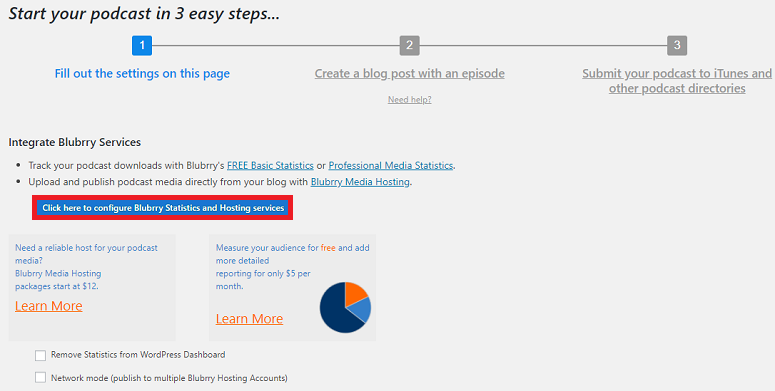
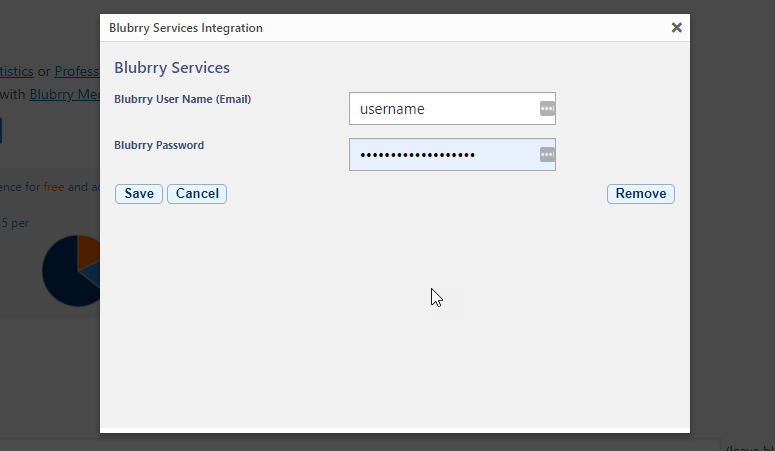
Sie sehen das folgende Fenster auf Ihrem Bildschirm. Hier müssen Sie Ihre Blubrry-Hosting-Kontodetails eingeben.
Wenn Sie weiter nach unten auf der Seite scrollen, sehen Sie weitere Optionen. Füllen Sie diese Felder aus. Das Plugin verwendet die Informationen in Ihrem Podcast-RSS-Feed. Diese Informationen werden dann von iTunes verwendet, um Ihren Podcast in deren Verzeichnis aufzunehmen.
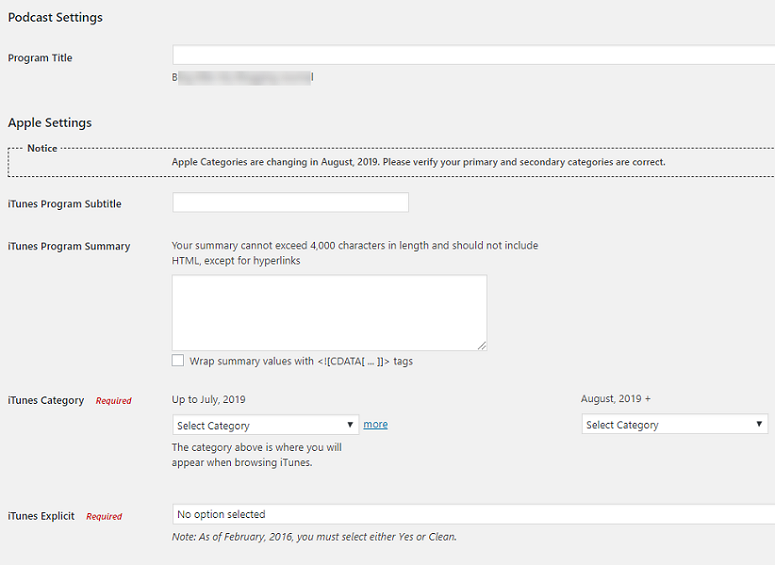
Speichern Sie die gerade vorgenommenen Änderungen. Ihre Website ist nun bereit, Ihre Podcasts zu veröffentlichen.
Schritt 6: Hinzufügen von Mediendateien zu Ihrem Podcast-Hosting
Sie sind nicht bereit, Ihre Podcasts zu veröffentlichen, es sei denn, Ihre aufgenommenen Dateien wurden auf Ihren Media-Hosting-Dienst hochgeladen. Um Ihre Dateien hochzuladen, melden Sie sich in Ihrem Blubrry-Hosting-Konto » Podcaster-Dashboard » Neue Mediendateien hochladen an.
Sie haben nun die Möglichkeit, neue Medien hochzuladen. Klicken Sie darauf und beginnen Sie mit dem Hochladen der Dateien, die Sie zuvor auf Ihrem Computer gespeichert haben.
Schritt 7: Hinzufügen Ihres ersten Podcasts zu WordPress
Es ist nun an der Zeit, den Podcast zu Ihrer WordPress-Website hinzuzufügen. Gehen Sie dazu zu Ihrem WP-Dashboard » Beiträge » Neue Seite hinzufügen. Fügen Sie Ihrem Podcast einen eingängigen Titel und eine Beschreibung hinzu. Sie müssen auch eine neue Kategorie für Ihre Podcasts erstellen.
Scrollen Sie nun nach unten und suchen Sie die Option „Podcast-Episode“.
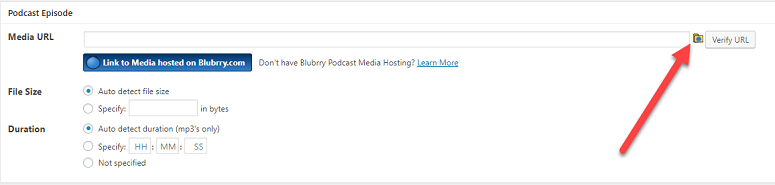
Sie sehen eine Option namens Medien-URL. Verwenden Sie das Symbol neben dieser Option, um die Mediendateien hochzuladen, die Sie gerade in Ihren Blubrry-Medien hochgeladen haben. Wenn Sie ein anderes Hosting verwenden, können Sie in das leere Feld Ihre URL eingeben. Klicken Sie nun auf die Schaltfläche Veröffentlichen auf Ihrer rechten Seite.
Das war’s! Ihr Podcast ist jetzt live.
Bevor Sie gehen, hier sind einige zusätzliche WordPress-Plugins, die Ihnen helfen, Ihre Podcast-Website zu verbessern:
- WPForms – Fügen Sie Ihrem Blog ein Kontaktformular hinzu, damit Hörer, Gäste und Werbetreibende mit Ihnen in Kontakt treten können. Nutzen Sie außerdem die Funktion zum Hochladen von Dateien, damit Benutzer Audiodateien einreichen können.
- All in One SEO – Optimieren Sie Ihre Website ganz einfach für Suchmaschinen, damit Ihr Podcast von mehr Menschen online entdeckt werden kann.
- MemberPress – Machen Sie bestimmte Episoden nur für Mitglieder verfügbar, indem Sie eine Mitgliedschaftsseite erstellen. Benutzer können Mitglieder werden, indem sie ein kostenloses Konto erstellen oder eine Abonnementgebühr zahlen.
- MonsterInsights – Überwachen Sie Ihre Website-Aktivitäten in Echtzeit direkt aus dem WordPress-Dashboard.
- Smash Balloon – Wenn Sie Podcast-Episoden auf YouTube aufnehmen und hochladen, können Sie mit Feeds for YouTube Pro ganz einfach einen schönen YouTube-Feed auf Ihrer Website einbetten.
- Pretty Links – Erhalten Sie nette, einprägsame Links, die Sie in Ihrem Podcast teilen können, um Affiliate-Einnahmen zu generieren.
Wir hoffen, dieser Artikel hat Ihnen geholfen, einen Podcast auf Ihrer WordPress-Site zu starten. Wenn Sie mehr über WordPress-Podcast-Plugins erfahren möchten, lesen Sie unseren Beitrag über 12 beste WordPress-Podcast-Plugins im Vergleich (kostenlos & Premium)
Sie können auch unseren Leitfaden Erstellen einer Podcast-Landingpage lesen, wenn Sie Ihre Conversions für Ihren Podcast steigern möchten.

Kommentare Hinterlasse eine Antwort