Möchten Sie Ihre Serie auf einer Podcast-Landingpage präsentieren?
Eine Podcast-Landingpage ermöglicht es Ihnen, eine bestimmte Veranstaltung, neue Episoden, ein Webinar oder eine ganze Serie zu bewerben. Sie können diese Seite nutzen, um eine E-Mail-Liste aufzubauen, Details zu Ihrer Podcast-Serie zu teilen und sogar Tickets oder Abonnements für kostenpflichtige Podcasts zu verkaufen.
In diesem Artikel zeigen wir Ihnen, wie Sie ganz einfach eine Podcast-Landingpage in WordPress erstellen, um Abonnenten zu gewinnen.
Was brauchen Sie, um eine Podcast-Landingpage zu erstellen?
Wenn Sie eine Podcast-Landingpage von Grund auf neu erstellen, fragen Sie sich vielleicht, wo Sie anfangen sollen. Das manuelle Erstellen einer Landingpage erfordert eine Lernkurve und viel Zeit.
Der andere Weg, eine Landingpage einzurichten, ist, einen professionellen Entwickler zu beauftragen. Es kann jedoch teuer sein, einen Entwickler stundenweise für die Erstellung und Verwaltung Ihrer Landingpages zu bezahlen.
Wir empfehlen die Verwendung von SeedProd, dem besten Drag-and-Drop-Website-Builder für WordPress. Es bietet reichhaltige Funktionen wie den Landingpage-Builder, um schnell benutzerdefinierte Seiten zu erstellen, ohne Code schreiben zu müssen.
SeedProd ist sehr flexibel und einfach für Anfänger zu bedienen. Es verfügt über alle Funktionen, die Sie benötigen, um professionelle und dynamische Landingpages zu erstellen. Es gibt unzählige Vorlagen, die Sie verwenden können, um schnell jede Art von Podcast-Landingpage zu erstellen, die Sie benötigen.
Einige der Top-Funktionen von SeedProd umfassen:
- Bald-verfügbar-Seite
- Wartungsmodus
- Über 100 integrierte Seitenvorlagen
- Inline-Texteditor
- Benutzerdefinierte Blöcke
- Leistungsstarke Integrationen
- E-Commerce-Unterstützung
- Social-Sharing-Optionen
SeedProd bietet auch eine Lite-Version, die viele kostenlose Landingpage-Vorlagen enthält, aus denen Sie wählen können.
Im Gegensatz zu anderen Landingpage-Plugins ist SeedProd für Anfänger erschwinglich, die eine Podcast-Seite starten und eine E-Mail-Liste aufbauen möchten. Die Podcast-Seite hilft dann dabei, Ihre E-Mail-Abonnenten in Leads und Kunden umzuwandeln.
Beginnen wir also ohne weitere Verzögerung mit der Erstellung einer Podcast-Landingpage in WordPress.
Erstellen Sie eine Podcast-Landingpage, um Abonnenten zu gewinnen
Eine Podcast-Landingpage lässt Sie professionell erscheinen und verwandelt potenzielle Zuhörer in regelmäßige Abonnenten.
Nachfolgend finden Sie die schrittweise Anleitung zum Erstellen und Veröffentlichen Ihrer Podcast-Landingpage.
Schritt 1. Installieren und aktivieren Sie das SeedProd-Plugin
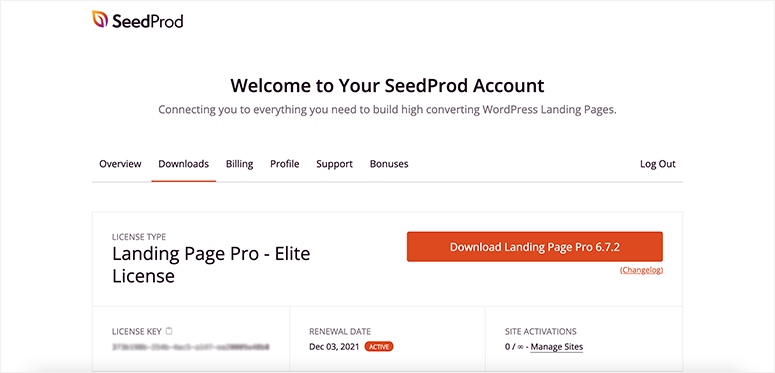
Als Erstes müssen Sie sich in Ihr SeedProd-Konto einloggen/ein Konto erstellen und das Plugin herunterladen.
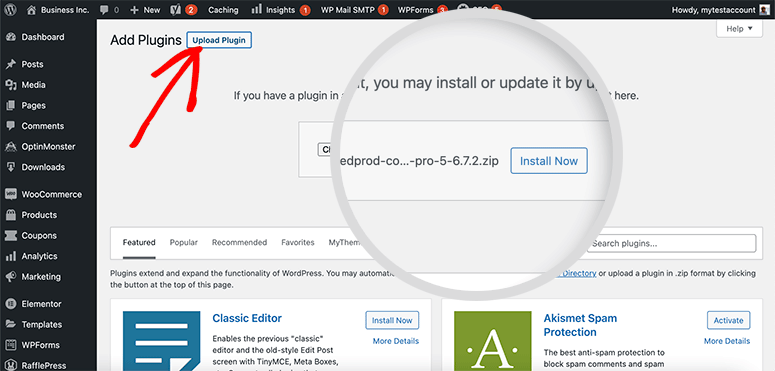
Als Nächstes müssen Sie zur Seite Plugins » Neues Plugin hinzufügen in Ihrem WordPress-Adminbereich gehen und auf die Schaltfläche Plugin hochladen klicken.
Wählen Sie die SeedProd-Plugin-Datei aus, die Sie auf Ihrem Computer heruntergeladen haben, und klicken Sie auf die Schaltfläche Jetzt installieren.
Klicken Sie nun auf die Schaltfläche Aktivieren. Wenn Sie detaillierte Schritte benötigen, lesen Sie unsere vollständige Anleitung zur Installation eines WordPress-Plugins.
Nach der Aktivierung werden Sie zur SeedProd-Lizenzseite weitergeleitet. Ihren Lizenzschlüssel finden Sie in Ihrem SeedProd-Konto.
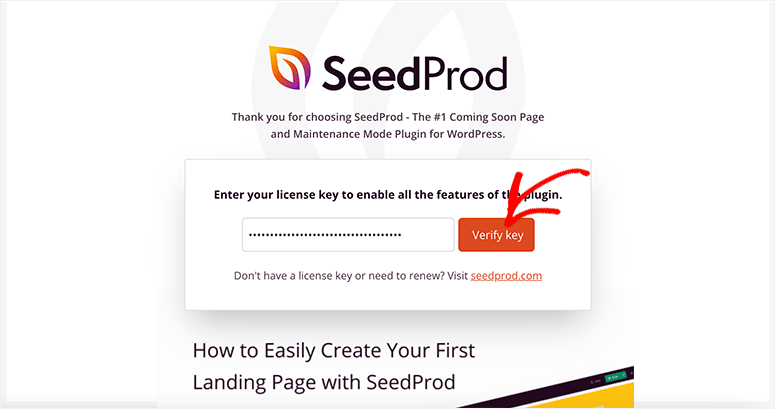
Klicken Sie auf die Schaltfläche Schlüssel überprüfen, und Sie sehen eine Erfolgsmeldung. Das Plugin ist nun erfolgreich installiert und mit Ihrer WordPress-Website verbunden.
Schritt 2. Neue Landingpage in WordPress hinzufügen
Scrollen Sie auf derselben Seite nach unten und klicken Sie auf die Schaltfläche Erste Seite erstellen. Dies führt Sie zum Bereich für integrierte Seiten von SeedProd.
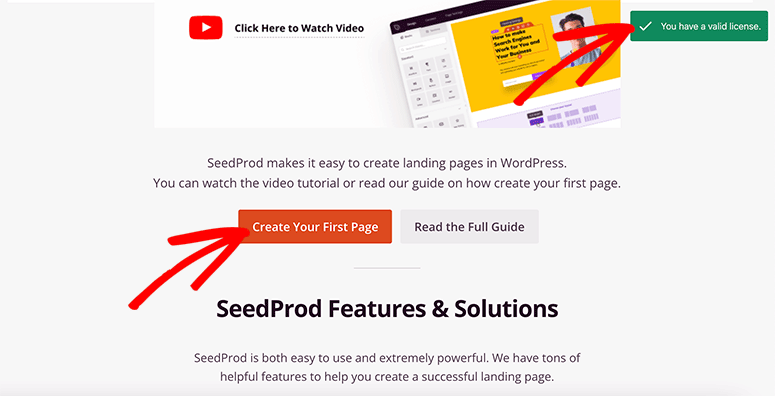
Standardmäßig gibt es vier Seiten, die Sie mit 1 Klick aktivieren können:
- Wartungsmodus
- Wartungsmodus
- Anmeldeseite
- 404-Seite
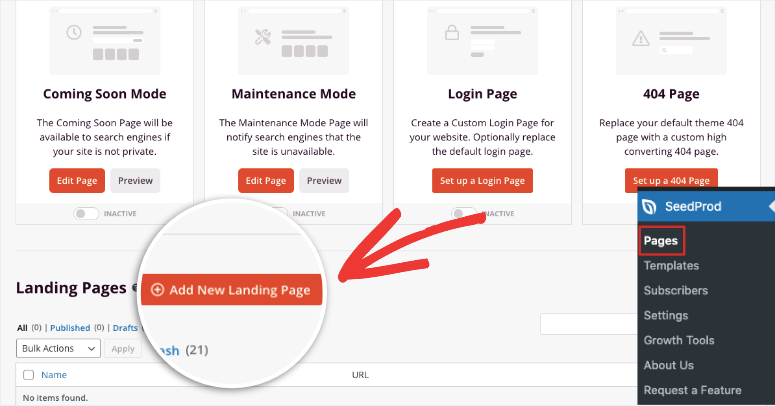
Da Sie eine Podcast-Seite erstellen müssen, werden wir diese Optionen nicht ändern. Stattdessen sehen Sie darunter den Abschnitt Landingpages. Um eine neue Podcast-Seite zu erstellen, klicken Sie auf die Schaltfläche Neue Landingpage hinzufügen.
Auf der nächsten Seite finden Sie die SeedProd-Vorlagenbibliothek. Sie verfügt über mehrere Filter, die Ihnen helfen, die beste Vorlage für Ihre Bedürfnisse auszuwählen.
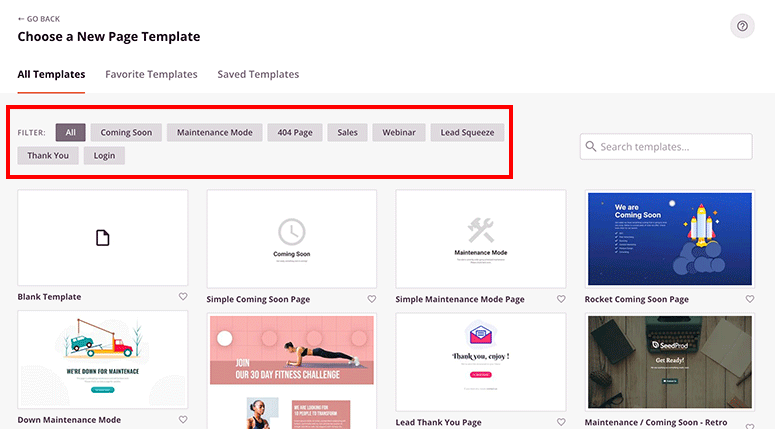
SeedProd verfügt über eine Vorlage, die speziell für Podcaster entwickelt wurde. Mit dem Filter Lead Squeeze finden Sie eine Podcast Squeeze-Vorlage. Bewegen Sie die Maus über die Vorlage und klicken Sie auf das Häkchen-Symbol.
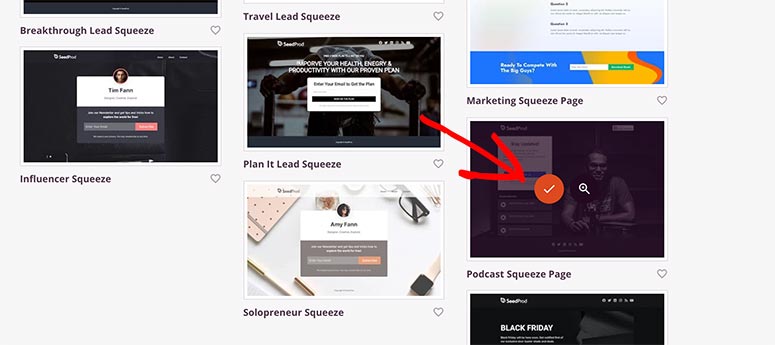
Ein Popup wird geöffnet, in dem Sie den Seitentitel und die Seiten-URL eingeben müssen. Sie können diese Informationen später ändern, also fügen Sie hier ruhig einen Namen und eine URL ein.
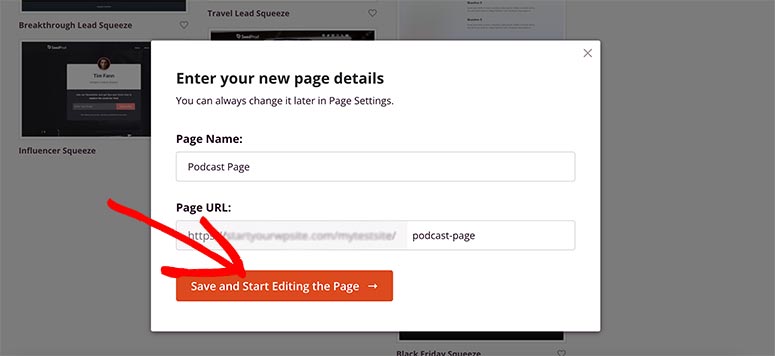
Klicken Sie auf die Schaltfläche Speichern und mit der Bearbeitung der Seite beginnen, um fortzufahren.
Schritt 3. Ihre Podcast-Landingpage einrichten und anpassen
Jetzt sehen Sie den SeedProd-Seitenersteller auf Ihrem Bildschirm, mit dem Sie das Design Ihrer Landingpage anpassen können.
Auf der linken Seite finden Sie eine Werkzeugleiste mit benutzerdefinierten Blöcken und Abschnitten, die Sie Ihrer Seite hinzufügen können. Und auf der rechten Seite des Bildschirms sehen Sie eine Vorschau Ihrer Landingpage-Vorlage.
Das Beste daran ist, dass Sie die Änderungen in Echtzeit sehen können, sodass Sie wissen, wie die Seite aussieht, wenn Sie sie auf Ihrer Website veröffentlichen.
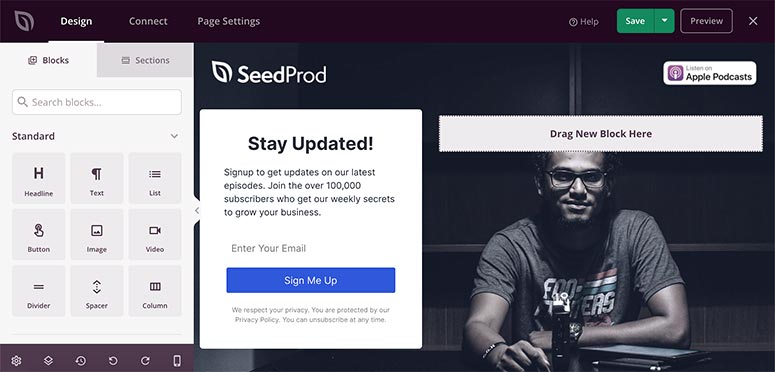
Sie können auf alles in der Live-Vorschau klicken, und die Optionen, die sich auf dieses Element beziehen, werden auf der linken Seite Ihres Bildschirms angezeigt.
Wenn Sie beispielsweise auf das Logo klicken, können Sie das Standardbild durch Ihren Markennamen ersetzen. Die Einstellungen umfassen auch Bildgröße, Ausrichtung und Link-Anhang.
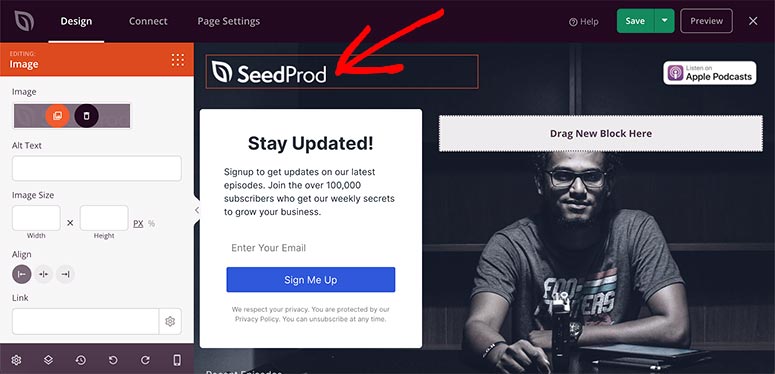
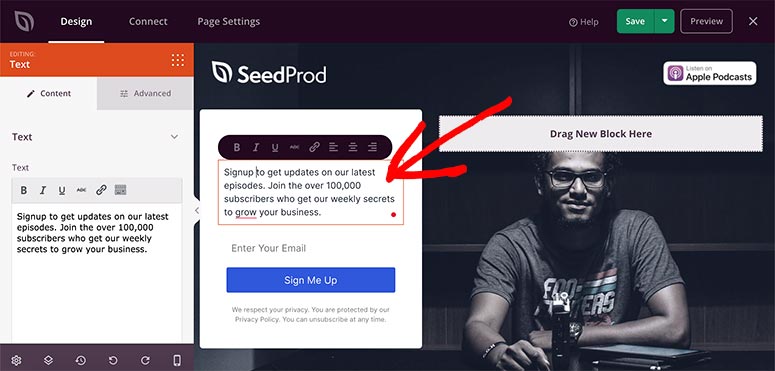
Der SeedProd-Builder verfügt über einen Inline-Texteditor, was bedeutet, dass Sie auf beliebigen Text klicken und ihn in der Live-Vorschau Ihrer Landingpage-Vorlage bearbeiten können.
Sie können auch Text-Einstellungen wie Schriftgröße, Textausrichtung und mehr im linken Bereich anpassen.
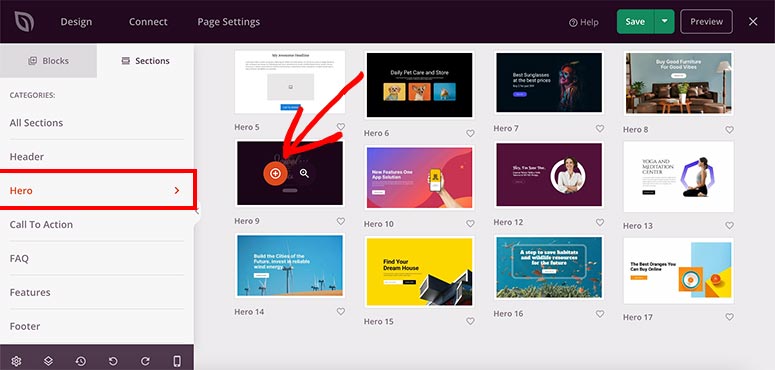
Als Nächstes können Sie zum Tab Abschnitte im linken Bereich gehen und auf den Hero-Abschnitt klicken.
Es ist einfach, Ihrer Seite einen neuen Abschnitt hinzuzufügen. Sie können die Maus über einen Abschnitt bewegen und auf das Pluszeichen (+) klicken.
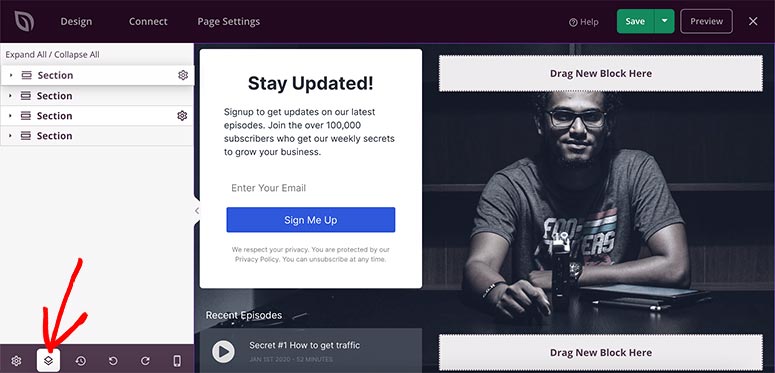
Der Abschnitt wird automatisch am Ende Ihrer Seite eingefügt. Sie können die Einstellungen für die Layout-Navigation im linken Bereich aufrufen und den Hero-Abschnitt an den Anfang der Seite verschieben.
Jetzt können Sie den Hero-Abschnitt so anpassen, wie Sie es zuvor mit dem Logo und dem Text getan haben. Klicken Sie auf ein beliebiges Element, um seine Optionen auf der linken Seite des Bildschirms anzuzeigen.
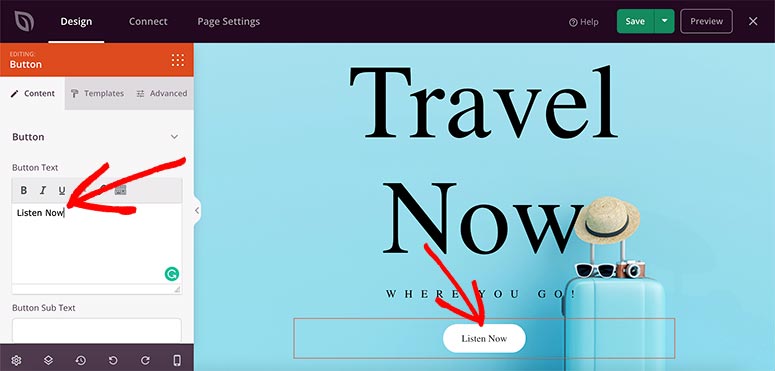
Um es für Ihren Podcast relevant zu machen, können Sie das Hintergrundbild, den Text und den Text des CTA-Buttons (Call to Action) ersetzen. Sie können einen „Jetzt anhören“- oder „Abonnieren“-Button hinzufügen und einen Link zur relevanten Podcast-Seite einfügen, damit die Nutzer handeln.
Die Vorlage bietet einen integrierten Bereich, um Ihre aktuellen Podcasts hinzuzufügen. Sie können auch den Text bearbeiten und Podcast-Episoden hochladen.
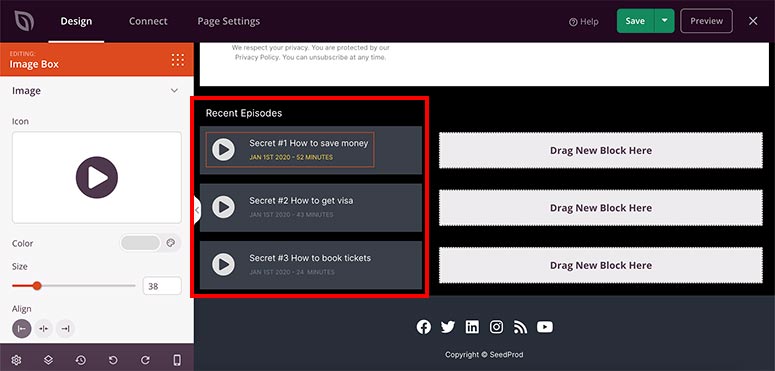
SeedProd ist mit intelligenten Funktionen gefüllt, um Ihre Seite zu optimieren, damit Sie maximale Zuhörer und Abonnenten gewinnen.
Sie können zum Beispiel Social-Icons hinzufügen, um auf Hörplattformen wie Spotify, Google Podcasts oder Apple Podcast-Profile zu verlinken.
Sie können auch Testimonials und Bewertungen als Social Proof hinzufügen, um mehr Nutzer auf Ihrer Podcast-Landingpage zu binden. Sie müssen erneut zum Tab Abschnitte gehen und einen Testimonial-Abschnitt auf der Seite hinzufügen.
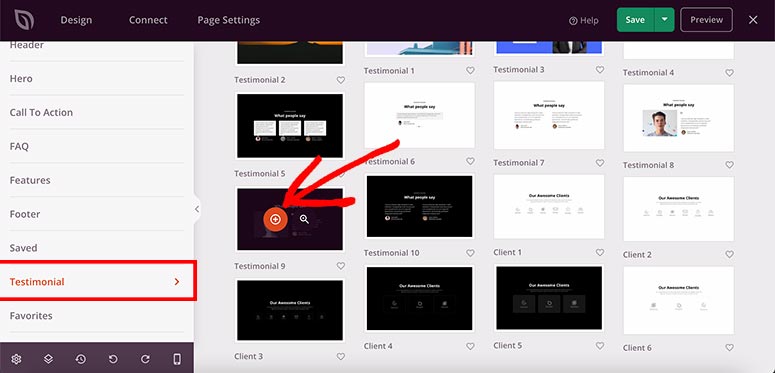
Sie können eine Vorlage für die Testimonials auswählen und Ihre Inhalte und Bilder hinzufügen, um neue Nutzer zu gewinnen.
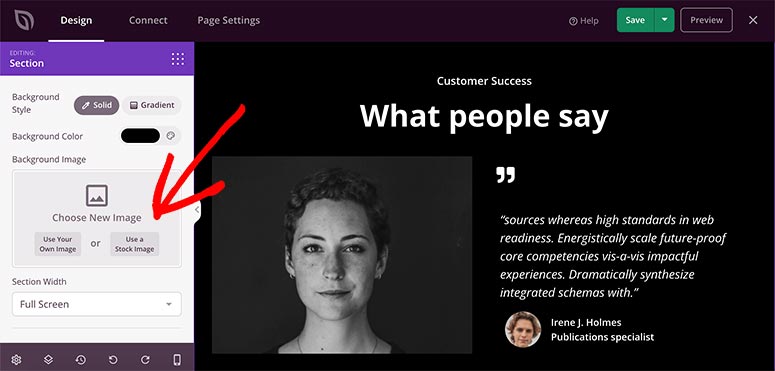
Es gibt viele weitere benutzerdefinierte Blöcke und Abschnitte, die Sie verwenden können, um eine robuste und professionelle Landingpage für Ihren Podcast zu erstellen. SeedProd macht es einfach, diese Optionen selbst zu erkunden.
Sie finden Social-Media-Shares, Countdown-Timer, Opt-in-Formulare, Giveaways, Kontaktformulare und vieles mehr.
SeedProd lässt sich auch in WooCommerce integrieren. Das bedeutet, Sie können Ihre Podcasts verkaufen und Zahlungen online abwickeln.
Sobald Sie alle Inhalte zu Ihrem Website-Design hinzugefügt haben, vergessen Sie nicht, oben rechts auf Ihrem Bildschirm auf die Schaltfläche Speichern zu klicken.
Schritt 4. Passen Sie Ihre Landingpage-Einstellungen an
Lassen Sie uns nun die Globalen Einstellungen für Ihre Webseite anpassen. Sie können auf das Zahnradsymbol unten links klicken, um fortzufahren.
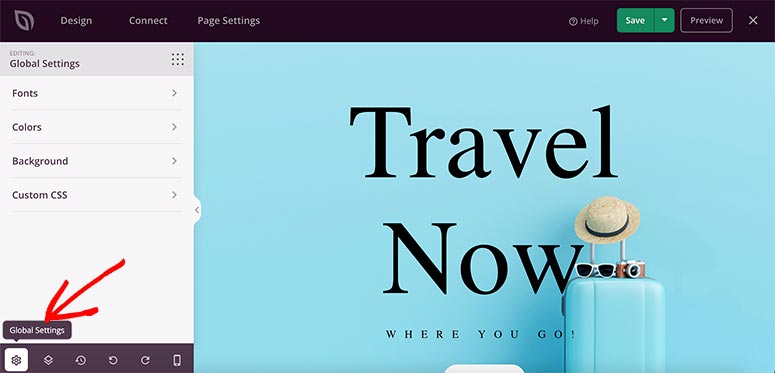
Die globalen Einstellungen umfassen:
- Schriftarten: Sie können die Schriftart der gesamten Landingpage oder eines bestimmten Abschnitts ändern. Es bietet auch verschiedene Schriftartthemen zu Ihrer Erleichterung.
- Farben: Hiermit können Sie die Farben an Ihre Website-Vorlage oder Ihr Thema anpassen. Es enthält Farbauswahlen für Kopfzeile, Hintergrund, Text, Links und mehr. Sie erhalten auch Farbpaletten, um ein vollständiges Farbthema für Ihre Seite auszuwählen.
- Hintergrund: In den Hintergrund-Einstellungen können Sie ein Bild, ein Video oder eine Volltonfarbe als Hintergrund hinzufügen. Es ermöglicht Ihnen sogar, eine Diashow zu erstellen, um die von Ihnen angezeigten Inhalte zu erweitern.
- Benutzerdefiniertes CSS: Hiermit können Sie benutzerdefinierten Code hinzufügen, um jeden Abschnitt zu gestalten.
Diese Einstellungen werden in der Live-Vorschau angezeigt, sodass Sie die Änderungen in Echtzeit sehen können.
Besuchen Sie als Nächstes die Option Seiten-Einstellungen in der oberen Navigation des SeedProd-Builders.
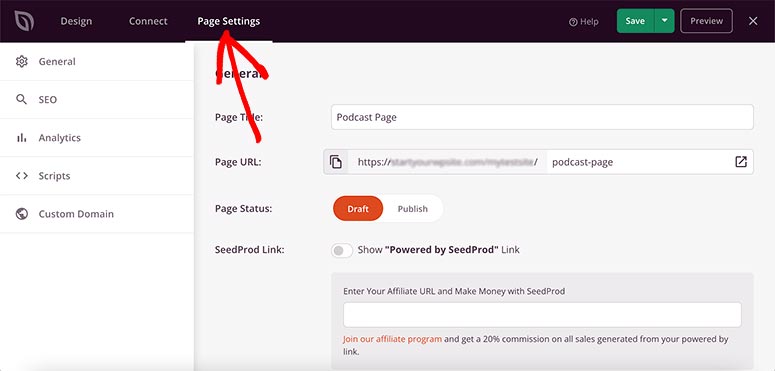
Hier finden Sie die folgenden Einstellungen:
- Allgemein: Wenn Sie sich erinnern, haben Sie den Seitentitel und die URL beim Erstellen der Landingpage hinzugefügt. Die allgemeinen Einstellungen umfassen dasselbe mit weiteren Optionen wie dem Seitenstatus, dem SeedProd-Link am unteren Rand Ihrer Seite und mehr.
- SEO: Diese Einstellung hilft Ihnen, Ihre Landingpage mit einem beliebten WordPress-SEO-Plugin wie All in One SEO zu verbinden. Das Plugin hilft Ihnen, empfohlene SEO-Marketingtaktiken hinzuzufügen, um Ihre Podcast-Landingpage zu ranken und den organischen Traffic zu erhöhen.
- Analyse: Diese Seite zeigt die Statistiken für Ihre Seite an. Wir empfehlen die Verwendung des MonsterInsights-Plugins, um die Benutzeraktivität auf der Landingpage zu verfolgen und das Benutzerverhalten zu überwachen. MonsterInsights und SeedProd verbinden sich nahtlos miteinander.
- Skripte: In diesem Abschnitt können Sie benutzerdefinierte Skripte hinzufügen, um das Design anzupassen und die Funktionalität im Header, Body und Footer Ihrer Seite zu erweitern.
Alle diese Einstellungen können jederzeit angepasst werden. Wenn Sie beispielsweise die Landingpage ausblenden möchten, können Sie die allgemeinen Einstellungen aufrufen und den Seitenstatus auf Entwurf ändern.
Schritt 5. Verbinden Sie Ihre Seite mit einem E-Mail-Dienst
Ein E-Mail-Marketingdienst kann Ihnen helfen, Ihre Kontakte zu verwalten und automatisch E-Mails an Benutzer zu senden. Mit SeedProd können Sie Ihre Landingpage mit Ihrem E-Mail-Konto verbinden, sodass Ihre E-Mails automatisch zu Ihrer Kontaktliste hinzugefügt werden, wenn Sie E-Mails sammeln.
Sie müssen die Option Verbinden im oberen Navigationsmenü aufrufen. Dort finden Sie verschiedene E-Mail-Dienste.
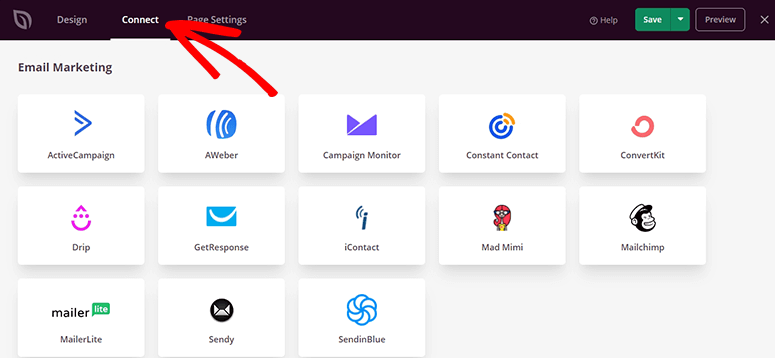
Bewegen Sie die Maus über einen beliebigen Dienst und klicken Sie auf die Schaltfläche Verbinden. Klicken Sie dann auf die Schaltfläche Neues Konto verbinden.

Sie können den Anweisungen auf dem Bildschirm folgen, um sich bei Ihrem E-Mail-Konto anzumelden und es mit SeedProd zu integrieren. Vergessen Sie nicht, auf die Schaltfläche Speichern zu klicken.
Schritt 6. Veröffentlichen und Anzeigen der Podcast-Landingpage
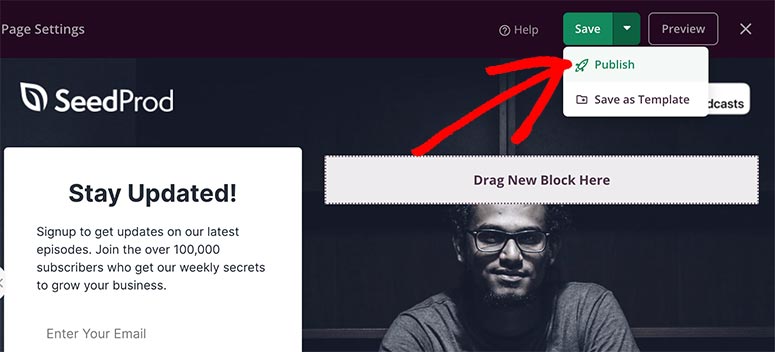
SeedProd macht es einfach, die Landingpage auf Ihrer WordPress-Website zu veröffentlichen.
Klicken Sie auf den Pfeil neben der Schaltfläche Speichern und wählen Sie die Option Veröffentlichen.
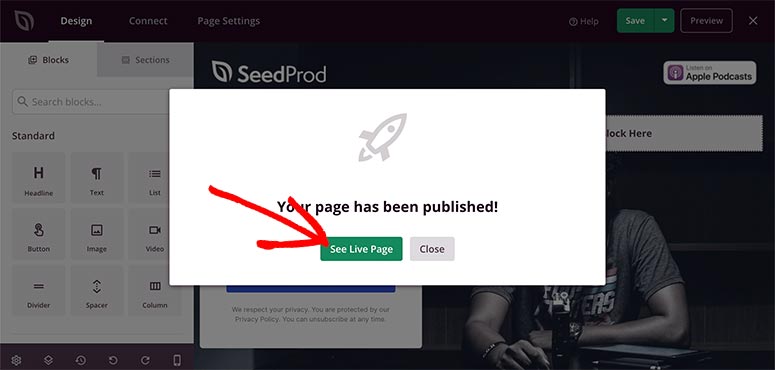
Es wird ein Popup angezeigt, in dem Sie auf die Schaltfläche Live-Seite anzeigen klicken können, um Ihre Podcast-Landingpage in Aktion zu sehen.
Das ist alles, was wir für Sie haben. Wir hoffen, dieser Artikel hat Ihnen geholfen zu lernen, wie Sie Ihre eigene Podcast-Landingpage erstellen, um Abonnenten und Conversions zu steigern.
Wenn Website-Besucher Ihre Podcast-Landingpage sehen, können sie sofort Ihren Podcast anhören, abonnieren und Ihre Podcast-Profile anzeigen.
SeedProd macht die Bearbeitung der Seite einfach, sodass Sie zurückkehren und die neuesten Episoden, Abonnement-Links und mehr hinzufügen können.
Sie können SeedProd weiterhin verwenden, um Ihre Podcast-Website im „Coming Soon“- oder Wartungsmodus zu schalten, damit Ihre Benutzer wissen, dass Ihre Website nicht verfügbar oder im Umbau ist. Sie können auch andere Landingpages erstellen, um die Lead-Generierung, Abonnements und den Umsatz zu steigern.
Mit SeedProd können Sie alle Arten von Websites für Ihr Unternehmen erstellen. Sie können auch unseren Leitfaden zur Erstellung einer App-Landingpage in WordPress lesen. Dies hilft Ihnen, Ihre App zu bewerben und Ihren Umsatz zu steigern.
Darüber hinaus finden Sie zahlreiche Tutorials auf der SeedProd-Website.
Als Nächstes möchten Sie vielleicht auch unsere folgenden Anleitungen lesen:
- 25 beste WordPress-Themes für Podcasts (Verglichen)
- Die 12 besten WordPress-Podcast-Plugins im Vergleich (kostenlos & Premium)
Diese Anleitungen teilen mehrere Ressourcen, die Sie verwenden können, um eine Website für Ihre Podcast-Serie zu erstellen.

Kommentare Hinterlasse eine Antwort