Möchten Sie eine Landingpage in WordPress erstellen, ohne einen Cent auszugeben?
Landingpages sind einfach zu erstellen, aber wenn Sie Ihren Umsatz und Ihre Konversionen steigern möchten, müssen Sie sicherstellen, dass Ihre Seite optisch ansprechend und fesselnd ist.
Es gibt mehrere Landingpage-Builder-Plugins für WordPress, und die meisten von ihnen bieten eine kostenlose Lösung. Sie sollten jedoch eines auswählen, das Ihnen anpassbare Vorlagen bietet, die auf Konversionen optimiert sind.
Bei IsItWP haben wir im Laufe der Jahre viele Landingpages erstellt, und in diesem Tutorial zeigen wir Ihnen den besten Weg, eine kostenlose Landingpage in WordPress zu erstellen.
Was brauchen Sie, um eine kostenlose Landingpage in WordPress zu erstellen?
Die manuelle Erstellung einer Landingpage erfordert viel Zeit und Programmierkenntnisse. Sie können auch einen professionellen Entwickler beauftragen, Landingpages auf Ihrer Website einzurichten, aber das wird NICHT KOSTENLOS sein.
Ein besserer und einfacherer Weg, eine Landingpage zu erstellen, ist die Verwendung von SeedProd, dem besten Drag-and-Drop-WordPress-Landingpage-Plugin.
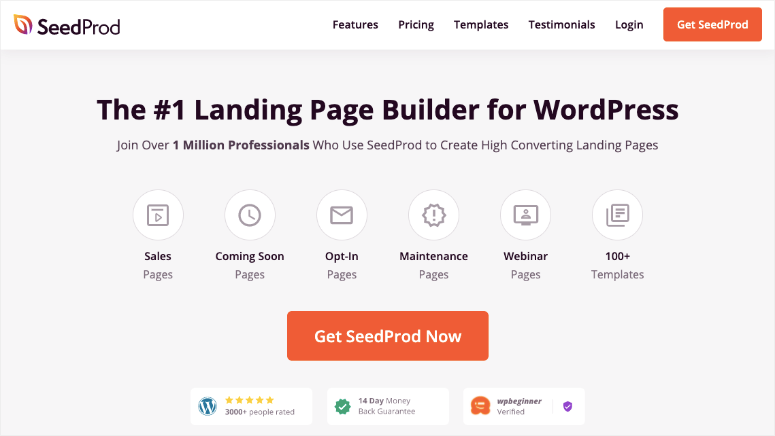
SeedProd hat eine kostenlose Version, mit der Sie eine beeindruckende Landingpage in WordPress erstellen können. Es wird mit Dutzenden von Landingpage-Vorlagen geliefert, die für jede Bildschirmgröße gut aussehen.
Sie finden eine Vorlage für fast jeden Zweck, wie z. B. Verkäufe, Werbeaktionen und Lead-Generierung. Das Plugin verfügt sogar über einen integrierten „Coming Soon“- und Wartungsmodus, sodass Sie Ihre Website während der Entwicklung ausblenden können.
SeedProd macht die Erstellung von Landingpages mit Point-and-Click-Tools unglaublich einfach. So können Sie Ihre kostenlose Landingpage einrichten und anpassen, ohne Code bearbeiten zu müssen. Sie können Dutzende von grundlegenden und erweiterten Elementen, benutzerdefinierten Blöcken und Smart Sections hinzufügen.
Darüber hinaus verfügt SeedProd über Premium-Integrationen, um Ihre Landingpage mit E-Mail-Marketingdiensten, SEO- und Analysetools, WooCommerce und Zahlungslösungen zu verbinden.
Einige der wichtigsten SeedProd-Elemente sind:
- Anmeldeformulare
- Kontaktformulare
- Social-Media-Profile
- Fortschrittsbalken
- Countdown-Timer
- Sternebewertung
Das Beste an SeedProd ist, dass es auch für absolute Anfänger einfach zu konfigurieren ist. Sie können den visuellen Editor verwenden, um Landingpages auf Ihrer Website zu entwerfen und anzupassen.
Ohne weitere Verzögerung zeigen wir Ihnen den Schritt-für-Schritt-Prozess zur Erstellung einer kostenlosen Landingpage mit SeedProd.
Schritt 1. SeedProd-Plugin installieren und aktivieren
Das erste, was Sie tun müssen, ist, das kostenlose SeedProd Landingpage-Plugin zu installieren und zu aktivieren.
Sie müssen zur Seite Plugins » Neu hinzufügen in Ihrem WordPress-Adminbereich gehen und nach dem SeedProd-Plugin suchen.
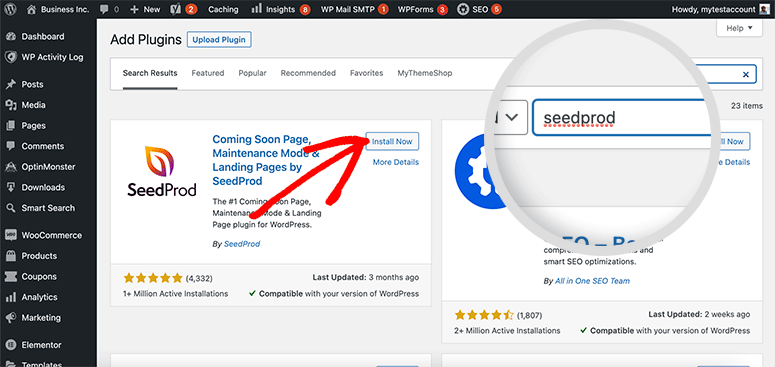
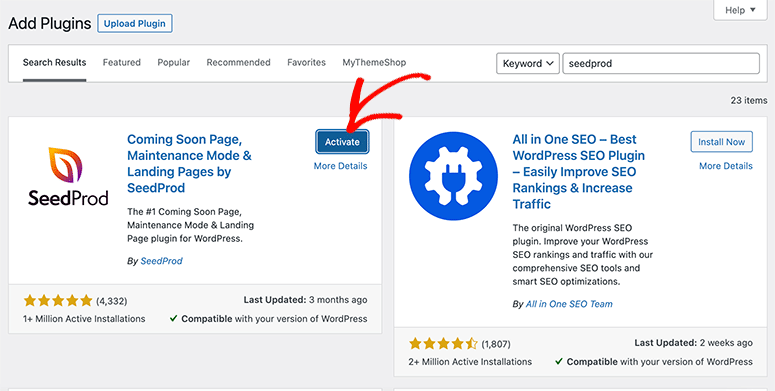
Klicken Sie auf die Schaltfläche Jetzt installieren und dann auf die Schaltfläche Aktivieren.
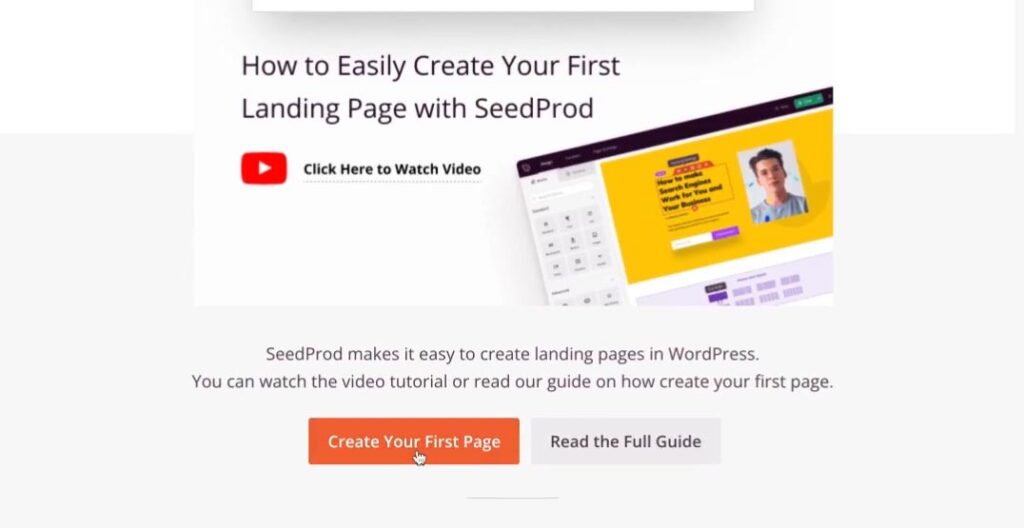
Nach der Aktivierung werden Sie zu einem Begrüßungsbildschirm weitergeleitet. Sie müssen auf der Willkommensseite nach unten scrollen und auf die Schaltfläche Erste Seite erstellen klicken.
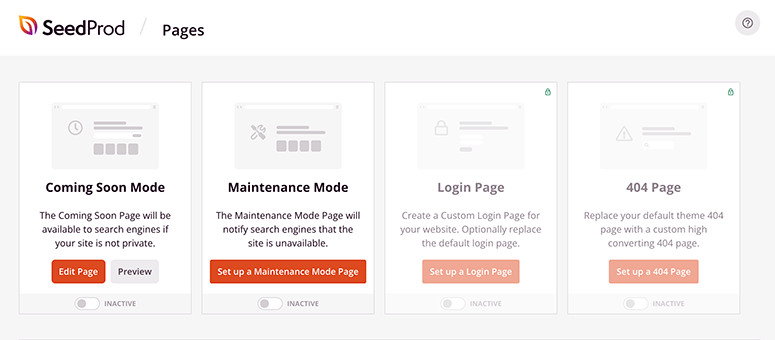
Auf der nächsten Seite finden Sie die Top-Vorschläge von SeedProd:
- Seite „Demnächst verfügbar“
- Seite „Wartungsmodus“
- 404-Seite
- Anmeldeseite
Das kostenlose SeedProd Landing Page Plugin enthält Seiten für „Coming Soon“ und den Wartungsmodus. Wenn Sie eine Anmeldeseite oder eine 404-Seite erstellen möchten, benötigen Sie die Premium-Version von SeedProd.
Als Nächstes zeigen wir Ihnen den Prozess zum Hinzufügen einer neuen Landing Page in WordPress.
Schritt 2. Erstellen Sie eine neue Landing Page in WordPress
Sie müssen auf derselben Seite nach unten scrollen und auf die Schaltfläche Neue Landing Page erstellen klicken.
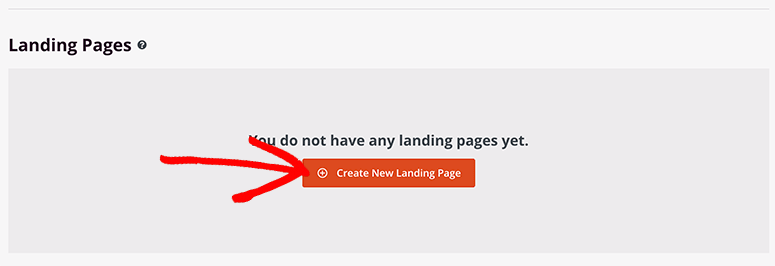
Dadurch wird eine Bibliothek mit SeedProd-Landingpage-Vorlagen geöffnet. Wenn Sie eine bestimmte Vorlage auswählen möchten, können Sie die Filter oben auf Ihrem Bildschirm verwenden.
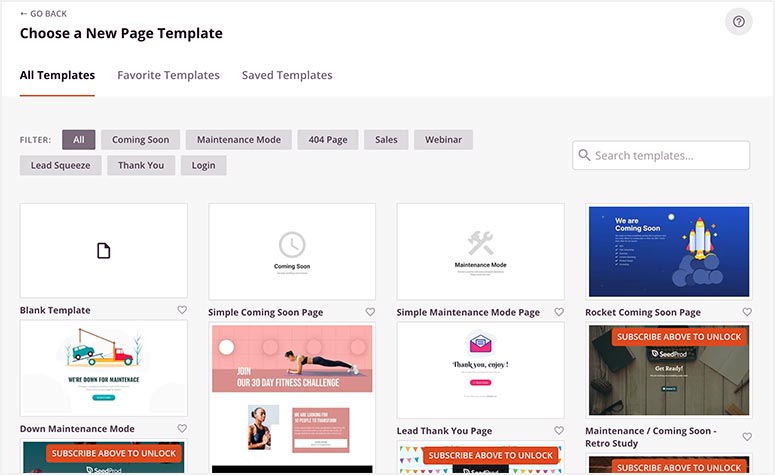
Sie erhalten 7 kostenlose Landingpage-Vorlagen mit der kostenlosen Version. Wenn Sie den E-Mail-Verteiler von SeedProd abonnieren, erhalten Sie außerdem 10 weitere Vorlagen kostenlos.
Um auf die vollständige SeedProd-Vorlagenbibliothek zuzugreifen, müssen Sie auf den SeedProd Pro-Tarif upgraden.
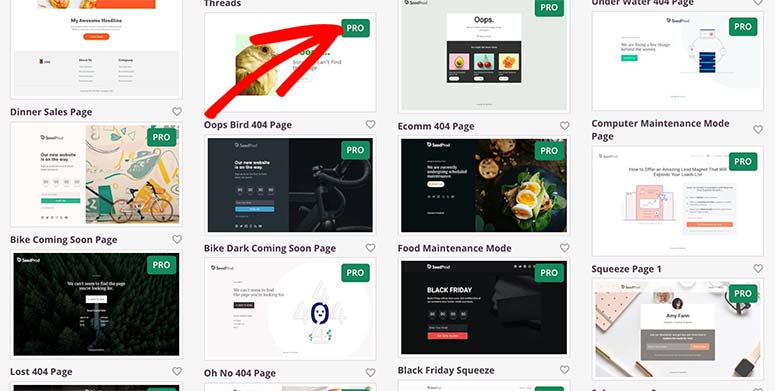
SeedProd-Vorlagen sind so konzipiert, dass sie sofort gut aussehen. Außerdem sind sie vollständig anpassbar, sodass Sie kleine Änderungen vornehmen oder das Design sogar komplett ändern können, wenn Sie möchten.
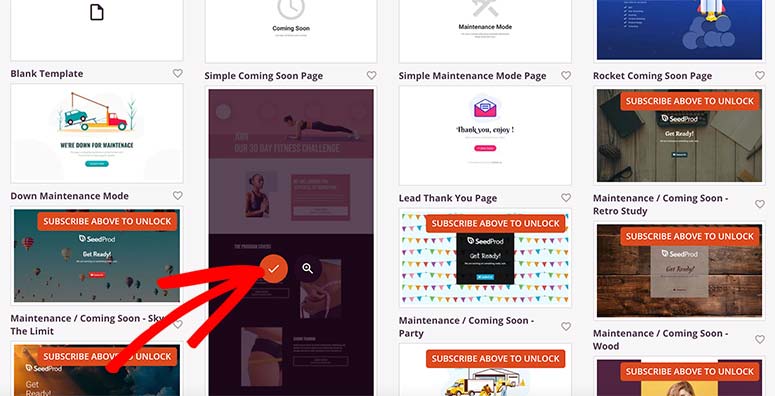
Vorerst beginnen wir mit der Vorlage Fitness-Verkaufsseite. Sie müssen mit der Maus über die Vorlage fahren und auf das Häkchen-Symbol klicken.
Ein Popup wird geöffnet, in dem Sie den Seitennamen eingeben müssen. Die Seiten-URL wird automatisch generiert. Sie können diese Informationen später ändern, also fügen Sie ruhig einen beliebigen Seitennamen hinzu.
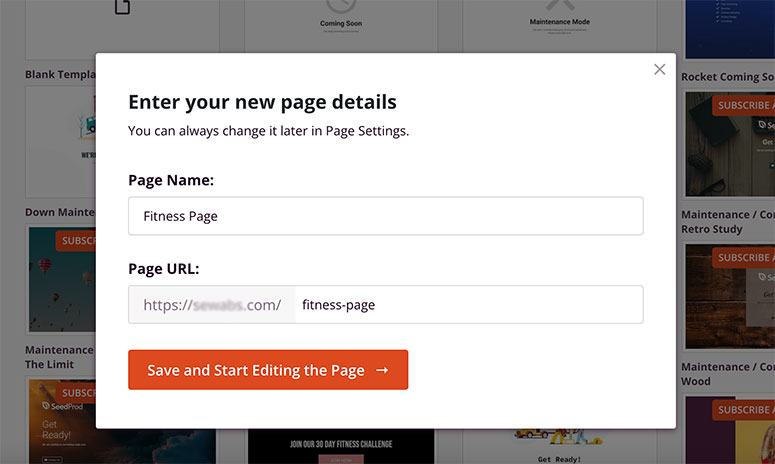
Klicken Sie nun auf die Schaltfläche Speichern und mit der Bearbeitung der Seite beginnen. Jetzt sollten Sie sich im SeedProd Landing Page Builder befinden, wo Sie Ihre kostenlose Landing Page bearbeiten und anpassen können.
Schritt 3. Fügen Sie Ihrer kostenlosen Landing Page Inhalte hinzu
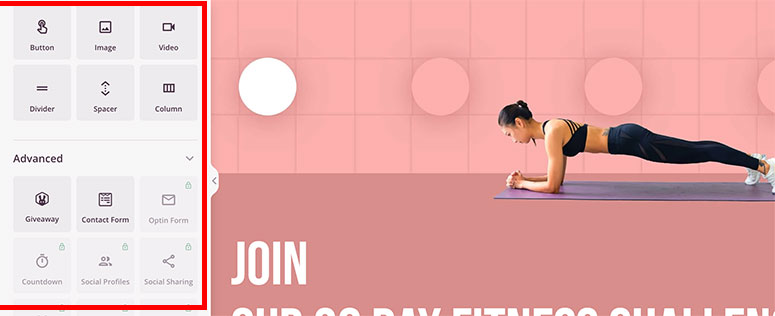
Der SeedProd Page Builder verfügt über benutzerdefinierte Blöcke und Abschnitte auf der linken Seite und die Live-Vorschau Ihrer Landing Page auf der rechten Seite des Bildschirms.
SeedProd's kostenloses Landingpage-Plugin enthält alle Standardblöcke und einige erweiterte Blöcke. Um alle Blöcke freizuschalten, benötigen Sie die SeedProd Pro-Version.
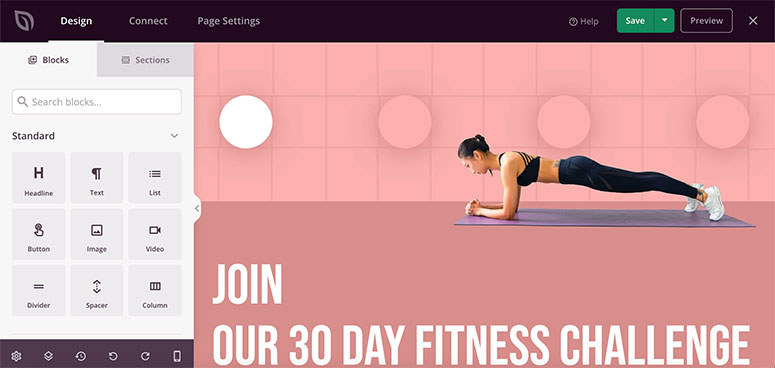
Sie können jeden benutzerdefinierten Block vom linken Bereich per Drag & Drop in Ihre Seiten-Vorschau auf der rechten Seite ziehen. SeedProd verfügt über mehrere nützliche benutzerdefinierte Blöcke.
- Überschrift
- Text
- Bild
- Video
- Verlosung
- Kontaktformular
- Abstandhalter
- Trennlinie
- Und mehr…
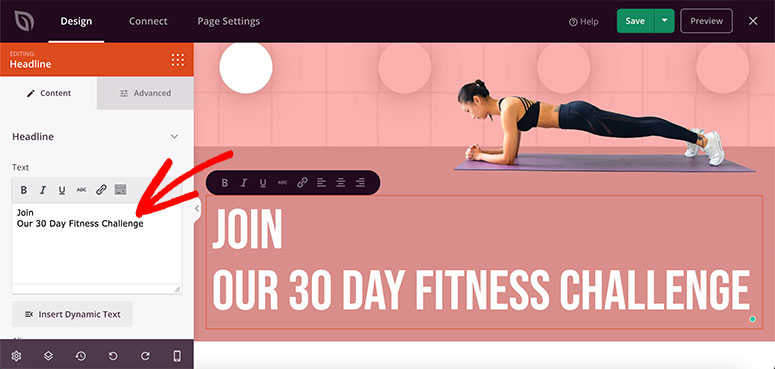
Wenn Sie auf einen beliebigen Abschnitt in der Seiten-Vorschau klicken, sehen Sie die Bearbeitungsoptionen auf der linken Seite. SeedProd verfügt über einen Inline-Texteditor, mit dem Sie den Inhalt Ihrer Landing Page in Echtzeit anpassen können.
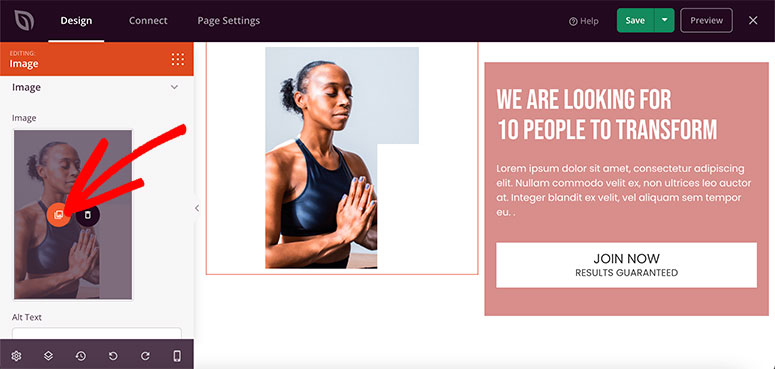
Es funktioniert genauso für Bilder und Videos. Sie können auf ein Dummy-Bild in der Live-Vorschau der Landingpage-Vorlage klicken, und die Optionen werden im linken Bereich angezeigt.
Sie können Bilder/Videos ersetzen, indem Sie die Medieninhalte von Ihrem Computer oder der Mediathek Ihrer Website hochladen.
Fügen Sie alle Ihre Inhalte und Bilder zur kostenlosen Landingpage-Vorlage hinzu. Wenn Sie fertig sind, klicken Sie auf die Schaltfläche Speichern in der oberen rechten Ecke Ihrer Seite.
Schritt 4. Passen Sie das Design Ihrer Landing Page an
Standardmäßig sind die Landingpage-Vorlagen von SeedProd professionell gestaltet mit tollen Farbkombinationen und schönen Schriftarten. Sie sind optimiert, um die Aufmerksamkeit eines Besuchers zu erregen und ihn zum Handeln auf Ihrer Website zu bewegen.
Sie können das Design Ihrer Seitenvorlage jedoch auch an Ihre Website oder Markenwerte anpassen. Sie müssen auf das Zahnradsymbol in der unteren linken Ecke Ihres Bildschirms klicken, um auf Globale Einstellungen zuzugreifen.
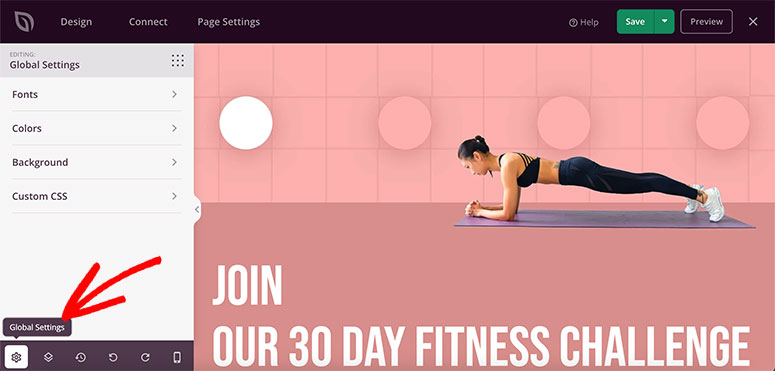
Diese Einstellungen umfassen:
- Schriftarten
- Farben
- Hintergrund
- Benutzerdefiniertes CSS
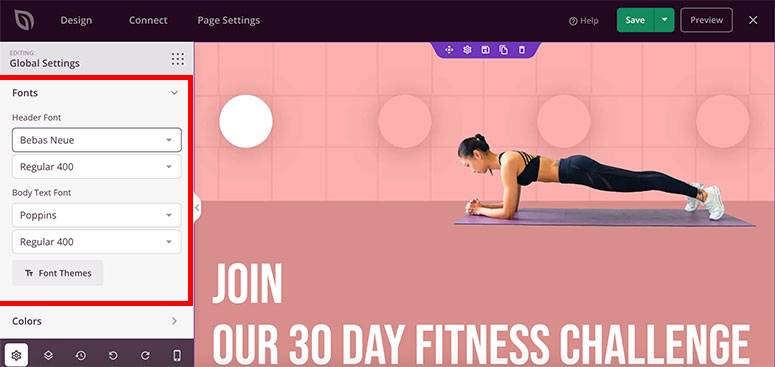
Klicken Sie zuerst auf die Registerkarte Schriftarten. Dies umfasst Schriftarttyp und Schriftgröße für Ihre Kopfzeile und Ihren Seiteninhalt.
Klicken Sie auf ein beliebiges Dropdown-Menü, um den Schriftstil oder die Schriftgröße zu ändern. Es bietet auch integrierte Schriftartthemen, um die Textgestaltung Ihrer Seitenvorlage vollständig zu ändern.
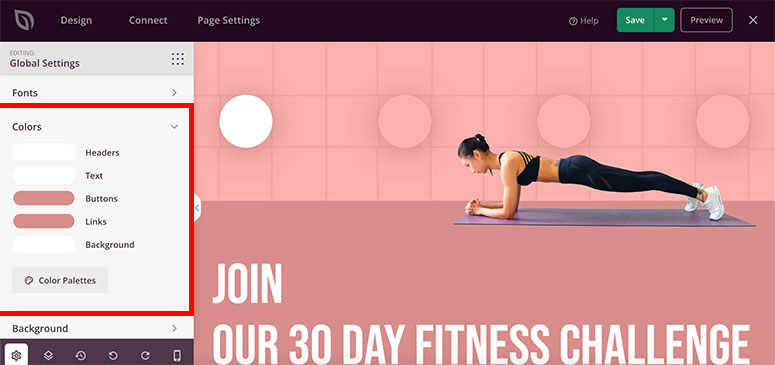
Als Nächstes können Sie unter der Registerkarte Farben die Farben für alle Seitenelemente ändern, einschließlich Kopfzeilen, Text, Schaltflächen, Links und mehr. Es gibt auch vorgefertigte Farbpaletten, aus denen Sie wählen können, um ein ästhetisch ansprechendes Aussehen zu erzielen.
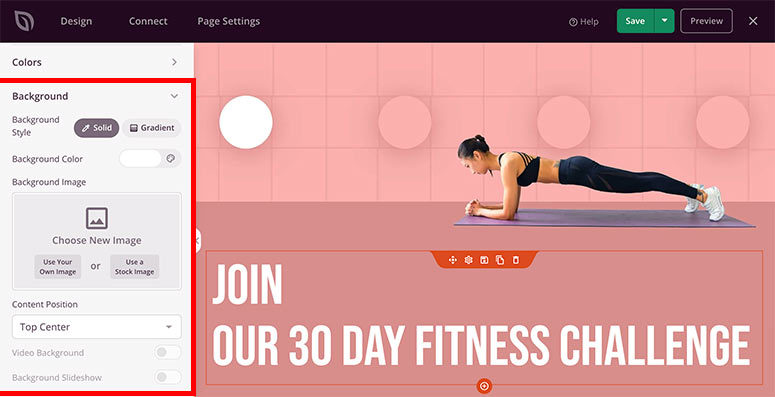
Im Tab Hintergründe können Sie zwischen einfarbigen und Farbverlauf-Hintergrundstilen wählen. Es umfasst auch die Hintergrundfarbe, das Hintergrundbild, die Inhaltsausrichtung, den Videohintergrund, die Diashow und mehr.
Der Abschnitt Benutzerdefiniertes CSS ist für Entwickler gedacht, die die Seite per Code anpassen möchten, also überspringen wir ihn. Vergessen Sie nicht, auf die Schaltfläche Speichern zu klicken, um diese Einstellungen zu speichern.
Schritt 5. Seiteneinstellungen im SeedProd Builder konfigurieren
SeedProd ermöglicht Ihnen die vollständige Kontrolle über Ihre Seiteneinstellungen. Um auf diese Optionen zuzugreifen, öffnen Sie die Registerkarte Seiteneinstellungen im oberen Navigationsmenü.
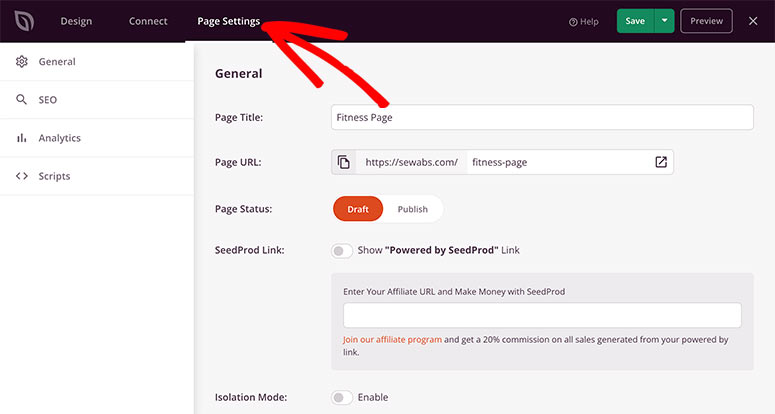
Die Seiteneinstellungen sind in 4 Abschnitte unterteilt:
- Allgemein: Diese Einstellungen umfassen den Seitentitel, die Seiten-URL, den Seitenstatus und mehr.
- SEO: Dies hilft bei der Optimierung der SEO für Ihre Landingpage. Sie müssen das Plugin All in One SEO für WordPress verwenden, um die SEO-Einstellungen zu verwalten.
- Analyse: In diesem Abschnitt können Sie den Traffic und die Besucher Ihrer Landingpage mit dem Plugin MonsterInsights einsehen.
- Skripte: Hier können Sie benutzerdefinierte Skripte hinzufügen, z. B. den Facebook Tracking Pixel-Code.
Nachdem Sie mit allen Seiteneinstellungen zufrieden sind, klicken Sie auf die Schaltfläche Speichern, um fortzufahren. Und Ihre Landingpage ist bereit.
Schritt 6. Veröffentlichen und Anzeigen Ihrer kostenlosen Landingpage
Jetzt, da Ihre Landingpage fertig ist, können Sie sie für Ihre Website-Besucher veröffentlichen und anzeigen.
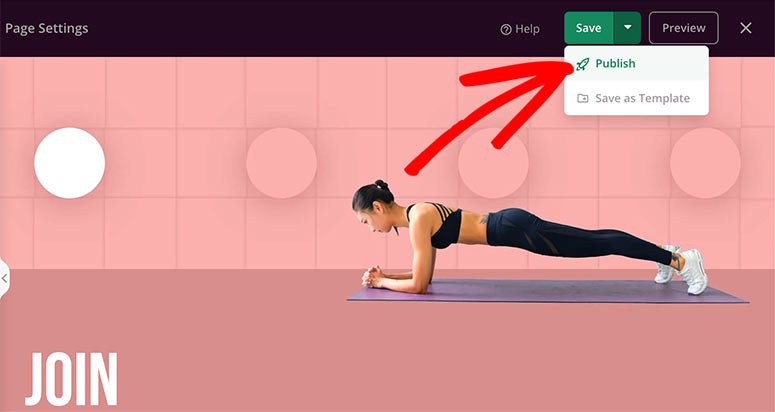
Das ist ganz einfach. Klicken Sie auf die Pfeil-nach-unten-Option neben der Schaltfläche Speichern und dann auf die Option Veröffentlichen.
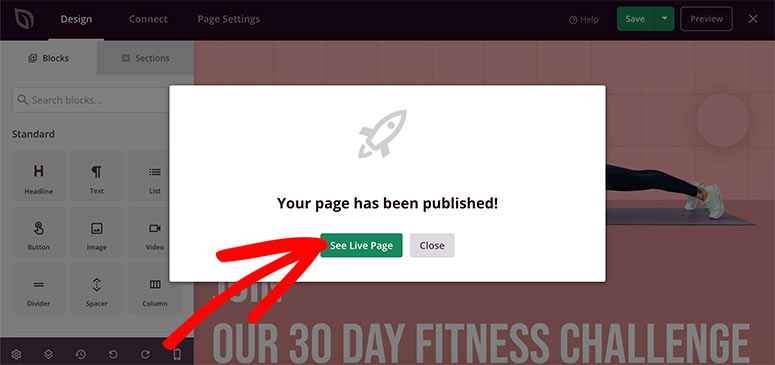
Ein Popup wird geöffnet, das bestätigt, dass Ihre Landingpage jetzt live ist. Sie können auf die Schaltfläche Live-Seite anzeigen klicken.
Betrachten Sie Ihren Inhalt und Ihre Bilder genau. Die Landingpage ist jetzt für alle auf Ihrer WordPress-Website sichtbar.

War das nicht einfach? Sie haben gerade gelernt, wie Sie eine Landingpage in WordPress erstellen, ohne einen Cent auszugeben!
Denken Sie daran, dass Sie Ihre kostenlose Landingpage jederzeit zurücksetzen und anpassen können. Sie können sich auch über die SeedProd-Preise informieren, um mehr über die Premium-Pläne zu erfahren, die Ihnen Zugang zu weiteren Funktionen und Optionen bieten.
Wir empfehlen Ihnen, sich zukünftig einige der beliebten und hilfreichen Anleitungen anzusehen:
- So erstellen Sie eine beeindruckende Splash-Seite für Ihre WordPress-Website
- So erstellen Sie eine hochkonvertierende Squeeze Page in WordPress
- 8 beste Drag-and-Drop-WordPress-Seitenersteller
Diese Artikel werden Ihnen weiterhelfen, schöne und ansprechende Landingpages zu erstellen, die mehr Leads in Kunden umwandeln. Und der letzte ist ein Vergleich der beliebtesten Landingpage-Builder, den Sie nicht verpassen sollten!

Kommentare Hinterlasse eine Antwort