J'utilise des publicités sur les réseaux sociaux comme Meta, TikTok et les publicités Pinterest pour générer du trafic vers mon site Web de commerce électronique.
Les clics étaient incroyables. Mon tableau de bord publicitaire montrait des milliers de visiteurs sur ma boutique WooCommerce. Je pensais avoir trouvé la solution.
Puis j'ai vérifié mes ventes. Presque rien.
C'est là que j'ai découvert le suivi de l'abandon de panier. Il s'avère que 85 % de mon trafic publicitaire ajoutait des produits au panier avant de disparaître. Mes publicités n'étaient pas le problème. La qualité de mon trafic était terrible.
Une fois que j'ai commencé à suivre l'abandon de panier en parallèle de mon trafic et de mes campagnes publicitaires, tout a changé.
J'ai enfin pu voir quelles plateformes envoyaient de vrais acheteurs par rapport aux simples curieux. En conséquence, j'ai réduit mes dépenses publicitaires de moitié et triplé mes revenus.
Aujourd'hui, je vais vous montrer comment suivre l'abandon de panier via la configuration manuelle de Google Analytics 4 et une méthode simple par plugin qui prend quelques minutes à installer.
De cette façon, vous pouvez choisir la méthode qui convient le mieux à vos besoins.
Ce que vous apprendrez :
- Ce qu'est l'abandon de panier et pourquoi il valide vos dépenses publicitaires
- Comment le suivre manuellement avec Google Analytics 4 (la méthode technique)
- Moyen facile de le suivre automatiquement avec MonsterInsights (la méthode sans effort)
- Comment connecter les données d'abandon à vos campagnes TikTok et Pinterest
- Que faire des données pour améliorer votre ROI
Qu'est-ce que l'abandon de panier ?
L'abandon de panier se produit lorsque les clients ajoutent des produits à leur panier d'achat mais ne parviennent pas à finaliser l'achat.
Le processus se déroule comme suit :
- Un client parcourt vos produits.
- Il trouve quelque chose qu'il veut et clique sur « Ajouter au panier ».
- L'article reste dans son panier.
- Il peut même commencer le processus de paiement en entrant son adresse e-mail ou son adresse de livraison.
- Puis il part. Pas d'achat. Aucune explication.
Les recherches industrielles montrent que 70 % de tous les paniers d'achat sont abandonnés. Cela signifie que pour 10 personnes qui ajoutent des articles au panier, seulement 3 finalisent réellement leur achat.
Pensez à ce que cela signifie pour votre entreprise. Si la valeur moyenne de votre commande est de 100 $, et que 7 clients sur 10 abandonnent leur panier, vous perdez potentiellement 700 $ pour chaque 300 $ que vous gagnez.
Pourquoi c'est plus important que vous ne le pensez
La plupart des propriétaires de magasins se concentrent sur la récupération des paniers abandonnés. Ils mettent en place des séquences d'e-mails pour faire revenir les gens.
C'est utile. Mais cela manque la vue d'ensemble.
Les données sur les abandons de panier vous renseignent sur la qualité de votre trafic. Un taux d'abandon élevé provenant d'une source de trafic spécifique signifie que ces visiteurs ne sont pas réellement prêts à acheter.
Vos campagnes publicitaires peuvent envoyer des milliers de visiteurs sur votre site. Mais si 90 % de ces visiteurs abandonnent leur panier, il y a un problème fondamental avec votre ciblage.
Des taux d'abandon faibles indiquent un trafic de qualité. Ces visiteurs correspondent à votre profil client et ont une réelle intention d'achat.
Ce dont vous aurez besoin avant de commencer
Avant de nous lancer dans la configuration du suivi de l'abandon de panier, assurons-nous que vous avez tout ce qu'il faut. Mettre ces éléments en place en premier vous évitera des maux de tête plus tard.
Pour la méthode GA4 (suivi manuel)
- Vous aurez besoin d'un compte Google Analytics 4 déjà connecté à votre site WordPress. Si vous n'avez pas encore configuré cela, consultez mon guide sur la configuration de Google Analytics.
- En dehors de cela, vous avez besoin d’une boutique WooCommerce avec des produits actifs. Le suivi ne fonctionnera pas sans une plateforme e-commerce installée.
- Consultez mon tutoriel sur comment configurer une boutique en ligne rentable si vous avez besoin d'aide ici.
- En plus de cela, vous aurez besoin d'un certain confort technique. Vous travaillerez dans Google Analytics, créerez des entonnoirs et configurerez des dimensions.
Prévoyez 30 à 45 minutes de temps de configuration. La méthode Google Analytics 4 (GA4) implique la création de rapports personnalisés et la configuration de plusieurs paramètres.
Pour la méthode MonsterInsights (suivi automatique)
- Vous aurez besoin de MonsterInsights Pro. La version gratuite n'inclut pas le module complémentaire eCommerce requis pour le suivi de l'abandon de panier.
- Votre boutique WooCommerce doit être installée et active. MonsterInsights fonctionne également avec d'autres plateformes, comme Easy Digital Downloads, mais WooCommerce est la plus courante.
- Vous avez besoin d'un accès administrateur WordPress pour installer des plugins et modifier les paramètres.
Le meilleur ? La configuration prend environ 5 minutes. Aucune connaissance technique requise.
Cela dit, commençons !
Comment suivre les taux d'abandon de panier (avec et sans plugin)
La méthode GA4 est gratuite mais complexe. C'est bien si vous êtes techniquement doué et que cela ne vous dérange pas de maintenir des rapports manuels.
La méthode MonsterInsights est payante mais sans effort. Parfait pour les débutants qui souhaitent un suivi automatique sans toucher à Google Analytics.
Je vais d'abord vous montrer la méthode GA4 afin que vous compreniez exactement ce qui est impliqué. Ensuite, vous verrez pourquoi MonsterInsights se compare avec sa solution simple.
Voici une table des matières que vous pouvez utiliser pour naviguer vers la méthode que vous souhaitez utiliser.
- La méthode manuelle – Suivre l'abandon de panier avec GA4
- La méthode facile – Suivre l’abandon de panier avec MonsterInsights
- Lecture de vos rapports d'abandon de panier MonsterInsights
- Connecter l'abandon de panier à la qualité de votre trafic et à vos campagnes publicitaires
- Conseils pour améliorer la qualité des publicités et réduire l'abandon de panier
- FAQ : Comment suivre les taux d'abandon de panier (avec et sans plugin)
- Verdict final – Faut-il suivre l'abandon de panier ?
De plus, si vous avez déjà suivi nos tutoriels sur le suivi des publicités TikTok et des publicités Pinterest avec MonsterInsights, vous êtes déjà à 80 %. Il vous suffit d'activer un paramètre supplémentaire.
La méthode manuelle – Suivre l'abandon de panier avec GA4
⚠️ Cette section devient rapidement technique. Si vous voulez la méthode simple qui fonctionne, sautez à la section MonsterInsights ci-dessous.
Mais je vous recommande de lire ceci d'abord afin que vous compreniez exactement ce que vous évitez. Google Analytics 4 peut suivre l'abandon de panier, mais seulement en créant des rapports personnalisés à partir de zéro.
Parcourir ce processus manuel vous montre ce que MonsterInsights automatise en coulisses – et pourquoi cette automatisation en vaut la peine.
Je supposerai que vous avez déjà configuré Google Analytics 4 en utilisant mon guide et je passerai directement aux étapes de configuration de l'abandon de panier.
Étape 1 : Activer la mesure améliorée (facultatif)
Même s'il s'agit d'une étape facultative, elle vous permet de suivre automatiquement les interactions courantes des utilisateurs sur votre site Web sans avoir besoin de code supplémentaire ou de configuration de Google Tag Manager.
Cela vous aidera à suivre rapidement des événements tels que les vues de page, les métriques de défilement, les liens sortants, l'engagement vidéo, et plus encore.
Cette fonctionnalité vous permet également de suivre automatiquement votre taux d'abandon de panier depuis votre tableau de bord Google Analytics.
Alors, comment améliorer automatiquement les mesures e-commerce dans GA 4 ?
Tout d'abord, vous devez activer le suivi e-commerce dans votre compte Google Analytics 4. Pour ce faire, connectez-vous à votre compte Google Analytics et cliquez sur l'icône d'engrenage Admin dans le coin inférieur gauche.
Ensuite, sous la colonne Paramètres de la propriété, cliquez sur « Flux de données » pour voir une liste de vos sites Web connectés.
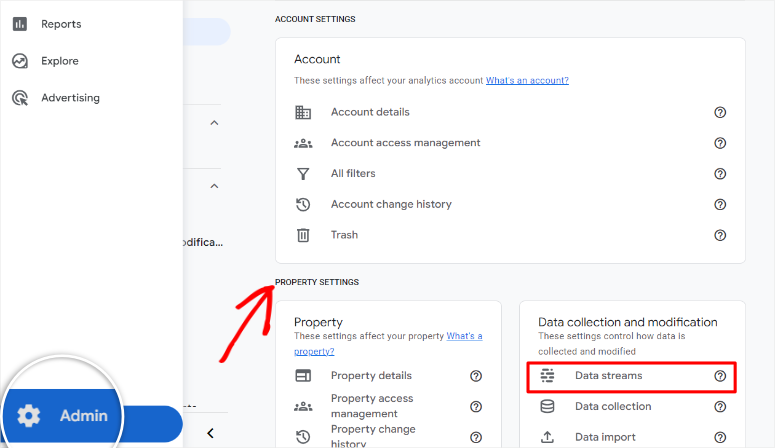
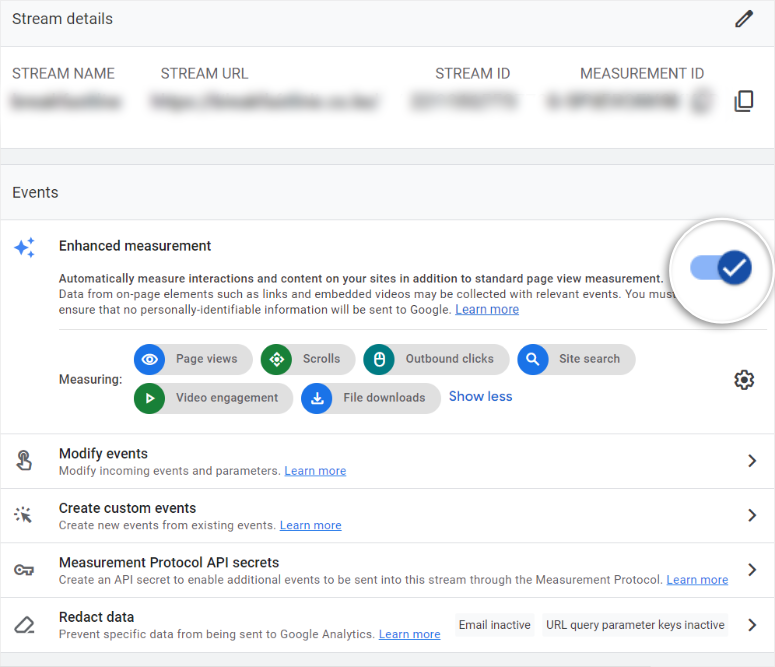
Après cela, sélectionnez votre flux de site Web pour ouvrir les paramètres et faites défiler jusqu'à la section « Mesure améliorée ».
Assurez-vous que ce commutateur est activé. Il doit apparaître en bleu lorsqu'il est activé.
Ensuite, cliquez sur l'icône d'engrenage des paramètres à côté de Mesure améliorée pour voir quels événements sont suivis automatiquement. Recherchez ces événements spécifiques :
- Vues de page
- Défilements
- Clics sortants
- Recherche sur site
- Engagement vidéo
- Téléchargements de fichiers
Une fois que vous activez cette fonction avec la barre de commutation, tout cela devrait être activé par défaut. Si certains sont désactivés, activez-les.
Consultez ce guide complet sur la configuration de la mesure améliorée dans Google Analytics 4.
Étape 2 : Suivre l'abandon de panier manuellement
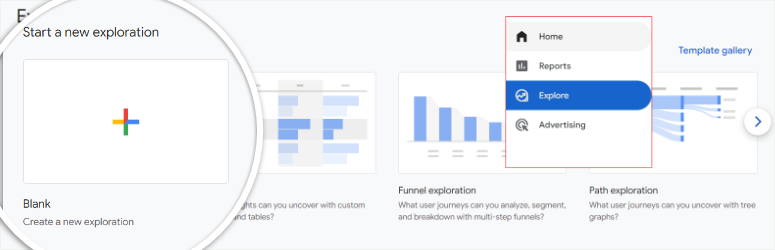
Connectez-vous à votre compte GA4. Ensuite, dans le menu de gauche, cliquez sur Explorer.
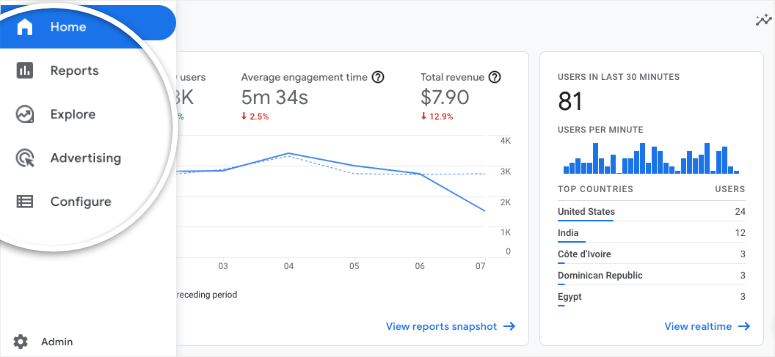
Sur l'écran suivant, vous verrez des modèles d'entonnoir tels que Formulaire libre, Exploration d'entonnoir et Exploration de chemin.
Mais dans notre cas, nous voulons créer un entonnoir personnalisé pour suivre l'abandon de panier. Pour ce faire, nous sélectionnerons le modèle « Vide ».
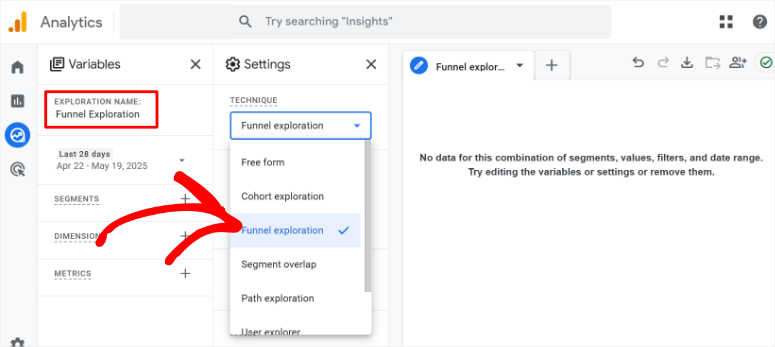
Après cela, sous Nom de l'exploration, donnez un nom à votre entonnoir qui a du sens pour vous ; quelque chose comme « Panier abandonné » fonctionne très bien.
Ensuite, allez dans l'onglet « Paramètres » et allez dans Technique. Ici, choisissez Exploration d'entonnoir dans le menu déroulant.
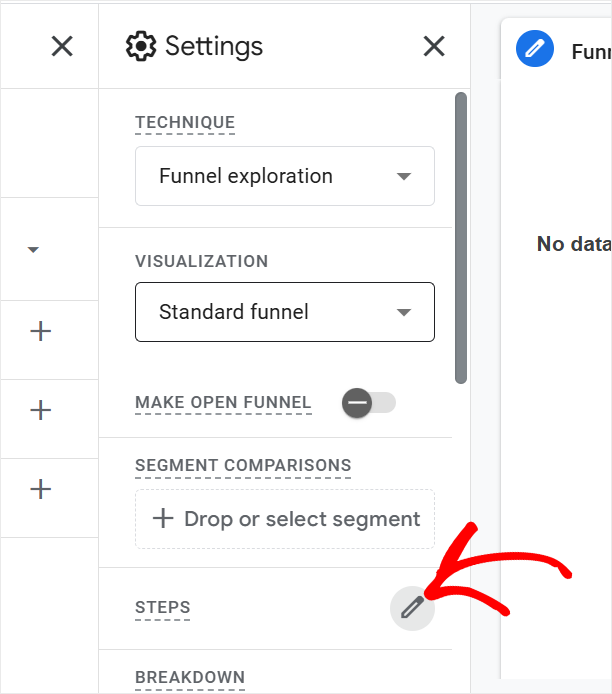
Ensuite, sélectionnez l'icône en forme de crayon à côté de Étapes pour ouvrir les paramètres de l'entonnoir. C'est ici que vous ajouterez les étapes de votre entonnoir.
Rappelez-vous qu'elles doivent être logiques, imitant le parcours de l'utilisateur depuis son arrivée sur votre site jusqu'à l'achat.
Cela vous permet de voir le taux d'abandon à n'importe quelle étape et, plus important encore, de comprendre l'abandon de panier.
Ainsi, en gardant cela à l'esprit, nommez « Étape 1 » quelque chose comme « Voir l'article ». Ensuite, sous le menu déroulant Ajouter une nouvelle condition, sélectionnez « view_item ».
Vous ne le voyez pas ? Pas de souci, vous pouvez créer un événement personnalisé nommé « view_item ». Après cela, sélectionnez le bouton Ajouter une étape pour passer à l'étape suivante.
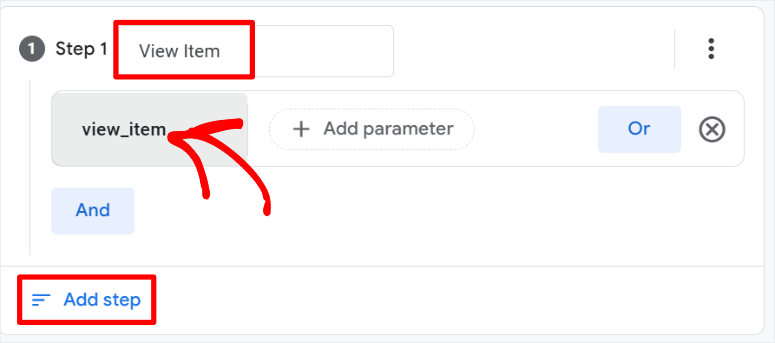
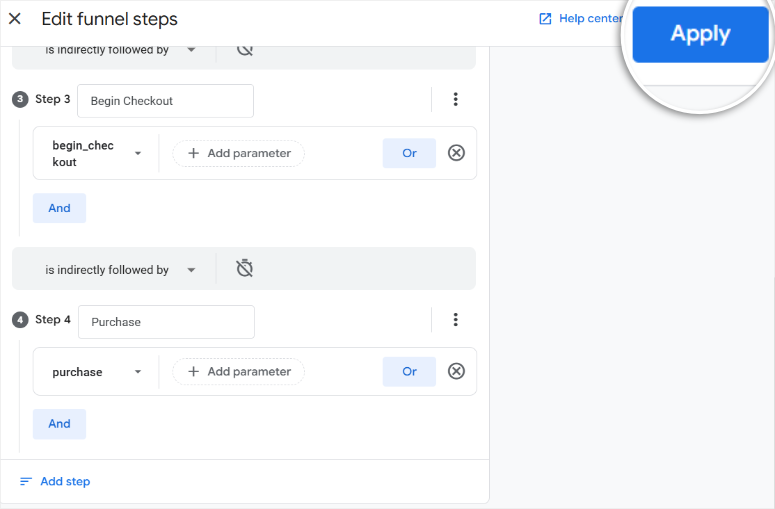
Après cela, vous répéterez l'Étape 1 pour ajouter toutes les étapes de votre entonnoir. Dans notre cas, nous avons créé :
- Étape 2 : Nommez-la « Ajouter au panier ». Ensuite, dans le menu déroulant Ajouter une nouvelle condition, sélectionnez ou créez « add_to_cart ».
- Étape 3 : Optez pour « Commencer la commande ». Ensuite, dans le menu déroulant Ajouter une nouvelle condition, sélectionnez ou créez « begin_checkout ».
- L'Étape 4 doit être nommée « Achat ». Ensuite, dans le menu déroulant Ajouter une nouvelle condition, sélectionnez ou créez « purchase ».
Au final, les étapes de votre tunnel devraient ressembler à mon exemple ci-dessous. Tout ce que vous avez à faire maintenant est de sélectionner Appliquer.
C'est tout ! Vous avez maintenant créé un tunnel personnalisé pour vous aider à suivre manuellement l'abandon de panier dans GA4.
Analyser les données d'abandon de panier dans Google Analytics 4
Ce tunnel vous montrera exactement où les gens abandonnent, qu'ils consultent un produit, l'ajoutent à leur panier, mais n'arrivent jamais à la caisse ou à l'achat.
C'est une façon fantastique d'obtenir une image claire de vos statistiques d'abandon de panier et de repérer où vous pourriez avoir besoin d'améliorer votre expérience de paiement.
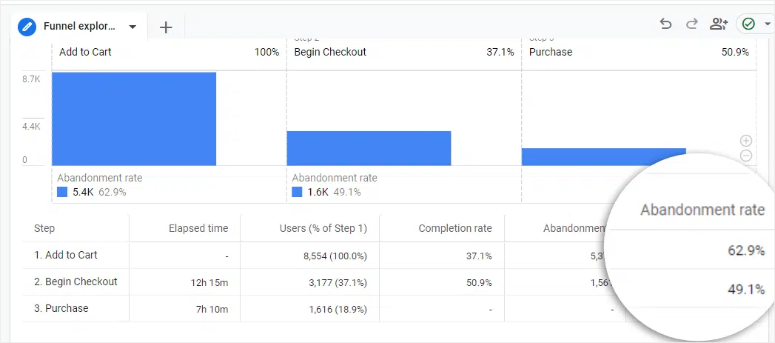
La visualisation du tunnel dans GA4 montrera clairement combien d'utilisateurs progressent à travers chaque étape, de l'ajout de produits au panier, au début du processus de paiement, et finalement à l'achèvement d'un achat.
Avec les tunnels, vous pouvez suivre :
- Chaque étape du tunnel et le pourcentage d'utilisateurs qui ont atteint cette étape.
- Le nombre réel d'utilisateurs qui ont atteint chaque étape
- Taux de complétion
- Taux d'abandon
Et voilà ! Vous pouvez maintenant configurer des entonnoirs d'abandon de panier manuellement et à l'aide de ce plugin d'analyse. La prochaine question est de savoir comment utiliser ces données.
La réalité de la configuration manuelle de GA4
Comme vous pouvez le voir, l'apprentissage de la section Explore de GA4 prend 3 à 5 heures pour la plupart des débutants. Ensuite, la construction de votre premier tunnel prend encore 30 à 45 minutes.
Après cela, vous passerez 10 à 15 minutes par jour à vérifier les rapports manuellement – pour toujours. Vos rapports ne sont pas dans WordPress, il n'y a pas d'alerte automatique, et les informations au niveau du produit nécessitent des connaissances avancées.
De plus, la corrélation de l'abandon avec le trafic et les campagnes publicitaires signifie la construction de rapports personnalisés supplémentaires. Ce n'est pas un suivi « configurez et oubliez ».
Le plus gros problème est que vous construisez des rapports manuellement au lieu d'obtenir des tableaux de bord pré-construits qui fonctionnent tout simplement.
C'est exactement ce que MonsterInsights résout. Laissez-moi vous montrer la différence.
La méthode facile – Suivre l'abandon de panier avec MonsterInsights

MonsterInsights rend le suivi de l'abandon de panier entièrement automatique.
Pas de création d'entonnoir, de configuration manuelle de rapports, ou de basculement entre WordPress et Google Analytics. Tout fonctionne dès l'instant où vous l'activez.
MonsterInsights crée des rapports pré-construits sur l'abandon de panier qui apparaissent directement dans votre tableau de bord WordPress.
Ce plugin de statistiques suit automatiquement chaque action d'ajout au panier, d'initiation de paiement et d'achat. Vous ne configurez pas d'événements et vous ne mettez pas en place d'entonnoirs manuellement.
En plus de cela, vous obtenez des données d'abandon au niveau du produit sans configuration supplémentaire. Les rapports montrent exactement quels articles les clients abandonnent le plus souvent.
En dehors de cela, l'analyse basée sur les dates se fait automatiquement. Vous pouvez voir les tendances d'abandon par jour, semaine ou mois sans créer de rapports personnalisés.
Voici la comparaison :
| Méthode GA4 | Méthode MonsterInsights |
|---|---|
| Courbe d'apprentissage de 3 à 5 heures | Configuration totale de 5 minutes |
| Créer des rapports manuellement | Rapports pré-construits inclus |
| Vérifier GA4 quotidiennement | Vérifier le tableau de bord WordPress |
| Pas d'alertes automatiques | Rapports par e-mail hebdomadaires |
| Les données produit nécessitent des compétences avancées | Données produit automatiques |
Cela dit, laissez-moi vous guider à travers les étapes de configuration de l'abandon de panier avec MonsterInsights.
Étape 1 : Obtenir MonsterInsights
MonsterInsights existe en deux versions : gratuite et Pro.
La version gratuite de MonsterInsights est idéale pour le suivi de base de Google Analytics. Vous pouvez y accéder facilement dans votre dépôt de plugins de votre tableau de bord WordPress.
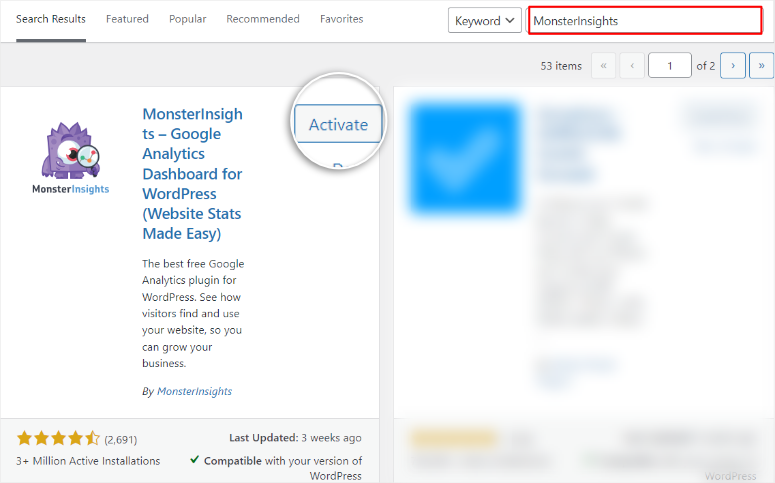
Mais pour le suivi de l'abandon de panier et du commerce électronique, vous avez besoin de MonsterInsights Pro. La version payante comprend le module complémentaire eCommerce dont vous avez besoin pour les rapports d'abandon de panier.
Alors, comment configurer la version payante de MonsterInsights ?
Rendez-vous sur MonsterInsights.com et achetez un forfait.
Une fois l'achat terminé, accédez à votre compte MonsterInsights et sélectionnez l'onglet Télécharger. Ici, téléchargez le fichier ZIP sur votre PC. Pendant que vous y êtes, copiez la clé de licence ; vous en aurez besoin plus tard.

Une fois terminé, rendez-vous sur votre tableau de bord WordPress et allez dans Plugins » Ajouter. Sur cet écran, sélectionnez le bouton Téléverser un plugin.
Ensuite, téléversez le fichier du plugin MonsterInsights Pro que vous avez téléchargé précédemment, installez-le et sélectionnez Activer.
Si vous rencontrez des problèmes, suivez ce guide sur l'installation d'un plugin pour plus d'informations.
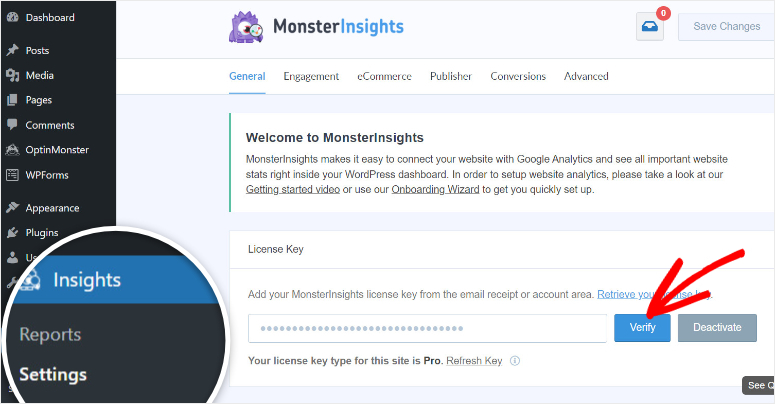
Après l'activation, vous devriez voir une nouvelle option de menu dans votre tableau de bord WordPress intitulée « Insights », indiquant que l'installation a réussi.
Ensuite, allez dans Insights » Paramètres et accédez à l'onglet « Général ». Ici, collez le code que vous avez copié précédemment dans la zone de texte fournie et cliquez sur « Vérifier ».
C'est tout ! Vous êtes maintenant prêt à connecter MonsterInsights à votre compte Google Analytics 4.
Étape 2 : Connectez votre site Web à Google Analytics
Pour connecter GA 4, nous utiliserons l'assistant de configuration de MonsterInsights qui se trouve sur la même page que la barre de texte de vérification. C'est-à-dire, Insights » Paramètres » Général.
Une fois que vous avez vérifié MonsterInsights, faites défiler la page et sélectionnez Lancer l'assistant de configuration pour ouvrir le premier écran du processus de configuration.

Le premier écran vous demandera de sélectionner le type de site Web que vous gérez. Utilisez les cases à cocher pour choisir entre Site Web d'entreprise, Blog ou eCommerce.
Comme nous configurons le suivi de l'abandon de panier, choisissez eCommerce pour vous assurer que les bons paramètres sont appliqués.
Après cela, cliquez sur Enregistrer et continuer pour passer à la page suivante de l'assistant d'installation.

Ensuite, sur l'écran suivant, il vous sera demandé de vous connecter avec votre compte Google.
Vous vous souvenez quand j'ai mentionné avoir ouvert votre compte Google Analytics et votre tableau de bord WordPress dans la même fenêtre ? C'est là que cela vous sera utile.
Donc, une fois cela fait, cliquez sur « Connect MonsterInsights ».
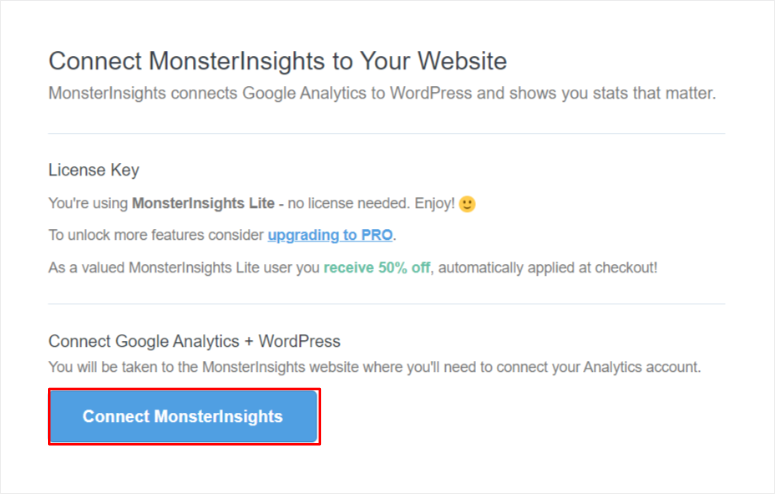
Après vous être connecté à Google, vous verrez une liste de tous vos comptes Google connectés. Sélectionnez le compte Google que vous avez utilisé pour créer Google Analytics 4.
Ensuite, sur la page suivante, sélectionnez Autoriser pour accorder à MonsterInsights l'accès à votre compte Google Analytics.
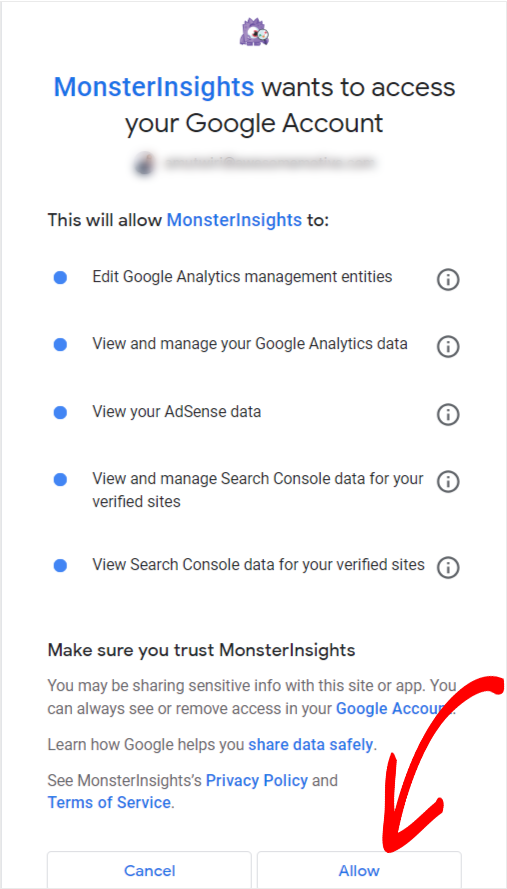
Une fois la connexion établie, vous serez redirigé vers votre tableau de bord WordPress pour continuer le processus de configuration avec l'assistant.
Sur cette page, vous verrez les paramètres recommandés, tels que le suivi des événements, le suivi des téléchargements de fichiers et l'attribution de liens améliorée. Il est préférable de les laisser activés, sauf si vous avez des exigences particulières.
Pendant que vous êtes sur cette page, assurez-vous également que le suivi du commerce électronique est activé pour garantir que toutes les métriques sont envoyées à votre tableau de bord WordPress.
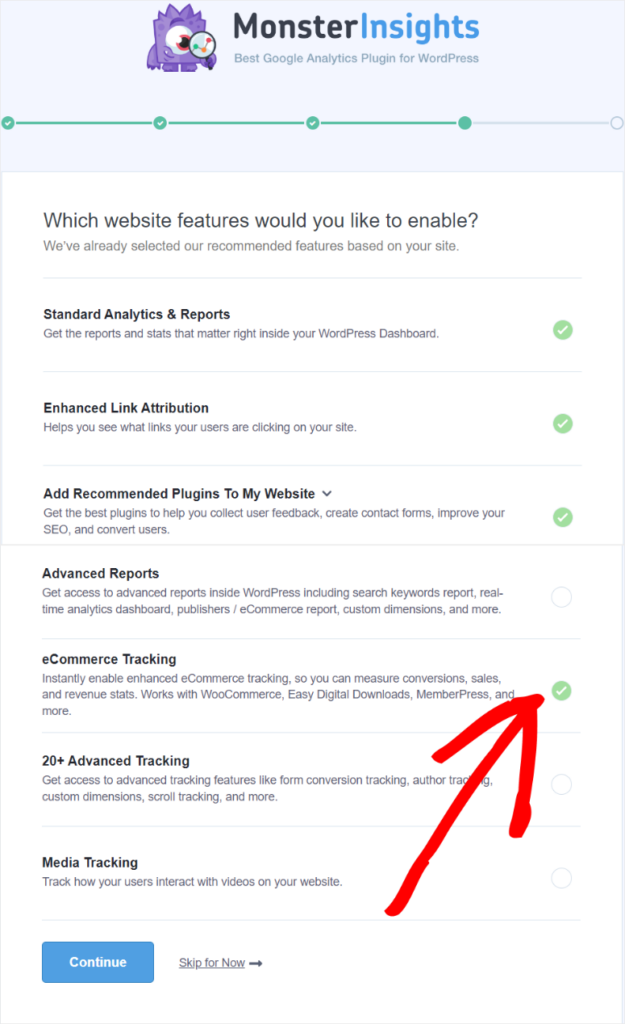
Enfin, cliquez sur Continuer pour terminer la connexion GA4. C'est aussi simple que cela, pas besoin de toucher au code ou de plonger dans des paramètres complexes de Google Analytics !
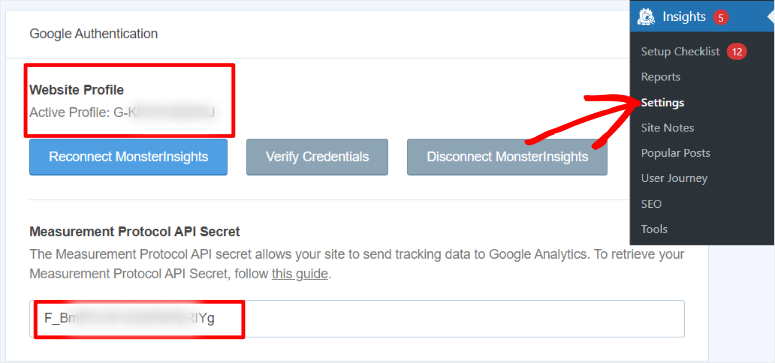
Pour confirmer si vous avez bien connecté Google Analytics à WordPress, allez dans Insights » Paramètres et accédez à l'onglet Général.
Trouvez la section « Authentification Google », où vous verrez votre identifiant Google et votre API de protocole de mesure de votre compte Google Analytics déjà placés par MonsterInsights.
Maintenant, configurons le suivi e-commerce dans MonsterInsights.
Étape 3 : Installer le module complémentaire e-commerce
Après avoir connecté votre site à GA4, la prochaine étape importante consiste à installer le module complémentaire e-commerce dans MonsterInsights pour vous aider à collecter des statistiques sur l'abandon de panier.
Ce module complémentaire débloque la possibilité de suivre des activités spécifiques de WooCommerce, telles que les vues de produits, les événements d'ajout au panier, les étapes de paiement et les achats terminés.
Pour configurer cela, accédez à votre tableau de bord WordPress et choisissez Insights » Addons. Ensuite, parcourez les addons disponibles jusqu'à ce que vous trouviez celui appelé « eCommerce ».
Une fois que vous l'avez trouvé, sélectionnez Installer, puis « Activer ».
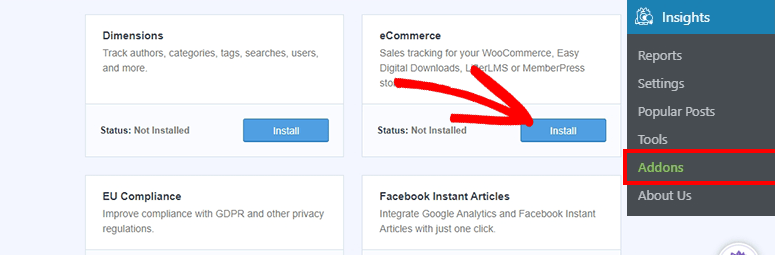
C'est tout ! Une fois l'addon activé, MonsterInsights commencera automatiquement à suivre vos données eCommerce, sans configuration ni code supplémentaire.
Mais rappelez-vous !
Les rapports d'abandon de panier nécessitent 24 à 48 heures pour se remplir de données initiales.
Cette période d'attente est normale. Google Analytics traite les données avec des délais intégrés, et MonsterInsights affiche ces données traitées dans WordPress.
C'est Fait. Vous Avez Terminé !
Il vous faut environ 5 minutes pour configurer l'abandon de panier avec MonsterInsights. Activez un paramètre. Installez un addon. Terminé.
Lecture de vos rapports d'abandon de panier MonsterInsights
Maintenant, regardons où se trouvent vos données d'abandon de panier et comment interpréter ce que vous voyez.
C'est là que la nouvelle fonctionnalité d'abandon de panier de MonsterInsights brille vraiment. Vous obtenez des informations claires et exploitables sans avoir à fouiller dans des rapports Google Analytics complexes.
Où trouver vos données d'abandon
Accédez à Insights » Rapports » eCommerce dans votre tableau de bord WordPress.
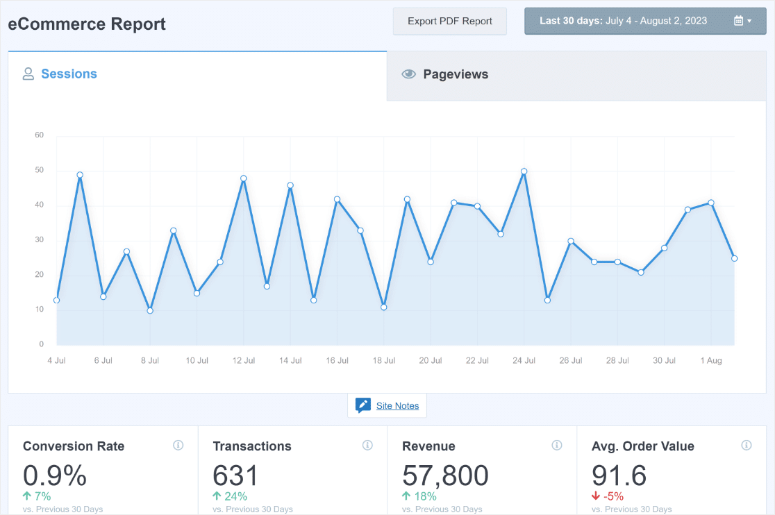
Vous verrez plusieurs onglets en haut de la page. Cliquez d'abord sur « Aperçu » pour voir vos performances générales en matière de commerce électronique.
Cliquez ensuite sur l'onglet « Abandon de panier ». C'est la toute nouvelle fonctionnalité de reporting de MonsterInsights, conçue spécifiquement pour vous aider à voir et à récupérer vos revenus perdus.
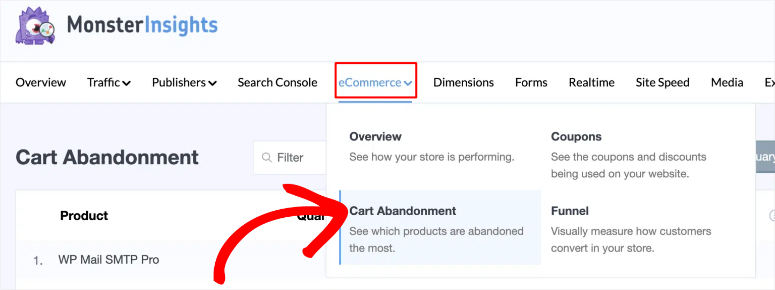
Comme vous pouvez le voir ci-dessous, MonsterInsights organise vos données en sections claires et visuelles qui racontent l'histoire complète de ce qui se passe avec vos paniers abandonnés.
Comprendre les statistiques de l'aperçu – Voir maintenant les rapports au niveau du produit
Dans le passé, vous ne pouviez voir que les taux globaux d'abandon de panier dans MonsterInsights. Il n'y avait aucun moyen simple de savoir quels produits spécifiques les clients abandonnaient ou quand ces abandons se produisaient.
En conséquence, vous voyiez un pourcentage général, mais l'identification des produits problématiques nécessitait la création de rapports personnalisés complexes dans GA4 que la plupart des débutants ne pouvaient pas comprendre.
Désormais, la fonctionnalité mise à jour d'abandon de panier de MonsterInsights change tout.
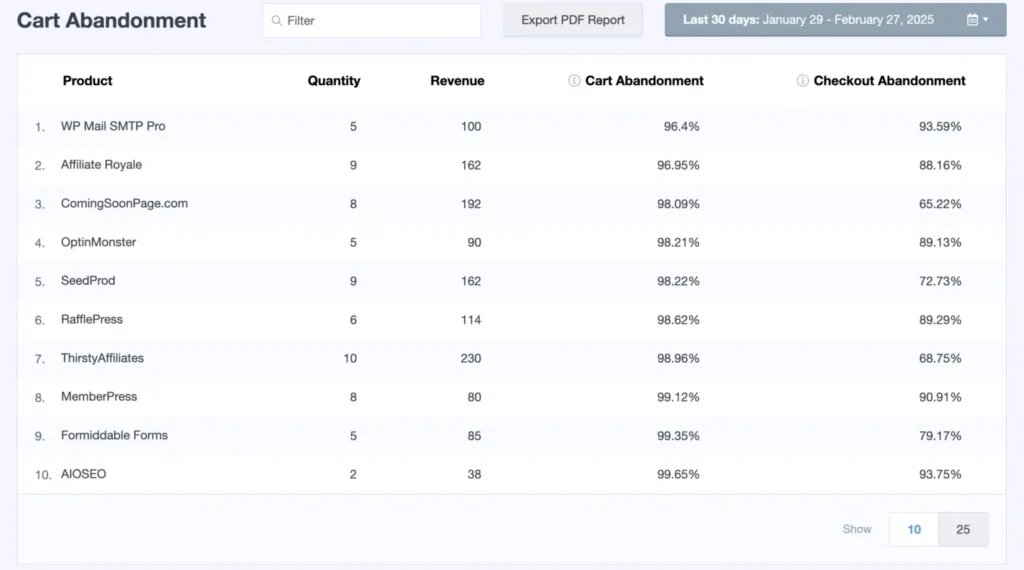
Le rapport d'abandon de panier affiche un tableau détaillé montrant exactement quels produits les clients abandonnent et où ils abandonnent le processus d'achat.
Cette visibilité au niveau du produit était auparavant impossible sans une connaissance avancée de GA4. Maintenant, tout est automatique.
MonsterInsights organise les données en cinq colonnes clés :
- Produit liste chaque article de votre magasin individuellement, vous pouvez donc voir les performances au niveau du produit.
- Quantité indique le nombre d'unités de chaque produit ajoutées aux paniers mais jamais achetées pendant la période sélectionnée.
- Revenu affiche la valeur totale en dollars des ventes potentielles dans les paniers abandonnés pour chaque produit. Cela vous aide à prioriser les articles qui nécessitent une attention en premier.
- Taux d’abandon de panier indique le pourcentage de personnes qui ont ajouté cet article à leur panier mais n’ont pas finalisé la commande.
- Des taux élevés ici indiquent des problèmes sur la page produit elle-même – descriptions peu claires, informations manquantes ou problèmes de prix.
- Taux d’abandon de commande indique le pourcentage de personnes qui ont commencé le processus de commande avec cet article mais n’ont pas finalisé le paiement.
- Des taux élevés ici indiquent des problèmes dans le processus de paiement, tels que des frais d'expédition inattendus ou des formulaires de paiement compliqués.
Alors, que signifient réellement ces chiffres ?
Taux d'abandon de panier :
- Plus de 80 % = problèmes majeurs sur la page produit à résoudre
- 70 % ou plus = moyenne de l'industrie (marge d'amélioration)
- 50-70 % = mieux que la plupart des magasins
- Moins de 50 % = excellentes performances de la page produit
Taux d'abandon de paiement :
- Plus de 60 % = problèmes graves de paiement (frais surprises, formulaires complexes)
- 40 % ou plus = processus de paiement à optimiser
- 20-40 % = performances typiques
- Moins de 20 % = expérience de paiement fluide
La combinaison de ces deux taux vous indique exactement où les clients abandonnent, vous savez donc s'il faut corriger vos pages produits ou votre processus de paiement.
Connecter l'abandon de panier à la qualité de votre trafic et à vos campagnes publicitaires
C'est là que tout se réunit. Vous avez suivi votre trafic Facebook. Et aussi votre trafic publicitaire TikTok, Pinterest. Vous verrez maintenant quelles campagnes envoient des acheteurs de qualité par rapport aux simples curieux.
Obtenir des clics est facile. Obtenir des clics de qualité est difficile.
Les données d'abandon de panier révèlent la qualité réelle de votre trafic. Des nombres de clics élevés ne signifient rien si ces visiteurs abandonnent leur panier à 90%.
Les faibles taux d'abandon, en revanche, prouvent que vous attirez le bon public – des personnes qui sont venues prêtes à acheter, pas seulement à naviguer.
Le tableau complet de la qualité du trafic
Le suivi de vos publicités vous montre les clics, les sessions et les conversions initiales. Ces métriques sont excellentes sur le papier.
Mais les données d'abandon de panier révèlent ce qui se passe réellement après que les gens aient cliqué sur vos publicités. Un taux d'abandon élevé provenant d'une campagne spécifique signifie que votre ciblage est erroné. Vous attirez des curieux, pas des acheteurs.
Un faible taux d'abandon d'une campagne signifie que vous avez trouvé le public idéal. Ces personnes sont venues prêtes à acheter.
Ce lien entre la performance des publicités et les taux d'abandon est essentiel pour des décisions budgétaires intelligentes.
Pourquoi vous avez besoin des deux métriques ensemble
Même le meilleur suivi publicitaire effectué seul ne montre que des performances superficielles. Vous voyez les clics et les conversions de base.
Le suivi de l'abandon de panier révèle la qualité du trafic. Vous voyez à quel point les visiteurs sont réellement engagés. Ensemble, ces métriques vous donnent une visibilité complète de l'entonnoir de conversion.
Note ⚠️ : Si vous avez suivi nos récents tutoriels sur le suivi des publicités TikTok et des publicités Pinterest avec MonsterInsights, c'est là que tout se réunit.
Vous verrez quelles campagnes génèrent réellement des ventes, pas seulement du trafic.
Comment analyser la qualité de vos campagnes
MonsterInsights établit cette connexion automatiquement. Vos données d'abandon de panier se trouvent dans le même tableau de bord que vos données de suivi de campagne.
Voici comment examiner l'image complète :
Étape 1 : Vérifiez la performance de vos campagnes publicitaires
Accédez à Insights » Rapports » Trafic » Campagnes dans votre tableau de bord WordPress. Ici, examinez les métriques de vos campagnes TikTok. Notez les sessions, les utilisateurs, les conversions et les revenus.
Faites de même et examinez les métriques de vos campagnes Pinterest. Regardez les mêmes chiffres.
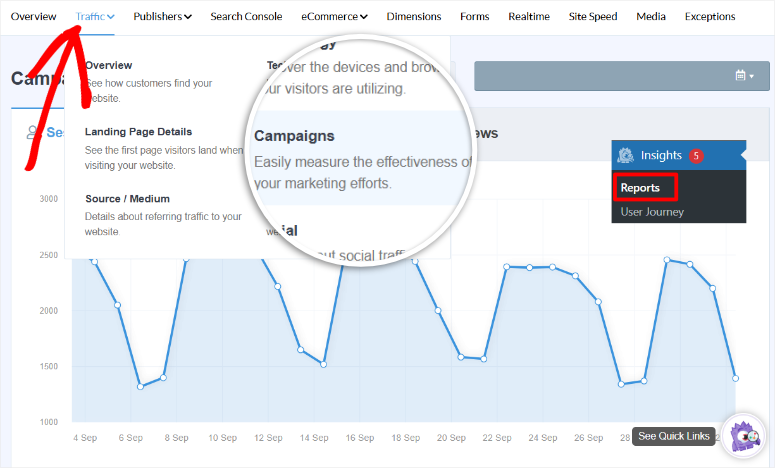
Notez ces chiffres clés :
- Nombre total de sessions par campagne
- Taux de conversion
- Revenus générés
Étape 2 : Examinez les schémas d'abandon
Allez maintenant dans Insights » Rapports » eCommerce » Abandon de panier.
Regardez le tableau « Abandon par date ». Vous pouvez trouver cette fonctionnalité à côté de Exporter le rapport PDF dans votre tableau de bord MonsterInsights.
Notez votre taux d'abandon global pendant les périodes où chaque campagne était en cours.
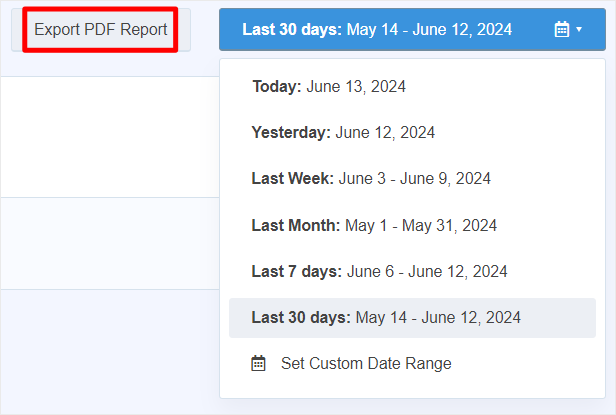
Bien que MonsterInsights ne filtre pas automatiquement l'abandon par source de trafic dans le rapport principal, vous pouvez comparer les tendances globales d'abandon avec les dates de lancement de vos campagnes.
- L'abandon a-t-il augmenté lors du lancement de votre campagne TikTok ? Cela indique un trafic de faible qualité.
- L'abandon a-t-il diminué lorsque votre campagne Pinterest a commencé ? Cela signale des visiteurs de haute qualité, prêts à acheter.
Étape 3 : Calculer le véritable retour sur investissement de la campagne
C'est là que les véritables informations apparaissent.
Ne vous contentez pas de regarder le coût par clic. Calculez le coût par visiteur de qualité qui interagit réellement avec vos produits.
Calcul d'exemple :
Campagne TikTok :
- Dépenses publicitaires : 500 $
- Visiteurs envoyés : 1 000
- Taux d'abandon pendant la campagne : 80 %
- Visiteurs de qualité (ceux qui n'ont pas abandonné) : 200
- Coût réel : 500 $ ÷ 200 = 2,50 $ par visiteur de qualité
Campagne Pinterest :
- Dépenses publicitaires : 300 $
- Visiteurs envoyés : 400
- Taux d'abandon pendant la campagne : 35 %
- Visiteurs de qualité : 260
- Coût réel : 300 $ ÷ 260 = 1,15 $ par visiteur de qualité
Conseils pour améliorer la qualité des publicités et réduire l'abandon de panier
Maintenant que vous comprenez vos données d'abandon, voici exactement ce qu'il faut en faire.
Comme expliqué, vos taux d'abandon de panier révèlent la qualité de votre trafic : un taux d'abandon élevé signifie un ciblage médiocre, un taux d'abandon faible signifie que vous avez trouvé le bon public.
Quand un taux d'abandon élevé indique une qualité de trafic médiocre
Affinez votre ciblage publicitaire :
- Réduisez votre audience de général à spécifique. Au lieu de « toute personne intéressée par le fitness », ciblez « femmes 25-34 ans qui achètent du matériel de yoga »
- Faites correspondre votre créatif publicitaire à votre page de destination. Des attentes déçues par des publicités trompeuses entraînent un abandon immédiat.
- Testez différents segments d'audience pour trouver des acheteurs, pas des spectateurs.
Optimisez vos pages produits :
- Rédigez des descriptions détaillées axées sur les avantages, pas seulement sur les caractéristiques. Répondez à la question « Qu'est-ce que j'y gagne ? »
- Incluez 5 à 7 photos de haute qualité sous différents angles afin que les gens puissent voir exactement ce qu'ils achètent.
- Affichez les avis clients de manière proéminente. La preuve sociale réduit l'hésitation à l'achat.
- Indiquez les frais de port tôt dans le processus. Les frais surprises à la caisse tuent les conversions
Optimisez votre processus de paiement :
- Testez votre processus de paiement sur les appareils mobiles. La plupart du trafic TikTok et Pinterest provient des téléphones
- Supprimez les champs de formulaire inutiles. Ne demandez que les informations essentielles nécessaires pour finaliser l'achat
- Ajoutez des badges de sécurité près des boutons de paiement. Les signaux de confiance visibles réduisent les craintes d'abandon.
Lorsque le faible taux d'abandon confirme la qualité du trafic
Développez vos campagnes gagnantes :
- Augmentez le budget quotidien de 20 à 30 % pour les campagnes dont le taux d'abandon est inférieur à 50 %
- Créez des audiences similaires basées sur ces convertisseurs pour trouver plus de personnes comme vos meilleurs clients
- Documentez ce qui fonctionne : paramètres de ciblage, style de création publicitaire et format de page de destination. Ensuite, reproduisez ce succès.
L'image complète
Le suivi des publicités montre quelles campagnes génèrent du trafic vers votre site. Le suivi de l'abandon de panier révèle la qualité de ce trafic.
Ensemble, ces métriques vous donnent la visibilité du tunnel de conversion complet dont vous avez besoin pour prendre des décisions budgétaires intelligentes.
Bien joué ! Vous comprenez maintenant comment suivre l'abandon de panier avec Google Analytics 4 et aussi automatiquement avec MonsterInsights.
De plus, vous comprenez le lien entre la performance de vos publicités et l'abandon de panier. Si quelque chose n'est pas clair, consultez la foire aux questions ci-dessous.
FAQ : Comment suivre les taux d'abandon de panier (avec et sans plugin)
Ai-je besoin de MonsterInsights Pro pour suivre l'abandon de panier, ou la version gratuite fonctionnera-t-elle ?
Non, vous avez besoin de MonsterInsights Pro pour le suivi de l'abandon de panier. La version gratuite n'inclut pas le module complémentaire eCommerce requis pour les rapports d'abandon.
Le plan pro comprend des modules complémentaires pour le suivi eCommerce, le suivi PPC pour les publicités et les rapports d'abandon de panier.
Combien de temps avant de voir les données de Google Analytics 4 dans mes rapports ?
Prévoyez 24 à 48 heures après l'installation pour que les données initiales apparaissent. C'est normal car Google Analytics traite les données avec des délais intégrés.
MonsterInsights affiche ces informations traitées dans votre tableau de bord WordPress. Les rapports en temps réel montrent certaines données plus rapidement, mais les rapports complets d'abandon de panier nécessitent la période d'attente complète.
Puis-je suivre d'autres plateformes publicitaires que TikTok et Pinterest ?
Oui. MonsterInsights Pro prend en charge Google Ads, Facebook Ads, Instagram Ads et Bing Ads via le même module complémentaire de suivi PPC.
Vous pouvez suivre un nombre illimité de campagnes sur toutes ces plateformes en même temps à partir d'un seul tableau de bord WordPress. La connexion à l'abandon de panier fonctionne de la même manière pour toute source de trafic.
Est-ce que cela ralentira mon site web ?
Non. MonsterInsights charge les codes de suivi de manière asynchrone, ce qui signifie qu'ils ne bloquent pas le chargement de votre page.
Le plugin d'analyse est optimisé pour les performances et n'aura pas d'impact notable sur la vitesse de votre site. Par conséquent, des milliers de sites à fort trafic utilisent MonsterInsights sans problèmes de performance.
Et si j'utilise une autre plateforme e-commerce au lieu de WooCommerce ?
MonsterInsights s'intègre automatiquement avec WooCommerce, Easy Digital Downloads, MemberPress, LifterLMS, Content Pro, GiveWP, MemberMouse, Charitable, et WishList Member.
Si vous utilisez l'une de ces plateformes, le suivi de l'abandon de panier fonctionne sans configuration supplémentaire. Le processus d'installation est identique.
Puis-je suivre l'abandon de panier sans aucun plugin ?
Oui, en utilisant directement Google Analytics 4. Mais cela nécessite des connaissances techniques, la création manuelle de rapports et une surveillance constante.
Pour la plupart des débutants, le temps gagné avec MonsterInsights justifie l'investissement. Vous obtenez des rapports pré-établis, un suivi automatique et une intégration au tableau de bord WordPress.
Comment savoir si un taux d'abandon élevé est de ma faute ou de la faute de mon ciblage publicitaire ?
Comparez les taux d'abandon entre les différentes sources de trafic. Si le trafic organique a un taux d'abandon de 40 % mais que le trafic TikTok a un taux d'abandon de 85 %, le problème vient du ciblage publicitaire.
Si le taux d'abandon est constamment élevé sur toutes les sources, concentrez-vous sur l'amélioration de votre processus de paiement et sur la création de meilleures pages produits.
Qu'est-ce que l'abandon de panier d'achat en ligne ?
L'abandon de panier d'achat en ligne se produit lorsque les clients ajoutent des articles à leur panier mais quittent le site Web avant d'acheter. C'est un problème fréquent dans le commerce électronique, souvent dû à des frais d'expédition élevés, un processus de paiement trop long ou des distractions. Mais vous pouvez le réduire en simplifiant le processus d'achat et en répondant aux préoccupations des clients pour augmenter les conversions.
Comment puis-je suivre l'abandon de panier d'achat dans Google Analytics ?
Vous pouvez suivre automatiquement l'abandon de panier d'achat dans Google Analytics en activant le suivi du commerce électronique amélioré. Utilisez le rapport sur le comportement de paiement pour voir où les clients abandonnent leur panier. Vous pouvez également suivre l'abandon de panier d'achat manuellement en configurant des entonnoirs. Cela vous permet de surveiller les points de chute, puis d'optimiser ces étapes pour améliorer les taux d'achèvement et les revenus.
Quel est le taux moyen d'abandon de panier pour les sites de commerce électronique ?
Selon le Baymard Institute, le taux moyen d'abandon de panier pour les sites de commerce électronique est d'environ 70 %, bien qu'il varie selon les secteurs. Le prix général des produits d'un secteur détermine principalement le taux d'abandon de panier. Par exemple, la plupart des articles de mode sont moins chers, donc le taux d'abandon est plus bas, tandis que l'électronique, souvent plus chère, a un taux d'abandon plus élevé. Mais quel que soit votre secteur, la réduction de ce taux implique d'offrir des prix clairs, des temps de chargement rapides et de meilleures options de paiement.
Verdict final – Faut-il suivre l'abandon de panier ?
Absolument oui.
Sans suivi de l'abandon de panier, vous naviguez à l'aveugle dans votre processus de vente. Vous ne saurez pas quelles campagnes envoient des acheteurs de qualité par rapport à celles qui gaspillent de l'argent sur des acheteurs qui regardent seulement.
N'oubliez pas que le suivi de l'abandon de panier ne sert pas seulement à récupérer les ventes perdues. Il valide toute votre stratégie marketing.
De plus, cela peut vous aider à voir quelles campagnes publicitaires envoient de vrais acheteurs afin que vous puissiez identifier les produits qui nécessitent une optimisation et prendre des décisions budgétaires basées sur les données.
Plus important encore, cela vous aide à arrêter de gaspiller de l'argent sur les mauvaises audiences afin que vous puissiez amplifier ce qui fonctionne réellement.
Maintenant que vous avez configuré le suivi de l'abandon de panier, faites passer votre analyse au niveau supérieur avec ces guides complets :
Configuration essentielle du suivi :
- Meilleurs outils pour suivre le trafic des visiteurs sur votre site WordPress – Découvrez les meilleurs outils d'analyse au-delà du simple abandon de panier pour une vision complète des visiteurs.
- Comment configurer le suivi des utilisateurs dans WordPress – Apprenez à suivre les modèles de comportement des utilisateurs individuels sur l'ensemble de votre site.
Configuration avancée de l'analyse :
- Avis OnePageGA : Simplifiez votre Google Analytics – Découvrez si cet outil rend la visualisation de vos analyses encore plus facile que MonsterInsights.
- Comment configurer les objectifs Google Analytics – Configurez des objectifs de conversion spécifiques pour compléter le suivi de votre abandon
Suivi des campagnes et des liens :
- Comment créer des codes UTM pour suivre les URL – Créez des paramètres de suivi appropriés pour toutes vos campagnes marketing
- Comment suivre les liens d'affiliation dans Google Analytics – Surveillez les promotions d'affiliation qui génèrent le plus de revenus
Suivi de l'engagement :
- Comment suivre les clics sur les liens et les boutons dans WordPress – Voyez exactement avec quels CTA et quels liens vos visiteurs interagissent le plus
- Comment configurer le suivi des téléchargements dans WordPress – Surveillez les téléchargements de PDF, les ebooks et l'intérêt pour les produits numériques
Suivi des formulaires et des conversions :
- Guide complet du suivi des formulaires WordPress – Suivez chaque soumission de formulaire sur l'ensemble de votre site
- Comment suivre le parcours utilisateur après la soumission d'un formulaire – Voyez ce qui se passe après que les visiteurs aient rempli vos formulaires de contact
Ces guides vous donnent une visibilité complète sur tous les aspects des performances de votre site WordPress.
Combiné au suivi de l'abandon de panier, vous aurez toutes les données nécessaires pour prendre des décisions éclairées qui stimulent les revenus.

Commentaires Laisser une réponse