
Au fil des années, en tant qu'expert WordPress et marketing, j'ai constaté qu'une chose a résisté à l'épreuve du temps : la relation entre les ventes et la preuve sociale.
Les clients recherchent toujours des preuves que d'autres aiment ce qu'ils achètent. Cette réassurance peut être le facteur décisif entre quelqu'un qui clique sur « acheter maintenant » et quelqu'un qui s'en va.
En toute transparence, j'adore faire des achats en ligne. Par conséquent, mes flux de réseaux sociaux sont remplis de publicités, ce qui est étrange, mais c'est comme ça que j'aime ça.
Mais quand je vois une publicité pour quelque chose qui m'intéresse, je ne clique pas et n'achète pas immédiatement. Je ferme cette publicité immédiatement et je recherche le nom de l'entreprise sur Google pour voir ce que de vraies personnes en disent.
Cette habitude n'est pas unique à moi !
La plupart de vos clients potentiels font exactement la même chose. Ils quitteront votre site Web soigneusement conçu après être arrivés sur votre entreprise via le SEO ou des publicités pour rechercher des avis sur Google, Yelp ou Facebook.
Voici le problème : une fois qu'ils quittent votre site, il y a une forte probabilité qu'ils trouvent un concurrent avec de meilleurs avis et ne reviennent jamais sur votre site.
Qu'est-ce que cela signifie ?
Vous avez essentiellement payé pour envoyer des clients à votre concurrence !
Et ce, malgré le fait que vous ayez un beau site Web, un excellent contenu, et même des prix plus bas.
Pire encore, comme les gens quittent rapidement le site Web de votre entreprise, votre taux de rebond peut augmenter, ce qui peut affecter davantage le SEO, entraînant encore moins de visites de pages et, à terme, moins de ventes.
En utilisant mon propre processus d'achat, j'ai réalisé que je devais intégrer la preuve sociale directement sur mes pages au lieu de forcer les gens à la rechercher.
Mais ajouter une preuve sociale ne suffisait pas pour moi ; j'avais besoin que les avis et témoignages proviennent de sources fiables pour plus de crédibilité. Des sites d'avis comme Google et Yelp.
Après avoir testé des dizaines de méthodes d'intégration d'avis, j'ai découvert trois façons fiables d'afficher vos avis Google et Yelp directement sur votre site WordPress.
Je vais vous guider à travers chaque méthode, de l'approche manuelle rapide aux solutions automatisées qui se mettent à jour.
À la fin, vous garderez les visiteurs engagés sur votre site tout en leur donnant la preuve sociale dont ils ont besoin pour acheter en toute confiance.
Ce que vous apprendrez :
- Comment intégrer manuellement des avis individuels (rapide mais limité)
- La méthode révolutionnaire sans API qui fonctionne en 60 secondes
- Configuration API avancée pour des sources d'avis illimitées
- Solutions de glisser-déposer pour les pages de destination
- Quelle méthode correspond à votre niveau de compétence technique et à vos besoins commerciaux
Pourquoi l'intégration d'avis sur votre site WordPress est importante
Les chiffres derrière le comportement des avis clients racontent une histoire puissante. Lorsque j'ai commencé à suivre les analyses pour les sites clients, j'ai été choqué de voir combien de visiteurs sont partis et ne sont jamais revenus sur des sites sans preuve sociale.
Comprendre ces modèles a changé ma façon d'aborder le parcours utilisateur en comprenant exactement ce dont ils ont besoin.
Voici ce que les données révèlent sur vos clients :
- 95 % des consommateurs lisent les avis en ligne avant de prendre une décision d'achat
- L'affichage de seulement 5 avis augmente les taux de conversion de 270 % par rapport aux produits sans avis
- 88 % des gens font confiance aux avis en ligne autant qu'aux recommandations personnelles d'amis
- 67 % des clients lisent entre 1 et 6 avis avant de se sentir suffisamment confiants pour acheter
- 91 % des gens consultent les avis au moins une fois par mois, les jeunes clients consultant encore plus fréquemment
- 81 % commencent leurs recherches sur Google Avis en premier, puis se tournent vers d'autres plateformes comme Yelp ou Facebook
- Les utilisateurs de mobiles sont 46 % plus susceptibles de rechercher des notes sur leur téléphone avant d'acheter, même lorsqu'ils font des achats dans des magasins physiques
Lorsque les clients quittent votre site pour trouver des avis, vous pariez sur leur attention. La personne moyenne visite 2 à 3 sites d'avis avant de prendre une décision.
Par conséquent, chaque clic qui vous éloigne de votre site Web est une autre occasion pour eux de découvrir un concurrent avec de meilleures notes ou une preuve sociale plus convaincante.
Comment afficher les avis Google et Yelp sur votre site WordPress (méthodes avec et sans API)
Maintenant que vous comprenez le pouvoir d'afficher des avis et des témoignages, laissez-moi vous présenter les meilleures façons que j'ai trouvées pour les intégrer dans WordPress.
Je vais vous présenter 3 méthodes différentes afin que vous puissiez choisir celle qui vous convient le mieux. De plus, si vous souhaitez lire une méthode directement, cliquez sur les liens ci-dessous.
- Méthode 1 : Smash Balloon sans clés API (ma méthode préférée sans tracas)
- Méthode 2 : Smash Balloon avec clés API (pour utilisateurs avancés)
- Méthode 3 : Intégration manuelle des avis (rapide mais limitée)
- FAQ : Comment ajouter des flux d'avis Yelp et Google à WordPress (avec et sans clés API)
- Verdict final : Choisissez votre méthode d'intégration d'avis
Cela dit, entrons dans le vif du sujet.
Méthode 1 : Smash Balloon sans clés API (ma méthode préférée sans tracas)
Yelp a rendu les choses difficiles pour les petites entreprises en 2024 lorsqu'ils ont commencé à facturer l'accès à l'API.
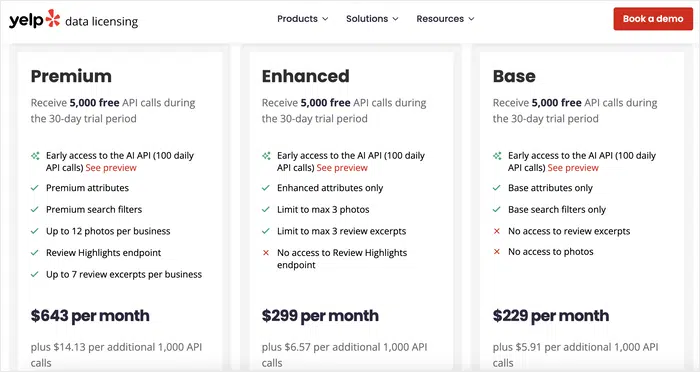
Cela signifie qu'en dehors des étapes techniques habituelles comme la création d'un projet Google Maps, la vérification des comptes de facturation et la navigation dans des tableaux de bord confus, vous devez maintenant faire face à des coûts supplémentaires juste pour afficher vos propres avis.
L'API de Google n'est pas beaucoup plus facile. Vous devez toujours créer un projet, activer la facturation et fournir les détails de votre carte de crédit. Ce sont des étapes qui peuvent sembler décourageantes si vous n'êtes pas un technicien.
J'ai vu tellement de propriétaires d'entreprise s'arrêter là. L'idée de payer pour l'accès à l'API en plus de la configuration des cartes de crédit et des comptes de développeur semble excessive. Et honnêtement, je ne leur en veux pas.
C'est pourquoi la fonctionnalité sans API de Smash Balloon a semblé être un changement majeur !
Elle contourne complètement tous ces obstacles traditionnels. Le meilleur dans tout ça ? Vous pouvez configurer des flux d'avis en environ 60 secondes. Pas de comptes développeur, pas de cartes de crédit requises, pas de factures surprises.
Ce qui me prenait auparavant 2 à 3 heures à configurer pour un client se fait maintenant en moins d'une minute.
En conséquence, je peux me concentrer sur le design et la stratégie au lieu de me battre avec la configuration technique, et mes clients voient leurs avis publiés presque instantanément.
De plus, cette fonctionnalité fonctionne même sur la version gratuite du plugin Smash Balloon’s Reviews Feed. Cela rend ce plugin de flux parfait pour les petites entreprises qui débutent.
Mais en contrepartie, les avis sont mis à jour une fois par semaine. Ce n'est donc pas entièrement automatique, mais pour la plupart des petits sites, c'est plus que suffisant pour garder la preuve sociale fraîche et visible.
Après tout, lorsque vous grandissez et commencez à collecter plus d'avis, vous pouvez toujours passer à la méthode API traditionnelle pour des mises à jour plus rapides. Une méthode que j'aborderai également dans cet article.
Mais pour commencer, plongeons dans la configuration de Yelp et Google Reviews sans API de Smash Balloon.
Étape 1 : Installer et configurer Smash Balloon.
Maintenant, même si Smash Balloon’s Reviews Feed Free peut vous aider à configurer des avis sans API, pour cet examen, j'utiliserai la version pro.
De cette façon, je peux vous montrer tout ce que vous pouvez faire avec ce plugin de preuve sociale.
Tout d'abord, rendez-vous sur le site Web officiel de Smash Balloon et sélectionnez un plan.

Ici, vous pouvez obtenir le All Access Bundle de Smash Balloon qui comprend des plugins de flux pour Instagram, Facebook, TikTok, Twitter, YouTube et Reviews en un seul.
Consultez mon avis sur Smash Balloon pour voir ce que chaque plugin inclut.
Alternativement, si vous voulez juste afficher des avis, optez pour le Reviews Feed Pro.
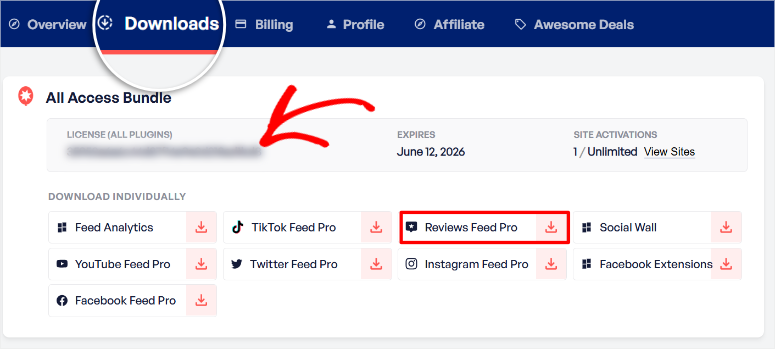
Une fois que vous avez acheté le plugin, connectez-vous à votre tableau de bord Smash Balloon et accédez à Téléchargements. Selon le produit que vous avez acheté, vous verrez différentes options de téléchargement.
Trouvez donc l'onglet « Reviews Feed Pro » et téléchargez le fichier archive du plugin sur votre PC. Pendant que vous êtes sur cette page, copiez également la clé de licence ; vous en aurez besoin plus tard pour activer la version pro.
Maintenant, allez sur votre tableau de bord WordPress et accédez à Extensions » Ajouter une nouvelle extension. Téléchargez le fichier du plugin, cliquez sur « Installer », puis sur Activer.
Si vous rencontrez des problèmes, consultez mon tutoriel sur comment installer un plugin.
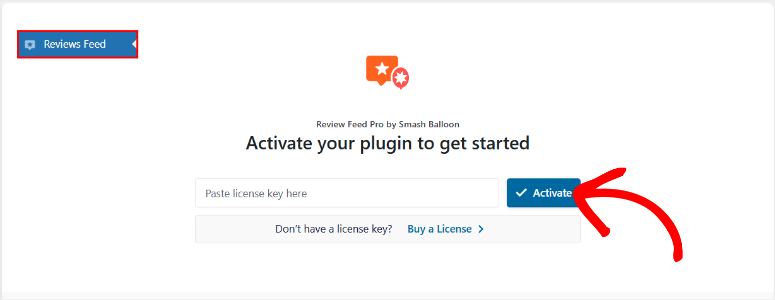
Une fois activé, vous devriez voir une nouvelle option de menu apparaître dans votre tableau de bord WordPress appelée « Reviews Feed ». Sélectionnez-la pour ouvrir la page Clé de licence, puis collez le code que vous avez copié précédemment.
Enfin, cliquez sur Activate, et vous aurez entièrement installé le plugin Reviews Feed de Smash Balloon.
Ensuite, laissez-moi vous montrer comment créer vos flux d'avis.
Étape 2 : Connecter les flux d'avis avec Yelp et Google Review
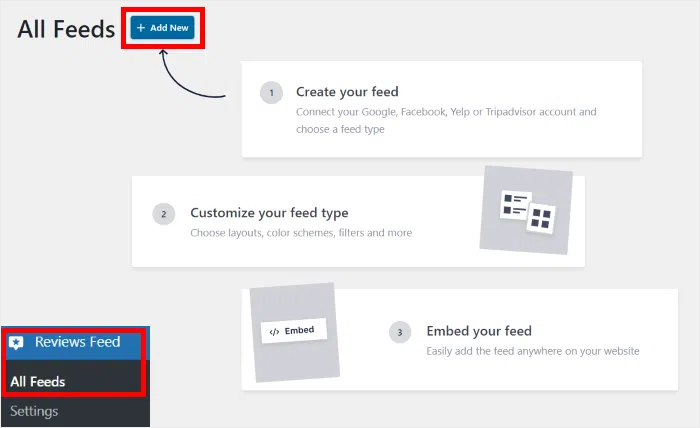
Une fois Smash Balloon activé, vous serez automatiquement dirigé vers le tableau de bord Smash Balloon, où vous pourrez commencer à créer votre premier flux d'avis. Sur cette page, sélectionnez le bouton « +Add New ».
Alternativement, vous pouvez également ouvrir Reviews Feed » All Feeds depuis votre tableau de bord et cliquer sur le bouton « Add New ». Cela vous mènera au même endroit.
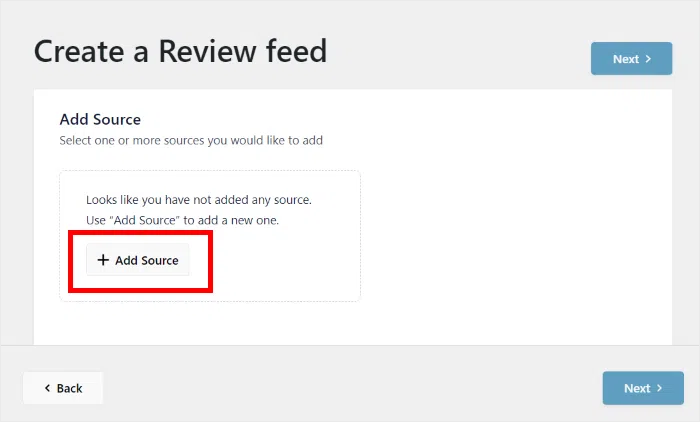
Sur la page suivante, sélectionnez « Add Source » pour ouvrir toutes les options de sites d'avis que vous pouvez utiliser avec Smash Balloon, comme Facebook, Yelp, TripAdvisor, TrustPilot, et plus encore.
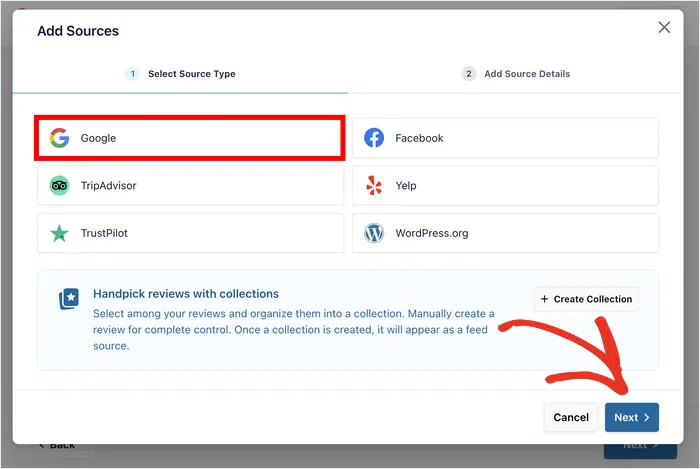
Ensuite, dans cette fenêtre contextuelle, sélectionnez « Google » comme source et cliquez sur « Next » pour continuer vers la page suivante.
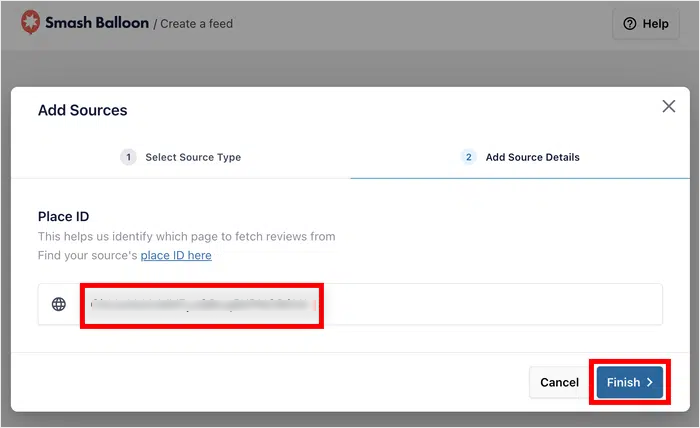
Sur cette page, tout ce que vous avez à faire est d'entrer votre Google Place ID et de cliquer sur Finish.
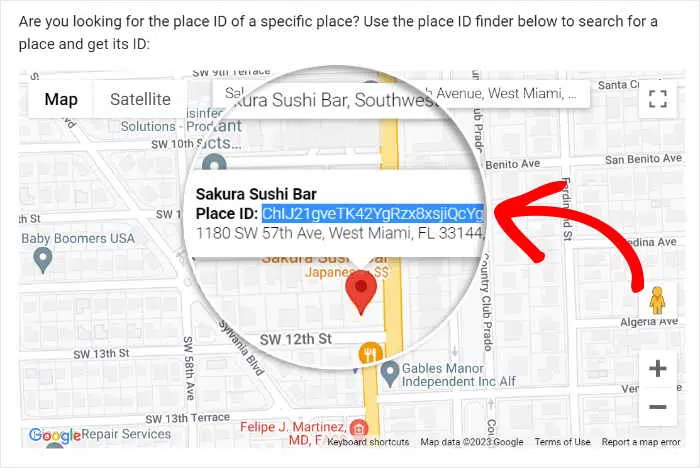
Maintenant, si vous ne savez pas comment trouver votre Google Place ID, ne vous inquiétez pas, cela ne prend que quelques secondes pour le trouver.
Trouvez votre Place ID en recherchant votre entreprise sur Google Maps. L'URL contiendra une longue chaîne après « place/ » qui représente l'identifiant unique de votre entreprise.
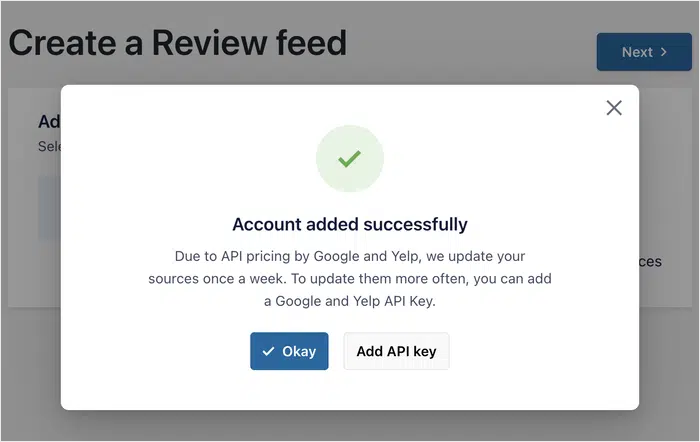
Une fois que vous aurez collé votre Google Place ID, vous devriez voir un écran de confirmation vous indiquant que votre compte a été ajouté avec succès.
À ce stade, vos flux d'avis seront mis à jour une fois par semaine. Mais vous avez la possibilité d'ajouter une API pour des mises à jour automatiques des avis. Nous en parlerons plus tard.
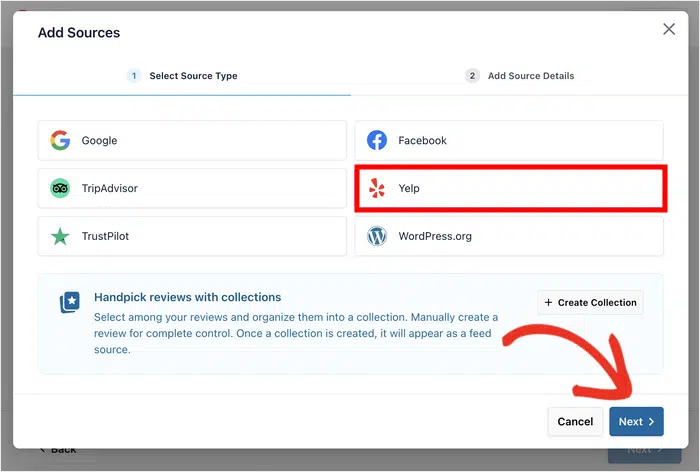
Qu'en est-il si vous souhaitez ajouter des avis Yelp ?
Vous suivrez exactement le même processus. Seulement cette fois, sur la page « Add Sources », vous sélectionnerez Yelp au lieu de Google.
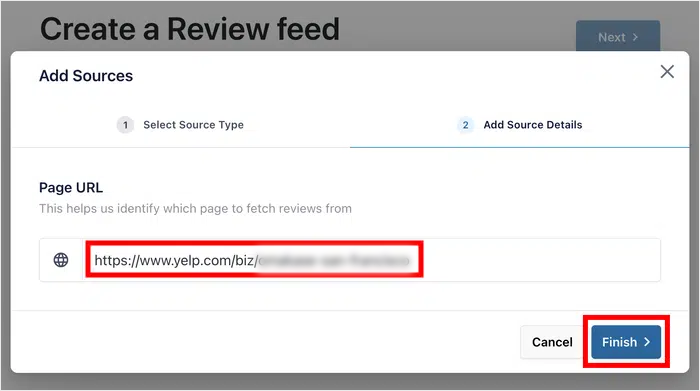
Ensuite, sur la page suivante, vous ajouterez simplement l'URL Yelp de votre entreprise telle qu'elle apparaît dans votre navigateur.
Après cela, vous recevrez le même message de confirmation que vous verriez lors de l'ajout d'avis Google avec Smash Balloon sans API.
Une fois la connexion de votre compte Yelp ou Google Business terminée, sélectionnez Suivant en bas de l'écran pour passer à l'étape suivante, la création de votre flux d'avis.
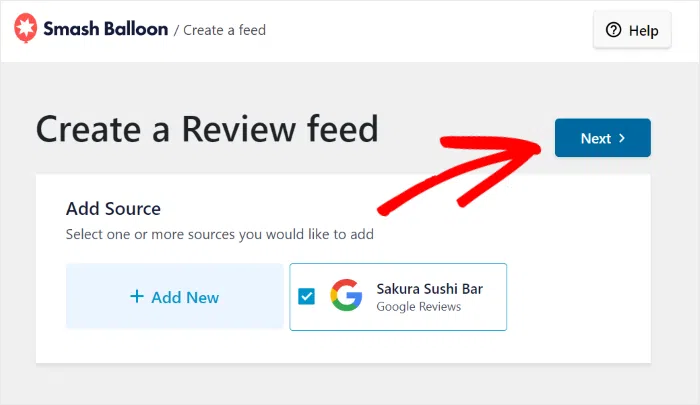
Étape 3 : Créer des flux d'avis Google et Yelp
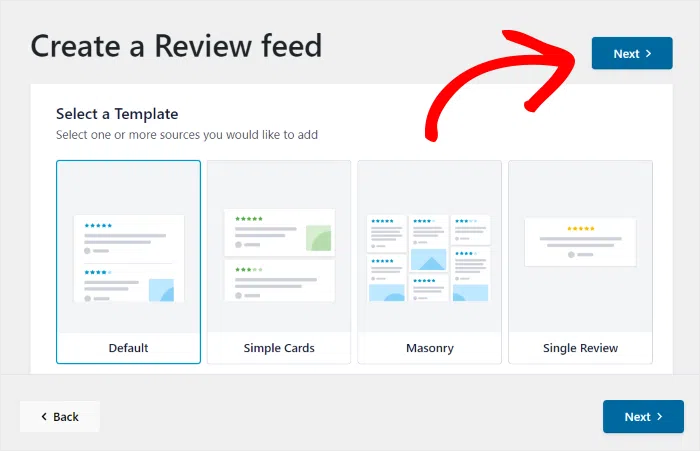
Ensuite, vous devez sélectionner un modèle de flux. Smash Balloon propose des modèles tels que Cartes simples, Maçonnerie, Carrousel, et plus encore.
De plus, pour vous faciliter la sélection, chaque modèle est accompagné d'un aperçu rapide afin que vous puissiez voir à quoi ressemblent les avis sur une page en direct.
Sélectionnez celui qui convient le mieux à votre site et cliquez sur « Suivant ».
Cela ouvre l'éditeur de flux Smash Balloon, une interface simple de glisser-déposer qui rend la création de flux très facile.
Sur la gauche, vous avez les onglets Personnaliser et Paramètres, tandis que sur la droite, vous avez la fenêtre de prévisualisation en direct pour voir comment vos flux d'avis se développent au fur et à mesure que vous les créez en temps réel.
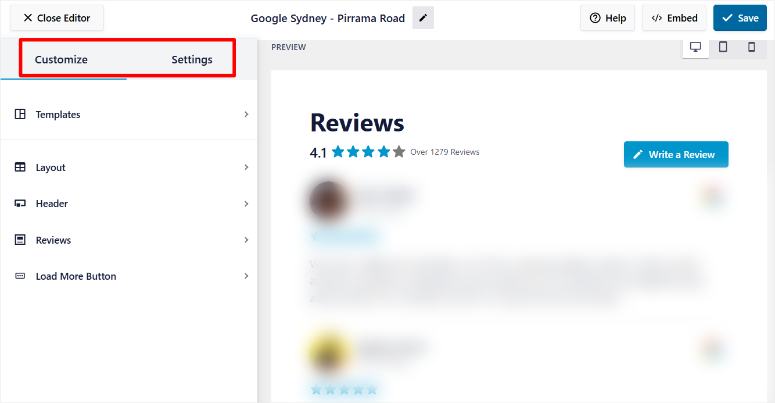
Ensuite, sous Personnaliser, vous pouvez modifier le modèle et la mise en page même si vous les aviez déjà configurés. Cela montre simplement la flexibilité de Smash Balloon.
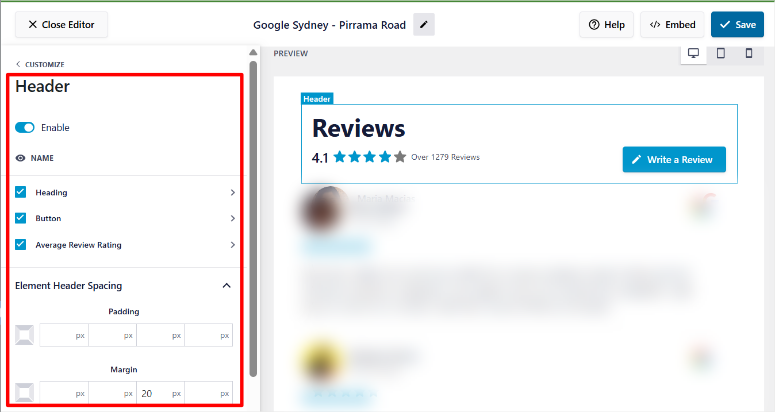
Mais cela ne s'arrête pas là. Vous pouvez personnaliser l'en-tête en ajoutant un bouton, la note moyenne des avis et même le titre lui-même avec une case à cocher.
Et comme tous les meilleurs constructeurs de pages par glisser-déposer, vous pouvez également ajouter des marges et des remplissages.
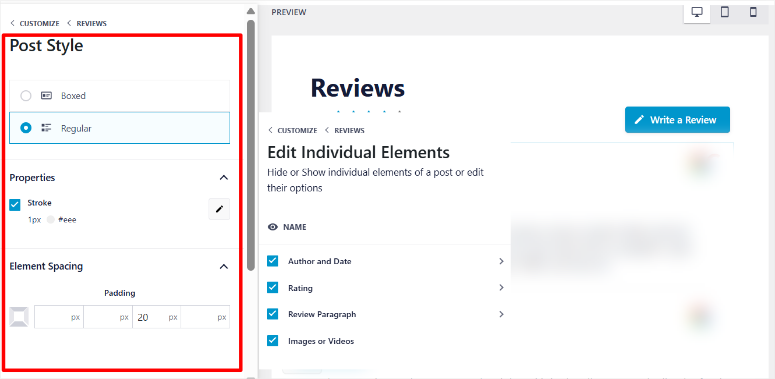
Ensuite, dans l'option de personnalisation Avis, vous pouvez modifier le style de publication à l'aide d'une case à cocher entre encadré et normal. Vous pouvez modifier les propriétés et l'espacement des éléments.
En dehors de cela, vous pouvez également modifier des éléments individuels tels que l'auteur, la date, les notes, et plus encore.
Pour que vos utilisateurs restent plus longtemps sur les avis, vous pouvez ajouter un bouton « Charger plus » qui crée l'effet de défilement infini.
Le meilleur, c'est que vous pouvez voir à quoi ressemblent les avis pour différentes tailles d'écran en sélectionnant les icônes PC, tablette et téléphone portable dans le coin droit de la page.
Ensuite, sous l'onglet « Paramètres », vous pouvez :
- Changer les sources
- Trier les avis par date, note ou aléatoirement
- Filtrer selon la note par étoiles
- Filtrer par mots afin qu'ils contiennent ou ne contiennent pas de mots.
- De plus, filtrez par nombre de caractères et définissez la limite minimale et maximale de caractères.
- Modérez les avis ajoutés à votre flux.
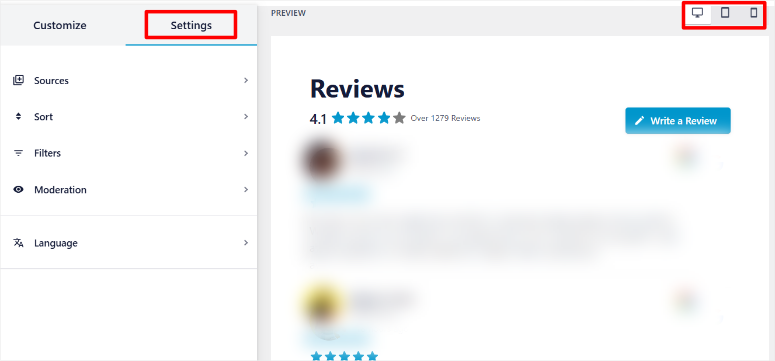
Une fois que vous avez terminé de personnaliser votre flux d'avis, il vous suffit de sélectionner Enregistrer dans le coin supérieur droit, et vous êtes prêt à l'ajouter à votre site.
Étape 4 : Ajoutez votre flux d'avis à votre site
Le plugin récupère automatiquement vos avis et crée un shortcode que vous pouvez intégrer n'importe où sur votre site.
Pour l'ajouter à votre site, Smash Balloon vous offre 3 options, vous permettant de choisir celle que vous trouvez la plus facile.
Commencez par sélectionner à nouveau le bouton « Intégrer » en haut à droite. À ce stade, vous verrez une fenêtre contextuelle avec les 3 options d'intégration.
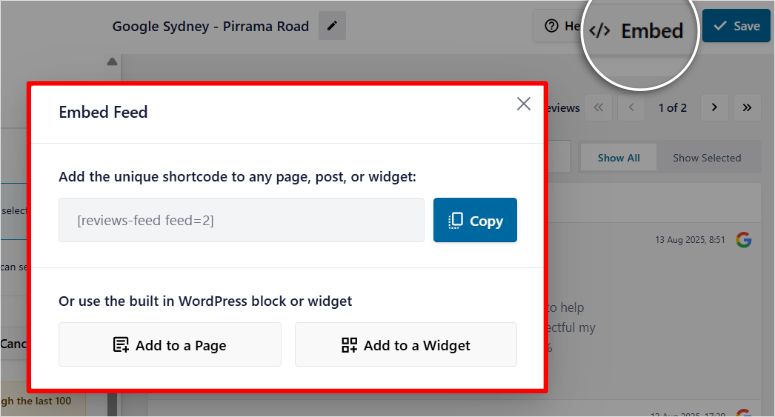
1. Vous pouvez utiliser le shortcode
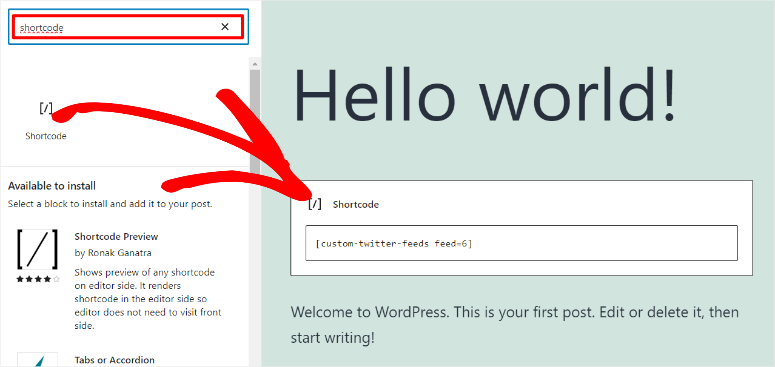
Cette méthode vous permet d'ajouter le flux d'avis sur n'importe quelle page, publication ou zone prête pour les widgets. Pour utiliser le shortcode, ouvrez n'importe quelle page ou publication. Ensuite, à l'aide de la barre de recherche, trouvez le bloc de shortcode.
Après cela, faites glisser et déposez le bloc de shortcode là où vous souhaitez que le flux d'avis apparaisse. Enfin, collez le shortcode dans le bloc et cliquez sur Enregistrer.
2. Vous pouvez utiliser l'option Ajouter à la page
Une fois que vous sélectionnez cette option, une liste de toutes vos pages apparaîtra sur l'écran suivant. À l'aide d'une case à cocher, sélectionnez la page sur laquelle vous souhaitez que le flux d'avis apparaisse.
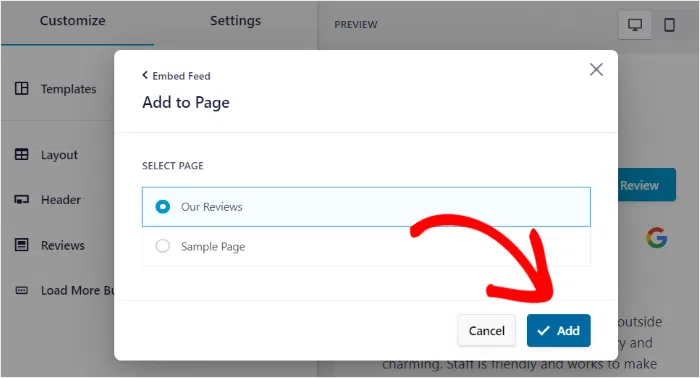
Une fois sur cette page, utilisez l'option de recherche pour trouver le bloc Flux d'avis. Encore une fois, faites glisser et déposez le bloc là où vous souhaitez que le flux d'avis apparaisse et cliquez sur Enregistrer.
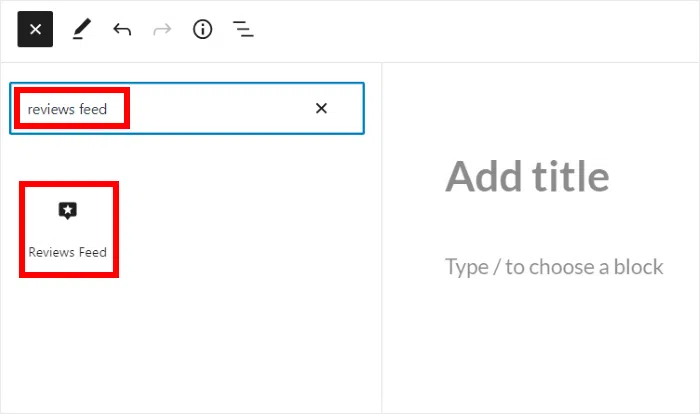
3. Vous pouvez utiliser l'option Ajouter au widget
Cette option vous amène à votre liste de widgets. C'est Apparence » Widgets dans votre tableau de bord WordPress.
Sur cette page, utilisez la barre de recherche pour trouver le bloc Flux d'avis. Faites-le glisser et déposez-le à la position de widget souhaitée.
Enfin, cliquez sur Enregistrer. Toutes ces méthodes sont très faciles et ne déformeront pas l'apparence de votre flux d'avis. Au final, votre flux d'avis devrait ressembler à mon exemple ci-dessous.
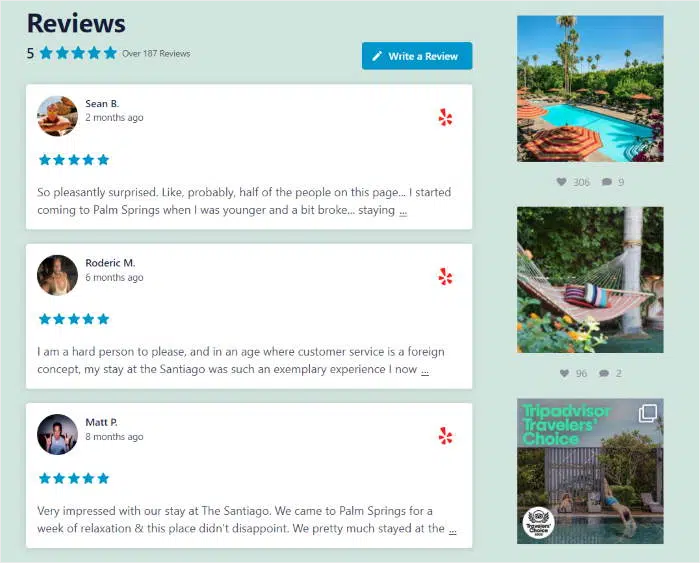
Le meilleur avantage est que vous pouvez ajouter plusieurs flux sur la même page. Cela signifie que vous pouvez ajouter les avis Yelp et Google sur la même page, de sorte qu'elle ressemble à mon exemple ci-dessous.
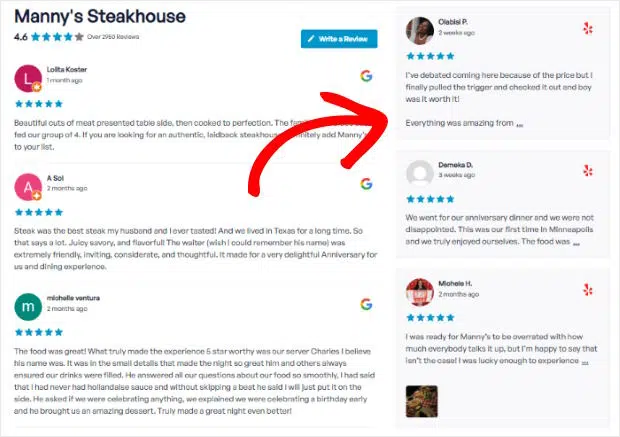
C'est tout ! Vous pouvez maintenant ajouter des avis Google et Yelp à votre site WordPress en quelques minutes seulement. De plus, vous pouvez le faire avec la version gratuite de Review Feeds de Smash Balloon.
Avantages et inconvénients de la méthode sans API
Maintenant, avant de choisir la méthode des flux d'avis sans API, vous devez comprendre pleinement les avantages et les limitations.
Voici ce que vous devez savoir :
| Avantages | Inconvénients |
|---|---|
| Configuration en 60 secondes avec une simple URL ou un identifiant de lieu | Limité à 50 avis maximum par flux |
| Zéro frais d'API ou coûts d'abonnement | Calendrier de mise à jour hebdomadaire par rapport au temps réel |
| Aucune carte de crédit ou compte de facturation requis | Impossible de combiner plusieurs emplacements d'entreprise |
| Parfait pour les utilisateurs non techniques | Moins d'options de personnalisation que la méthode API |
| Fonctionne immédiatement sans comptes développeur | Pas de données d'avis historiques au-delà des publications récentes |
| Élimine les problèmes d'expiration des clés API | Limité à une seule source d'avis par flux |
Cette méthode fonctionne à merveille pour les petites et moyennes entreprises qui souhaitent présenter leurs meilleurs avis sans complications techniques.
Les limitations n'ont d'importance que si vous gérez une grande entreprise avec plusieurs sites ou si vous avez besoin de mises à jour d'avis en temps réel.
Comme mentionné, la plupart des entreprises constatent que les mises à jour hebdomadaires fournissent suffisamment de contenu frais à des fins de référencement.
De plus, 50 avis par flux vous donnent plus que suffisamment de preuves sociales pour influencer les décisions d'achat.
Méthode 2 : Smash Balloon avec clés API (pour utilisateurs avancés)
Comme mentionné, la méthode sans API répond parfaitement aux besoins de la plupart des petites entreprises. Mais vous pouvez dépasser ces limitations et avoir besoin de quelque chose de plus robuste.
Par conséquent, les mises à jour en temps réel deviennent cruciales pour les entreprises qui reçoivent des dizaines d'avis par jour.
Cette option est idéale pour les restaurants à fort volume, les magasins de détail populaires et les entreprises de services avec des flux d'avis actifs.
En dehors de cela, vous devriez envisager cette approche si vous avez une entreprise multi-sites. Ceci est utile si vous exploitez des restaurants dans différentes villes ou si vous dirigez une franchise.
Smash Balloon review Feeds avec une API vous permet de combiner les avis de tous les sites en un seul flux. De plus, il vous permet d'ajouter des avis dans des emplacements uniques, comme sur votre formulaire de commande.
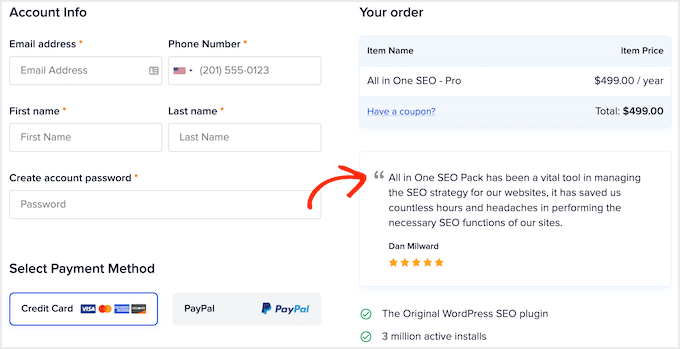
De plus, la personnalisation au niveau de l'entreprise nécessite l'accès aux métadonnées complètes des avis pour des options de filtrage et d'affichage avancées.
La raison pour laquelle j'utilise Smash Balloon pour la méthode avec et sans API est que, outre l'obtention des API, les étapes d'ajout d'un flux d'avis sont les mêmes.
Dans cette optique, je vais principalement vous montrer ci-dessous comment créer et ajouter les API d'avis Yelp et Google.
Comment obtenir votre API Google Cloud Console
Étape 1 : Configurer votre projet Google Cloud Console
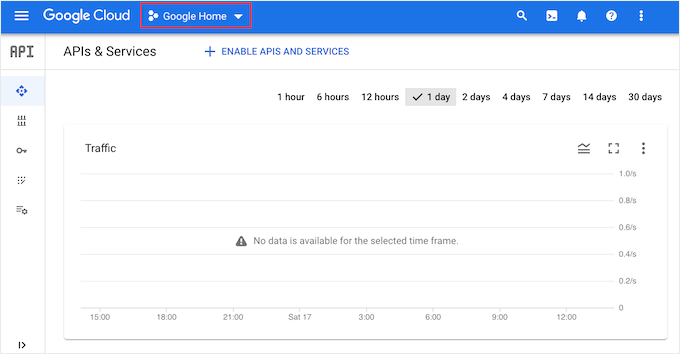
Tout d'abord, ouvrez un nouvel onglet de navigateur et accédez à Console.Cloud.Google.com. Ici, connectez-vous avec votre compte Google ou créez-en un si vous n'avez pas encore de compte Google.
N'oubliez pas que Google Cloud Console est gratuit et constitue la base de tous les services d'API Google. Ensuite, sélectionnez le menu déroulant Google Home en haut de la page pour ouvrir la fenêtre contextuelle « Projets ».
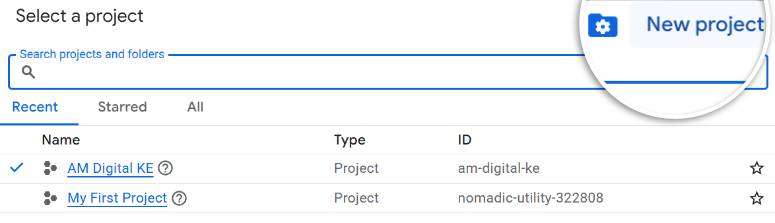
Ensuite, dans la fenêtre contextuelle, sélectionnez « Nouveau projet » pour créer un projet dédié à vos flux d'avis.
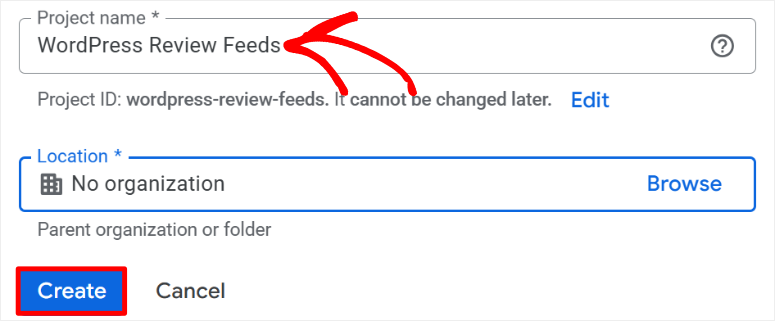
Ensuite, donnez à votre projet un nom descriptif comme « Flux d'avis WordPress » ou incluez le nom de votre entreprise pour une identification facile plus tard.
Attendez que Google crée votre projet, ce qui prend généralement 30 à 60 secondes. Une fois terminé, vous verrez le nom de votre nouveau projet dans la barre de navigation supérieure.
Vous pouvez également sélectionner à nouveau le menu déroulant Google Home et choisir le nouveau projet que vous avez créé dans la liste.
Étape 2 : Activer l'API Google Places
Après cela, utilisez la barre de recherche pour trouver « Places API » et cliquez sur le résultat. Ensuite, appuyez sur le bouton bleu « Activer » pour activer l'API Places pour votre projet.
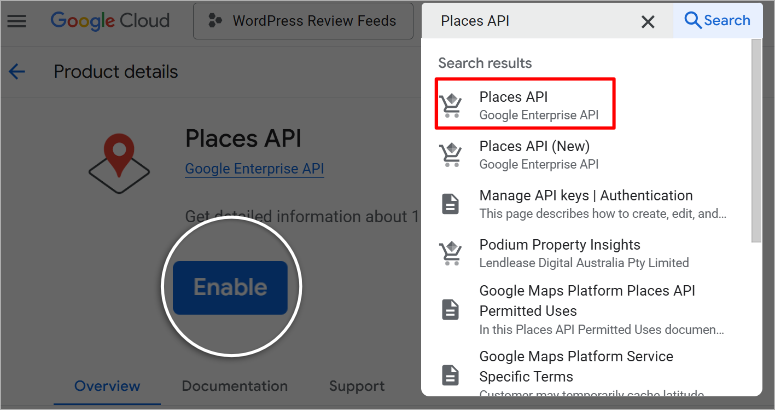
Cette étape indique à Google que votre projet a besoin d'accéder aux données d'entreprises et d'avis. Le processus d'activation ne prend que quelques secondes.
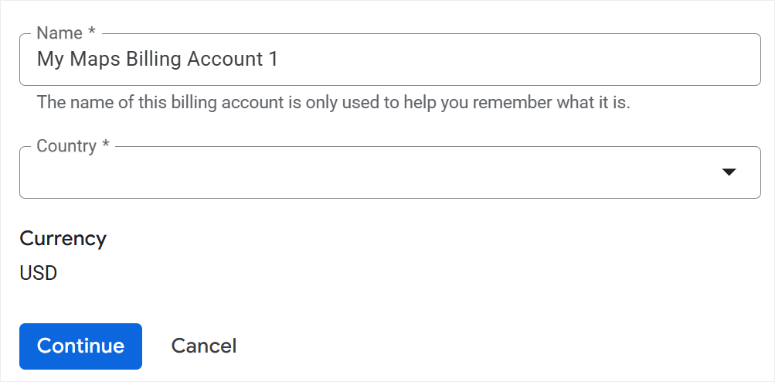
Une fois que vous avez activé l'API, vous devriez maintenant voir le bouton Gérer à la place du bouton Activer. Cliquez dessus et configurez vos informations de facturation.
Je tiens à souligner que Google exige des informations de facturation même s'il offre des limites d'utilisation gratuites généreuses.
La plupart des petites entreprises restent dans la limite du niveau gratuit, qui comprend 5 000 appels d'API par mois. Vous ne serez pas facturé à moins de dépasser ces limites.
Étape 3 : Créer et configurer votre clé API
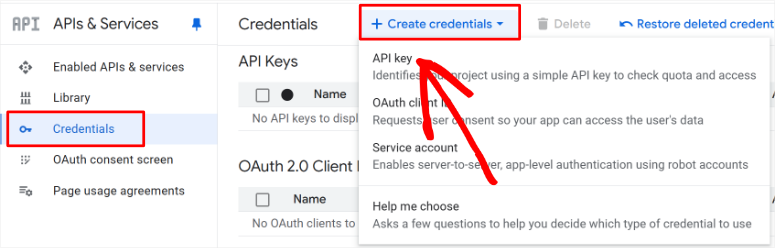
Une fois terminé, sélectionnez APIs & Services » Identifiants, puis cliquez sur « Créer des identifiants » dans le menu supérieur. Ensuite, dans le menu déroulant, choisissez « Clé API ».
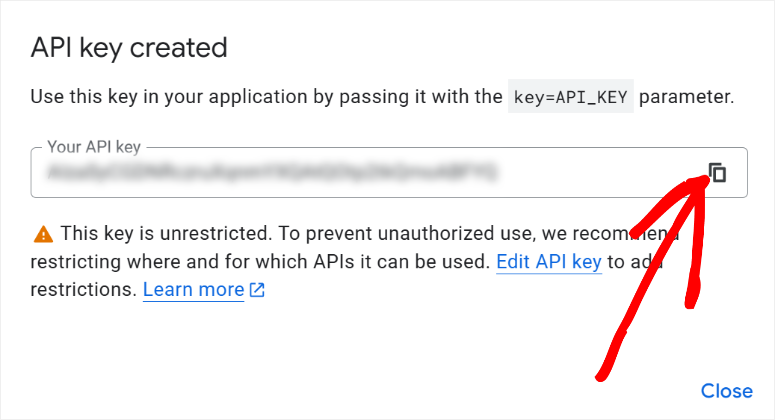
Google générera une longue chaîne de caractères aléatoires – c'est votre clé API. Copiez cette clé immédiatement et enregistrez-la dans un endroit sécurisé comme un gestionnaire de mots de passe.
Vous aurez besoin de cette clé exacte pour votre configuration WordPress.
À ce stade, votre API Google Cloud Console est prête, mais nous voulons aller plus loin et la sécuriser pour une meilleure sécurité. Ainsi, personne d'autre ne pourra l'utiliser.
Pour ce faire, nous ajouterons des restrictions pour empêcher une utilisation non autorisée et d'éventuels dépassements de facturation.
Donc, toujours sur la même page, sélectionnez votre nouvelle API. Vous remarquerez le petit panneau d'avertissement jaune à côté, indiquant qu'elle n'est pas restreinte.

Ensuite, sur la page suivante, allez dans la section Restrictions de l'API. Ici, utilisez la case à cocher Restreindre la clé pour l'activer, puis sélectionnez votre clé API dans le menu déroulant.
Une fois que vous aurez cliqué sur Enregistrer, vous serez redirigé vers votre page de liste d'API, le panneau d'avertissement jaune étant maintenant remplacé par une coche verte indiquant que le processus a réussi.
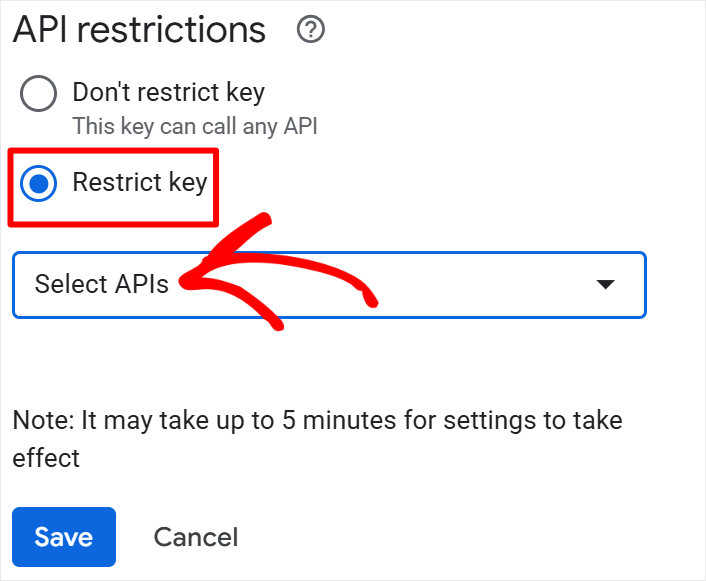
C'est tout. Vous pouvez maintenant créer votre API Google Cloud Console à ajouter à Smash Balloon pour les mises à jour automatiques des flux.
Comment obtenir votre API Yelp
Obtenir l'API Yelp est beaucoup plus facile et rapide que d'obtenir l'API Google. Laissez-moi vous guider à travers le processus.
Tout d'abord, assurez-vous d'avoir un compte Yelp. Si vous n'en avez pas déjà un, vous pouvez rapidement créer un compte ou revendiquer la page de votre entreprise sur le site principal de Yelp.
Une fois cela fait, dirigez-vous vers la page Yelp Developers. Vous verrez un simple formulaire de connexion où vous n'avez qu'à entrer votre adresse e-mail.
Une fois terminé, sélectionnez le bouton « Envoyer le lien de connexion », et Yelp vous enverra par e-mail un lien de connexion unique en quelques minutes.
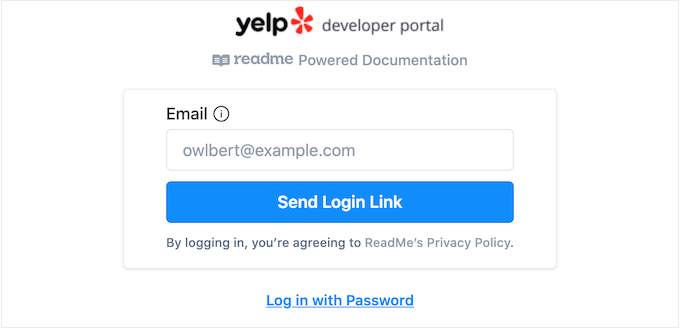
Après cela, dirigez-vous vers votre boîte de réception e-mail, ouvrez cet e-mail et cliquez sur « Cliquez pour vous connecter » pour accéder au portail développeur Yelp.
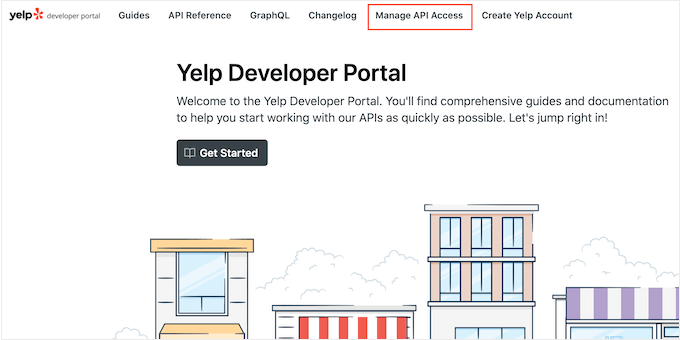
Vient maintenant la partie facile. Dans la navigation supérieure, cliquez sur « Gérer l'accès à l'API ». Cela vous amène à la page de création d'application, où vous remplirez un formulaire rapide.
Sur la page suivante, donnez un nom à votre application – c'est juste pour votre référence, donc quelque chose comme « Avis de mon site web » fonctionne parfaitement.
Choisissez ensuite votre secteur d'activité dans le menu déroulant et ajoutez votre adresse e-mail.
Vous devrez également rédiger une brève description de la manière dont vous prévoyez d'utiliser l'API. Quelque chose de simple comme « Afficher les avis clients sur le site web de mon entreprise » convient.
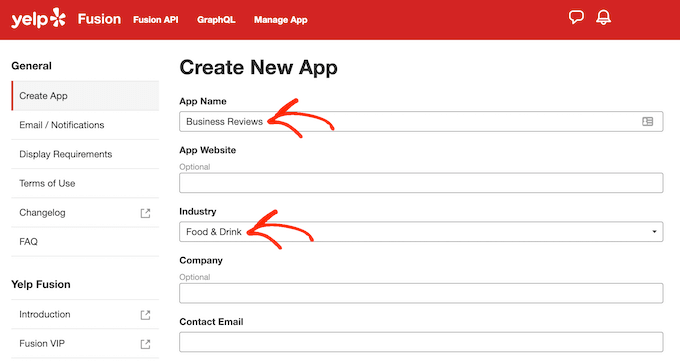
Enfin, sélectionnez « Créer une nouvelle application » et vous avez terminé.
Attendez quelques minutes, et Yelp vous affichera un message de succès ainsi que votre ID d'application et votre clé d'API. Copiez cette clé d'API – vous en aurez besoin pour la prochaine étape de la configuration de votre flux d'avis.
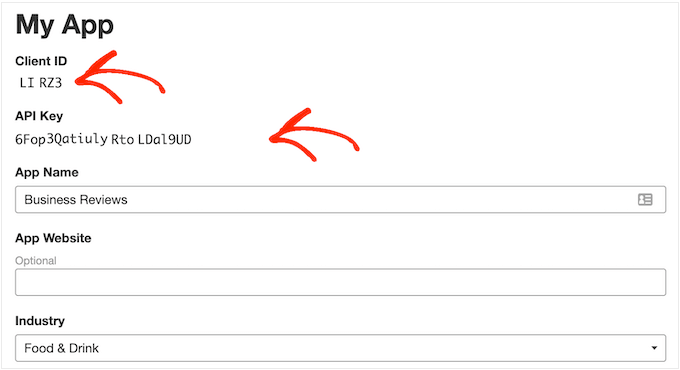
L'ensemble du processus prend environ 5 minutes, et vous aurez tout ce dont vous avez besoin pour commencer à récupérer vos avis Yelp.
Maintenant, je vous ai montré comment obtenir votre API Yelp et Google. Plongeons maintenant dans la façon d'ajouter ces codes à Smash Balloon.
Comment ajouter votre API Google ou Yelp à Smash Balloon
Vous suivrez les mêmes étapes que celles que nous avons utilisées avec le sans API pour configurer Smash Balloon. Il existe maintenant 2 méthodes que vous pouvez utiliser pour ajouter les API à Smash Balloon.
La première consiste à aller dans Tous les flux » Ajouter un nouveau. Suivez ensuite les mêmes étapes que pour le processus sans API. Une fois que vous arrivez à la page Compte ajouté avec succès, vous verrez le bouton Ajouter une clé d'API.
Après cela, entrez votre clé d'API Yelp ou Google, et vous avez terminé.
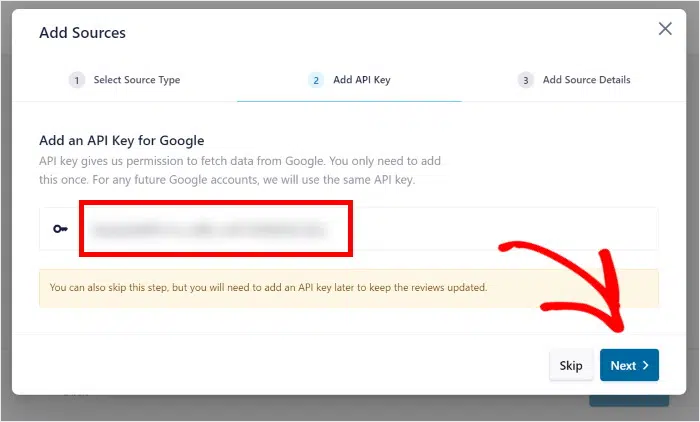
Pour la deuxième méthode, allez simplement dans Flux d'avis » Paramètres dans votre tableau de bord WordPress. Ensuite, dans l'onglet Général, faites défiler jusqu'à Gérer les clés d'API.
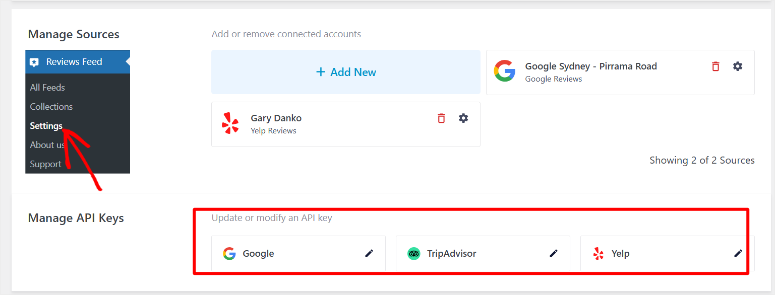
Ici, vous verrez les différentes plateformes auxquelles vous pouvez ajouter l'API. Sélectionnez donc l'icône du crayon à côté de Google ou Yelp, et dans la fenêtre contextuelle, entrez la clé d'API.
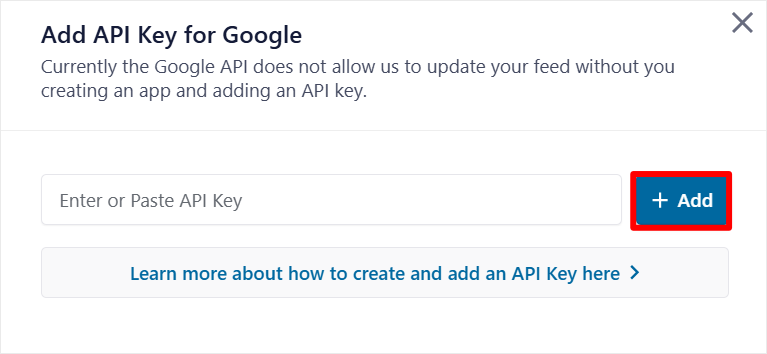
C'est tout. Vous pouvez maintenant générer vos API Google et Yelp et les utiliser avec Smash Balloon pour créer des flux d'avis.
Avantages et inconvénients de la méthode API
Après avoir configuré des flux d'avis alimentés par API pour des clients d'entreprise et des entreprises multi-sites, j'ai appris exactement quand cette complexité supplémentaire est rentable.
La méthode API nécessite plus de travail initial, mais elle débloque des fonctionnalités qui ne sont tout simplement pas possibles avec des approches plus simples.
Voici ce que vous gagnez et ce que vous sacrifiez avec l'intégration API :
| Avantages | Inconvénients |
|---|---|
| Sources d'avis illimitées par flux | Configuration complexe nécessitant la Google Cloud Console |
| Mises à jour des avis en temps réel ou horaires | Nécessite une carte de crédit pour le compte de facturation Google |
| Combinez plusieurs emplacements d'entreprise | Gestion des clés API et considérations de sécurité |
| Accès aux métadonnées complètes des avis | Coûts d'utilisation potentiels pour les sites à fort volume |
| Options de filtrage et de tri améliorées | Dépannage technique en cas de problèmes |
| Meilleur contrôle sur le moment du rafraîchissement | Surveillance régulière des limites d'utilisation de l'API |
Comparaison API vs Sans API
Choisir entre l'API Smash Balloon et les méthodes sans API confond souvent les propriétaires d'entreprise car les deux approches fonctionnent bien pour afficher les avis.
La décision dépend de vos besoins spécifiques, de votre niveau de confort technique et de vos plans de croissance à long terme.
Voici une comparaison directe de ce que chaque méthode Smash Balloon offre :
| Fonctionnalité | Méthode sans API | Méthode API |
|---|---|---|
| Temps d'installation | 60 secondes | 30-45 minutes |
| Compétences techniques requises | Aucune – il suffit de copier/coller des URL | Configuration de base de Google Cloud |
| Coût | Gratuit pour toujours | Gratuit jusqu'à 5 000 appels/mois |
| Sources d'avis par flux | 1 emplacement d'entreprise | Emplacements illimités |
| Fréquence de mise à jour | Automatique hebdomadaire | Temps réel à horaire |
| Avis maximum | 50 par flux | Illimité |
| Carte de crédit requise | Non | Oui (pour la facturation Google) |
| Accès aux métadonnées des avis | Affichage de base uniquement | Détails complets du critique et réponses de l'entreprise |
| Support multi-emplacements | Flux séparés requis | Combiné dans un seul flux |
| Options de mise en page | Modèles standard | Mises en page avancées et style personnalisé |
| Capacités de filtrage | Tri de base | Filtrage et organisation avancés |
| Personnalisation par le développeur | Options CSS limitées | Crochets et classes complets pour un contrôle personnalisé |
| Optimisation mobile | Responsive standard | Combiné dans un seul flux |
| Idéal pour | Petites et moyennes entreprises | Entreprises et multi-sites |
Cela étant fait, regardons maintenant la méthode manuelle d'intégration d'un flux d'avis sur votre site Web.
Méthode 3 : Intégration manuelle des avis (rapide mais limitée)
L'approche manuelle est celle par laquelle la plupart des gens commencent lorsqu'ils souhaitent présenter des avis. Elle semble simple à première vue.
Tout ce que vous avez à faire est de trouver un avis que vous aimez, de prendre un peu de code et de le placer sur votre site. Voici comment cela fonctionne.
Intégration manuelle des avis Google
Google rend l'intégration d'avis individuels assez simple une fois que vous savez où chercher. Le processus commence sur Google Maps, que la plupart des propriétaires d'entreprise utilisent déjà pour gérer leurs fiches.
Tout d'abord, ouvrez Google Maps et recherchez le nom de votre entreprise. Accédez à la fiche de votre entreprise et cliquez sur la section Avis.
Vous verrez tous vos avis clients affichés ici. Trouvez l'avis spécifique que vous souhaitez présenter sur votre site Web. Cliquez sur les trois points à côté de cet avis et sélectionnez « Intégrer l'avis » dans le menu.
Google générera un extrait HTML qui ressemble à du code. Copiez cet extrait entier. Ne vous inquiétez pas s'il semble confus – il vous suffit de le copier et de le coller exactement comme indiqué.
Vient maintenant la partie WordPress. Accédez à votre tableau de bord WordPress et créez une nouvelle page ou modifiez-en une existante.
Ajoutez un bloc HTML personnalisé là où vous souhaitez que l'avis apparaisse. Collez le code Google directement dans ce bloc. Enregistrez votre page et prévisualisez-la pour voir votre avis intégré.
Intégration manuelle des avis Yelp
Yelp suit un schéma similaire, mais l'interface est légèrement différente. Commencez par visiter la page de votre entreprise sur le site Web de Yelp. Faites défiler vers le bas pour trouver la section Avis avec tous les commentaires de vos clients.
Recherchez un avis qui représente bien votre entreprise. Cliquez sur les trois points à côté de cet avis et sélectionnez « Intégrer l'avis » dans le menu déroulant. Yelp vous montrera un extrait HTML, tout comme Google.
Copiez ce code entièrement. Retournez sur votre site WordPress et utilisez la même méthode de bloc HTML personnalisé.
Enfin, collez le code Yelp à l'endroit où vous souhaitez afficher l'avis. L'avis intégré s'affichera avec le style et la marque de Yelp.
Avantages et inconvénients de l'intégration manuelle
L'approche d'intégration manuelle des avis présente des avantages clairs qui la rendent attrayante dans certaines situations. Dans le même temps, les limitations peuvent sérieusement nuire à votre stratégie d'avis à long terme.
Voici la répartition honnête de l'intégration manuelle :
| Avantages | Inconvénients |
|---|---|
| Contrôle total sur les avis affichés | Configuration chronophage pour chaque avis individuel |
| Zéro coût d'abonnement récurrent | Pas de mises à jour automatiques lorsque les avis changent |
| Fonctionne sans dépendances de plugin | Options de personnalisation de conception limitées |
| Parfait pour mettre en valeur des témoignages spécifiques | Se casse facilement lorsque les plateformes mettent à jour les codes d'intégration |
| Aucune clé API ni configuration technique requise | Faible valeur SEO du contenu statique |
| Approche indépendante de la plateforme | Difficile à mettre à l'échelle au-delà de 3-4 avis |
Bien joué ! Vous êtes maintenant entièrement équipé pour ajouter des avis Google et Yelp à votre site Web avec ou sans API. Mais si quelque chose n'est pas clair, consultez la foire aux questions ci-dessous.
FAQ : Comment ajouter des flux d'avis Yelp et Google à WordPress (avec et sans clés API)
Puis-je afficher ensemble des avis Google et Yelp ?
Oui, vous pouvez combiner les deux plateformes. Smash Balloon vous oblige à créer des flux séparés pour chaque plateforme. Mais vous pouvez ajouter autant de flux que vous le souhaitez sur la même page avec des shortcodes, des widgets et un bloc Gutenberg. Vous pouvez ajouter différents flux manuellement. N'oubliez pas que l'intégration nécessite des extraits HTML individuels pour chaque avis, vous donnant un contrôle total mais nécessitant plus de travail.
Ai-je besoin de compétences en codage pour intégrer des flux d'avis ?
Pas du tout. La méthode sans API de Smash Balloon prend 60 secondes en copiant-collant simplement l'URL de votre entreprise. Même la méthode API utilise des interfaces visuelles plutôt que l'édition de code. Cela prend plus de temps mais reste simple. Tout ce que vous avez à faire est de suivre ce guide. J'ai détaillé chaque étape pour vous.
Les flux d'avis de Smash Balloon ralentiront-ils mon site WordPress ?
Non, tous les plugins de Smash Balloon ont un impact minimal lorsqu'ils sont correctement configurés. En effet, ils incluent une mise en cache intégrée qui réduit la charge du serveur. Mais si vous êtes toujours inquiet, vous pouvez afficher 10 à 15 avis, ce qui n'entraîne pratiquement aucun ralentissement. L'intégration manuelle a le moins d'impact car les avis sont en HTML statique. Mais évitez toujours d'afficher trop d'avis ou des mises à jour inutilement fréquentes.
À quelle fréquence les flux d'avis sont-ils mis à jour automatiquement ?
La fréquence de mise à jour varie selon la méthode. La méthode sans API de Smash Balloon se rafraîchit par défaut chaque semaine. La méthode API est automatique. Tandis que l'intégration manuelle ne se met jamais à jour automatiquement puisque vous affichez du code HTML statique.
Puis-je filtrer les avis négatifs avant de les ajouter à mon site ?
Oui, les méthodes dynamiques offrent des options de filtrage. Smash Balloon vous permet de définir des notes minimales à afficher. Par exemple, vous pouvez choisir d'afficher uniquement les avis 4-5 étoiles. En dehors de cela, la méthode API de Smash Balloon offre un filtrage avancé par note, mots-clés ou dates.
D'autre part, l'intégration manuelle offre un contrôle ultime puisque vous choisissez vous-même chaque avis.
Verdict final : Choisissez votre méthode d'intégration d'avis
Après avoir testé toutes ces approches de manière approfondie, le choix se résume à trois facteurs simples : votre niveau de confort technique, la taille de votre entreprise et vos préférences de maintenance.
- Utilisez la méthode d'intégration manuelle si vous souhaitez simplement ajouter quelques avis. Choisissez-la si vous ne recevez que des avis périodiques.
- Commencez avec la méthode sans API de Smash Balloon si vous souhaitez une configuration technique nulle et que vous gérez un seul emplacement. Cette approche fonctionne parfaitement pour 90 % des petites entreprises et ne prend que 60 secondes à mettre en œuvre.
- Passez à la méthode API lorsque vous gérez plusieurs emplacements ou que vous avez besoin de mises à jour en temps réel. La complexité de configuration supplémentaire est rentable pour les entreprises à fort volume qui reçoivent des dizaines d'avis chaque semaine.
Je recommande toujours à une entreprise de commencer simplement et de mettre à niveau plus tard si nécessaire. Vous pouvez toujours changer de méthode à mesure que votre volume d'avis et vos besoins techniques augmentent.
Centre de ressources
Maintenant que vous comprenez comment configurer vos flux d'avis, voici d'autres ressources pour améliorer votre preuve sociale et, à terme, augmenter vos ventes.
- Comment ajouter des notifications de preuve sociale dans WordPress : Apprenez à afficher des notifications popup en temps réel montrant les achats récents, les inscriptions et l'activité des clients pour créer un sentiment d'urgence et de confiance.
- Comment développer votre liste d'e-mails avec des notifications de preuve sociale : Découvrez des stratégies éprouvées pour utiliser la preuve sociale afin d'encourager davantage de visiteurs à s'inscrire à votre liste d'e-mails et à rester engagés avec votre marque.
- 9 meilleurs plugins de preuve sociale pour WordPress (comparés) : Une comparaison complète des meilleurs plugins WordPress pour ajouter des témoignages, des avis et des éléments de preuve sociale à votre site Web.
- Avis sur TrustPulse - Augmenter les conversions avec l'application de preuve sociale : Un examen approfondi des fonctionnalités, des prix et de l'efficacité de TrustPulse pour augmenter les conversions grâce à des notifications de preuve sociale automatisées.
- 7 outils incroyables d'automatisation des médias sociaux pour réduire instantanément votre charge de travail : Gagnez du temps et maintenez une présence cohérente sur les médias sociaux avec ces puissants outils d'automatisation qui planifient les publications et gèrent plusieurs plateformes.
- 9+ meilleurs plugins FOMO pour augmenter les conversions dans WordPress : Explorez les meilleurs plugins de peur de manquer quelque chose qui créent un sentiment de rareté et d'urgence pour encourager des décisions d'achat plus rapides de la part de vos visiteurs.
- Comment augmenter les ventes en ligne avec les médias sociaux organiques : Maîtrisez les stratégies de médias sociaux organiques qui établissent des relations authentiques avec les clients et génèrent des ventes sans publicité payante.
Ces ressources vous aideront à construire une stratégie complète de preuve sociale qui va au-delà de la simple affichage des avis.
Combiné avec vos nouveaux flux d'avis, vous aurez tout ce qu'il faut pour établir la confiance, réduire l'hésitation des visiteurs et convertir plus de navigateurs en acheteurs.

Commentaires Laisser une réponse