J'ai testé presque toutes les plateformes de médias sociaux pour développer des entreprises grâce à la publicité au fil des ans. Facebook, Instagram, TikTok – vous le nommez, j'ai géré des campagnes dessus.
Mais Pinterest ? Pinterest est différent.
Contrairement aux plateformes où les publicités rivalisent avec les publications des amis et le contenu viral, les utilisateurs de Pinterest viennent spécifiquement pour découvrir et planifier leurs achats.
Ils recherchent activement des produits à acheter, planifient des mariages, rénovent des cuisines et achètent pour leur prochain achat.
C'est pourquoi j'adore les publicités Pinterest.
La plateforme fonctionne incroyablement bien pour les produits visuels. Si vous vendez de la décoration intérieure, de la mode, des produits alimentaires, ou tout ce que les gens peuvent voir et imaginer posséder, Pinterest offre un trafic de qualité qui convertit réellement.
Mais là où elle brille vraiment, ce sont les publicités PPC de Pinterest. Cela continue de fonctionner longtemps après la fin de votre campagne car les utilisateurs sauvegardent et partagent vos épingles de manière organique.
Le problème, c'est le suivi. Sans analyses appropriées, vous devinez quelles épingles génèrent des ventes et lesquelles gaspillent votre budget.
D'après mon expérience, je peux vous dire que la configuration du suivi du pixel Pinterest via Google Analytics 4 nécessite la gestion du Tag Pinterest et de l'API de Conversions.
C'est technique, chronophage et facile à rater.
Donc, dans cet article, je vais vous montrer comment suivre les publicités Pinterest de manière simple en utilisant MonsterInsights. Aucun codage requis. Aucune configuration de double suivi compliquée.
Mais si vous voulez utiliser la méthode manuelle, je vous couvre également. Je vais aussi vous montrer comment suivre les publicités Pinterest via Google Analytics 4.
Voici exactement ce que nous allons couvrir :
- Toutes les données consultables depuis votre tableau de bord WordPress
- Comment configurer le suivi des publicités Pinterest sans toucher au code
- La manière simple de visualiser les performances des campagnes Pinterest dans WordPress
- Quelles épingles génèrent des ventes par rapport aux simples enregistrements et clics
- Comment suivre automatiquement la balise et l'API de conversion
Comment suivre les publicités PPC Pinterest dans WordPress
Maintenant, pour vous montrer entièrement comment suivre vos publicités Pinterest, je vais vous guider à travers la méthode manuelle, en utilisant Google Analytics 4, et via un plugin, MonsterInsights.
Vous pouvez donc utiliser la table des matières ci-dessous pour voir les étapes en un coup d'œil ou passer à n'importe quelle section que vous souhaitez lire.
- Méthode manuelle pour suivre les publicités Pinterest avec GA4
- Moyen automatisé et facile (Plugin) – Suivez les publicités Pinterest avec MonsterInsights
- L'avantage unique de Pinterest
- Comment fonctionnent les publicités Pinterest
- FAQ : Comment suivre les publicités Pinterest sur WordPress
- Verdict final : Dois-je suivre les publicités Pinterest sur WordPress ?
Sur ce, commençons.
Méthode manuelle pour suivre les publicités Pinterest avec GA4
Le suivi de Pinterest via Google Analytics 4 est plus complexe que la connexion manuelle de GA4 à TikTok car Pinterest nécessite deux méthodes de suivi distinctes.
Vous avez besoin du Tag Pinterest pour le suivi basé sur le navigateur. De plus, vous avez besoin de l'API de conversion Pinterest pour le suivi côté serveur.
Les deux fonctionnent ensemble pour capturer les conversions que le suivi du navigateur seul manquerait. Laissez-moi vous expliquer ce qui est impliqué.
La méthode de configuration manuelle standard
Étape 1 : Obtenir le code de la balise Pinterest
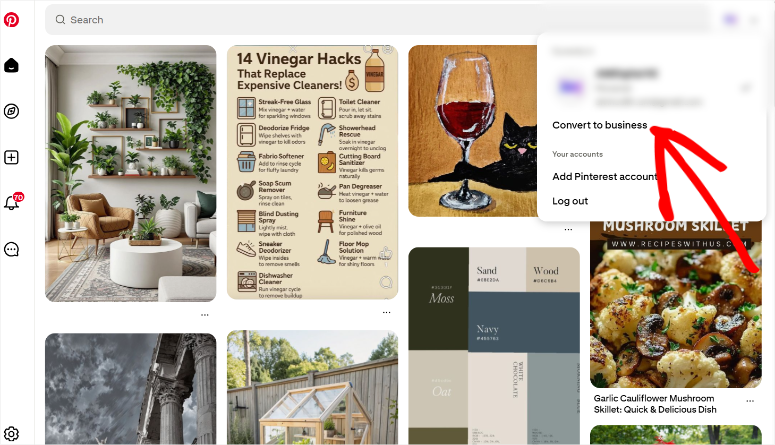
Tout d'abord, vous aurez besoin d'un compte professionnel Pinterest. Ce processus est très simple, et tout ce que vous avez à faire est d'aller sur votre profil de compte personnel et de cliquer sur « Convertir en compte professionnel ».
Après cela, connectez-vous à votre compte professionnel Pinterest sur ads.pinterest.com et remplissez les informations de base comme la devise, le nom du compte publicitaire et le pays.
Ensuite, naviguez vers Publicités » Conversions » Tag Pinterest » Gestionnaire de balises en utilisant le menu supérieur.
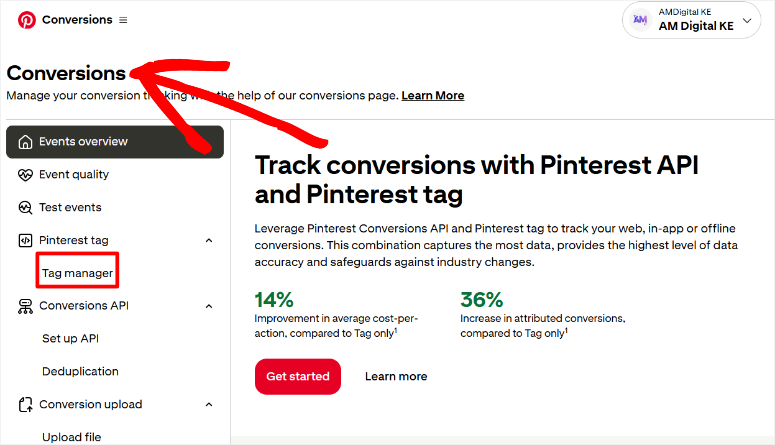
Cliquez maintenant sur le bouton Installer le Tag Pinterest pour démarrer l'assistant de configuration.
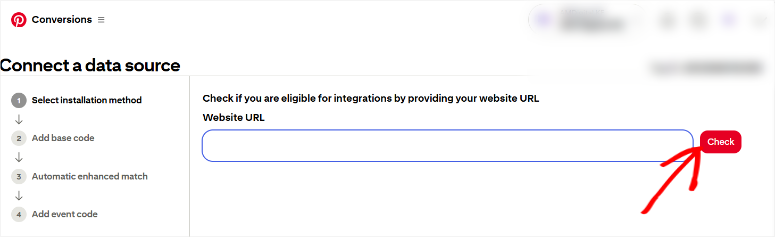
Sur le premier écran, Pinterest vous demande de vérifier si vous êtes éligible aux intégrations. Entrez l'URL de votre site Web dans le champ prévu à cet effet et cliquez sur Vérifier.
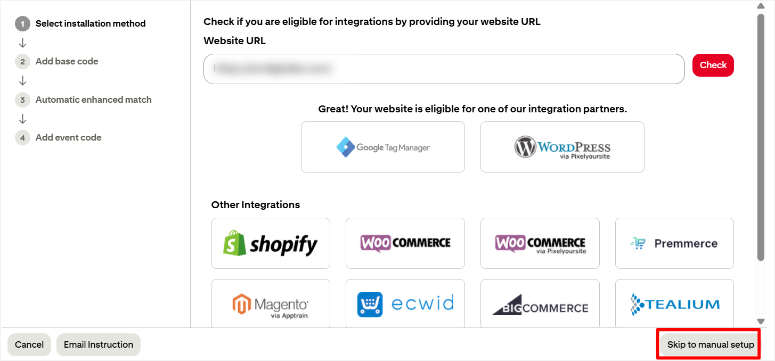
Pinterest vérifie votre site et vous offre des options automatiques pour vous aider à connecter votre source de données, en fonction du type de site que vous avez. Mais pour ce tutoriel, nous allons « Passer à la configuration manuelle ».
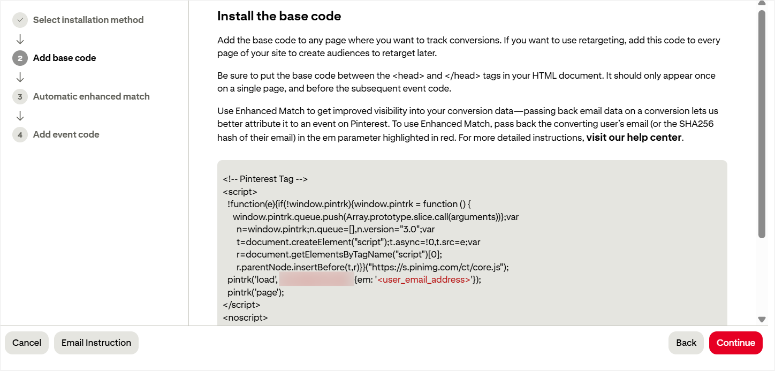
Ensuite, sur la page suivante, Pinterest affichera votre code de base. C'est le code de suivi que vous devez ajouter à chaque page de votre site web.
Copiez tout ce bloc de code et assurez-vous de tout récupérer, de la balise <script> d'ouverture à la balise </script> de fermeture. Gardez ce code à portée de main. Vous en aurez besoin dans une minute.
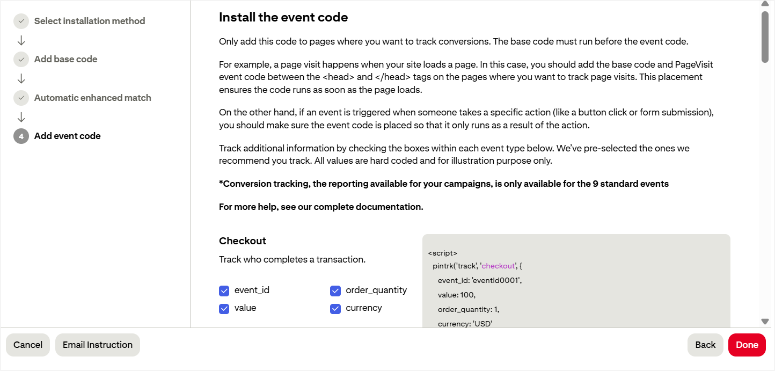
Sur l'écran suivant, Pinterest affiche les options de code d'événement. C'est là que vous ajouteriez normalement des codes de suivi spécifiques pour des actions telles que les achats, l'ajout au panier et les visites de pages.
Pour la méthode d'installation manuelle, vous devrez copier chaque code d'événement et l'ajouter aux pages ou actions spécifiques de votre site où vous souhaitez que le suivi se produise.
Par exemple, le code d'événement de paiement doit être placé sur votre page de confirmation de commande. Le code d'événement d'ajout au panier se trouve partout où les clients peuvent ajouter des articles à leur panier.
Une fois que vous avez terminé l'assistant en cliquant sur Terminé, votre balise Pinterest est créée. Mais n'oubliez pas : vous n'avez créé que la balise. Vous devez toujours l'installer sur votre site web.
Étape 2 : Installer le code de la balise Pinterest
C'est là que les choses deviennent techniques.
Vous avez besoin d'un compte Google Tag Manager pour continuer. Si vous n'en avez pas, vous devrez d'abord en créer un sur tagmanager.google.com.
Une fois dans GTM (Google Tag Manager), créez une balise HTML personnalisée. Cette balise contiendra le code de base Pinterest que vous avez copié précédemment.
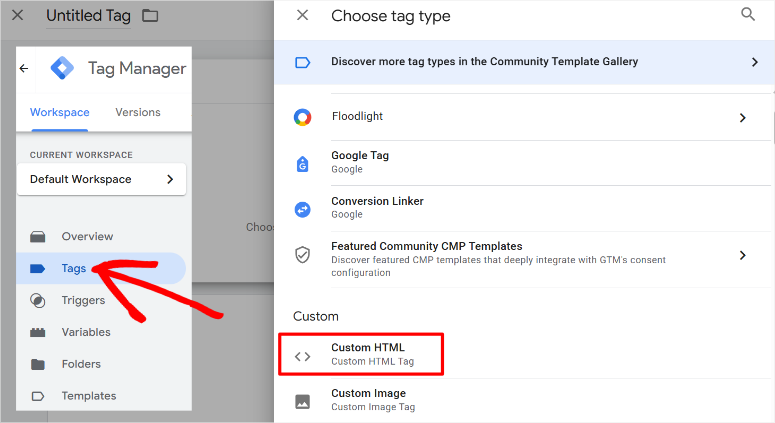
Ensuite, configurez des déclencheurs pour que cette balise s'exécute sur toutes les pages de votre site web. N'oubliez pas que si vous vous trompez dans les paramètres du déclencheur, votre suivi ne fonctionnera pas.
Après cela, ajoutez manuellement chaque code d'événement individuel aux pages appropriées comme mentionné précédemment.
Juste un rappel, l'événement de paiement se trouve sur la page de remerciement. L'événement d'ajout au panier nécessite du JavaScript pour se déclencher lorsque le bouton est cliqué. Chacun nécessite un placement et des tests minutieux.
Plus important encore, la séquence des balises est importante ici. Ainsi, votre code de base doit se déclencher avant les balises spécifiques à l'événement. Si vous vous trompez dans l'ordre, rien ne sera suivi correctement.
Une option semi-manuelle plus simple :
Si vous souhaitez utiliser la méthode manuelle mais éviter la complexité de Google Tag Manager, WPCode offre une solution intermédiaire en tant que meilleur plugin Google Tag Manager.
WPCode est un plugin d'extraits de code qui vous permet d'insérer le Tag Pinterest sur votre site sans modifier les fichiers de thème ni apprendre GTM.
Vous devez toujours gérer manuellement la configuration du code d'événement et la configuration de l'API d'événements, mais WPCode gère la partie injection de code de base en toute sécurité.
La bonne nouvelle est que même la version gratuite de WPCode peut vous aider à connecter Pinterest à votre site WordPress et à ajouter des événements de suivi manuels.
Laissez-moi vous montrer !
Une fois que vous avez installé WPCode Lite, allez dans Extraits de code » En-tête et pied de page.
Ici, collez le code de base Pinterest que vous avez copié précédemment dans la section en-tête et cliquez sur enregistrer. Cela ajoutera le Tag Pinterest globalement afin que vous n'ayez pas à l'ajouter à chaque page.
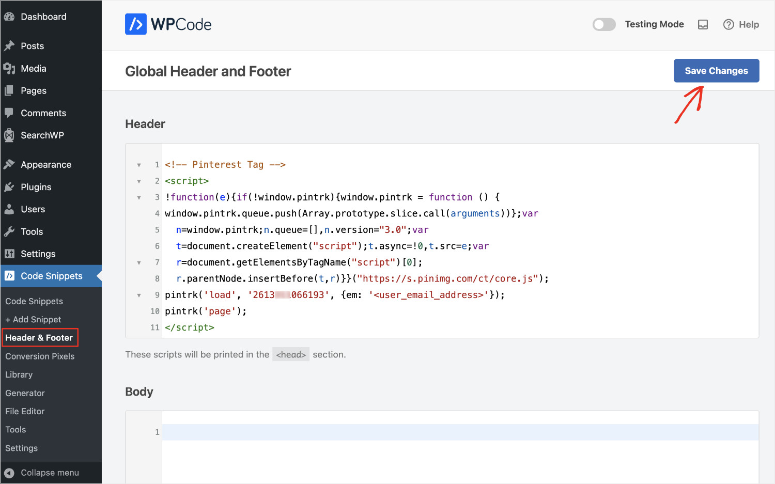
Mais cela n'installe que le Tag de base Pinterest.
Vous devez toujours ajouter manuellement les codes d'événement à des pages spécifiques et tester chaque événement séparément. WPCode ne gère pas ces parties automatiquement.
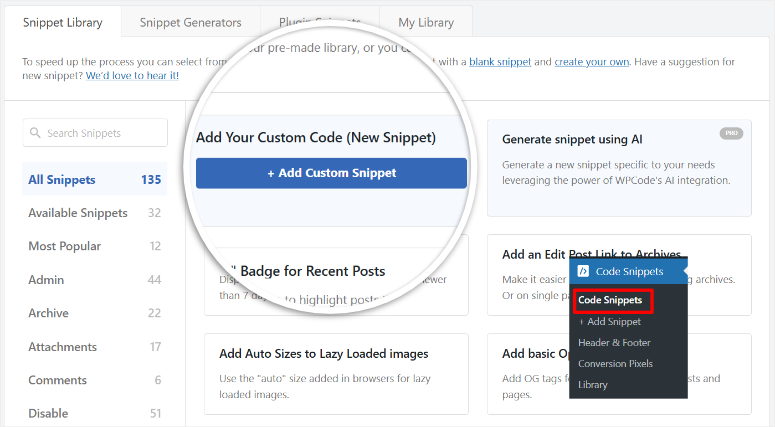
Mais vous pouvez ajouter les codes manuellement en allant à nouveau dans WPCode » Ajouter un extrait. Ici, sélectionnez + Ajouter un code personnalisé.
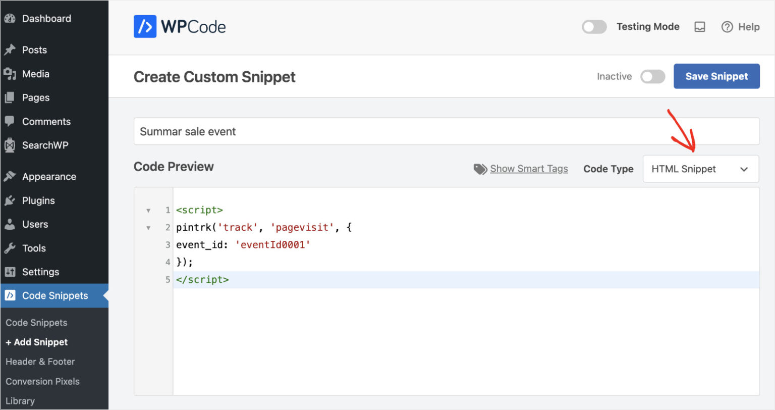
Ensuite, assurez-vous de sélectionner Extrait HTML dans le menu déroulant. Après cela, collez les codes de suivi d'événements individuels de Pinterest dans la zone de prévisualisation du code.
N'oubliez pas que vous devrez faire cela séparément pour chaque code, comme affiché sur Pinterest.
Une fois terminé, faites défiler vers le bas de la page, où, par défaut, WPCode placera le code sur l'ensemble du site. Mais ce n'est pas ce que nous voulons ; nous voulons qu'il soit placé sur des pages spécifiques.
Au lieu de cela, vous utiliserez la logique conditionnelle pour indiquer à WPCode de placer le code uniquement sur la page spécifique que vous souhaitez.
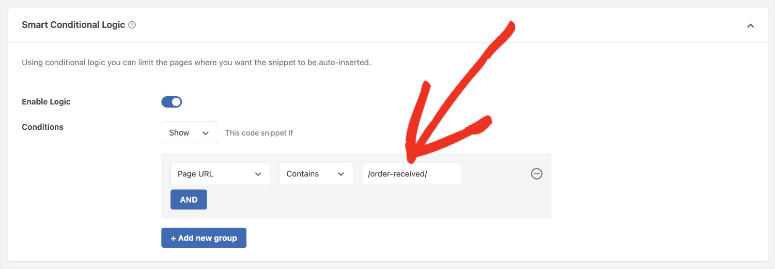
C'est tout ! Vous avez maintenant ajouté le code de base Pinterest sur l'ensemble du site et les codes d'événement sur des pages individuelles. Pour voir comment utiliser ce plugin d'extrait, consultez ma critique de WPCode ici.
Moyen automatisé et facile (Plugin) – Suivez les publicités Pinterest avec MonsterInsights
Voici ce à quoi vous vous inscrivez réellement avec l'approche manuelle :
Même avec WPCode qui simplifie l'injection de code, le suivi manuel de Pinterest devient rapidement écrasant. Vous gérez plusieurs éléments mobiles qui doivent tous fonctionner parfaitement ensemble.
La configuration manuelle prend 5 à 8 heures minimum à des développeurs expérimentés. Si vous apprenez au fur et à mesure, attendez-vous à 2 à 3 jours de frustration.
La plupart des entreprises finissent par embaucher des développeurs à 100-200 $ de l'heure, dépensant 500-1600 $ juste pour la configuration initiale.
Ensuite, vous payez à nouveau chaque fois que Pinterest met à jour ses spécifications de suivi.
Il existe un moyen plus simple qui gère tout cela automatiquement.
Comment utiliser MonsterInsights pour suivre les publicités PPC de Pinterest

MonsterInsights gère automatiquement la configuration du Tag Pinterest et de l'API de conversion.
Il installe automatiquement le Tag Pinterest sur l'ensemble de votre site et injecte le code au bon endroit sans que vous ayez à toucher aux fichiers du thème.
De plus, l'intégration de l'API de conversion, très difficile à configurer manuellement, se fait en même temps. Cela vous permet de configurer le suivi côté serveur sans aucune connaissance en codage de votre part.
Cette approche de double suivi capture 20 à 30 % de conversions supplémentaires par rapport au processus manuel basé uniquement sur le Tag dont nous avons discuté.
En effet, le suivi basé sur le navigateur (processus du Tag Google Manager) manque les conversions des utilisateurs ayant des bloqueurs de publicités ou des paramètres de confidentialité stricts.
L'API de conversion rattrape ces conversions manquées grâce à la transmission côté serveur.
En dehors de cela, le suivi des événements avec l'approche manuelle du Tag conduit souvent à une déduplication. Cela peut entraîner des analyses erronées.
MonsterInsights gère la logique event_id qui empêche le double comptage entre la balise et l'API efficacement.
Alors, laissez-moi vous montrer comment utiliser MonsterInsights pour suivre correctement les publicités Pinterest.
Étape 1 : Obtenez vos identifiants Pinterest (ID de balise, API et ID de compte publicitaire)
Tout d'abord, vous devrez toujours accéder à votre Tag Pinterest. Pour ce faire, connectez-vous au Gestionnaire de publicités Pinterest via votre compte professionnel Pinterest.
Après cela, naviguez vers Publicités » Conversions » Balise Pinterest » Gestionnaire de balises.
Cliquez ensuite sur le bouton « Installer la balise Pinterest » sur l'écran suivant.
Sur la page suivante, vous devriez voir votre ID de balise affiché à côté du nom de votre balise sous la forme d'un nombre à 13 chiffres. Copiez ce nombre complet.
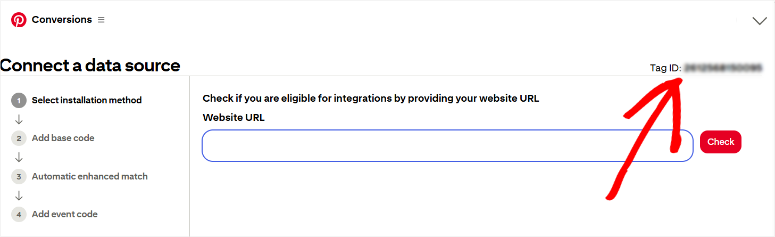
Accédez maintenant à Configurer l'API sous « API de conversion ».
Recherchez votre ID de compte publicitaire sous l'en-tête « Générer un jeton d'accès aux conversions ». Il apparaît entre crochets à côté du nom de votre compte professionnel.
Cliquez sur le bouton Générer un nouveau jeton pour créer un nombre à 13 chiffres.
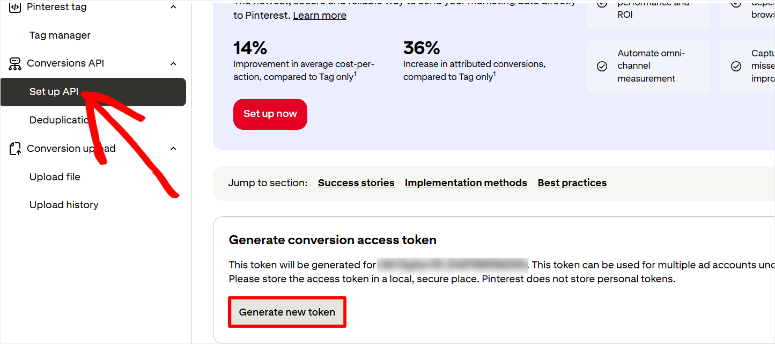
Ceci est votre jeton d'accès aux conversions. Copiez-le immédiatement et collez-le quelque part en lieu sûr, comme dans un fichier texte.
Pinterest n'affiche ce jeton qu'une seule fois. Donc, si vous fermez cet écran sans le copier, vous devrez générer un nouveau jeton et recommencer.
Enfin, vous avez besoin de votre numéro de compte publicitaire de Pinterest. C'est très facile à trouver. Sélectionnez simplement le menu déroulant du profil dans le coin supérieur droit de votre compte publicitaire Pinterest.
Cela devrait fonctionner sur n'importe quelle page où vous vous trouvez. Ensuite, dans le menu déroulant, vous devriez voir votre ID de compte publicitaire sous l'onglet Compte publicitaire. Copiez-le également.
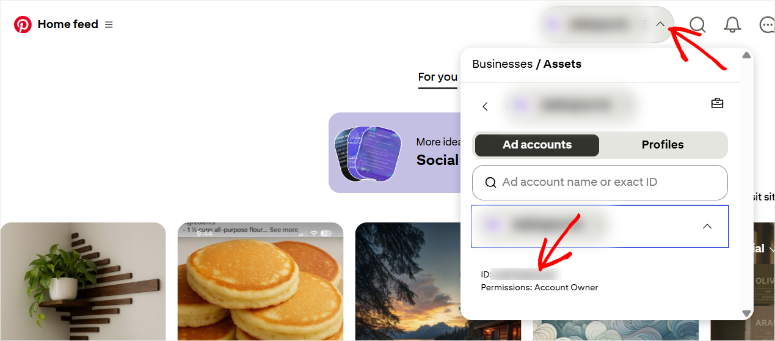
Gardez les trois identifiants à portée de main. Vous les collerez dans MonsterInsights à l'étape suivante.
Étape 2 : Ajoutez Pinterest à MonsterInsights
Vous avez maintenant besoin d'un compte Pro MonsterInsights et du plugin configuré dans WordPress avant de continuer. Même si MonsterInsights offre une version gratuite, vous ne pouvez pas y suivre les publicités Pinterest.
Pour apprendre comment acheter et configurer ce plugin d'analyse, consultez ma critique de MonsterInsights.
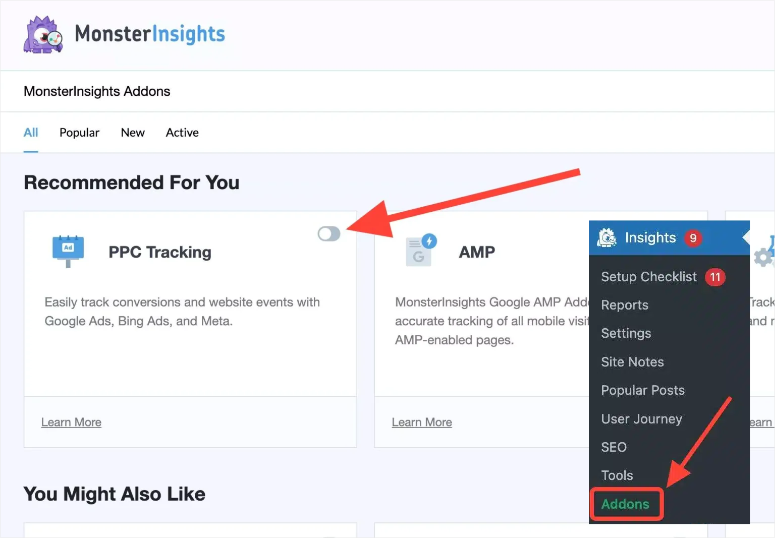
Maintenant, une fois que MonsterInsights est prêt, vous devrez obtenir le module complémentaire PPC Tracking. Pour ce faire, allez dans Insights » Addons dans votre tableau de bord WordPress.
Utilisez ensuite la fonction de recherche ou faites défiler jusqu'à ce que vous trouviez le module complémentaire PPC Tracking. Ici, installez et activez le plugin avec le bouton bascule.
Après cela, la prochaine étape consiste à connecter les publicités Pinterest à votre tableau de bord WordPress. Allez donc dans Insights » Settings » Conversions dans votre tableau de bord WordPress.
Faites défiler la page jusqu'à ce que vous trouviez la section « PPC Ads Pixel Tracking ».
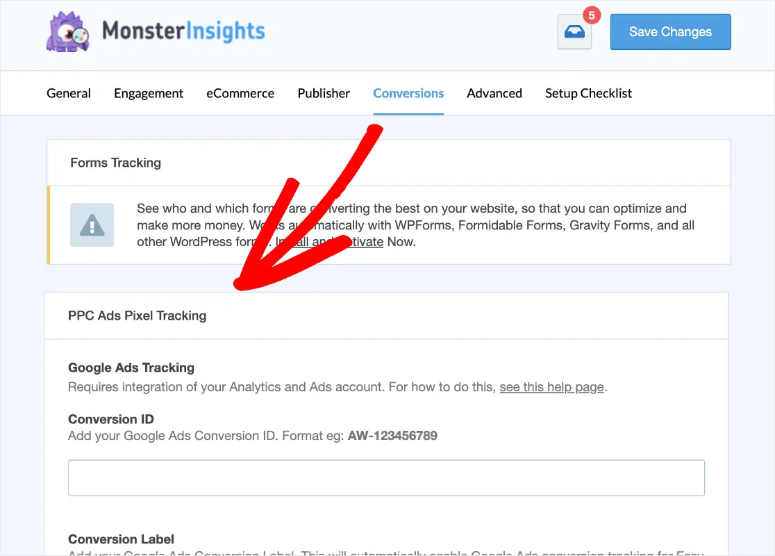
Continuez à faire défiler pour localiser les champs « Pinterest Ads Tracking ». Vous verrez trois zones de texte vides. Ici, remplissez les informations suivantes :
- Pinterest Tag ID : Collez votre Tag ID à 13 chiffres ici.
- API Token : Collez votre jeton d'accès aux conversions. Assurez-vous de coller toute la chaîne sans espaces supplémentaires.
- Ad Account ID : Collez votre code à 13 chiffres.
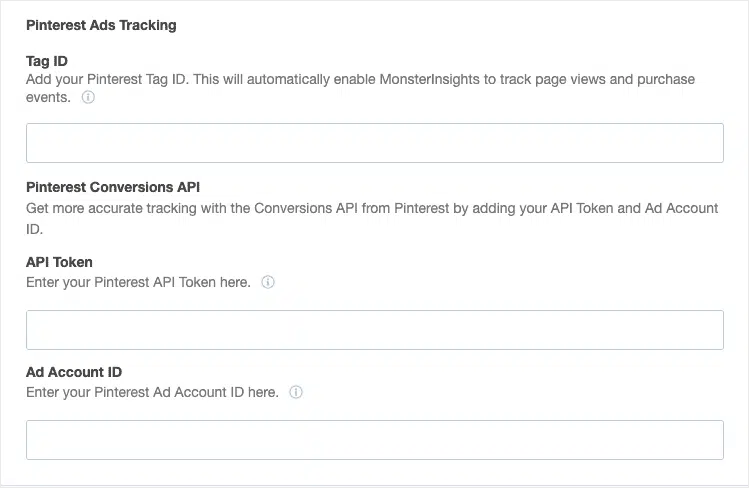
Les trois champs doivent être remplis pour une fonctionnalité complète. Le Tag ID seul offre un suivi limité. L'ensemble complet permet une double intégration via le Tag Pinterest et l'API de conversion.
Cliquez sur Save Changes en haut ou en bas de la page.
C'est tout. Vous pouvez maintenant suivre les publicités PPC Pinterest avec MonsterInsights sans toucher au code.
Comprendre vos rapports de publicités Pinterest
Vos données de campagne Pinterest affluent dans les mêmes rapports MonsterInsights que vos autres campagnes publicitaires sur les médias sociaux. Consultez comment suivre les publicités TikTok pour voir ce que je veux dire.
Tout se trouve dans un seul tableau de bord. Fini le passage d'un compte à l'autre entre Pinterest Ads Manager et Google Analytics pour assembler les données de performance.
Alors, comment accéder à vos rapports publicitaires Pinterest dans MonsterInsights ?
Naviguez vers Insights » Rapports » Trafic » Campagnes dans votre tableau de bord WordPress.
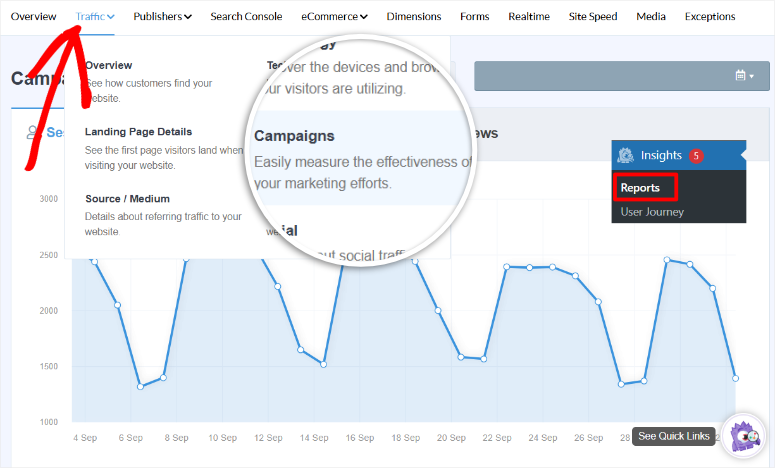
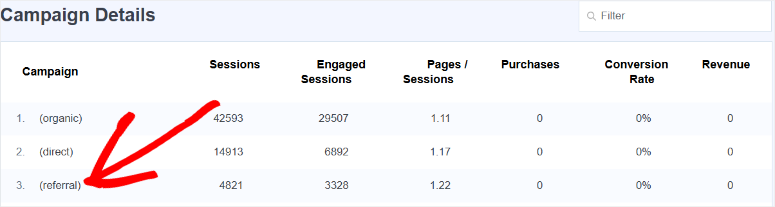
Les campagnes Pinterest apparaissent dans ce rapport aux côtés de vos autres efforts marketing. Mais tout comme TikTok, les campagnes Pinterest apparaissent également par défaut comme du trafic « référent ».
Pour vous assurer qu'il s'affiche sous « Pinterest », vous devez ajouter des paramètres UTM à vos liens publicitaires.
Comment ajouter des paramètres UTM à vos liens publicitaires Pinterest dans MonsterInsights ?
Il vous suffit d'aller dans Insights » Outils » Générateur d'URL dans WordPress. Ici, remplissez le formulaire avec ces valeurs :
- URL du site Web : La page de destination de votre publicité Pinterest.
- Source de la campagne : Tapez « pinterest » en minuscules. La cohérence est importante ici.
- Support de campagne : Entrez « paid » ou « ppc ». Choisissez-en un et utilisez-le pour toutes les campagnes Pinterest.
- Nom de la campagne : Utilisez un nom descriptif comme « spring_collection » ou « holiday_sale_2025 ».
- Contenu de la campagne (facultatif) : Testez différents designs d'épingles en utilisant des valeurs comme « carousel_v1 » ou « video_pin ». Cela vous aide à identifier les formats créatifs qui fonctionnent le mieux.
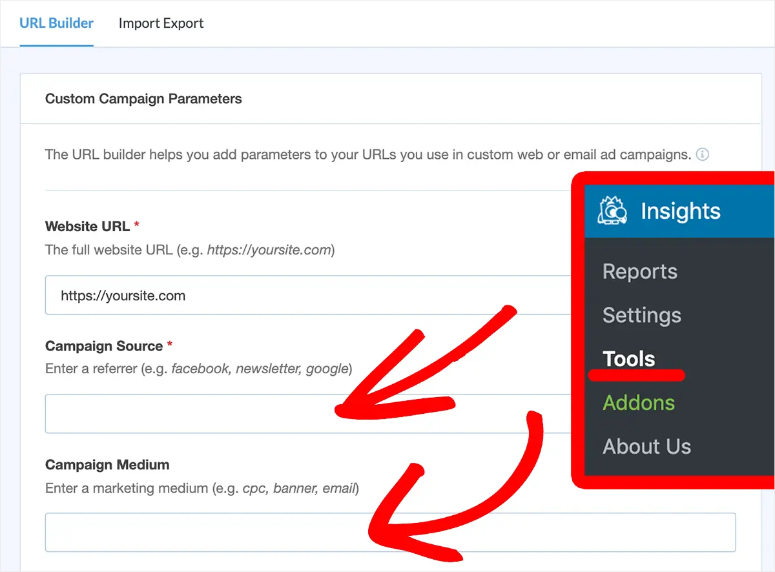
Cliquez sur générer pour créer votre URL de suivi. Ensuite, copiez l'URL entière et collez-la dans les paramètres de votre campagne publicitaire Pinterest.
À partir de ce moment, votre trafic publicitaire Pinterest apparaîtra sous « Pinterest » dans votre tableau de bord MonsterInsights WordPress.
Indicateurs clés de Pinterest
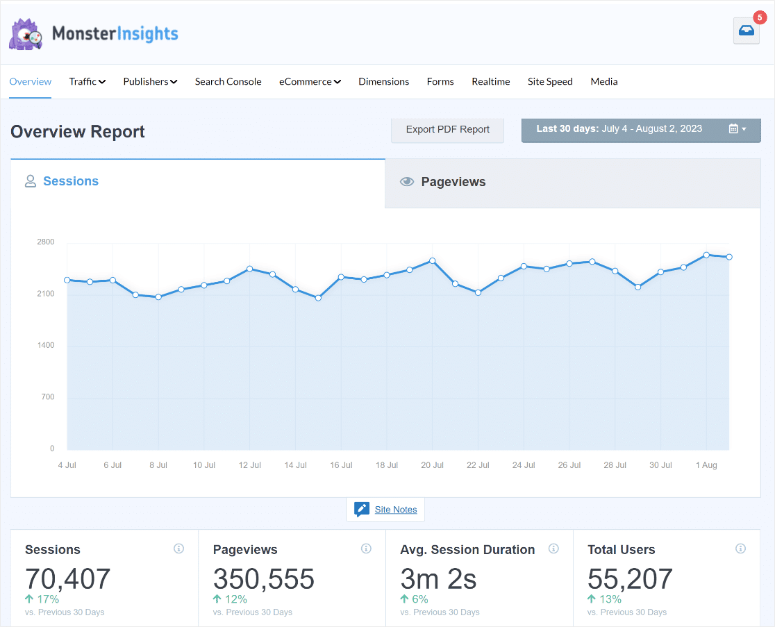
Le rapport Campagnes de MonsterInsights affiche les mêmes métriques pour Pinterest que pour TikTok :
- Sessions indiquent combien de personnes ont cliqué sur vos épingles et visité votre site.
- Conversions affichent combien de visiteurs ont effectué des achats ou atteint d'autres objectifs.
- Revenu affiche le montant total en dollars généré. Ceci n'apparaît que si le suivi du commerce électronique est activé.
- Le Taux de Conversion vous indique quel pourcentage des visiteurs Pinterest achètent réellement. Des taux plus élevés signifient que votre ciblage correspond à votre offre de produits.
Aperçu du suivi des événements
MonsterInsights suit automatiquement plusieurs événements de conversion Pinterest :
- Les événements PageVisit se déclenchent à chaque chargement de page. Ceux-ci vérifient que votre pixel fonctionne.
- Les événements AddToCart se déclenchent lorsque les clients ajoutent des produits à leur panier.
- Les événements Checkout suivent lorsque les utilisateurs commencent le processus de paiement.
- Les événements Purchase capturent les transactions complétées avec des données de revenus complètes.
Tout cela se produit automatiquement une fois que vous avez saisi vos identifiants Pinterest. Aucune configuration manuelle d'événement n'est nécessaire.
L'avantage unique de Pinterest
Pinterest compte plus de 450 millions d'utilisateurs actifs mensuels dans le monde. Mais le chiffre qui compte vraiment, c'est celui-ci : 85 % des utilisateurs de Pinterest déclarent utiliser la plateforme pour planifier de nouveaux achats.
Pensez-y une seconde.
Lorsqu'une personne recherche « idées d'organisation de cuisine » sur Pinterest, elle prévoit d'acheter des contenants de rangement. Ou, lorsqu'elle recherche « robe d'invitée de mariage d'été », elle est prête à acheter.
De plus, le contenu Pinterest a une durée de vie beaucoup plus longue que les autres plateformes. Une épingle que vous créez aujourd'hui peut générer du trafic pendant des mois, voire des années.
Comparez cela aux publications et fils d'actualité Instagram qui disparaissent en quelques heures.
En dehors de cela, les utilisateurs visitent Pinterest avec une intention d'achat. Ils ne sont pas là pour regarder des vidéos amusantes ou pour se disputer dans les commentaires. Au lieu de cela, ils sont là pour découvrir des produits et prendre des décisions d'achat.
Quelles entreprises bénéficient le plus des publicités Pinterest
Pinterest fonctionne incroyablement bien pour les produits et services visuels. Les meilleurs magasins de commerce électronique obtiennent d'excellents résultats, en particulier dans ces catégories :
- Décoration et mobilier d'intérieur
- Mode et accessoires
- Alimentation et recettes
- Artisanat et projets de bricolage
- Planification de mariage
- Beauté et soins de la peau
Mais voici ce que beaucoup d'entreprises manquent : Pinterest fonctionne également pour les entreprises de services B2C ayant un attrait visuel. Les décorateurs d'intérieur, les photographes et les consultants réussissent sur Pinterest.
Si votre entreprise peut être expliquée ou présentée à travers des images, Pinterest mérite votre attention.
Comment fonctionnent les publicités Pinterest
Pinterest propose plusieurs formats publicitaires pour différents objectifs :
- Les épingles standard sont des publicités à image unique qui apparaissent dans les fils d'actualité et les résultats de recherche des utilisateurs. Elles ressemblent à des épingles ordinaires mais incluent une étiquette « Promu ». Les utilisateurs peuvent les enregistrer sur leurs propres tableaux, vous donnant ainsi une portée organique gratuite au-delà de la promotion payante.
- Les Pins vidéo se lancent automatiquement lorsque les utilisateurs font défiler leur fil d'actualité. Ils attirent l'attention et présentent les produits en action. Les publicités vidéo coûtent généralement plus cher mais offrent des taux d'engagement plus élevés.
- Les Pins carrousel vous permettent d'afficher 2 à 5 images dans une seule publicité. Les utilisateurs font défiler pour voir différents produits ou différents angles du même produit. Ils sont parfaits pour présenter des collections de produits ou des tutoriels étape par étape.
- Les épingles Shopping sont synchronisées directement avec votre catalogue de produits. Elles affichent le prix et la disponibilité actuels, et emmènent les utilisateurs directement au paiement. Celles-ci convertissent particulièrement bien car elles éliminent les frictions du processus d'achat.
Pourquoi les publicités PPC Pinterest fonctionnent
Les publicités Pinterest réussissent pour trois raisons principales :
- Premièrement, les utilisateurs sont dans un état d'esprit de planification et d'achat. Ils s'attendent à voir des produits et ne sont pas dérangés par les publicités comme ils le sont sur d'autres plateformes.
- Deuxièmement, les épingles continuent de circuler longtemps après la fin de votre campagne. Les utilisateurs enregistrent les épingles promues sur leurs tableaux, où elles continuent de générer du trafic organique gratuitement.
- Troisièmement, Pinterest a une concurrence plus faible que Facebook et Instagram. Moins d'annonceurs signifient des coûts par clic plus bas et un meilleur placement des publicités.
Pour les produits visuels, Pinterest offre souvent un meilleur retour sur investissement que toute autre plateforme sociale payante. Mais tout comme TikTok, vous avez besoin d'un suivi approprié pour savoir ce qui fonctionne réellement.
Félicitations ! Vous pouvez désormais suivre vos publicités PPC Pinterest via Google Analytics 4, anciennement Universal Analytics, une approche manuelle, ainsi que MonsterInsights, l'approche automatisée plus facile.
Si quelque chose n'est pas clair, consultez la foire aux questions ci-dessous.
FAQ : Comment suivre les publicités Pinterest sur WordPress
Ai-je besoin d'un compte professionnel Pinterest pour suivre les publicités ?
Oui. Vous avez besoin d'un compte professionnel Pinterest pour accéder à Ads Manager et créer votre balise Pinterest. Le compte est gratuit à créer sur ads.pinterest.com. Les comptes Pinterest personnels ne peuvent pas diffuser de publicités ni générer de balises de suivi.
Puis-je suivre les publicités Pinterest avec la version gratuite de MonsterInsights ?
Non. La version gratuite n'inclut pas le module complémentaire de suivi PPC nécessaire pour l'intégration de la balise Pinterest et de l'API de conversion. Vous avez besoin de MonsterInsights Pro, qui inclut le suivi pour Pinterest, TikTok, Facebook, Google Ads et d'autres plateformes.
Combien de temps faut-il pour que les données de suivi Pinterest apparaissent dans les rapports ?
Prévoyez 24 à 48 heures après l'installation pour que les données initiales soient disponibles. Google Analytics traite les données avec des délais intégrés. Les rapports en temps réel montrent une partie de l'activité plus rapidement, mais les rapports de campagne complets nécessitent la période d'attente complète.
Pourquoi Pinterest exige-t-il à la fois la balise et l'API de conversion ?
Le Pixel Pinterest suit les conversions via les cookies du navigateur, mais les bloqueurs de publicité et les paramètres de confidentialité bloquent 20 à 30 % de ce suivi. L'API de conversion envoie les données de conversion directement depuis votre serveur, capturant les conversions que le suivi basé sur le navigateur manque. L'utilisation des deux ensemble vous donne une visibilité complète des conversions.
Puis-je suivre les épingles organiques de Pinterest ou seulement les publicités ?
MonsterInsights suit tout le trafic provenant de Pinterest, y compris les publicités payantes et les épingles organiques. Mais, sans paramètres UTM, le trafic Pinterest apparaît comme du trafic de référence plutôt que comme des données de campagne organisées. Utilisez des balises UTM même sur les épingles organiques pour un suivi détaillé.
Ai-je besoin de Google Tag Manager si j'utilise MonsterInsights ?
Non. MonsterInsights gère automatiquement toute l'injection de code et la configuration de l'API de conversion. Vous n'avez pas besoin de Google Tag Manager, de WPCode, de modification de fichiers de thème ou de toute insertion manuelle de code. Il suffit de coller vos trois identifiants Pinterest, et MonsterInsights s'occupe du reste.
Quelle est la différence entre le Tag Pinterest et le Pixel Pinterest ?
Pinterest l'appelle officiellement le « Tag Pinterest » maintenant, bien que certaines personnes y fassent encore référence comme un « pixel ». C'est la même chose : le code de suivi qui surveille le comportement des visiteurs sur votre site Web après qu'ils aient cliqué sur vos publicités Pinterest.
Puis-je utiliser le même Tag Pinterest pour plusieurs sites Web ?
Non. Chaque site Web a besoin de son propre Tag Pinterest unique. Si vous gérez plusieurs sites, créez une balise distincte pour chacun d'eux dans Pinterest Ads Manager. Cela permet de séparer et de garantir l'exactitude de vos données de conversion par site.
Verdict final : Dois-je suivre les publicités Pinterest sur WordPress ?
Absolument oui, surtout si vous vendez des produits visuels.
Les utilisateurs de Pinterest recherchent activement des choses à acheter, ce qui en fait une audience de meilleure qualité que les simples utilisateurs de réseaux sociaux. Sans suivi, vous devinez quelles épingles convertissent par rapport à celles qui gaspillent de l'argent.
MonsterInsights simplifie le suivi Pinterest en gérant automatiquement le Tag et l'API de conversion. Vous verrez exactement quelles campagnes génèrent des revenus, quelles épingles fonctionnent le mieux et votre véritable coût par conversion.
Curieux de savoir ce que vous devriez suivre d'autre ?
- Commencez par suivre les taux d'abandon de panier pour voir quels produits les visiteurs de Pinterest ajoutent au panier mais n'achètent jamais, ce qui vous aide à identifier les frictions au moment du paiement et à récupérer les ventes perdues.
- Suivez le trafic Facebook dans Google Analytics pour comparer les performances de vos publicités Pinterest à celles d'autres plateformes sociales et identifier les canaux qui génèrent le trafic de la plus haute qualité.
- Au-delà du suivi des publicités, configurez le suivi des utilisateurs dans WordPress pour surveiller les parcours individuels des visiteurs, depuis le premier clic sur Pinterest jusqu'à la conversion finale.
- Suivez les liens et les clics sur les boutons dans WordPress pour voir avec quels CTA et quels liens de produits les visiteurs de Pinterest interagissent le plus sur vos pages de destination.
- Suivez les téléchargements de fichiers dans WordPress avec Google Analytics pour mesurer les catalogues, les lookbooks ou les guides de produits que les utilisateurs de Pinterest téléchargent après avoir cliqué sur vos annonces.
- Pour une analyse plus simple sans accès au tableau de bord WordPress, consultez notre avis sur OnePageGA pour voir si cette alternative légère répond à vos besoins de suivi de base.
Le suivi des publicités Pinterest n'est que le début de la compréhension des performances de votre site web.
Ces guides connexes vous aident à surveiller tous les aspects du comportement des visiteurs, de l'abandon de panier aux clics sur les boutons, vous donnant une visibilité complète sur la façon dont les utilisateurs interagissent avec votre contenu après avoir découvert vos épingles.

Commentaires Laisser une réponse