En tant qu'expert WordPress expérimenté, je n'oublierai jamais la première fois où j'ai accidentellement planté le site web d'un client.
J'essayais d'ajouter un simple code de suivi au fichier functions.php. Un point-virgule mal placé plus tard, leur site entier affichait un écran blanc de la mort.
Cette catastrophe m'a appris l'importance d'une gestion de code sécurisée.
Au fil des ans, j'ai aidé des centaines de clients à ajouter des extraits personnalisés à leurs sites WordPress. Du suivi Google Analytics aux ajustements CSS personnalisés, les extraits de code sont essentiels pour la plupart des projets WordPress.
Initialement, je m'appuyais sur l'édition manuelle de fichiers et des plugins d'extraits basiques. Mais ces méthodes étaient risquées et causaient souvent des conflits. J'avais besoin d'une solution à la fois puissante et infaillible pour mes clients.
Après avoir testé des dizaines de plugins d'extraits de code, j'ai découvert WPCode.
Ce plugin a transformé ma façon de gérer le code personnalisé sur les sites WordPress. À travers cette revue, je vais vous montrer exactement pourquoi WPCode est le moyen le plus sûr et le plus convivial d'ajouter du code personnalisé à votre site WordPress.
Points clés que vous apprendrez :
- Comment WPCode élimine les risques de l'édition manuelle de code
- Guide étape par étape pour installer et utiliser WPCode en toute sécurité
- Pourquoi la bibliothèque d'extraits intégrée de WPCode permet d'économiser des heures de travail
- Si la version Pro vaut l'investissement
Cela étant dit, passons à cette revue détaillée de WPCode.
Risques liés à l'ajout de code personnalisé à WordPress
Avec la modification de functions.php, vous risquez de casser l'intégralité de votre site web. Une petite erreur pourrait faire planter votre site, et vous pourriez perdre toutes ses données.
Bien que vous puissiez protéger votre site en créant des sauvegardes pour le restaurer après qu'il ait planté, c'est un obstacle supplémentaire qui peut rendre la gestion de votre site WordPress beaucoup plus difficile.
De plus, les développeurs publient des mises à jour des thèmes WordPress assez fréquemment, ce qui rend difficile de suivre l'ajout de snippets de code au fichier functions.php de votre thème.
De plus, si vous changez de thème, vous devez également migrer le code vers le nouveau thème. Gardez à l'esprit que toute mise à jour de votre thème WordPress affecte chaque page. Cela signifie qu'un simple changement peut casser l'intégralité de votre site web.
Maintenant, étant donné que les codeurs effectuent principalement la plupart des codages manuels personnalisés de WordPress, il y a un manque de documentation facile à suivre.
C'est pourquoi des sites comme WPBeginner, créés par Syed Balkhi, sont devenus si populaires.
Plus de gens cherchaient des moyens plus simples de modifier leurs sites WordPress mais ne trouvaient pas les ressources dont ils avaient besoin.
Le manque de documentation de codage WordPress conviviale rend difficile le suivi des modifications, la compréhension de l'objectif des modifications spécifiques et la maintenance d'une base de code bien documentée.
Voici d'autres risques liés à la modification manuelle du code WordPress.
- Difficulté à suivre les modifications : Si vous modifiez le code WordPress manuellement, il est difficile de voir les versions précédentes, ce qui rend difficile le suivi des modifications au fil du temps. Cela rend plus difficile l'identification de la cause des problèmes ou le retour aux versions précédentes si nécessaire.
- Verrouillage du thème : Les personnalisations apportées directement aux fichiers du thème vous lient à ce thème spécifique. Si vous décidez de passer à un autre thème, vous devrez refaire toutes les personnalisations, ce qui entraînera un temps et des efforts supplémentaires.
- Risques de sécurité potentiels : la modification du code WordPress peut créer des vulnérabilités de sécurité, laissant votre site ouvert aux attaques. Par exemple, l'introduction d'erreurs de codage ou le contournement des contrôles de sécurité peuvent compromettre l'intégrité de votre site et exposer des données sensibles.
- Difficulté de collaboration : Si plusieurs utilisateurs sont impliqués dans la gestion du site WordPress, le code modifié manuellement peut rendre la collaboration plus difficile. Sans système centralisé pour gérer les personnalisations de code, travailler ensemble et assurer la cohérence devient un défi.
- Fautes de frappe et erreurs de syntaxe : La modification manuelle du code laisse plus de place aux fautes de frappe et aux erreurs de syntaxe. Celles-ci peuvent casser la fonctionnalité de votre site web.
Avec WPCode, vous pouvez ajuster le codage de manière beaucoup plus sûre. Laissez-nous vous expliquer comment.
Pourquoi utiliser WPCode pour ajouter du code à votre site

WPCode vous offre un moyen simple d'insérer des extraits de code depuis votre tableau de bord WordPress. Et tout cela sans toucher à une ligne de code, modifier manuellement les fichiers WordPress du site web, ou changer votre thème principal.
Pour faire simple, WPCode vous permet d'ajouter des blocs de petits codes pour améliorer la fonctionnalité de votre site WordPress.
Et comme les blocs Gutenberg nous l'ont montré, modifier votre site avec des blocs est beaucoup plus simple que de travailler élément par élément, ou d'utiliser un script de code complet.
Le meilleur, c'est que le nouveau code fonctionne de la même manière que si vous aviez modifié le fichier functions.php de votre thème.
De plus, vous bénéficiez d'une validation intelligente des extraits de code avec ce plugin d'extraits qui vous avertit des erreurs de code courantes. Cela vous aide à maintenir la stabilité de votre site lorsque vous insérez des scripts d'en-tête et de pied de page.
Maintenant, si vous n'êtes pas un codeur, vous devrez installer plusieurs plugins pour effectuer des tâches telles que l'ajout d'icônes de médias sociaux, la désactivation des commentaires et des pièces jointes, et plus encore.
Mais comme vous pouvez l'imaginer, plus vous avez de plugins, plus votre site est volumineux et plus il y a de risques de sécurité. Par conséquent, il devient plus difficile de gérer votre site, et il peut devenir plus lent.
WPCode peut vous aider à ajouter de simples extraits de code pour accomplir de telles tâches en quelques clics.
De plus, il est beaucoup plus facile et plus sûr d'utiliser un seul plugin pour gérer plusieurs fonctionnalités en insérant du code personnalisé dans votre thème WordPress.
Voici les principaux points forts de ce plugin :
- Plus de 100 extraits prêts à l'emploi approuvés par des experts
- Logique conditionnelle intelligente
- Emplacements d'insertion automatique avancés
- Scripts d'en-tête et de pied de page globaux
- Pixels de conversion e-commerce
- Générateurs de code WordPress
- Stockage cloud privé
- Gestion facile du code
- Édition rapide du code
- Logique conditionnelle
- Contrôle de version
- Changement de thème facile
- Organisation et gestion du code
WPCode est idéal si vous n'êtes pas doué en code. Et si vous êtes un développeur professionnel, ce plugin vous facilitera grandement le travail ! Maintenant que vous comprenez un peu mieux WPCode, passons à la revue.
Nous avons divisé cette revue de WPCode en plusieurs sections pour vous assurer qu'elle est facile à suivre.
- Installation & Configuration
- Facilité d'utilisation
- Personnalisation
- Fonctionnalités
- Support et documentation
- WPCode : Tarifs
- Avantages et inconvénients
- Verdict final : WPCode
Installation & Configuration
WPCode propose désormais une version gratuite et une version pro du plugin. Mais quelle que soit la version que vous souhaitez installer, vous pouvez être sûr que le processus d'installation est rapide et facile.
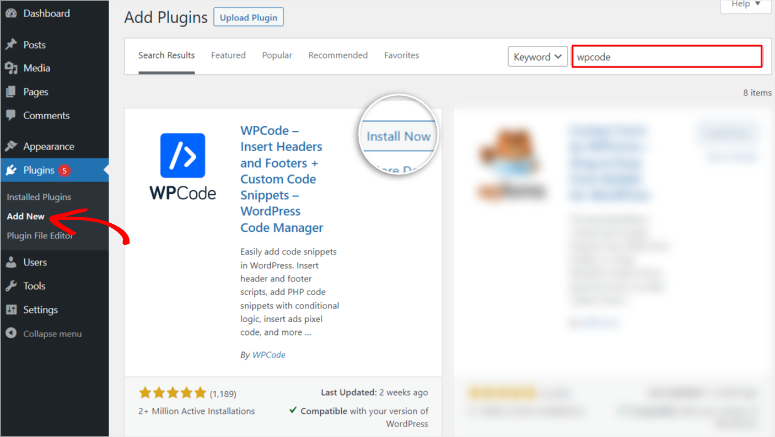
Pour WPCode Lite, vous pouvez l'installer rapidement depuis votre dépôt de plugins WordPress, comme vous le feriez pour tout autre plugin gratuit.
Il vous suffit d'aller dans Plugins » Ajouter un nouveau plugin dans votre tableau de bord WordPress. Ensuite, utilisez la barre de recherche pour trouver "WPCode", installez-le et activez-le. C'est tout ! Vous pouvez maintenant configurer WPCode Lite.
Si vous avez des problèmes, consultez cet article sur la façon d'installer un plugin.
L'installation de WPCode Pro est tout aussi simple.
Rendez-vous sur le site officiel de WPCode et créez un compte en fournissant vos informations de contact, un nom d'utilisateur et un mot de passe.
Une fois cela fait, allez sur votre tableau de bord WPCode et localisez l'onglet Téléchargements. Ici, téléchargez le fichier ZIP de WPCode sur votre PC et copiez également la clé de licence. Vous aurez besoin de ce code plus tard pour activer la version pro du plugin.
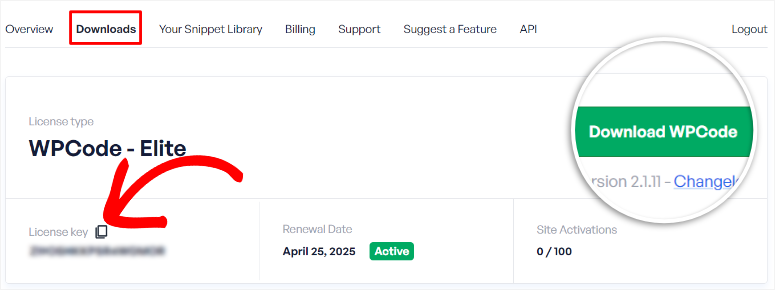
Ensuite, retournez sur votre tableau de bord WordPress et sélectionnez Plugin » Ajouter un nouveau plugin. Ici, sélectionnez le bouton « Téléverser un plugin » et ajoutez le fichier ZIP que vous avez téléchargé précédemment.
Après avoir activé le plugin, une nouvelle option de menu appelée « Extrait de code » apparaîtra dans votre tableau de bord WordPress. Ensuite, allez dans Extrait de code » Paramètres et localisez l'onglet « Paramètres généraux ».
Ici, ajoutez le code d'activation que vous avez copié précédemment dans la barre Clé de licence et cliquez sur « Vérifier la clé ».
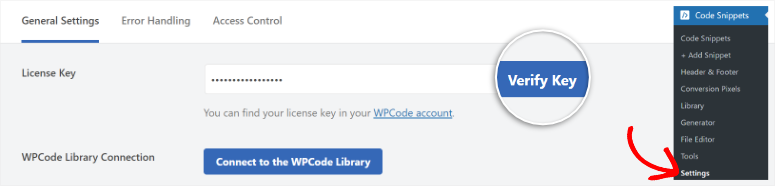
C'est tout ! Vous pouvez maintenant configurer WPCode Pro.
Comme vous pouvez le voir, l'installation et l'activation de WPCode sont très simples. Il ne vous faut que quelques minutes pour qu'il soit opérationnel.
Facilité d'utilisation
L'une des principales raisons pour lesquelles WPCode est le meilleur plugin d'extraits de code est sa facilité d'utilisation.
Après avoir installé ce plugin, vous pouvez facilement accéder à plus de 100 blocs de code préfabriqués depuis la Bibliothèque d'extraits de code. Certes, vous devrez connecter la Bibliothèque d'extraits de code à votre tableau de bord WordPress ; l'intégration ne prend que quelques clics.
Tout ce que vous avez à faire est d'aller dans le menu Extrait de code, puis de sélectionner « Paramètres ». Ensuite, dans l'onglet Paramètres généraux, faites défiler jusqu'à trouver « Se connecter à la bibliothèque WPCode ».
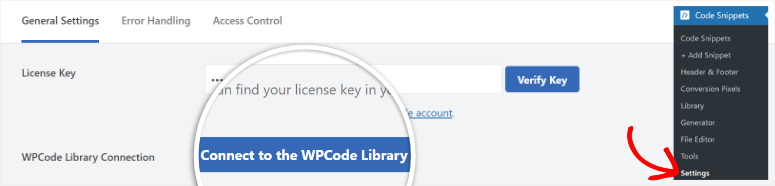
Lorsque vous sélectionnez cette option, une fenêtre contextuelle apparaîtra vous demandant de connecter WPCode à WordPress.
Après cela, une option de menu appelée « Bibliothèque » apparaîtra sous Extraits de code, ce qui vous donnera accès à tous les blocs de code.
En raison de l'étendue de la collection de la bibliothèque, WPCode vous offre plusieurs options pour trouver le code que vous recherchez.
Tout d'abord, chaque extrait est placé dans un onglet avec une brève explication sur la façon d'utiliser le code.
Vous disposez d'une option d'aperçu où vous pouvez visualiser le code pour voir s'il vous convient. Ensuite, sur la gauche de cette page, vous verrez les extraits WPCode classés par fonction, tels que les plus populaires, administrateur, archive, pièces jointes, commentaires, et plus encore.
Enfin, il y a une barre de recherche que vous pouvez utiliser pour trouver l'extrait exact que vous recherchez plus facilement.
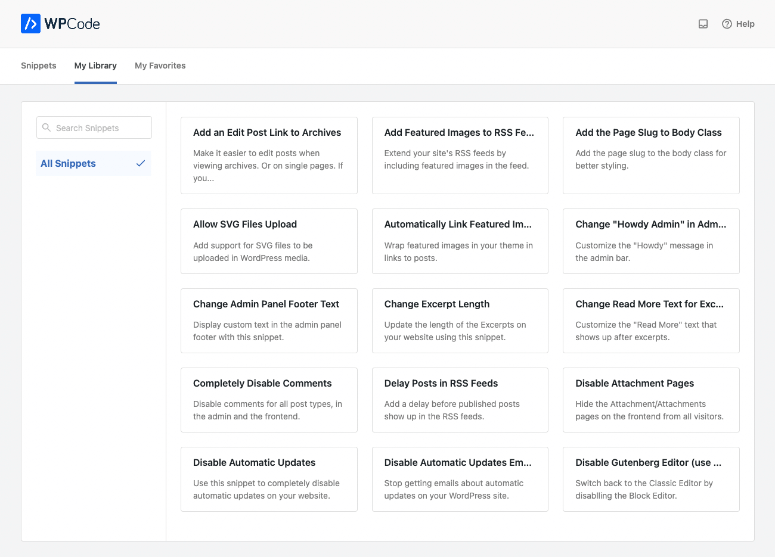
De plus, vous pouvez accéder à votre bibliothèque et télécharger les extraits directement depuis votre tableau de bord WPCode.
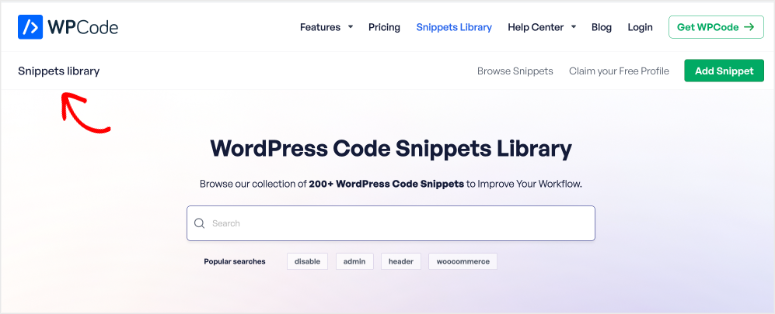
Cette bibliothèque d'extraits de code simple permet même aux débutants de comprendre comment utiliser les différents blocs de code dès le départ.
Maintenant, pour ajouter les extraits WPCode préfabriqués de la bibliothèque, sélectionnez « Utiliser l'extrait ».
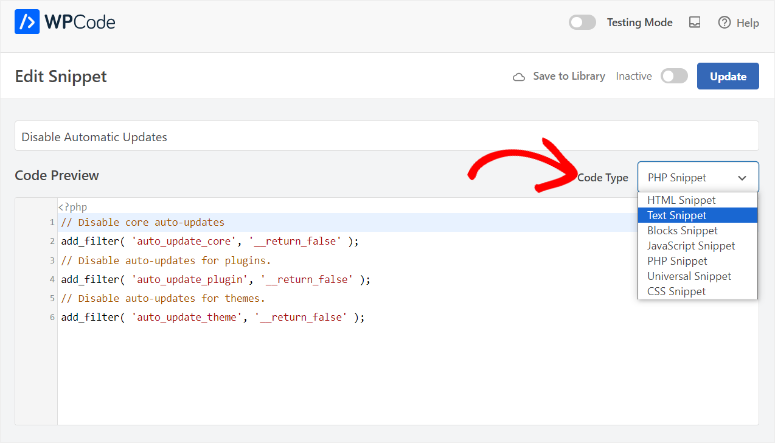
Cela vous redirigera vers l'éditeur de code où vous verrez d'abord la zone « Aperçu du code ». Vous pouvez également sélectionner le Type de code que vous souhaitez utiliser dans un menu déroulant en haut à droite de la zone d'aperçu du code.
Les types de code que vous pouvez utiliser incluent les suivants.
- Extrait HTML
- Extrait PHP
- Extrait texte
- Extrait de bloc
- Extrait Javascript
- Extrait universel
- Extrait CSS
Maintenant, si vous ne souhaitez pas utiliser un extrait prédéfini, quelle est la facilité d'ajouter réellement un code personnalisé avec WPCode ?
Pour commencer, sélectionnez Extraits de code pour ouvrir votre liste d'extraits créés. Ici, sélectionnez le bouton « Ajouter un nouvel extrait ».
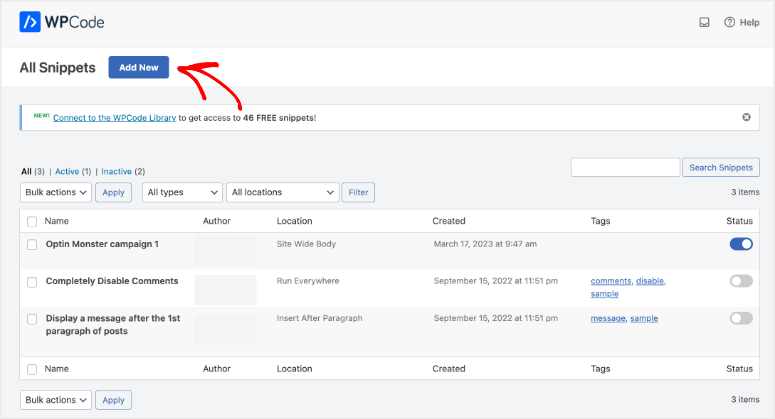
Cela vous redirigera vers une page avec les extraits prédéfinis et un onglet « Ajouter un code personnalisé ». Ensuite, sélectionnez l'onglet « Ajouter un code personnalisé » pour ouvrir une toile vierge dans votre éditeur de code.

À partir de là, vous pouvez coller le code personnalisé et le configurer comme vous le souhaitez.
De plus, vous pouvez même ajouter des extraits de code spécifiques à une page directement depuis l'éditeur classique WordPress ainsi que l'éditeur Gutenberg.
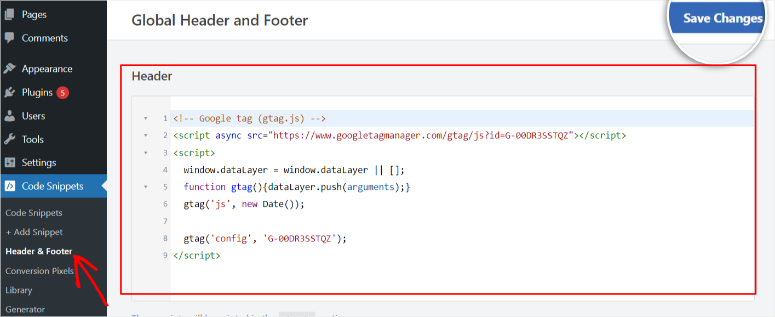
L'interface simple de WPCode vous permet également d'ajouter rapidement du code au corps, à l'en-tête ou au pied de page de votre site globalement.
Cela pourrait être pour configurer le Pixel Facebook, Google Analytics ou du CSS personnalisé. De tels outils nécessitent que vous ajoutiez leur code à chaque page pour fonctionner correctement. Mais avec WPCode, vous n'avez besoin d'insérer le code qu'une seule fois.
Pour ce faire, allez dans la sous-option de menu En-tête et pied de page, accessible sous le menu « Extrait de code » dans votre tableau de bord WordPress.
Sur cette sous-option de menu, l'éditeur de code est divisé en 3 sections : En-tête, Corps et Pied de page. Chacune de ces zones de codage vous permet d'ajouter du code global à votre site, ce qui vous permet de modifier l'ensemble du site en une seule fois.
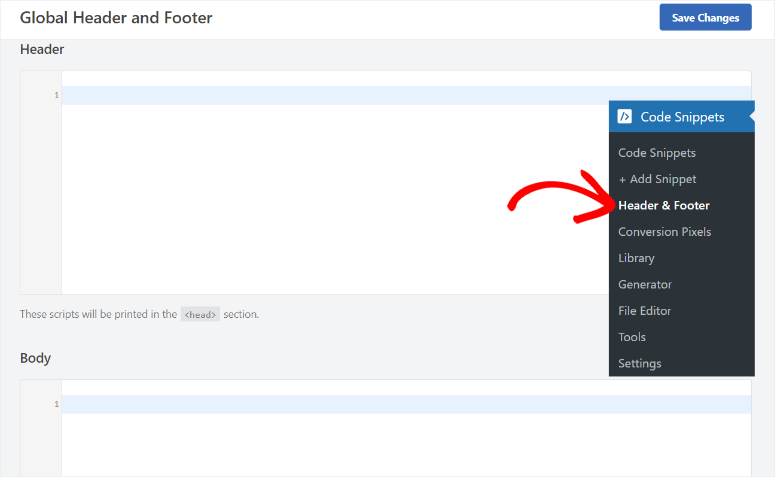
Cela réduit votre charge de travail et assure la cohérence du code sur l'ensemble de votre site WordPress.
Comme mentionné, faire des erreurs comme des fautes de frappe dans votre code peut arriver à tout le monde.
Mais, WPCode vous permet de suivre les versions de votre code dans un format chronologique. En bas de l'éditeur de code, vous trouverez une liste de toutes les révisions de code sur la page, ainsi que la personne qui a effectué chaque modification.
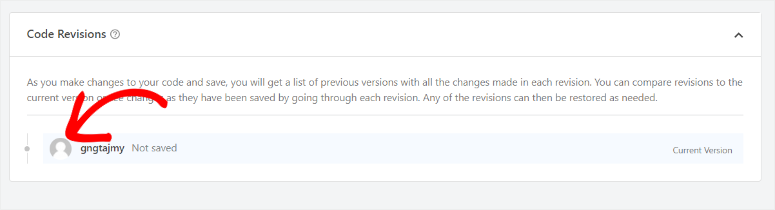
Si vous souhaitez accéder à une version précédente après avoir fait une erreur, vous pouvez simplement cliquer dessus.
Personnalisation
WPCode offre de nombreuses options de personnalisation qui le rendent à la fois pratique à utiliser et optimisent votre expérience de codage.
Pour commencer, WPCode offre différentes façons d'insérer votre code dans votre site. Cela garantit que vous utilisez la méthode la plus facile et la plus familière pour vous.
Vous trouverez ces méthodes d'insertion de code sur votre page d'éditeur de code, ce qui facilite la localisation et l'utilisation de ces options.
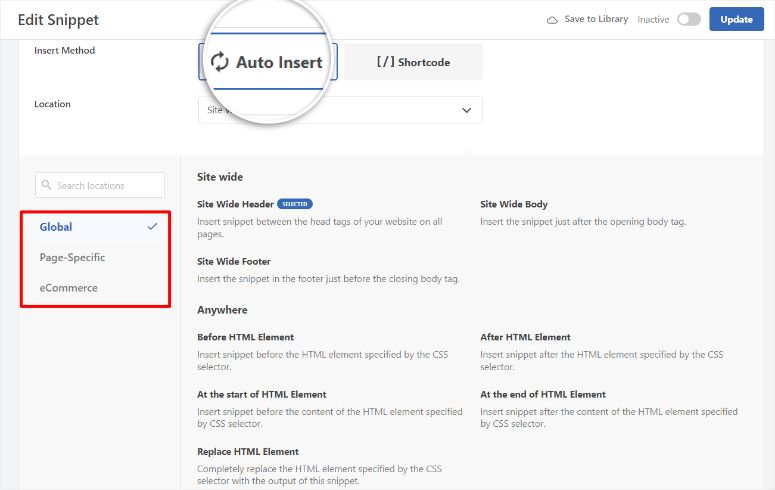
Tout d'abord, vous pouvez sélectionner l'option « Insertion automatique » pour ajouter automatiquement le code à votre site.
Mais même avec cette option, vous bénéficiez toujours d'options de personnalisation. Vous pouvez sélectionner l'emplacement où vous souhaitez ajouter le code automatiquement.
Vous pouvez ajouter le code globalement afin qu'il s'intègre à l'ensemble du site, le placer sur une page spécifique ou l'ajouter à votre boutique e-commerce.
Pour compléter cela, vous pouvez être plus spécifique en ajoutant le code à l'en-tête, au pied de page ou au corps de votre site.
Vous pouvez également être plus granulaire et ajouter l'extrait de code avant, après, au début ou à la fin d'un élément HTML spécifique. De plus, vous pouvez remplacer complètement l'élément par un extrait WordPress HTML personnalisé.
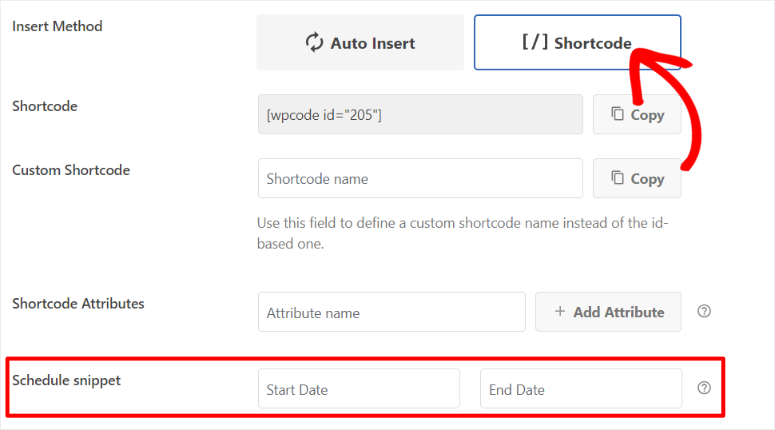
L'autre méthode d'insertion de code que vous pouvez utiliser est les shortcodes.
L'utilisation des shortcodes WordPress vous permet d'ajouter l'extrait n'importe où dans vos articles, pages ou widgets, vous donnant un meilleur contrôle sur l'endroit où sa fonctionnalité apparaît.
De plus, avec WPCode, vous pouvez créer des shortcodes WordPress réutilisables, vous faisant gagner du temps et des efforts.
Quelle que soit la méthode d'insertion de code que vous utilisez, ce plugin d'extraits vous permet de les planifier.
Vous pouvez rapidement définir une date de début et de fin pour votre extrait sous « Emplacement » sur la page de votre éditeur de code. Cela vous permet d'activer et de désactiver automatiquement l'extrait, rationalisant ainsi davantage votre flux de travail.
Une autre façon de personnaliser WPCode est de sélectionner l'appareil que l'extrait affectera.
Toujours sur la page de l'éditeur de code, faites défiler vers le bas et localisez « Type d'appareil ». Par défaut, vos extraits WPCode se chargeront sur tous les appareils, ce qui vous permettra de les configurer facilement.
Mais vous pouvez utiliser les onglets de cette section pour limiter l'endroit où vous souhaitez que cet extrait soit chargé par type d'appareil.
N'oubliez pas que différents appareils ont des tailles d'écran et des capacités différentes. Ainsi, un extrait conçu pour un navigateur de bureau peut ne pas s'afficher correctement ou fonctionner correctement sur un appareil mobile.
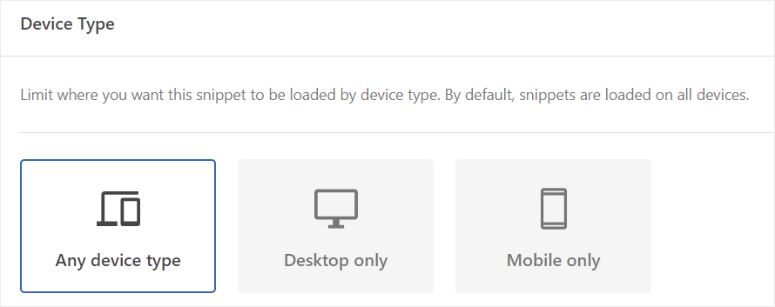
En conséquence, limiter l'endroit où le code se charge garantit aux utilisateurs la meilleure expérience utilisateur possible pour leurs appareils.
Une autre fonctionnalité de personnalisation qui distingue WPCode est le contrôle d'accès.
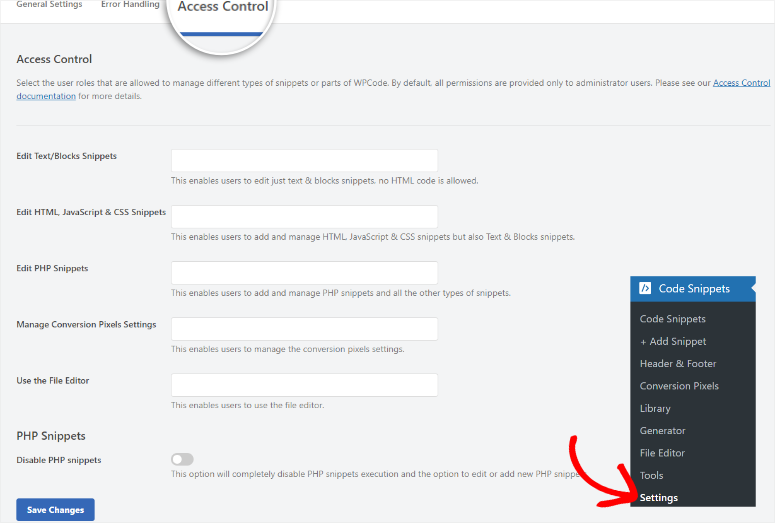
Vous pouvez accorder à vos membres d'équipe, en fonction de leur rôle dans votre entreprise, l'accès à des fonctionnalités spécifiques de WPCode, améliorant ainsi la sécurité et la responsabilité.
Pour accéder à cette fonction, allez dans Extraits de code » Paramètres, puis dans l'onglet « Contrôle d'accès ».
WPCode simplifie le contrôle d'accès en plaçant un menu déroulant à côté de chaque option. Vous pouvez accorder différents accès pour modifier les extraits de bloc, les extraits HTML, JavaScript, & CSS, les extraits PHP, et plus encore.
Pour ajouter à cela, vous pouvez également désactiver complètement les extraits PHP personnalisés en raison de la facilité avec laquelle il est possible de faire des erreurs en utilisant ce type de code.
En plus de personnaliser les fonctionnalités, vous pouvez également personnaliser l'apparence de votre éditeur de code.
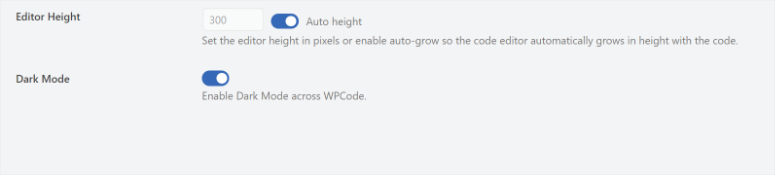
Avec WPCode, vous pouvez activer le mode sombre avec un simple bouton bascule. Il s'agit d'une nouvelle fonctionnalité récemment ajoutée par l'équipe WPCode suite aux demandes des développeurs.
Bien que le mode sombre n'ajoute pas vraiment de fonctionnalité, il rend l'éditeur de code plus familier aux développeurs.
Cependant, l'avantage est qu'il réduit la fatigue oculaire et améliore la concentration, vous aidant à travailler plus longtemps. De plus, le mode sombre permet de repérer plus facilement les erreurs lorsque l'éditeur de code les met en évidence dans une couleur différente, vous assurant de repérer les problèmes plus rapidement.
Vous pouvez également modifier la hauteur de votre éditeur de code en pixels, ce qui vous permet de mieux visualiser le code. Si vous définissez cette fonctionnalité sur « Hauteur automatique », l'éditeur augmentera sa hauteur à mesure que vous ajoutez du code, ce qui facilite la visualisation de l'ensemble du code.
Fonctionnalités
Comme vous l'avez vu jusqu'à présent, WPCode regorge de fonctionnalités étonnantes qui font de vous un codeur instantané sans toucher au code. Nous avons peut-être déjà discuté de certaines des fonctionnalités ci-dessus, mais examinons-les toutes en détail.
Bibliothèque WPCode
La bibliothèque cloud WPCode stocke tous vos extraits de code personnalisés dans une bibliothèque cloud.
Cela vous permet de réutiliser ces extraits de code WordPress sur plusieurs sites Web sans les stocker dans vos fichiers WordPress ou sur votre PC. Cette fonctionnalité vous aide à réduire l'encombrement en utilisant des extraits pour des fonctionnalités spécifiques au lieu de charger un plugin complet, vous faisant ainsi gagner de l'espace sur votre disque dur !
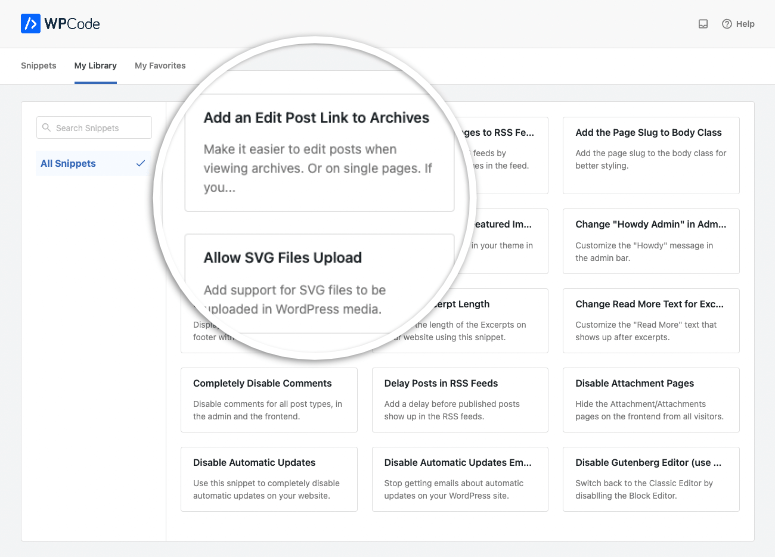
De plus, WPCode vous permet de les partager avec qui vous voulez. Ce pourrait être l'occasion idéale pour vous de vous connecter avec la communauté WordPress, de redonner et de développer votre profil social.
Générateurs de code
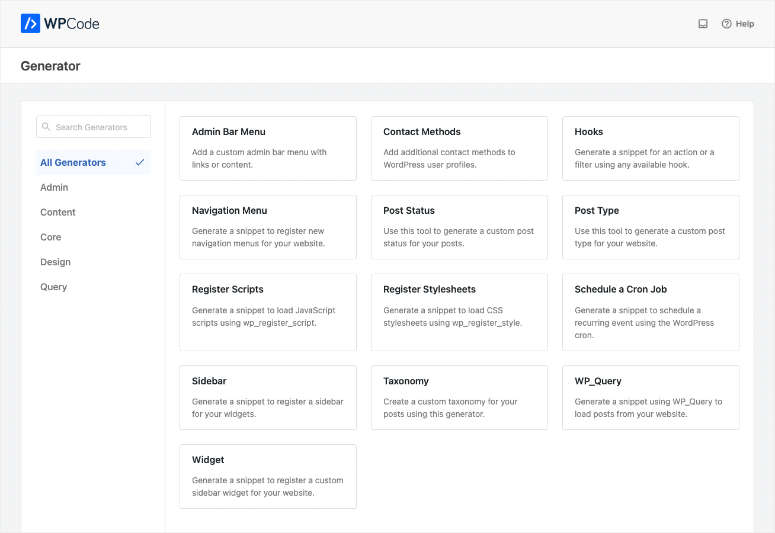
Vous souhaitez créer un article personnalisé ou un menu d'administration ? Les générateurs de code personnalisés de WPCode facilitent cela sans aucune expérience en codage. Vous pouvez créer des fonctionnalités telles que :
- Générateur de barre latérale personnalisée
- Générateur de widgets personnalisés
- Générateur de requêtes WP
- Générateur de types d'articles personnalisés
- Générateur de taxonomie personnalisée
Selon la fonctionnalité que vous souhaitez créer, vous pouvez sélectionner un générateur spécifique pour vous aider. Ensuite, vous remplirez le formulaire du générateur, et le plugin WPCode créera la fonctionnalité personnalisée pour vous.
Gestion sécurisée des erreurs
L'une des fonctionnalités remarquables de WPCode est sa gestion sécurisée des erreurs, conçue pour vous empêcher de vous bloquer accidentellement hors de votre site Web WordPress en raison d'erreurs de code.
Ceci est particulièrement utile lorsque vous travaillez avec des extraits PHP ou universels, qui peuvent introduire des éléments de codage complexes.
WPCode utilise un système de détection d'erreurs en deux étapes pour sécuriser votre site.
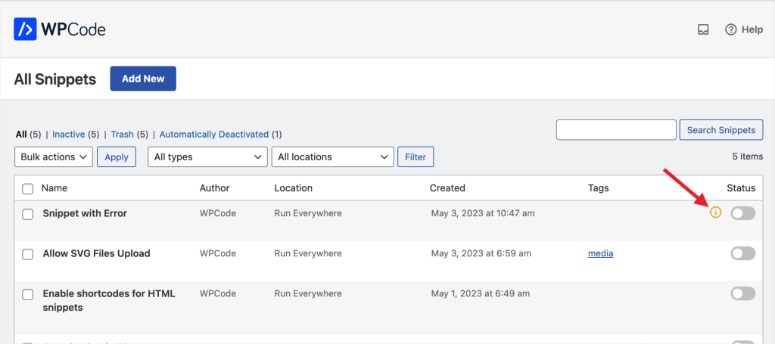
La première couche intervient lors de l'activation d'un extrait. Elle testera le code, et s'il rencontre des erreurs, elle empêchera automatiquement l'activation de l'extrait, stoppant les problèmes potentiels avant qu'ils ne surviennent.
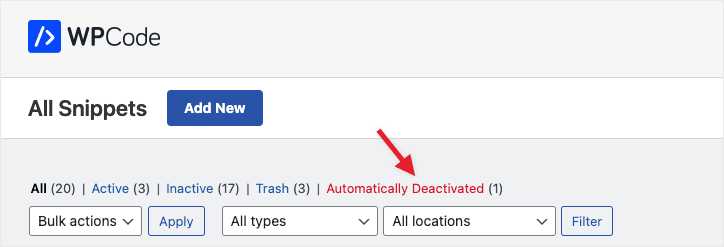
La deuxième couche intervient chaque fois que l'extrait est exécuté sur votre site en direct. Même si un extrait s'active initialement sans erreur, il peut toujours causer des problèmes plus tard.
Par exemple, en appelant une fonction qui déclenche une erreur. Le filet de sécurité de WPCode interceptera ces erreurs et désactivera automatiquement l'extrait de code pour éviter toute interruption.
Mode Test
Comme mentionné, il est très facile de faire une erreur de codage. Avec les fonctionnalités de gestion d'erreurs sûres de WPCode, vous pouvez détecter les erreurs de code facilement et rapidement.
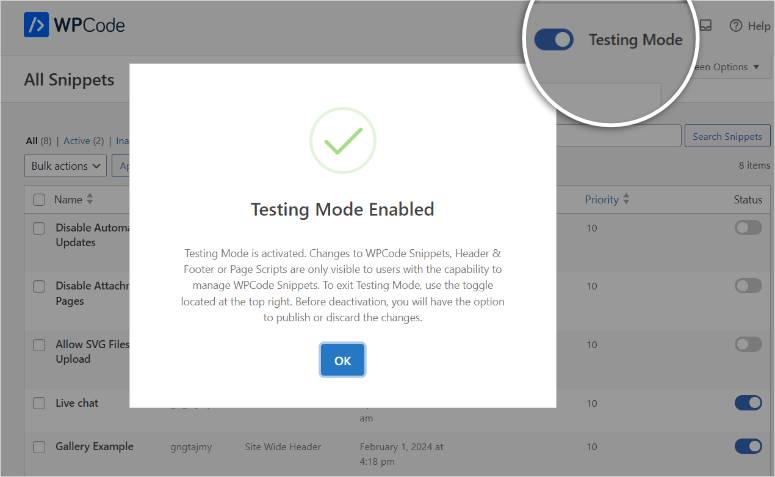
Mais avec le mode Test de WPCode, vous pouvez créer et inspecter le code dans un environnement sûr avant de l'ajouter à votre site en ligne. En conséquence, vous ajoutez une autre couche de sécurité et de tranquillité d'esprit, même avant d'utiliser les fonctionnalités de gestion d'erreurs sûres.
Le mieux est que vous pouvez activer instantanément le mode Test avec un bouton bascule trouvé sur toutes les pages WPCode dans votre tableau de bord WordPress.
Lorsqu'elle est activée, cette fonctionnalité garantit que les modifications apportées à vos extraits de code et à vos codes ne sont visibles que par les membres de l'équipe ayant un contrôle d'accès. Cela vous permet, à vous et à votre équipe, de tester le code en interne et sans rien casser avant sa mise en ligne.
Notification d'erreur
Maintenant, même si vous utilisez les outils de test du plugin et la fonction de gestion sécurisée des erreurs, vous pourriez toujours recevoir une erreur plus tard. Cela pourrait être dû à des conflits de plugins WordPress, à l'ajout d'une ligne de code, etc.
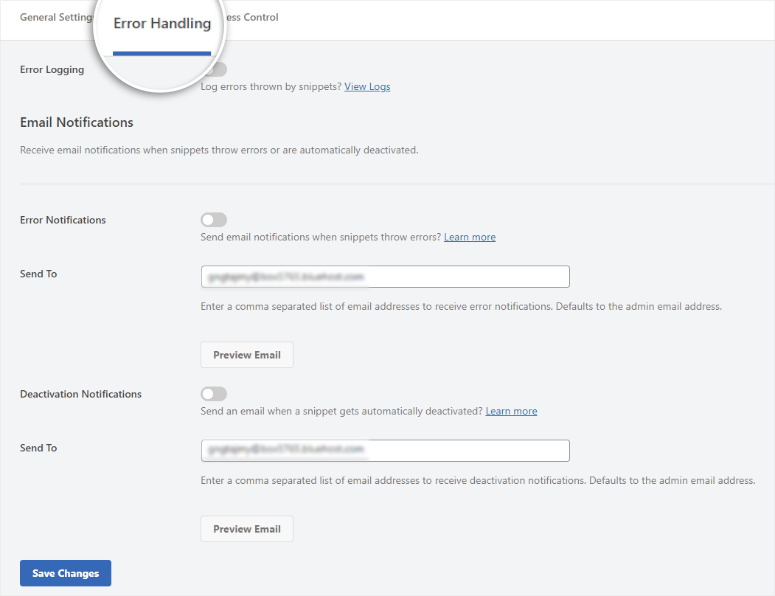
Pour vous aider à remarquer rapidement ces erreurs, WPCode est doté d'une fonctionnalité de notification d'erreur qui vous envoie un e-mail pour vous alerter de la situation.
Vous pouvez le configurer de manière à recevoir une notification lorsqu'un extrait de code déclenche une erreur. Pour ajouter cela, vous pouvez recevoir une alerte lorsqu'un extrait de code se désactive automatiquement.
WPCode vous permet d'ajouter des e-mails séparés pour chaque scénario, car vous pourriez avoir différents membres de l'équipe gérant les différents problèmes. En conséquence, vous pouvez mieux rationaliser votre flux de travail en faisant en sorte que la personne responsable reçoive directement les messages.
Logique conditionnelle intelligente
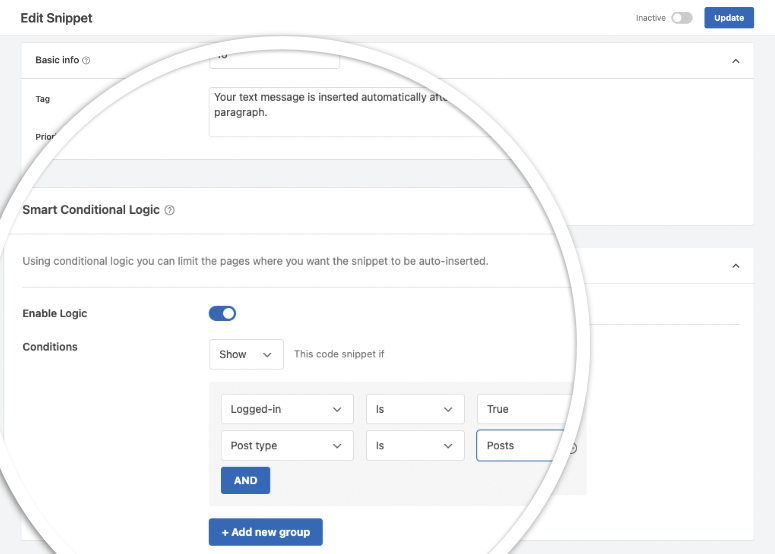
Vous pouvez contrôler où vos extraits de code sont chargés en utilisant le générateur de règles de logique conditionnelle intelligente. Cela vous permet de cibler des pages spécifiques à l'aide de règles conditionnelles.
Par exemple, vous pouvez décider de désactiver les icônes des médias sociaux lorsqu'une page affiche une erreur 404. Bien que cela ne semble pas être un problème majeur, cela peut aider à améliorer l'expérience utilisateur et le référencement.
En effet, afficher des icônes de médias sociaux sur les pages d'erreur peut donner l'impression d'un site Web non professionnel ou mal entretenu. De plus, une page d'erreur 404 doit fournir des indications claires aux visiteurs, et les icônes de médias sociaux peuvent les distraire.
Mais surtout, les moteurs de recherche comme Google envoient des « robots » pour indexer votre site Web. Si les icônes des médias sociaux sont toujours liées à la page d’erreur 404, les robots pourraient essayer de suivre ces liens, perdant ainsi du temps et des ressources.
De plus, une logique conditionnelle intelligente vous aide à éviter de charger des scripts inutilisés, de sorte que la vitesse de votre site est davantage optimisée pour le SEO et l’expérience utilisateur.
Voici quelques exemples de la logique conditionnelle disponible avec WPCode :
- Charger des extraits de code uniquement pour les utilisateurs connectés
- Exécuter des extraits de code PHP pour des rôles d'utilisateurs WordPress spécifiques
- Charger des extraits de code PHP uniquement sur des URL de page spécifiques
- Exécuter des extraits de code uniquement sur certains types de publication
- Afficher des extraits de code en fonction du type de page
- Insérer des scripts de pixel d'en-tête et de pied de page sur des pages spécifiques
- Charger des extraits de code d'en-tête et de pied de page en fonction de la source du référent
Pour ajouter cela, WPCode est livré avec des règles de ciblage avancées pour WooCommerce, Easy Digital Downloads, et plus encore.
Importer et exporter des extraits de code
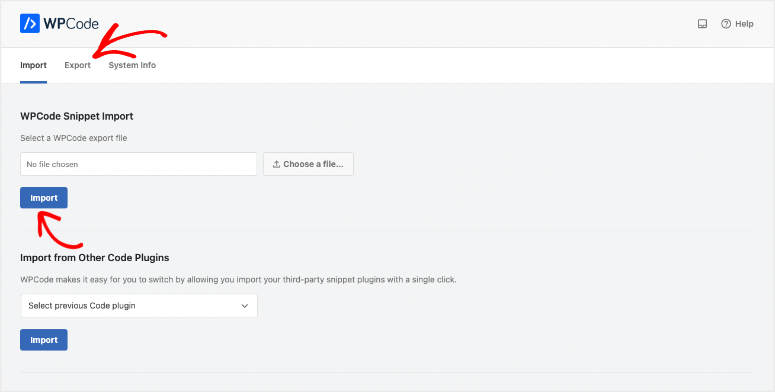
Avez-vous plus d'un site web auquel vous souhaitez ajouter du code ?
WPCode vous permet d'importer et exporter vos extraits de code personnalisés, fonctions et scripts d’en-tête et de pied de page. C’est un excellent moyen de gagner du temps, en n’ayant pas à recommencer à zéro sur un nouveau site Web.
Par conséquent, il vous permet de rester plus organisé sans avoir à perdre de temps à chercher des extraits de code, faisant de WPCode un plugin si utile pour les utilisateurs de WordPress en général.
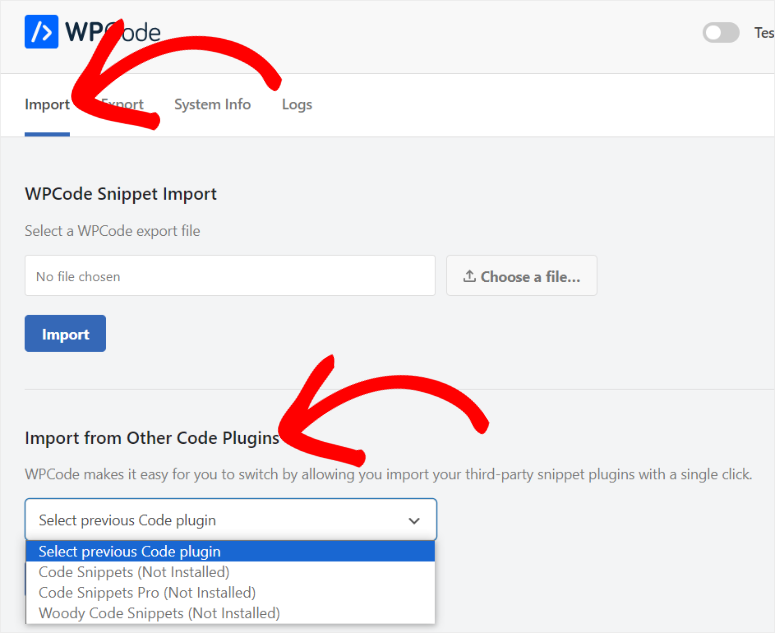
Pour plus de commodité, WPCode vous permet d'importer et d'exporter des extraits de code d'autres plugins de code.
Peut-être souhaitez-vous passer d'un autre plugin d'extraits de code pour commencer à utiliser ce WPCode. Il peut également être plus facile pour vous d'utiliser un autre plugin d'extraits pour concevoir vos codes et les ajouter avec WPCode.
Ce plugin de codage vous offre cette flexibilité grâce à une fonctionnalité d'importation/exportation automatique. Il vous aide à transférer vos extraits de code personnalisés des plugins Woody Code Snippets et Code Snippets Pro rapidement et facilement !
Pixel de conversion
Maintenant, nous vous avons déjà montré comment vous pouvez utiliser WPCode pour intégrer des applications comme Facebook et Google Analytics à l’aide d’un extrait de code.
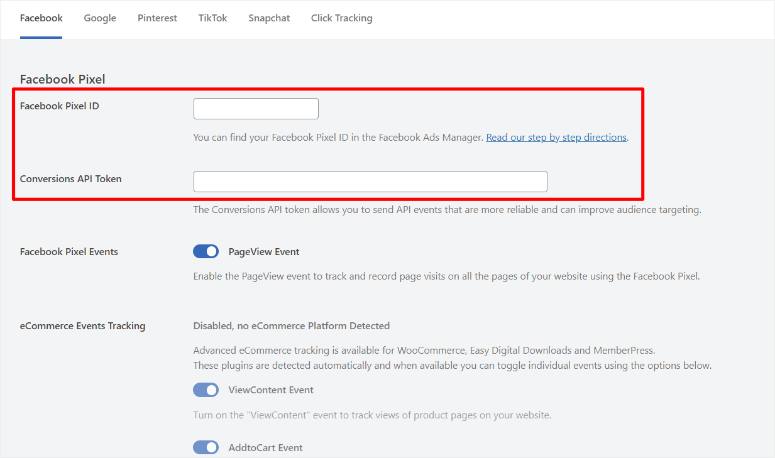
Bien que cette méthode soit très simple, WPCode propose le Pixel de conversion pour connecter vos comptes de réseaux sociaux, Google Analytics et Click Code sans toucher à vos extraits. De plus, vous pouvez ajouter plus de fonctions après avoir connecté l'application en utilisant les boutons bascule situés sous chaque connexion d'outil pour une meilleure expérience sans code WordPress.
Pour cette méthode, vous aurez besoin d'identifiants, d'API ou de jetons, selon l'application. Obtenir ces clés est très facile, et tous les outils et applications de site Web sont livrés avec une variation de ces codes.
Consultez cet article pour savoir comment trouver différentes API d’applications.
Par exemple, si vous souhaitez connecter Facebook à votre site WordPress, vous aurez besoin de votre identifiant Pixel Facebook et de votre jeton API de conversion. Vous pouvez les trouver rapidement dans votre Business Manager Facebook et les ajouter à WordPress via WPCode.
Pour ajouter à cela, vous pouvez activer le suivi des événements e-commerce et les événements du Pixel Facebook avec des boutons à bascule, ce qui le rend pratique et facile pour vous.
Vous pouvez également connecter Google, Pinterest, TikTok, Snapchat et le suivi des clics en utilisant un processus similaire, garantissant aucune courbe d'apprentissage.
Support et documentation
Lorsque vous vous inscrivez à WPCode, vous avez accès à une équipe de support conviviale d’experts WordPress. Ils vous aideront avec tout ce dont vous avez besoin concernant le plugin et votre site.
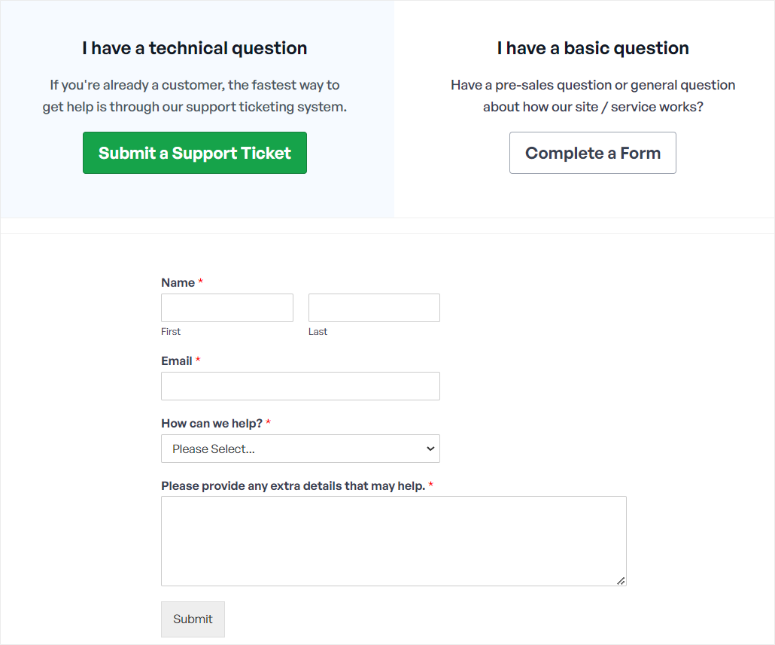
En fonction de votre problème, vous pouvez soit soumettre un ticket pour les problèmes techniques, soit remplir un formulaire de contact si vous avez une question avant-vente ou une question générale.
Le formulaire de ticket est simple à remplir, avec plusieurs champs pré-remplis à l'aide des informations de votre inscription. Tout ce que vous avez à faire est de sélectionner la raison pour laquelle vous avez besoin d'aide dans un menu déroulant et de fournir plus de détails dans l'espace texte prévu.
Vous pouvez accéder au formulaire de contact même si vous n'êtes pas connecté à votre compte WPCode. Mais cela signifie que vous n'aurez pas de champs pré-remplis lorsque vous accéderez au formulaire, et vous devrez le remplir manuellement. Autrement, il ressemble beaucoup au formulaire de ticket de support technique.
L'équipe de support répondra dans les 24 heures. Mais rappelez-vous, ils sont disponibles du lundi au vendredi, de 9h à 17h EST (UTC-5).
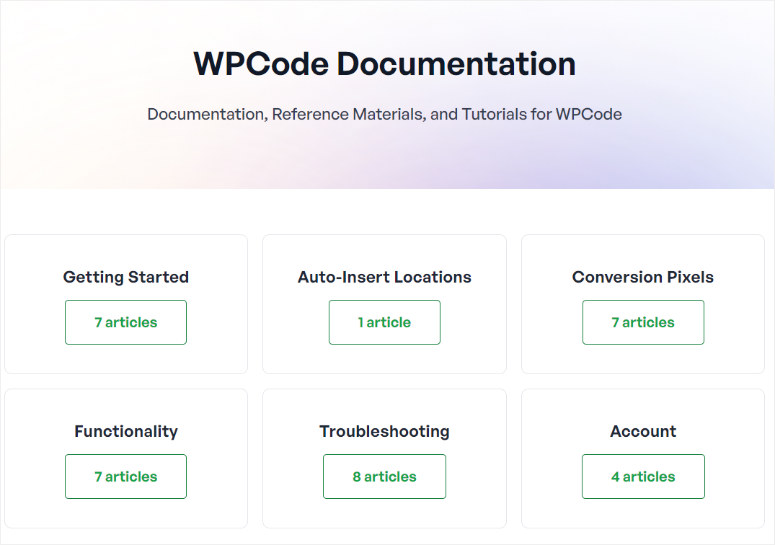
Le site Web dispose également d'une documentation complète, y compris de nombreux tutoriels sur la façon de commencer avec WPCode et d'apprendre à l'utiliser.
WPCode regroupe les articles de support à l'aide d'onglets pour faciliter la navigation et la recherche d'une ressource connexe. Le contenu est également écrit simplement pour vous assurer de comprendre rapidement les informations.
WPCode : Tarifs
WPCode offre l'un des meilleurs plugins de codage WordPress gratuits que nous ayons vus depuis longtemps – nous dirions même l'un des meilleurs plugins gratuits, tout simplement !
Le plugin gratuit vous permet d'ajouter des extraits dans diverses langues, tels que des codes WordPress HTML personnalisés, CSS, JavaScript, PHP, et même du texte brut. Cela vous permet de personnaliser gratuitement différents aspects de la fonctionnalité de votre site web.
Vous pouvez également insérer facilement des extraits de code dans les sections d'en-tête et de pied de page de votre site web, vous permettant d'ajouter des intégrations Facebook et Google Pixel.
Mais si vous souhaitez plus de fonctionnalités, telles que l'accès aux pixels de conversion, la prise en charge multi-sites, la balise TikTok Ads, et plus encore, vous devrez acheter un plan.
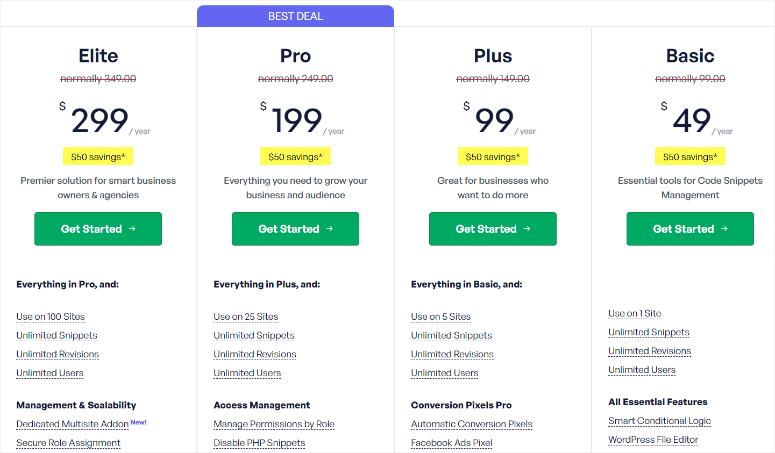
WPCode propose quatre plans premium, Basic, Plus, Pro et Elite, vous assurant de trouver le package adapté à vos besoins.
Le plan WPCode Basic, qui commence à 49 $ par an, est le plan le plus abordable.
Il ne peut être utilisé que sur un seul site, ce qui en fait un bon point de départ pour les débutants et les petites entreprises. Il est livré avec des fonctionnalités telles que des extraits illimités, des révisions de code illimitées et des utilisateurs illimités.
Vous pouvez également profiter de la logique conditionnelle intelligente, des extraits d'insertion automatique, de la gestion sécurisée des erreurs, et plus encore, vous offrant une meilleure expérience WordPress sans code.
D'autre part, vous pouvez essayer WPCode Elite à partir de 299 $ par an.
Ce plan peut être utilisé sur jusqu'à 100 sites, ce qui le rend idéal pour les agences. Vous bénéficiez de toutes les fonctionnalités de tous les autres plans, plus l'attribution sécurisée des rôles, la gestion des clients, le contrôle complet des rôles d'utilisateur PHP, l'accès aux extraits de texte uniquement, et bien plus encore.
Avantages et inconvénients
Avantages :
- Facile à utiliser avec des extraits pré-faits
- Édition de code sécurisée avec historique des révisions et gestion des erreurs
- Options de personnalisation conviviales et pratiques
- Logique conditionnelle avec ciblage par appareil
- Bibliothèque d'extraits avec plus de 100 blocs de code
- Fonctionnalités de collaboration avec contrôle d'accès
- Stockage cloud pour économiser de l'espace sur votre disque
- Importation et exportation pour utiliser des extraits sur plusieurs sites Web et plugins.
- Version gratuite disponible
Inconvénients :
- Besoin d'un plan pro pour accéder à toutes les fonctionnalités
- Vous pourriez rencontrer une courbe d'apprentissage pour les fonctionnalités complexes
Verdict final : WPCode
WPCode est notre meilleur choix pour un plugin d'extraits de code car il surpasse le reste lorsqu'il s'agit de choisir un plugin pour le codage WordPress. Avec sa conception plug-and-play facile et ses fonctionnalités de personnalisation, WPCode est notre meilleur choix.
Avec WPCode, vous pouvez créer des extraits comme des codes WordPress HTML personnalisés et les enregistrer pour les utiliser sur votre site. De plus, avec une bibliothèque d'extraits, vous pouvez profiter d'une expérience WordPress sans code incroyable.
À quoi peut servir WPCode ?
Maintenant que vous avez vu ce que WPCode a à offrir, donnons-vous une meilleure idée de la façon dont vous pouvez utiliser ce plugin de code sur votre site.
Voici quelques cas d'utilisation :
- Ajouter des scripts marketing : Insérez le code des pixels Facebook, le code des pixels de conversion Google et d'autres scripts de pixels de conversion publicitaire dans l'en-tête et le pied de page de WordPress avec une logique conditionnelle. Cela vous permet de gérer tous vos scripts marketing à partir d'un seul endroit et d'avoir un contrôle total sans dépendre d'intégrations tierces.
- Ajouter le suivi des conversions dans WordPress : Insérez les balises méta de vérification du site pour les réseaux sociaux, la console de recherche Google, le code de suivi de Google Analytics dans l'en-tête et le pied de page, et d'autres vérifications de domaine dans l'en-tête et le pied de page de votre site.
- Ajouter votre propre code personnalisé : Insérez des extraits de code PHP, CSS, HTML et JavaScript sans modifier le fichier functions.php.
- Personnaliser les fonctionnalités de WordPress : Désactiver XML-RPC, désactiver l'API REST, désactiver les commentaires, autoriser les téléversements de fichiers SVG, désactiver Gutenberg et activer l'éditeur classique sans ajouter de plugins supplémentaires.
- Réutiliser des extraits : Insérez des extraits de code PHP personnalisés et des blocs de contenu réutilisables. Vous pouvez stocker vos favoris dans la bibliothèque d'extraits, transporter ces codes sur plusieurs sites et les insérer facilement. Cela facilite grandement la configuration de nouveaux sites Web avec du code personnalisé WordPress.
- Ajouter du code publicitaire : Insérez le code des publicités dans le contenu après des paragraphes spécifiques. Insérez le code des publicités Google AdSense, le code des publicités contextuelles natives Amazon et d’autres codes de publicités médiatiques.
Ce ne sont là que quelques exemples d'utilisation. En explorant et en apprenant le fonctionnement de ce plugin, vous découvrirez qu'il y a beaucoup plus à faire. Si vous avez d'autres questions, consultez notre FAQ ci-dessous.
FAQ : Revue WPCode
Est-il légal d'ajouter du code personnalisé à WordPress ?
Oui, il est légal d'ajouter du code personnalisé à votre site WordPress. WordPress est une plateforme open-source qui permet aux utilisateurs de modifier et de personnaliser leurs sites Web selon leurs besoins.
Quel est le meilleur plugin d'extraits de code pour WordPress ?
WPCode est le meilleur plugin d'extraits de code pour WordPress. Avec son interface conviviale, sa vaste bibliothèque d'extraits préfabriqués et ses options de personnalisation pratiques, WPCode permet aux utilisateurs d'améliorer facilement leurs sites sans connaissances en codage personnalisé WordPress.
Quelle est la différence entre un extrait et du code ?
Un extrait est un petit morceau de code qui exécute une fonction ou une tâche spécifique au sein d'un site Web. Le code, en revanche, est un terme plus large qui englobe toutes les instructions de programmation, y compris les extraits, utilisées pour créer et personnaliser des sites Web.
WPCode est-il gratuit ?
Oui, WPCode dispose d'une version gratuite qui vous permet d'ajouter des extraits dans diverses langues et d'insérer des extraits de code dans les sections d'en-tête et de pied de page de votre site Web. La mise à niveau vers un plan payant débloque des fonctionnalités supplémentaires telles que le suivi du commerce électronique en 1 clic, l'accès aux extraits de texte uniquement, l'accès à l'éditeur de fichiers, et plus encore.
Félicitations ! Nous espérons que vous avez apprécié d’apprendre comment vous pouvez effectuer du codage personnalisé WordPress avec cette évaluation de WPCode. Voici une liste complète de 27 plugins WordPress indispensables qui peuvent vous aider à simplifier la gestion de votre site, tels que WPCode.
Pour ajouter à cela, voici d'autres ressources que vous pourriez aimer.
- Comment configurer un site de staging WordPress (Guide pour débutants)
- 15 meilleurs plugins WordPress pour les barres latérales et les widgets
- Comment ajouter Google Analytics à WordPress (avec et sans plugin)
Le premier article vous apprend à créer un site de staging WordPress sans codage. L'article suivant liste les 15 meilleurs plugins pour les barres latérales et les widgets. Tandis que le dernier article vous guide sur la façon de configurer Google Analytics avec et sans plugin.
Nous attribuons à WPCode une note de 5 étoiles, consultez la répartition complète de notre note ci-dessous :
 5,0 / 5,0 5,0 / 5,0 5,0 / 5,0 5,0 / 5,0 5,0 / 5,0 5,0 / 5,0
Commentaires Laisser une réponse