J'ai toujours utilisé les publicités Meta pour gérer mes campagnes sur les réseaux sociaux. Elles sont abordables et, si elles sont bien faites, elles peuvent être excellentes.
Mais avec les publicités IA Meta Andromeda récentes, les choses vont mal pour moi. Mes conversions ont chuté et j'avais besoin d'options.
C'est pourquoi je me suis tourné vers les publicités TikTok. Mais comme pour toute bonne campagne publicitaire, vous ne pouvez savoir si elles fonctionnent qu'avec un suivi analytique approprié.
Le problème est que la mise en place du suivi du pixel TikTok via Google Analytics 4 nécessite des connaissances de Google Tag Manager, des configurations d'événements personnalisés et des heures de configuration technique.
Donc, dans cet article, je vais vous montrer comment suivre les publicités TikTok de manière simple en utilisant MonsterInsights. Aucun codage requis. Pas de rapports d'exploration GA4 compliqués.
Voici exactement ce que nous allons couvrir :
- Comment configurer le suivi des publicités TikTok sans toucher au code
- La manière simple de visualiser les performances des campagnes TikTok dans WordPress
- Quelles campagnes génèrent des ventes par rapport aux clics vides
- Comment calculer votre coût réel par conversion
- Toutes les données consultables depuis votre tableau de bord WordPress
Ce dont vous aurez besoin avant de commencer
Vous pouvez suivre les données WordPress pour vos publicités TikTok à l'aide de Google Analytics 4. En fait, je vais d'abord vous montrer comment configurer cela dans GA4 afin que vous compreniez le processus.
Mais je serai honnête : cela peut être écrasant avec les configurations d'événements personnalisés, la configuration de Google Tag Manager et l'installation manuelle du pixel.
C'est pourquoi je vais également vous montrer comment utiliser MonsterInsights à la place, ce qui automatise l'ensemble du processus.
Vous avez besoin de MonsterInsights Pro car il inclut le module complémentaire de suivi PPC pour le suivi des publicités TikTok. Si vous n'avez pas encore MonsterInsights Pro, vous pouvez l'obtenir sur le site Web de MonsterInsights.
Avant de commencer la configuration, assurons-nous que vous avez tout sous la main. Avoir ces éléments prêts à l'avance vous fera gagner du temps plus tard.
Outils requis :
- Site WordPress avec accès administrateur
- MonsterInsights Pro
- Un compte Google Analytics 4 actif
- Un compte TikTok Ads Manager (création gratuite)
Estimation du temps : 20-25 minutes de configuration totale
Niveau de compétence : Facile pour les débutants. Aucune connaissance en codage requise.
Pourquoi les publicités TikTok sont importantes pour votre entreprise

TikTok n'est plus seulement pour les vidéos de danse. C'est devenu une plateforme publicitaire sérieuse que les entreprises ne peuvent ignorer.
Avec plus d'un milliard d'utilisateurs actifs dans le monde, TikTok offre un accès à des audiences que vous ne trouverez nulle part ailleurs. De plus, les utilisateurs passent en moyenne 52 minutes par jour sur l'application.
Cela représente beaucoup d'yeux sur vos publicités potentielles.
TikTok dépasse-t-il les plateformes Meta ?
La réponse courte est non, mais il s'en rapproche.
TikTok ne remplace pas Facebook et Instagram. Au lieu de cela, il devient tout aussi important pour une raison différente.
Les plateformes Meta excellent dans la connexion. C'est-à-dire, rester en contact avec les amis, la famille et les marques que vous connaissez déjà. TikTok excelle dans la découverte. Trouver de nouveaux produits, marques et tendances dont vous ignoriez l'existence.
En dehors de cela, le comportement des utilisateurs diffère entre les plateformes. Sur Meta, les gens font défiler rapidement les publicités. Sur TikTok, les utilisateurs regardent réellement les vidéos publicitaires car elles s'intègrent naturellement dans le flux de contenu.
Les entreprises intelligentes utilisent les deux plateformes, pas l'une ou l'autre. Meta gère le remarketing auprès des clients existants et TikTok apporte l'acquisition de nouveaux clients.
Comment fonctionnent les publicités TikTok
TikTok propose plusieurs formats publicitaires pour s'adapter à différents objectifs :
- Les Publicités In-Feed apparaissent directement dans le flux "Pour vous" des utilisateurs lorsqu'ils font défiler. Elles ressemblent à des vidéos TikTok normales mais incluent un bouton d'appel à l'action. Les utilisateurs peuvent les aimer, les commenter et les partager comme du contenu organique.
- Les Publicités TopView sont la première chose que les utilisateurs voient en ouvrant l'application. Vous bénéficiez d'une attention plein écran, avec son activé, pendant 60 secondes maximum. Elles coûtent plus cher mais offrent une visibilité maximale.
- Les Défis de Hashtags de Marque encouragent les utilisateurs à créer du contenu autour de votre produit. Cela crée du contenu généré par les utilisateurs et un potentiel viral.
- Les Effets de Marque permettent aux utilisateurs d'interagir avec votre marque via des filtres et des effets personnalisés. Pensez aux filtres Instagram mais pour TikTok.
Options de Ciblage Publicitaire
Le ciblage de TikTok vous aide à atteindre les bonnes personnes :
- Démographie – Âge, sexe, localisation jusqu'au niveau du code postal
- Intérêts – Basé sur le contenu avec lequel les utilisateurs interagissent le plus
- Comportements – Habitudes d'achat, utilisation des appareils, interactions vidéo
- Les Audiences Similaires – Trouvez des personnes similaires à vos meilleurs clients
- Les Audiences Personnalisées – Retargetez les visiteurs de votre site Web ou les listes d'e-mails
La plateforme utilise ces signaux pour montrer vos publicités aux personnes les plus susceptibles d'acheter. Mais voici le hic : sans un suivi adéquat, vous ne saurez pas quelles campagnes fonctionnent réellement.
Maintenant, je vais vous guider à travers les méthodes manuelles et par plugin. Vous pouvez donc utiliser la table des matières pour voir toutes les étapes en une seule fois, ou passer à l'endroit où vous souhaitez lire.
- Méthode manuelle pour suivre les publicités TikTok avec Google Analytics 4 (GA4)
- Easy Way (Plugin) – Suivez les publicités TikTok avec MonsterInsights
- FAQ : Comment je suis facilement les publicités TikTok sur WordPress
- Verdict final : Dois-je suivre les publicités TikTok sur WordPress ?
C'est là qu'intervient le suivi.
Méthode manuelle pour suivre les publicités TikTok avec Google Analytics 4 (GA4)
La plupart des entreprises utilisent Google Analytics 4 pour suivre leurs campagnes publicitaires. C'est la norme de l'industrie, et c'est gratuit.
GA4 vous montre quelles publicités génèrent du trafic vers votre site. De plus, il suit les conversions afin que vous puissiez voir quelles campagnes génèrent réellement des ventes.
Si ce n'est pas déjà fait, voici un tutoriel étape par étape sur la configuration de Google Analytics.
Mais la configuration du suivi des publicités TikTok dans GA4 nécessite plusieurs étapes et des connaissances techniques. Laissez-moi vous guider tout au long du processus afin que vous compreniez ce qui est impliqué.
Voici ce que vous devez faire pour suivre les publicités TikTok via Google Analytics 4, anciennement Universal Analytics :
Étape 1 : Obtenez votre ID de Pixel TikTok
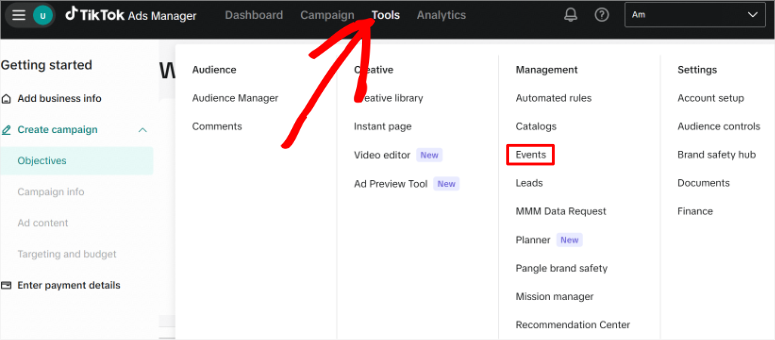
Tout d'abord, connectez-vous à votre compte TikTok Ads Manager sur ads.tiktok.com. Ensuite, allez dans Outils dans le menu de navigation supérieur et sélectionnez Événements dans les options déroulantes.
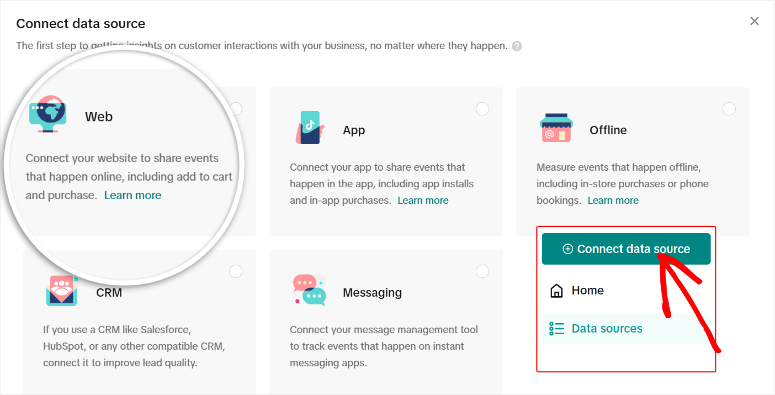
Ensuite, en haut à gauche de l'écran suivant, sélectionnez Connecter la source de données. Dans la liste des sources de données, sélectionnez Web et cliquez sur Suivant.
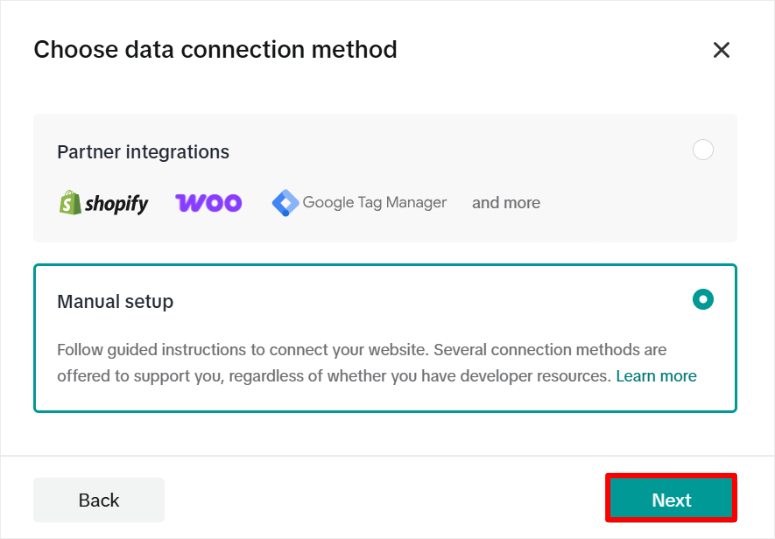
Ensuite, entrez l'URL de votre domaine de site Web dans le champ prévu à cet effet et sélectionnez Suivant pour continuer. Sur l'écran suivant, choisissez Configuration manuelle comme méthode d'installation et appuyez sur Suivant.
Sélectionnez maintenant Pixel TikTok + API d'événements comme méthode de connexion et cliquez à nouveau sur Suivant. Après cela, TikTok vous demande de nommer votre pixel.
Utilisez quelque chose de simple dont vous vous souviendrez, comme le nom de votre domaine de site Web ou de votre entreprise. Cliquez sur Créer pour générer votre pixel.
Ensuite, vous devrez ajouter le code de pixel créé à votre site Web.
C'est là que TikTok vous guide à travers plusieurs écrans de configuration que vous pouvez ignorer pour l'instant. Continuez simplement à cliquer sur Suivant dans chacune de ces sections :
- Installer le code de base
- Gérer les configurations
- Configurer les événements
- Test
- Configurer votre entonnoir d'entreprise
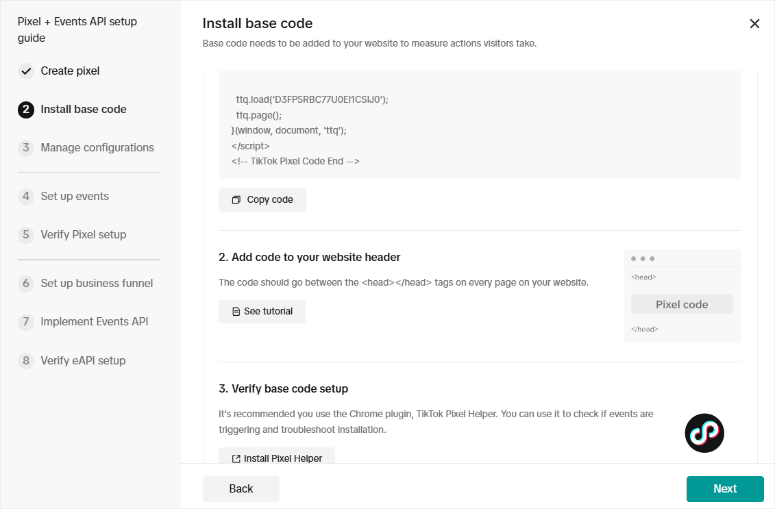
Lorsque vous arrivez à l'écran Implémenter l'API d'événements, cliquez une fois de plus sur Suivant. Enfin, cliquez sur Terminer pour terminer l'assistant de configuration.
Votre ID de pixel apparaît maintenant dans votre tableau de bord d'événements sous la forme d'un nombre à 13 chiffres. Copiez ce nombre entier avec soin, sans ajouter d'espaces avant ou après.
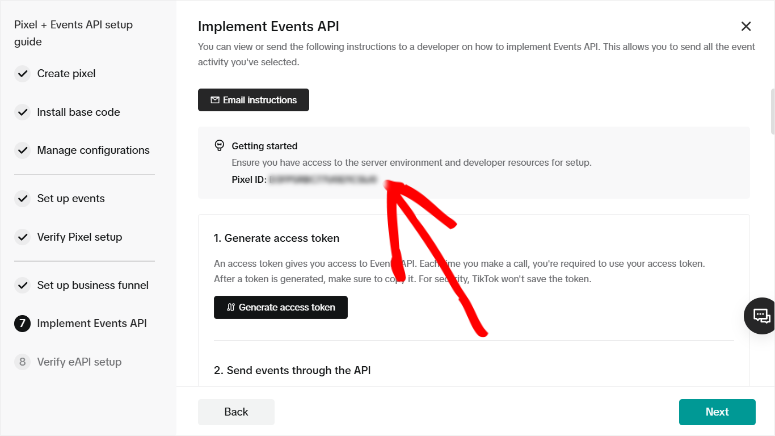
Gardez ce numéro à portée de main. Vous en aurez besoin dans une minute.
Étape 2 : Installer le pixel
C'est là que les choses deviennent techniques.
Vous avez besoin d'un compte Google Tag Manager pour continuer. Si vous n'en avez pas, vous devrez d'abord en créer un sur tagmanager.google.com.
Une fois dans GTM (Google Tag Manager), vous devez créer une balise HTML personnalisée. Cette balise contiendra votre code de base du pixel TikTok.
Ensuite, vous configurez des déclencheurs pour que cette balise se déclenche sur toutes les pages de votre site web. Une mauvaise configuration des déclencheurs signifie que votre suivi ne fonctionnera pas.
Après cela, vous devez configurer des balises spécifiques aux événements. Celles-ci suivent les actions telles que l'ajout de produits au panier ou la finalisation d'achats. Chaque événement nécessite sa propre configuration de balise.
La séquence des balises est importante ici. Votre code de base doit se déclencher avant les balises spécifiques aux événements. Si vous vous trompez dans l'ordre, rien ne sera suivi correctement.
Une option semi-manuelle plus simple :
Si vous souhaitez utiliser la méthode manuelle mais éviter la complexité de Google Tag Manager, WPCode offre une solution intermédiaire en tant que meilleur plugin Google Tag Manager.
WPCode est un plugin d'extraits de code qui vous permet d'insérer le pixel TikTok sur votre site sans modifier les fichiers de thème ni apprendre GTM.
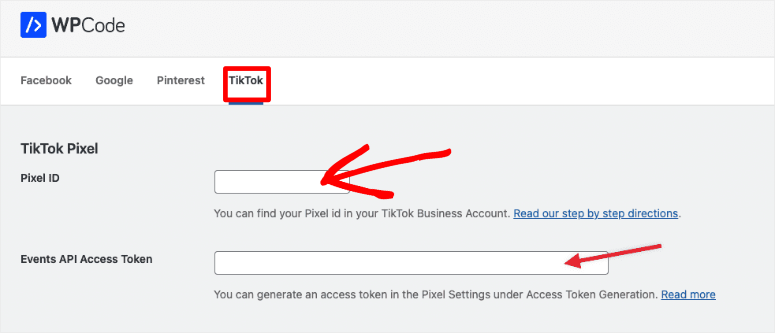
Vous devez toujours gérer la configuration du pixel manuellement, mais WPCode gère l'injection du code en toute sécurité.
L'inconvénient est que cette fonctionnalité n'est pas disponible dans la version gratuite de WPCode. Elle est uniquement disponible dans le plan Plus ou supérieur.
Mais il existe une solution de contournement pour que vous puissiez utiliser la version gratuite de WPCode pour ajouter le pixel TikTok à votre site. Bien que ce processus soit un peu plus manuel et nécessite que vous compreniez comment utiliser WPCode.
Une fois que vous avez installé WPCode Lite, allez dans Extraits de code » En-tête et pied de page.
Ici, collez le code du pixel TikTok dans l'en-tête et enregistrez. Cela ajoutera le pixel TikTok globalement afin que vous n'ayez pas à l'ajouter à chaque page.
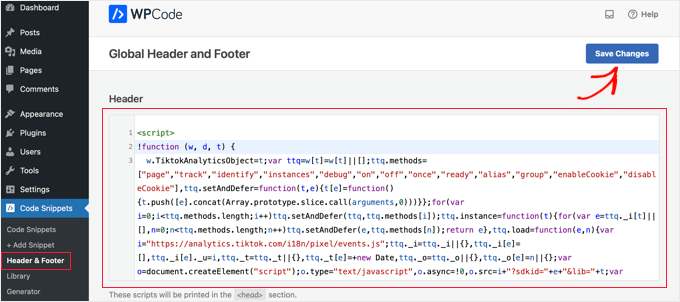
C'est tout ! Pour savoir comment utiliser la fonctionnalité En-tête et Pied de page, consultez ma revue de WPCode ici.
Étape 3 : Testez votre implémentation
Installez l'extension Chrome TikTok Pixel Helper depuis le Chrome Web Store. Elle devrait afficher votre ID de pixel et confirmer que le pixel se déclenche correctement.
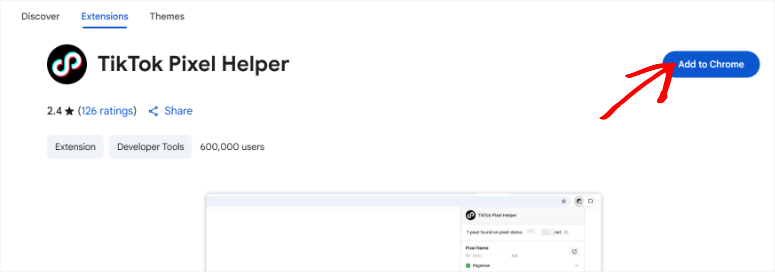
Pour vérifier que votre pixel TikTok fonctionne, retournez dans TikTok Ads Manager et accédez à Outils » Événements » Tester les événements. Entrez l'URL de votre site Web et naviguez sur votre site pour vérifier que tous les événements apparaissent.
La réalité de la configuration manuelle du suivi des publicités TikTok
Voici ce à quoi vous vous inscrivez réellement :
- La configuration manuelle prend 4 à 8 heures pour les développeurs expérimentés. Si vous apprenez au fur et à mesure, attendez-vous à 2 à 3 jours.
- Vous avez besoin de connaissances en JavaScript pour écrire des codes d'événements personnalisés. De plus, vous devez comprendre comment les couches de données fonctionnent entre les plateformes.
- La séquence des balises est facile à mal configurer. Un seul réglage incorrect et tout votre suivi cesse de fonctionner. Vous ne le saurez pas avant de constater des données manquantes des semaines plus tard.
- En dehors de cela, les données de revenus nécessitent une configuration de suivi e-commerce supplémentaire. C'est une autre couche de complexité en plus du suivi d'événements de base.
- Le plus gros problème est le changement de plateforme. Vos données résident dans Google Analytics. Vos publicités sont diffusées dans TikTok Ads Manager. Vous passez constamment d'une plateforme à l'autre pour avoir une image complète.
La plupart des débutants engagent des développeurs à 100-200 $ de l'heure rien que pour la configuration initiale. Ensuite, vous payez à nouveau chaque fois que TikTok met à jour ses exigences en matière de pixel.
Il existe un moyen plus simple.
Moyen facile (Plugin) – Suivez les publicités TikTok avec MonsterInsights

MonsterInsights change tout dans la configuration du suivi. Au lieu de passer des heures dans Google Tag Manager, vous collez un identifiant Pixel et cliquez sur enregistrer. C'est tout.
Ce plugin Google Analytics suit automatiquement les événements importants tels que les vues de page, les ajouts au panier et les achats. Vous ne configurez rien manuellement.
En dehors de cela, les données de revenus sont capturées automatiquement lorsque quelqu'un achète dans votre boutique. MonsterInsights détecte WooCommerce ou Easy Digital Downloads et commence le suivi immédiatement.
Le meilleur, c'est de visualiser les données sans quitter WordPress. Les performances de votre campagne TikTok apparaissent directement dans votre tableau de bord, aux côtés de tout le reste.
Consultez ma dernière revue de MonsterInsights pour voir tout ce qu'il peut faire.
MonsterInsights offre une version gratuite avec une connexion Google Analytics de base. C'est idéal pour un suivi simple du trafic.
Mais pour le suivi des publicités TikTok, vous avez besoin de MonsterInsights Pro, qui inclut le module complémentaire de suivi PPC.
De plus, Pro inclut le suivi e-commerce pour les données de revenus et les rapports d'abandon de panier que nous configurerons plus tard.
Pour ce tutoriel, vous avez besoin de la version Pro. La version gratuite ne fonctionnera pas pour ce que nous faisons.
Comment configurer MonsterInsights pour suivre les publicités TikTok
Une fois que vous avez acheté et installé MonsterInsights Pro, un assistant de configuration apparaît automatiquement.
L'assistant vous guide dans la connexion de votre compte Google Analytics. Vous cliquez simplement sur « Connecter MonsterInsights » et choisissez votre compte Google dans la fenêtre contextuelle.
Le plugin gère l'authentification OAuth pour vous.
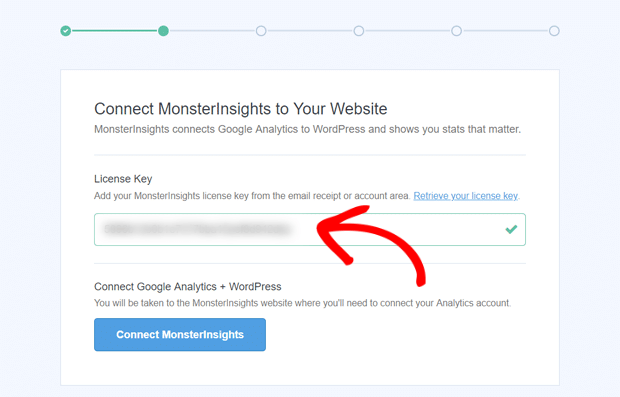
Pendant la configuration, vous choisirez le type de votre site Web parmi les options disponibles. Choisissez la catégorie qui correspond le mieux à votre site – cela aide MonsterInsights à optimiser les paramètres de suivi.
Dans mon cas, j'ai choisi « e-commerce ».

C'est la connexion complète à Google Analytics. L'assistant gère tout le reste automatiquement.
Pour une explication complète, consultez mes instructions d'installation de MonsterInsights complètes étape par étape.
Ajoutons maintenant le suivi TikTok.
Étape 1 : Obtenez votre ID de Pixel TikTok
Connectez-vous à votre gestionnaire de publicités TikTok sur ads.tiktok.com et accédez à Outils » Gestionnaire d’événements » Sources de données. Si vous avez déjà créé un pixel comme décrit ci-dessus, vous le verrez listé ici.
Votre identifiant de pixel apparaît sous la forme d’un nombre à 13 chiffres. Il vous suffit de copier ce nombre entier.
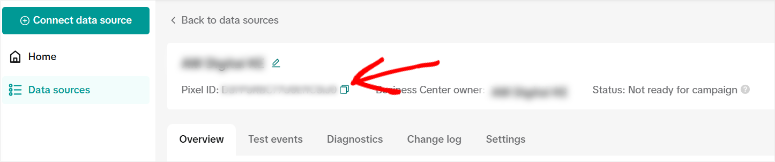
Gardez cet onglet de navigateur ouvert. Vous en aurez besoin pour les tests plus tard.
Étape 2 : Activer le module complémentaire de suivi PPC
Dans votre tableau de bord WordPress, allez dans Insights » Addons et faites défiler vers le bas jusqu'à ce que vous trouviez la boîte de module complémentaire « PPC Tracking ». Après cela, appuyez sur le commutateur pour l'activer.
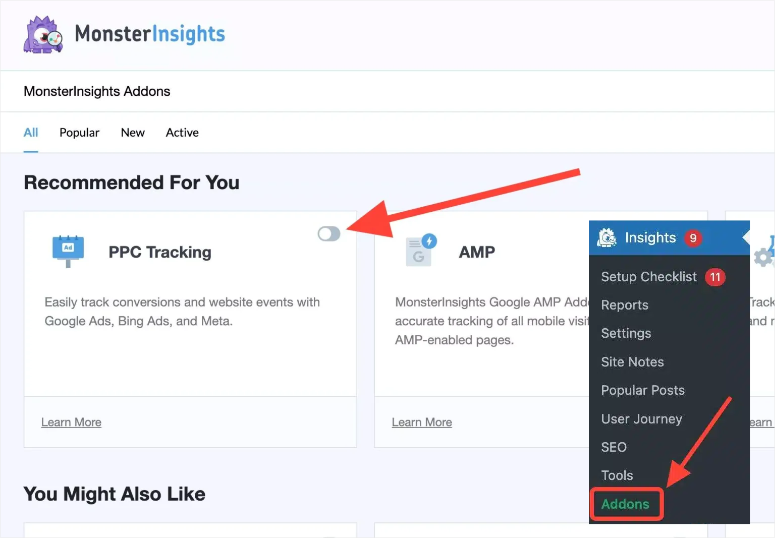
L'activation prend 10 à 30 secondes, selon la vitesse de votre serveur. Vous verrez un message de succès une fois qu'il sera actif.
Étape 3 : Ajouter votre pixel TikTok
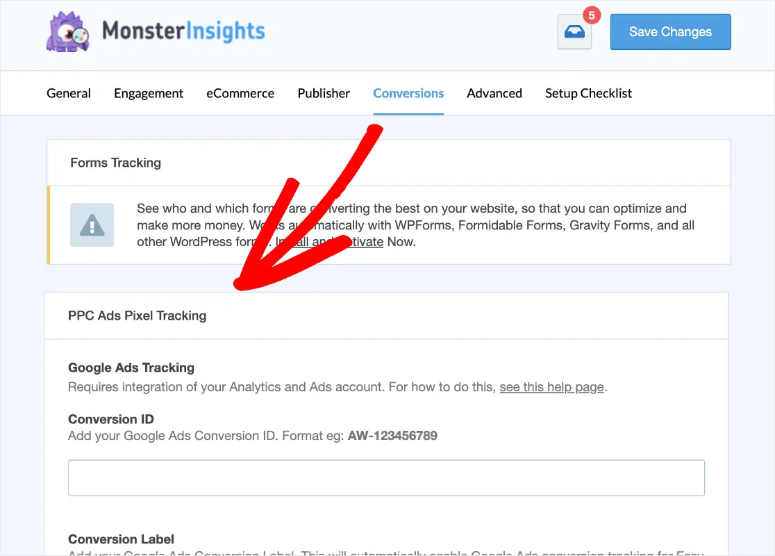
Naviguez maintenant vers Insights » Settings » Conversions dans votre menu WordPress. Faites défiler la page jusqu'à ce que vous voyiez une section appelée « PPC Ads Pixel Tracking ».
Continuez à faire défiler pour trouver le champ « TikTok Ads Tracking ». Il se trouve près du bas de cette section. Ici, collez votre ID de Pixel TikTok dans ce champ. Assurez-vous de coller le numéro complet de 13 chiffres sans espaces supplémentaires.
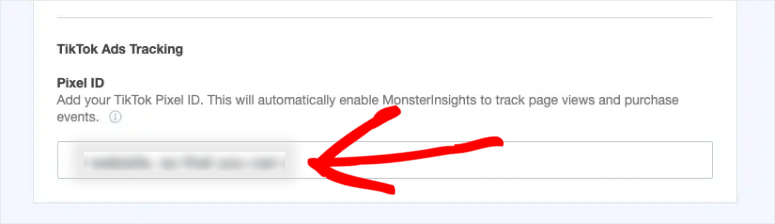
Cliquez sur le bouton Save Changes en haut ou en bas de la page.
C'est tout. Votre pixel TikTok est maintenant installé et suit.
Comprendre vos rapports d'annonces TikTok
Maintenant que le suivi est configuré, examinons où se trouvent vos données et ce qu'elles signifient.
MonsterInsights collecte toutes vos données de campagne TikTok et les affiche directement dans WordPress. Fini les allers-retours entre les plateformes.
Tout ce que vous avez à faire est de naviguer vers Insights » Reports » Traffic » Campaigns dans votre tableau de bord WordPress.
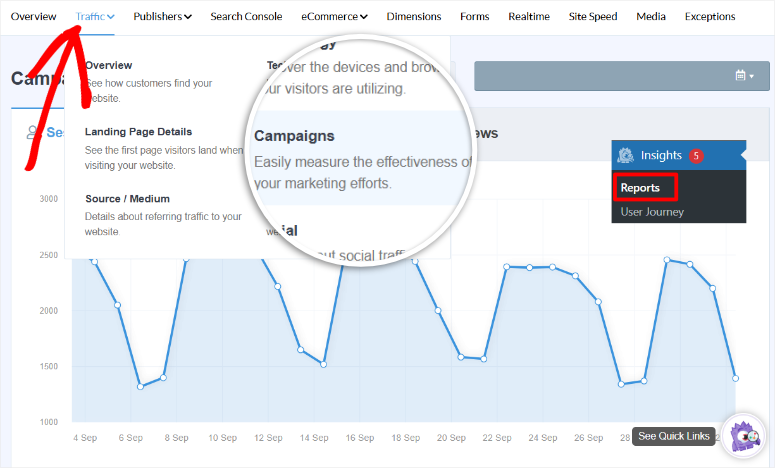
C'est le rapport Campagnes. Il affiche les données de performance de toutes vos campagnes marketing, y compris les publicités TikTok.
Mais voici le truc : les campagnes TikTok n'apparaissent ici que si vous utilisez des paramètres UTM dans vos liens publicitaires. Sans balises UTM, le trafic apparaît comme du trafic de référence générique au lieu de données de campagne organisées.
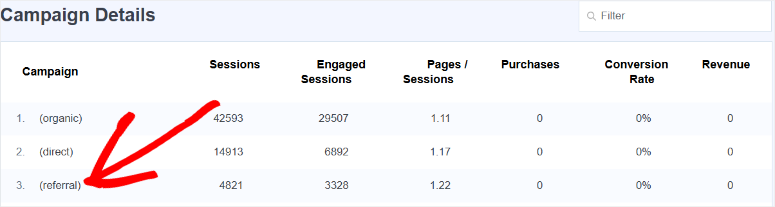
Laissez-moi vous montrer comment créer des liens de suivi appropriés.
Créer des liens de campagne traçables
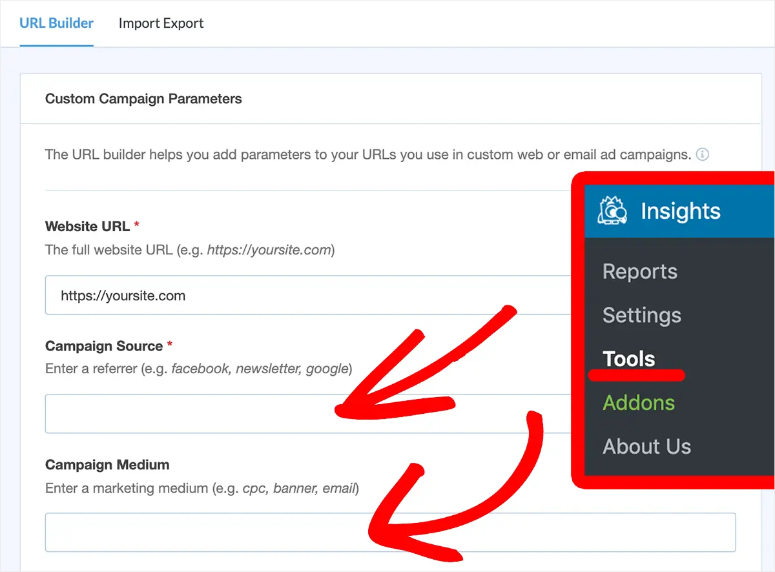
MonsterInsights inclut un outil de création d'URL qui génère des liens de suivi correctement formatés pour vous. Pour ce faire, allez dans Insights » Outils » Créateur d'URL dans WordPress.
Vous verrez un formulaire avec plusieurs champs. Voici comment les remplir :
URL du site Web : Entrez la page sur laquelle vous souhaitez que les gens atterrissent. Il peut s'agir d'une page produit ou de votre page d'accueil.
Source de la campagne : Tapez « tiktok » en minuscules. Utilisez toujours des minuscules pour la cohérence.
Support de campagne : Entrez « cpc » pour coût par clic ou « paid_social » si vous préférez. Choisissez-en un et tenez-vous-y pour toutes les campagnes TikTok.
Nom de la campagne : Utilisez un identifiant descriptif comme « spring_sale_2025 » ou « new_product_launch ». Cela vous aide à distinguer les campagnes dans les rapports.
Contenu de la campagne (facultatif) : Utilisez ceci pour tester différents éléments publicitaires. Essayez des valeurs comme « video_a » ou « carousel_ad » pour comparer les performances.
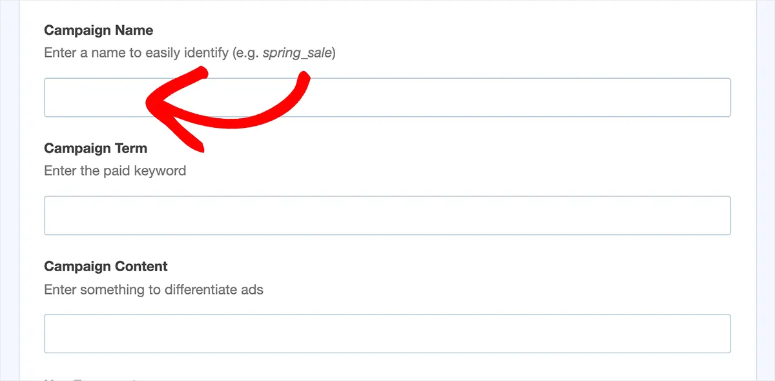
Cliquez sur le bouton Générer, et MonsterInsights créera une URL avec tous les paramètres ajoutés correctement.
Copiez cette URL entière et collez-la dans les paramètres de votre campagne publicitaire TikTok. Utilisez ce lien suivi au lieu de votre URL de site Web habituelle.
Voici une explication complète de la façon de créer des UTM avec MonsterInsights.
Indicateurs clés à surveiller
Le rapport Campagnes affichera désormais plusieurs chiffres importants pour chaque campagne TikTok :
- Sessions : Le nombre de personnes qui ont cliqué sur votre publicité et visité votre site. Cela montre le volume de trafic.
- Conversions : Combien de visiteurs ont atteint un objectif comme un achat. C'est le chiffre qui compte vraiment.
- Revenus : Montant total en dollars généré par chaque campagne. N'apparaît que si le suivi du commerce électronique est activé.
- Taux de conversion : Pourcentage de visiteurs qui ont converti. Des pourcentages plus élevés indiquent un trafic de meilleure qualité.
- Taux de rebond : Pourcentage de personnes qui sont parties immédiatement sans consulter d'autres pages. Des taux de rebond élevés suggèrent que les promesses de votre annonce ne correspondent pas à votre page de destination.
Surveillance en temps réel
MonsterInsights inclut également un rapport en temps réel pour une vérification immédiate. Accédez à Insights » Rapports » Temps réel pour voir les visiteurs actifs dès maintenant.
Ce rapport est parfait pour tester de nouvelles campagnes TikTok. Lancez votre publicité, puis consultez le rapport Temps réel en quelques minutes. Vous devriez voir des visiteurs apparaître avec TikTok comme source.
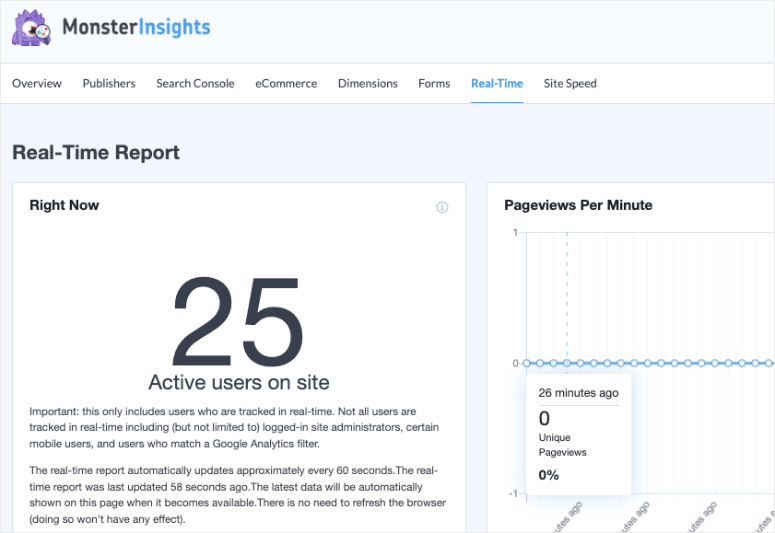
Si vous ne voyez aucun trafic dans les 30 minutes suivant le lancement d'une campagne, il y a un problème avec la configuration de votre publicité ou votre ciblage.
Félicitations ! Vous pouvez désormais suivre vos publicités TikTok directement dans votre tableau de bord WordPress. En outre, vous pouvez également suivre les données TikTok dans votre compte Google Analytics 4.
Si quelque chose n'est pas clair, consultez la foire aux questions ci-dessous pour plus de détails.
FAQ : Comment je suis facilement les publicités TikTok sur WordPress
Ai-je besoin d'un compte TikTok Business pour suivre les publicités ?
Oui. Vous avez besoin d'un compte TikTok for Business pour accéder à Ads Manager et créer votre pixel. Le compte est gratuit à créer sur ads.tiktok.com. Les comptes TikTok personnels ne peuvent pas diffuser de publicités ni générer de pixels de suivi.
Puis-je suivre les publicités TikTok avec la version gratuite de MonsterInsights ?
Non. La version gratuite n'inclut pas le module complémentaire PPC Tracking nécessaire à l'intégration du pixel TikTok. Vous avez besoin de MonsterInsights Pro, qui inclut le suivi pour TikTok, Pinterest, Facebook, Google Ads et d'autres plateformes.
Combien de temps faut-il pour que les données du pixel TikTok apparaissent dans les rapports ?
Prévoyez 24 à 48 heures après la configuration pour que les données initiales soient disponibles. Google Analytics traite les données avec des délais intégrés. Les rapports en temps réel affichent l'activité des utilisateurs plus rapidement, mais les rapports de campagne complets nécessitent la période d'attente complète.
Le suivi ralentira-t-il mes campagnes publicitaires TikTok ?
Non. Le pixel suit le comportement des visiteurs sur votre site Web après qu'ils ont cliqué sur vos publicités. Il n'affecte pas la vitesse de diffusion des publicités, le ciblage de l'audience ou les performances de la campagne dans TikTok Ads Manager lui-même.
Que faire si mon TikTok Pixel Helper affiche des erreurs ?
Tout d'abord, videz tous les caches (WordPress, CDN, navigateur) et testez en mode incognito. Vérifiez que votre ID Pixel à 13 chiffres ne contient pas d'espaces supplémentaires dans les paramètres de MonsterInsights. Assurez-vous que le module complémentaire de suivi PPC s'affiche comme actif dans Insights » Addons. Si les erreurs persistent après 24 heures, contactez le support de MonsterInsights.
Puis-je suivre les publications organiques de TikTok ou seulement les publicités ?
MonsterInsights suit tout le trafic provenant de TikTok, y compris les publicités payantes et les publications organiques. Cependant, sans paramètres UTM, le trafic organique apparaît comme du trafic de référence général de TikTok plutôt que comme des données de campagne organisées. Utilisez des balises UTM même sur les publications organiques pour un suivi détaillé.
Ai-je besoin de Google Tag Manager si j'utilise MonsterInsights ?
Non. MonsterInsights gère automatiquement toute l'injection de code. Vous n'avez pas besoin de Google Tag Manager, de modifier les fichiers de thème ou d'insérer manuellement du code. Collez simplement votre ID Pixel, et MonsterInsights s'occupe du reste.
Verdict final : Dois-je suivre les publicités TikTok sur WordPress ?
Absolument oui, surtout si vous dépensez de l'argent en publicité TikTok.
Sans suivi, vous devinez quelles campagnes fonctionnent. Vous voyez des clics dans TikTok Ads Manager mais vous n'avez aucune idée si ces clics se transforment en ventes réelles.
Le suivi des publicités TikTok, en particulier avec MonsterInsights, établit des liens. Vous saurez exactement quelles campagnes génèrent des revenus par rapport à celles qui gaspillent votre budget.
Les rapports répondent à des questions cruciales : Quelles campagnes génèrent des ventes par rapport à des clics vides ? Quels créatifs publicitaires convertissent le mieux ? Quel est votre coût par conversion ? Les clients s'engagent-ils réellement ou abandonnent-ils immédiatement ?
Curieux de savoir ce que vous devriez suivre d'autre ?
- Commencez par comparer MonsterInsights et ExactMetrics pour comprendre les principales différences entre ces deux plugins Google Analytics populaires et choisir celui qui convient à vos besoins.
- Au-delà du suivi des publicités, configurez le suivi des formulaires dans WordPress pour surveiller les soumissions de formulaires, les taux de conversion et le comportement des utilisateurs sur vos formulaires de contact et outils de génération de prospects.
- Suivez les téléchargements de fichiers dans WordPress avec Google Analytics pour voir quels PDF, images ou documents les visiteurs téléchargent le plus à partir de vos pages de destination de campagne TikTok.
- Mesurez l'engagement des utilisateurs en activant le suivi du défilement dans WordPress avec Google Analytics pour comprendre jusqu'où les visiteurs font défiler votre contenu avant de rebondir.
- Si vous exécutez des offres d'affiliation en parallèle des publicités TikTok, suivez les liens d'affiliation dans Google Analytics pour surveiller les taux de clics et les sources de trafic générant des commissions.
- Pour une analyse plus simple sans accès au tableau de bord WordPress, consultez notre avis sur OnePageGA pour voir si cette alternative légère répond à vos besoins de suivi de base.
Le suivi des publicités TikTok n'est que le début pour comprendre les performances de votre site web.
Ces guides connexes vous aident à surveiller tous les aspects du comportement des visiteurs, des soumissions de formulaires à la profondeur de défilement, vous offrant une visibilité complète sur la façon dont les utilisateurs interagissent avec votre contenu après avoir cliqué sur vos publicités.

Commentaires Laisser une réponse