Le mois dernier, une cliente m'a appelée en panique.
Sa boutique en ligne que j'ai aidé à construire chargeait si lentement que les clients abandonnaient leur panier avant de finaliser l'achat. Nous avons effectué un test rapide : 12 secondes sur mobile. C'est un suicide commercial en 2026.
En deux heures, en suivant une simple checklist d'optimisation, nous avons réduit le temps de chargement de son site à 2,1 secondes. Par conséquent, ses ventes ont considérablement augmenté après 2 semaines.
Voyez-vous, la performance WordPress n'est pas de la science infuse.
La plupart des sites sont lents à cause de quelques problèmes réparables. Ces problèmes incluent un hébergement médiocre, des thèmes lourds, des images non optimisées et l'absence de mise en cache.
Maintenant, quand vous résolvez ces problèmes systématiquement ? Votre site se transforme.
Cette checklist de vitesse et de performance WordPress vous guide à travers chaque optimisation qui fait réellement la différence.
Nous commencerons par les gains rapides qui prennent quelques minutes à mettre en œuvre. Puis nous passerons aux techniques avancées pour ces gains de vitesse supplémentaires.
Ce que vous réaliserez :
- Temps de chargement inférieurs à 3 secondes dans le monde entier
- Core Web Vitals dans la zone verte
- Meilleurs classements de recherche et expérience utilisateur
- Conversions plus élevées et taux de rebond plus bas
Comprendre la performance vs la vitesse de WordPress
La plupart des gens pensent que l'optimisation WordPress ne concerne que la rapidité de chargement des pages. Mais la performance est plus que cela.
Laissez-moi vous expliquer. La vitesse de WordPress est la rapidité avec laquelle vos pages se chargent pour les visiteurs, tandis que la performance de WordPress est l'expérience utilisateur complète, y compris la vitesse, la réactivité et la stabilité.
Benchmarks de performance 2026
Votre site WordPress devrait atteindre ces objectifs :
- Largest Contentful Paint (LCP) : Moins de 2,5 secondes – Le temps nécessaire au chargement de votre contenu principal
- Interaction to Next Paint (INP) : Moins de 200 ms – La rapidité avec laquelle votre site répond lorsque les utilisateurs cliquent sur des boutons
- Cumulative Layout Shift (CLS) : Moins de 0,1 – Empêche les sauts de page agaçants lors du chargement
- Score global de PageSpeed : 85+ mobile, 90+ bureau – L'évaluation de Google sur la vitesse de votre site
- Temps de chargement : Moins de 3 secondes dans le monde entier – Temps total pour que votre page se charge complètement n'importe où
Comprendre les bases (5 minutes)
Avant de commencer à optimiser votre site WordPress avec cette checklist, comprenons ce que nous corrigeons réellement. Cela prend seulement 5 minutes mais vous évite de vous sentir perdu pendant le processus.
Rappelez-vous, l'optimisation de la vitesse peut sembler décourageante quand on ne sait pas pourquoi on fait chaque étape. Mais une fois que vous comprenez les bases, tout s'éclaire.
Pour faciliter le suivi, j'ai également inclus la raison des corrections dans la checklist. De cette façon, vous pouvez suivre tout de manière plus rationalisée.
Vous pouvez également utiliser la table des matières ci-dessous pour parcourir rapidement la checklist et passer à la section que vous souhaitez lire.
- Pourquoi la vitesse du site est importante pour votre entreprise
- Comment vérifier votre vitesse actuelle
- Qu'est-ce qui ralentit les sites WordPress
- Corrections fondamentales (10 minutes)
- Boosters de vitesse instantanés (10 minutes)
- Optimisation des images (5 minutes)
- Nettoyage de la base de données et des plugins (3 minutes)
- Gains rapides avancés (7 minutes)
- Célébrez vos améliorations de vitesse
- Erreurs courantes à éviter lors de l'optimisation des performances (Liste de contrôle rapide)
- FAQ : Liste de contrôle d'optimisation de la vitesse et des performances de WordPress
- Verdict final : Dois-je optimiser mon site WordPress ?
Commençons !
Pourquoi la vitesse du site est importante pour votre entreprise
Voici la vérité sur les sites web lents que la plupart des débutants ne réalisent pas :
☐ Comprendre que 1 seconde de délai = 7% de ventes en moins
Ce n'est pas juste une statistique aléatoire. Amazon a découvert qu'il perd 1,6 milliard de dollars par an pour chaque seconde de délai. Pour votre entreprise, cela signifie de l'argent réel perdu.
Cela se produit parce que lorsque les gens cliquent sur votre site, ils s'attendent à des résultats immédiats. Si votre page met 4 à 5 secondes à se charger, ils supposent que quelque chose ne fonctionne pas.
Et juste comme ça, ils appuient sur le bouton retour et achètent chez votre concurrent à la place.
Même si vous ne vendez pas de produits directement, les sites lents vous nuisent. Moins de personnes lisent votre contenu, s'inscrivent à votre newsletter ou vous contactent pour des services.
☐ Sachez que Google classe les sites plus rapides plus haut
Comme vous le savez, le travail de Google est de montrer aux gens les meilleurs résultats. Depuis 2010, ils incluent la vitesse du site comme facteur de classement. Puis, en 2021, ils l'ont rendue encore plus importante avec les Core Web Vitals.
Pensez-y du point de vue de Google.
Si deux sites ont un contenu similaire, mais que l'un se charge en 2 secondes et l'autre en 8 secondes, lequel offre une meilleure expérience utilisateur ? Google récompense le site le plus rapide avec des classements plus élevés.
Cela signifie que les sites plus rapides obtiennent plus de trafic organique. Plus de trafic signifie plus de clients. Plus de clients signifient plus de revenus. C'est une simple réaction en chaîne qui commence par la vitesse.
☐ Réaliser que 53% des utilisateurs mobiles quittent les sites lents si le chargement prend plus de 3 secondes.
Les utilisateurs mobiles sont encore moins patients que les utilisateurs de bureau. Ils sont souvent en déplacement, utilisent des connexions cellulaires plus lentes et essaient de trouver des informations rapidement.
Lorsque votre site met une éternité à se charger sur mobile, vous perdez plus de la moitié de vos visiteurs potentiels sur mobile. Étant donné que le trafic mobile représente plus de 50 % de tout le trafic web, c'est un problème majeur.
De plus, les utilisateurs mobiles sont souvent prêts à acheter, leur recherche ayant souvent une intention locale. Ils recherchent « pizza près de chez moi » ou « plombier d'urgence » lorsqu'ils ont besoin de quelque chose tout de suite.
Si votre site ne se charge pas rapidement, ils appelleront votre concurrent à la place.
Comment vérifier votre vitesse actuelle
Avant de réparer quoi que ce soit, voyons exactement à quelle vitesse votre site est actuellement. Cela nous donne une base de référence pour mesurer les améliorations.
☐ Testez votre site avec l'outil gratuit de performance IsItWP
IsItWP.com est l'une des plus anciennes ressources WordPress. Par conséquent, nous avons accumulé des années de retours et d'expérience pour créer le meilleur vérificateur de vitesse de site WordPress.
De plus, cet outil est spécialement conçu pour les débutants WordPress comme vous.
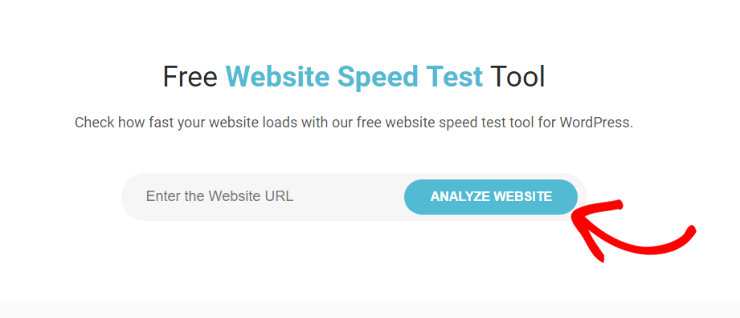
Alors visitez notre testeur de vitesse de site web gratuit et entrez l'URL de votre site web.
Pourquoi utiliser cet outil de performance WordPress ?
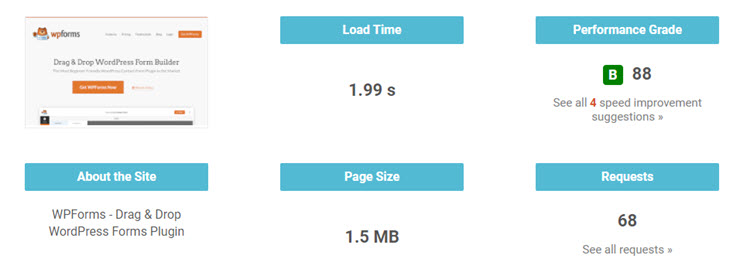
Contrairement à d'autres outils de test de vitesse qui affichent des données techniques confuses, IsItWP explique les résultats en langage clair.
Vous verrez votre temps de chargement, ce qui le ralentit et des suggestions spécifiques pour votre site WordPress.
L'outil teste depuis plusieurs endroits dans le monde. C'est important car votre site peut se charger rapidement pour vous, si vous êtes géographiquement proche de votre serveur, mais lentement pour les visiteurs dans d'autres pays.
☐ Alternative : Utilisez Google PageSpeed Insights (gratuit)
Vous pouvez également vérifier les performances sur ordinateur et mobile avec PageSpeed.Web.Dev, l'outil de vitesse officiel de Google. Encore une fois, tout ce que vous avez à faire est d'entrer l'URL de votre site web.
PageSpeed Insights vous montre exactement ce que Google voit lorsqu'il classe votre site. Il vous donne un score de 0 à 100 et vous indique les problèmes spécifiques à résoudre.
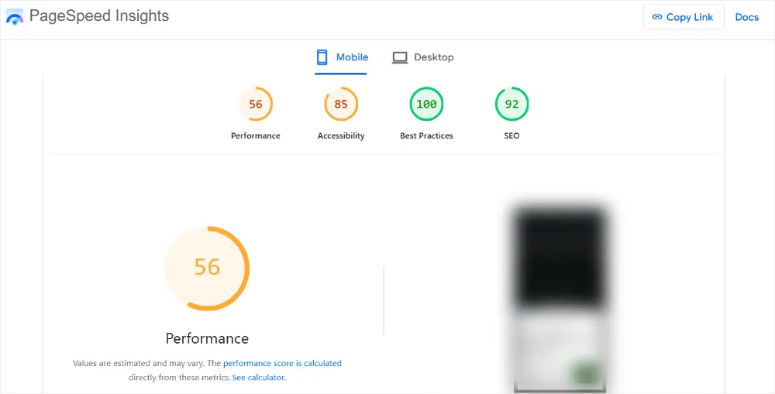
Ne paniquez pas si votre score est bas. La plupart des sites WordPress commencent entre 30 et 60 points avant optimisation. Après avoir suivi cette liste de contrôle, vous devriez voir des scores supérieurs à 85.
☐ Notez votre score actuel
Prenez une capture d'écran ou notez ces chiffres :
- Temps de chargement (en secondes)
- Score PageSpeed (mobile et ordinateur)
- État des Core Web Vitals (si affiché)
Il est important de documenter cela car dans 35 minutes, vous voudrez célébrer vos améliorations.
Qu'est-ce qui ralentit les sites WordPress
Comprendre pourquoi les sites WordPress ralentissent vous aide à prévenir les problèmes à l'avenir. Voici les principaux coupables :
☐ Hébergement mutualisé bon marché avec des serveurs surchargés
Votre hébergeur web est comme les fondations d'une maison. Donc, si les fondations sont faibles, rien d'autre n'a d'importance.
Les hébergeurs bon marché (1-3 $/mois) peuvent être parfaits pour les petits sites, mais ils surchargent souvent leurs serveurs, ce qui entraîne des performances plus lentes.
Imaginez 500 sites web essayant d'utiliser le même ordinateur en même temps. Tout ralentit.
Les bons fournisseurs d'hébergement investissent dans des disques SSD rapides, beaucoup de RAM et moins de sites par serveur. Cela coûte plus cher, mais la différence de vitesse est spectaculaire.
☐ Thèmes volumineux remplis de fonctionnalités inutiles
De nombreux thèmes WordPress essaient de satisfaire tout le monde. Ils incluent des constructeurs de pages, des curseurs, des formulaires de contact, des widgets de médias sociaux et des dizaines d'autres fonctionnalités que vous n'utiliserez jamais.
C'est comme acheter un couteau suisse quand vous n'avez besoin que d'un tournevis.
☐ Images énormes et non optimisées ralentissant chaque page
C'est l'erreur la plus courante des débutants. Vous prenez une photo avec votre téléphone, qui peut peser environ 8 Mo, et vous la téléchargez directement sur WordPress. Mais la plupart des images de sites web n'ont besoin que de 100 à 300 Ko.
☐ Trop de plugins ou des plugins mal codés
Chaque plugin ajoute du code supplémentaire que votre site doit charger. C'est comme porter 20 sacs à dos au lieu d'un : vous vous déplacerez beaucoup plus lentement.
De nombreux débutants installent des plugins pour chaque petite fonctionnalité qu'ils souhaitent. Avant que vous ne vous en rendiez compte, vous avez plus de 50 plugins qui fonctionnent simultanément.
Le pire ? Comme les thèmes gonflés, certains plugins chargent leur code sur chaque page, même là où ils ne sont pas nécessaires.
Un plugin de formulaire de contact pourrait charger son CSS et son JavaScript sur vos articles de blog où il n'y a pas de formulaire de contact.
☐ Versions PHP obsolètes (tout ce qui est antérieur à 8.0)
PHP est le langage de programmation qui alimente WordPress. C'est comme le moteur de votre voiture : les nouveaux moteurs fonctionnent beaucoup plus efficacement.
Désormais, PHP 8.3 est environ 50 % plus rapide que PHP 7.4. Si vous utilisez encore PHP 5.6 ou une version antérieure, vous manquez d'énormes améliorations de vitesse.
Cependant, de nombreuses sociétés d'hébergement utilisent par défaut d'anciennes versions de PHP car elles sont plus « stables ». Mais stable ne signifie pas rapide. C'est comme choisir un cheval plutôt qu'une voiture parce que les chevaux sont plus « fiables ».
La bonne nouvelle ? La mise à niveau de PHP ne prend généralement qu'un clic dans le panneau de contrôle de votre hébergement. De plus, la plupart des thèmes et plugins WordPress modernes fonctionnent parfaitement avec PHP 8.0+.
☐ Aucune configuration de mise en cache
Sans mise en cache, votre site reconstruit chaque page à partir de zéro pour chaque visiteur.
Imaginez un restaurant où le chef jette tous les ingrédients après chaque commande et doit réapprovisionner toute la cuisine avant de préparer le repas suivant.
WordPress génère dynamiquement des pages en extrayant des données de votre base de données, en traitant le code PHP et en assemblant le tout. Ce processus prend du temps.
Voici ce qui se passe sans mise en cache :
- Le visiteur demande votre page d'accueil
- WordPress interroge la base de données pour les articles
- PHP traite tout le code
- WordPress assemble le HTML final
- Chargements de page (2-8 secondes plus tard)
Avec la mise en cache, ce même processus se produit une seule fois. Ensuite, WordPress enregistre la page terminée et la sert instantanément aux futurs visiteurs.
☐ Gonflement de la base de données dû à des années de données inutiles accumulées
Votre base de données WordPress est comme une armoire de classement. Au fil du temps, elle se remplit de données inutiles dont vous n'avez plus besoin.
Ces données inutiles comprennent :
- Commentaires de spam (parfois des milliers)
- Anciennes révisions d'articles (WordPress enregistre chaque brouillon)
- Données temporaires expirées
- Paramètres de plugins supprimés
- Métadonnées orphelines sans objet
Une base de données propre peut être 10 à 50 % plus petite et répondre beaucoup plus rapidement aux requêtes. La différence devient spectaculaire sur les sites très fréquentés avec beaucoup de contenu.
Comme vous l'avez peut-être vu, je n'ai abordé que les bases. Voici des ressources supplémentaires pour vous aider à mieux comprendre WordPress.
- Qu'est-ce que WordPress ? Et est-il gratuit ?
- 9 raisons d'utiliser WordPress
- Plus de 100 faits sur WordPress
Maintenant que vous comprenez ce qui rend les sites WordPress lents, commençons à résoudre ces problèmes un par un. La section suivante couvre les corrections fondamentales qui vous apporteront les plus grandes améliorations de vitesse.
Corrections fondamentales (10 minutes)
Ce sont les changements à fort impact qui vous préparent au succès. Considérez cela comme la réparation de votre fondation avant de décorer la maison.
Les corrections fondamentales peuvent sembler basiques, mais c'est là que vous verrez les améliorations les plus spectaculaires. Elles vous aident également à résoudre les problèmes principaux, que nous avons discutés ci-dessus, de ce qui ralentit votre site.
☐ Choisir un meilleur hébergement (si nécessaire)
Maintenant, l'hébergement est un domaine sensible auquel vous devez vraiment prêter une attention particulière.
Bien que de nombreux services d'hébergement bon marché puissent entraîner des performances plus lentes, vous seriez surpris de voir certains services à bas prix surpasser les services premium.
Alors avant de changer, envisagez de consulter mon article de comparaison d'hébergement pour plus de détails.
Maintenant, si vous remarquez des problèmes avec votre hébergement ou s'il faut plus de 5 secondes pour charger votre tableau de bord d'administration WordPress, alors, dans ce cas, je vous recommande de passer à la version supérieure.
Voici quelques excellentes plateformes d'hébergement que je suggère.
Option économique : Hostinger (2,99 $/mois)
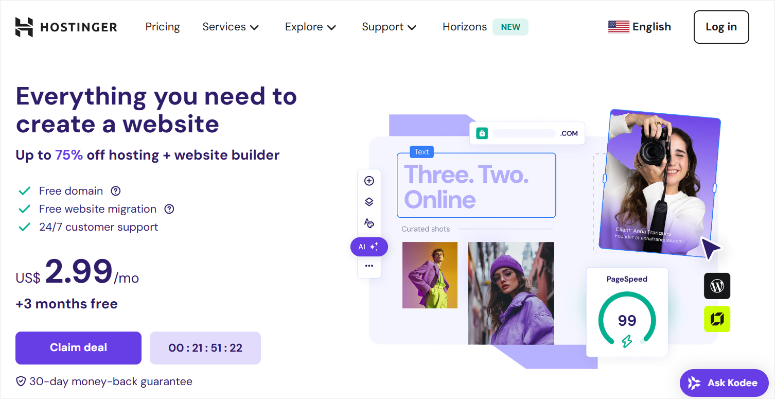
Hostinger offre un excellent rapport qualité-prix pour les débutants qui souhaitent des performances sans se ruiner.
Ils utilisent des serveurs LiteSpeed modernes au lieu de l'ancienne technologie Apache, qui gère beaucoup mieux les pics de trafic et inclut la mise en cache intégrée.
De plus, Hostinger est livré avec des outils spécifiques à WordPress qui optimisent automatiquement votre site lors de l'installation, vous offrant ainsi des avantages de vitesse dès le départ.
- Inclut un certificat SSL gratuit et la mise en cache LiteSpeed
- Outils d'optimisation WordPress intégrés
- Idéal pour les blogs personnels et les sites de petites entreprises
- Excellent temps de chargement moyen
Consultez mon avis sur Hostinger pour plus de détails.
Recommandé : Bluehost (1,99 $/mois avec le coupon IsItWP)

Bluehost est parfait pour les débutants sur WordPress car son tableau de bord est conçu pour les personnes qui n’ont jamais géré de site web auparavant.
Lorsque vous appelez le support, ils comprennent les problèmes spécifiques à WordPress et peuvent aider à l'optimisation de la vitesse.
De plus, leurs serveurs sont optimisés spécifiquement pour WordPress, ce qui signifie de meilleures performances dès le départ par rapport à un hébergement générique.
- WordPress.org les recommande officiellement
- Installation WordPress en un clic avec optimisation
- Support 24/7 spécifiquement formé pour les débutants WordPress
- Excellent temps de chargement moyen
Consultez ma dernière critique de Bluehost ici. De plus, voici un article comparatif sur Bluehost et Hostinger, deux de mes choix dans cet article, pour voir comment ils se comparent.
Vous pouvez également consulter notre page de coupons Bluehost pour trouver les meilleures offres pour vous lancer.
Meilleures performances : SiteGround (3,99 $/mois)
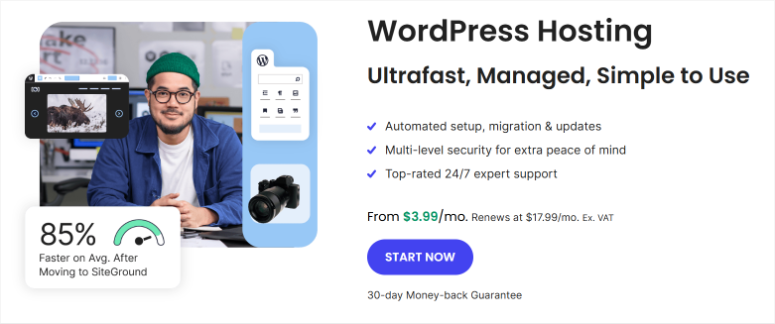
SiteGround offre les performances les plus rapides car il utilise les serveurs Google Cloud – la même infrastructure qui alimente Google Search.
Leur technologie SuperCacher fonctionne mieux que la plupart des plugins de mise en cache, et ils optimisent automatiquement votre installation WordPress pour une vitesse maximale.
Si la performance est votre priorité absolue, c'est votre meilleur choix.
- Temps de chargement les plus rapides lors de mes tests
- Technologie SuperCacher intégrée
- Infrastructure Google Cloud
- Idéal pour les entreprises en croissance ou toute personne privilégiant la vitesse
Consultez ma critique mise à jour de SiteGround ici.
Vous pouvez également consulter notre page de coupons SiteGround pour trouver les meilleures offres pour vous lancer.
Maintenant, si vous recherchez d'autres excellentes options d'hébergement, j'ai quelques articles que vous pouvez consulter.
- Meilleures sociétés d'hébergement dédiées
- Meilleures sociétés d'hébergement e-commerce
- Top 10 des meilleures sociétés d'hébergement de blogs
- 7 meilleurs hébergeurs web conformes PCI
☐ Choisir un thème rapide
Votre thème est comme la tenue de votre site. Certaines tenues sont de lourds manteaux d'hiver avec beaucoup de poches et de fermetures éclair. D'autres sont des t-shirts légers.
La plupart des utilisateurs de WordPress choisissent des thèmes en fonction de leur apparence dans les démos. Mais ces belles démos cachent souvent de sérieux problèmes de vitesse.
Pour vous aider avec ce problème, voici mes meilleurs choix de thèmes basés sur leurs performances. De plus, j'ai également choisi des thèmes qui offrent une version gratuite afin que vous puissiez tester leurs performances avant de prendre une décision.
aThemes Sydney – Rapide et adapté aux débutants

Sydney combine un design professionnel avec une optimisation de vitesse impressionnante, ce qui le rend parfait pour les sites Web d’entreprise qui doivent être beaux et se charger rapidement.
Les fonctionnalités d'optimisation intégrées signifient que vous n'avez pas besoin de plugins supplémentaires pour obtenir d'excellentes performances.
- Beau thème d'entreprise avec un score PageSpeed élevé
- Utilise uniquement du JavaScript natif, pas de jQuery
- Chargement différé intégré et code minifié
- Plus de 100 000 installations actives
Thème gratuit ? Oui
Tarifs : À partir de 63 $ par an.
Consultez ma critique de Sydney ici.
SeedProd – Constructeur de thèmes par glisser-déposer

SeedProd offre le contrôle visuel des constructeurs de pages sans les pénalités de vitesse habituelles.
Si vous avez besoin de créer des mises en page personnalisées mais que vous ne voulez pas sacrifier les performances, c'est votre meilleure option pour la fonctionnalité glisser-déposer.
- Constructeur de pages par glisser-déposer avec fonctionnalité de thème
- Idéal pour les pages de destination et les mises en page personnalisées
- Impact minimal sur les performances par rapport aux autres constructeurs
- Parfait si vous souhaitez un contrôle de conception visuel
Thème gratuit ? Oui
Tarification : À partir de 39,50 $ par an.
Consultez ma critique détaillée de SeedProd ici.
Astra – Rapide et facilement personnalisable

Astra est parfait pour les débutants car il est modulaire, ce qui signifie que vous ne chargez que les fonctionnalités que vous utilisez réellement.
Vous voulez un curseur ? Activez le module curseur. Vous n'en avez pas besoin ? Il ne ralentira pas votre site. Cette approche intelligente signifie que votre site reste rapide même lorsque vous ajoutez des fonctionnalités au fil du temps.
- Petite taille de page avec peu de requêtes HTTP
- Fonctionne avec n'importe quel constructeur de page
- Plus d'un million d'installations actives
Thème gratuit ? Oui
Tarification : À partir de 69 $ par an.
Consultez ma critique du thème Astra ici.
Ces recommandations de thèmes ne vous conviennent pas ? Voici d'autres thèmes que vous pouvez consulter.
- Les thèmes WordPress les plus rapides pour accélérer votre site web
- Les meilleurs thèmes WordPress réactifs pour créer un site prêt pour mobile
- Mes 17 meilleurs choix de thèmes e-commerce gratuits
- Je classe les meilleurs et les thèmes WordPress les plus populaires
- Plus de 20 thèmes d'affiliation qui m'ont rapporté
Le changement de thème est simple mais nécessite de la prudence.
Je vous recommande toujours de créer d’abord une sauvegarde complète de votre site. Vous pouvez utiliser Duplicator ou tout autre plugin de sauvegarde de premier plan que vous avez.
En dehors de cela, de nombreux hébergeurs proposent également des options de sauvegarde si vous ne souhaitez pas utiliser de plugin.
Une fois terminé, allez dans Apparence » Thèmes, cliquez sur « Ajouter ». Si vous installez un thème gratuit, recherchez votre thème choisi. Pour les thèmes pro, vous devez les télécharger depuis votre PC en utilisant le bouton Télécharger.
Ensuite, installez-le et activez-le.
Si quelque chose semble incorrect après l'activation, retournez simplement dans Apparence » Thèmes et réactivez votre thème précédent, ou restaurez à partir de votre sauvegarde si nécessaire.
Astuce de pro : La plupart des changements de thème se déroulent sans problème, mais si vous avez du CSS personnalisé ou un style spécifique, vous devrez peut-être le recréer avec votre nouveau thème.
Si vous rencontrez des problèmes, consultez mon article sur comment installer un thème WordPress.
☐ Tout mettre à jour
Chaque mise à jour de WordPress inclut des améliorations de performance.
Un ancien logiciel WordPress, c’est comme conduire avec le frein à main serré. Les mises à jour suppriment les bogues qui ralentissent les choses et corrigent les vulnérabilités de sécurité qui peuvent pirater votre site.
Laissez-moi vous expliquer en détail.
- Mettre à jour tous les plugins pour des gains de performance : Les anciens plugins ralentissent votre site web car ils contiennent des bugs et des problèmes qui s'accumulent avec le temps.
- Lorsque vous mettez à jour des plugins, vous corrigez ces problèmes de vitesse et rendez souvent votre site 20 à 30 % plus rapide.
- Ne sautez pas les mises à jour par crainte de casser quelque chose – les anciens plugins causent en réalité plus de problèmes que les nouveaux.
- Mettre à jour votre thème pour la compatibilité : Les mises à jour du thème corrigent les problèmes et améliorent le fonctionnement de votre site web avec les dernières fonctionnalités de WordPress.
- Les thèmes mis à jour s’exécutent plus rapidement et aident votre site à mieux se classer sur Google. De nombreuses mises à jour de thèmes sont spécifiquement conçues pour améliorer les scores de vitesse de votre site Web.
- Activer les mises à jour automatiques : Les mises à jour automatiques maintiennent votre site web rapide et sécurisé sans que vous ayez à vous souvenir de le faire.
- WordPress vous enverra un e-mail lorsque des mises à jour auront lieu, vous saurez donc toujours ce qui a changé. Ces mises à jour automatiques sont sûres et n'installent que des modifications qui ont été testées en profondeur.
Si vous rencontrez des problèmes, vous pouvez également utiliser l’un de ces plugins de mise à jour automatique pour vous aider.
Et si quelque chose casse après la mise à jour ?
La plupart des bons fournisseurs d'hébergement conservent des sauvegardes automatiques. Si quelque chose tourne mal, contactez l'équipe de support de votre hébergeur. Ils peuvent restaurer votre site à partir d'une sauvegarde en quelques minutes.
Ce travail de base prend 10 minutes mais vous apporte les plus grandes améliorations de vitesse sans effort technique important.
Passons maintenant à des options d'optimisation plus techniques. La section suivante couvre la configuration de la mise en cache, qui est souvent le plus grand gain de vitesse que vous puissiez obtenir.
Boosters de vitesse instantanés (10 minutes)
Comme mentionné, sans mise en cache, chaque fois que quelqu'un visite votre site, WordPress doit reconstruire la page à neuf.
Il le fait en interrogeant votre base de données, en traitant le code PHP et en assemblant le tout. Avec la mise en cache, WordPress enregistre une copie prête à l'emploi de votre page et la sert instantanément.
Le résultat ? Votre site peut passer de 8 secondes à 3 secondes simplement en configurant correctement la mise en cache.
☐ Sélectionnez un plugin de mise en cache fiable
Les plugins de mise en cache réduisent la charge de votre serveur en stockant des copies prêtes à l'emploi de vos pages, de sorte que votre hébergement n'a pas à travailler autant à chaque visite.
Cela signifie que votre site peut gérer plus de visiteurs sans ralentir et utilise moins de ressources d'hébergement. Ces plugins créent des copies de vos pages qui se chargent rapidement et sont servies instantanément aux visiteurs.
Voici mes meilleures options de plugins de cache pour améliorer les performances de WordPress.
WP Super Cache – Meilleure option gratuite
WP Super Cache est entièrement gratuit avec une mise en cache de page simple qui fonctionne immédiatement. Il crée des copies HTML statiques de vos pages et inclut la compression GZIP pour réduire la taille des fichiers.
Parfait pour les débutants car il est simple : installez-le, activez-le, et votre site devient plus rapide en deux clics.
Consultez ma critique de WP Super Cache pour plus de détails.
WP Rocket (Recommandé) – Meilleure option de cache premium (59 $/an)

WP Rocket offre une optimisation en un clic qui combine la mise en cache, la compression de fichiers, le chargement différé et le nettoyage de la base de données en un seul plugin.
Au lieu d'installer plusieurs plugins, WP Rocket gère tout automatiquement avec des paramètres par défaut intelligents qui fonctionnent pour 95 % des sites Web.
Ce plugin de mise en cache vaut chaque centime car il élimine le besoin de connaissances techniques tout en offrant une optimisation de niveau professionnel.
Consultez ma critique complète de WP Rocket ici.
W3 Total Cache – Option gratuite alternative
W3 Total Cache dispose d’une mise en cache avancée avec mise en cache d’objets, optimisation de base de données et intégration CDN intégrée.
Il offre une personnalisation et un contrôle maximum mais nécessite plus de connaissances techniques pour être configuré correctement.
W3 Total Cache est idéal pour les utilisateurs qui sont à l'aise avec les paramètres et souhaitent un contrôle granulaire sur leur configuration de mise en cache.
Test rapide : Visitez votre site Web et remarquez la rapidité de chargement des pages. Essayez ensuite de visiter différentes pages – elles devraient toutes se charger rapidement maintenant.
Remarque : N'installez qu'un seul plugin de mise en cache à la fois. N'oubliez pas que l'utilisation de plusieurs plugins de mise en cache entrera en conflit les uns avec les autres et ralentira réellement votre site ou le cassera complètement.
Mais vous pouvez combiner en toute sécurité n'importe quel plugin de mise en cache avec Cloudflare, car ce CDN gratuit fonctionne à un niveau différent.
Il agit avant même que les requêtes n'atteignent votre serveur, tandis que votre plugin de mise en cache WordPress fonctionne sur les fichiers réels de votre site Web.
Cela nous amène au point suivant de notre liste de contrôle, la configuration de Cloudflare.
☐ Configurer un CDN gratuit avec Cloudflare
Un CDN (Content Delivery Network) vous permet d'avoir des copies de votre site Web stockées dans le monde entier.
Laissez-moi vous expliquer comment fonctionne Cloudflare.

Ce CDN gratuit agit comme un intermédiaire entre votre site Web et les visiteurs, stockant des copies de votre site sur des serveurs du monde entier.
Lorsque quelqu'un visite votre site, il reçoit le contenu du serveur le plus proche au lieu de votre serveur d'hébergement, ce qui rend le chargement de tout beaucoup plus rapide.
Ainsi, lorsqu'une personne en Australie visite votre site, elle le reçoit d'un serveur en Australie ou de celui qui est le plus proche d'elle, plutôt que de votre serveur principal aux États-Unis.
Le plan gratuit est souvent suffisant pour la plupart des sites WordPress.
Il comprend la compression automatique des fichiers, l'optimisation des images et la minification du code qui se produisent sans que vous ayez à faire quoi que ce soit.
Cloudflare bloque également le trafic malveillant avant qu’il n’atteigne votre serveur, réduisant ainsi la charge sur votre hébergement. Leur réseau mondial s’étend sur plus de 200 villes, de sorte que les visiteurs de n’importe où bénéficient de temps de chargement rapides.
À quels résultats devriez-vous vous attendre après avoir configuré Cloudflare ?
Votre site devrait se charger 20 à 40 % plus rapidement pour les visiteurs du monde entier, les visiteurs internationaux constatant les plus grandes améliorations.
Vous bénéficierez également d'une protection de sécurité de base et d'analyses détaillées sur les performances de votre site.
Consultez cet article pour découvrir une présentation complète de la configuration de Cloudflare.
Cloudflare n'est pas le seul CDN disponible. Si vous recherchez d'autres options, consultez ma liste des meilleurs CDN WordPress.
En dehors de cela, vous pouvez également comparer Sucuri, SiteLock et CloudFlare pour voir lequel vous convient le mieux.
☐ Activer la compression GZIP
La compression GZIP, c'est comme mettre sous vide vos fichiers de site Web, rendant tout plus petit sans perdre de qualité.
Elle compresse vos fichiers HTML, CSS et JavaScript avant de les envoyer aux navigateurs des visiteurs, puis les décompresse instantanément.
Le bon côté, c'est que la plupart des plugins de mise en cache et les fournisseurs d'hébergement modernes activent automatiquement le GZIP. Vous pouvez donc utiliser l'un des plugins de mise en cache que nous avons abordés ci-dessus.
Après avoir configuré la mise en cache et le CDN, votre site Web devrait être considérablement plus rapide. La plupart des sites constatent une amélioration majeure des temps de chargement rien qu'avec ces trois optimisations.
La section suivante traite de l'optimisation des images, qui est souvent le deuxième plus grand tueur de vitesse après une mauvaise mise en cache.
Optimisation des images (5 minutes)
En tant qu'expert WordPress avec 10 ans d'expérience, je peux vous dire que la plupart des sites WordPress sont lents à cause des images, et non du code ou des problèmes d'hébergement.
Lorsque vous téléchargez une photo directement de votre téléphone vers WordPress, vous ajoutez souvent des fichiers de 5 à 8 Mo à vos pages. C'est comme forcer chaque visiteur à télécharger un petit film juste pour voir une seule image.
Mais voici la bonne nouvelle : vous pouvez réduire la taille des fichiers image de 70 à 90 % sans aucune perte de qualité visible. Vos photos auront exactement le même aspect mais se chargeront infiniment plus vite.
☐ Utiliser un plugin d'optimisation d'images
Les plugins d'optimisation d'images rendent automatiquement vos photos plus petites sans réduire la qualité.
Ils fonctionnent en supprimant les données supplémentaires des fichiers image et en utilisant une compression intelligente qui maintient la qualité des images tout en les faisant charger beaucoup plus rapidement sur votre site Web.
Voici quelques outils de compression d'images que j'utilise.
Smush (Gratuit) :
Smush réduit automatiquement la taille des images de 40 à 60 % et inclut le chargement différé, de sorte qu'elles ne se chargent que lorsque les gens font défiler vers elles.
Il fonctionne sur toutes les images que vous avez déjà téléchargées, avec une limite de 1 Mo par image dans la version gratuite. Idéal pour les débutants car il fonctionne tout seul une fois installé.
ShortPixel (Recommandé) :
À partir de 9,99 $ par mois, ShortPixel réduit la taille des images de 70 à 90 % tout en conservant leur belle apparence. Il convertit automatiquement vos images au format WebP, ce qui rend les fichiers 25 % plus petits que les photos JPEG classiques.
Aucune limite de taille, et il peut optimiser toutes vos images existantes en une seule fois.
TinyPNG (Économique) :
C'est un plugin de compression de qualité professionnelle que les grands sites web utilisent dans le monde entier. TinyPNG est parfait si vous ne téléchargez pas beaucoup de nouvelles images chaque mois, car vous bénéficiez de 100 compressions gratuites.
Ceci est toujours suffisant pour la plupart des sites web.
Pourquoi les formats d'image modernes sont importants
WebP et AVIF sont des types d'images plus récents qui sont beaucoup plus petits que les anciens fichiers JPEG et PNG. En fait, ils sont parfois 50 % plus petits avec la même qualité.
La plupart des navigateurs modernes peuvent afficher ces formats, et les plugins affichent automatiquement le bon format au navigateur de chaque visiteur.
Cela signifie un chargement plus rapide pour la plupart des gens tout en conservant la compatibilité avec les anciens navigateurs.
Donc, avant de prendre votre décision, rappelez-vous que ShortPixel inclut la conversion WebP automatiquement, tandis que Smush et TinyPNG se concentrent sur la compression traditionnelle.
☐ Configurer le chargement différé
Le chargement différé signifie que les images ne se téléchargent que lorsque les visiteurs font défiler la page pour les voir, au lieu de charger toutes les images lorsque la page s'ouvre.
Cela permet d'économiser de la bande passante et de rendre votre site beaucoup plus rapide, en particulier sur les appareils mobiles.
Si quelqu'un ne lit que le premier paragraphe de votre article de blog, il ne perd pas de temps à télécharger les images en bas de la page.
WordPress a un chargement différé intégré depuis la version 5.5, donc vos images se chargent déjà de cette façon si vous utilisez une version récente.
Bien que le chargement différé intégré de WordPress fonctionne bien pour les images de base, les plugins spécialisés offrent des fonctionnalités plus avancées et une meilleure optimisation des performances.
Dans cet esprit, vous pouvez utiliser WP Rocket, qui comprend le chargement différé avancé pour les vidéos et les iframes avec des exclusions intelligentes pour les images au-dessus du pli.
En plus de cela, Smush offre un chargement différé intégré à son optimisation d'images. Tandis que a3 Lazy Load fournit un chargement différé léger avec prise en charge des vidéos YouTube et des effets de chargement personnalisés.
Testez votre chargement différé :
Ouvrez une longue page sur votre site et faites défiler lentement. Vous devriez voir les images se charger juste avant qu'elles n'apparaissent. Si les images se chargent trop tard, provoquant des décalages de mise en page, ajustez les paramètres de décalage dans votre plugin.
Pour encore plus d'options, consultez mon article sur les meilleurs plugins de chargement différé pour WordPress.
☐ Optimiser les images lors du téléchargement
Il est préférable d'éviter l'encombrement d'images plutôt que de le corriger plus tard.
WordPress peut redimensionner automatiquement les images volumineuses lors de leur téléchargement en créant des versions plus petites pour différentes utilisations sur votre site.
Par conséquent, cela empêche les photos massives de 5 Mo de ralentir vos pages lorsque vous n'avez besoin que d'une miniature de 300 pixels.
Mais pour vous assurer de ne pas surcharger votre site WordPress, vous devez choisir le bon format d'image pour chaque utilisation.
- JPEG pour les photos
- PNG pour les graphiques avec transparence
- SVG pour les icônes simples qui doivent s'adapter parfaitement
En dehors de cela, n'oubliez pas de configurer l'optimisation automatique. Cela vous évite d'avoir à corriger manuellement les images plus tard.
Vous pouvez configurer le redimensionnement automatique dans Paramètres » Média avec des tailles maximales comme 1920×1920 pour les grandes images.
De plus, plusieurs outils peuvent aider à rendre ce processus encore plus efficace.
Par exemple, TinyJPG vous permet de compresser les images avant de les télécharger. La fonction « Enregistrer pour le Web » de Photoshop réduit considérablement la taille des fichiers.
Quoi qu'il en soit, la plupart des plugins d'optimisation d'images gèrent également la compression automatiquement lors du téléchargement.
Maintenant, la section suivante couvre le nettoyage de la base de données et la gestion des plugins – les dernières pièces du puzzle de la vitesse.
Nettoyage de la base de données et des plugins (3 minutes)
Votre base de données WordPress contient souvent d'anciens commentaires, des révisions de publications et des données de plugins restantes qui s'accumulent et ralentissent chaque requête de base de données.
Alors, comment résoudre ce problème ?
☐ Supprimer les plugins et thèmes inutilisés
Chaque plugin que vous installez ajoute du code à votre site, même lorsqu'il est désactivé. C'est comme garder de vieilles applications sur votre téléphone – elles prennent de la place et s'exécutent parfois en arrière-plan.
Trouver les plugins inutilisés :
Allez dans Plugins » Plugins installés dans votre tableau de bord WordPress. Parcourez la liste et demandez-vous honnêtement : « Est-ce que je l'utilise vraiment ? »
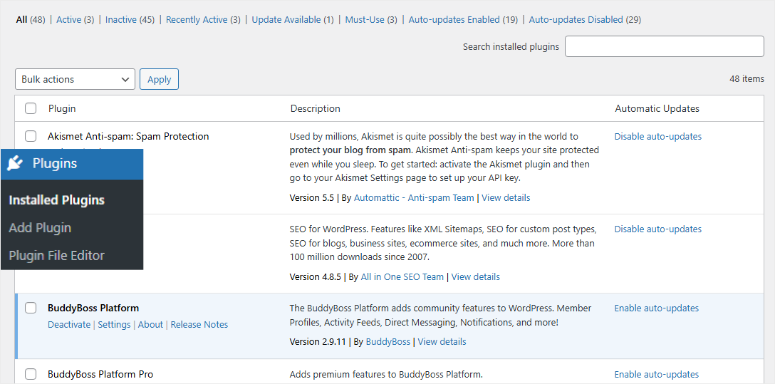
Plugins courants que les débutants installent mais utilisent rarement :
- Plusieurs plugins de formulaire de contact (vous n'en avez besoin que d'un seul)
- Plugins SEO que vous avez installés mais jamais configurés
- Plugins de sauvegarde que vous avez remplacés par des sauvegardes d'hébergement
- Plugins de médias sociaux que vous avez configurés une fois et oubliés
Ne vous contentez pas de désactiver, supprimez les plugins inutilisés :
Lorsque vous trouvez un plugin que vous n'utilisez pas, cliquez sur « Supprimer » au lieu de simplement « Désactiver ». Les plugins désactivés occupent toujours de l'espace et peuvent créer des vulnérabilités de sécurité.
WordPress vous demande de confirmer la suppression car cela supprime définitivement les fichiers du plugin. Cliquez sur « Oui, supprimer ces fichiers » si vous êtes sûr de ne pas en avoir besoin.
Important : Ne supprimez pas les plugins que vous utilisez activement, même si vous n'êtes pas sûr de ce qu'ils font. En cas de doute, demandez-vous : « Mon site fonctionnait-il correctement avant que j'installe ceci ? » Si oui, vous n'en avez probablement pas besoin.
Qu'en est-il des thèmes inactifs ?
Allez dans Apparence » Thèmes et supprimez tous les thèmes que vous n'utilisez pas. WordPress nécessite au moins un thème, alors conservez votre thème actif plus peut-être une sauvegarde.
Résultats attendus : Votre site se charge plus rapidement, utilise moins de ressources serveur et présente moins de vulnérabilités de sécurité potentielles.
☐ Nettoyer votre base de données
Votre base de données WordPress stocke tout, et au fil du temps, elle s'encombre d'informations inutiles qui ralentissent le chargement de chaque page.
Ce nettoyage rend les requêtes de base de données 20 à 30 % plus rapides et réduit considérablement la taille de vos sauvegardes d'hébergement.
Vous pouvez nettoyer manuellement la base de données via phpMyAdmin dans le panneau de contrôle de votre hébergement en optimisant les tables et en supprimant des entrées spécifiques.
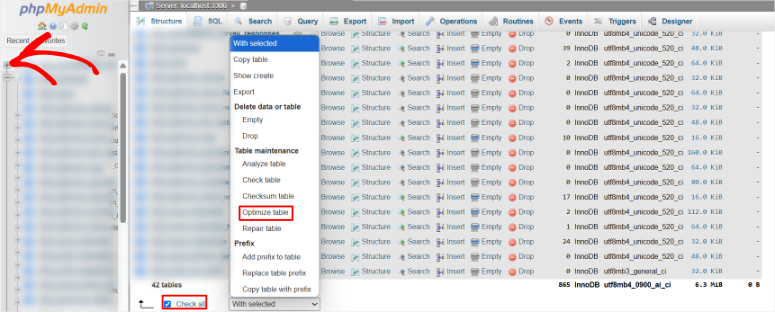
Mais cela peut être difficile pour les débutants. Au lieu de cela, vous pouvez utiliser des plugins de nettoyage de données pour gérer en toute sécurité ce processus de nettoyage pour vous, en éliminant les conjectures et le risque de supprimer des données importantes.
Pour commencer, vous pouvez utiliser la version gratuite de WP-Optimize pour supprimer en toute sécurité les commentaires de spam, les révisions de publication et les données temporaires expirées. J'aime ce plugin car il vous montre exactement ce qu'il va supprimer en premier.
En dehors de cela, Advanced Database Cleaner gère les métadonnées orphelines des plugins supprimés. WP-Sweep fournit une maintenance légère de la base de données avec une fonction d'aperçu avant le nettoyage.
Pour vous aider dans ce processus, voici les meilleurs outils de base de données WordPress pour nettoyer et optimiser votre site.
Vous pouvez également suivre ce guide étape par étape sur la manière de supprimer les fichiers inutilisés de votre médiathèque WordPress. Ensuite, suivez ce tutoriel sur la manière de nettoyer votre base de données WordPress.
☐ Limiter les révisions de publication
WordPress enregistre chaque brouillon au fur et à mesure que vous écrivez, créant plusieurs versions qui encombrent votre base de données et ralentissent les requêtes.
Chaque révision oblige WordPress à travailler plus dur pour trouver votre contenu actuel. Limitez les révisions à 3-5 en ajoutant define('WP_POST_REVISIONS', 3); à votre fichier wp-config.php.
Vous pouvez également utiliser le plugin WPCode pour ajouter ce code en toute sécurité sans modifier directement les fichiers.
Tout ce que vous avez à faire est d'installer WPCode, de créer un nouveau snippet, de coller le code de limite de révision et de l'activer via votre tableau de bord WordPress.
Consultez cet article pour trouver l'extrait à utiliser pour limiter le nombre de révisions et l'utiliser avec WPCode. Vous pouvez également suivre cette évaluation de WPCode pour voir comment l'utiliser.
Nettoyer les révisions existantes :
Les étapes ci-dessus vous aident uniquement à limiter les révisions de publication pour le contenu futur. Mais qu'en est-il des publications déjà en ligne ?
Pour cela, utilisez WP-Optimize pour supprimer les révisions excessives existantes. Encore une fois, la configuration est très simple. Choisissez simplement « Conserver les 3 dernières révisions » pour conserver certaines versions de sauvegarde tout en supprimant l'excédent.
Résultats attendus : Votre base de données devient significativement plus petite et les temps de chargement des articles s'améliorent, surtout pour les sites riches en contenu.
☐ Optimiser les paramètres des commentaires
Les commentaires peuvent entraîner un gonflement de la base de données, surtout si vous recevez du spam ou si vous ne les modérez pas activement.
Pour les sites avec peu de commentaires :
Allez dans Réglages » Discussion et configurez ces options :
- Décochez « Permettre aux visiteurs de poster des commentaires sur les nouveaux articles »
- Cela arrête immédiatement tout nouveau spam de commentaires
- Les commentaires existants restent visibles
Pour les sites qui souhaitent des commentaires :
Gardez les commentaires activés mais ajoutez ces protections :
- Cochez « L'auteur du commentaire doit remplir son nom et son e-mail »
- Cochez « Les utilisateurs doivent être enregistrés et connectés pour pouvoir poster des commentaires »
- Activez « Le commentaire doit être approuvé manuellement »
Nettoyez le spam de commentaires existant :
Dans WP-Optimize, activez « Nettoyer tous les commentaires spam » et « Nettoyer tous les commentaires mis à la corbeille ». Cela supprime immédiatement les indésirables évidents.
Vous pouvez également utiliser un plugin anti-spam comme Akismet, qui est gratuit pour les sites personnels, pour filtrer automatiquement les futurs commentaires de spam.
Pagination des commentaires pour les articles populaires :
Si vous avez des articles avec plus de 50 commentaires, activez la pagination des commentaires :
- Allez dans Réglages » Discussion
- Cochez « Diviser les commentaires en pages »
- Réglez sur 10-15 commentaires par page
Cela évite que les longs fils de discussion ne ralentissent le chargement de la page.
Cette section de nettoyage ne prend que 3 minutes mais offre souvent des améliorations de vitesse spectaculaires. Les sites avec des années de données accumulées voient parfois des temps de chargement 40-50% plus rapides après un nettoyage approfondi.
Note latérale : De nombreux experts WordPress vous recommandent de désactiver complètement les commentaires. Mais ce n'est souvent pas la meilleure décision. Les commentaires aident les utilisateurs à s'engager et à rester plus longtemps sur votre site, ce qui les rend importants pour le SEO.
Je suggère donc d'utiliser l'un de ces plugins de commentaires WordPress pour un meilleur engagement et pour tirer pleinement parti de vos visiteurs.
La section suivante couvre les optimisations avancées qui permettent d'améliorer encore plus les performances avec un minimum d'effort.
Gains rapides avancés (7 minutes)
Ces optimisations peuvent sembler techniques, mais elles sont en réalité simples à mettre en œuvre. Considérez-les comme les touches finales qui transforment un bon site web en un excellent site web.
Chacune de ces modifications ne prend que 1 à 2 minutes, mais peut réduire de précieuses millisecondes le temps de chargement. Combinées, elles font souvent passer les sites d'une performance « bonne » à une performance « excellente ».
☐ Optimiser les polices
Les Google Fonts sont magnifiques, mais elles ralentissent votre site car chaque police personnalisée nécessite un aller-retour supplémentaire vers les serveurs de Google, ajoutant 200 à 500 ms à votre temps de chargement.
N'oubliez pas que chaque requête de police externe crée un délai qui affecte vos scores Core Web Vitals et l'expérience utilisateur.
Cela devient un problème, en particulier sur les appareils mobiles et les connexions Internet lentes, où chaque milliseconde compte pour maintenir l'engagement des visiteurs.
Vous pouvez optimiser manuellement en vous limitant à 1 à 2 familles de polices dans le personnalisateur de votre thème.
Vous pouvez le faire en utilisant uniquement les graisses de police nécessaires dans votre sélection de polices Google et en ajoutant font-display:swap au fichier CSS de votre thème pour éviter le texte invisible.
Alternativement, vous pouvez utiliser OMGF (Optimize My Google Fonts), qui résout ce problème en téléchargeant les Google Fonts sur votre propre serveur, éliminant les requêtes externes et améliorant la conformité RGPD.
☐ Activer le chargement différé pour les vidéos
Le téléchargement de vidéos depuis YouTube, Vimeo, ou même leur intégration peut entraîner des retards de chargement considérables. Une seule intégration YouTube ajoute environ 500 Ko de JavaScript, même si les visiteurs ne cliquent jamais sur lecture.
En conséquence, plusieurs vidéos ajoutent facilement 2 à 3 secondes au temps de chargement, nuisant à vos scores Core Web Vitals.
Vous pouvez réduire manuellement l'impact des vidéos en limitant les intégrations par page et en utilisant des miniatures vidéo avec des boutons de lecture personnalisés.
En dehors de cela, Lazy Load by WP Rocket, un plugin gratuit, peut remplacer les intégrations vidéo par des miniatures cliquables qui ne chargent la vidéo réelle que lorsqu'elles sont cliquées.
Maintenant, si vous souhaitez un meilleur attrait visuel et que vos vidéos se mettent à jour automatiquement, utilisez des flux.
Vous pouvez utiliser Smash Balloon pour créer des flux vidéo qui n'alourdissent pas votre code, sont plus rapides et ne consomment pas votre espace de stockage d'hébergement ou votre bande passante.
De plus, vous pouvez ajouter des flux vidéo de plusieurs plateformes pour créer un mur social qui maintient l'engagement de vos utilisateurs et les performances de votre site.

Consultez cet article pour voir comment ajouter des flux YouTube à WordPress. Suivez cela en consultant ma critique de Smash Balloon pour voir tous les types de flux sans bloat que vous pouvez créer.
☐ Réduire les requêtes HTTP externes
Chaque ressource externe, comme Google Analytics, les widgets de médias sociaux et les outils de chat, crée des requêtes supplémentaires qui ralentissent le chargement de 100 à 500 ms chacune.
La suppression de 5 à 10 requêtes externes peut économiser 1 à 2 secondes de temps de chargement.
Ouvrez votre site Web et appuyez sur F12 pour ouvrir les outils de développement. Ensuite, allez dans l'onglet "Network" et rechargez votre page. Recherchez les requêtes vers des domaines externes, pas votre propre site.
Requêtes externes courantes qui ralentissent les sites :
- Google Analytics
- Google Fonts (corrigé avec OMGF ci-dessus)
- Scripts d'intégration de médias sociaux
- Widgets de chat
- Réseaux publicitaires
- CDN externes pour les ressources inutilisées
Minimiser les requêtes externes :
- Google Analytics : Utilisez Google Analytics 4 (GA4) au lieu des anciennes versions. C'est plus rapide et plus efficace.
- Médias sociaux : Remplacez les widgets de médias sociaux par de simples liens. Les boutons de partage social chargent souvent plus de 500 Ko de JavaScript dont vous n'avez pas besoin.
- Widgets de chat : Ne chargez les widgets de chat que sur les pages où ils sont réellement utiles (page de contact, pages de support). Supprimez-les des articles de blog et d'autres pages de contenu.
- Supprimer les codes de suivi inutilisés : Vérifiez l'en-tête de votre thème pour les anciens codes de suivi d'outils que vous n'utilisez plus.
- Résultats attendus : Chaque requête externe que vous éliminez permet d'économiser 100 à 500 ms de temps de chargement. La suppression de 5 à 10 requêtes externes peut réduire votre temps de chargement de 1 à 2 secondes.
☐ Configurer la pagination des commentaires
Les articles avec beaucoup de commentaires peuvent ajouter 2 à 3 secondes au temps de chargement car WordPress charge tous les commentaires en même temps.
La pagination des commentaires divise les longs fils de discussion en blocs gérables de 10 à 15 commentaires par page, ce qui permet aux publications comportant des centaines de commentaires de se charger 30 à 60 % plus rapidement.
Pour ajouter la pagination des commentaires, allez dans Paramètres » Discussion et activez « Diviser les commentaires en pages ».
☐ Utiliser des extraits au lieu de publications complètes
Afficher les articles de blog complets sur votre page d'accueil oblige les visiteurs à télécharger une quantité massive de contenu – parfois 2-3 Mo juste pour voir l'aperçu de votre blog.
Les extraits affichent de courts résumés à la place, ce qui permet aux pages d'accueil de se charger 3 à 5 fois plus rapidement, tandis que les visiteurs peuvent toujours cliquer pour lire les articles complets.
Passez aux extraits dans Paramètres » Lecture en sélectionnant « Extrait » au lieu de « Texte intégral ».
☐ Activer la mise en cache du navigateur
La mise en cache du navigateur indique aux navigateurs des visiteurs de mémoriser vos fichiers afin qu'ils se chargent instantanément lors des visites de retour au lieu d'être téléchargés à nouveau.
Cela accélère considérablement les visites répétées et réduit la charge du serveur. Définissez l'expiration du cache à 1 mois pour les images et les fichiers CSS via votre fichier .htaccess ou les paramètres d'hébergement.
De plus, WP Rocket et Cloudflare configurent automatiquement les paramètres optimaux de mise en cache du navigateur.
Testez la mise en cache du navigateur :
Visitez votre site, puis rechargez immédiatement la page. Lors du second chargement, la plupart des images et des fichiers devraient se charger depuis le cache (vous le verrez dans l'onglet Réseau des outils de développement).
Résultats attendus : Les visiteurs de retour bénéficient de temps de chargement 50 à 80 % plus rapides car leurs navigateurs n'ont pas besoin de retélécharger les fichiers statiques.
Après avoir mis en œuvre ces optimisations avancées, votre site devrait se charger systématiquement en moins de 3 secondes. Ces ajustements apparemment mineurs fournissent souvent la touche finale pour passer d'une performance « bonne » à « excellente ».
La section suivante vous montre comment tester vos améliorations et célébrer votre succès.
Célébrez vos améliorations de vitesse
☐ Tester votre résultat
Après avoir mis en œuvre ces optimisations, testez la nouvelle vitesse de votre site en utilisant les mêmes outils qu'au début.
La plupart des sites constatent des améliorations spectaculaires. Les temps de chargement passent de plus de 8 secondes à moins de 3 secondes, et les scores PageSpeed sautent de 40-50 à 85-90+.
- Utilisez Google PageSpeed Insights pour vérifier les améliorations des Core Web Vitals
- GTmetrix pour tester depuis plusieurs emplacements mondiaux et obtenir des analyses de performance détaillées
- L'outil de performance gratuit d'IsItWP pour comparer les résultats des autres outils.
N'oubliez pas non plus de tester sur mobile en utilisant les données cellulaires pour expérimenter les gains de performance réels. Documentez ensuite vos résultats avant/après pour référence future.
☐ Vérifier l'impact sur l'entreprise
Les améliorations de vitesse devraient se traduire par de meilleurs résultats commerciaux en quelques semaines.
Suivez ces indicateurs clés dans Google Analytics et Google Search Console pour voir comment votre site plus rapide impacte vos objectifs commerciaux réels.
- Taux de rebond (Google Analytics) : Devrait diminuer à mesure que davantage de visiteurs restent sur vos pages à chargement plus rapide. Les sites plus rapides voient généralement des taux de rebond inférieurs de 10 à 30 % au cours du premier mois.
- Durée de la session : Les visiteurs devraient passer plus de temps à explorer votre site puisque les pages se chargent rapidement. Un chargement plus rapide encourage les gens à consulter plus de pages et à s'engager plus profondément avec votre contenu.
- Taux de conversion : Les inscriptions à la newsletter, les soumissions de formulaires de contact ou les ventes devraient augmenter de manière mesurable. Même de petites améliorations de vitesse augmentent souvent les conversions de 10 à 20 % à mesure que la friction diminue.
- Classements de recherche : Surveillez vos classements de mots-clés au cours du mois prochain pour des améliorations progressives. Les sites plus rapides voient souvent des boosts de classement car Google récompense de meilleurs scores Core Web Vitals.
- Trafic mobile : Les visiteurs mobiles devraient s'engager davantage avec votre expérience mobile optimisée. Vérifiez les métriques spécifiques au mobile dans Google Analytics pour des vues de page accrues et des taux de rebond plus faibles.
Pour simplifier le suivi de ces métriques, je vous suggère d'utiliser MonsterInsights, le meilleur plugin Google Analytics. Il simplifie ces métriques afin que vous puissiez les comprendre facilement.
De plus, vous pouvez l'utiliser directement dans votre tableau de bord WordPress, vous n'avez donc pas à changer d'onglet de navigateur.
Vous pouvez également utiliser des outils de suivi du trafic pour vous aider à effectuer une analyse de site encore plus approfondie.
Erreurs courantes à éviter lors de l'optimisation des performances (Liste de contrôle rapide)
Évitez ces erreurs courantes qui peuvent en fait ralentir votre site WordPress ou casser des fonctionnalités lors de l'optimisation.
Cette checklist rapide vous aide à éviter les pièges que les débutants rencontrent souvent lorsqu'ils essaient d'accélérer leurs sites web.
- ☐ N'installez pas plusieurs plugins de mise en cache : C'est l'erreur n°1 des débutants. Utilisez WP Rocket OU WP Super Cache, jamais les deux. Plusieurs plugins de mise en cache entrent en conflit et ralentissent réellement votre site.
- ☐ N'ignorez pas les avertissements de mise à jour des plugins : Les plugins obsolètes ont souvent des fuites de mémoire et des problèmes de compatibilité qui s'aggravent avec le temps. Ce vieux plugin « inoffensif » pourrait consommer secrètement des ressources serveur.
- ☐ Ne téléchargez pas d'images directement depuis votre appareil photo : Redimensionnez toujours les photos avant de les télécharger. L'appareil photo de 24 mégapixels de votre téléphone crée des fichiers bien plus volumineux que nécessaire pour le web.
- ☐ N'installez pas de plugins « juste pour essayer » : Chaque plugin que vous installez laisse des traces dans votre base de données, même après sa suppression. N'installez que les plugins que vous prévoyez réellement d'utiliser.
- ☐ Ne changez pas de thème fréquemment : Le changement de thème peut laisser des données orphelines et casser les paramètres d'optimisation. Choisissez un thème rapide et tenez-vous-y.
Bien joué ! À ce stade, vous devriez constater des améliorations significatives de la vitesse et des performances de votre site. Et juste comme ça, vous avez terminé tout le processus d'optimisation en moins de 35 minutes.
Si quelque chose n'est pas clair, consultez la foire aux questions ci-dessous.
FAQ : Liste de contrôle d'optimisation de la vitesse et des performances de WordPress
Ai-je besoin de connaître le codage pour suivre cette checklist de performance de site ?
Aucune connaissance en codage requise ! Tout dans cette checklist utilise des interfaces en un clic ou des instructions simples de copier-coller.
La chose la plus « technique » que vous pourriez faire est d'ajouter une ligne à wp-config.php pour limiter les révisions de publication, et nous fournissons le code exact à utiliser. La plupart des hébergeurs le feront même pour vous si vous demandez au support.
Tous les plugins mentionnés ont des tableaux de bord conviviaux conçus pour les débutants. WP Rocket, par exemple, fonctionne parfaitement avec les paramètres par défaut – il suffit de l'installer et de l'activer.
Que se passe-t-il si je casse mon site pendant l'optimisation ?
C'est la peur n°1 des débutants, mais elle est facilement évitable. Avant d'apporter des modifications, créez une sauvegarde complète via votre panneau de contrôle d'hébergement ou un plugin de sauvegarde fiable. La plupart des bons hébergeurs et plugins proposent une restauration de sauvegarde en un clic.
Si quelque chose se casse, videz d'abord tous les caches (résout 80% des problèmes), puis désactivez le dernier plugin que vous avez installé. Contactez le support de votre hébergement – ils peuvent restaurer à partir d'une sauvegarde en quelques minutes.
À quelle fréquence dois-je exécuter cette liste de contrôle d'optimisation ?
Liste de contrôle complète une fois lors de la configuration initiale de votre site. La maintenance mensuelle prend 5 minutes pour les mises à jour et le nettoyage de la base de données. L'examen trimestriel prend 15 minutes pour une maintenance plus approfondie. L'évaluation annuelle pour envisager des mises à niveau d'hébergement ou des changements d'outils.
L'optimisation initiale représente le plus gros investissement en temps. Après cela, maintenir la vitesse est beaucoup plus facile que de l'atteindre.
Puis-je effectuer cette optimisation sur un site web en direct ?
Oui, mais suivez les consignes de sécurité. Sûr à faire sur les sites en direct : installation de plugins de mise en cache, optimisation des images, nettoyage de la base de données, mises à jour de WordPress et des plugins, et configuration du CDN Cloudflare.
Mieux vaut le faire pendant les périodes de faible trafic : changements majeurs de thème, mises à niveau de version PHP, tests approfondis de plugins. Sauvegardez toujours d'abord.
L'optimisation de la vitesse affectera-t-elle mon classement SEO ?
Oui, positivement ! Google utilise la vitesse du site comme facteur de classement depuis 2010, et elle est devenue encore plus importante avec les Core Web Vitals en 2021.
Les améliorations SEO typiques incluent des scores Core Web Vitals plus élevés, de meilleurs classements dans les recherches mobiles, des signaux d'expérience utilisateur améliorés et des taux de rebond plus faibles. Les améliorations techniques sont immédiates, les améliorations de classement prennent 2 à 8 semaines, et les augmentations de trafic se produisent sur 1 à 3 mois.
Quelle est la différence entre les outils d'optimisation gratuits et premium ?
Les outils gratuits fournissent une mise en cache et une optimisation de base, des améliorations de vitesse de 40 à 60 %, une configuration manuelle requise et un support communautaire uniquement.
Les outils premium offrent des fonctionnalités d'automatisation avancées, des améliorations de vitesse de 60 à 90 %, une optimisation en un clic et un support prioritaire. Commencez avec les outils gratuits, passez au premium lorsque votre site génère des revenus.
Comment savoir si mon hébergement est le problème ?
Le signe le plus évident est que votre site se charge lentement, même après optimisation, des temps d'arrêt fréquents ou des messages d'erreur, le tableau de bord d'administration WordPress prend plus de 5 secondes à se charger, et les coûts d'hébergement sont inférieurs à 3 $/mois.
Si votre site se charge rapidement depuis votre emplacement mais lentement depuis d'autres pays, il s'agit généralement d'un problème d'infrastructure d'hébergement, pas d'un problème d'optimisation.
Que dois-je faire si mon score PageSpeed est toujours bas après optimisation ?
Les scores supérieurs à 85 sont excellents – concentrez-vous sur le maintien des performances. Ensuite, les scores entre 70 et 84 sont bons – des ajustements mineurs peuvent aider, mais n'en faites pas une obsession. Les scores inférieurs à 70 signifient que vous devriez revoir la liste de contrôle pour les optimisations manquées.
N'oubliez pas que la vitesse de chargement dans le monde réel est plus importante que des scores parfaits. Un site qui se charge en 2 à 3 secondes avec un score de 75 est meilleur qu'un site qui obtient 95 mais se charge en 4 secondes.
Et si mon site est toujours lent après avoir suivi toutes les instructions ?
Essayez un dépannage systématique. Testez temporairement avec un thème différent, désactivez tous les plugins sauf ceux de mise en cache, contactez votre fournisseur d'hébergement concernant les performances du serveur et envisagez une consultation d'optimisation professionnelle.
Puis-je optimiser un site existant avec beaucoup de contenu ?
Absolument ! Les sites riches en contenu voient souvent les plus grandes améliorations car ils offrent plus d'opportunités d'optimisation.
Considérations spéciales : l'optimisation des images peut prendre plus de temps (à exécuter pendant la nuit), le nettoyage de la base de données peut révéler un gonflement important, envisagez des outils premium pour l'optimisation en masse, et sauvegardez tout avant de commencer. Résultats typiques : des améliorations de vitesse de 50 à 80 % sont courantes pour les grands sites.
Verdict final : Dois-je optimiser mon site WordPress ?
Absolument oui ! L'optimisation de WordPress est l'un des investissements les plus précieux que vous puissiez faire pour votre site Web.
Les avantages l'emportent largement sur le temps et le coût minimes impliqués, offrant des retours immédiats et à long terme qui s'accumulent avec le temps.
De plus, la vitesse de votre site a un impact direct sur tout ce qui compte, des classements de recherche à l'expérience utilisateur, en passant par les conversions et les performances mobiles.
Le meilleur, c'est que vous pouvez optimiser votre site en y consacrant simplement du temps, ou moins de 100 $/an si vous optez pour des options premium.
Contrairement à la publicité payante qui s'arrête lorsque vous arrêtez de payer, les améliorations de vitesse fonctionnent 24h/24 et 7j/7 pour développer votre entreprise.
L'essentiel est que chaque site WordPress doit être optimisé pour la vitesse.
La question n'est pas de savoir si vous devriez optimiser, mais à quelle vitesse vous pouvez commencer. Vos visiteurs, vos classements de recherche et vos résultats vous remercieront.
Consultez cet article pour un aperçu complet sur comment améliorer les performances de votre site WordPress si vous avez besoin de clarifier quoi que ce soit dans cette liste.
En dehors de cela, voici d'autres ressources qui pourraient vous intéresser.
- 8 meilleurs services de support WordPress 24h/24 et 7j/7 pour gérer votre site
- 10 meilleurs plugins WordPress pour rendre votre site adapté aux mobiles
- 8 meilleurs services et plans de maintenance WordPress (comparés)
Avec votre site WordPress maintenant optimisé pour des performances ultra-rapides, ces ressources supplémentaires vous aideront à maintenir et à améliorer la fonctionnalité globale et l'expérience utilisateur de votre site.
Avec cette liste de contrôle détaillée sur la vitesse et les performances de WordPress, vous êtes prêt à vous concentrer sur la croissance de votre entreprise au lieu de vous soucier des temps de chargement lents.
Ces améliorations de vitesse continueront d'offrir une meilleure expérience utilisateur, des classements de recherche plus élevés et une augmentation des conversions pendant des années.

Commentaires Laisser une réponse