Gerencio sites WordPress há mais de uma década, e velocidade e desempenho sempre foram minha maior dor de cabeça.
Você concordará que ver clientes potenciais irem embora por causa do carregamento lento da página antes de verem sua oferta é sempre frustrante.
Par expérience, le fournisseur d'hébergement représente environ 60 % de la performance de vitesse de votre site web. Les 40 % restants dépendent de l'optimisation du site.
Donc, la première étape pour moi est toujours d'obtenir un service d'hébergement fiable, rapide et de premier ordre. Ensuite, optimiser le site par compression d'images et mise en cache pour améliorer les performances.
Uma das melhores maneiras de otimizar seu site é configurando um CDN. Caso em questão: na IsItWP, agora usamos o CDN da Cloudflare em todos os nossos projetos.
Fizemos essa mudança porque depender apenas da hospedagem não é mais suficiente. Os visitantes esperam carregamento instantâneo, não importa onde estejam no mundo.
Nous avons opté pour Cloudflare car il nous aide à servir des versions mises en cache de nos pages à partir de centres de données les plus proches du visiteur. Cela signifie des chargements plus rapides, une moindre charge serveur et une meilleure disponibilité.
En conséquence, notre amélioration de vitesse est excellente à chaque fois.
Mas eis o ponto.
A maioria dos iniciantes se perde no processo de configuração da Cloudflare. O painel pode parecer esmagador no início, especialmente se você não for experiente em tecnologia.
Além disso, palavras como cache, purgar, tokens de API e servidores de borda não te assustam terrivelmente?
Mis à part le jargon, un mauvais réglage peut faire planter votre site. J'ai appris cela à mes dépens lorsque j'ai accidentellement mis hors service IsItWP lors de ma première tentative de configuration de CloudFlare. J'ai dû contacter le support pour obtenir de l'aide.
J'ai créé ce guide sur la façon de configurer les CDN afin que vous ne viviez pas la même chose.
Je vais donc vous guider à travers chaque étape de la configuration du CDN gratuit de Cloudflare sur WordPress afin que votre site se charge plus rapidement et offre de meilleures performances.
Points clés que vous apprendrez :
- Qu'est-ce qu'un CDN et pourquoi votre site WordPress en a besoin
- Comment s'inscrire en toute sécurité au compte gratuit de Cloudflare
- Changements de serveurs de noms étape par étape dans Bluehost
- Configuration des règles de page essentielles pour protéger votre zone d'administration
- Installation et configuration du plugin officiel Cloudflare
- Bonnes pratiques pour que votre site continue de fonctionner sans problème
Maintenant, comme il s'agit d'un tutoriel détaillé, vous pouvez également utiliser la table des matières ci-dessous pour sauter toute section que vous souhaitez lire.
- Qu'est-ce qu'un CDN ?
- Qu'est-ce que Cloudflare ?
- Guide étape par étape pour configurer le CDN gratuit Cloudflare
- Configurer les règles de page essentielles
- Installer et configurer le plugin Cloudflare WordPress
- Plans Premium et Avantages de Cloudflare
- Autres moyens d'accélérer votre site
- Foire aux questions
- Verdict final : La configuration de Cloudflare est-elle importante ?
Cela dit, passons à ce tutoriel sur le CDN.
Qu'est-ce qu'un CDN ?
En bref, CDN signifie Content Delivery Network (Réseau de Diffusion de Contenu). Comme mentionné, lorsque vous utilisez un CDN, le contenu de votre site Web est copié sur différents serveurs dans le monde.
Ainsi, lorsque quelqu'un visite votre site, il obtient la copie la plus proche de lui. Cela rend le chargement de vos pages beaucoup plus rapide.
Vous ne comprenez toujours pas ce que sont les CDN ?
Voici comment cela fonctionne en termes simples.
Disons que votre site web est stocké sur votre hébergement dans un serveur à New York. Un visiteur d'Australie doit attendre que les données parcourent la moitié du globe.
Cela prend, sans aucun doute, du temps. De plus, cela crée une expérience lente pour les visiteurs de votre site Web.
Avec un CDN, votre contenu est enregistré sur plusieurs serveurs dans le monde. Australie, Europe, Asie – peu importe.
Le résultat ? Vos pages Web se chargent en quelques secondes.
Pourquoi les sites WordPress ont besoin de CDN
Les sites WordPress sont lourds par nature. Ils ont des images, des fichiers CSS et JavaScript. Tous ces fichiers doivent se charger avant que les visiteurs ne voient votre site dans leur navigateur.
Sans CDN, ce processus peut être douloureusement lent. J'ai testé cela sur l'un de mes sites. Avant d'utiliser un CDN, ma page d'accueil mettait 8 secondes à se charger depuis l'étranger.
Après avoir configuré Cloudflare, la vitesse est tombée à seulement 2 secondes. C'est une amélioration massive !
Comme vous le savez probablement, la vitesse affecte tout sur votre site. C'est exact, Google classe les sites plus rapides plus haut dans les résultats de recherche.
De plus, n'aimez-vous pas rester plus longtemps sur les sites web qui se chargent rapidement ? Vos visiteurs sont pareils. Plus leur expérience sur votre site est bonne, plus ils restent longtemps, ce qui conduit à une meilleure durée de séjour. C'est un grand avantage pour le SEO.
Pour couronner le tout, des données concrètes montrent que les sites plus rapides convertissent mieux. Cela signifie que plus la vitesse de la page est élevée, plus les ventes sont importantes.
Maintenant que vous comprenez ce que sont les CDN, examinons CloudFlare, l'une des meilleures options gratuites et premium.
Qu'est-ce que Cloudflare ?

Cloudflare est bien plus qu'un simple fournisseur de CDN. Ils offrent une suite complète d'outils d'optimisation de site web.
Considérez l'entreprise comme le bouclier protecteur et l'accélérateur de votre site, le tout en un. Leurs principaux services comprennent la diffusion de contenu, la gestion DNS et la protection de la sécurité.
Le CDN accélère votre site en mettant en cache le contenu à l'échelle mondiale, et son service DNS permet à votre domaine de se résoudre plus rapidement. De plus, ils bloquent le trafic malveillant avant qu'il n'atteigne votre serveur.
La meilleure partie est que même leur plan gratuit comprend des fonctionnalités que d'autres entreprises de CDN facturent. C'est comme obtenir un service premium sans le prix premium.
Pourquoi le CDN gratuit de Cloudflare se démarque
Cloudflare offre l'un des meilleurs services de CDN gratuits sur le marché. Leur plan gratuit comprend un réseau mondial de serveurs. De plus, vous bénéficiez de fonctionnalités de sécurité de base comme la protection DDoS.
Le meilleur avantage est que Cloudflare offre une bande passante illimitée, surtout étant donné que la plupart des autres CDN gratuits ont des limites strictes. De plus, même avec le plan gratuit, le processus de configuration est simple une fois que vous connaissez les étapes.
Si cela ne vous convient pas, voici les meilleures alternatives à Cloudflare que vous pouvez envisager.
Guide étape par étape pour configurer le CDN gratuit Cloudflare
Maintenant, avant de configurer Cloudflare, il y a certaines choses que vous devriez avoir sous la main. Discutons-en.
La configuration de Cloudflare n'est pas compliquée, mais vous devez d'abord avoir quelques éléments prêts.
- Compte du bureau d'enregistrement de domaine : C'est là que vous avez acheté votre nom de domaine. J'utilise Bluehost pour ce tutoriel car ils sont à la fois un fournisseur d'hébergement et un bureau d'enregistrement de domaine. De plus, leur tableau de bord est convivial pour les débutants.
- Accès administrateur WordPress : Vous aurez besoin d'un contrôle total sur les paramètres DNS pour échanger les serveurs de noms avec Cloudflare. En dehors de cela, vous pouvez installer le plugin CloudFlare et le modifier pour simplifier la personnalisation de votre CDN.
- Sauvegarde du site : Bien qu'il n'y ait pas lieu de s'alarmer, je recommande toujours de sauvegarder votre site WordPress avant d'apporter des modifications majeures. Pour cela, je recommande Duplicator Pro. Vous pouvez créer une sauvegarde complète du site en un seul clic.
Une fois que vous avez tout préparé, la configuration réelle prend moins de 15 minutes. Le temps d'attente pour la propagation des serveurs de noms est ce qui prend plus de temps, entre 24 et 48 heures.
Mais cela se fait automatiquement en arrière-plan. Cela étant dit, laissez-moi vous guider pas à pas sur la façon de configurer CloudFlare comme votre service CDN.
Étape 1 : S'inscrire à un compte Cloudflare
Commencer avec Cloudflare est simple.
Rendez-vous sur le site Web de Cloudflare et cliquez sur le bouton « Commencer gratuitement ». Il est généralement bien visible sur leur page d'accueil.
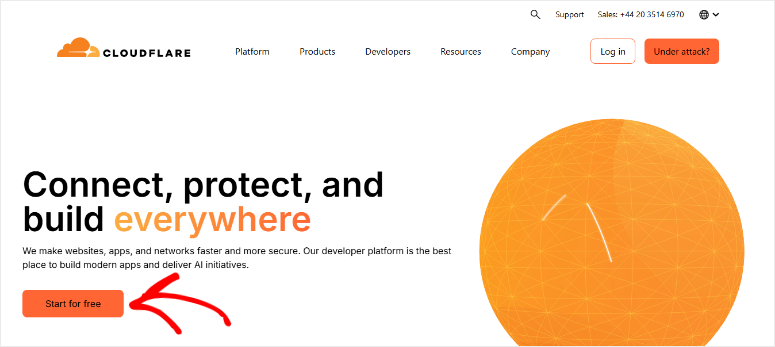
Sur la page suivante, vous avez trois options pour créer votre compte. Vous pouvez utiliser votre e-mail et créer un mot de passe de manière traditionnelle.
Alternativement, Cloudflare propose une inscription rapide via les comptes Google ou Apple. Cela vous permet de choisir la méthode que vous préférez.
Après avoir saisi vos informations, cliquez sur le bouton « S'inscrire » pour commencer l'enregistrement.
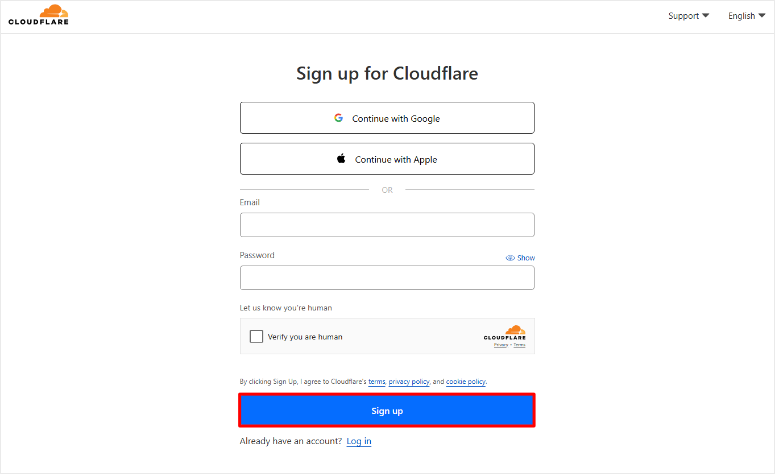
Une fois que vous avez terminé, Cloudflare vous enverra un e-mail de vérification si vous avez utilisé l'option e-mail.
Vérifiez votre boîte de réception et cliquez sur le lien de confirmation. Si vous ne voyez pas l'e-mail, vérifiez votre dossier spam si l'e-mail n'apparaît pas immédiatement. Une fois vérifié, vous arriverez sur le tableau de bord Cloudflare.
La première chose que j'ai remarquée, c'est que le tableau de bord est propre et bien organisé.
La navigation principale se trouve sur le côté gauche de l'écran. Ici, vous verrez des options telles que Nom du compte, Découverte, Analyses et journaux, et bien d'autres.
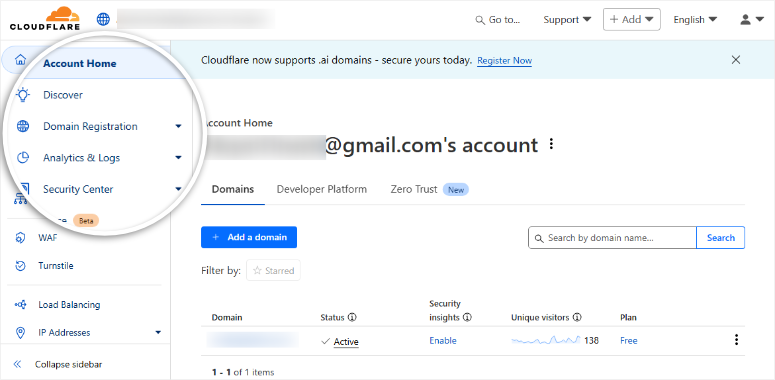
En dehors de cela, le tableau de bord affiche des conseils utiles pour les nouveaux utilisateurs.
Étape 2 : Ajoutez votre domaine et configurez les paramètres DNS de CloudFlare
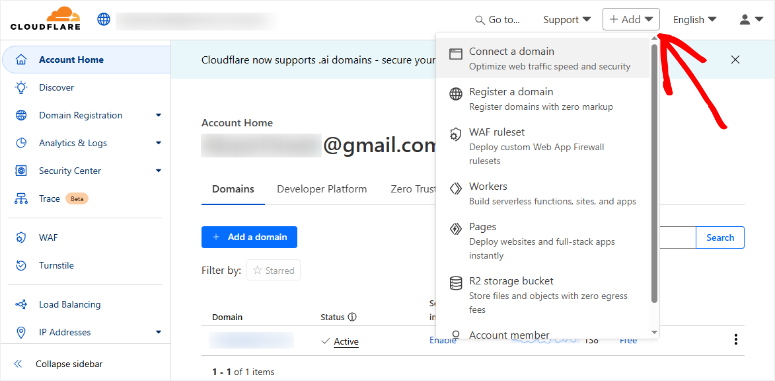
Vient maintenant la partie importante – connecter votre site Web à Cloudflare. Pour ce faire, sélectionnez le bouton « + Ajouter » dans le coin supérieur droit de votre tableau de bord.
Ensuite, dans le menu déroulant, sélectionnez Connecter un domaine.
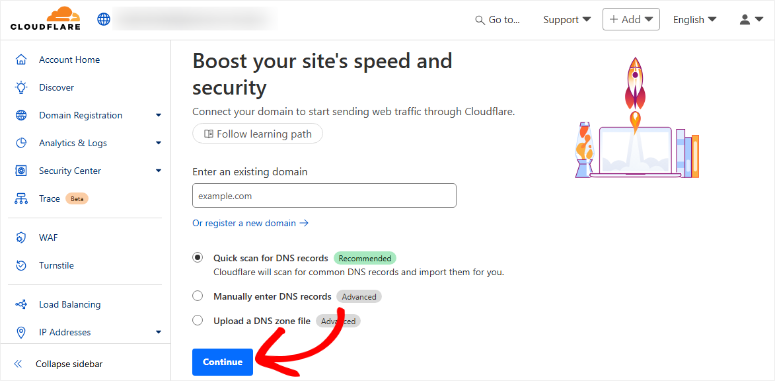
Sur la page suivante, vous verrez un formulaire simple vous demandant le nom de votre domaine. Tapez le domaine de votre site Web exactement comme les visiteurs le taperaient.
Mais n'oubliez pas de ne pas inclure « www » ou « https » – juste le domaine racine comme « votresite.com ».
De plus, assurez-vous de cocher la case Scan rapide des enregistrements DNS pour permettre à Cloudflare de scanner les enregistrements DNS courants et de les importer automatiquement pour vous.
Ceci est particulièrement utile pour les débutants car cela évite de casser accidentellement la connexion de votre site.
Une fois terminé, cliquez sur « Continuer » et laissez à Cloudflare quelques secondes pour scanner votre configuration actuelle.
Choisir votre plan
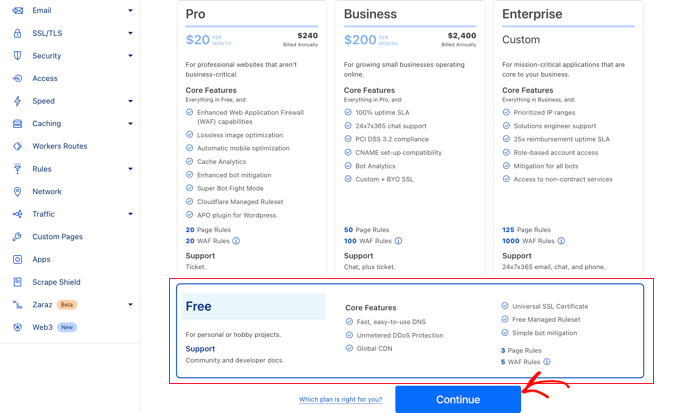
Ensuite, Cloudflare vous présente ses plans tarifaires. Vous verrez plusieurs options allant du niveau gratuit à l'entreprise.
Pour ce tutoriel, nous nous en tenons au plan gratuit car il comprend tout ce dont la plupart des sites WordPress ont besoin.
Le plan gratuit vous donne accès à leur réseau mondial de CDN, à une protection DDoS de base et à des certificats SSL. Comme nous l'avons suggéré plus tôt, il n'y a pas de limites de bande passante, ce qui est incroyablement généreux pour un service gratuit.
Sur cette page, cliquez sur Continuer pour passer au plan gratuit. Vous pourrez toujours passer à un niveau supérieur plus tard si votre site se développe et nécessite des fonctionnalités avancées.
En dehors de cela, Cloudflare permet de changer de plan à tout moment depuis votre tableau de bord.
Mise à jour des serveurs de noms dans CloudFlare
Après avoir sélectionné votre plan, Cloudflare vous affiche une liste d'enregistrements DNS qu'ils ont trouvés. Ce sont comme une carte qui indique à Internet où trouver votre site Web, votre e-mail et d'autres services liés à votre domaine.
Je tiens à souligner que les enregistrements avec des icônes orange utiliseront le réseau de Cloudflare tandis que les icônes grises contourneront Cloudflare entièrement.
Donc, pour confirmer la connexion avec les serveurs CDN de Cloudflare, assurez-vous que votre domaine principal affiche une icône orange.
Ensuite, vérifiez que les sous-domaines importants comme « www » ont également des icônes orange. En plus de cela, laissez les enregistrements liés aux e-mails en gris pour éviter les problèmes de livraison de courrier.
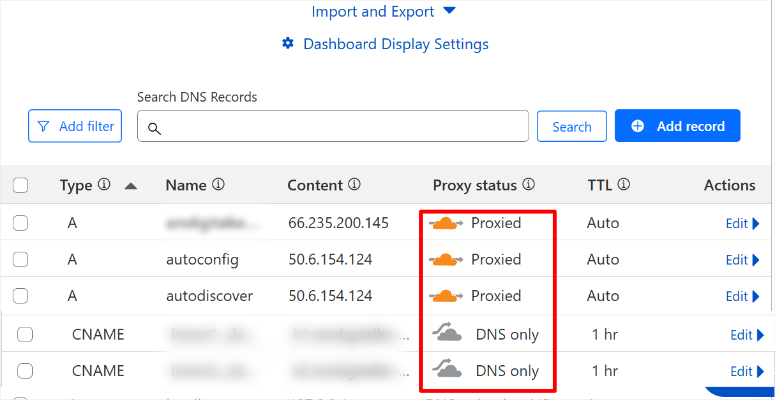
Lorsque tout semble correct, cliquez sur « Continuer vers l'activation ». Cloudflare vous affichera alors deux adresses de serveurs de noms.
Ce sont les éléments cruciaux que vous devez mettre à jour auprès de votre bureau d'enregistrement de domaine. Copiez-les exactement comme indiqué.

Étape 3 : Mettre à jour le DNS dans votre compte d'hébergement
Passons maintenant au tableau de bord du fournisseur d'hébergement. Comme mentionné, nous utiliserons Bluehost pour ce tutoriel.
Consultez cette mise à jour de l'avis sur Bluehost pour tout savoir sur ce fournisseur d'hébergement. Vous envisagez une autre solution d'hébergement ? Consultez cette liste de fournisseurs d'hébergement examinés et classés.
Je liste certaines des meilleures solutions d'hébergement pour les petites entreprises.
Maintenant, je vous recommande de garder ouverts les deux onglets pour CloudFlare et votre compte Bluehost afin que cette configuration soit plus facile. Vous aurez besoin de ces adresses à l'étape suivante.
Connectez-vous maintenant à votre tableau de bord Bluehost et accédez à la section Domaines. Elle se trouve généralement dans le menu principal ou les tuiles du tableau de bord. Ici, trouvez votre domaine dans la liste et sélectionnez-le.
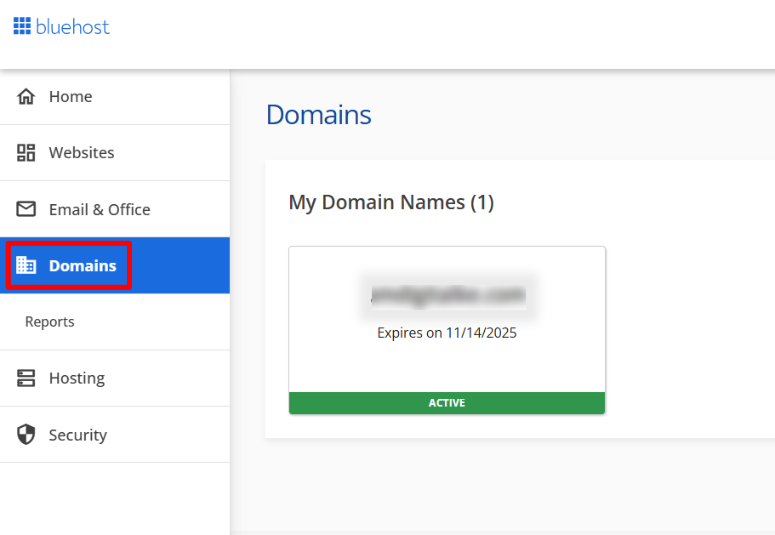
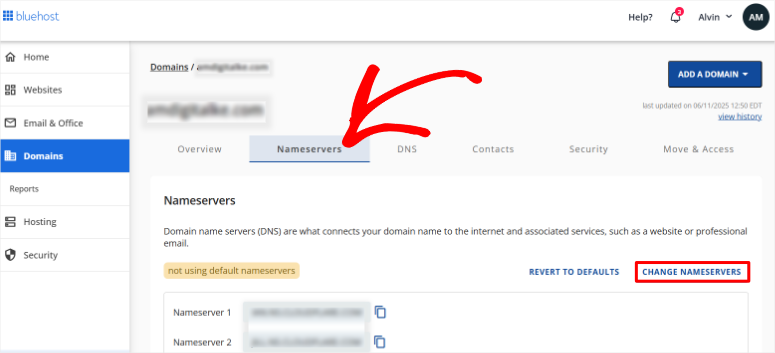
Ensuite, sur l'écran suivant, allez dans l'onglet Nameservers. Vous y trouverez vos Nameservers actuels ajoutés comme : Nameserver 1 et Nameserver 2. Sélectionnez Change Nameservers pour continuer.
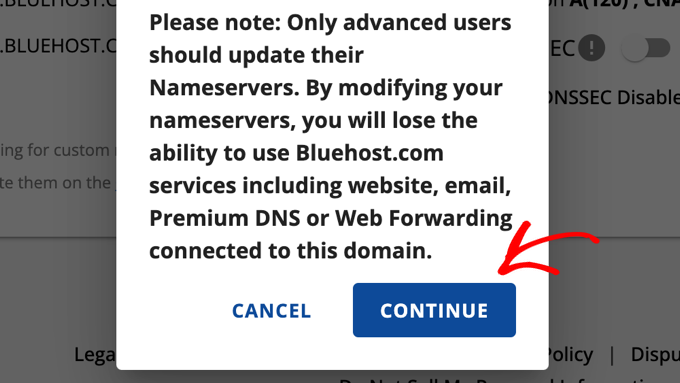
Bluehost affichera une fenêtre contextuelle vous demandant si vous êtes sûr de vouloir apporter des modifications. C'est normal – ils veulent s'assurer que vous comprenez ce que vous faites. Sélectionnez « Continuer » pour poursuivre.
Ensuite, vous verrez un formulaire avec deux champs pour les adresses des serveurs de noms. Supprimez les serveurs de noms existants et entrez ceux que Cloudflare a fournis.
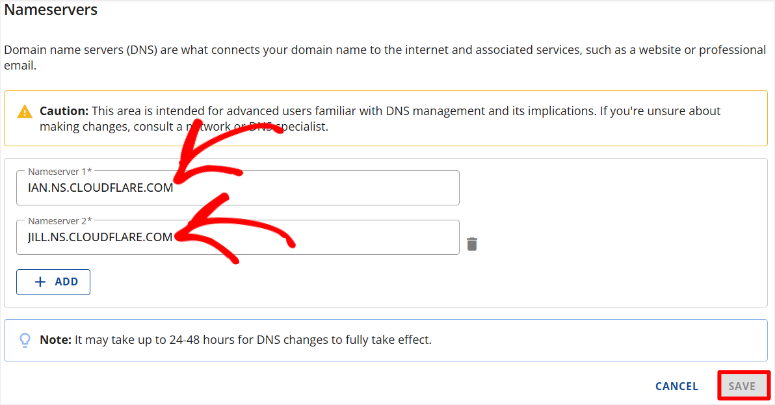
De plus, ils afficheront un message concernant le temps de propagation, qui peut prendre jusqu'à 24 heures.
Après cela, retournez à votre page de configuration Cloudflare et cliquez sur « Vérifier les serveurs de noms maintenant ». Cloudflare vérifiera que vous avez apporté les modifications correctement.
En plus de cela, ils commenceront à surveiller votre domaine automatiquement. Une fois terminé, sélectionnez le bouton Continuer pour terminer la configuration.
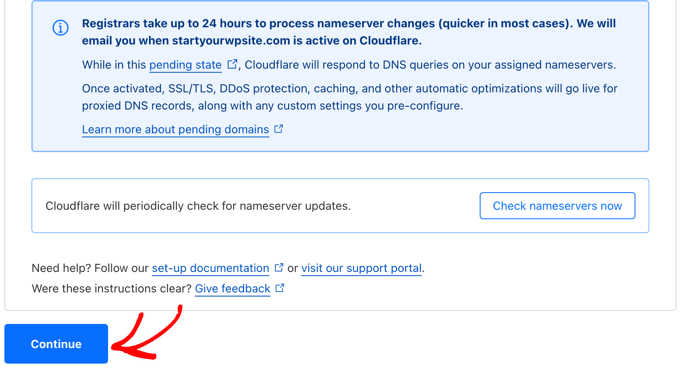
Bien joué ! Vous pouvez maintenant changer votre DNS de votre hébergeur vers un CDN comme CloudFlare. À ce stade, votre site devrait être plus rapide et mieux optimisé.
Mais nous ne nous arrêterons pas là. Ensuite, examinons comment configurer les règles de page.
Configurer les règles de page essentielles
La configuration des règles de page est une étape cruciale que de nombreux débutants négligent. Ces règles indiquent à Cloudflare comment gérer différentes parties de votre site Web.
De plus, elles empêchent les problèmes de mise en cache qui pourraient casser votre zone d'administration WordPress.
La bonne nouvelle est que le plan gratuit de Cloudflare comprend trois règles de page. C'est exactement ce dont vous avez besoin pour une configuration WordPress de base.
De plus, la création de ces règles ne prend que quelques minutes une fois que vous savez quoi faire.
Laissez-moi vous montrer comment :
Dans votre tableau de bord Cloudflare, allez dans Règles » Créer une règle.
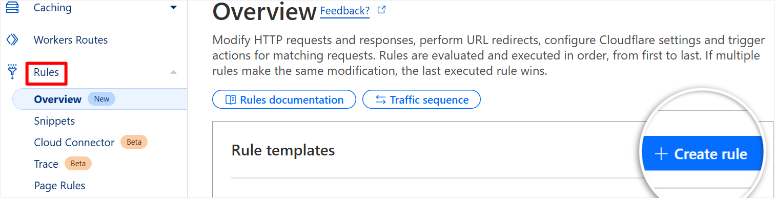
Cloudflare vous montrera un formulaire avec plusieurs options. En dehors de cela, ils fournissent des info-bulles utiles expliquant ce que fait chaque paramètre.
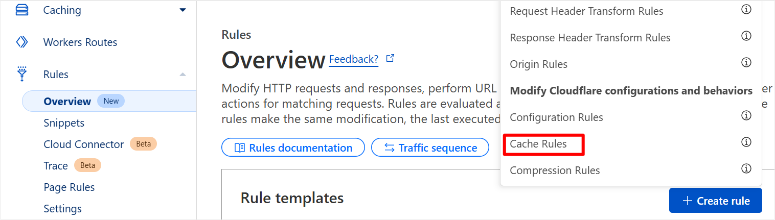
Ensuite, dans la fenêtre contextuelle, vous verrez des options telles que les règles de transformation des en-têtes de réponse, les règles d'origine, les règles de compression, et plus encore.
Pour cette démonstration, je vais vous montrer comment créer des Règles de cache.
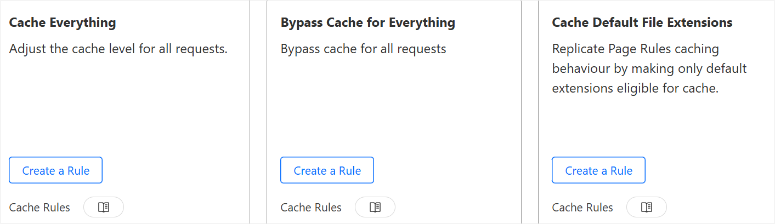
Sur la page suivante, vous avez des modèles prédéfinis pour tout mettre en cache, ignorer la mise en cache pour tout, et mettre en cache les extensions de fichiers par défaut. Ces options vous aident à simplifier les règles de mise en cache, il vous suffit donc de les déployer.
Mais pour créer manuellement des règles de mise en cache Cloudflare, faites simplement défiler sous les modèles. Ici, vous verrez d'abord des cases à cocher pour l'expression de filtre personnalisée et toutes les requêtes entrantes.
Créons donc une règle pour que Cloudflare ignore notre « zone d'administration WordPress ». Cela vous permettra de travailler dans le backend sans déclencher la vérification Cloudflare.
Tout d'abord, cochez la case Expression de filtre personnalisée. Ensuite, dans le champ « URL de la page », entrez votre URL d'administration suivie d'un astérisque (*).
Par exemple, si votre site est « votresite.com », vous entrerez « votresite.com/wp-admin* ». L'astérisque indique à Cloudflare d'appliquer cette règle à toutes les pages d'administration.
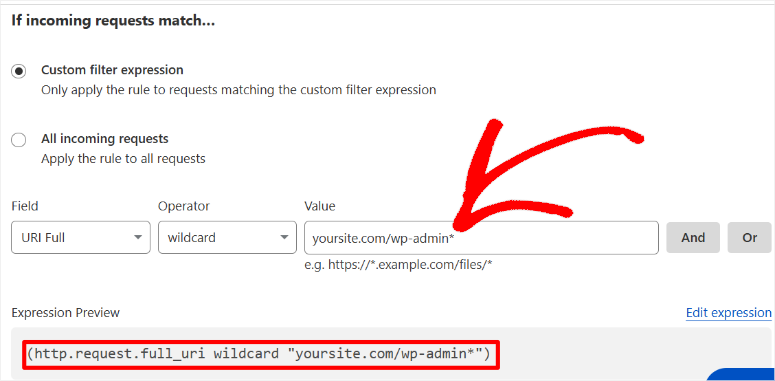
Cochez ensuite la case Ignorer la mise en cache ci-dessous. Après cela, vous pouvez « Ajouter des paramètres » sous TTL du navigateur, une étape facultative. Enfin, cliquez sur Déployer, et vous avez terminé.
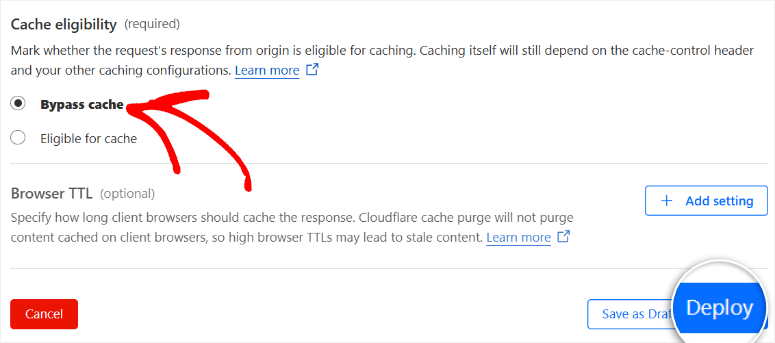
La création d'autres règles pour Cloudflare suit un processus similaire, garantissant une courbe d'apprentissage réduite.
Cloudflare activera la règle immédiatement. De plus, vous la verrez listée dans votre tableau de bord des règles de page avec un statut « Actif ».
Cette règle de page résout les problèmes Cloudflare les plus courants avec WordPress. J'ai vu trop de débutants avoir des difficultés parce qu'ils ont sauté cette étape.
De plus, il ne faut qu'une minute pour la configurer, mais elle permet d'économiser des heures de dépannage plus tard.
C'est tout pour les règles CloudFlare. Maintenant, regardons comment configurer le plugin CloudFlare WordPress.
Installer et configurer le plugin Cloudflare WordPress
Cloudflare propose un plugin WordPress officiel pour vous aider à gérer facilement vos paramètres CDN. Le plugin se connecte directement à votre compte Cloudflare, ce qui en fait une méthode plus simple pour gérer les fonctionnalités CDN.
De plus, il inclut des fonctionnalités de sécurité qui améliorent la protection de votre site.
Pour commencer, allez sur la page du plugin CloudFlare et téléchargez-le. Vous pouvez également le trouver sur WordPress.org ou dans votre répertoire de plugins WordPress.
Après cela, installez et activez le plugin Cloudflare sur votre site Web. Si vous rencontrez des problèmes, consultez notre guide étape par étape sur comment installer un plugin WordPress.
Connexion de votre clé API
Après avoir activé le plugin, allez dans Paramètres » Cloudflare dans votre tableau de bord WordPress. Ici, cliquez sur « Se connecter ici ».
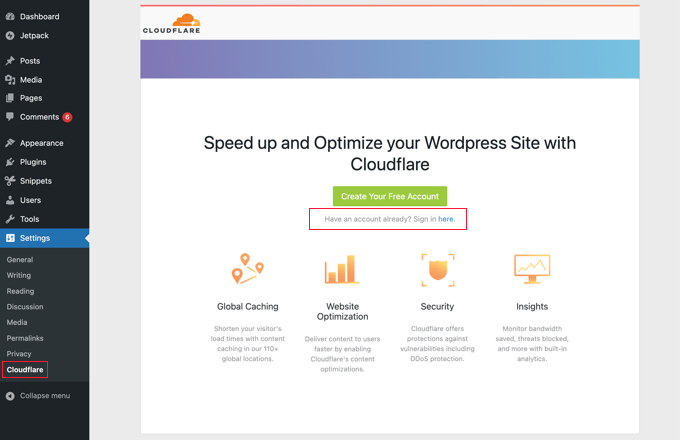
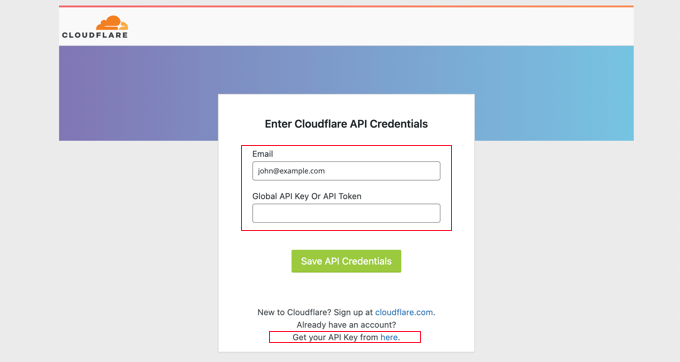
Le plugin vous demandera votre adresse e-mail Cloudflare et votre clé API. Si vous ne savez pas où trouver cette clé, sélectionnez « Obtenez votre clé API ici », et CloudFlare vous redirigera vers votre clé API dans un autre onglet.
Ensuite, dans ce nouvel onglet, sélectionnez l'onglet Jetons API dans la barre latérale gauche et cliquez dessus.
Après cela, faites défiler vers le bas pour trouver la section « Clé API globale ». Ceci est différent des jetons API et offre un accès complet au compte. Cliquez sur le bouton « Afficher » à côté de l'option Clé API globale.
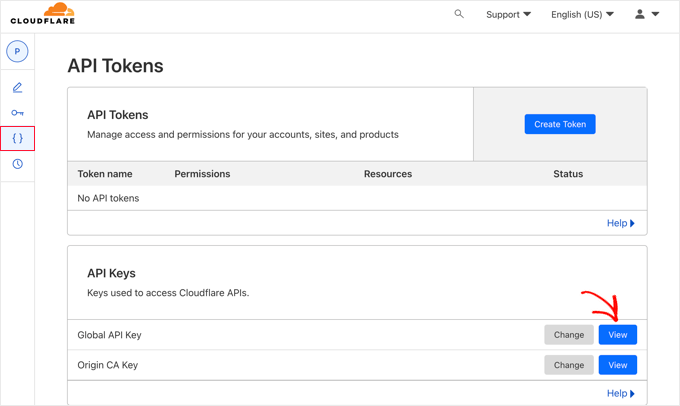
Cloudflare vous demandera alors d'entrer le mot de passe de votre compte pour des raisons de sécurité.
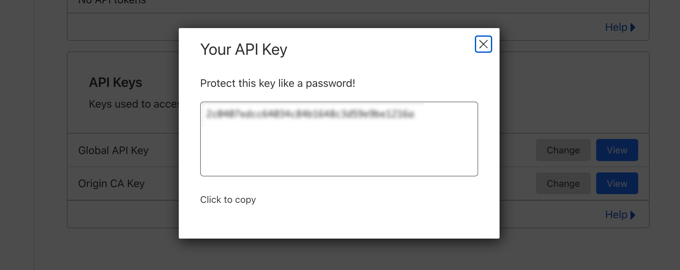
Après avoir confirmé votre mot de passe, votre clé API apparaîtra dans une fenêtre pop-up. J'apprécie que vous ayez un bouton de copie pratique pour récupérer rapidement la clé.
De retour dans WordPress, entrez votre adresse e-mail Cloudflare dans le premier champ. Ensuite, collez votre clé API dans le second champ. Ensuite, cliquez sur Enregistrer les identifiants API pour établir la connexion.
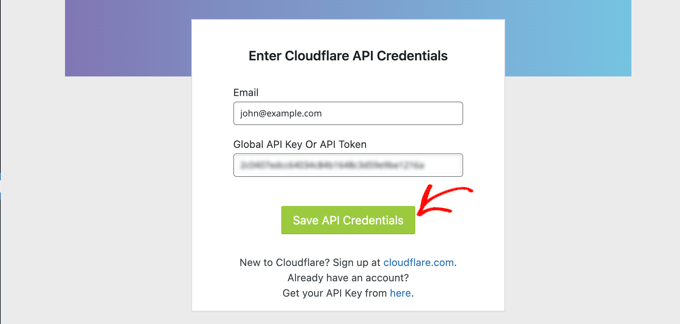
Le plugin vérifiera vos identifiants auprès des serveurs de Cloudflare. Enfin, vous devriez voir un message de succès confirmant que la connexion a fonctionné.
Application des paramètres recommandés
Une fois connecté, le plugin Cloudflare affiche les paramètres actuels de votre site web. Vous verrez des options pour la mise en cache, l'optimisation et les fonctionnalités de sécurité.
En plus de cela, le plugin fournit des paramètres recommandés spécifiquement optimisés pour WordPress.
Ensuite, sélectionnez « Appliquer » dans l'onglet Appliquer les paramètres par défaut. Cela configure automatiquement Cloudflare avec des paramètres par défaut optimisés pour WordPress.
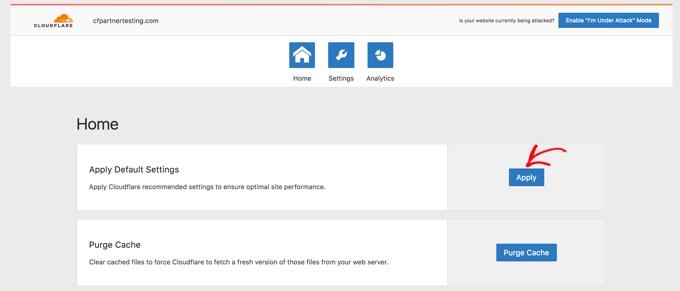
Les paramètres recommandés incluent des niveaux de mise en cache appropriés pour différents types de contenu. De plus, ils activent des fonctionnalités utiles comme la purge automatique du cache lors de la mise à jour des articles.
Après avoir appliqué les paramètres recommandés, accédez à l'onglet « Paramètres » pour d'autres fonctionnalités d'optimisation que vous pouvez activer. Utilisez le bouton bascule pour activer Toujours en ligne.
De cette façon, si votre serveur est en panne, CloudFlare affichera à vos visiteurs des pages de cache statiques à la place.
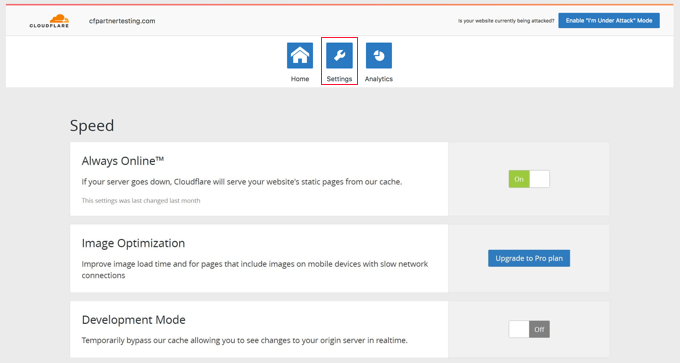
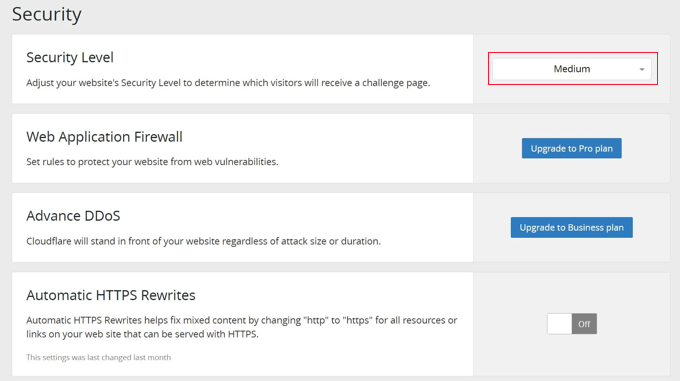
Ensuite, faites défiler la page pour trouver les options de sécurité de CloudFlare afin de protéger davantage votre site.
Le niveau de sécurité est défini sur « Moyen » par défaut, et je vous recommande de le laisser ainsi si vous avez un blog simple ou un petit site Web.
Le régler sur Élevé peut entraîner trop de messages de sécurité, ce qui peut réduire l'expérience utilisateur. Mais c'est un petit prix à payer pour une protection nettement meilleure contre les attaques pour les sites plus importants.
De plus, le plugin gère automatiquement la purge du cache lorsque vous apportez des modifications au contenu. Cela signifie que vos visiteurs voient toujours la dernière version de vos pages.
Vous pouvez également vider manuellement le cache à tout moment à l'aide du tableau de bord du plugin.
Félicitations ! Vous pouvez maintenant configurer CloudFlare CDN à la fois sur son tableau de bord et dans WordPress avec son plugin.
Utilisez l'outil gratuit de test de vitesse de site Web d'IsItWP et notre outil de vérification des temps d'arrêt du site pour confirmer si CloudFlare a réellement aidé à améliorer les performances.
Plans Premium et Avantages de Cloudflare
Maintenant, comme vous l'avez vu ci-dessus, CloudFlare Gratuit est assez utile. Mais que faire si vous voulez utiliser une version Pro ?
Dans ce cas, Cloudflare propose des plans payants à partir de 20 $ par mois. Ceux-ci débloquent des fonctionnalités avancées telles que l'optimisation d'images et l'accélération mobile améliorées, et vous bénéficiez d'un support prioritaire en cas de problèmes.
Les plans premium incluent des règles de sécurité avancées, ce qui signifie que vous pouvez bloquer des pays ou des adresses IP spécifiques.
Cela peut être particulièrement important si vous ciblez des personnes d'une région spécifique ou si vous souhaitez une meilleure protection contre le spam.
De plus, vous bénéficiez d'analyses de performances détaillées. Celles-ci montrent exactement à quel point Cloudflare rend votre site plus rapide.
Qui devrait envisager Cloudflare Premium ?
Les sites de commerce électronique bénéficient le plus des plans Cloudflare premium. Les fonctionnalités de sécurité avancées protègent mieux les données des clients. Les optimisations de vitesse supplémentaires augmentent les taux de conversion et l'engagement des utilisateurs.
Outre les magasins de commerce électronique aux conceptions complexes, tous les sites Web à fort trafic peuvent bénéficier des fonctionnalités premium de CloudFlare.
Par exemple, les entreprises dans des secteurs concurrentiels devraient envisager une mise à niveau. L'avantage en termes de performance peut faire la différence entre gagner et perdre des clients.
Mais pour la plupart des débutants sur WordPress, le plan gratuit est parfait. Vous pouvez toujours passer à un plan supérieur plus tard à mesure que votre site grandit.
Autres moyens d'accélérer votre site
Les CDN ne sont pas le seul moyen d'améliorer la vitesse de WordPress. Voici d'autres façons d'optimiser votre site WordPress :
- Plugins de mise en cache : Vous pouvez également utiliser des plugins de mise en cache comme WP Rocket. Si vous souhaitez en savoir plus sur ce plugin de cache, consultez mon avis sur WP Rocket.
- Compression d'images : Vous pouvez utiliser des outils d'optimisation d'images, tels que EWWW Image Optimizer, pour réduire la taille des fichiers.
- Bon hébergement : Je recommande toujours des hébergeurs de qualité pour de meilleures performances. Mais cela dépend du type de site Web que vous avez configuré.
- Par exemple, voici les meilleurs hébergements pour les blogs et les hébergements pour les sites de commerce électronique. Bien que nous ayons utilisé Bluehost pour cet avis, il en existe de nombreux autres similaires.
- Vous pouvez commencer par comparer Bluehost et Hostinger pour voir comment ils se comparent.
- Thèmes rapides : Choisissez un thème léger pour aider à maintenir la vitesse de chargement de votre site rapide. Les thèmes lourds ralentissent tout, même avec la meilleure optimisation.
En fin de compte, voici la simple vérité :
Les CDN vous offrent le plus grand gain de vitesse avec le moins d'effort. De plus, ils fonctionnent en parallèle avec toutes ces autres méthodes d'optimisation. Ainsi, pour obtenir les meilleurs résultats, vous pouvez combiner différentes techniques d'optimisation de site.
J'espère que vous avez apprécié l'apprentissage de la configuration des CDN et de CloudFlare en particulier. Si quelque chose n'est pas clair, consultez ma foire aux questions ci-dessous.
Foire aux questions
Les sites Web peuvent-ils fonctionner sans CDN ?
Oui, les sites Web peuvent fonctionner sans CDN. Mais comme mentionné, cela peut frustrer vos visiteurs. Surtout quand on considère que vous perdez des clients potentiels au profit de concurrents plus rapides.
Combien de temps faut-il pour que Cloudflare commence à fonctionner ?
Cela dépend du temps de propagation de vos serveurs de noms. D'après mon expérience, la plupart des domaines commencent à fonctionner dans les 2 à 4 heures suivant la modification des serveurs de noms. Mais cela peut prendre jusqu'à 48 heures pour une propagation mondiale complète.
Cloudflare ralentira-t-il ma zone d'administration WordPress ?
Non. Pas si vous l'avez correctement configuré. Mais pour être sûr, vous pouvez créer cette règle de page pour votre tableau de bord d'administration. Cela garantit que Cloudflare ne met pas en cache vos pages d'administration car cela peut causer des problèmes inhabituels, tels que l'apparition de contenu obsolète ou des problèmes de connexion.
Puis-je utiliser Cloudflare avec n'importe quel fournisseur d'hébergement ?
Oui, absolument. Cloudflare fonctionne avec n’importe quel fournisseur d’hébergement car il se situe entre les visiteurs et les serveurs. J’ai configuré Cloudflare avec Bluehost, SiteGround, WP Engine, et des dizaines d’autres hébergeurs. Le processus est toujours le même – il suffit de changer vos nameservers.
Que se passe-t-il si je veux supprimer Cloudflare plus tard ?
Supprimer Cloudflare est simple. Changez simplement vos serveurs de noms pour revenir aux serveurs de noms de votre fournisseur d'hébergement d'origine. Je garde une trace des serveurs de noms d'origine avant de passer à Cloudflare. Mais ne vous inquiétez pas, la plupart des fournisseurs d'hébergement vous envoient également ces informations par e-mail lorsque vous vous inscrivez pour la première fois.
Le plan gratuit est-il suffisant pour la plupart des sites Web ?
Oui, c'est un oui franc pour la plupart des petites entreprises et sites web personnels. Le plan gratuit vous offre le CDN, la sécurité de base et les certificats SSL. Cela couvre les principaux besoins en matière de vitesse et de sécurité pour la plupart des sites WordPress.
Verdict final : La configuration de Cloudflare est-elle importante ?
Après avoir configuré des CDN sur plus de sites WordPress que je ne peux en compter, je peux honnêtement dire que c'est l'une des meilleures décisions pour les propriétaires de sites web.
Les améliorations de vitesse sont réelles et notables. La plupart de mes clients constatent une réduction de 30 à 50 % du temps de chargement des pages après la configuration.
C'est une énorme victoire pour l'expérience utilisateur et les classements SEO. Je recommande le CDN gratuit de Cloudflare si vous :
- Avez un site WordPress qui semble lent à charger
- Voulez une meilleure sécurité sans payer de frais mensuels
- Avez besoin de certificats SSL, mais votre hébergeur les propose comme un module complémentaire premium
- Servez des visiteurs de différents pays ou régions
- Voulez réduire la charge du serveur et l'utilisation de la bande passante
Au final, vos visiteurs remarqueront immédiatement la différence. Les pages qui traînaient auparavant se chargeront instantanément. De plus, cette expérience fluide et professionnelle renforce la confiance et maintient les gens plus longtemps sur votre site.
Maintenant, consultez mon guide complet sur comment améliorer la vitesse et les performances.
En dehors de cela, voici d'autres articles qui pourraient vous intéresser.
- Revue du CDN StackPath (Max CDN) : Offre-t-il une vitesse fulgurante ?
- 6 meilleurs plugins de chargement paresseux d'images pour un site WordPress plus rapide
- Comment supprimer les fichiers inutilisés de votre médiathèque WordPress
Ces articles vous guideront à travers les meilleures alternatives à CloudFlare et vous montreront d'autres outils et techniques pour optimiser votre site WordPress.

Commentaires Laisser une réponse