
Voici quelque chose que la plupart des propriétaires de sites WordPress ne réalisent pas : chaque fois que vous téléchargez une image, WordPress n’enregistre pas seulement ce fichier unique.
Il crée automatiquement jusqu'à 10 variations de taille différentes. Miniatures, moyennes, grandes et quelques autres, en fonction de vos meilleurs thèmes WordPress et plugins enregistrés.
Faites cela quelques centaines de fois, et vous vous retrouvez avec des milliers de fichiers qui prennent de la place, dont la plupart que votre site n'affiche jamais réellement.
J'ai récemment effectué un scan sur IsItWP et j'ai trouvé 1 847 fichiers multimédias inutilisés dans notre bibliothèque.
Fichiers d'anciens articles, images remplacées, miniatures restantes. Rien de tout cela n'était utilisé. Tout cela ralentissait nos sauvegardes et consommait notre espace de stockage.
Dans ce guide, je vais vous montrer comment supprimer les fichiers inutilisés de votre médiathèque WordPress en environ 10 minutes et sans casser aucune page de votre site.
Points clés à retenir
- Je vais vous montrer comment scanner toute votre base de données WordPress. Pas seulement les articles et les pages, afin que vous ne manquiez pas les fichiers utilisés dans les widgets, les champs personnalisés ou les constructeurs de pages.
- J'aborde l'étape de sauvegarde que la plupart des tutoriels sautent, afin que vous ayez un point de restauration avant de supprimer quoi que ce soit.
- Révéler la seule colonne dans les résultats du scan que vous devriez toujours vérifier avant d'appuyer sur supprimer.
- Je vous guide à travers le nettoyage complet en 3 étapes afin que vous puissiez vider votre médiathèque en moins de 10 minutes.
- Je partage les erreurs courantes qui provoquent des images cassées après le nettoyage et comment éviter chacune d'elles.
Ce que nous allons accomplir dans ce tutoriel
À la fin de ce guide, votre médiathèque WordPress ne contiendra que les fichiers activement utilisés sur votre site.
Vous n'aurez aucune miniature restante, aucune image remplacée qui prend la poussière. De plus, aucun fichier orphelin d'articles supprimés.
Le résultat : des sauvegardes plus rapides, une gestion de bibliothèque plus propre et un site globalement plus léger.
Ce dont vous aurez besoin avant de commencer
Niveau de compétence : Intermédiaire Temps de complétion : ~10 minutes
- Search & Replace Everything Pro – Rendez-vous sur WPCode et achetez le plan Pro.
- Accès administrateur WordPress – Vous aurez besoin d'un accès administrateur pour installer des plugins et exécuter l'analyse.
- Une sauvegarde complète du site – C'est non négociable avant de supprimer des fichiers. Effectuez une sauvegarde complète du site avant de commencer.
En dehors de cela, vous pouvez utiliser la table des matières ci-dessous pour sauter à n'importe quelle section de l'article ou pour examiner toutes les étapes en un coup d'œil.
- Présentation de la fonctionnalité Supprimer les médias inutilisés dans WPCode
- Guide étape par étape : Comment supprimer les fichiers multimédias inutilisés
- Comment tester votre travail
- Fonctionnalités supplémentaires de Search & Replace Everything
- Comparaison de Search & Replace Everything avec d'autres outils de nettoyage WordPress
- Problèmes courants et solutions rapides
- Pourquoi la suppression des fichiers multimédias inutilisés est importante
- FAQ : Comment supprimer les fichiers inutilisés de votre médiathèque WordPress
- Conclusion : Dois-je nettoyer ma médiathèque ?
- Hub de ressources : Maintenance de site WordPress
Maintenant que vous êtes prêt, commençons.
Présentation de la fonctionnalité Supprimer les médias inutilisés dans WPCode

WPCode a commencé comme un gestionnaire d'extraits de code.
Si vous avez déjà eu besoin d'ajouter du PHP personnalisé à WordPress sans toucher aux fichiers de votre thème, WPCode est l'outil que la plupart des développeurs WordPress utilisent en premier.
Pour en savoir plus sur ce plugin incroyable, consultez la dernière critique de WPCode ici.
Mais le problème avec WPCode est qu'il ne peut pas aider à rationaliser la cohérence des données.
Ainsi, au fil du temps, il s'est développé pour devenir une boîte à outils de gestion de site plus large, et c'est là que Search & Replace Everything s'intègre.
Search & Replace Everything est l'outil de gestion de base de données de WPCode.
Il vous permet de trouver et de remplacer du texte, des URL ou des médias dans toute votre base de données WordPress avec un aperçu en direct avant que quoi que ce soit ne change.
Cela signifie que vous n'avez pas besoin d'accéder à des requêtes SQL ou à votre phpMyAdmin.
Si vous avez déjà utilisé un outil de base de données WordPress pour nettoyer et optimiser votre site, vous reconnaîtrez l'approche. Juste avec une interface beaucoup plus propre qui vous montre exactement ce qui va se passer avant de vous engager.
La fonctionnalité que nous utilisons aujourd'hui s'appelle Supprimer les médias inutilisés. Elle a été ajoutée spécifiquement pour résoudre le problème de nettoyage.
Il s'agit d'un scanner au niveau de la base de données qui compare chaque fichier de votre dossier de téléchargements à chaque référence dans votre base de données. Si un fichier n'est référencé nulle part, il le marque comme inutilisé et vous permet de le supprimer en toute sécurité.
Comme je l'ai mentionné, j'ai testé cela sur IsItWP, et il a trouvé 1 847 fichiers en un peu plus d'une minute. Parmi ceux-ci, j'en ai supprimé plus de 1 600 sans aucune image cassée sur le site par la suite.
Guide étape par étape : Comment supprimer les fichiers multimédias inutilisés
Laissez-moi maintenant vous guider étape par étape.
Étape 1 : Installer et activer Search & Replace Everything
~3 minutes | Vous aurez le plugin actif et vérifié avant l'analyse.
La première étape consiste à installer le plugin Search & Replace Everything de WPCode. Si vous avez déjà WPCode installé, Search & Replace Everything est intégré, ce qui rend le processus de configuration rapide et facile.
Pour débloquer Search & Replace Everything avec WPCode installé, allez dans Snippets de code » Rechercher et remplacer.
Ensuite, sur cette page, sélectionnez « Installer Search & Replace Everything » en bas de l'écran.
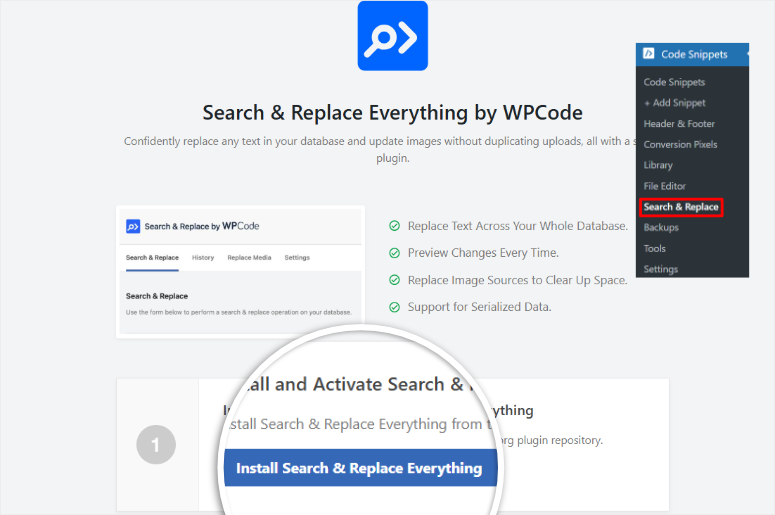
Cela installera et activera automatiquement le plugin dans votre tableau de bord WordPress. Après cela, vous pouvez y accéder en allant dans Outils » WP Search & Replace.
Mais vous pourriez vouloir utiliser spécifiquement le plugin Search & Replace Everything sans WPCode.
La bonne nouvelle est que WPCode propose une version gratuite de Search & Replace Everything.
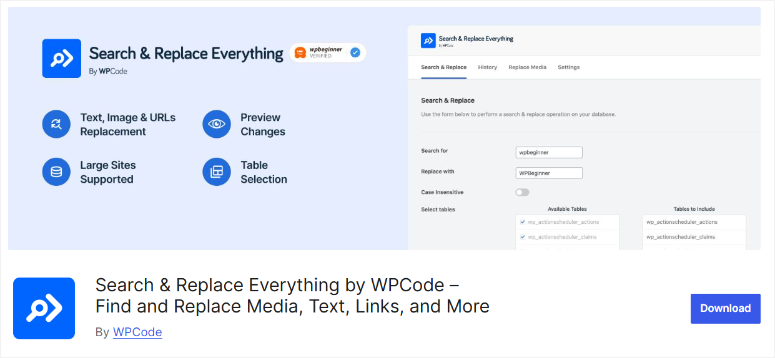
Ainsi, si vous souhaitez essayer Search & Replace Everything Lite, vous pouvez l'installer directement depuis votre tableau de bord WordPress.
Pour ce faire, allez dans Plugins » Ajouter un nouveau plugin.
Ici, recherchez « Search & Replace Everything by WPCode », puis cliquez sur Installer maintenant et Activer.
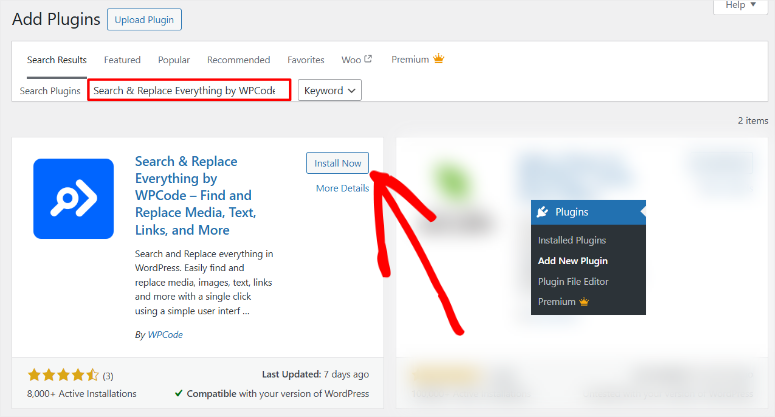
Si vous rencontrez des problèmes, consultez ce guide sur comment installer des plugins WordPress.
Une fois installé, vous le trouverez sous Outils » WP Search & Replace, prêt à l'emploi.
Cet outil gratuit peut vous aider à gérer le contenu de votre site Web directement depuis votre administration WordPress.
De plus, il peut également vous permettre de trouver et remplacer rapidement du texte, des images ou des médias dans toute votre base de données. Il propose des options telles que la sélection de tables, la sensibilité à la casse et la prévisualisation des modifications.
Il est idéal pour les migrations de sites ou les mises à jour de contenu, ce qui en fait une option fluide et efficace, même pour les grands sites Web.
Cependant, pour nous assurer de vous montrer tout ce que ce plugin WordPress peut faire pour supprimer les fichiers multimédias inutilisés, nous utiliserons la version pro pour ce tutoriel.
Comment obtenir la version Pro
Vous aurez besoin de la version Pro pour libérer tout le potentiel du plugin Search & Replace Everything de WPCode.
Cela vous donne accès à des fonctionnalités avancées, notamment des remplacements d'images illimités, un sélecteur de tables de base de données, et plus encore.
Pour commencer, visitez le site Web officiel de WPCode et accédez à la page Search & Replace Everything. Ensuite, cliquez sur le bouton « Get Search & Replace Everything », et vous serez redirigé vers la page des tarifs.
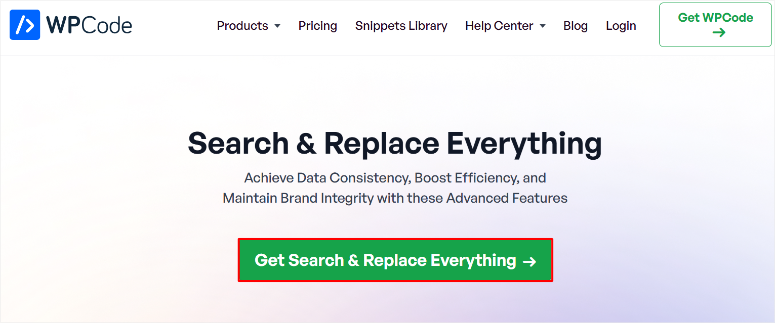
Ensuite, choisissez un plan qui correspond le mieux à vos besoins. Heureusement, Search & Replace Everything propose plusieurs options de tarification, vous pouvez donc en trouver une qui correspond à votre budget et à vos besoins.
Une fois votre achat effectué, connectez-vous à votre compte WPCode et accédez à la section « Téléchargements ». Vous y trouverez le fichier zip Search & Replace Everything.
Ensuite, téléchargez le fichier sur votre ordinateur et, pendant que vous y êtes, copiez votre Clé de licence — vous en aurez besoin pour activer la version pro du plugin.
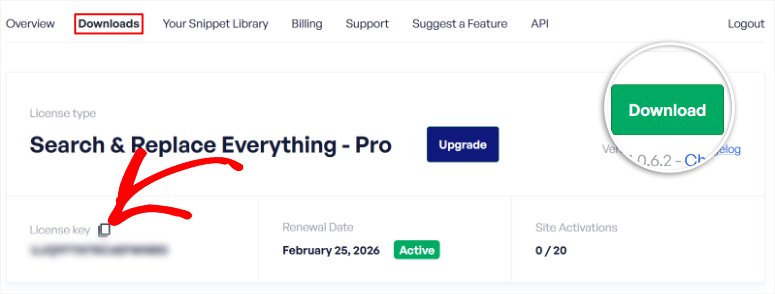
Ouvrez maintenant votre tableau de bord WordPress et allez dans Plugins » Ajouter un nouveau plugin. Sur cette page, sélectionnez « Télécharger un plugin » et choisissez le fichier zip que vous venez de télécharger.
Une fois terminé, cliquez sur « Installer maintenant ».
Après l'installation, sélectionnez Activer pour activer le plugin sur votre site.
Après cela, allez dans Outils » WP Search & Replace et ouvrez l'onglet « Paramètres ». Sur cet écran, collez la Clé de licence que vous avez copiée précédemment dans la barre de texte.
Enfin, sélectionnez « Vérifier la clé » pour activer la version Pro.
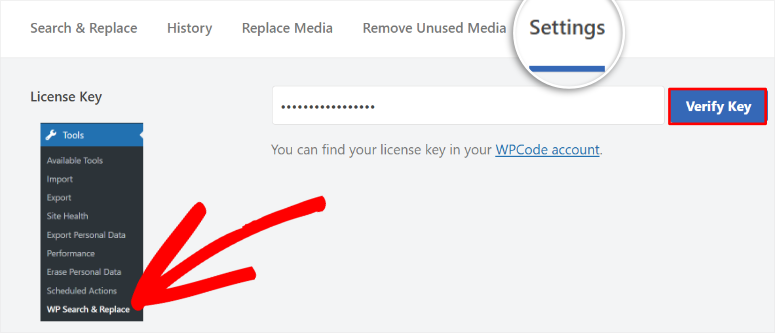
C'est tout ! Vous pouvez maintenant installer complètement Search & Replace Everything Pro. Vous êtes prêt à nettoyer votre médiathèque et à assurer le bon fonctionnement de votre site.
Étape 2 : Rechercher les fichiers multimédias inutilisés
~2 minutes | L'analyse identifie chaque fichier de votre dossier de téléchargements qui n'est référencé nulle part dans votre base de données.
Ensuite, allez dans Outils » WP Search & Replace et cliquez sur l'onglet Supprimer les médias inutilisés en haut de la page.
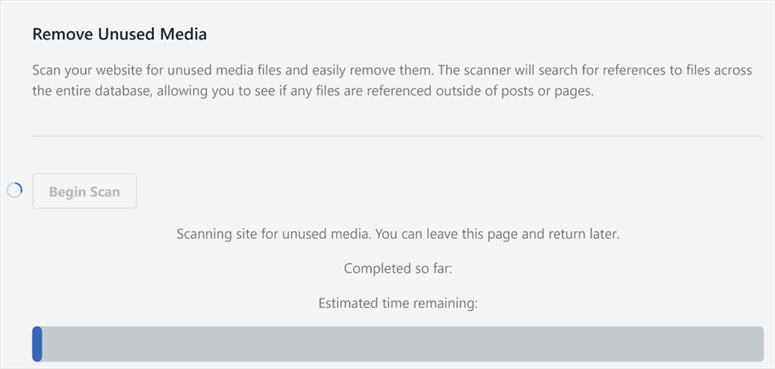
Vous verrez un panneau simple avec un bouton : Lancer l'analyse. Cliquez dessus.
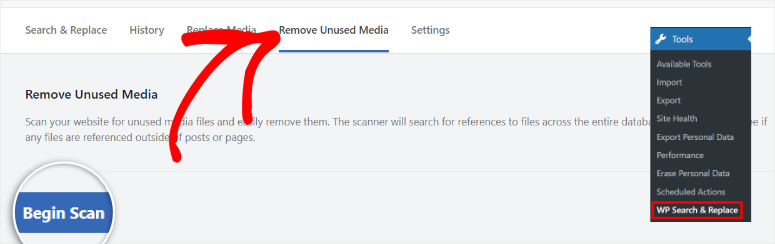
Comme expliqué, l'analyse fonctionne en comparant chaque fichier de votre dossier /wp-content/uploads/ avec l'ensemble de votre base de données WordPress.
Si un fichier n'apparaît dans aucune référence de cette base de données, il est signalé comme inutilisé.
D'après mon expérience, l'analyse prend moins de 2 minutes pour les sites contenant moins de 10 000 fichiers multimédias. Les sites plus importants peuvent prendre 3 à 5 minutes.
Ne fermez pas l'onglet pendant son exécution, car cela interromprait le processus et vous devrez recommencer.
Vous verrez une barre de progression pendant qu'il traite vos fichiers. Une fois terminé, il vous redirige directement vers l'écran des résultats.
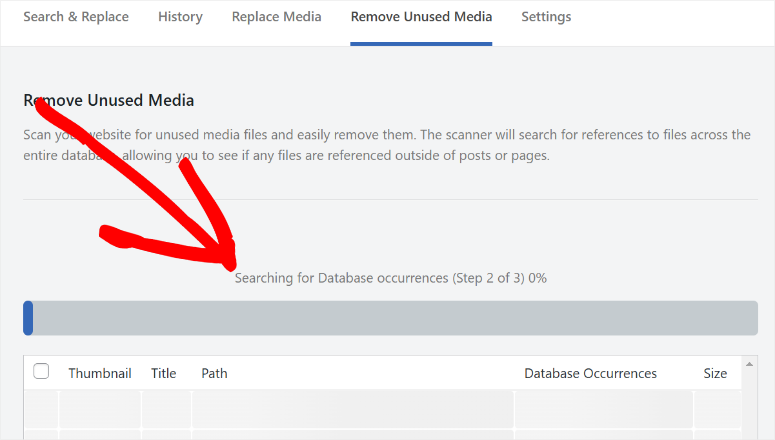
⚠️ Vérification rapide : Si l’analyse se termine et affiche 0 fichier inutilisé, ne paniquez pas. Cela peut arriver sur de petits sites ou des bibliothèques récemment nettoyées.
Cela peut également se produire si votre constructeur de pages stocke les références d'images dans un format sérialisé que le scanner ne reconnaît pas. J'aborderai cela dans la section Problèmes courants ci-dessous.
Étape 3 : Examiner et supprimer les fichiers inutilisés
~5 minutes | Vous verrez exactement ce qui est inutilisé avant de supprimer quoi que ce soit.
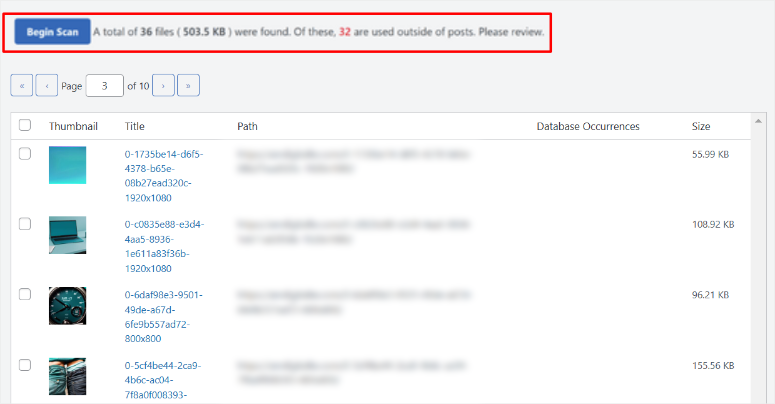
L'écran des résultats affiche chaque fichier signalé dans un tableau.
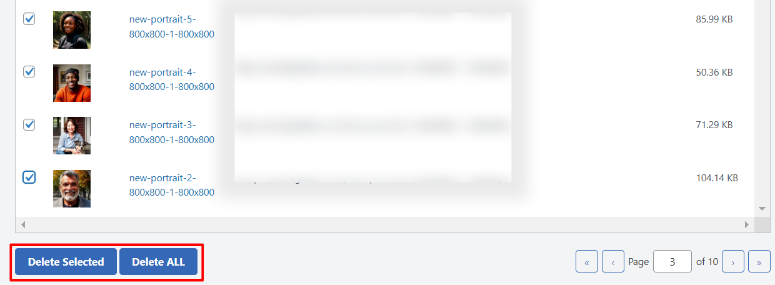
Chaque ligne affiche un aperçu miniature, le titre du fichier, son chemin dans votre dossier de téléchargements, le nombre d'occurrences dans la base de données trouvées par le scanner, et la taille du fichier. Ce sera 0 pour tout ce qui figure sur la liste.
Avant de cliquer sur supprimer, regardez la colonne de taille de fichier. Les gros fichiers, tout ce qui dépasse 500 Ko, méritent un second regard.
Demandez-vous : Est-ce que cela ressemble à quelque chose que j'ai délibérément téléchargé, ou est-ce clairement une miniature restante ? L'aperçu miniature rend cela facile à juger.
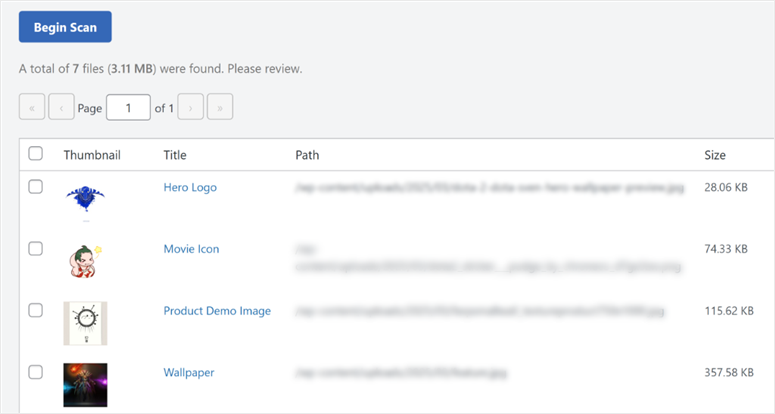
L'astuce que j'ai apprise est de parcourir d'abord rapidement la liste. Si vous voyez un nom de fichier qui vous semble familier, par exemple, une photo de produit, un portrait, ou quelque chose dont vous vous souvenez avoir utilisé, décochez-le avant de supprimer.
La case à cocher à gauche de chaque ligne vous permet d'exclure des fichiers individuels de la suppression. Cela dit, avec une sauvegarde complète en place, vous avez un filet de sécurité complet dans tous les cas.
Une fois que vous avez examiné la liste, vous avez deux boutons en bas du tableau des résultats.
- Supprimer la sélection supprime uniquement les fichiers cochés ; par défaut, tout est coché, donc décocher un fichier l'exclut de la suppression.
- Tout supprimer supprime tout ce qui se trouve dans la liste en une seule fois sans examen individuel.
Cliquez sur Supprimer la sélection ou Tout supprimer, selon ce que vous voulez faire, et confirmez. Le plugin supprime les fichiers de votre serveur et efface leurs entrées de base de données en même temps.

Comme vous pouvez le constater, ce processus est rapide et automatique, vous n'avez donc pas à vous soucier de supprimer manuellement chaque fichier.
Félicitations ! Vous pouvez maintenant supprimer les fichiers multimédias indésirables de votre site Web WordPress.
Optionnel : Remplacer un fichier média sans changer son URL
Parfois, le but n'est pas de supprimer un fichier, mais plutôt de le remplacer. Peut-être qu'une image de produit est obsolète, ou que vous souhaitez remplacer une photo basse résolution par une version de meilleure qualité.
Normalement, vous supprimeriez l'ancien fichier, téléchargeriez le nouveau, puis parcourriez chaque publication dans laquelle il apparaît et mettiez à jour la référence manuellement.
Search & Replace Everything gère cela différemment. Sa fonctionnalité Remplacer les médias échange le fichier tout en conservant le chemin d'URL d'origine intact.
Ainsi, chaque publication, page et champ personnalisé qui référence l'ancienne image affiche automatiquement la nouvelle sans aucune mise à jour manuelle nécessaire.
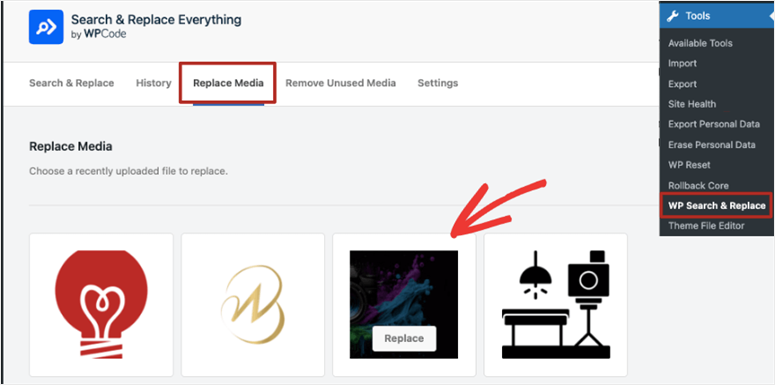
Vous trouverez cette fonctionnalité sous Outils » WP Search & Replace.
Sélectionnez l'onglet Remplacer les médias, et vous verrez une grille de toutes les images de votre bibliothèque de médias. Survolez l'image que vous souhaitez remplacer, et un bouton Remplacer apparaît sur la miniature. Cliquez dessus.
Sur l'écran suivant, choisissez votre nouveau fichier sur votre ordinateur local. Une fois que vous l'avez sélectionné, cliquez sur Remplacer le fichier source pour confirmer.
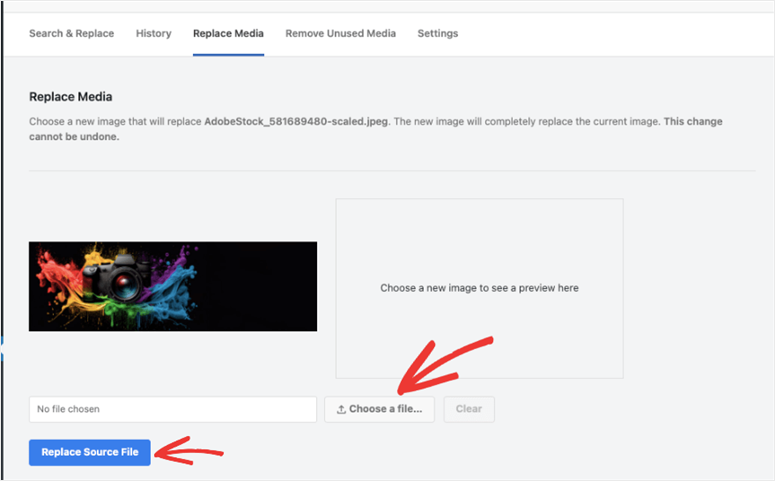
Le plugin remplace le fichier sur votre serveur tout en conservant l'URL d'origine inchangée dans votre base de données. Chaque page qui référençait l'ancienne image affiche désormais automatiquement la nouvelle.

Après cela, les visiteurs voient la mise à jour. Vous n'avez pas touché une seule publication.
C'est tout. Vous pouvez maintenant remplacer des fichiers multimédias dans votre bibliothèque WordPress en utilisant Search & Replace Everything. Ensuite, laissez-moi vous montrer comment tester pour voir si la recherche et le remplacement ont fonctionné.
Comment tester votre travail
Une fois la suppression terminée, voici comment confirmer que tout s'est bien passé.
Allez dans Média » Bibliothèque et passez en Vue Liste en utilisant l'icône en haut à droite. Votre nombre total de médias devrait être considérablement inférieur à celui d'avant l'exécution de l'analyse. C'est la première confirmation que cela a fonctionné.
Ensuite, vérifiez quelques pages sur votre site en direct, en particulier celles qui contiennent beaucoup d'images. Ouvrez-les dans une fenêtre de navigation privée et faites défiler.
Ici, vous recherchez des icônes d'images cassées, des espaces vides où des images devraient se trouver, ou du texte alternatif affiché à la place d'une photo.
Si tout semble correct sur ces pages, vous avez terminé. Le nettoyage a fonctionné.
Alors, à quelle fréquence devriez-vous faire cela ? Un site actif qui publie régulièrement du contenu chaque trimestre est idéal.
Je fais un nettoyage tous les 3 à 4 mois pour IsItWP. Pour les petits sites qui ne sont pas mis à jour aussi fréquemment, une ou deux fois par an suffit généralement.
Fonctionnalités supplémentaires de Search & Replace Everything
La fonctionnalité Supprimer les médias inutilisés est ce qui amène la plupart des gens à ce plugin.
Mais Search & Replace Everything fait beaucoup plus, et il est utile de savoir ce qui est disponible d'autre, surtout si vous gérez un site WordPress mature.
Rechercher et remplacer les valeurs de la base de données.
C'est la fonctionnalité principale. Vous pouvez trouver n'importe quelle chaîne de texte dans toute votre base de données et la remplacer.
Je l'ai utilisé pour trouver d'anciennes URL de domaine après une migration, des changements de nom de marque et des numéros de téléphone obsolètes dans les métadonnées des articles.
Il fonctionne sur les articles, les pages, les types d'articles personnalisés, les paramètres de widgets et les données sérialisées. Je l'ai utilisé sur des sites clients pour déplacer un site d'un hébergeur web à un autre.
Il échange automatiquement les anciennes URL contre les nouvelles dans toute la base de données en une seule opération.
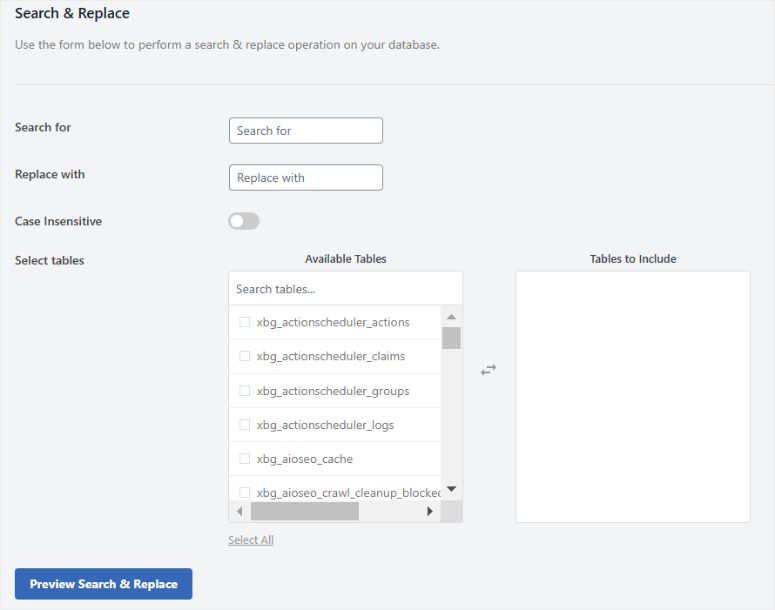
Système de prévisualisation en temps réel.
Avant que toute modification ne soit validée, le plugin vous montre une comparaison côte à côte de ce qui va changer et où. Vous pouvez voir chaque ligne affectée avant de toucher quoi que ce soit.
Gestion sécurisée des modifications.
Le plugin enregistre chaque modification de base de données qu'il effectue. Si quelque chose tourne mal, vous pouvez voir exactement ce qui a été modifié et quand. C'est une fonctionnalité que la plupart des outils de recherche-remplacement ignorent complètement.
Intégration native Gutenberg.
Vous pouvez effectuer des opérations de recherche et remplacement directement dans l'éditeur de blocs WordPress — utile pour mettre à jour le contenu sans passer d'un outil à l'autre.
Comparaison de Search & Replace Everything avec d'autres outils de nettoyage WordPress
Si vous hésitez entre des plugins de nettoyage de médias, voici comment les trois options les plus populaires se comparent.
Search & Replace Everything est notre recommandation, mais ces deux alternatives valent la peine d'être connues — en particulier WP Media Cleanup, qui vient de la même équipe derrière Duplicator.
| Fonctionnalité | Rechercher et remplacer tout (WPCode) | WP Media Cleanup (Duplicator) | Media Cleaner (Meow Apps) |
|---|---|---|---|
| Version gratuite | ✅ | ❌ | ✅ |
| Profondeur d'analyse | Base de données complète (articles, métadonnées, widgets, champs personnalisés) | Analyse complète du site (articles, widgets, champs personnalisés, paramètres du thème) | Articles et pages (support limité des champs personnalisés) |
| Restauration / Annulation | ❌ Pas de suppression logicielle (sauvegarde requise) | ✅ Fenêtre de restauration de 30 jours | ❌ Suppression permanente |
| Fonctionnalité de remplacement des médias | ✅ Oui, conserve l’URL d’origine | ❌ Non | ❌ Non |
| Recherche et remplacement dans la base de données | ✅ Remplacement complet dans la base de données | ❌ Non | ❌ Non |
| Idéal pour | Sites nécessitant un nettoyage approfondi de la base de données + autres outils de base de données | Débutants qui veulent un filet de sécurité (suppression douce) | Sites simples avec des besoins de nettoyage de médias basiques |
Search & Replace Everything et WP Media Cleanup effectuent un scan complet du site. La différence réside dans ce qui se passe ensuite.
Search & Replace Everything vous permet de trouver et remplacer des références dans la base de données et d'échanger un fichier média tout en conservant l'URL d'origine intacte.
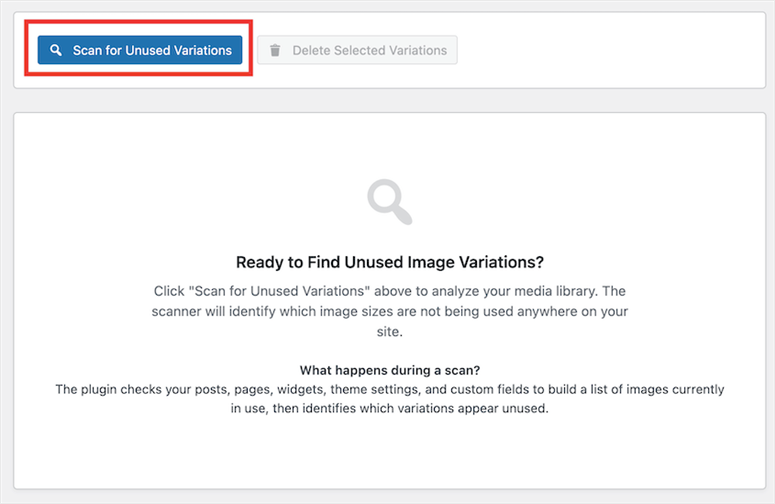
Tandis que WP Media Cleanup se concentre sur le nettoyage des variations d'images et vous offre une fenêtre de récupération de 30 jours si vous supprimez quelque chose par erreur.
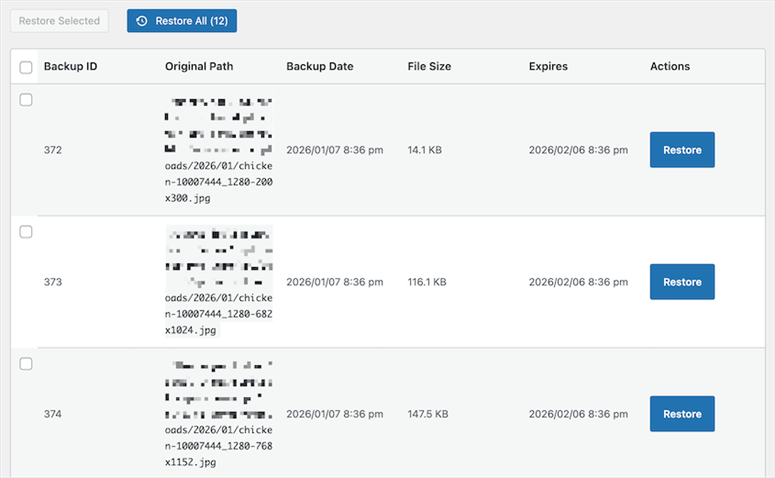
Si vous utilisez déjà Duplicator pour les sauvegardes, WP Media Cleanup s'intègre naturellement dans ce flux de travail. Mais si vous avez besoin de la fonction rechercher et remplacer ou de l'échange de médias préservant l'URL, Search & Replace Everything est le choix le plus judicieux.
Problèmes courants et solutions rapides
Problème : « Le scan indique 0 fichier inutilisé — mais je sais que j'ai des images restantes »
Ce qui se passe : Certains constructeurs de pages comme Elementor, Beaver Builder et Divi stockent les références d'images sous forme de données sérialisées ou dans leurs propres tables de base de données personnalisées.
Le scanner peut ne pas détecter ces références, ce qui signifie qu'il exclut correctement ces fichiers de la liste des « inutilisés ». Rien n'est faux — le scanner est prudent.
Solution rapide : C'est en fait le plugin qui fonctionne correctement. Si vous êtes sûr qu'un fichier est inutilisé, vous pouvez le supprimer manuellement via Média » Bibliothèque.
Search & Replace Everything ne supprimera pas les fichiers s'il ne peut pas confirmer qu'ils sont sûrs.
Mon expérience : J'ai rencontré ce problème sur le site d'un client utilisant Elementor. Environ 40 images qui semblaient clairement inutilisées ont été signalées comme « référencées » dans le scan.
Après enquête, elles étaient toutes encore dans les modèles Elementor. Le scanner les avait détectées.
Problème : « Le scan semble bloqué et la barre de progression ne bouge pas »
Ce qui se passe : Sur les sites avec de très grandes bibliothèques de médias (plus de 10 000 fichiers) ou sur un hébergement mutualisé plus lent sans ressources dédiées, le scan peut prendre plusieurs minutes.
Par conséquent, la barre de progression peut sembler figée.
Solution rapide : Attendez au moins 5 minutes complètes avant de supposer qu'il est bloqué. Si rien n'a changé après cela, vérifiez votre console de navigateur pour les erreurs. Un délai d'expiration PHP sur votre hébergeur est la cause la plus fréquente.
Dans ce cas, contactez votre hébergeur pour augmenter le temps d'exécution maximum, ou essayez d'exécuter le scan pendant les heures creuses.
Mon expérience : J'ai exécuté cela sur des sites avec plus de 15 000 fichiers, et le scan a pris un peu plus de 4 minutes sur un bon hébergement. Sur un hébergement mutualisé moins cher, cela peut prendre 8 à 10 minutes.
Si vous n'êtes pas sûr du plan qui vous convient le mieux, comparez l'hébergement mutualisé, VPS et dédié avant de prendre votre décision.
Problème : « J'ai supprimé des fichiers, et maintenant certaines images sont cassées sur mon site »
Ce qui se passe : Un fichier que le scanner avait signalé comme inutilisé était en fait référencé quelque part que le scanner ne pouvait pas voir.
C'est le plus courant avec une URL codée en dur dans un fichier CSS, une image définie via une option de thème, ou un fichier utilisé dans un système externe qui crée un lien vers votre dossier de téléchargements WordPress.
Correction rapide : Restaurez votre site à l'aide d'un plugin de sauvegarde dédié comme Duplicator immédiatement.

C'est exactement pourquoi l'étape de sauvegarde est non négociable. Une fois restauré, identifiez la référence cassée et excluez ce fichier avant de relancer l'analyse.
De plus, Duplicator peut également vous aider à sauvegarder et restaurer un multisite, ce qui le rend très pratique.
Mon expérience : Cela m'est arrivé une fois. J'avais une image référencée dans un fichier CSS personnalisé (pas dans la base de données). Le scanner ne l'a pas détectée. Restauration en cinq minutes avec Duplicator et tout était revenu.
Cette expérience m'a convaincu de toujours prévisualiser mes pages immédiatement après toute suppression en masse.
Consultez ma critique de Duplicator. Si vous cherchez encore des options, comparez Duplicator Vs. UpdraftPlus Vs. Solid Backups, les trois meilleurs plugins de sauvegarde, pour voir lequel répond à vos besoins.
Pourquoi la suppression des fichiers multimédias inutilisés est importante
La plupart des gens nettoient leur médiathèque pour libérer de l'espace disque. C'est une bonne raison. Mais ce n'est pas la principale.
N'oubliez pas que chaque image que vous téléchargez sur WordPress ne reste pas en un seul fichier.
WordPress génère automatiquement plusieurs versions recadrées de celle-ci. Cela inclut la miniature, la taille moyenne, la taille moyenne-grande, la grande taille, et toutes les tailles personnalisées que votre thème ou vos plugins enregistrent.
Sur un site au contenu actif, cela représente facilement 5 à 10 fichiers par image que vous téléchargez.
Téléchargez 500 images sur quelques années, et vous pourriez avoir 3 000 à 5 000 fichiers dans votre dossier /wp-content/uploads/, dont la plupart sont orphelins.
Si vous n'êtes pas sûr de l'impact sur les performances de votre site, effectuez un test avec l'outil gratuit de test de vitesse de site Web pour WordPress avant et après votre nettoyage.
La différence de vitesse de sauvegarde seule est notable.
Les problèmes de stockage que la plupart des gens manquent
Nombre d'inodes :
Même les meilleurs hébergements WordPress peuvent limiter l'espace que vous utilisez. Mais le vrai problème est que de nombreux plans limitent également votre nombre d'inodes. C'est le nombre total de fichiers que votre compte peut stocker.
C'est un peu technique mais utile à comprendre. Un inode est une entrée du système de fichiers. Chaque fichier compte comme un inode, y compris chaque variation d'image que WordPress crée.
Ainsi, lorsque vous atteignez cette limite, votre site cesse d'accepter de nouveaux téléchargements. J'ai vu cela se produire sur des sites disposant de beaucoup d'espace disque, mais dont le nombre d'inodes était au maximum.
Processus de sauvegarde :
En plus de cela, chaque plugin de sauvegarde doit compresser et transférer chacun de ces fichiers.
Moins de fichiers signifient des sauvegardes plus rapides car elles ont des archives de sauvegarde plus petites. Cela signifie moins de temps pour restaurer si quelque chose se passe mal.
C'est pourquoi intégrer le nettoyage des médias à votre liste de contrôle d'optimisation des performances de vitesse WordPress régulière en vaut la peine.
Recherche de médias :
Et puis il y a le problème de la recherche. Une médiathèque avec plus de 4 000 fichiers est presque impossible à naviguer.
Trouver la bonne image à réutiliser implique de parcourir des pages de miniatures, dont beaucoup semblent identiques. Une bibliothèque épurée vous fait gagner du temps chaque semaine.
Défis courants de la suppression manuelle des médias inutilisés
La solution évidente est d'aller dans votre médiathèque et de supprimer les fichiers que vous ne reconnaissez pas. Mais c'est plus difficile qu'il n'y paraît, et plus risqué.
WordPress ne vous indique pas quels fichiers sont utilisés. Il n'y a pas de colonne intégrée « utilisé ici ». Une image peut sembler inconnue, mais elle pourrait être définie comme image mise en avant sur une page que vous n'avez pas ouverte depuis des mois.
Supprimez-la, et cette page affichera une image brisée à chaque visiteur.
De plus, vérifier manuellement des milliers de fichiers un par un prendrait des heures.
Et même dans ce cas, vous manqueriez les fichiers utilisés dans les zones de widgets comme les champs personnalisés Advanced Custom Fields (ACF), les blocs des constructeurs de pages WordPress et les modèles de constructeurs de pages.
La médiathèque de WordPress ne vous montre que les fichiers, pas où ils sont référencés dans toute votre base de données.
C'est ce qui rend un scan au niveau de la base de données si précieux. Il croise chaque fichier avec toutes les références de votre base de données, comme les articles, les pages, les widgets et les champs personnalisés, le tout, avant de signaler quoi que ce soit comme inutilisé.
C'est tout. Vous avez maintenant tout à portée de main pour supprimer les fichiers inutilisés comme les images de votre médiathèque WordPress. Si quelque chose n'est pas clair, consultez la foire aux questions ci-dessous.
FAQ : Comment supprimer les fichiers inutilisés de votre médiathèque WordPress
Quels types de médias Search & Replace Everything scanne-t-il ?
Il scanne tous les types de fichiers stockés dans votre dossier de téléversements WordPress : images (JPG, PNG, WebP, GIF), PDF, fichiers vidéo, fichiers audio et tout autre type de fichier stocké par WordPress. Le scan vérifie chaque fichier par rapport à toutes les références de la base de données, quel que soit le type de fichier.
Trouvera-t-il les images utilisées dans Elementor, ACF ou les champs personnalisés ?
Oui, avec une réserve importante. Search & Replace Everything effectue un scan complet de la base de données qui inclut les tables des champs personnalisés et les données sérialisées. Il gère bien la plupart des constructeurs de pages. Cela dit, certaines configurations de constructeurs de pages stockent les références d'une manière non standard. Si vous n'êtes pas sûr d'un fichier, décochez-le et laissez-le en place. Ne supprimez que ce dont vous êtes sûr.
Existe-t-il une version gratuite que je peux utiliser ?
Oui. La version Search & Replace Everything Lite est disponible gratuitement sur WordPress.org. La version gratuite comprend la recherche et le remplacement de base dans la base de données. La fonctionnalité de scan pour supprimer les médias inutilisés nécessite la version Pro.
À quelle fréquence dois-je nettoyer ma médiathèque WordPress ?
Pour les sites actifs publiant régulièrement du contenu, tous les 3 à 6 mois est une bonne fréquence. Pour les petits sites avec des mises à jour peu fréquentes, une fois par an suffit généralement. Plus vous publiez, plus les fichiers inutilisés s'accumulent rapidement, surtout si vous mettez fréquemment à jour les images mises en avant ou changez les photos de produits.
La suppression des fichiers médias inutilisés accélère-t-elle réellement mon site ?
Pas directement. Les images dans votre dossier de téléchargements n’affectent pas la vitesse de chargement de votre page à moins qu’elles ne soient chargées sur une page. Mais les avantages indirects sont réels : sauvegardes plus rapides, archives de sauvegarde plus petites, restaurations plus rapides et utilisation d’inodes plus faible sur votre compte d’hébergement. Si votre hébergeur facture les dépassements de stockage ou a des limites d’inodes, ce nettoyage peut vous faire économiser de l’argent.
Le scan supprimera-t-il les fichiers utilisés dans mon flux RSS ou mon sitemap XML ?
Non. Si un fichier est référencé quelque part dans votre base de données, y compris dans les champs de métadonnées qui alimentent les flux RSS ou les sitemaps, le scanner le marquera comme étant en cours d’utilisation et l’exclura des résultats. Les seuls fichiers signalés sont ceux qui n’ont aucune référence dans la base de données.
Conclusion : Dois-je nettoyer ma médiathèque ?
Absolument. Nettoyer votre médiathèque WordPress n’est pas un travail glamour. Mais c’est l’une de ces tâches de maintenance qui rend tout le reste plus fluide.
Cela garantit des sauvegardes plus rapides, un hébergement plus léger et une bibliothèque que vous pouvez réellement parcourir.
Search & Replace Everything rend le processus simple. Un scan au niveau de la base de données, un tableau de résultats que vous pouvez examiner avant de supprimer quoi que ce soit, et une fonction de remplacement qui maintient vos URL intactes.
Je l’ai utilisé sur IsItWP et sur des sites clients. Il fonctionne exactement comme annoncé.
N’oubliez pas : effectuez d’abord votre sauvegarde. Ensuite, analysez, examinez et supprimez.
👉 Commencez avec Search & Replace Everything ici
Hub de ressources : Maintenance de site WordPress
Ces guides couvrent les outils et les techniques qui permettent à un site WordPress de fonctionner proprement au fil du temps.
- Comment optimiser votre base de données WordPress pour de meilleures performances – Supprimez le superflu de vos tables de base de données de la même manière que vous venez de nettoyer votre médiathèque
- Meilleurs plugins d’optimisation d’images pour WordPress comparés – Compressez les images avant qu’elles ne soient téléchargées afin qu’il y ait moins à nettoyer plus tard
- 10 meilleurs plugins d’optimisation de vitesse pour WordPress – La liste complète des outils qui rendent WordPress plus rapide
- 12 meilleurs plugins de sauvegarde WordPress comparés – Comparez Duplicator à d’autres solutions de sauvegarde pour trouver celle qui vous convient
- Comment télécharger des types de fichiers supplémentaires dans la médiathèque WordPress – Gérez les types de fichiers que WordPress accepte dans votre bibliothèque
- Comment améliorer les performances et la vitesse de WordPress – Le guide complet des performances couvrant l’optimisation de la vitesse, de la base de données et des médias ensemble

Commentaires Laisser une réponse