J'ai travaillé avec un client dont la boutique en ligne avait des difficultés depuis des mois.
Le plus gros problème était que les clients abandonnaient leur panier car les pages mettaient une éternité à se charger, ce qui entraînait un faible retour sur investissement.
Nous avons testé le site pour découvrir quel était le problème.
Et finalement, nous avons découvert que la base de données WordPress du site était le coupable. Elle était remplie d'années de vieilles données.
C'était comme essayer de courir un marathon avec un sac à dos rempli de briques ; chaque pas était lourd et lent. Cette expérience m'a appris à quel point une base de données légère est essentielle pour maintenir un site WordPress rapide et convivial.
Après tout, la base de données WordPress est le cœur de votre site, stockant tout, des articles et pages aux commentaires et paramètres.
Lorsqu'elle est encombrée de données inutiles, comme d'anciennes révisions ou des commentaires de spam, elle ralentit votre site, frustre les visiteurs et nuit même à votre classement SEO.
J'ai vu de mes propres yeux comment un site lent peut faire fuir les clients, et ce n'est pas une belle image.
La bonne nouvelle ?
Vous pouvez optimiser votre base de données WordPress pour que votre site fonctionne à nouveau sans problème, et c'est plus facile que vous ne le pensez.
Optimiser votre base de données, c'est comme ranger un bureau encombré ; cela libère de l'espace et améliore tout.
En nettoyant les éléments inutiles, vous améliorerez les performances de WordPress, réduirez les temps de chargement et garderez vos visiteurs satisfaits.
Désormais, que vous gériez un blog, une boutique ou un portfolio, une base de données optimisée vous fera gagner du temps et renforcera la fiabilité de votre site.
Débutants, ne vous inquiétez pas : vous n'aurez pas besoin d'être un as de la technologie pour suivre, et je vous guiderai à chaque étape.
Dans cet article, je partagerai des méthodes pratiques pour réduire et optimiser la taille de votre base de données, basées sur des outils et des techniques que j'ai testés sur mes projets et les sites de mes clients.
Vous apprendrez à nettoyer en toute sécurité votre base de données WordPress sans risquer votre contenu, même si vous êtes nouveau sur WordPress.
J'aborderai également les pièges courants à éviter, afin que vous ne plantiez pas accidentellement votre site. Prêt à rendre votre site plus rapide ?
Commençons
Pourquoi une base de données volumineuse ralentit votre site WordPress
Comme mentionné, une base de données WordPress surchargée peut paralyser les performances de votre site, entraînant un chargement lent des pages et frustrant les visiteurs.
Alimentée par WordPress MySQL, la base de données stocke tout le contenu de votre site, et lorsqu'elle est surchargée, elle sollicite votre serveur. Cela peut nuire au SEO et éloigner les utilisateurs.
Mais pourquoi ?
Voici les raisons pour lesquelles le gonflement de la base de données WordPress ralentit la vitesse de votre site et comment cela l'impacte.
- Surcharge du serveur : Une base de données de site Web remplie de superflu comme d'anciennes révisions ou des commentaires de spam oblige votre serveur à travailler plus dur. Le serveur, qui alimente votre site, met plus de temps à récupérer les données d'un système WordPress MySQL surchargé, retardant le chargement des pages. Cette surcharge peut rendre votre site lent, surtout lors des pics de trafic.
- Mauvaise expérience utilisateur : Les visiteurs s'impatientent et partent lorsque l'encombrement de la base de données ralentit le chargement des pages. Cela peut repousser les utilisateurs, en particulier sur les appareils mobiles où un accès rapide est attendu. Perdre des visiteurs signifie moins de lecteurs, de clients ou d'abonnés pour votre site.
- Chute du classement SEO : Les moteurs de recherche comme Google privilégient les sites rapides, et un encombrement de la base de données nuit à la vitesse de votre site WordPress, abaissant votre classement SEO. Un site lent peine à rivaliser, car les moteurs de recherche privilégient les pages qui se chargent rapidement pour les utilisateurs.
- Problèmes de performance mobile : Les utilisateurs mobiles, qui représentent la majorité du trafic web, exigent des chargements de page instantanés, mais une base de données MySQL lourde entraîne des retards. Cela rend la navigation mobile lente, réduisant l'engagement et les conversions.
Maintenant que vous comprenez l'importance d'optimiser votre base de données, examinons d'abord comment créer une sauvegarde de base de données.
Comment sauvegarder votre base de données avant l'optimisation
Avant de nettoyer votre base de données WordPress, créez une sauvegarde pour éviter les erreurs et protéger votre contenu. Cela vous fera gagner du temps et préviendra la perte de données. Cela prépare également le terrain pour une optimisation en toute sécurité.
Cela dit, je vais vous guider à travers deux méthodes adaptées aux débutants.
- Exportation manuelle de la base de données WordPress via cPanel
- Sauvegarde automatisée de la base de données WordPress avec un plugin (Duplicator Pro)
De cette façon, vous pouvez sauvegarder la base de données de votre site en utilisant la méthode la plus pratique.
Sauvegarde manuelle de la base de données WordPress
Les sauvegardes manuelles de la base de données sont une option pratique pour les petits sites Web. La taille de la base de données étant généralement petite, le processus d'exportation est plus rapide et moins susceptible de rencontrer des délais d'attente, en particulier sur l'hébergement mutualisé.
Bien que les sauvegardes manuelles ne risquent pas de casser votre site car ce sont des opérations en lecture seule, elles nécessitent une manipulation soigneuse.
Par exemple, des tables manquantes ou des paramètres incorrects peuvent entraîner des sauvegardes incomplètes. C'est pourquoi cette méthode convient mieux à ceux qui sont à l'aise avec la navigation dans phpMyAdmin ou cPanel.
Laissez-moi vous guider à travers ce processus étape par étape.
Alors, que devriez-vous faire ?
Nous utiliserons cet outil cPanel pour enregistrer manuellement votre base de données WordPress sous forme de fichier.
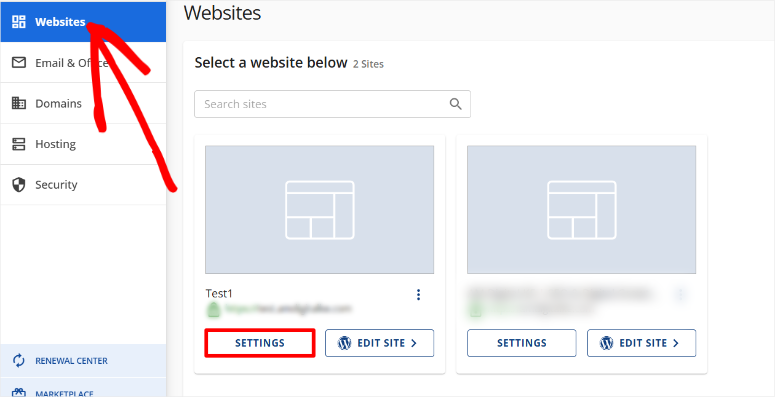
Tout d'abord, allez dans Sites Web » Paramètres.
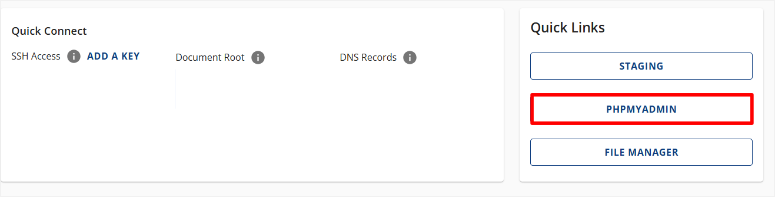
Sélectionnez ensuite phpMyAdmin pour accéder à vos outils d'exportation WordPress.
Ensuite, dans « phpMyAdmin », localisez votre base de données WordPress dans la barre latérale gauche. Sélectionnez-la ensuite pour ouvrir toutes les tables comme les articles et les commentaires, qui sont prêtes à être exportées.
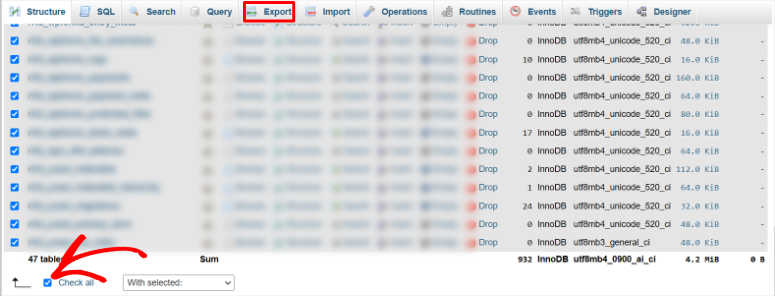
Après cela, faites défiler jusqu'en bas de la page et sélectionnez « Tout cocher ». Votre base de données WordPress étant sélectionnée, cliquez sur l'onglet Exporter en haut de phpMyAdmin.
Sur l'écran suivant, choisissez la méthode d'exportation Rapide et le format « SQL », puis sélectionnez Exporter pour télécharger un fichier .sql sur votre ordinateur.
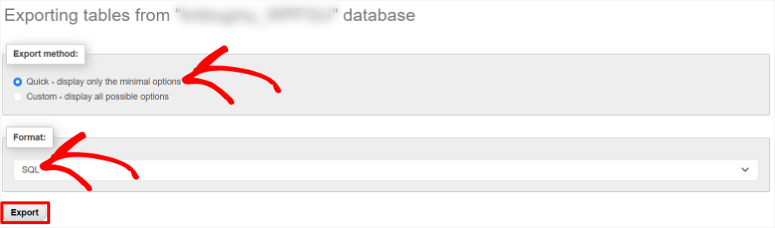
C'est fait ! Vous pouvez maintenant sauvegarder la base de données de votre site manuellement.
N'oubliez pas de stocker ce fichier en toute sécurité. Je vous suggère d'utiliser un stockage cloud en dehors de votre disque local pour une couche de protection supplémentaire.
Sauvegardes automatiques de la base de données avec Duplicator Pro
Comme vous pouvez le voir ci-dessus, le processus manuel de sauvegarde d'une base de données peut être un peu intimidant pour les débutants.
Je vais donc maintenant vous expliquer comment utiliser Duplicator Pro pour sauvegarder votre base de données.
Tout d'abord, vous devez vous assurer que Duplicator Pro est installé et prêt. Pour commencer, rendez-vous sur le site officiel de Duplicator Pro et sélectionnez et achetez un plan.
Il existe également un plugin Duplicator gratuit auquel vous pouvez accéder, qui peut également vous aider à sauvegarder votre base de données. Mais vous ne pourrez pas effectuer de sauvegardes planifiées, ce qui est très important pour optimiser votre site.
Si vous rencontrez des problèmes, consultez ce tutoriel sur la façon de configurer ce plugin.
Vous pouvez également consulter cette revue mise à jour de Duplicator Pro pour plus de détails sur la façon de le configurer et d'utiliser les différentes fonctionnalités.
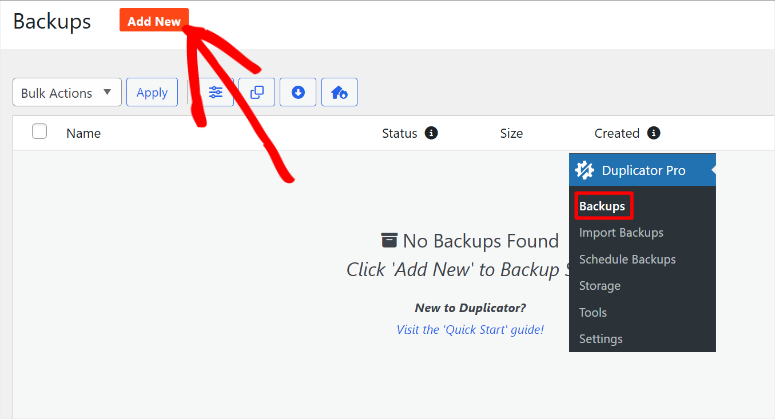
Maintenant, une fois le plugin de sauvegarde installé et activé, sélectionnez Duplicator Pro » Backups.
Ensuite, sur l'écran suivant, cliquez sur « Add New ».
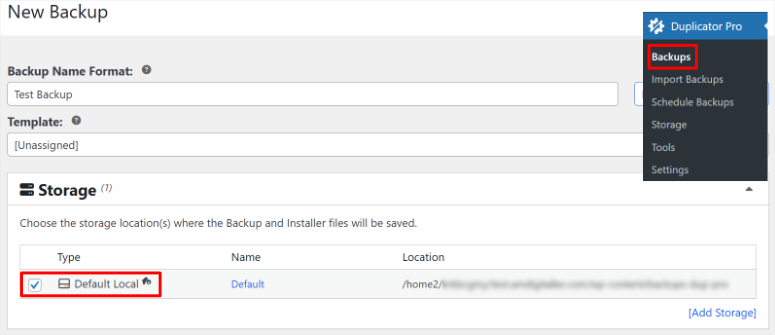
Après cela, nommez votre sauvegarde pour qu'elle soit plus facile à retenir sur l'écran suivant.
Désormais, Duplicator Pro vous permet d'enregistrer votre sauvegarde localement sur votre PC par défaut. Mais vous pouvez également ajouter un stockage cloud pour une sécurité supplémentaire. Vous pouvez ajouter Google Drive, Dropbox, OneDrive, et bien d'autres.
Mais pour ce tutoriel, nous utiliserons le stockage local par défaut.
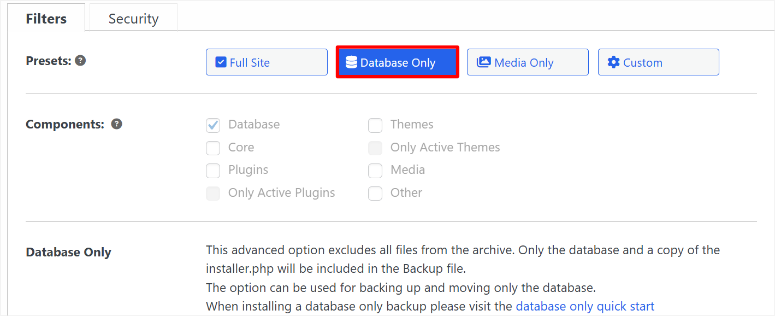
Ensuite, en dessous, vous avez la possibilité de créer une sauvegarde complète du site, uniquement des médias, uniquement de la base de données ou personnalisée.
Nous sélectionnerons Uniquement la base de données. Ensuite, cliquez sur « Suivant » et laissez Duplicator Pro analyser votre site.
Une fois terminé, cliquez sur Créer une sauvegarde et laissez-lui quelques minutes pour la réaliser.
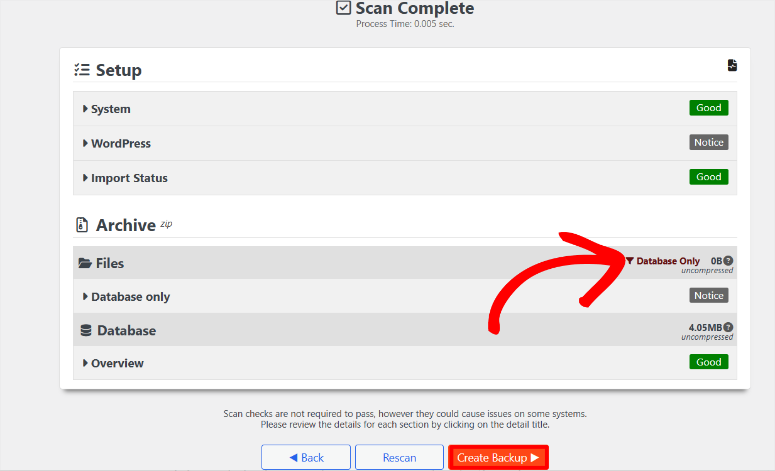
Et voilà ! Vous pouvez maintenant créer une sauvegarde de base de données avec Duplicator Pro. Consultez cet article si vous souhaitez créer une sauvegarde complète du site.
Tout étant prêt, laissez-moi vous montrer comment optimiser votre base de données.
Comment optimiser votre base de données WordPress
Maintenant, je vais vous guider pour optimiser votre base de données WordPress manuellement et à l'aide d'un plugin. Ainsi, vous pourrez choisir la méthode qui vous convient le mieux.
Optimiser la base de données WordPress manuellement
Dans ce tutoriel, je vais vous montrer comment optimiser votre base de données WordPress manuellement en utilisant cPanel.
J'utilise Bluehost pour ce tutoriel, mais ne vous inquiétez pas si vous êtes sur un autre hébergeur ; la plupart des fournisseurs proposent des outils ou des plugins similaires pour la maintenance de la base de données.
Certains hébergeurs, comme SiteGround, incluent des outils intégrés comme le plugin Speed Optimizer, qui automatise ce processus. Mais, pour assurer la cohérence sur toutes les plateformes d'hébergement, nous nous concentrerons sur la méthode manuelle à l'aide de cPanel.
N'oubliez pas que l'apparence exacte de cPanel peut varier d'un hébergeur à l'autre, mais les étapes et les fonctionnalités sont généralement les mêmes.
Alors, que devriez-vous faire ?
Étape 1 : Optimiser les tables WordPress
Tout d'abord, connectez-vous à votre compte d'hébergement.
Ensuite, après cela, sélectionnez Sites Web dans l'option du menu de gauche comme vous l'avez fait ci-dessus. Ici, vous verrez une liste de tous vos sites Web dans le compte.
Alors, allez sur le site que vous souhaitez optimiser et cliquez sur « Paramètres ». Sur l'écran suivant, sélectionnez l'onglet phpMyAdmin pour ouvrir une liste de toutes vos bases de données.
Ici, sélectionnez votre base de données WordPress dans la barre latérale gauche pour ouvrir toutes les tables. Ensuite, faites défiler jusqu'en bas de la page et sélectionnez « Tout vérifier ».
Ensuite, allez dans le menu déroulant avec des options comme Analyser la table, Vérifier la table, Réparer la table, et bien plus encore.
Après cela, sélectionnez Optimiser la table et laissez-la s'exécuter.
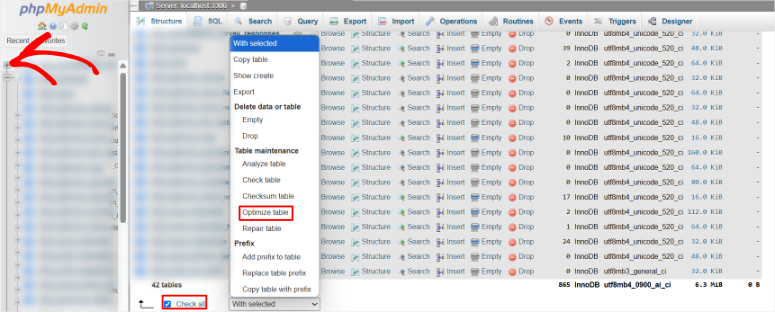
Une fois terminé, vous devriez recevoir un message tel que : « Votre requête SQL a été exécutée avec succès. »
Vous obtiendrez également une liste de toutes les erreurs que le processus d'optimisation a détectées, afin que vous puissiez les analyser et les corriger.

C'est tout ! Vous pouvez maintenant optimiser avec succès votre base de données WordPress manuellement.
Ce processus garantit que votre base de données WordPress est plus légère, permettant une récupération de données plus rapide et de meilleures performances du site. Votre site devrait également se charger plus rapidement et mieux gérer le trafic.
Pour vous assurer que vous êtes toujours au courant de cela, définissez un rappel mensuel dans votre calendrier pour répéter ce processus de maintenance de la base de données WordPress.
Étape 2 : Supprimer les révisions de publications et de pages
Dans votre tableau de bord WordPress, sélectionnez une publication ou une page, et trouvez la section Révisions dans l'éditeur. C'est là que toutes vos révisions de publication sont stockées.
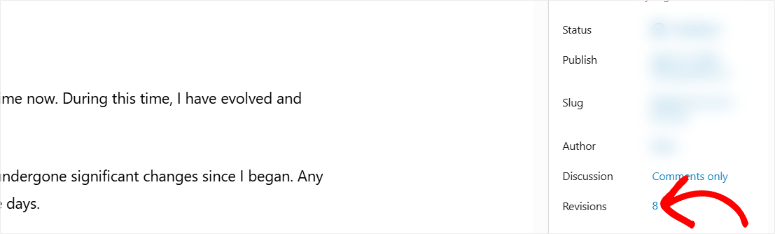
Mais pour les supprimer, nous pouvons utiliser un plugin, que nous vous présenterons plus tard dans cet article. Mais d'abord, laissez-moi vous montrer comment faire cela manuellement.
Pour ce faire, vous utiliserez les étapes mentionnées ci-dessus pour accéder à votre base de données via phpMyAdmin.
Une fois que vous avez sélectionné votre base de données, cliquez sur l'onglet SQL en haut de la page. Ensuite, dans l'éditeur de code, collez le fragment suivant :
DELETE FROM wp_posts WHERE post_type = 'revision';Enfin, sélectionnez « Go » en bas de la page, et vous avez terminé.
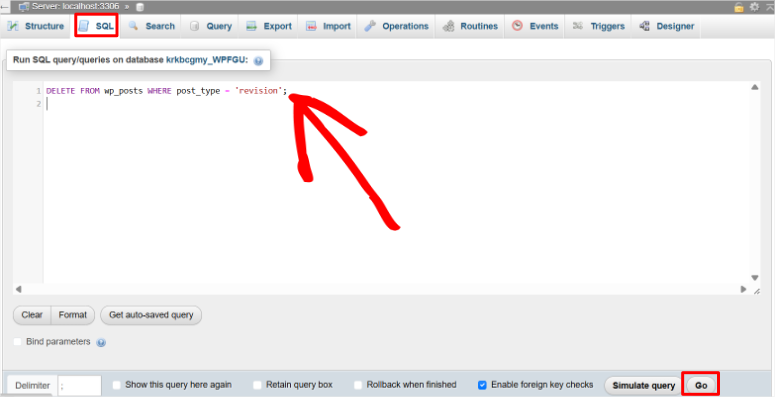
Revenez maintenant à vos Posts » Revisions et confirmez si le processus a été un succès.
C'est tout ! Vous pouvez maintenant supprimer manuellement toutes les révisions de publication de votre base de données.
Étape 3 : Supprimer les brouillons automatiques
Pour ce faire, allez dans Posts » Tous les posts dans votre tableau de bord WordPress, filtrez par Brouillons, et supprimez les brouillons automatiques. Cela inclut les publications sans titre générées par le système. Faites-le en les déplaçant vers la Corbeille et en la vidant.
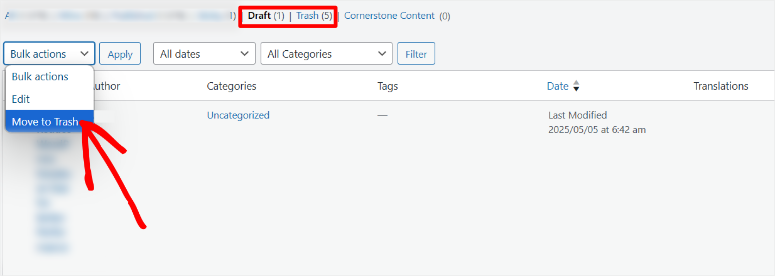
Cela réduit l'encombrement de la base de données WordPress sans affecter le contenu actif.
Étape 4 : Vider les publications et pages corbeilles
Ensuite, naviguez vers Posts » Corbeille dans votre tableau de bord. Ensuite, vérifiez qu'aucun contenu actif n'est présent, et sélectionnez Vider la corbeille pour supprimer définitivement les éléments corbeilles.
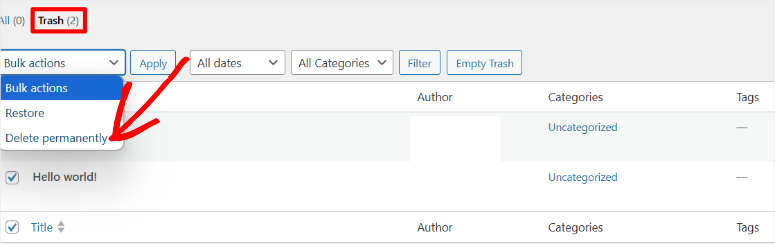
Cela supprimera également les brouillons et les brouillons automatiques que vous déplacez dans la corbeille.
Étape 5 : Supprimer les commentaires indésirables
Dans votre tableau de bord WordPress, allez dans Commentaires » Spam, confirmez que les commentaires ne sont pas légitimes, et cliquez sur Vider le spam pour les supprimer.
Bien joué ! Votre base de données étant maintenant préparée, vous êtes prêt à optimiser en toute sécurité.
Ensuite, regardons comment optimiser votre base de données avec un plugin.
Comment optimiser votre base de données WordPress avec un plugin
L'utilisation d'un plugin d'optimisation gratuit comme WP-Optimize simplifie le nettoyage de la base de données WordPress, même pour les débutants, en automatisant la suppression des données inutiles de votre base de données WordPress.
J'ai réduit la taille de la base de données d'un client de 30 % avec WP-Optimize, ce qui a accéléré son site sans effort manuel.
L'utilisation de WP-Optimize pour nettoyer couvre tout ce que nous avons fait manuellement. Cela inclut les révisions, les commentaires indésirables, les brouillons automatiques, les publications corbeilles et le nettoyage des transients WordPress.
Tout d'abord, installez WP-Optimize en accédant à Extensions dans votre tableau de bord WordPress et en cliquant sur Ajouter. Recherchez WP-Optimize, sélectionnez Installer maintenant, puis Activer pour configurer cet outil.
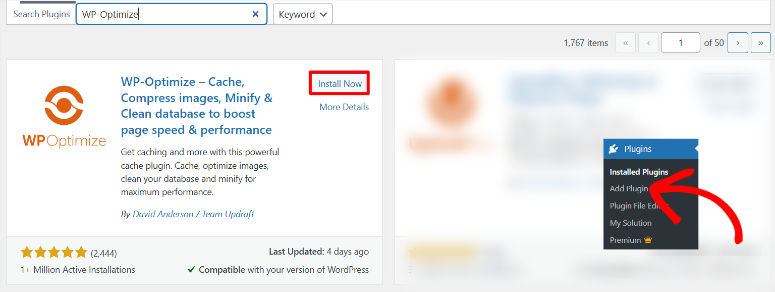
Ensuite, accédez à l'onglet WP-Optimize Base de données dans votre tableau de bord WordPress.
Cette section affiche les options pour nettoyer votre base de données WordPress, y compris les révisions, les commentaires et les transients, ce qui rend le nettoyage simple.
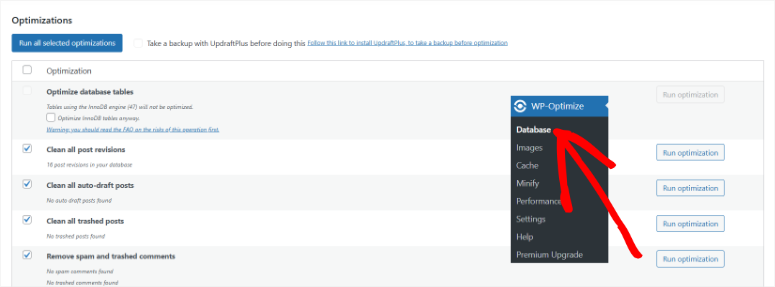
Ainsi, tout ce que vous avez à faire est de sélectionner les options de nettoyage dont vous avez besoin en cochant les cases à côté de chaque élément. Assurez-vous de vérifier chaque option pour éviter de supprimer du contenu actif.
Après avoir choisi vos options, sélectionnez « Exécuter toutes les optimisations sélectionnées » pour démarrer le processus de nettoyage.
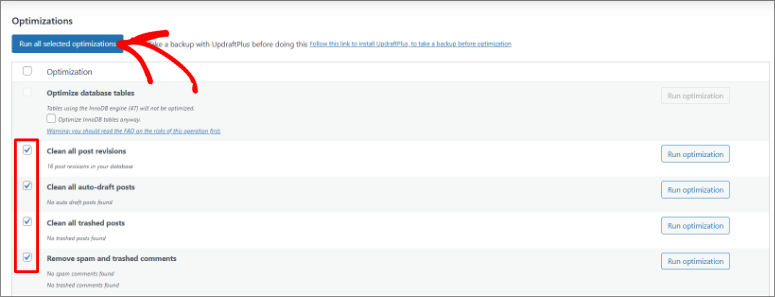
WP-Optimize supprimera les données sélectionnées de votre base de données WordPress, affichant un résumé de ce qui a été effacé, comme le nombre de révisions ou de transients supprimés.
C'est tout ! Vous pouvez maintenant utiliser WP-Optimize pour optimiser votre base de données sans visiter votre cPanel. C'est une solution efficace et simple pour les débutants.
Vous pouvez faire plus que nettoyer votre base de données avec ce plugin d'optimisation.
Vous pouvez optimiser les images, mettre en cache, minifier, et plus encore. Pour accéder à toutes les fonctionnalités, vous avez besoin d'une version pro. Mais pour optimiser votre base de données, la version gratuite fonctionne parfaitement.
Maintenant que vous savez comment optimiser votre base de données, examinons quelques erreurs courantes que beaucoup de gens commettent.
Erreurs courantes à éviter lors de l'optimisation de votre base de données
L'optimisation de votre base de données WordPress peut transformer la vitesse de votre site, mais des erreurs simples peuvent entraîner une perte de données ou un site cassé.
J'ai commis certaines de ces erreurs d'optimisation de base de données sur des projets clients, apprenant des leçons difficiles que je partagerai pour vous aider à les éviter.
- Sauter les sauvegardes : Sauter une sauvegarde avant d'optimiser est une recette pour le désastre, car toute erreur pourrait effacer votre base de données WordPress. Sauvegardez toujours votre base de données WordPress à l'aide d'outils tels que Duplicator Pro ou phpMyAdmin.
- Suppression de données critiques : La suppression accidentelle de contenu actif, comme des articles ou des commentaires en ligne, est une erreur courante d'optimisation de base de données WordPress. Vérifiez ce que vous supprimez en consultant la corbeille ou en prévisualisant les éléments de votre tableau de bord.
- Ignorer les conflits de plugins : L'utilisation de plusieurs plugins d'optimisation peut entraîner des conflits, planter votre site ou corrompre votre base de données WordPress. Testez un plugin à la fois, comme WP-Optimize, et désactivez temporairement les autres pour éviter les erreurs de base de données WordPress et maintenir la stabilité de votre site.
- Sur-optimisation : L'exécution trop fréquente des tâches de nettoyage de base de données WordPress, comme les nettoyages quotidiens, peut ralentir votre site en surchargeant le serveur. Planifiez les nettoyages une fois par mois pour équilibrer les performances et éviter les erreurs d'optimisation de base de données WordPress.
- Mauvaise utilisation de phpMyAdmin : La sélection des mauvaises tables dans phpMyAdmin peut perturber votre site ou des bases de données non liées sur le même serveur. Vérifiez le nom de votre base de données WordPress dans phpMyAdmin, commençant généralement par « wp_ », et vérifiez les noms des tables pour éviter les erreurs lors de l'optimisation manuelle.
Vous maintiendrez votre site rapide et sécurisé en évitant ces erreurs d'optimisation de base de données WordPress.
Outils et plugins pour optimiser votre base de données
Le nettoyage de votre base de données WordPress ne doit pas être compliqué, surtout avec des plugins qui simplifient le processus de nettoyage.
Comme vous l'avez vu ci-dessus, WP-Optimize est beaucoup plus simple que les méthodes manuelles comme phpMyAdmin.
- WP-Optimize : Comme mentionné, WP-Optimize est un excellent choix pour le nettoyage de la base de données WordPress, offrant une version gratuite qui supprime les révisions, les commentaires spam et les transients en quelques clics.
- WP Rocket : WP Rocket est un puissant plugin premium qui peut vous aider à nettoyer votre base de données en supprimant automatiquement les transients, qui sont des données temporaires qui encombrent votre base de données.
- Contact Form 7 Database Addon : Le Contact Form 7 Database Addon gère les soumissions de formulaires pour éviter le gonflement de la base de données, ce qui est idéal pour les sites avec une activité de formulaire intensive.
Pour une liste plus complète, consultez cet article sur les meilleurs outils de base de données pour nettoyer et optimiser votre site.
Ces outils vous permettent d'optimiser votre base de données WordPress, que vous préfériez la simplicité ou le contrôle manuel.
Félicitations ! Vous pouvez maintenant optimiser entièrement votre base de données WordPress, manuellement et à l'aide d'un plugin. Si quelque chose n'est pas clair, consultez les questions fréquemment posées ci-dessous.
FAQ : Comment réduire la taille de la base de données WordPress pour de meilleures performances
À quelle fréquence dois-je nettoyer ma base de données WordPress ?
Nettoyer votre base de données WordPress mensuellement permet de trouver le juste équilibre pour maintenir la rapidité de votre site sans en faire trop. Cela vous aide à éviter les ralentissements. Vous pouvez utiliser des plugins comme WP-Optimize pour planifier cela en toute sécurité.
Comment corriger une erreur de base de données WordPress ?
Pour corriger les erreurs de base de données WordPress, restaurez une sauvegarde récente ou désactivez les plugins problématiques. J'ai corrigé une erreur chez un client en restaurant une sauvegarde Duplicator Pro, et la vérification des journaux d'erreurs dans cPanel peut identifier les problèmes sans répéter les étapes d'optimisation.
Y a-t-il une limite de taille pour une base de données WordPress ?
Oui, la plupart des plans d'hébergement imposent une limite de taille pour la base de données WordPress. Il s'agit souvent de 1 à 2 Go sur l'hébergement mutualisé, le plan de stockage d'un serveur. Vérifiez votre tableau de bord d'hébergement ou contactez le support pour confirmer la capacité de votre plan.
Les sauvegardes de bases de données WordPress sont-elles sûres ?
Absolument ! La sécurité des sauvegardes de bases de données WordPress est assurée lorsque vous stockez les sauvegardes en toute sécurité, par exemple dans des services cloud ou sur des disques externes. Je vous recommande d'utiliser un plugin de sauvegarde comme Duplicator Pro car il est facile, sécurisé et rapide. Il vous permet également de stocker votre sauvegarde de base de données WordPress sur un cloud de votre choix et localement.
Pourquoi mon plugin d'optimisation cause-t-il des erreurs ?
Les erreurs du plugin d'optimisation WordPress proviennent souvent de conflits de plugins ou de versions obsolètes interférant avec votre base de données. Mettez à jour votre WordPress et votre plugin d'optimisation fréquemment pour résoudre un plantage. Testez également vos plugins un par un pour éviter les problèmes.
Verdict final
Garder votre base de données WordPress allégée transforme les performances de votre site, offrant des temps de chargement plus rapides, des visiteurs plus satisfaits et de meilleurs classements dans les moteurs de recherche.
Des temps de chargement plus rapides signifient que vos pages apparaissent presque instantanément, gardant les utilisateurs engagés qu'ils naviguent sur mobile ou sur ordinateur.
De plus, une base de données WordPress allégée réduit la charge du serveur, garantissant que votre site gère les pics de trafic en douceur. Cela fait une énorme différence pour les blogs et les boutiques très fréquentés.
En utilisant ce guide étape par étape, vous pouvez créer un site soigné et professionnel, encourageant les visites de retour et de meilleurs classements SEO.
Maintenant, si vous souhaitez optimiser davantage votre site, voici un article sur comment supprimer les fichiers inutilisés de votre médiathèque WordPress.
En plus de cela, voici d'autres articles qui pourraient vous intéresser.
- Comment corriger l'erreur d'établissement d'une connexion à la base de données dans WordPress (étape par étape)
- 6 meilleurs logiciels de base de données clients et de base de données clients
- Comment enregistrer les données de formulaire dans la base de données WordPress
Ces articles vous aideront à optimiser votre base de données WordPress et votre site Web. Vous découvrirez également les meilleurs outils à utiliser.

Commentaires Laisser une réponse