Je n'oublierai jamais le matin où je me suis réveillé avec des dizaines d'e-mails de panique.
Chacun de mes sous-sites était hors service. Disparu. Une mise à jour de plugin défaillante avait corrompu l'intégralité de mon réseau multisite pendant la nuit.
Je me suis précipité vers mes meilleures solutions de sauvegarde, pour découvrir qu'il ne sauvegardait que le site principal. Pas les tables réseau, ni les sous-sites. Juste un site sur douze.
J'ai passé trois jours à tout reconstruire à partir de zéro, des sites clients, du contenu, aux comptes utilisateurs. Tout !
C'est là que j'ai appris à mes dépens :
Les sauvegardes WordPress Multisite sont complètement différentes des sauvegardes WordPress classiques. Manquez un composant, et vous perdez tout.
Dans ce guide, je vais vous montrer deux façons de sauvegarder votre réseau multisite. D'abord, la méthode manuelle, pour que vous compreniez ce qui est réellement impliqué.
Ensuite, la méthode par plugin que j'utilise maintenant pour protéger mon réseau entier en quelques minutes au lieu de quelques heures.
Ce dont vous aurez besoin avant de commencer
Avant de plonger dans la sauvegarde de votre réseau multisite, assurons-nous que vous avez tout préparé. Cela vous évitera de vous arrêter à mi-chemin du processus.
Prérequis d'accès :
- Vous aurez besoin d'un accès super administrateur à votre réseau WordPress Multisite. C'est différent d'un accès administrateur classique. Les super administrateurs peuvent gérer l'ensemble du réseau, pas seulement les sites individuels.
- De plus, vous aurez besoin d'un accès à votre panneau de contrôle d'hébergement (cPanel, Plesk, ou similaire). C'est là que vous trouverez le Gestionnaire de fichiers et phpMyAdmin.
Pour la méthode manuelle :
- Client FTP comme FileZilla, ou accès au Gestionnaire de fichiers de l'hébergement
- Accès à phpMyAdmin via votre panneau de contrôle d'hébergement
- Espace de stockage suffisant sur votre ordinateur pour les fichiers volumineux – votre sauvegarde pourrait faire plusieurs Go
Pour la méthode par plugin :
- Pour ce tutoriel, nous utiliserons Duplicator Pro – Vous avez besoin d'une licence
- Important : La version gratuite NE prend PAS en charge le multisite
- Capacité à activer les plugins en réseau (permission de super administrateur)
Estimations de temps :
Voici ce à quoi vous attendre en termes de temps :
- Sauvegarde manuelle : 1 à 2 heures pour votre première tentative (30 à 60 minutes une fois que vous êtes expérimenté)
- Configuration de Duplicator Pro : configuration unique de 15 à 20 minutes
- Sauvegarde Duplicator Pro : 5 à 30 minutes, selon la taille du réseau (ou automatisée pendant votre sommeil)
Niveau de compétence :
- Méthode manuelle : Intermédiaire. Vous devriez être à l'aise avec FTP et les bases de données.
- Duplicator Pro : Facile pour les débutants. Son assistant vous guide à travers tout.
Prêt ? Commençons par comprendre exactement ce qui rend les sauvegardes multisites si différentes.
Comprendre ce que vous sauvegardez
Voici le truc avec WordPress Multisite : c'est beaucoup plus complexe qu'un site WordPress classique.
Pensez-y comme à un immeuble d'appartements au lieu d'une maison individuelle. Tout est connecté via UNE seule base de données et des fichiers partagés. Ce qui signifie que vous ne pouvez pas simplement sauvegarder une partie et considérer que c'est fait.
Ce que vous sauvegardez réellement :
- UNE base de données contenant les données de TOUS vos sites (pas des bases de données séparées)
- Tables du réseau qui suivent les sites existants (wp_blogs, wp_users, wp_site)
- Tables de sites individuels pour chaque sous-site (wp_2_*, wp_3_*, wp_4_*, etc.)
- Tous les fichiers WordPress (thèmes, plugins, fichiers de base)
- Téléchargements de médias pour chaque sous-site (dossiers séparés : uploads/sites/2/, uploads/sites/3/, etc.)
- Fichiers de configuration (wp-config.php et .htaccess)
Le point crucial : Manquez ne serait-ce qu'un seul composant et votre sauvegarde ne fonctionnera pas. Vous perdez les tables du réseau ? WordPress ne saura pas que vos sous-sites existent. Vous sautez le dossier de téléchargement d'un sous-site ? Toutes leurs images disparaissent.
C'est pourquoi les plugins de sauvegarde réguliers échouent souvent avec le multisite. Ils ne sont pas conçus pour cette structure.
Comment sauvegarder WordPress Multisite
Comme mentionné, je vais vous montrer la méthode manuelle et la méthode par plugin pour sauvegarder votre multisite. Ainsi, vous pourrez choisir l'option qui convient le mieux à vos besoins.
Ci-dessous se trouve une table des matières que vous pouvez utiliser pour sauter à l'une ou l'autre méthode ou à toute étape sur laquelle vous souhaitez lire.
- Comment sauvegarder votre Multisite manuellement
- Comment sauvegarder un multisite WordPress avec un plugin – Duplicator Pro
- Quelle méthode devriez-vous utiliser ? – Tableau rapide
- Erreurs courantes à éviter – Tableau rapide
- FAQ : Comment sauvegarder WordPress Multisite
- Verdict final : Dois-je sauvegarder mon Multisite WordPress ?
- Centre de ressources
Cela étant dit, commençons par la méthode manuelle afin que vous puissiez voir exactement ce qui est impliqué en coulisses.
Comment sauvegarder votre Multisite manuellement
Soyons honnêtes avec vous dès le départ : la méthode manuelle pour sauvegarder un multisite est complexe et peut facilement casser votre site.
Mais il est important que vous compreniez les bases afin de savoir ce qui se passe en coulisses lorsque vous utilisez un plugin. Je ne recommande pas cette méthode pour un débutant.
Quand la méthode manuelle a du sens :
- Vous avez un budget serré – c'est gratuit sauf votre temps
- Vous avez besoin d'une sauvegarde unique avant de migrer des serveurs
- Vous voulez apprendre comment fonctionne réellement le multisite
- Votre plugin de sauvegarde est cassé, et vous avez besoin d'une sauvegarde d'urgence
Le processus manuel comporte deux parties : la sauvegarde des fichiers ET la sauvegarde de la base de données. Vous avez besoin des deux. L'un sans l'autre est inutile. Le processus manuel sera donc un tutoriel en deux parties.
Commençons par les fichiers.
Partie A : Sauvegarde manuelle des fichiers
Étape 1 : Accéder à votre gestionnaire de fichiers 5 minutes | Accéder à vos fichiers WordPress
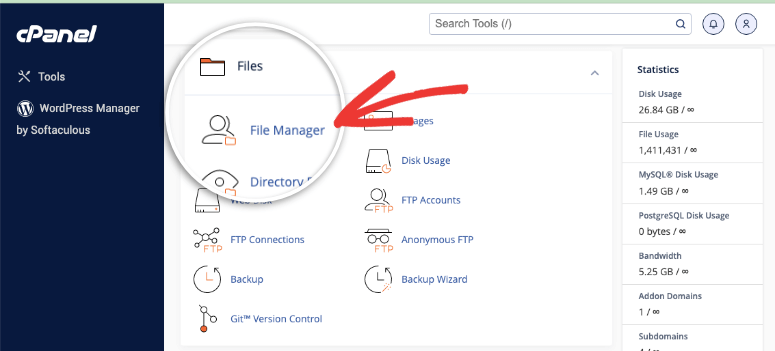
Tout d'abord, connectez-vous à votre panneau de contrôle d'hébergement. Cela dépend de votre fournisseur d'hébergement. Il pourrait donc s'agir de cPanel, du tableau de bord Hostinger, de SiteGround, etc. Pour ce tutoriel, j'utilise Bluehost.
Dans votre cPanel, sélectionnez « Gestionnaire de fichiers » et laissez-le s'ouvrir dans un nouvel onglet.
Étape 2 : Localiser votre répertoire racine WordPress 2 minutes | Trouver le bon dossier
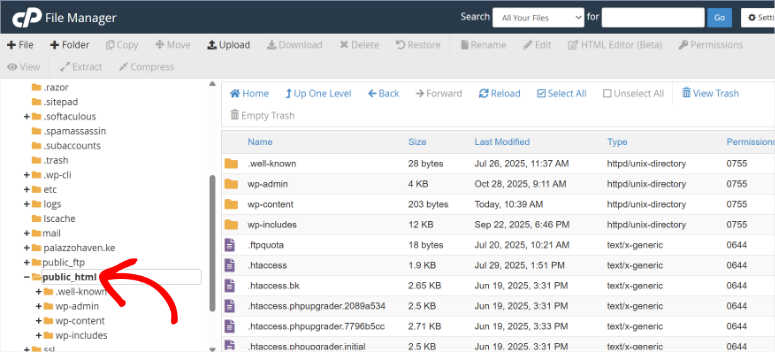
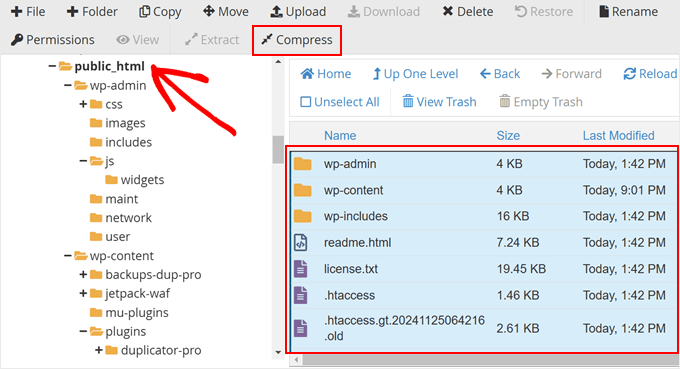
Dans le Gestionnaire de fichiers, vous verrez une liste de dossiers sur le côté gauche. Ici, sélectionnez « public_html ». C'est votre répertoire racine WordPress où tout se trouve.
Vous saurez que vous êtes au bon endroit lorsque vous verrez des dossiers tels que :
- wp-admin
- wp-content
- wp-includes
- wp-config.php
- htaccess
Comprendre ce qui se trouve ici :
Le dossier wp-content est énorme. Il contient :
- /uploads/ – Fichiers multimédias du site principal
- /uploads/sites/2/ – Fichiers multimédias du site 2
- /uploads/sites/3/ – Fichiers multimédias du site 3
- /uploads/sites/4/ – Fichiers multimédias du site 4 (et ainsi de suite)
Chaque sous-site a son propre dossier de téléchargements. Vous avez besoin de TOUS ces dossiers.
En dehors de cela, vous avez wp-config.php, qui contient les détails de connexion à votre base de données et les paramètres multisite. Ce fichier est essentiel.
Le fichier .htaccess contient les règles de réécriture multisite. Sans lui, vos URL ne fonctionneront pas après la restauration.
Étape 3 : Sélectionner tous les fichiers 1 minute | Préparer la compression
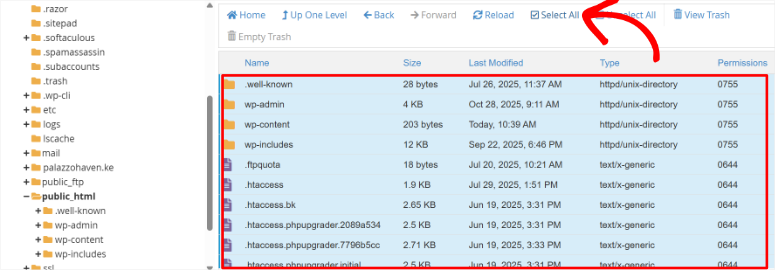
Cliquez à l'intérieur du dossier public_html pour afficher son contenu.
Sélectionnez maintenant TOUT. Vous pouvez :
- Appuyez sur Ctrl+A (Windows) ou Cmd+A (Mac)
- Ou cliquez sur la case à cocher en haut qui dit « Tout sélectionner »
Il est important de vous assurer que vous sélectionnez tout ce qui se trouve à l'intérieur de public_html, et non public_html lui-même. Après cela, vous devriez voir tous les fichiers et dossiers mis en surbrillance.
Étape 4 : Compresser les fichiers 5-60 minutes | Créer une sauvegarde téléchargeable
Avec tout sélectionné, cliquez sur le bouton « Compresser » en haut de la page.
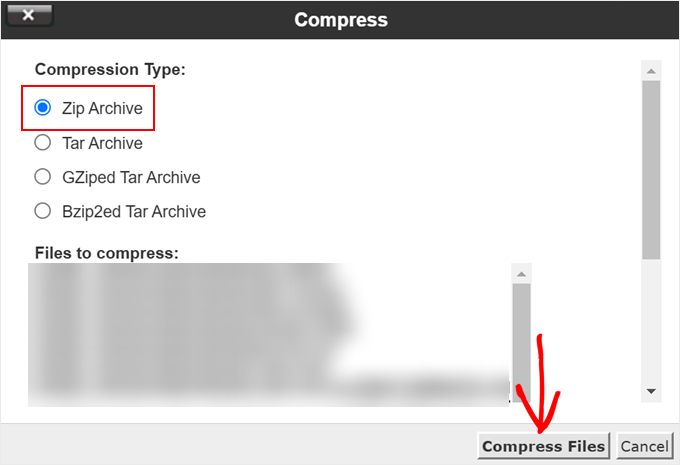
Ensuite, une fenêtre contextuelle apparaît vous demandant de choisir le format de compression. Sélectionnez Archive Zip car c'est le format le plus compatible. Cliquez ensuite sur « Compresser les fichiers » en bas de la fenêtre contextuelle.
Maintenant, attendez. Le gestionnaire de fichiers compressera tout en un seul fichier ZIP.
Le temps nécessaire dépend de la taille de votre réseau :
- Petit réseau (moins de 1 Go) : 2-5 minutes
- Réseau moyen (1-10 Go) : 10-30 minutes
- Grand réseau (10 Go et plus) : 30 minutes à 2 heures et plus
Ne fermez pas votre navigateur pendant ce processus. Au lieu de cela, utilisez la barre de progression pour voir combien de temps cela prend.
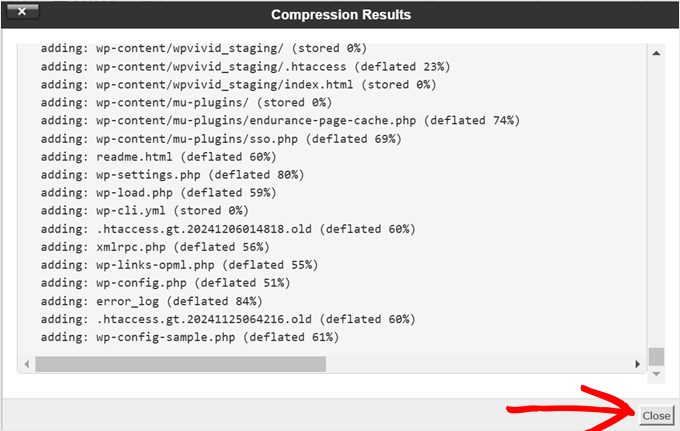
Une fois terminé, vous verrez une fenêtre contextuelle indiquant « Résultat de la compression » avec un message de succès. Cliquez sur « Fermer ».
Étape 5 : Télécharger votre sauvegarde Variable | Enregistrer sur votre ordinateur
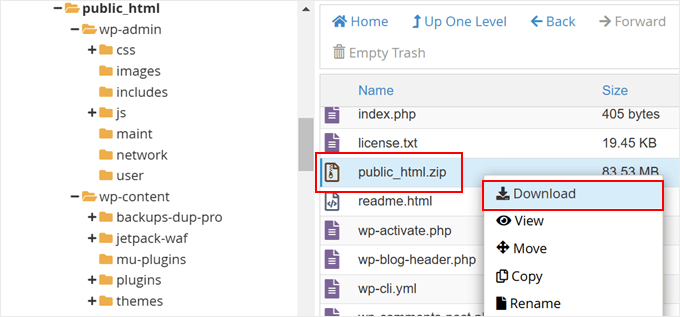
Maintenant, votre nouveau fichier ZIP apparaît dans le dossier public_html. Faites un clic droit dessus pour le sélectionner et choisissez Télécharger parmi les options proposées.
Après cela, votre navigateur téléchargera le fichier. Cela peut prendre un certain temps si votre sauvegarde est volumineuse.
⚠️ Astuce de pro :
Je vous recommande d'enregistrer le fichier dans un dossier de sauvegarde dédié sur votre ordinateur avec la date du jour dans le nom du dossier. Quelque chose comme : Multisite-Backup-October-2025
Une fois le téléchargement terminé, vous êtes à mi-chemin.
👉 Méthode alternative : Utilisation de FTP
Si vous préférez, vous pouvez utiliser un client FTP comme FileZilla à la place du gestionnaire de fichiers.
Il vous suffit de vous connecter à votre serveur en utilisant vos identifiants FTP. Vous pouvez les obtenir auprès de votre fournisseur d'hébergement.
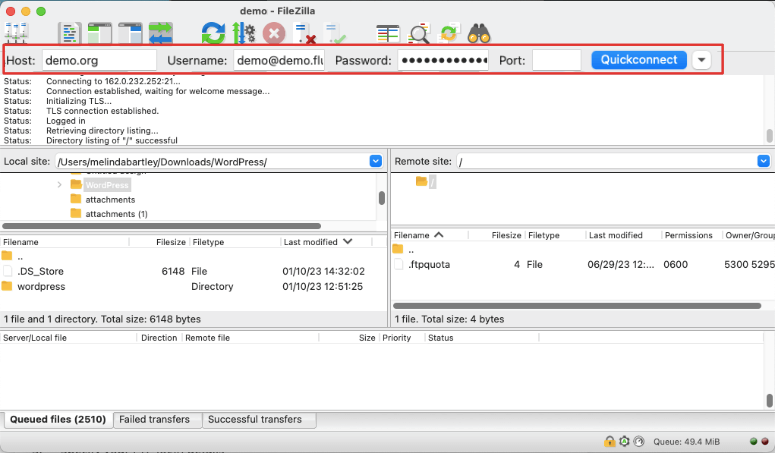
Ensuite, naviguez vers public_html sur le côté droit (serveur). Sur cette page, sélectionnez un emplacement sur le côté gauche (votre ordinateur). Faites un clic droit sur le dossier public_html et sélectionnez « Télécharger ».
FileZilla transfère tous les fichiers directement sur votre ordinateur. Cela prend plus de temps que de télécharger un fichier compressé, mais certaines personnes préfèrent cette méthode.
Partie B : Sauvegarde manuelle de la base de données
Passons maintenant à la deuxième partie essentielle : votre base de données. N'oubliez pas que votre base de données contient TOUT le contenu de TOUS les sites de votre réseau.
Étape 1 : Accéder à phpMyAdmin 2 minutes | Ouvrir le gestionnaire de base de données
Retournez à votre panneau de contrôle d'hébergement.
Recherchez « phpMyAdmin » dans la section Bases de données. Il se peut qu'il se trouve également sous « Avancé » ou « Outils », en fonction de votre fournisseur d'hébergement. Cliquez dessus pour ouvrir phpMyAdmin dans un nouvel onglet de navigateur.
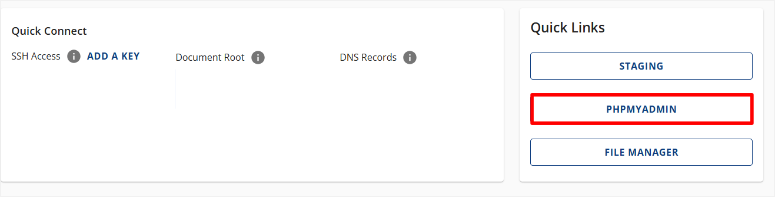
Étape 2 : Identifier votre base de données 1 minute | Trouver la bonne base de données
Dans la barre latérale gauche de phpMyAdmin, vous verrez une liste de bases de données. Juste pour que nous soyons sur la même longueur d'onde, votre base de données WordPress est généralement nommée quelque chose comme :
- nomutilisateur_wordpress
- votredomaine_multisite
- wp_multisite
👉Vous n'êtes pas sûr de laquelle choisir ? Voici comment vérifier :
Ouvrez à nouveau votre « Gestionnaire de fichiers » et trouvez le fichier wp-config.php dans public_html. Ensuite, faites un clic droit dessus et sélectionnez « Afficher » ou « Modifier ».
Recherchez cette ligne :
define('DB_NAME', 'database_name_here');
Tout ce qui se trouve entre guillemets est le nom de votre base de données.
Étape 3 : Sélectionner votre base de données
De retour dans phpMyAdmin, cliquez sur le nom de votre base de données dans la barre latérale gauche, ce qui affichera toutes vos tables de base de données dans la zone principale.
Faites défiler et vérifiez que vous voyez les tables multisite :
- wp_blogs
- wp_site
- wp_users
- wp_posts (site principal)
- wp_2_posts (site 2)
- wp_3_posts (site 3)
Si vous voyez ceux-ci, vous êtes au bon endroit.
Étape 4 : Exporter la base de données 5 minutes | Créer une sauvegarde de base de données
En haut de phpMyAdmin, cliquez sur l'onglet « Export ».
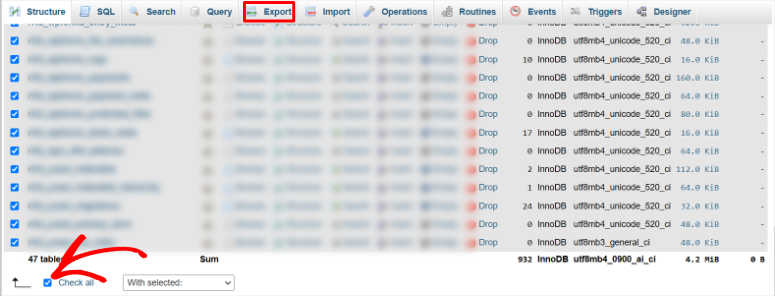
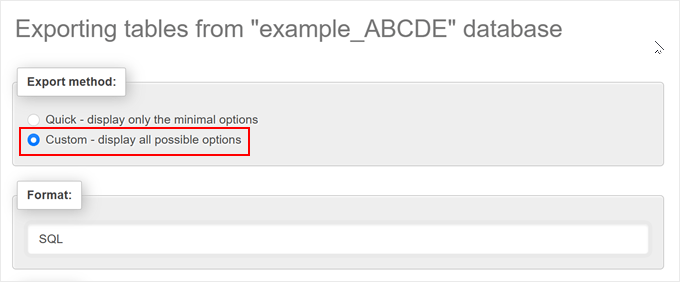
Vous verrez deux options d'exportation :
- Rapide (utilise les paramètres par défaut)
- Personnalisé (plus de contrôle)
Paramètres importants à configurer :
- Format : Laissez « SQL » sélectionné (c'est correct).
- Tables : Par défaut, toutes les tables sont sélectionnées. C'est ce que vous voulez. Ne décochez rien.
Une fois que vous avez confirmé que tout est correct, sélectionnez « Personnalisé » en cliquant sur son bouton radio.
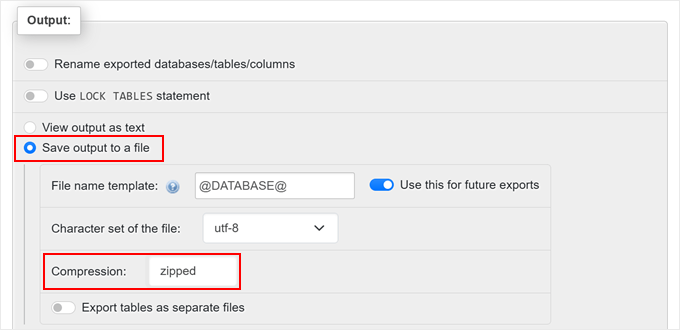
Ensuite, faites défiler vers le bas et vérifiez que vous voyez TOUTES vos tables multisite dans la liste. Ensuite, changez de « Afficher la sortie sous forme de texte » à « Enregistrer la sortie dans un fichier. »
Sur cette page, confirmez que :
- Le modèle de nom de fichier apparaît. Vous pouvez y ajouter la date du jour :
multisite_db_2025-10-30 - Compression : Trouvez le menu déroulant et sélectionnez « gzipped » ou « zipped ». C'est important car cela réduit une base de données de 10 Go à 1-2 Go. Compressez toujours.
- Options avancées : Recherchez une case à cocher qui dit « Add DROP TABLE ». Cochez cette case.
- Cela rend la restauration plus propre en supprimant les anciennes tables avant d'importer les nouvelles.
Laissez tout le reste aux paramètres par défaut.
Étape 5 : Télécharger la sauvegarde de la base de données 30 secondes à 5 minutes | Dernière étape de la base de données
Une fois le fichier prêt, faites défiler la page d'exportation jusqu'en bas et cliquez sur le bouton « Exporter ».
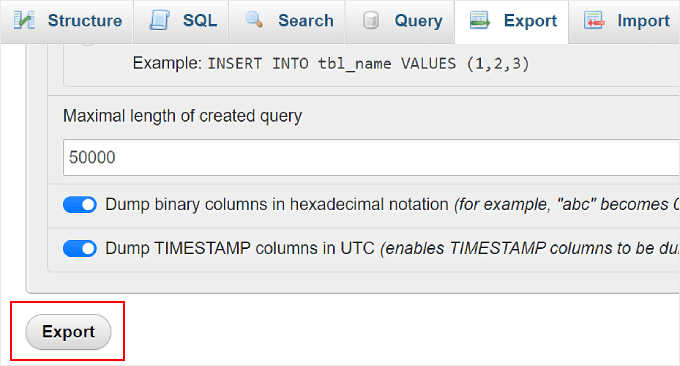
Une fois terminé, phpMyAdmin traite votre demande. Cela prend de quelques secondes à quelques minutes, selon la taille de la base de données.
Votre navigateur télécharge automatiquement le fichier compressé et le nomme quelque chose comme : multisite_db_2025-10-30.sql.gz
Enregistrez ce fichier dans le MÊME dossier où vous avez enregistré votre sauvegarde de fichiers.
Super ! Vous avez maintenant les deux parties de votre sauvegarde. À ce stade, votre sauvegarde manuelle de multisite devrait être prête. Pour vous assurer que vous avez tout, utilisez la liste de contrôle ci-dessous.
Méthode manuelle : Liste de vérification :
Avant de considérer votre sauvegarde comme complète, vérifiez que vous avez :
✅ Fichier ZIP compressé de tous les fichiers WordPress téléchargé
✅ Export SQL de la base de données (compressé) téléchargé
✅ wp-config.php inclus dans la sauvegarde des fichiers
✅ .htaccess inclus dans la sauvegarde des fichiers
✅ Tous les téléchargements/sites/dossiers inclus
✅ Les deux fichiers stockés dans le même dossier daté sur votre ordinateur
Maintenant, comme vous pouvez le voir ci-dessus dans le guide étape par étape sur la façon de sauvegarder manuellement votre multisite, le processus est difficile.
J'avais l'habitude de sauvegarder manuellement mon site, et même avec mes années d'expérience, c'était toujours écrasant. J'ai passé à Duplicator Pro et maintenant je peux sauvegarder n'importe quel site ou multisite en quelques minutes.
Maintenant, laissez-moi vous montrer la méthode que j'utilise réellement…
Comment sauvegarder un WordPress Multisite avec un plugin – Duplicator Pro
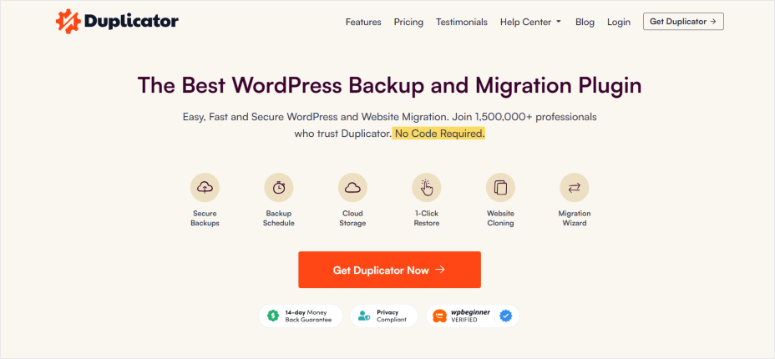
Duplicator Pro est le plugin de sauvegarde le plus puissant pour WordPress. En fait, c'est plus qu'un simple plugin de sauvegarde. Duplicator Pro peut faire tellement plus tout en gardant tout simple.
Ce qui le rend adapté aux débutants :
- La configuration guidée vous accompagne pas à pas
- Détecte automatiquement tous vos sous-sites (pas de recherche manuelle de tables)
- Restauration en un clic en cas de catastrophe
- URL de récupération d'urgence qui fonctionne même lorsque votre site est complètement hors service
- Stockage cloud intégré (Dropbox, Google Drive, Amazon S3, OneDrive)
- Sauvegardes automatisées planifiées (quotidiennes, hebdomadaires, mensuelles)
Comme vous pouvez le voir, il est conçu pour les débutants, donc n'importe qui peut sauvegarder et restaurer son site en quelques minutes. Pour une analyse complète, consultez mon avis sur Duplicator Pro pour plus de détails.
Maintenant, comme mentionné, la version gratuite de Duplicator NE prend PAS en charge WordPress Multisite.
Mais vous pouvez utiliser ce plugin pour facilement migrer, transférer ou cloner, sauvegarder et restaurer votre site unique, que ce soit localement ou via une solution cloud de votre choix.
Vous pouvez accéder à la version gratuite de Duplicator depuis votre dépôt de plugins avant de vous engager dans la version pro.
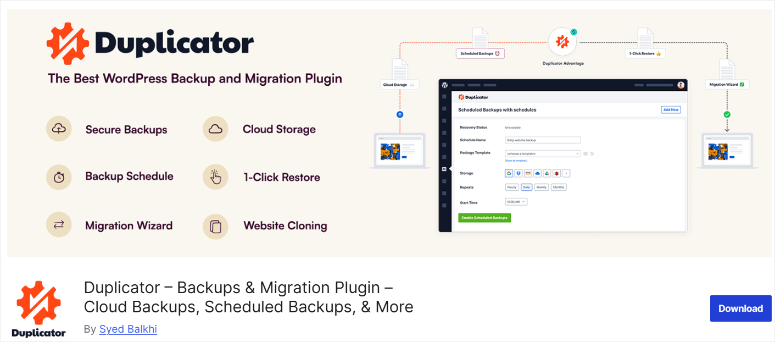
Cela étant dit, laissez-moi vous montrer comment utiliser Duplicator Pro pour sauvegarder votre multisite.
Étape 1 : Installer Duplicator Pro
Bien que le plugin ait différents niveaux de version premium afin que vous puissiez en choisir un selon vos besoins, vous avez besoin de Duplicator Pro, qui commence à 199 $/an et couvre 5 sites.
Mais la réalité est que Duplicator Pro se rentabilise par le temps gagné et les catastrophes évitées.
De plus, il gère automatiquement cette structure multisite complexe. Vous n'avez pas besoin de savoir quelles tables sauvegarder ou où sont stockés les téléchargements des sous-sites. Duplicator Pro fait tout pour vous.
Maintenant, avant de faire quoi que ce soit d'autre, vous devez acheter ce plugin de sauvegarde. C'est un processus simple, et tout ce que vous avez à faire est d'aller sur la page d'accueil de Duplicator et de cliquer sur Commencer.
Après l'avoir acheté, allez sur votre tableau de bord Duplicator Pro et naviguez vers « Téléchargements ». Ici, téléchargez le fichier duplicator et copiez la Clé de licence ; vous en aurez besoin plus tard pour activer la version pro.
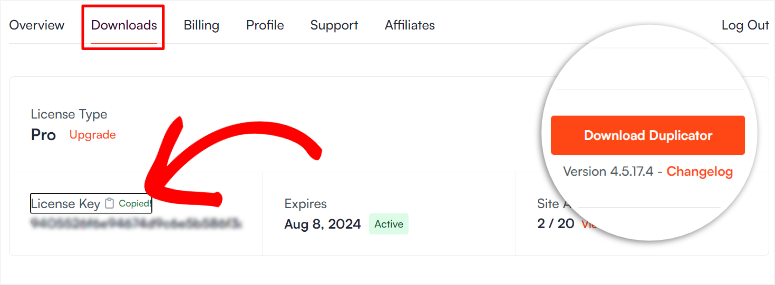
Ensuite, accédez à votre tableau de bord WordPress et installez-le comme n'importe quel autre plugin. Si vous rencontrez des difficultés, voici un tutoriel sur l'installation des plugins.
L'activation régulière ne l'active que sur votre site principal. Vous devrez donc utiliser la clé de licence que vous avez copiée précédemment pour passer à la version Pro.
Si vous avez besoin d'aide, voici un tutoriel détaillé sur comment installer et activer Duplicator Pro.
Étape 2 : Créez votre première sauvegarde
10 minutes | Votre sauvegarde complète du réseau
Pour créer votre première sauvegarde, vous devez accéder à la création de sauvegarde. Dans votre tableau de bord WordPress, allez dans Duplicator Pro » Sauvegardes.
Ensuite, cliquez sur le bouton « Ajouter » en haut pour ouvrir l'assistant de sauvegarde.
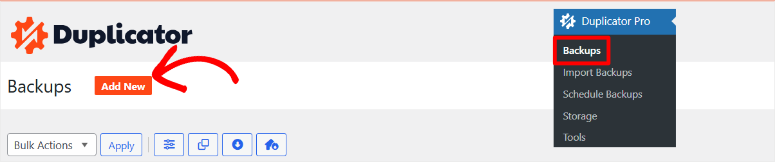
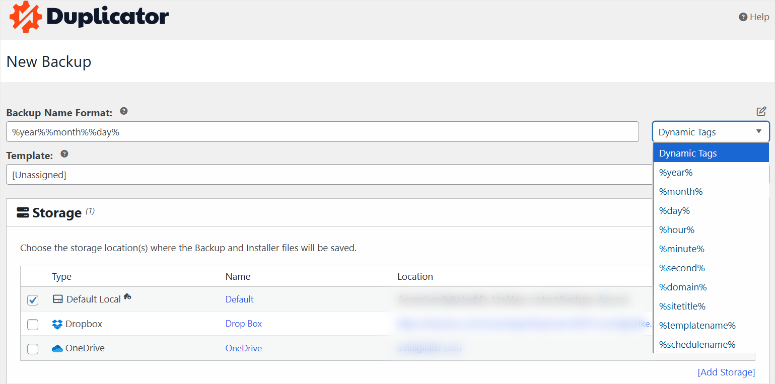
Tout en haut, vous verrez un champ pour nommer votre sauvegarde. Donnez-lui un nom descriptif avec la date du jour :
MainNetwork-Octobre-2025-Complet
Astuce Pro : Duplicator Pro prend en charge les balises dynamiques qui ajoutent automatiquement des informations aux noms de vos sauvegardes. Vous pouvez utiliser des balises comme :
- [domain] – Le domaine de votre site
- [month] – Mois en cours
- [year] – Année en cours
De cette façon, chaque sauvegarde est automatiquement datée sans que vous ayez à la taper manuellement.
Une fois terminé, faites défiler vers le bas et choisissez un emplacement de stockage. Par défaut, les sauvegardes sont enregistrées sur votre serveur local. Cela fonctionne, mais ce n'est pas idéal car si votre serveur tombe en panne, vos sauvegardes tombent en panne avec lui.
La meilleure option est de se connecter au stockage cloud.
Cliquez sur « Ajouter un stockage » et sélectionnez votre service préféré :
- Dropbox
- Google Drive
- OneDrive
- Amazon S3
- FTP/SFTP
- Et plus
Suivez les instructions pour connecter votre compte. Duplicator Pro vous guide tout au long du processus d'autorisation.
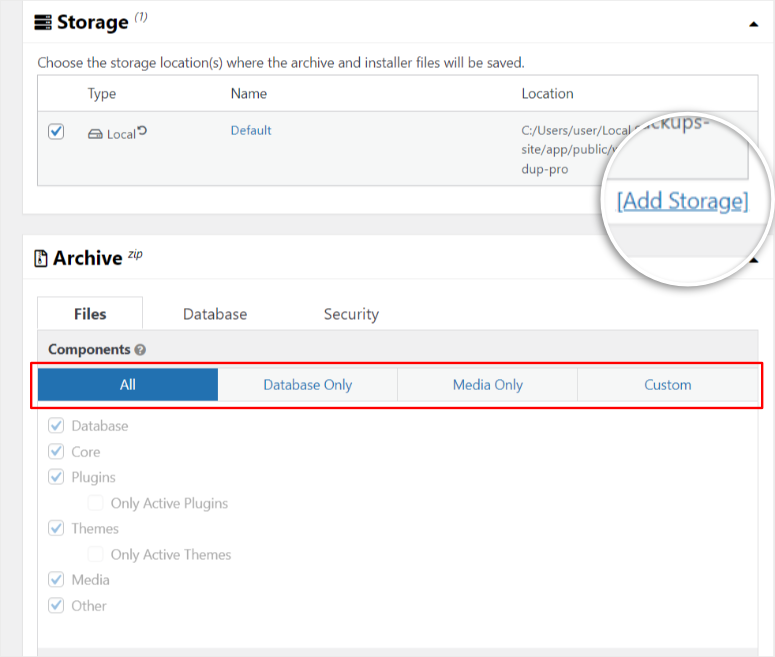
La meilleure pratique est de sélectionner À LA FOIS le stockage local ET le stockage cloud. Cela vous donne deux copies automatiquement.
⚠️ Configurez les paramètres de sauvegarde (3 onglets critiques)
Vient maintenant la partie importante. Vous verrez trois onglets en haut de l'assistant de sauvegarde.
Onglet A. FILTRES
Cela contrôle ce qui est inclus dans votre sauvegarde.
Type de sauvegarde :
- Sauvegarde complète du site (tout – recommandé pour la première sauvegarde)
- Sauvegarde uniquement des médias (uniquement les dossiers d'uploads)
- Sauvegarde uniquement de la base de données (uniquement les tables de la base de données)
Sélectionnez « Sauvegarde complète du site Web » pour l'instant.
Filtres de fichiers :
En dessous, vous pouvez activer des filtres pour exclure certains fichiers.
Choses courantes à exclure :
- Fichiers de cache (ils se reconstruisent automatiquement)
- Fichiers journaux (généralement pas nécessaires)
- Fichiers temporaires
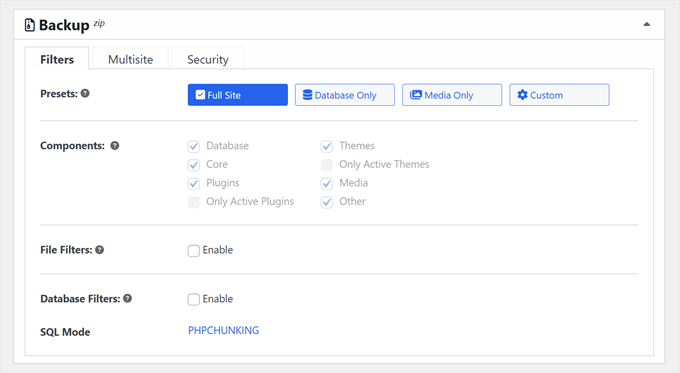
Ma recommandation pour les débutants : N'activez aucun filtre lors de votre première sauvegarde. Sauvegardez tout afin d'avoir une copie complète.
Vous pourrez utiliser des filtres plus tard, une fois que vous comprendrez ce qu'il est sûr d'exclure.
B. Onglet MULTISITE (Le Changeur de Jeu)
Ensuite, cliquez sur l'onglet « Multisite ».
C'est là que la magie opère. Cet onglet n'existe que dans Duplicator Pro et est spécifiquement conçu pour les réseaux multisites.
Vous verrez une liste de TOUS les sous-sites de votre réseau :
- Site 1 (Site principal) – votredomaine.com
- Site 2 – soussite1.votredomaine.com
- Site 3 – soussite2.votredomaine.com
- Site 4 – soussite3.votredomaine.com
Par défaut, TOUS les sites sont inclus dans la sauvegarde. C'est ce que vous voulez.
Mais voici la partie intéressante : Vous pouvez exclure des sous-sites spécifiques si nécessaire.
Quand excluriez-vous un sous-site ?
- Sous-sites inactifs ou archivés dont vous n'avez plus besoin
- Sous-sites de test que vous avez créés pour le développement
- Sous-sites très volumineux que vous souhaitez sauvegarder séparément
Pour exclure un site, déplacez-le simplement de la boîte « Sous-sites inclus » vers la boîte « Sous-sites exclus ».
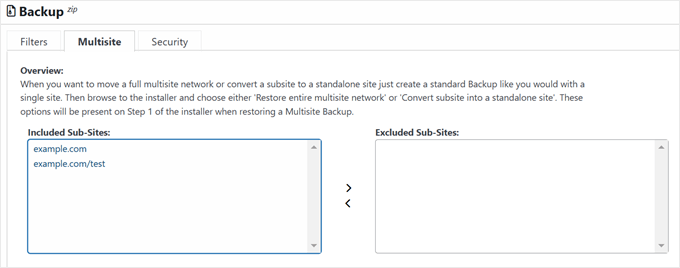
Attention : Soyez prudent ici. Si vous excluez accidentellement un site actif, il ne sera pas dans votre sauvegarde. Vérifiez attentivement avant de continuer.
Encore une fois, pour votre première sauvegarde, laissez tout inclus.
C. Onglet SÉCURITÉ
Après cela, cliquez sur l'onglet « Sécurité ». Cet onglet vous permet d'ajouter une protection supplémentaire à vos fichiers de sauvegarde.
Protection par mot de passe :
Vous pouvez exiger un mot de passe pour ouvrir le fichier de sauvegarde. Toute personne qui le télécharge a besoin du mot de passe pour l'extraire.
Chiffrement :
Activez le chiffrement AES-256 pour sécuriser vos données de sauvegarde. Ceci est important si votre sauvegarde contient :
- Informations de paiement du client
- Données personnelles de l'utilisateur
- Informations commerciales sensibles
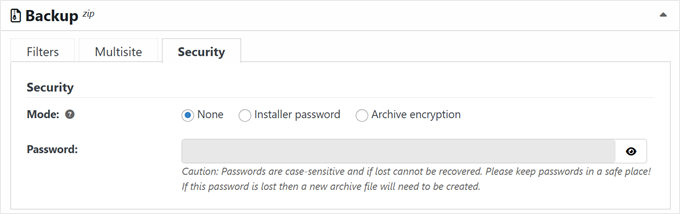
Ma recommandation :
- Sites e-commerce : Activez le mot de passe et le chiffrement
- Sites d'adhésion : Activez les deux
- Réseaux de blogs basiques : La protection par mot de passe suffit
- Projets personnels : Facultatif
Pour l'instant, vous pouvez ignorer cette étape et y revenir plus tard.
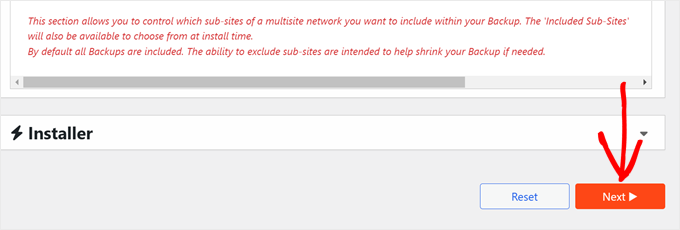
Enfin, examinez les paramètres de l'installateur et sélectionnez « Suivant » en bas de la page. L'écran suivant affiche les paramètres de l'installateur. Ceux-ci contrôlent le fonctionnement du processus de restauration.
Pour les débutants : Laissez tous les paramètres par défaut inchangés. Ils sont correctement configurés pour la plupart des situations.
Une fois que vous avez tout confirmé, cliquez à nouveau sur Suivant.
Analyse pré-sauvegarde
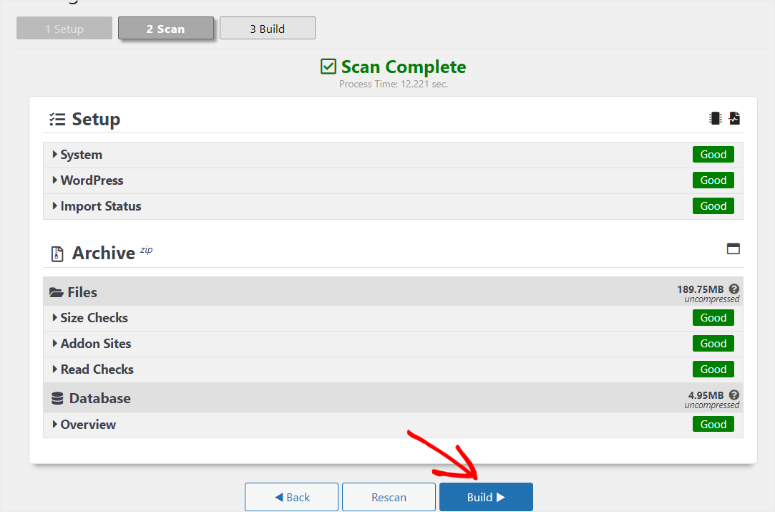
Maintenant, Duplicator Pro exécutera une analyse automatique pré-sauvegarde sur l'ensemble de votre réseau multisite. À cette étape, il vérifie les problèmes potentiels AVANT de commencer la sauvegarde.
Vous verrez une page de résultats d'analyse avec des indicateurs de statut :
- « Bon » avec une coche verte – Aucun problème, vous pouvez continuer en toute sécurité
- « Avis » avec un avertissement jaune – Examinez ceci, mais ce n'est généralement pas critique
- « Avertissement » avec une alerte orange – Vous devriez enquêter avant de continuer
En cas d'avertissement, cliquez sur la flèche à côté pour voir les détails et les recommandations.
Assurez-vous de porter une attention particulière ici afin de pouvoir détecter les problèmes avant que votre sauvegarde n'échoue. Mieux vaut le savoir maintenant que deux heures après le processus de sauvegarde.
Si tout affiche « Bon » ou des étiquettes « Avis » mineures, appuyez sur le bouton Construire en bas de la page.
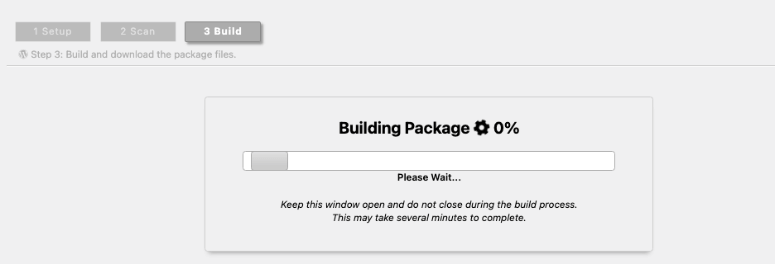
Maintenant, attendez. Ne fermez pas votre navigateur.
Estimations de temps :
- Petits réseaux (1-10 sites) : 5-30 minutes
- Réseaux moyens (10-100 sites) : 30 minutes à 2 heures
- Grands réseaux (100+ sites) : 2+ heures
Le meilleur, c'est que vous verrez une barre de progression montrant la création de la sauvegarde. Lorsqu'elle sera terminée, vous verrez un message de succès.
Télécharger les fichiers de sauvegarde
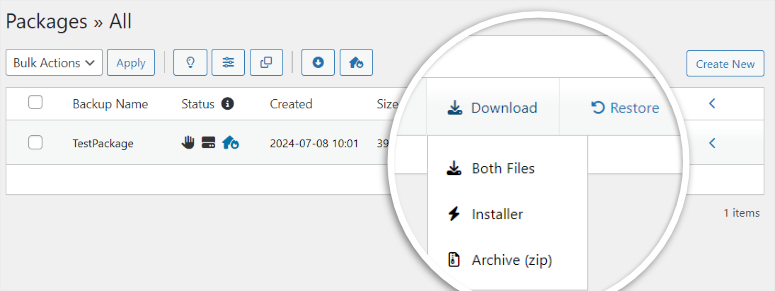
Une fois les packages créés, revenez à Duplicator Pro » Sauvegardes. Ici, vous verrez votre nouvelle sauvegarde listée en haut avec la date du jour.
Sur le côté droit de la sauvegarde, cliquez sur « Télécharger » et sélectionnez « Les deux fichiers ».
Ceci télécharge :
- Le fichier archive (.zip ou .daf) – Ce sont vos données réelles
- Le fichier d'installation (.php) – Il gère la restauration
Important : Vous avez besoin des DEUX fichiers pour restaurer. Gardez-les ensemble.
N'oubliez pas de sauvegarder les deux fichiers dans un endroit sûr sur votre ordinateur. Ainsi, vous pourrez y accéder facilement en cas de problème.
Maintenant, je suis sûr que vous vous demandez : « Pourquoi télécharger localement même si j'ai un stockage cloud ? »
Encore une fois, tout est une question de sécurité. Si vous perdez un jour l'accès à votre tableau de bord WordPress (site planté, impossible de se connecter), vous pouvez téléverser manuellement ces fichiers via cPanel ou FTP pour restaurer votre site.
Étape 3 : Configurer la récupération d'urgence
5 minutes | Accès d'urgence lorsque WordPress est hors service
C'est l'une de mes fonctionnalités préférées de Duplicator Pro car elle peut vous sauver lorsque votre site entier tombe en panne et que vous ne pouvez pas accéder au tableau de bord.
Qu'est-ce que c'est ?
Une URL de récupération spéciale qui vous permet de restaurer votre site même lorsque WordPress est complètement cassé.
La plupart des plugins de sauvegarde nécessitent un accès au tableau de bord pour restaurer. Mais que se passe-t-il si votre tableau de bord ne fonctionne pas ? Vous êtes bloqué.
La récupération d'urgence de Duplicator Pro vous offre une porte dérobée.
Comment configurer la récupération d'urgence avec Duplicator Pro
Sur votre page Duplicator Pro » Sauvegardes, trouvez votre sauvegarde terminée. Ici, sélectionnez l'icône de récupération d'urgence. Elle ressemble à une bouée de sauvetage ou à un gilet de sauvetage.

Ensuite, une fenêtre contextuelle expliquera ce qu'est la récupération d'urgence. Cliquez sur « Définir la récupération d'urgence ».
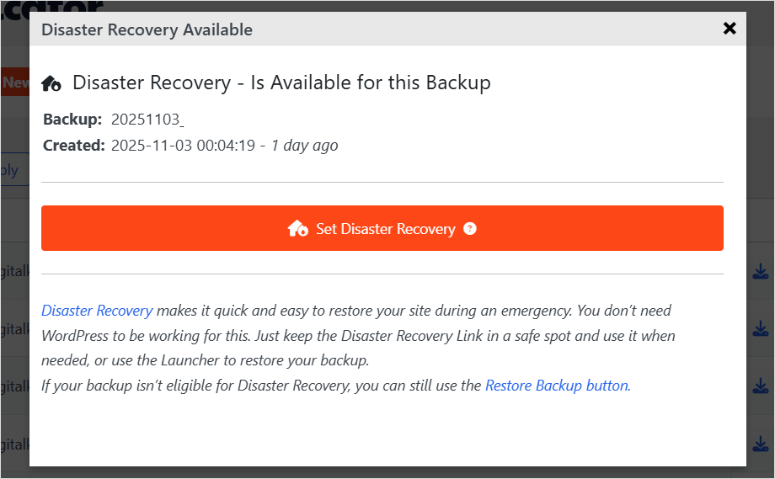
Vous avez maintenant deux options :
Option 1 : Copier le lien de récupération
Duplicator Pro génère une URL spéciale pour cette sauvegarde. Copiez-la et enregistrez-la quelque part en lieu sûr :
- Un gestionnaire de mots de passe comme 1Password, LastPass, Bitwarden, etc.
- Application de notes sécurisées
- Fichier chiffré sur votre ordinateur
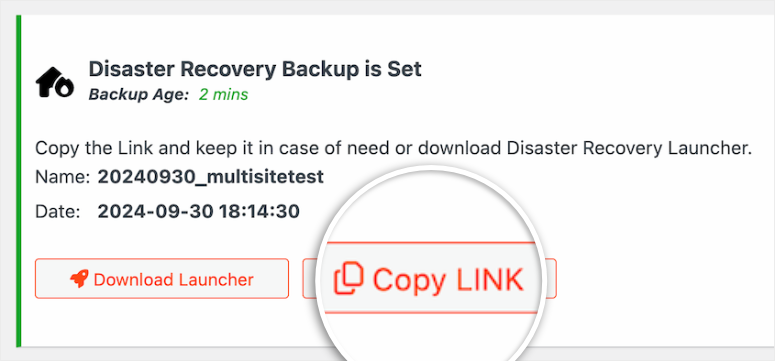
Option 2 : Télécharger le fichier lanceur
Cliquez sur Télécharger le lanceur pour enregistrer le fichier sur votre ordinateur.
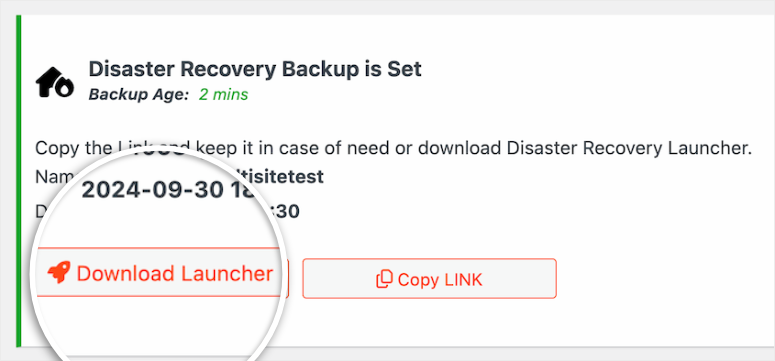
En cas de catastrophe, il vous suffit d'ouvrir ce fichier, et il vous guidera tout au long de la récupération.
Le lien et le fichier enregistré fonctionnent de la même manière. Tout ce que vous avez à faire est de coller l'URL de récupération dans votre navigateur, OU d'ouvrir le fichier du lanceur.
Après cela, Duplicator Pro charge un assistant de récupération étape par étape qui fonctionne même lorsque votre site est hors service.
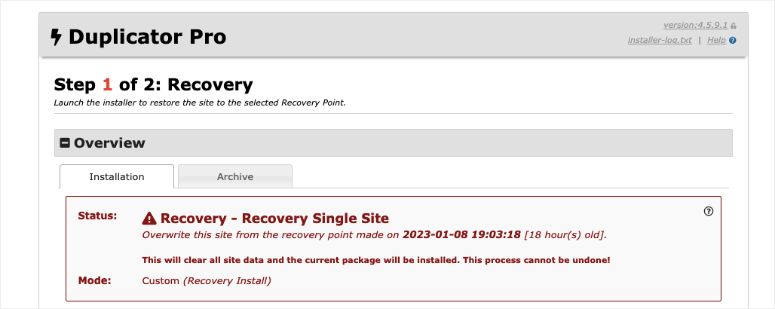
Voici un tutoriel étape par étape sur comment récupérer votre site avec Duplicator Pro.
Félicitations ! À ce stade, vous pouvez maintenant sauvegarder votre multisite avec Duplicator.
Mais je veux aussi vous montrer comment vous assurer de ne plus jamais subir de catastrophe de site parce que vous n'aviez pas la dernière sauvegarde.
Pour vous aider, Duplicator Pro vous permet de configurer des sauvegardes automatisées et planifiées. Laissez-moi vous montrer comment configurer les deux.
Étape 4 : Automatiser et planifier vos sauvegardes
10 minutes | Configurez et oubliez
Avec ce plugin de sauvegarde et de restauration, vous pouvez planifier des sauvegardes pour qu'elles s'exécutent automatiquement sans que vous ayez à lever le petit doigt.
Pourquoi automatiser ?
Parce qu'il est facile d'oublier les sauvegardes manuelles. La vie est mouvementée. Vous sautez une semaine. Puis quelque chose casse, et votre dernière sauvegarde date de trois semaines.
L'automatisation supprime l'élément humain et les erreurs. Elle garantit que vos sauvegardes… se font automatiquement.
Comment créer un calendrier automatisé avec Duplicator Pro
Tout d'abord, naviguez vers Duplicator Pro » Sauvegardes planifiées et cliquez sur « Ajouter nouveau » en haut.
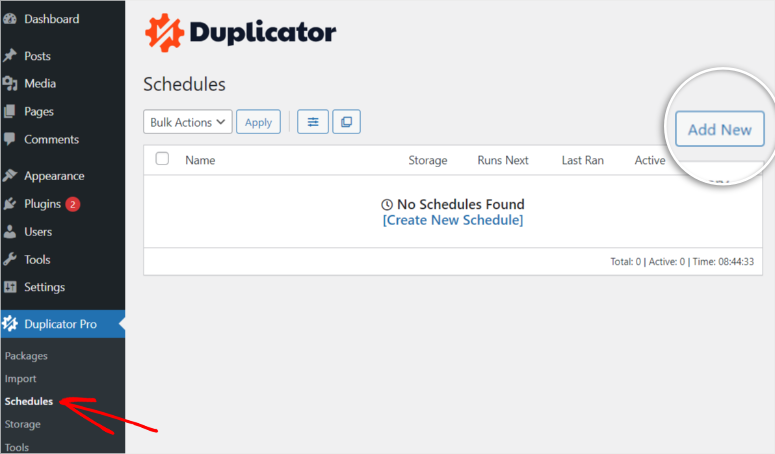
Sur la page suivante, nommez votre sauvegarde planifiée et donnez-lui un nom descriptif comme : Sauvegarde quotidienne du réseau ou Sauvegarde complète hebdomadaire
Sélectionner le modèle de sauvegarde :
Vous vous souvenez de ces paramètres de sauvegarde que vous avez configurés précédemment (filtres, paramètres multisites, sécurité) ? Duplicator Pro les enregistre sous forme de modèles. Sélectionnez donc le modèle à utiliser pour cette planification.
Le modèle « Par défaut » inclut tout (fichiers, base de données, tous les sous-sites).
Choisir l'emplacement de stockage :
Sélectionnez où les sauvegardes automatiques doivent être enregistrées :
- Serveur local (récupération la plus rapide)
- Stockage cloud (protection contre les sinistres)
- Les deux (recommandé)
Vous pouvez envoyer des sauvegardes vers plusieurs destinations en même temps. J'envoie les miennes sur le serveur local ET sur Google Drive.
Définir la fréquence des sauvegardes :
C'est important. Choisissez la fréquence d'exécution des sauvegardes :
- Horaire – Pour les réseaux à fort trafic ou le commerce électronique avec des transactions fréquentes
- Quotidienne – Recommandation standard pour la plupart des réseaux multisites (c'est ce que j'utilise)
- Hebdomadaire – Pour les réseaux à faible trafic qui changent rarement
- Mensuel – Pour les réseaux stables avec des mises à jour minimales
Ma recommandation : Sauvegardes quotidiennes pour les réseaux actifs. Hebdomadaires, si votre réseau est majoritairement statique.
Sélectionner l'heure de début :
Choisissez l'heure à laquelle le processus de sauvegarde commence.
⚠️ Important à savoir :
Les sauvegardes planifiées nécessitent du trafic sur le site web pour se déclencher. Elles ne s'exécutent pas exactement sur une minuterie.
Voici ce que cela signifie : Si vous planifiez une sauvegarde pour 6h du matin, mais que votre site ne reçoit aucun visiteur avant 10h du matin, la sauvegarde commence en fait à 10h du matin.
Dans cet esprit, la meilleure pratique consiste à planifier pendant les heures de faible trafic. Je planifie mes sauvegardes entre 2h et 3h du matin, lorsque votre site est moins occupé.
En bref, évitez de planifier pendant vos heures de pointe car les sauvegardes utilisent les ressources du serveur.
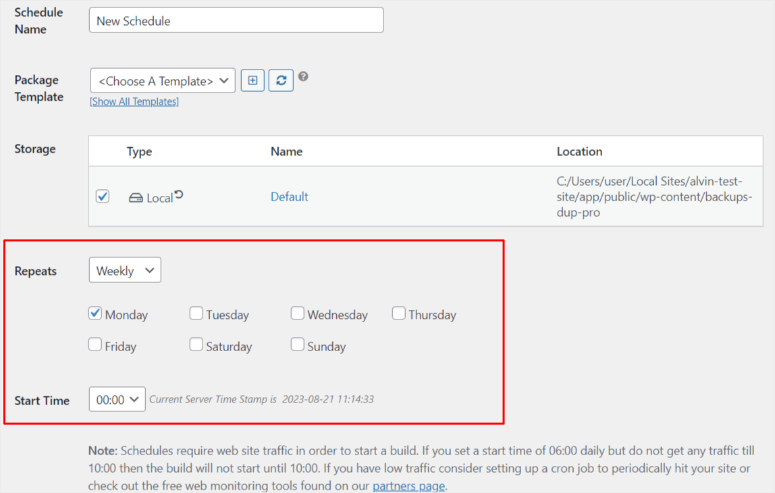
Une fois que tout est configuré, cochez la case à côté de « Activer cette planification ». Ensuite, cliquez sur « Enregistrer la planification » en bas.
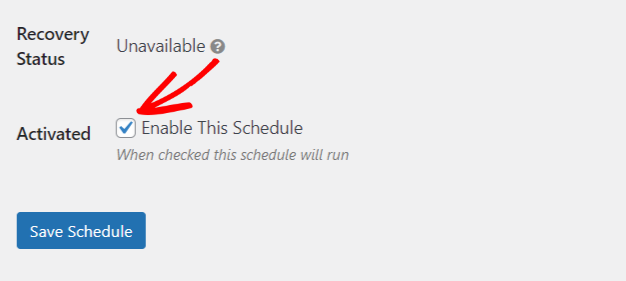
Terminé. Vos sauvegardes s'exécutent maintenant automatiquement.
Astuce de pro : Vous pouvez créer plusieurs planifications avec des fréquences différentes. Par exemple :
- Sauvegardes quotidiennes de la base de données uniquement (rapide, capture les modifications de contenu)
- Sauvegardes complètes hebdomadaires (sauvegarde complète du réseau)
Étape 5 : Restauration à partir d'une sauvegarde
15-30 minutes | Lorsque vous avez besoin de récupérer
Éventuellement, vous devrez restaurer une sauvegarde. Par exemple, un plugin peut planter votre site, vous pourriez avoir besoin d'annuler des modifications, ou, malheureusement, un désastre peut frapper.
Voici quand restaurer :
- Site piraté ou infecté par un logiciel malveillant
- Mise à jour de plugin/thème échouée a planté le réseau
- Besoin d'annuler des modifications majeures que vous regrettez
- Migration vers un nouveau serveur
- Test des modifications dans un environnement de staging
Comment restaurer rapidement votre site avec Duplicator Pro
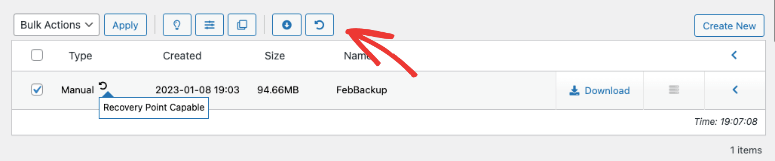
Tout d'abord, naviguez vers Duplicator Pro » Sauvegardes et trouvez la sauvegarde que vous souhaitez restaurer.
Je vous recommande de sélectionner la plus récente, car elle contient tout ce qui a déjà été sauvegardé. Mais vous pouvez choisir n'importe quelle sauvegarde.
Ensuite, cliquez sur le bouton « Restaurer » à côté.
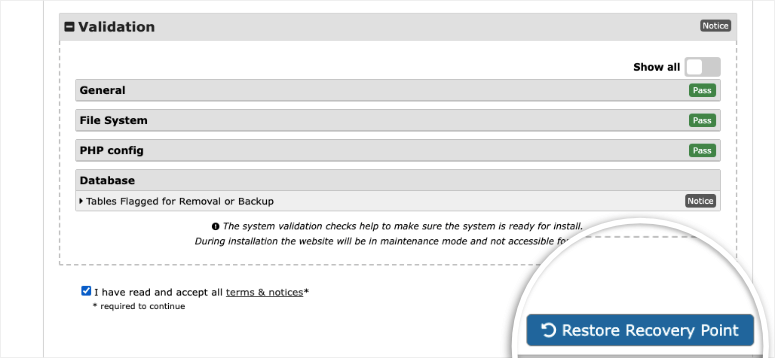
Ensuite, une fenêtre contextuelle apparaît, vous montrant les détails des fichiers d'archive et d'installation.
Examinez attentivement les avertissements :
- Ce qui est inclus dans cette sauvegarde
- Ce qui sera écrasé
- Notes spéciales
Ensuite, cochez la case qui dit : « J'ai lu et j'accepte toutes les conditions & notifications. » Une fois terminé, cliquez sur « Restaurer le point de récupération ».
Une deuxième fenêtre contextuelle apparaît vous demandant de confirmer les paramètres de votre base de données. Ceux-ci sont généralement corrects, vous pouvez donc simplement cliquer sur « OK ».
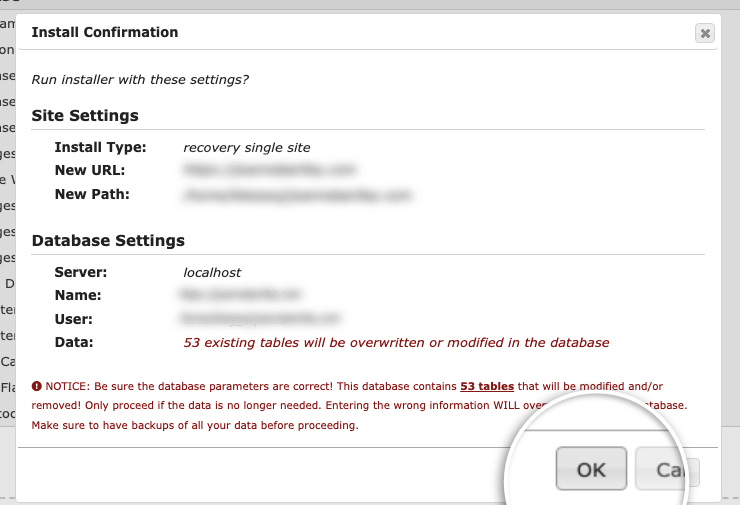
Duplicator Pro va alors :
- Télécharger les fichiers de sauvegarde
- Extraire l'archive
- Importer la base de données
- Remplacer les fichiers actuels
- Mettre à jour les URL si nécessaire
Cela prend 15 à 30 minutes, selon la taille de la sauvegarde.
Nettoyage post-restauration
Lorsque la restauration est terminée, vous verrez un écran de nettoyage. Ici, cochez la case : Supprimer automatiquement les fichiers d'installation après la connexion (recommandé pour la sécurité).
Après cela, cliquez sur « Connexion administrateur » pour être redirigé vers Duplicator Pro » Outils.
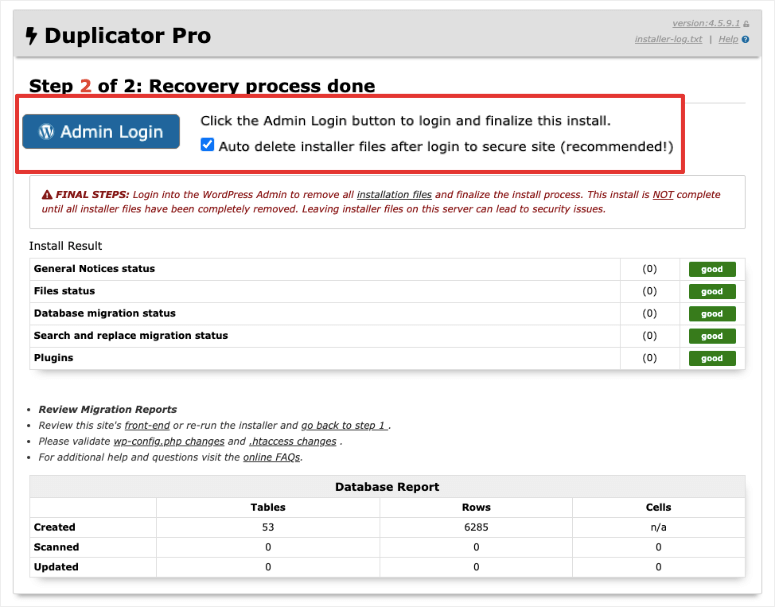
Ici, vous verrez les actions de nettoyage recommandées :
- Supprimer les fichiers d'installation
- Supprimer les orphelins de sauvegarde
- Vider le cache de construction
Cliquez sur les boutons pour terminer le nettoyage.
Vérification finale :
- Visitez votre site principal et 2-3 sous-sites pour confirmer que tout se charge correctement.
- Testez la connexion avec votre compte administrateur.
- Vérifiez que les fichiers multimédias s'affichent correctement.
C'est tout. Vous pouvez maintenant restaurer votre réseau WordPress multisite avec un plugin ou manuellement.
Quelle méthode devriez-vous utiliser ? – Tableau rapide
J'ai créé un tableau rapide comparant les méthodes manuelle et par plugin pour sauvegarder votre WordPress multisite.
| Quand utiliser la méthode manuelle | Quand utiliser Duplicator Pro |
|---|---|
|
|
Erreurs courantes à éviter – Tableau rapide
Laissez-moi vous épargner les leçons douloureuses que j'ai apprises à la dure. Consultez le tableau rapide ci-dessous.
| ❌ Erreurs critiques | ✅ Habitudes de succès |
|---|---|
❌ Utilisation du plugin sans vérifier la prise en charge multisite Vérifiez toujours avant d'installer. Duplicator gratuit et WPvivid gratuit ne prennent pas en charge le multisite. | ✅ Utiliser une solution de sauvegarde compatible multisite Duplicator Pro, UpdraftPlus Premium ou BlogVault. Vérifiez la prise en charge avant d'acheter. |
❌ Sauvegarde uniquement de la base de données OU uniquement des fichiers Les deux sont requis. L'un sans l'autre est inutile pour la restauration. | ✅ Automatiser vos sauvegardes Configurez-le une fois, puis oubliez-le. Les sauvegardes manuelles sont faciles à ignorer. |
❌ Stockage des sauvegardes uniquement sur le même serveur Si le serveur tombe en panne, les sauvegardes tombent aussi en panne. Stockez toujours hors site. | ✅ Stocker les sauvegardes dans plusieurs emplacements Serveur local, stockage cloud et ordinateur personnel. Suivez la règle 3-2-1. |
❌ Ne jamais tester la restauration Si vous ne testez jamais, vous ne savez pas si les sauvegardes fonctionnent. Testez mensuellement. | ✅ Tester la restauration mensuellement Choisissez le premier samedi de chaque mois. Prend 30 minutes. Garantit le bon fonctionnement des sauvegardes. |
❌ Ne pas sauvegarder avant des changements majeurs Mises à jour WordPress, nouveaux plugins, changements de thème. Dix minutes maintenant sauvent des jours plus tard. | ✅ Toujours sauvegarder avant les modifications Rendez cela automatique. Avant de mettre à jour quoi que ce soit, créez une sauvegarde. Aucune exception. |
❌ Oublier wp-config.php et .htaccess Fichiers de configuration critiques pour le multisite. Sans eux, la restauration échoue. | ✅ Documentez vos procédures de sauvegarde Notez votre processus, les emplacements de stockage et les URL de reprise après sinistre. |
J'espère que vous avez apprécié la lecture sur la façon de sauvegarder votre multisite sur WordPress. Si quelque chose n'est pas clair, consultez la foire aux questions ci-dessous.
FAQ : Comment sauvegarder WordPress Multisite
Ai-je vraiment besoin de Duplicator Pro pour la sauvegarde WordPress multisite ?
Oui, la version gratuite de Duplicator ne prend PAS en charge WordPress Multisite. Vous devez utiliser Duplicator Pro pour les sauvegardes multisite. Vous pouvez utiliser la version gratuite de Duplicator Pro pour sauvegarder et restaurer un seul site, soit localement sur votre PC, soit sur un stockage cloud.
À quelle fréquence dois-je sauvegarder mon réseau multisite ?
Sauvegardes quotidiennes minimum pour les réseaux actifs. Toutes les 12 heures pour les sites de commerce électronique ou à fort trafic où vous traitez constamment des commandes et des inscriptions. Les sauvegardes hebdomadaires conviennent aux réseaux à faible trafic qui changent rarement. De plus, créez toujours une sauvegarde manuelle avant toute modification majeure comme les mises à jour de WordPress ou l'installation de plugins.
Puis-je sauvegarder un seul sous-site au lieu du réseau entier ?
Non. Avec Duplicator Pro, vous pouvez exclure des sous-sites spécifiques d'une sauvegarde. Mais vous ne pouvez pas sauvegarder un seul sous-site indépendamment car ils partagent tous les mêmes tables de base de données. Les tables du réseau (wp_users, wp_blogs, wp_site) sont partagées entre tout. Sauvegarder un site sans l'infrastructure du réseau ne fonctionne pas.
Que faire si je n'ai pas les moyens de m'offrir Duplicator Pro pour les sauvegardes multisites ?
Utilisez la méthode manuelle temporairement comme solution palliative. C'est chronophage (1 à 2 heures par sauvegarde), mais cela fonctionne et ne coûte rien, sauf votre temps. Fixez-vous comme objectif de passer à Duplicator Pro dans les 3 à 6 mois. Les gains de temps et la fiabilité valent la peine d'être priorisés dans votre budget.
Combien de temps prennent les sauvegardes ?
Sauvegardes manuelles : 1 à 2 heures de travail actif à chaque fois. Duplicator Pro : 15 à 20 minutes d'installation initiale, puis 5 à 30 minutes par sauvegarde selon la taille du réseau (ou automatisé pendant la nuit pendant que vous dormez). Les petits réseaux (1 à 10 sites) se sauvegardent le plus rapidement. Les grands réseaux (100+ sites) peuvent prendre 2 heures ou plus, même avec Duplicator Pro.
Que se passe-t-il si ma sauvegarde échoue à mi-chemin ?
Avec les sauvegardes manuelles, vous recommencez à zéro. Avec Duplicator Pro, vérifiez les résultats de l'analyse avant de construire. L'analyse pré-sauvegarde détecte la plupart des problèmes avant qu'ils ne provoquent des échecs. Les problèmes courants incluent les timeouts du serveur (passez au format DupArchive) ou un espace disque insuffisant (utilisez plutôt le stockage cloud).
Puis-je restaurer mon multisite sur un domaine ou un serveur différent ?
Oui, Duplicator Pro gère cela automatiquement lors de la restauration. Il met à jour toutes les URL et tous les chemins pour vous. Ceci s'appelle la migration. La restauration manuelle vers un domaine différent nécessite une recherche et un remplacement dans la base de données, ce qui est complexe et sujet aux erreurs. Une autre raison pour laquelle Duplicator Pro en vaut la peine.
Les sauvegardes ralentissent-elles mon site ?
Pendant le processus de sauvegarde, oui, légèrement. Votre serveur compresse les fichiers et exporte les bases de données, ce qui utilise des ressources. C'est pourquoi vous devriez planifier des sauvegardes automatisées pendant les heures de faible trafic, comme 2h ou 3h du matin. Les visiteurs pendant la journée ne remarqueront aucun ralentissement car les sauvegardes s'exécutent pendant la nuit.
Verdict final : Dois-je sauvegarder mon Multisite WordPress ?
Absolument, oui.
Votre réseau multisite est comme un immeuble d'appartements. Une seule catastrophe met tous les sites hors service simultanément. Sans sauvegardes, vous perdez tout.
Voici ce que je sais maintenant : les sauvegardes manuelles prennent 1 à 2 heures à chaque fois. Duplicator Pro prend 15 minutes une fois, puis s'exécute automatiquement pendant que vous dormez.
Vous pouvez commencer avec l'approche manuelle, mais passer à la méthode de plugin plus facile et plus rapide à mesure que vous grandissez.
Mon conseil est de configurer vos sauvegardes aujourd'hui et de les tester mensuellement. Plus important encore, stockez les fichiers de sauvegarde WordPress dans plusieurs emplacements. De cette façon, vous avez une sauvegarde de votre sauvegarde.
Une bonne sauvegarde pourrait vous faire économiser des centaines d'heures et prévenir la perte de données.
Votre futur vous vous remerciera.
Centre de ressources
Maintenant que vous savez comment sauvegarder votre WordPress Multisite, voici d'autres tutoriels pour vous aider à maintenir et protéger votre réseau :
- Maintenant, si vous recherchez plus d'options de plugins multisite, voici un article comparatif sur Duplicator contre UpdraftPlus contre Solid Backups.
- Checklist de sécurité WordPress – Sécurisez l'ensemble de votre réseau multisite avec ce guide de sécurité complet.
- Comment optimiser votre base de données WordPress – Nettoyez votre base de données avant de sauvegarder pour réduire la taille de la sauvegarde et améliorer les performances.
- Comment supprimer les fichiers inutilisés de votre médiathèque WordPress – Supprimez les fichiers multimédias inutiles pour que vos sauvegardes restent plus petites et plus rapides.
- Meilleurs plugins de staging – Trouvez le bon plugin de staging pour tester vos sauvegardes multisite en toute sécurité.
- Comment déplacer WordPress vers un nouveau nom de domaine – Restaurez votre sauvegarde multisite sur un nouveau domaine avec ce guide de migration.
- Erreurs de migration de thème – Évitez les erreurs courantes lors du changement de thème (et sauvegardez toujours d'abord).
Ces guides vous aideront à maintenir un réseau multisite sain, sécurisé et optimisé, facile à sauvegarder et à restaurer.
Plus vous protégerez et maintiendrez vos sites maintenant, plus la récupération sera facile en cas de catastrophe.

Commentaires Laisser une réponse