J'adore mon site Divi parce qu'il est beau et professionnel.
Il a géré mon agence SEO parfaitement pendant des années. Mais récemment, je voulais un changement pour voir si je pouvais rendre mon site plus léger et plus rapide.
J'ai aidé des dizaines de clients à améliorer les performances de leur site et j'ai même créé une checklist de vitesse WordPress à partir de ce succès.
Alors je me suis dit, pourquoi ne pas mettre en pratique ce que je prêche et migrer vers un thème standard ?
J'ai suivi chaque étape avec soin. La page d'accueil et toutes les autres pages étaient impeccables. Puis j'ai vérifié mon blog.
Catastrophe totale. Tout ce que je pouvais voir, c'étaient des shortcodes bruts partout et des mises en page cassées. Et le pire ?
Il s'avère que passer d'un thème constructeur comme Divi à un thème standard présente des pièges cachés qui surprennent même les utilisateurs expérimentés de WordPress.
Les thèmes constructeurs créent leur propre écosystème de shortcodes, de fonctions personnalisées et d'entrées de base de données spécialisées qui ne se traduisent pas dans les thèmes standard.
Par conséquent, vous devez faire plus que simplement changer de thème pour migrer votre site correctement.
Dans cet article, je détaille mon expérience de changement de thème et comment éviter les erreurs qui transforment un simple changement de thème en une catastrophe de contenu.
Ce que vous apprendrez dans ce guide :
- Les 5 plus grosses erreurs de migration qui cassent le contenu du blog
- 5 problèmes supplémentaires que vous pourriez rencontrer lors de la migration de thème
- Corrections manuelles rapides pour chaque problème
- Comment les outils WordPress professionnels peuvent prévenir ces catastrophes
- Stratégies de prévention intelligentes pour que votre prochain changement de thème se déroule sans problème
Ce dont vous aurez besoin avant de commencer
Avant de vous lancer dans la migration de thème, rassemblez ces éléments essentiels pour protéger votre site et assurer une transition en douceur.
- Sauvegarde complète du site : Une sauvegarde complète du site est votre filet de sécurité pour la migration. Les migrations de thèmes peuvent détruire des mois de travail en quelques minutes. Je recommande toujours Duplicator Pro, qui crée des packages de site complets avec une sauvegarde en un clic et une restauration en un clic. Mais vous pouvez utiliser votre hébergeur ou l'une de ces options de sauvegarde par plugin.
- Accès administrateur WordPress : Vous aurez besoin de privilèges d'administrateur complets pour changer de thème, installer des plugins et résoudre les problèmes qui surviennent pendant la migration.
- 2-3 heures pour une migration complète : Ne précipitez pas ce processus. Prévoyez suffisamment de temps pour gérer les problèmes inattendus sans pression.
- Compréhension de base du tableau de bord WordPress : Vous devriez savoir comment naviguer dans Apparence » Thèmes, installer des plugins et accéder aux paramètres de base.
- Documentation de la configuration actuelle : Listez vos plugins actifs, widgets et personnalisations. Prenez des captures d'écran de votre mise en page actuelle pour référence lors de la reconstruction.
Maintenant que vous comprenez ce qu'il faut avoir avant de migrer vers un nouveau thème, examinons les problèmes de migration de thème à éviter.
Les 5 catastrophes de migration qui détruisent le contenu des blogs
Voici la dure vérité sur la migration de thèmes. Même avec une préparation parfaite, ces cinq problèmes surprennent la plupart des blogueurs et des propriétaires d'entreprise.
Chaque problème peut détruire des années de contenu de blog en quelques minutes. Bien que nous nous concentrions sur les impacts spécifiques aux blogs, ces mêmes problèmes affectent des sites Web entiers.
Ainsi, vous pouvez les expérimenter sur vos boutiques e-commerce, sites d'entreprise, pages de portfolio, et plus encore.
La bonne nouvelle, c'est qu'ils sont tous évitables si vous savez à quoi faire attention. Plongeons dans les catastrophes de migration de thème les plus courantes et comment les résoudre.
Pour vous aider à naviguer rapidement dans cet article, je l'ai divisé en sections. Vous pouvez accéder à n'importe quelle section en cliquant sur les liens ci-dessous.
- Problème 1 : Liens brisés et problèmes d'URL
- Problème 2 : Fonctionnalités perdues
- Problème 3 : Échecs de navigation et de menus
- Problème 4 : Perte de personnalisation du thème
- Problème 5 : Problèmes de base de données et de contenu
- 5 problèmes supplémentaires que vous pourriez rencontrer
- Comment éviter ces problèmes la prochaine fois
- FAQ : Erreurs de migration de thème qui cassent votre blog (et comment les réparer rapidement)
- Quelles sont mes prochaines étapes
- Centre de ressources
Cela étant dit, plongeons
Problème 1 : Liens brisés et problèmes d'URL
Les liens et URL brisés sont le problème de migration de thème le plus courant que vous puissiez rencontrer.
Une fois que vous avez terminé le transfert, vous remarquez rapidement que votre blog devient soudainement un cimetière d'erreurs 404.
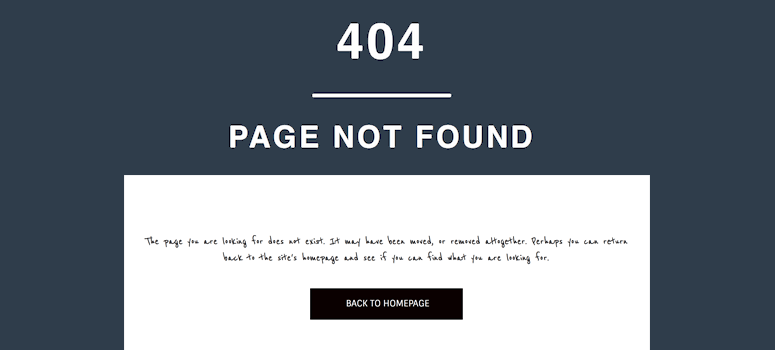
De plus, les URL des articles cessent de fonctionner, les images mises en avant disparaissent et les liens internes entre les articles sont complètement brisés.
Le pire, c'est que les liens internes entre les articles de blog échouent car ils sont intégrés en tant qu'URL absolues dans votre contenu. Au final, ces liens continuent de pointer vers d'anciens modèles d'URL qui n'existent plus.
Pourquoi les liens brisés sont-ils si courants lors de la migration de thème
La plupart des blogueurs ne réalisent pas que les thèmes contrôlent plus que l'apparence. Ils influencent également la façon dont WordPress génère les URL pour les articles, les catégories et les fichiers multimédias.
Cela se produit car les thèmes gèrent les structures d'URL différemment. WordPress doit mettre à jour ses règles d'URL lorsque vous changez de thème, mais chaque thème fonctionne différemment.
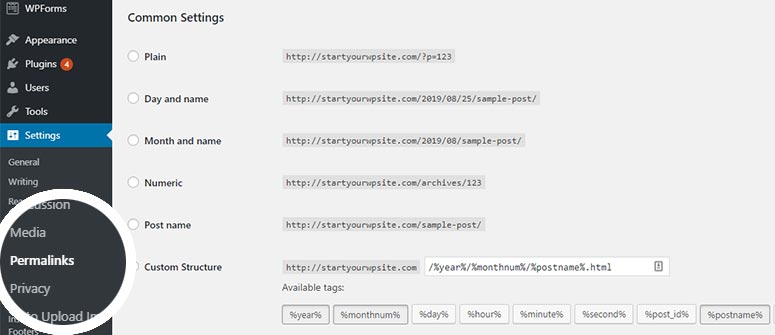
Ainsi, lorsque vous changez de thème, WordPress peut passer des permaliens « Simples » (/?p=123) à « Nom de l'article » (/sample-post/) ou vice versa.
WordPress dispose de paramètres spéciaux qui contrôlent le fonctionnement des URL de votre blog, mais le changement de thème ne les met pas à jour automatiquement.
De plus, WordPress stocke les emplacements des images sous forme d'adresses Web fixes dans votre base de données qui cessent de fonctionner après la migration. Par conséquent, les images mises en avant disparaissent car ces URL ne sont pas mises à jour automatiquement.
De plus, WordPress stocke les URL dans plusieurs emplacements de base de données. Un simple changement de thème ne met à jour que certaines références, laissant les autres cassées.
Solutions aux liens brisés lors de la migration de votre thème
Commençons par la correction manuelle. Elle est plus complexe, mais vous n'avez besoin d'aucun outil ou plugin supplémentaire.
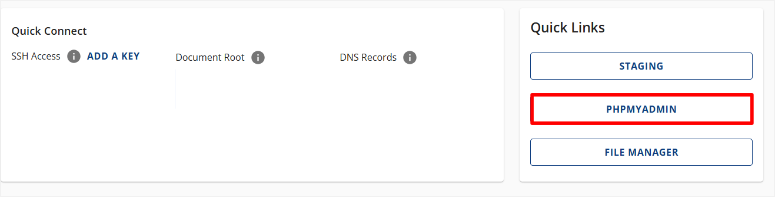
Tout d'abord, accédez à phpMyAdmin via votre panneau de contrôle d'hébergement.
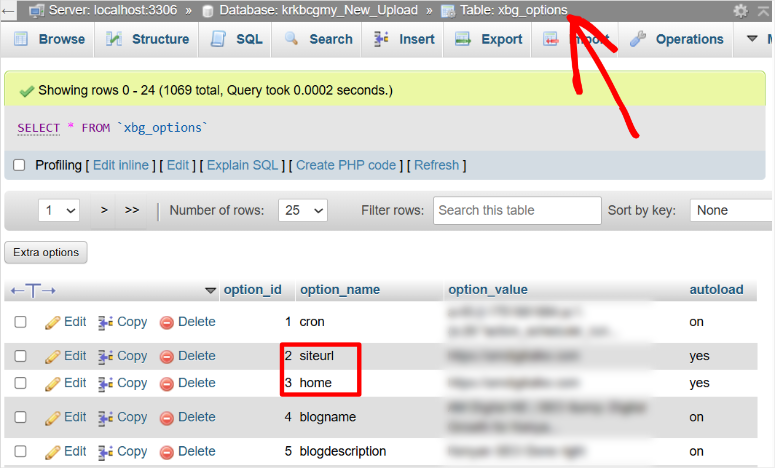
Ensuite, dans la table wp_options, mettez à jour les entrées 'siteurl' et 'home' avec vos URL correctes.
Ensuite, naviguez vers Paramètres » Permaliens dans WordPress et cliquez sur « Enregistrer les modifications » pour régénérer votre fichier .htaccess. Cela force WordPress à créer de nouvelles règles de réécriture.
Existe-t-il une solution plus simple ?
All in One SEO (AIOSEO) gère la gestion des URL lors des migrations grâce à son gestionnaire de redirections. Il détecte automatiquement les URL brisées et crée des redirections 301 pour maintenir les classements SEO.
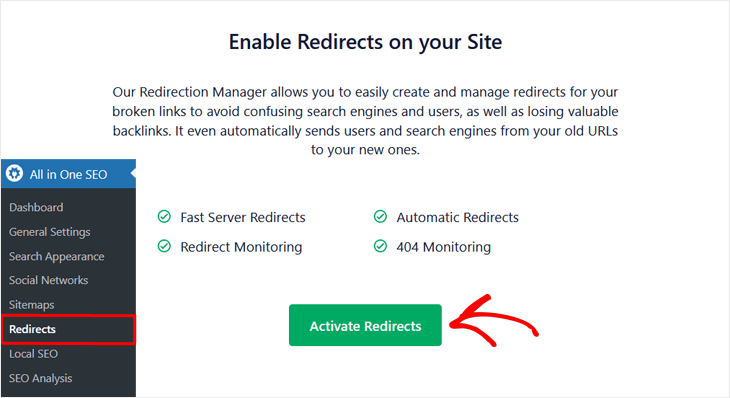
L'outil régénère également les sitemaps et s'intègre à Google Search Console pour surveiller la santé des URL pendant la migration.
Voici un tutoriel détaillé sur comment créer des interliens avec AIOSEO. De plus, consultez ma revue détaillée d'All in One SEO pour un aperçu complet sur la façon dont vous pouvez l'utiliser pour améliorer votre SEO après la migration du thème.
Option alternative
Better Search Replace est un plugin gratuit qui permet une mise à jour sécurisée des URL avec une fonction d'aperçu.
Il gère correctement les données sérialisées de WordPress et permet la mise à jour sélective des tables sans risquer de corruption de la base de données.
Problème 2 : Fonctionnalités perdues
Les fonctionnalités perdues sont une autre catastrophe majeure qui survient lors de la migration de thème.
Votre blog se transforme en un désordre de code brut et de fonctionnalités manquantes. Les shortcodes qui affichaient autrefois de belles galeries apparaissent maintenant comme du texte brut, par exemple .
En dehors de cela, vos widgets de barre latérale bien placés et vos formulaires de contact personnalisés disparaissent complètement.
Le pire, c'est que les champs personnalisés affichant les biographies d'auteurs, les temps de lecture ou les articles connexes peuvent disparaître complètement.
Certains thèmes masquent complètement ces champs. D'autres utilisent des modèles spéciaux qui n'existent plus avec votre nouveau thème.
Au final, votre navigation soigneusement organisée disparaît, empêchant les visiteurs de parcourir correctement votre contenu.
Pourquoi la perte de fonctionnalités est si courante lors de la migration de thème
Les thèmes constructeurs de sites comme Divi et Elementor sont des outils puissants qui vous aident à créer des sites Web époustouflants sans compétences en codage.
Ils rendent la création de sites Web accessible à tous et offrent une flexibilité de conception incroyable.
Le défi survient lors de la migration vers des thèmes standard. Ces constructeurs créent leur propre écosystème de fonctionnalités et de shortcodes qui fonctionnent à merveille au sein de leur système.
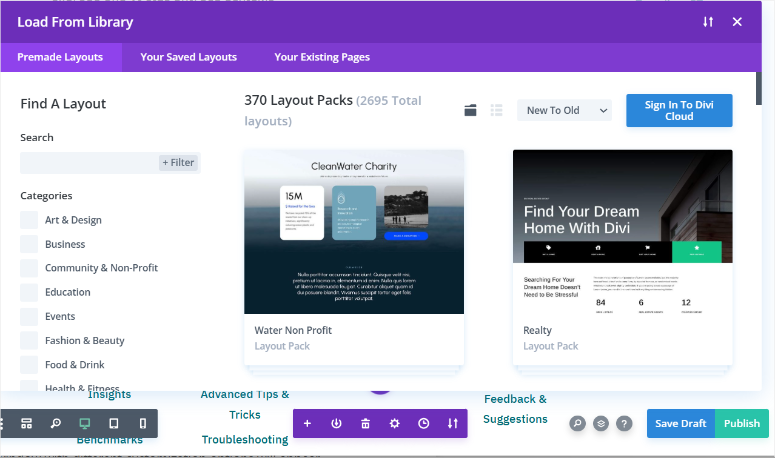
De plus, la plupart des blogueurs ne réalisent pas la différence entre le contenu stocké dans votre base de données et les fonctionnalités contrôlées par les fichiers du thème.
Ainsi, lorsque vous voyez des galeries et des mises en page qui fonctionnent, il est naturel de supposer qu'elles fonctionneront avec n'importe quel thème.
En dehors de cela, WordPress s'appuie sur les thèmes pour définir où les widgets peuvent apparaître. Chaque thème crée des zones de widgets différentes, de sorte que vos barres latérales soigneusement agencées ne sont pas automatiquement transférées vers de nouveaux emplacements.
Ce n'est pas un défaut des thèmes de constructeurs – c'est juste comme ça que WordPress fonctionne. Les thèmes de constructeurs excellent dans ce qu'ils font, mais leurs fonctionnalités personnalisées ne se traduisent pas dans des thèmes standard sans une certaine planification.
Solutions à la perte de fonctionnalités lors du changement de thème
Dans votre tableau de bord WordPress, accédez à Apparence » Widgets et recherchez « Widgets inactifs » en bas. Après cela, faites glisser vos anciens widgets dans les zones de la barre latérale du nouveau thème.
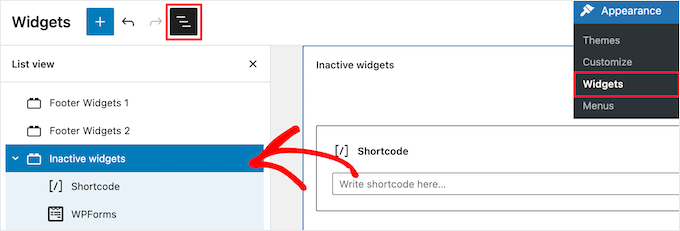
Pour les shortcodes cassés, vous devrez supprimer et remplacer manuellement leurs blocs par de nouvelles fonctionnalités de thème ou des blocs WordPress.
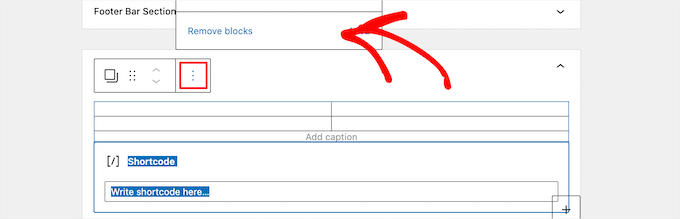
D'un autre côté, les champs personnalisés peuvent nécessiter la modification individuelle de vos publications pour rétablir les informations manquantes.
Existe-t-il une solution plus simple ?
Malheureusement, il n'y a pas de solution facile lorsque vous perdez des fonctionnalités après être passé de thèmes de création de sites comme Divi à des thèmes standards.
J'ai cherché partout des outils qui pourraient magiquement restaurer les fonctionnalités des widgets et des barres latérales, mais il n'y en a aucun.
Ces fonctionnalités sont intégrées dans le code du thème lui-même. Supprimez le thème, et vous supprimez les fonctionnalités. C'est aussi simple que cela.
L'approche manuelle fonctionne vraiment mieux. Vous devez reconstruire ces fonctionnalités en utilisant les options de votre nouveau thème et les fonctionnalités intégrées de WordPress. Et c'est exactement ce que j'ai fait.
Mais, pour faciliter cela, vous pouvez utiliser des constructeurs de pages compatibles avec les thèmes comme SeedProd et Elementor, qui fonctionnent avec la plupart des thèmes standard pour reconstruire ces fonctionnalités.
Par exemple, avec SeedProd, vous pouvez simplement faire glisser et déposer différentes fonctionnalités sur votre page de blog.
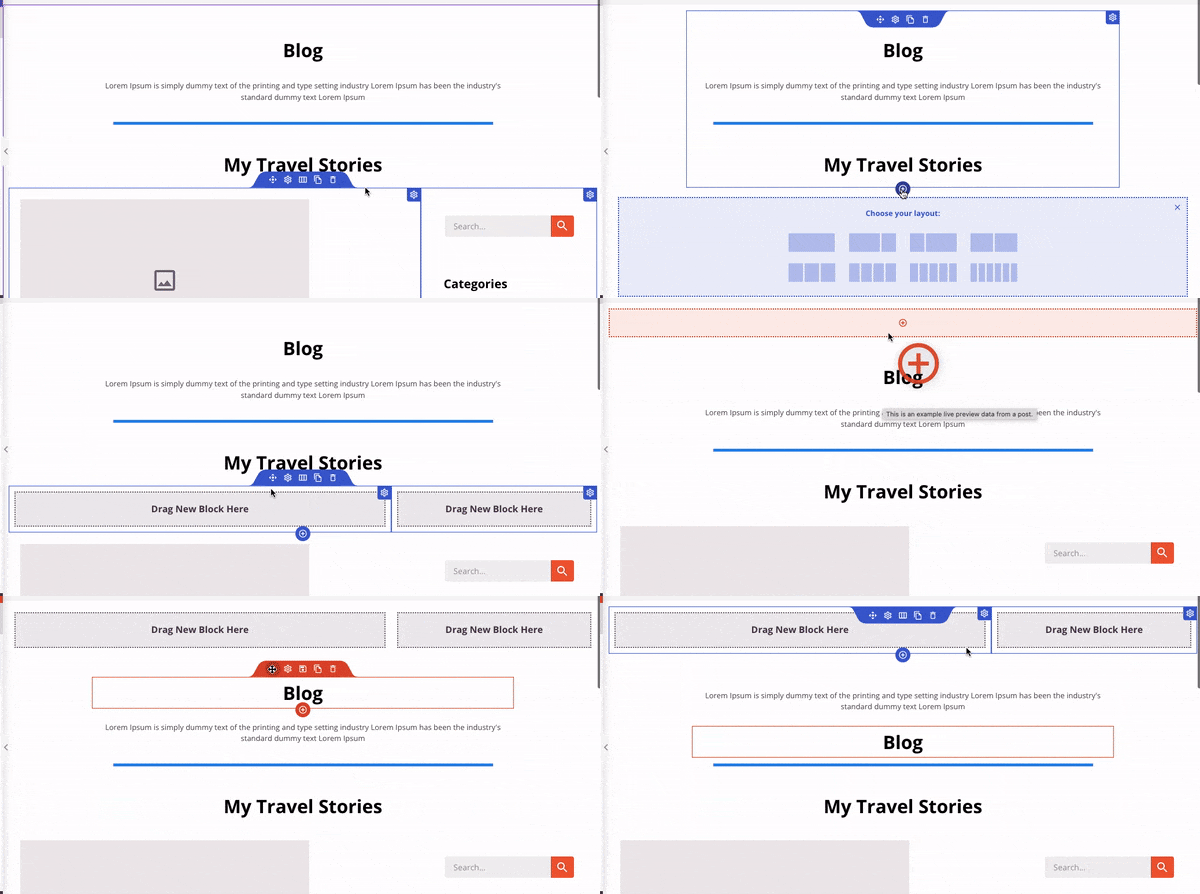
De plus, c'est exactement pourquoi créer une sauvegarde appropriée avant la migration est si critique.
Duplicator Pro vous permet de créer des sauvegardes sélectives et de restaurer des parties spécifiques de votre site. Vous pouvez sauvegarder votre contenu séparément de vos configurations de thème.
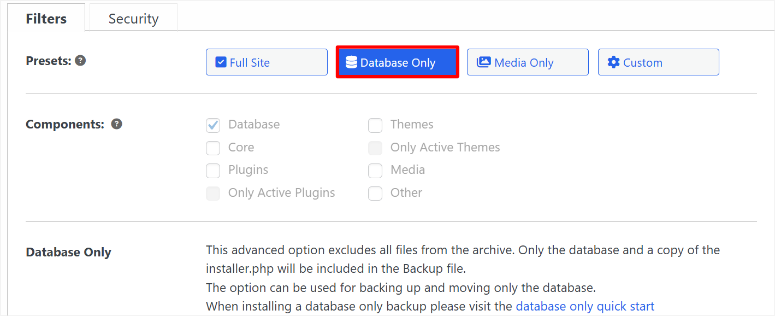
Ainsi, si lors de la migration votre site est cassé en raison d'une incompatibilité, vous pouvez restaurer uniquement vos articles et pages, puis reconstruire la fonctionnalité de votre site à partir de zéro sur le nouveau thème.
Cela vous donne une base propre sans perdre votre contenu précieux.
Voici un article sur comment restaurer votre site WordPress avec Duplicator. De plus, ma revue de Duplicator Pro pour que vous puissiez voir comment vous pouvez utiliser des sauvegardes personnalisées pour restaurer uniquement les articles et les pages.
Maintenant, et si vous voulez changer de thème à nouveau ?
Maintenant que vous réalisez à quel point il est délicat de passer d'un thème à l'autre qui sont construits différemment, la vraie question est : comment vous assurer de ne pas perdre de fonctionnalités lors de votre prochain changement de thème ?
C'est là que WPCode devient inestimable. Au lieu de reconstruire des fonctions personnalisées *à l'intérieur* de vos nouveaux fichiers de thème, WPCode les maintient complètement *séparées* de votre thème.
Vous pouvez ajouter des shortcodes personnalisés, des extraits de code PHP et des fonctionnalités spéciales via l'interface de WPCode.
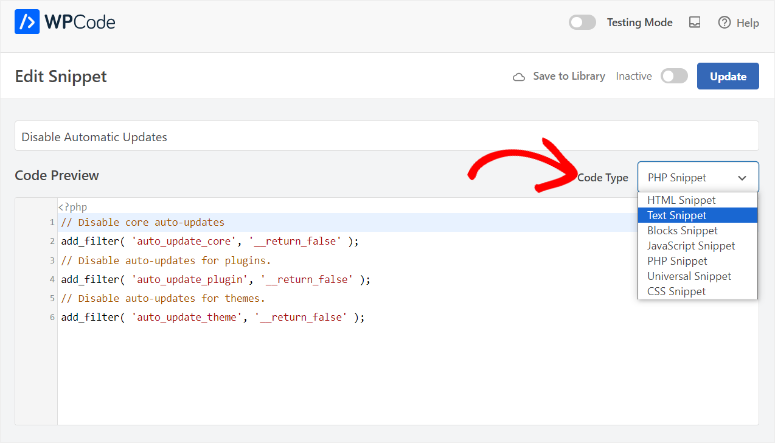
En fait, WPCode a récemment introduit une fonctionnalité d'IA qui vous aide à créer des fonctionnalités via un simple chat. Cela facilite encore plus la réplication de vos fonctionnalités dans le nouveau thème.
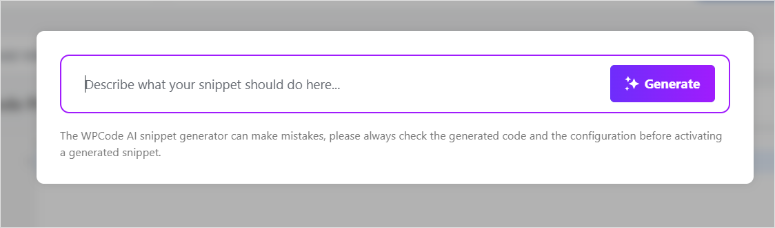
De plus, WPCode comprend également une bibliothèque d'extraits de code pré-construits pour les besoins de fonctionnalités courantes. Vous pouvez ajouter des fonctionnalités telles que des types de publication personnalisés, des pages de connexion modifiées ou des widgets spéciaux qui fonctionnent avec n'importe quel thème.
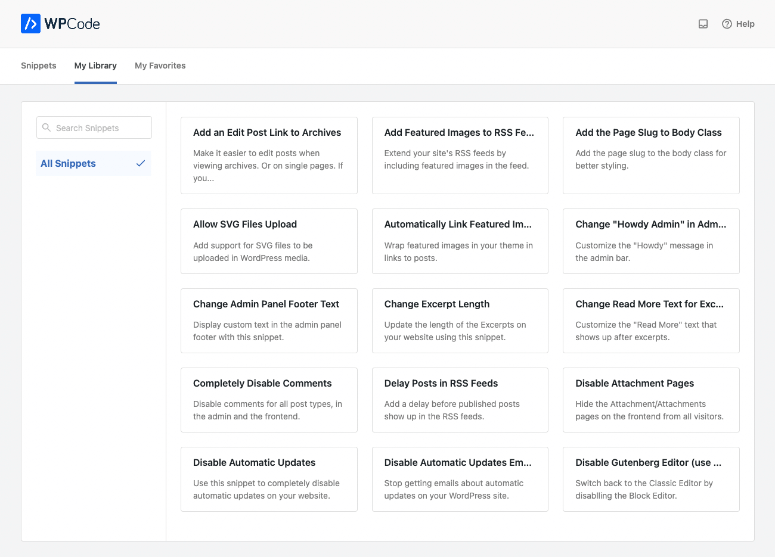
Lorsque vous changez à nouveau de thème, ces fonctions personnalisées restent actives car elles sont stockées indépendamment de vos fichiers de thème.
Consultez ma revue complète de WPCode pour voir comment ce plugin d'extraits peut vous aider à retrouver les fonctionnalités de votre site sans codage.
Option alternative : Le Widget Importer & Exporter est un plugin gratuit qui gère les problèmes spécifiques aux widgets en exportant les configurations de widgets vers des fichiers JSON. Il vous permet de restaurer les mises en page des barres latérales sans recréation manuelle.
Problème 3 : Échecs de navigation et de menus
Les échecs de navigation et de menus font partie des problèmes de migration de thème les plus frustrants que vous rencontrerez.
Votre système de navigation WordPress soigneusement conçu s'effondre du jour au lendemain. Les menus déroulants de catégories cessent de fonctionner, et de magnifiques menus mobiles réactifs ne fonctionnent plus.
Par conséquent, les visiteurs ne peuvent plus trouver leur chemin sur votre blog.
De plus, les liens des réseaux sociaux et les éléments de menu externes se cassent fréquemment lors de la migration. Tout style personnalisé que vous avez ajouté à vos menus disparaît entièrement. Les couleurs, les polices et l'espacement des menus reviennent aux valeurs par défaut de votre nouveau thème.
En dehors de cela, la navigation mobile se bloque souvent complètement, rendant votre blog inutilisable sur les téléphones et les tablettes. C'est particulièrement dévastateur car la majorité du trafic des blogs provient des appareils mobiles.
Le pire, c'est qu'une navigation cassée ne frustre pas seulement les visiteurs – elle nuit également à votre SEO. Les moteurs de recherche s'appuient sur un bon maillage interne pour comprendre et indexer la structure de votre contenu.
Pourquoi les échecs de navigation sont si courants lors de la migration de thème
Chaque thème crée son propre système de menus avec des noms d'emplacements et des fonctionnalités uniques. Il n'existe pas de norme universelle pour les emplacements de menus dans les thèmes WordPress.
Votre ancien thème avait peut-être des emplacements « Menu principal » et « Menu pied de page ». Mais votre nouveau thème utilise plutôt « Navigation principale » et « Liens sociaux ».
Par conséquent, WordPress ne peut pas déterminer où placer vos menus. Il ne fait pas correspondre automatiquement ces différents noms d'emplacements.
De plus, les affectations de menus sont stockées dans la base de données WordPress en tant que données spécifiques au thème.
Ainsi, lorsque vous changez de thème, ces affectations deviennent souvent orphelines car le nouveau thème ne reconnaît pas les anciens noms d'emplacements.
En dehors de cela, la fonctionnalité des menus mobiles varie considérablement d'un thème à l'autre. Certains thèmes utilisent des menus hamburger. D'autres utilisent des panneaux coulissants ou des systèmes déroulants.
Lorsque le code sous-jacent change, les utilisateurs mobiles peuvent trouver votre blog complètement inutilisable.
Solutions aux échecs de navigation et de menus
Tout d'abord, accédez à Apparence » Menus dans votre tableau de bord WordPress. Ensuite, vérifiez l'onglet « Gérer les emplacements » pour voir les positions de menu disponibles de votre nouveau thème.
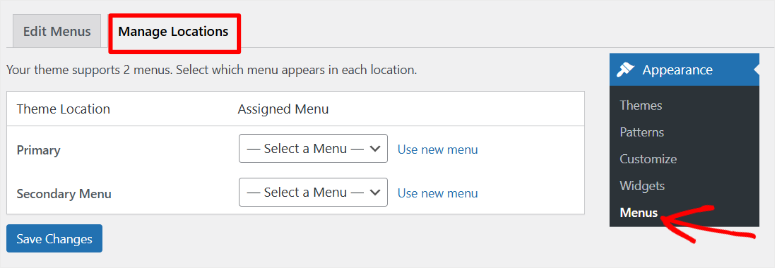
Après cela, réaffectez vos menus existants aux nouveaux emplacements appropriés. Une fois terminé, n'oubliez pas de tester la fonctionnalité mobile sur des appareils réels, et pas seulement en redimensionnant le navigateur, pour vous assurer que les menus mobiles fonctionnent correctement.
Existe-t-il une solution plus simple ?
L'approche manuelle est la meilleure et la plus pratique solution pour les échecs de navigation.
Comme pour le problème de perte de fonctionnalité que nous venons de discuter, il n'existe aucun outil qui puisse mapper automatiquement les emplacements de menu entre différents thèmes. Encore une fois, chaque thème crée son propre système.
Mais vous pouvez maintenir votre expérience utilisateur et protéger vos classements SEO pendant le processus de reconstruction.
Pour y parvenir, je me tourne vers le mode maintenance de SeedProd.
Il crée des pages professionnelles « en construction » qui maintiennent votre site accessible pendant que vous reconstruisez la navigation.
Au lieu que les visiteurs voient des erreurs 404 et des menus cassés, ils voient une page de maintenance soignée expliquant les améliorations en cours. De plus, vous pouvez l'activer en un seul clic.
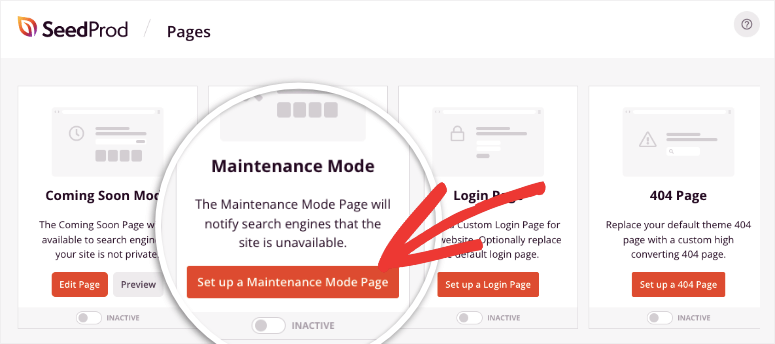
Cela empêche les visiteurs frustrés de quitter votre site et protège vos classements dans les moteurs de recherche.
Les moteurs de recherche considèrent le mode maintenance comme temporaire, vous ne perdrez donc pas d'autorité SEO pendant la reconstruction du menu.
De plus, le mode maintenance de SeedProd comprend des formulaires de capture d'e-mails, des compteurs bien positionnés, et plus encore, vous permettant de collecter des informations sur les abonnés auprès des visiteurs qui arrivent pendant la migration.
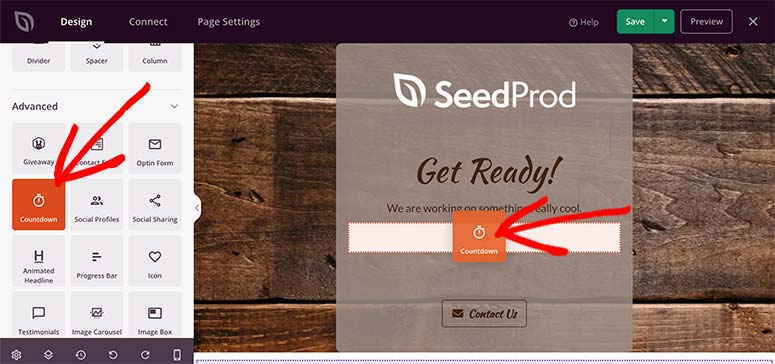
Cela transforme une expérience potentiellement négative en une opportunité de génération de prospects.
Consultez mon tutoriel complet sur comment créer une page de maintenance lors de la migration de thème. De plus, si vous recherchez plus d'options, voici les meilleurs plugins de mode maintenance à considérer.
Option Alternative : Le plugin Export Import Menus permet la migration des menus uniquement sans transférer de sites entiers. Il gère l'export/import de menus basé sur JSON avec remplacement automatique de domaine. Cela préserve la hiérarchie des menus et les liens personnalisés tout en garantissant la compatibilité avec différents thèmes.
Problème 4 : Perte de personnalisation du thème
La perte de personnalisation du thème est l'un des problèmes de migration les plus dévastateurs visuellement auxquels vous serez confronté.
Cela fait disparaître toute l'identité visuelle de votre blog du jour au lendemain. Ainsi, vos en-têtes personnalisés disparaissent, les couleurs de la marque reviennent aux valeurs par défaut et les polices soigneusement choisies sont réinitialisées à des options génériques.
Au final, votre blog à l'aspect professionnel ressemble soudainement à un modèle de base.
Comme vous l'avez vu ci-dessus, les problèmes de widgets sont causés par une perte de fonctionnalité du thème.
Mais leurs configurations peuvent également disparaître des barres latérales lorsque vous perdez la personnalisation du thème. Cela laisse des espaces vides là où se trouvait votre contenu.
Cela peut entraîner la réinitialisation des paramètres de mise en page spécifiques au blog, tels que la longueur des extraits de publication et la taille des images mises en avant, aux valeurs par défaut.
Les choix de typographie et les palettes de couleurs disparaissent complètement.
De plus, tout CSS personnalisé que vous avez ajouté disparaît entièrement, de sorte que le style spécial pour les boutons, les en-têtes et les zones de contenu revient à l'apparence de base du nouveau thème.
Le pire, c'est que les configurations du système de commentaires et les configurations de partage social sont également réinitialisées.
Cela supprime des fonctionnalités qui ont mis du temps à être parfaites pour votre public, rendant votre blog impersonnel et générique.
Pourquoi la perte de personnalisation est si courante lors de la migration de thème
Beaucoup de gens ne réalisent pas que lorsqu'ils passent des heures à perfectionner l'apparence de leur site via le personnalisateur WordPress, ces changements sont spécifiques au thème. Ils supposent que les personnalisations visuelles sont des fonctionnalités permanentes du site.
Comme discuté, cela se produit parce que WordPress stocke les personnalisations de thème séparément pour chaque thème dans la base de données.
Ainsi, les personnalisations de votre ancien thème existent toujours mais deviennent complètement inaccessibles lorsque vous activez un nouveau thème.
De plus, les configurations des widgets sont stockées sous forme de données liées à des emplacements de thème spécifiques. Même si votre nouveau thème a des zones de barre latérale similaires, les affectations de widgets ne sont pas transférées automatiquement.
Solutions à la perte de personnalisation du thème
Encore une fois, l'approche manuelle est la meilleure.
Vous devez documenter vos personnalisations actuelles avant le début de la migration.
Pour ce faire, accédez à Apparence » Personnaliser et prenez des captures d'écran de chaque section. Cela inclut les couleurs, la typographie, les options de mise en page et les paramètres d'en-tête.
Ne vous contentez pas de les noter mentalement ; notez vos codes couleur exacts et vos choix de polices. Notez tout CSS personnalisé que vous avez ajouté dans la section CSS additionnel.
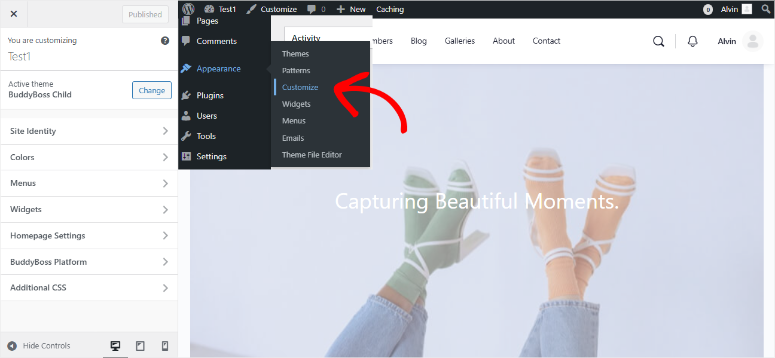
Après avoir changé de thème, ouvrez le personnalisateur de votre nouveau thème et reconstruisez ces paramètres un par un. La plupart des thèmes organisent les personnalisations différemment, vous devrez donc rechercher des options équivalentes.
Téléchargez à nouveau votre logo et vos images d'en-tête. Recréez votre palette de couleurs en utilisant les codes que vous avez documentés. Réinitialisez les choix de typographie et les options d'espacement pour correspondre à votre conception d'origine.
Le processus prend du temps, mais votre documentation le rend beaucoup plus rapide que de deviner quels étaient vos anciens paramètres.
Existe-t-il une solution plus simple ?
Malheureusement, la perte de personnalisation du thème nécessite un travail manuel. Aucun plugin ne peut convertir magiquement les couleurs et les mises en page de votre ancien thème pour qu'ils fonctionnent avec le système de votre nouveau thème.
Alors, à la place, je vais vous donner des conseils pour que le processus manuel se déroule sans heurts :
Avant la migration :
- Utilisez l'outil d'inspection d'élément de votre navigateur pour récupérer les codes couleur exacts de votre site actuel. Cela vous fera gagner du temps pour trouver les bonnes nuances plus tard.
- Exportez votre CSS personnalisé depuis Apparence » Personnaliser » CSS additionnel et enregistrez-le dans un fichier texte. Vous pouvez adapter certaines parties pour votre nouveau thème.
- Prenez des captures d'écran complètes de votre site, pas seulement des panneaux de personnalisation. Cela vous aide à vous souvenir de l'espacement, de la taille et de l'équilibre visuel général.
Pendant la reconstruction :
- Commencez par vos pages les plus importantes. Celles-ci incluent votre page d'accueil et votre page À propos. Faites en sorte qu'elles soient correctes avant de vous soucier de chaque détail.
- Utilisez le contenu de démonstration ou les modèles de démarrage de votre nouveau thème comme base. Il est plus rapide de modifier des mises en page existantes que de construire à partir de zéro.
- Testez votre conception reconstruite sur des appareils mobiles dès le début. N'attendez pas que tout soit « parfait » sur ordinateur.
Approche de gain de temps :
- Acceptez que votre nouveau site n’a pas besoin de ressembler exactement à l’ancien. Concentrez-vous sur le maintien de l’identité de votre marque plutôt que sur la recréation de chaque petit détail.
- L’approche manuelle demande de la patience, mais ces raccourcis vous aident à travailler plus intelligemment plutôt que plus dur.
Problème 5 : Problèmes de base de données et de contenu
Les problèmes de base de données et de contenu sont les problèmes de migration les plus techniquement complexes que vous rencontrerez.
Ils font s'effondrer la structure sous-jacente de votre blog de l'intérieur. Ainsi, les catégories et les étiquettes personnalisées disparaissent de vos requêtes de base de données, même si les données existent toujours.
En fin de compte, les articles de blog perdent leur structure organisationnelle, rendant la découverte de contenu impossible pour les lecteurs. Les configurations des widgets peuvent également être corrompues pendant ce processus.
Mais le problème le plus important est la corruption des données qui amène WordPress à considérer les informations stockées comme invalides.
Cela peut entraîner un chaos dans la médiathèque lorsque les URL d'images stockées dans la base de données deviennent invalides. Les images mises en avant disparaissent des listes de blog, les shortcodes de galerie se cassent et les médias intégrés ne se chargent pas.
De plus, les paramètres des plugins sont fréquemment réinitialisés lors de la migration car ils contiennent des configurations spécifiques au domaine qui échouent lorsque les sites se déplacent entre les serveurs.
En plus de cela, ces problèmes de base de données peuvent désactiver des fonctionnalités essentielles du blog comme les paramètres SEO, le suivi analytique et les systèmes de commentaires.
Cela laisse votre blog techniquement cassé même lorsqu'il semble fonctionner en surface.
Pourquoi les problèmes de base de données sont si courants lors de la migration de thème
WordPress utilise une structure de base de données complexe avec des données réparties sur plusieurs tables interconnectées. De plus, il stocke des données complexes avec des exigences de formatage précises.
Ainsi, lorsque les URL changent pendant la migration, ce formatage devient incorrect. En conséquence, WordPress traite ces données comme corrompues et revient aux valeurs par défaut, même si les informations d'origine existent toujours dans la base de données.
Étant donné que les paramètres des plugins contiennent souvent des configurations spécifiques au domaine, cela peut désactiver des fonctionnalités essentielles du blog qui fonctionnaient parfaitement avant la migration.
Solutions aux problèmes de base de données et de contenu lors de la migration de thème
Ce problème nécessite des connaissances avancées en base de données que la plupart des blogueurs n'ont pas.
Vous devrez accéder à la base de données de votre site via phpMyAdmin et exécuter des requêtes complexes pour identifier les relations de données brisées.
Le processus consiste à trouver les informations corrompues, à corriger les problèmes de formatage et à restaurer les connexions appropriées entre les différentes parties de votre base de données.
Ce travail nécessite généralement d'embaucher un développeur ou un spécialiste WordPress.
Si vous êtes à l'aise avec les bases de données, vous pouvez exporter vos données, nettoyer les problèmes de formatage et réimporter les informations corrigées.
Mais n'oubliez pas qu'une seule erreur peut faire planter tout votre site.
L'approche la plus sûre consiste à restaurer à partir d'une sauvegarde propre et à accepter que certaines personnalisations de base de données puissent nécessiter une recréation manuelle.
Existe-t-il une solution plus simple ?
La plupart des problèmes de base de données surviennent en raison de modifications d'URL inappropriées lors de la migration.
Les outils de migration professionnels comprennent le stockage complexe des données de WordPress et gèrent correctement ces modifications.
Pour cela, je recommande encore une fois Duplicator Pro.
Il aide à prévenir la corruption de la base de données en gérant les migrations intelligemment, en exécutant d'abord un scan avant toute chose.
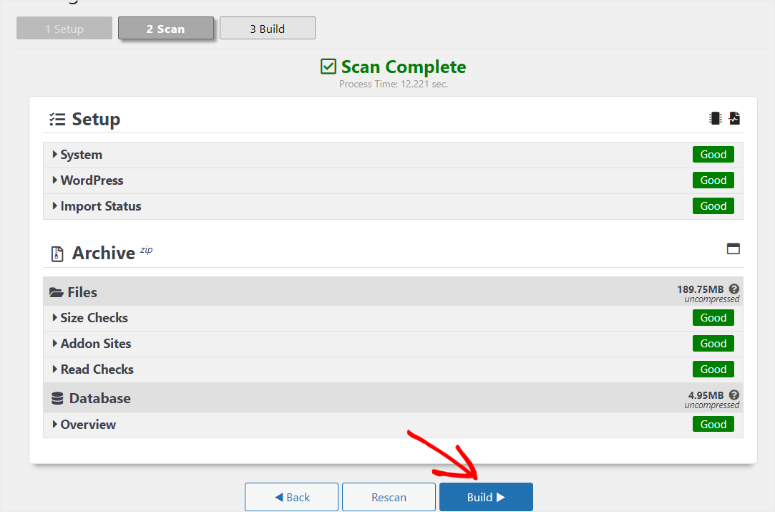
Au lieu d'opérations simples de recherche et remplacement qui brisent le formatage des données, il traite correctement les informations complexes de la base de données lors des changements d'URL.
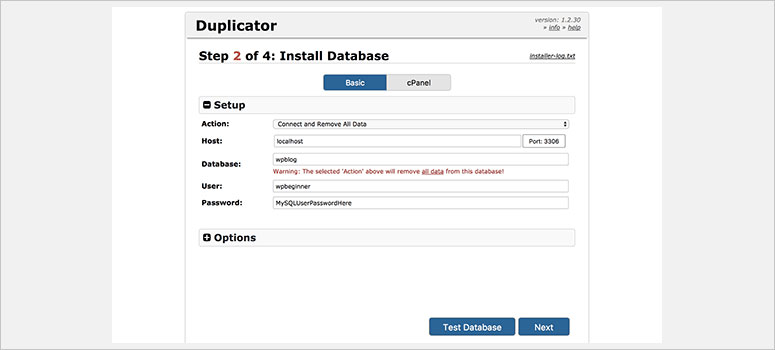
Cela signifie que vos catégories personnalisées, les paramètres des plugins et les références aux médias restent intacts pendant la migration. L'outil corrige automatiquement les problèmes de formatage des données qui autrement corrompraient vos informations stockées.
De plus, si des problèmes de base de données surviennent, la restauration en un clic de Duplicator Pro ramène votre site à son état de fonctionnement instantanément. Vous n'avez pas besoin d'expertise en base de données pour vous remettre des catastrophes de migration.
Consultez ce tutoriel sur la façon de sauvegarder correctement votre site avec Duplicator pour éviter les problèmes de base de données.
Ensuite, suivez cet article sur la façon de restaurer votre site avec Duplicator pour éviter les mêmes problèmes.
C'est tout ! Vous connaissez maintenant tous les problèmes majeurs que vous pouvez rencontrer lors du changement de thème sur votre blog et, dans une certaine mesure, sur l'ensemble de votre site.
Mais nous n'avons pas encore fini, examinons d'autres problèmes moins courants que vous pourriez rencontrer lors de la migration de thème.
5 problèmes supplémentaires que vous pourriez rencontrer
Au-delà des catastrophes majeures, ces problèmes supplémentaires peuvent frustrer vos efforts de migration. Voici comment les gérer rapidement.
Certains de ces problèmes sont avancés, vous pourriez donc avoir besoin d’une assistance professionnelle WordPress.
1. Problèmes de miniatures et de taille d'image
WordPress crée des miniatures basées sur des définitions de taille d'image spécifiques au thème. Lorsque les thèmes changent, les anciennes miniatures apparaissent déformées car chaque thème enregistre des dimensions différentes via les fonctions add_image_size().
Cela peut entraîner des images mises en avant dans les listes de blog qui semblent étirées ou mal recadrées, et des miniatures de galerie présentant une taille incohérente sur les articles.
De plus, les images de partage sur les réseaux sociaux s'affichent avec les mauvaises dimensions, affectant votre apparence professionnelle.
Correction : Accédez à Paramètres » Média et notez les tailles de vos nouvelles miniatures. Ensuite, installez le plugin Regenerate Thumbnails et effectuez la régénération pour toutes les images.
2. Certificat SSL et échecs HTTPS
Les changements de domaine pendant la migration peuvent invalider les certificats SSL liés à des noms de domaine spécifiques. Les avertissements de contenu mixte se produisent lorsque des liens internes font référence à des URL HTTP alors que votre site se charge via HTTPS.
En conséquence, les moteurs de recherche pénalisent les sites sans SSL valide, les lecteurs voient des avertissements « Non sécurisé », et les liens d'affiliation se cassent en raison des avertissements de sécurité.
Correction : Contactez votre fournisseur d’hébergement pour installer de nouveaux certificats SSL. Ensuite, mettez à jour les URL WordPress vers HTTPS dans la table wp_options.
Voici d’excellents fournisseurs d’hébergement qui offrent des certificats SSL gratuits si vous rencontrez des problèmes avec votre fournisseur actuel.
3. Problèmes de permissions de fichiers et de .htaccess
Les permissions de fichiers du serveur peuvent devenir incorrectes lors de la migration, empêchant WordPress d'écrire dans les répertoires. Les fichiers .htaccess corrompus cassent la réécriture d'URL et les règles de sécurité.
En fin de compte, WordPress ne peut pas installer de plugins ni mettre à jour de fichiers. La structure des permaliens peut se casser, provoquant des erreurs 404. De plus, les téléchargements d'images peuvent échouer, empêchant la création de nouveau contenu.
Correction : Définissez les permissions des fichiers via FTP : dossiers 755, fichiers 644. Supprimez ensuite .htaccess et régénérez-le via Paramètres » Permaliens.
Duplicator Pro inclut la vérification automatique des permissions de fichiers et la régénération du .htaccess pendant la migration.
4. Compatibilité des plugins et conflits de versions
La migration de thèmes peut entraîner des incompatibilités de plugins lorsque de nouveaux thèmes nécessitent des versions de plugins différentes. De plus, les modifications personnalisées de plugins échouent avec les nouvelles structures de thèmes.
Par conséquent, des plugins essentiels comme les outils SEO et les plugins de formulaire de contact cessent de fonctionner. Vous pouvez également voir des erreurs d’affichage de contenu dépendantes des plugins, et la fonctionnalité du blog devient peu fiable.
Correction : Désactivez les plugins avant la migration, puis réactivez-les individuellement tout en testant la fonctionnalité. De cette façon, vous pouvez rapidement repérer tout plugin qui pose problème.
N’oubliez pas non plus de mettre à jour tous les plugins vers les dernières versions.
5. Dysfonctionnement de la fonction de recherche
La migration de thème casse la recherche interne de WordPress lorsque les thèmes utilisent des modèles de recherche personnalisés. Les formulaires de recherche personnalisés disparaissent ou ne renvoient aucun résultat en raison d’incompatibilités de modèles.
En fin de compte, les lecteurs ne peuvent pas trouver de contenu plus ancien car les pages d'archives se cassent, ce qui réduit l'engagement. L'utilisabilité du blog diminue considérablement.
Correction : Vérifiez le nouveau thème pour les modèles search.php. Ensuite, personnalisez les modèles de recherche et configurez les widgets de recherche dans les nouvelles zones de la barre latérale.
SearchWP fournit une fonctionnalité de recherche indépendante du thème avec des capacités de filtrage avancées. Consultez ma critique complète de SearchWP pour voir comment il peut vous aider.
Comment éviter ces problèmes la prochaine fois
Comme vous pouvez le constater, la résolution des problèmes de migration de thème peut être complexe, difficile et accablante. Alors, comment vous assurez-vous de ne pas vivre cela ? Une préparation intelligente évite les catastrophes de migration.
Voici votre feuille de route pour les futurs changements de thème qui fonctionnent réellement.
Audit de contenu avant la migration
Avant toute chose, identifiez les dépendances du thème avant de changer. Listez tous les shortcodes actuellement dans votre contenu en recherchant dans le contenu des articles les crochets [ ].
Pour ce faire, accédez à votre tableau de bord WordPress et naviguez vers Articles » Tous les articles. Utilisez la boîte de recherche en haut à droite et recherchez quelque chose comme ["gallery"] pour trouver des shortcodes de galerie dans vos articles ou ["button"] pour trouver des shortcodes de bouton, et ainsi de suite.
Cela révèle quels articles contiennent des éléments spécifiques au thème qui casseront lors de la migration.
Ensuite, documentez les widgets personnalisés, les mises en page spéciales et les éléments de conception uniques. Notez tous les types d'articles personnalisés ou les taxonomies que votre thème actuel enregistre.
Cette audit révèle exactement ce que vous devrez reconstruire ou remplacer.
Documentation des personnalisations
Capturez des captures d'écran de vos paramètres actuels du personnaliseur avant la migration. Exportez le CSS personnalisé de votre thème. Documentez les codes de couleur, les choix de polices et les préférences de mise en page.
Enfin, enregistrez les configurations de widgets et les structures de menus. Cette documentation devient votre plan pour recréer les personnalisations perdues.
Tests sur site de staging
Ne testez jamais les migrations de thèmes sur votre site en direct. Au lieu de cela, créez un environnement de staging via votre fournisseur d’hébergement ou un plugin de staging fiable.
Effectuez d'abord la migration complète sur staging, en testant chaque article de blog, chaque page et chaque fonctionnalité. Cette répétition révèle les problèmes pendant que votre site en direct reste en sécurité.
Recherche de compatibilité des plugins
Recherchez la compatibilité des plugins de votre nouveau thème avant de changer. Vérifiez si vos plugins essentiels fonctionnent avec le thème cible.
Lisez la documentation du thème pour les conflits connus. Testez les plugins critiques sur staging avant de vous engager dans la migration.
Processus de vérification de sauvegarde
Ne vous contentez pas de créer des sauvegardes – testez-les. Téléchargez votre fichier de sauvegarde et vérifiez qu’il s’ouvre correctement. Testez la restauration sur un site de test complet ou un environnement de staging.
Enfin, confirmez que votre sauvegarde fonctionne réellement avant de vous y fier en cas d'urgence de migration.
Félicitations ! Vous pouvez maintenant migrer votre site web vers un nouveau thème sans problème. Si quelque chose n'est pas clair, consultez la foire aux questions ci-dessous.
FAQ : Erreurs de migration de thème qui cassent votre blog (et comment les réparer rapidement)
Puis-je migrer mon thème sans perdre le contenu de mon blog ?
Oui, mais seulement avec une bonne préparation. Vos articles de blog et vos pages resteront dans la base de données, mais les éléments spécifiques au thème comme les shortcodes, les mises en page personnalisées et les configurations de widgets seront brisés. Créez une sauvegarde complète avec un bon plugin de sauvegarde comme Duplicator Pro avant de commencer, et attendez-vous à passer du temps à reconstruire les personnalisations perdues. Le contenu lui-même survit – c'est la présentation et la fonctionnalité qui nécessitent une attention particulière.
Combien de temps prend réellement la migration d'un thème ?
Prévoyez au minimum 2 à 3 heures, mais les sites complexes peuvent prendre une journée entière. Le changement de thème lui-même se fait en quelques secondes, mais tester chaque page, corriger les éléments cassés et reconstruire les fonctionnalités perdues prend du temps. N'essayez pas de migrer lorsque vous êtes pressé ou proche d'échéances importantes. Donnez-vous du temps tampon pour les problèmes imprévus.
Dois-je engager quelqu'un pour migrer mon thème ?
Si votre blog génère des revenus ou si vous n'êtes pas à l'aise avec les tâches techniques de WordPress, oui. Une migration professionnelle évite les erreurs coûteuses et fait gagner du temps. Mais, si vous êtes techniquement doué et suivez les procédures de sauvegarde appropriées, vous pouvez gérer la plupart des migrations vous-même. La clé est d'avoir des sauvegardes fiables afin de pouvoir récupérer si les choses tournent mal.
Qu'advient-il de mon classement SEO pendant la migration ?
Les classements peuvent chuter temporairement si les URL sont brisées ou si le contenu devient inaccessible. Utilisez des outils comme AIOSEO pour configurer des redirections 301 pour les URL modifiées et maintenir des balises méta appropriées. La plupart des impacts SEO sont récupérables en quelques semaines si vous corrigez rapidement les liens brisés. Surveillez Google Search Console pour les erreurs d'exploration après la migration.
Puis-je revenir à mon ancien thème si la migration échoue ?
Oui, si vous avez une sauvegarde appropriée. Duplicator Pro permet une restauration en un clic à votre configuration précédente. Sans sauvegardes, revenir en arrière devient beaucoup plus compliqué car vous perdrez tout contenu créé après la migration. C'est pourquoi les sauvegardes avant migration sont absolument essentielles pour des changements de thème sûrs.
Tous les plugins fonctionnent-ils avec tous les thèmes WordPress ?
Non, certains plugins ont des exigences ou des conflits spécifiques au thème. Les constructeurs de pages comme Elementor fonctionnent mieux avec des thèmes compatibles. Les formulaires de contact, les plugins SEO et les plugins de fonctionnalités de base fonctionnent généralement avec tous les thèmes, mais testez toujours sur un site de staging d'abord. Vérifiez la documentation du plugin pour les conflits de thèmes connus avant de migrer.
Quelles sont mes prochaines étapes
La migration de thème ne doit pas détruire le contenu de votre blog.
Les cinq problèmes que nous avons abordés, liens brisés, fonctionnalités perdues, échecs de navigation, perte de personnalisation et problèmes de base de données, prennent la plupart des blogueurs au dépourvu car ils semblent techniques et écrasants.
Mais voici la réalité : la préparation bat la panique à chaque fois.
Les corrections manuelles fonctionnent, mais elles nécessitent du temps et une aisance technique que la plupart des blogueurs n'ont pas.
D'un autre côté, des outils professionnels comme Duplicator Pro, AIOSEO, SeedProd, WPForms, WPCode et SearchWP gèrent les opérations complexes de base de données et préservent les configurations qui disparaîtraient autrement.
Votre blog représente des années de création de contenu et de construction d'audience. Protéger cet investissement lors des changements de thème n'est pas seulement intelligent, c'est essentiel pour la continuité de votre activité.
Commencez votre prochaine migration avec des sauvegardes appropriées, des tests sur site de staging et les bons outils. Votre futur vous vous remerciera lorsque la migration se déroulera sans problème au lieu de se transformer en une catastrophe de récupération de contenu.
Centre de ressources
Comme toujours, je veux vous laisser pleinement équipé après la lecture de l'un de mes articles. Dans cet esprit, voici quelques articles que vous pourriez être intéressé à lire.
- Utilisez notre détecteur de thèmes WordPress gratuit pour voir si un site que vous aimez fonctionne sur WordPress.
- Vous planifiez un déménagement de plateforme plus important ? Apprenez comment migrer vers WordPress depuis n’importe quel CMS sans perdre votre contenu.
- Besoin de déplacer WordPress vers un nouveau nom de domaine ? Notre guide étape par étape couvre les changements d’URL et la protection SEO.
- Vous quittez WordPress.com ? Voici comment migrer votre site de WordPress.com vers WordPress.org pour un contrôle total.
- Prêt à quitter Blogger ? Suivez notre guide pour migrer de Blogger vers WordPress avec tous vos articles intacts.
- Changement d’hébergeur ? Apprenez comment passer d’un hébergeur web à un autre sans interruption grâce à notre méthode éprouvée.
- Vous avez dépassé Wix ? Découvrez comment migrer de Wix vers WordPress tout en préservant votre design et votre contenu.
- Vous travaillez localement ? Voici comment transférer WordPress d’un serveur local vers un site en ligne sans rien casser.
- Vous cherchez un hébergement qui gère les migrations pour vous ? Consultez notre comparatif des meilleurs hébergements avec services de migration gratuits.
Ces guides de migration complètent ce que vous avez appris sur les changements de thème et vous aident à aborder des migrations WordPress plus importantes en toute confiance. Que vous changiez de plateforme ou simplement d'hébergeur, les mêmes principes de préparation s'appliquent.

Commentaires Laisser une réponse