
Fragen Sie sich, ob Sugar Calendar das richtige Plugin für Veranstaltungen und Kalender für Sie ist?
Bei IsItWP verstehen wir, wie wichtig es ist, Termine und Kalenderereignisse auf einfache und praktische Weise auf einer WordPress-Website zu planen und hinzuzufügen. Die Verwendung eines Kalender-Event-Plugins kann Ihnen dabei helfen, dies ohne Programmierkenntnisse zu erreichen.
Da es jedoch so viele Kalender- und Event-Plugins gibt, bemühen wir uns immer, diese zu verwenden und zu testen, bevor wir eine Bewertung erstellen. Auf diese Weise können wir Ihnen helfen zu entscheiden, welches das beste ist.
In diesem Sugar Calendar Testbericht befassen wir uns mit den Funktionen, Vor- und Nachteilen, Preisen und mehr, um Ihnen zu helfen, vollständig zu verstehen, was dieses Event-Plugin leisten kann.
Bedeutung der Verwendung eines Event-Kalender-Plugins
Erstens ist das Hinzufügen von Veranstaltungen zu Ihrer Website eine der besten Möglichkeiten, das Engagement zu verbessern. Veranstaltungen helfen Ihnen, eine Möglichkeit zur Interaktion mit Ihren Benutzern zu schaffen, sei es persönlich oder durch eine Online-Veranstaltung. Diese direkte Erfahrung kann Ihnen helfen, besser mit Ihren Benutzern in Kontakt zu treten, was zu Markenbekanntheit, Loyalität und wiederkehrenden Kunden führt.
Veranstaltungen helfen auch, Ihrem Unternehmen ein Gesicht zu geben, geben Ihren Kunden mehr Vertrauen und führen zu mehr Leads und Verkäufen.
Sie sind auch die perfekte Gelegenheit, um Echtzeit-Feedback und Bewertungen von Ihren Kunden zu erhalten, damit Sie Ihre Produkte oder Dienstleistungen verbessern können. Darüber hinaus können Sie Veranstaltungen nutzen, um Ihr Partner- und Kundennetzwerk aufzubauen.
Sugar Calendar Übersicht
Wie Sie sehen können, kann die Ausrichtung von Veranstaltungen sehr vorteilhaft für Ihr Unternehmen sein. Aber wie können Sie Veranstaltungen auf Ihrer WordPress-Website nutzen?
Die Lösung ist die Verwendung von Sugar Calendar, dem besten Kalender-Event-Plugin für WordPress.
Dieses Plugin ist unglaublich einfach zu bedienen. Es ermöglicht Ihnen, Ihre Kalenderereignisse mit dem Block- oder Classic-WordPress-Editor zu erstellen und anzupassen. Sie können sie auch in Ihrem WordPress-Dashboard verwalten und verfolgen, was es bequem macht.
Sugar Calendar beinhaltet Terminplanung, wiederkehrende Ereignisse, Zeitzonenfunktionen und mehr, um die Veranstaltungsverwaltung noch einfacher zu machen.
Es funktioniert mit verschiedenen Online-Kalendern wie Google Kalender, Apple Kalender und Outlook Kalender. Außerdem können Sie mit Zahlungsoptionen wie Stripe verbunden werden, die mit dem integrierten Ticketing-System verwendet werden können. Dies stellt sicher, dass Sie Ihre Veranstaltungen einfach monetarisieren können, wodurch eine weitere Einnahmequelle entsteht.
Es ermöglicht Ihnen, Online-Veranstaltungen wie Webinare, virtuelle Konferenzen, Workshops und Schulungen, Online-Kurse, Live-Streaming-Events und mehr einzurichten. Abgesehen davon können Sie Sugar Calendar auch verwenden, um persönliche Veranstaltungen wie Sportveranstaltungen, Demonstrationen, lokale Ausstellungen und mehr einzurichten.
Hier sind weitere Gründe, Sugar Calendar auf Ihrer WordPress-Website zu verwenden.
- Komfort: Sie können alle Ihre Veranstaltungen oder Termine auf Ihrem WordPress-Dashboard anzeigen, ohne die Plattform zu wechseln. Dieses Event-Plugin hingegen ermöglicht es Ihren Benutzern, mit einem Klick auf ihren bevorzugten Online-Kalender zuzugreifen.
- Anpassung: Mit dem Block- oder Classic-WordPress-Builder können Sie schnell mehrere Kalender und Kalenderereignisse erstellen und personalisieren. Malen Sie dann verschiedene Ereignisse und Kalender in verschiedenen Farben zur einfachen Verwaltung.
- Tracking und Analyse: Sugar Calendar verfügt über integrierte Tracking-Tools, mit denen Sie sehen können, wer an Ihrer Veranstaltung teilnehmen wird, und besser planen können.
Sugar Calendar Testbericht: Lohnt sich der Hype?
Nachdem Sie Sugar Calendar nun besser verstehen, lassen Sie uns verschiedene Aspekte dieses Plugins aufschlüsseln. Dies wird Ihnen helfen zu sehen, ob es gut zu Ihrem Unternehmen passt. Wir haben diesen Testbericht auch in Abschnitte unterteilt, um ihn für Sie leichter verständlich zu machen. Sie können zu jedem Abschnitt springen, indem Sie auf die unten stehenden Links klicken.
- Installation & Einrichtung
- Anpassung
- Benutzerfreundlichkeit
- Funktionen
- Dokumentation & Support
- Preise
- Vorteile & Nachteile
- FAQs
- Endgültiges Urteil
Damit wollen wir uns dem Testbericht widmen.
Installation & Einrichtung
Es ist wichtig zu bedenken, dass Sugar Calendar sowohl eine kostenlose als auch eine Premium-Version des Plugins anbietet. Die gute Nachricht ist, dass es super einfach zu installieren und einzurichten ist, unabhängig davon, für welche Sie sich entscheiden.
Also, wie bekommen Sie das kostenlose Sugar Calendar Plugin?
Gehen Sie zuerst zu Ihrem WordPress-Dashboard und navigieren Sie zu Plugins » Neues Plugin hinzufügen. Suchen Sie dann über die Suchleiste nach „Sugar Calendar“. Danach müssen Sie das Plugin nur noch wie jedes andere installieren und aktivieren.
Wenn Sie Probleme haben, lesen Sie diesen Artikel über die Installation eines Plugins.
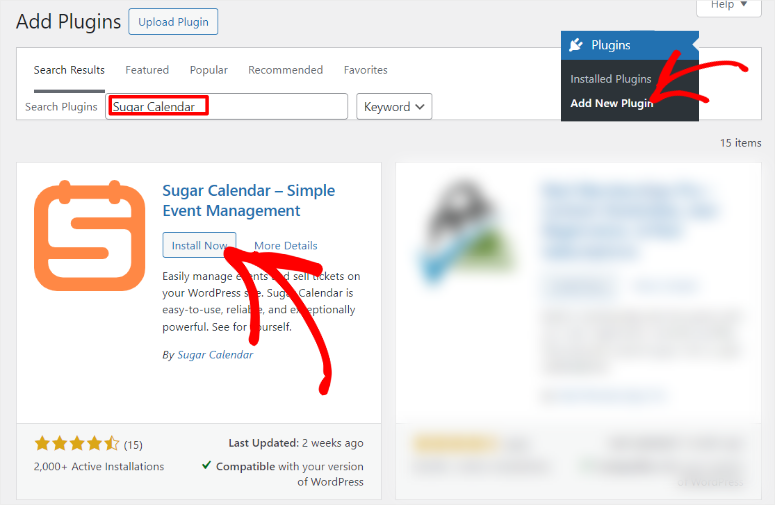
Nach der Aktivierung müssen Sie nichts weiter tun. Sie können jetzt die Funktionen von Sugar Calendar Lite nutzen, wie z. B. das Hinzufügen eines neuen Ereignisses zu einem Kalender Ihrer Wahl, das Hinzufügen eines Veranstaltungsortes, die Einrichtung einfacher Ticketingsysteme, das Bearbeiten von Kalenderfarben und mehr.
Für diesen Testbericht konzentrieren wir uns jedoch auf Sugar Calendar Pro.
Auf diese Weise können wir alle seine Funktionen untersuchen, um Ihnen ein umfassendes Bild davon zu vermitteln, was Sie mit diesem Kalender-Event-Plugin tun können.
Um Sugar Calendar Pro zu erhalten, kaufen Sie einen Plan auf der offiziellen Website des Plugins. Keine Sorge, dieses Plugin bietet 4 Pakete, sodass Sie sicher eines finden, das Ihrem Budget und Ihren Bedürfnissen entspricht.
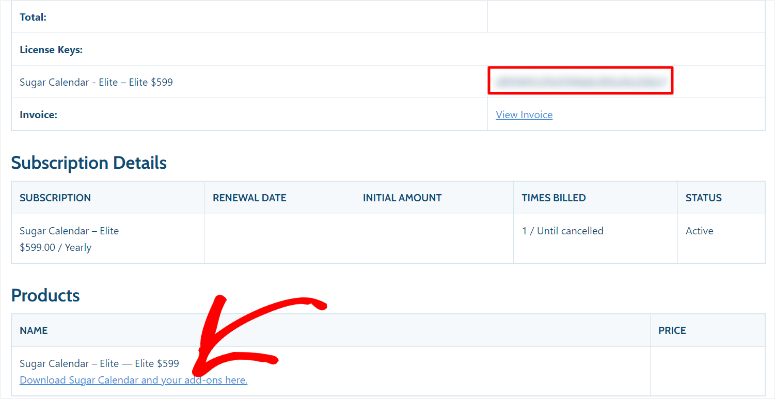
Nachdem Sie das Plugin gekauft haben, melden Sie sich bei Ihrem Sugar Calendar-Konto an und gehen Sie zu „Details anzeigen und herunterladen“. Laden Sie die ZIP-Datei des Plugins von dieser Seite auf Ihren PC herunter und kopieren Sie den Lizenzschlüssel. Dieser Code hilft Ihnen, die Pro-Version in Ihrem WordPress-Dashboard zu aktivieren.
Gehen Sie danach zu Ihrem WordPress-Dashboard und navigieren Sie zu Plugins » Neues Plugin hinzufügen. Wählen Sie auf dieser Seite Plugin hochladen und ziehen Sie dann die Sugar Calendar ZIP-Datei von Ihrem Computer in den Upload-Bereich.
Wählen Sie als Nächstes „Installieren“ und geben Sie WordPress Zeit, den Vorgang abzuschließen. Sobald Sie fertig sind, klicken Sie auf Aktivieren, um die Installation abzuschließen.
Sie sollten nun eine neue Menüoption mit der Bezeichnung „Sugar Calendar“ in Ihrem WordPress-Dashboard sehen. Gehen Sie nun zu Sugar Calendar » Einstellungen und navigieren Sie zur Registerkarte „Allgemein“. Fügen Sie hier den zuvor kopierten Code in das Textfeld Lizenzschlüssel ein und wählen Sie „Schlüssel überprüfen“.
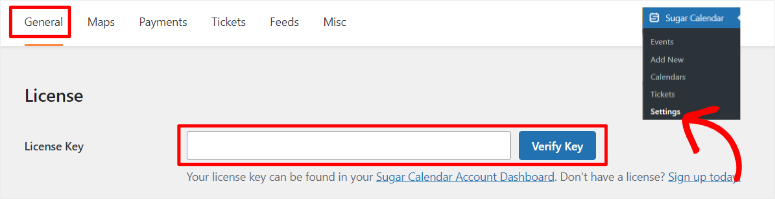
Das war's! Sie können Sugar Calendar installieren und einrichten, egal ob Sie die kostenlose oder die Premium-Version wünschen.
Als Nächstes zeigen wir Ihnen, wie Sie Sugar Calendar anpassen können.
Anpassung
Eine Sache, die uns an Sugar Calendar wirklich gefallen hat, ist, dass es viele Anpassungsoptionen bietet, um die Benutzererfahrung im Frontend zu verbessern und Ihnen die Arbeit im Backend zu erleichtern.
Wir beginnen daher mit den Anpassungsoptionen, die Sie unter dem Textfeld „Lizenzschlüssel“ finden, wenn Sie in Ihrem WordPress-Dashboard zu Sugar Calendar » Einstellungen » Allgemein gehen.
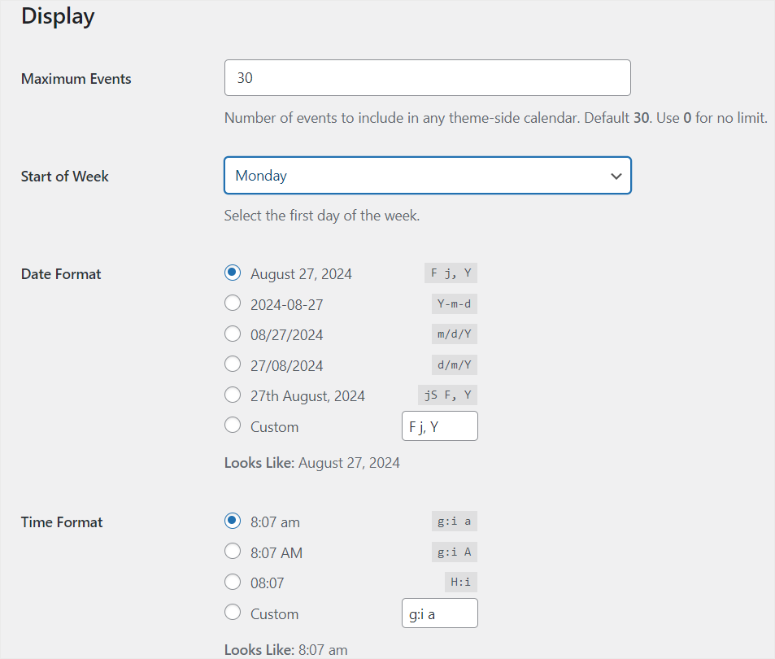
Im Abschnitt „Anzeige“ können Sie die maximale Anzahl der Ereignisse festlegen, die gleichzeitig in Ihrem Kalender angezeigt werden können. So stellen Sie sicher, dass Sie kontrollieren, wie viele Ereignisse auf der Ereignisseite angezeigt werden, damit Sie Ihre Benutzer nicht überfordern.
Diese Option stellt auch sicher, dass die Ereignisseite nicht zu überladen ist, was Ihre Website spamartig aussehen lassen und von Anmeldungen abhalten könnte. Da jedes Unternehmen anders arbeitet, können Sie auch festlegen, wann Ihre Woche für Sie beginnt. Infolgedessen können Sie anzeigen, welche Ereignisse der Woche zuerst erscheinen.
Darüber hinaus können Sie mit Sugar Calendar über Kontrollkästchen das Datums- und Zeitformat auswählen.
Dadurch wird sichergestellt, dass Sie die Ereigniszeiten und -daten im für Ihr Publikum bequemsten Format anzeigen. Sugar Calendar zeigt unter den Kontrollkästchen für Datum und Uhrzeit ein Beispiel an, um die Auswahl eines Formats zu erleichtern.
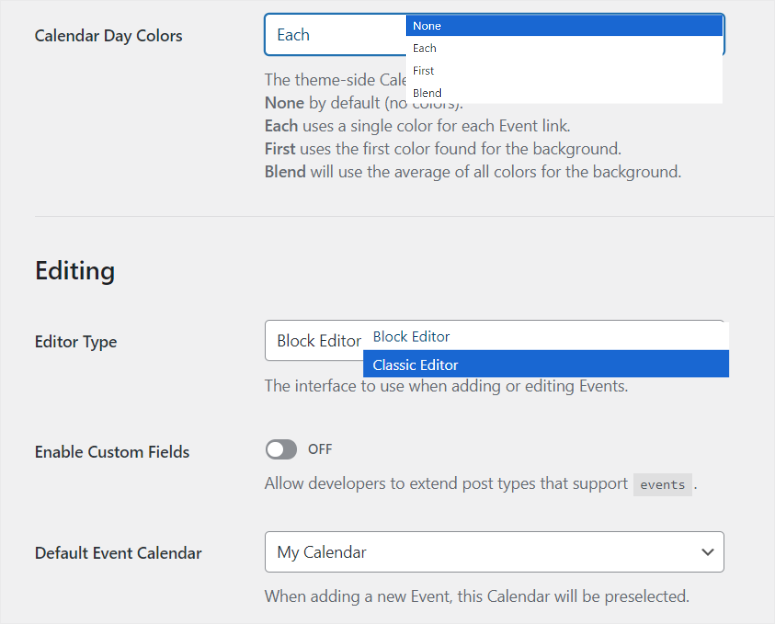
Mit diesem Kalender-Event-WordPress-Tool können Sie nun für jeden Kalender bestimmte Farben auswählen.
Sie können „Keine“ wählen, sodass keine Farben auf den Kalender angewendet werden. Wenn Sie „Jedes“ wählen, verwendet Sugar Calendar eine einzige Farbe für jeden Ereignislink. Wenn Sie dann „Erstes“ auswählen, verwendet das Ereignis-Plugin die erste Farbe im Hintergrund. „Mischen“ verwendet die Durchschnittswerte aller Farben für den Hintergrund.
Darüber hinaus können Sie den WordPress-Editor auswählen, den Sie zum Erstellen und Bearbeiten Ihrer Ereignisse verwenden möchten. Gehen Sie dazu im Abschnitt „Bearbeitung“ auf der Seite zu „Editor-Typ“ und wählen Sie über das Dropdown-Menü entweder den klassischen Editor oder den Block-Editor aus.
Danach können Sie mit einem Schalter unter dieser Option benutzerdefinierte Felder aktivieren. Dies ermöglicht es Ihnen, Ihren Ereignissen zusätzliche, personalisierte Informationen über die vom Plugin bereitgestellten Standardfelder hinaus hinzuzufügen. Mit dieser Option können Sie benutzerdefinierte Felder wie Textfelder, Dropdown-Menüs, Kontrollkästchen, Daten und mehr erstellen.
Wählen Sie schließlich Ihren Standard-Ereigniskalender aus dem Dropdown-Menü aus. Auf diese Weise werden alle Ihre Ereignisse diesem Kalender zugeordnet, es sei denn, Sie ändern dies auf der Seite zum Erstellen von Ereignissen.
Wie bereits erwähnt, können Sie auch die Zeitzone bearbeiten. Diese Funktion ermöglicht es Ihnen, die Besucherumwandlung zu aktivieren, die versucht, die Zeit des Ereignisses entsprechend der Zeitzone des Benutzers zu aktualisieren. Sie können auch mehrere Zeitzonen hinzufügen, damit das Plugin unterschiedliche Start- und Endzeitzonen haben kann.
Wie Sie sehen können, können die Anpassungsoptionen von Sugar Calendar mithilfe von Schaltern oder Kontrollkästchen aktiviert oder deaktiviert werden. Dies macht den gesamten Vorgang auch für Anfänger einfach.
Nachdem Sie nun verstehen, wie Sie Sugar Calendar anpassen können, sehen wir uns an, wie einfach es zu verwenden ist.
Benutzerfreundlichkeit
Sugar Calendar sorgt dafür, dass Sie bei der Verwendung des Tools keine Lernkurve erleben. Deshalb können Sie entweder den Block- oder den klassischen Editor wählen, um Ihre Ereignisse zu erstellen. Dies gibt Ihnen die Flexibilität, eine Benutzeroberfläche zu verwenden, mit der Sie bereits vertraut sind.
Damit gesagt, lassen Sie uns sehen, wie man mit Sugar Calendar ein Ereignis erstellt.
Gehen Sie dazu in Ihrem WordPress-Dashboard zu Sugar Calendar » Neu hinzufügen. Abhängig von dem von Ihnen ausgewählten Builder ähnelt der Ereignis-Editor dem klassischen oder dem Block-WordPress-Builder. Für dieses Tutorial haben wir uns für den klassischen Editor entschieden.
Erstellen Sie auf dieser Seite zuerst einen Namen für Ihr Ereignis. Dieser dient als Titel und Slug der Ereignisseite. Stellen Sie also sicher, dass er leicht zu merken und SEO-freundlich ist.
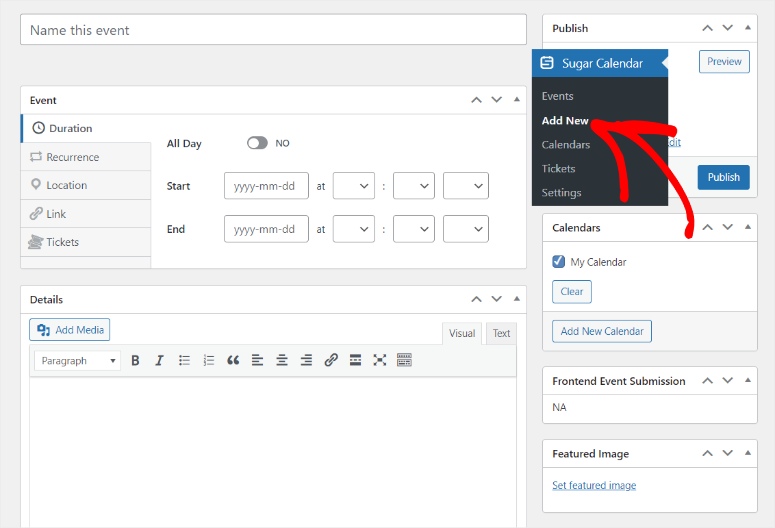
Gehen Sie dann im Abschnitt Ereignis darunter zu und wählen Sie „Dauer“.
Wenn Ihr Ereignis den ganzen Tag über stattfindet, müssen Sie nur den Schalter Ganztägig verwenden. Damit können Sie das Start- und Enddatum des Ereignisses festlegen. Das Gute an dieser Option ist, dass das Ereignis mehrere Tage dauern kann. Dies stellt sicher, dass es an jedem Tag, an dem es stattfindet, konsistent angezeigt wird, ohne dass einzelne Zeitfenster verwaltet werden müssen.
Wenn die Option „Ganztägig“ deaktiviert ist, müssen Sie ein Startdatum und eine Startzeit sowie ein Enddatum und eine Endzeit angeben. Dies stellt sicher, dass Sie Ihren Benutzern alle notwendigen Informationen zur Verfügung stellen, damit diese das Ereignis planen können.
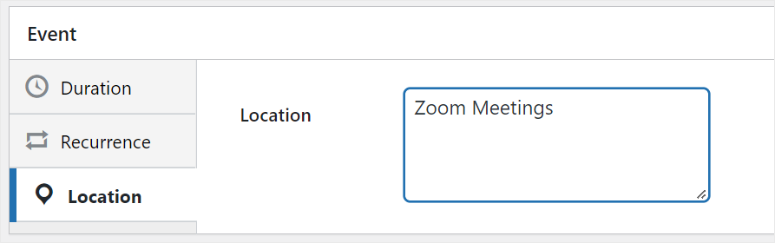
Überspringen Sie als Nächstes zum Tab Standort und geben Sie die Details ein, wo das Ereignis stattfinden wird, in das Adress-Textfeld.
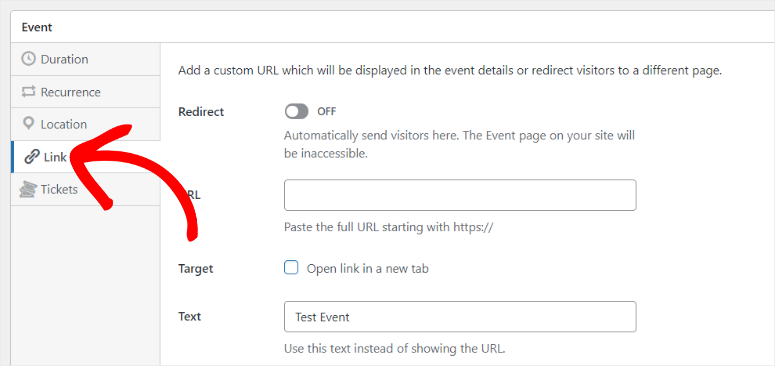
Wechseln Sie als Nächstes zum Tab Link, um eine benutzerdefinierte URL hinzuzufügen, die weitere Ereignisdetails anzeigt oder Benutzer zu einer Registrierungsseite weiterleitet.
Danach können Sie die Weiterleitung mit einem Schalter aktivieren, um Besucher automatisch zu einer Seite auf einer anderen Website zu senden. Um Ihre Benutzer jedoch zu einer anderen Seite auf Ihrer Website zu senden, lassen Sie diese Option deaktiviert und geben Sie die URL ein. Wenn Sie die nackte URL nicht anzeigen möchten, geben Sie im Feld Text einen Ankertext ein.
Um die Benutzererfahrung zu verbessern, können Sie den Link auch mit einer Checkbox so aktivieren, dass er sich in einem neuen Tab öffnet.
Wenn Sie fertig sind, gehen Sie zum Textfeld „Details“ und fügen Sie weitere Informationen über das von Ihnen veranstaltete Ereignis hinzu. In diesem Textfeld können Sie Ihren Inhalt mit H-Tags, Fettdruck, Kursivschrift und mehr formatieren. Sie können auch Bilder und andere Mediendateien hinzufügen, um visuelle Hilfsmittel für das Ereignis bereitzustellen.

Fügen Sie danach ein Hervorgehobenes Bild hinzu und wählen Sie einen Kalender mit einer Checkbox unter Kalender aus. Klicken Sie abschließend auf Veröffentlichen, und Sugar Calendar erstellt eine neue Veranstaltungsseite für Sie.
Wenn Sie Ihre erstellten Veranstaltungen anzeigen möchten, gehen Sie zu Sugar Calendar » Veranstaltungen.
Hier sehen Sie einen Kalender mit all Ihren platzierten Veranstaltungen. Wenn Sie eine Veranstaltung auswählen, zeigt ein Popup alle Informationen an. Sie können die Veranstaltung von hier aus bearbeiten, löschen, duplizieren oder anzeigen.
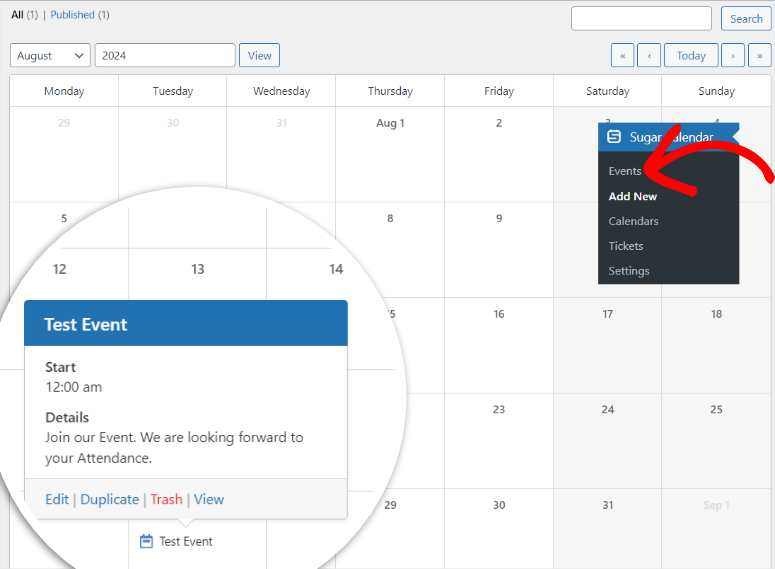
Außerdem können Sie in die obere rechte Ecke gehen, wo Sie Optionen finden, um den Kalender aus monatlicher, wöchentlicher oder täglicher Sicht anzuzeigen. Sie können dann das Einstellungen-Zahnradsymbol verwenden, um auszuwählen, welche Spalten angezeigt werden sollen, den Wochenanfang und die maximale Anzahl von Veranstaltungen.
Diese Optionen stellen sicher, dass Sie die Veranstaltungen in Ihrem Kalender schnell verfolgen und verwalten können.
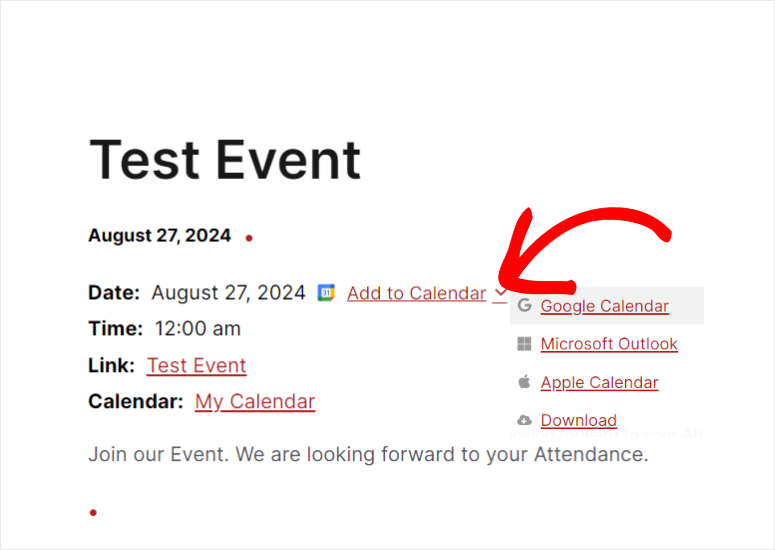
Wenn der Benutzer die Veranstaltungsseite besucht, sieht er Details wie Datum, Uhrzeit und Link. Mit einem Dropdown-Menü kann er auch den Kalender auswählen, zu dem er die Veranstaltungsübersicht hinzufügen möchte.
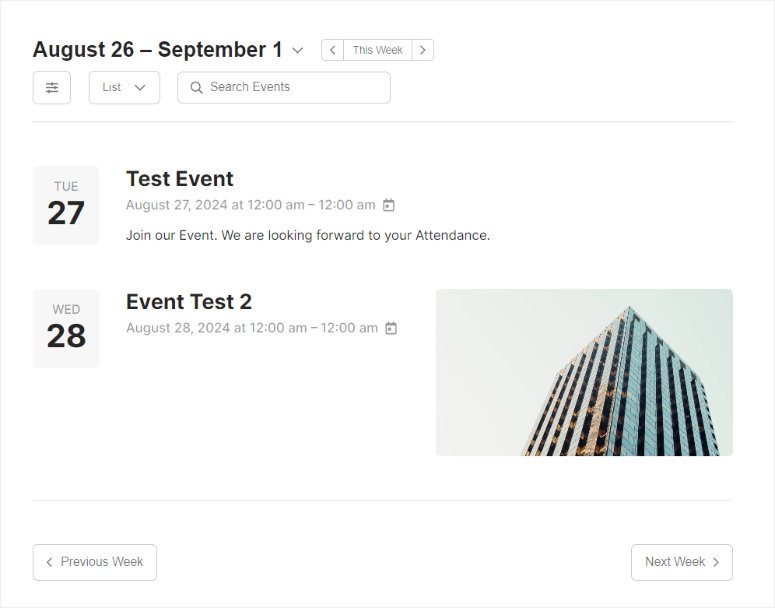
Darüber hinaus können sie eine Seite öffnen, die alle Veranstaltungen anzeigt, die Sie in diesem speziellen Kalender platziert haben.
Damit ist offensichtlich, dass Sugar Calendar ein einfach zu bedienendes Plugin ist. Tatsächlich können Sie jeden Aspekt der Veranstaltung direkt im Veranstaltungseditor erstellen, bearbeiten und anpassen. Als Nächstes werfen wir einen Blick auf einige der beliebtesten Funktionen von Sugar Calendar.
Funktionen
1. Wiederkehrende Veranstaltungen
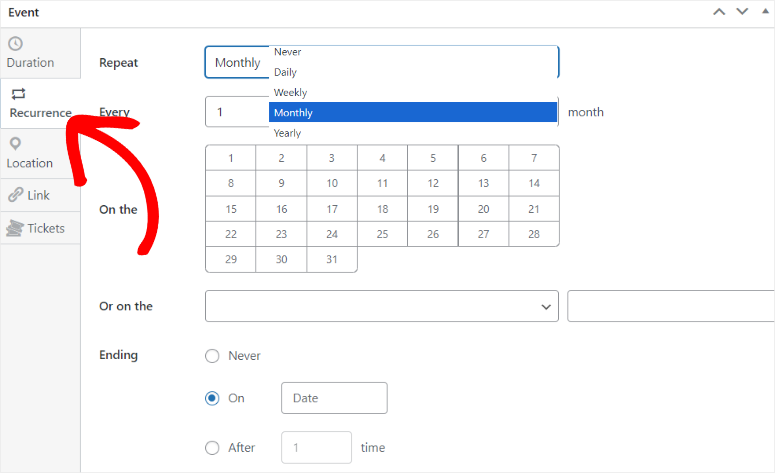
Mit Sugar Calendar können Sie eine Veranstaltung so einrichten, dass sie täglich, wöchentlich, monatlich oder jährlich wiederholt wird. Sie können die wiederkehrende Veranstaltung auch nach einem bestimmten Zeitraum oder Wochentagen planen.
Die Automatisierung Ihrer wiederkehrenden Veranstaltungen kann Ihnen helfen, Zeit zu sparen und Fehler zu reduzieren. Dies garantiert auch eine konsistente Planung, ohne dass sich Ihre Veranstaltungen überschneiden oder Zeitfenster verpassen.
Dies verbessert die Benutzererfahrung und ermöglicht es den Besuchern, alle bevorstehenden wiederkehrenden Veranstaltungen bequem zu sehen, sodass sie besser planen können.
Das Beste daran ist, dass die Einrichtung von wiederkehrenden Veranstaltungen sehr einfach ist. Sie erstellen sie in Ihrem Veranstaltungseditor mit Checkboxen und Dropdown-Menüs.
2. Ticketingsystem
Sugar Calendar bietet Ihnen die perfekte Gelegenheit, eine neue Einnahmequelle durch den Verkauf von Event-Tickets zu schaffen.
Das Ticketingsystem ist in die Kalenderseite integriert, sodass Benutzer problemlos Tickets kaufen können, während sie die Veranstaltungsdetails anzeigen. Dadurch können Sie das Benutzererlebnis optimieren und die Benutzer zum Ticketkauf anregen.
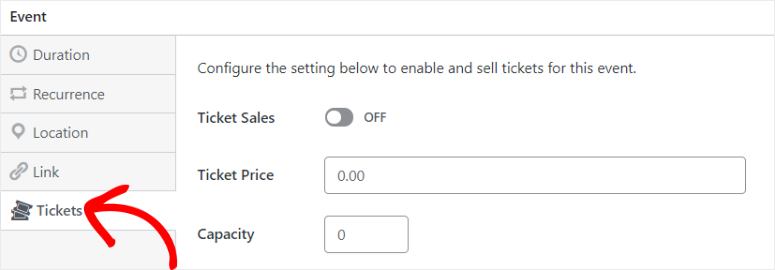
Wie bei den meisten Sugar Calendar-Funktionen können Sie Ticketpreise und Kapazität im Veranstaltungseditor festlegen.
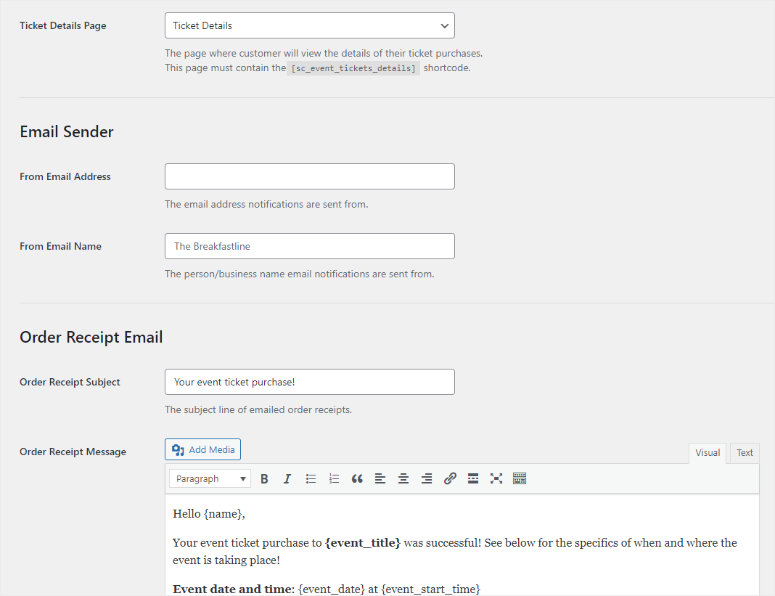
Darüber hinaus können Sie die Benachrichtigungen über den Bestelleingang und die Ticketdetailsseite automatisieren und anpassen. Dieses Event-Plugin ermöglicht es Ihnen, E-Mails mit Bestellbestätigungen und Ticketbestätigungen ohne zusätzliche Tools zu versenden.
Tatsächlich sind die Formularfelder für die Sugar Calendar-Ticketbestätigung bereits zugeordnet. Dies erleichtert den Prozess, da die Zuordnung von Formularfeldern zu einer E-Mail in den meisten Fällen für viele Anfänger überwältigend sein kann.
Das bedeutet, dass Sie einfach die „E-Mail-Adresse des Absenders“, den „Namen des Absenders“, den „Betreff der Bestellbestätigung“ und die „Nachricht der Bestellbestätigung“ einrichten müssen.
Da die meiste Arbeit bereits erledigt ist, können Sie alle Ihre Tickets und Bestellungen schnell in Ihrem WordPress-Dashboard verfolgen.
Sugar Calendar bietet Details wie, welcher Kunde das Ticket gekauft hat, für welche Veranstaltung er sich angemeldet hat, das Bestelldatum und mehr. Sie können auch Rückerstattungen, ausstehende Zahlungen und abgeschlossene Transaktionen einsehen.
3. Bezahlsystem
Nun, ein Merkmal, das Sugar Calendar von anderen Event-Plugins unterscheidet, ist die Integration mit Stripe, einem der besten und sichersten Zahlungs-Gateways. Daher benötigen Sie kein weiteres Tool oder Plugin, um Zahlungen für Ihre Event-Tickets entgegenzunehmen.
Stripe ermöglicht es Ihnen, Zahlungen von Kreditkarten und Debitkarten zu erhalten. Sie können auch Zahlungen von beliebten digitalen Geldbörsen wie Apple Pay und PayPal akzeptieren.
Am wichtigsten ist, dass Stripe es Ihnen ermöglicht, Zahlungen vor Ort entgegenzunehmen, solange Sie einen Kartenleser haben. Dies ist für Veranstaltungen sehr vorteilhaft, da Sie die Zahlung am Eingang kassieren können. Daher können Sie Ihren Benutzern die Flexibilität geben, im Voraus oder bei der Veranstaltung selbst für ihr Event-Ticket zu bezahlen.
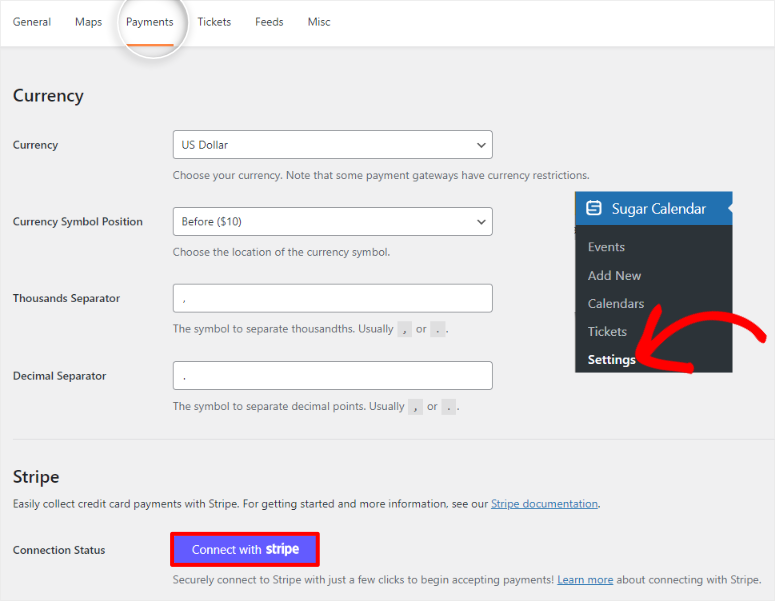
Darüber hinaus ist die Verbindung von Stripe mit Sugar Calendar sehr einfach. Sie müssen sich lediglich in Ihr Stripe-Konto über Sugar Calendar einloggen und den Anweisungen folgen.
Danach können Sie die Währung für den Empfang von Zahlungen, die Position des Währungssymbols und mehr auswählen. Sie können auch eine Zahlungsbestätigungsseite erstellen, die dem Benutzer mitteilt, dass die Transaktion erfolgreich war.
4. Event-Feeds
Diese Datenströme ermöglichen es Benutzern, Ihren Event-Kalender zu abonnieren und automatische Updates über bevorstehende Veranstaltungen zu erhalten. Sie werden normalerweise im iCal- oder RSS-Format bereitgestellt, wodurch sie mit den meisten Kalenderanwendungen und RSS-Readern kompatibel sind.
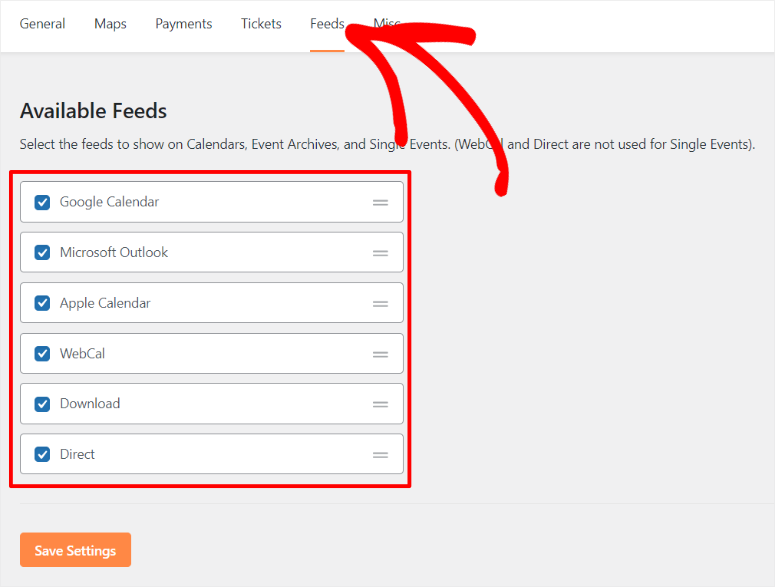
Das bedeutet, dass Benutzer Ihre Event-Feeds zu ihrem Google Kalender, Apple Kalender, Microsoft Outlook Kalender hinzufügen oder sogar Event-Details direkt auf ihren PC herunterladen können.
Darüber hinaus erhalten Ihre Benutzer Updates, wenn Sie Veranstaltungen hinzufügen, entfernen oder ändern, sodass sie immer die aktuellsten Informationen haben. Wenn Sie Ihr Publikum in Echtzeit informieren, fördern Sie die kontinuierliche Teilnahme und Anwesenheit bei Veranstaltungen.
Abgesehen davon sind hier weitere Sugar Calendar-Funktionen, die Sie erwarten können.
- Neue Kalender erstellen: Sugar ermöglicht es Ihnen, mehrere Kalender zu erstellen, damit Sie verschiedene Arten von Veranstaltungen einfach verwalten können. Darüber hinaus erstellt es eine eindeutige Seiten- und URL-Slug, was die SEO Ihrer Website verbessert. Sie können auch neue Kalender mit einem übergeordneten Kalender verbinden, um die Verwaltung zu erleichtern. Danach können Sie die Kalender in verschiedenen Farben einfärben, damit Sie sie schnell verfolgen und identifizieren können. Diese Hierarchie ermöglicht es Ihnen, mehrere verwandte Kalender einfach zu organisieren.
- Frontend-Ereignisübermittlung: Sie können Sugar Calendar mit einem Formularersteller wie WPForms integrieren, um Benutzern die Übermittlung von Ereignissen im Frontend zu ermöglichen. Infolgedessen müssen Ihre Benutzer kein Konto erstellen oder auf Ihr Backend zugreifen, was die Sicherheit verbessert. Wenn Sie Ihren Benutzern erlauben, Ereignisse einzureichen, können Sie eine großartige Möglichkeit nutzen, um mit Ihrer lokalen Gemeinschaft in Kontakt zu treten und Initiativen anderer Menschen zu unterstützen. Dies kann zeigen, dass Sie Teil der Gemeinschaft sind und ihnen helfen, Ihnen mehr zu vertrauen. Gleichzeitig kann es Ihnen helfen, lokale SEO zu verbessern.
- Karten: Dieses Plugin für Kalenderereignisse ermöglicht es Ihnen, Karten mit Pins und dynamischen Ansichten anzuzeigen. Dies ermöglicht es Ihren Benutzern, den Veranstaltungsort visuell zu finden, indem sie mit der Karte auf der Veranstaltungs-Seite interagieren. Alles, was Sie tun müssen, ist, eine Google Maps API in der Google Console zu erstellen und sie in Ihr WordPress-Dashboard einzufügen.
Apropos WordPress-Integrationen: Sugar Calendar ermöglicht es Ihnen, über 7000 Tools mit Zapier zu verbinden.
Alles, was Sie tun müssen, ist, sich für ein kostenloses Zapier-Konto anzumelden und es mit Sugar Calendar zu verbinden. Über Zapier können Sie viele Mängel dieses Event-Plugins überwinden. Sie können zum Beispiel SMS-Benachrichtigungen für Veranstaltungstickets senden, Ticketkunden zu Ihrer Mailingliste hinzufügen, Teilnehmerinformationen mit Google Tabellen synchronisieren und vieles mehr.
Dokumentation & Support
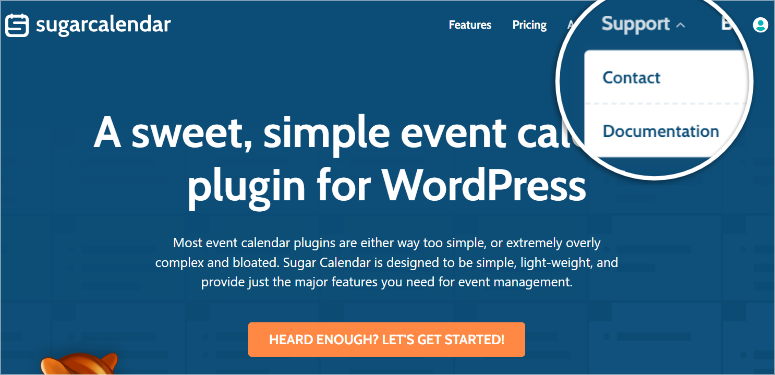
Auch wenn Sugar Calendar einfach zu bedienen ist, wird es dennoch mit einer detaillierten Dokumentation geliefert, die Ihnen hilft, alle Funktionen des Plugins zu durchdringen. Besuchen Sie die offizielle Sugar Calendar-Website und wählen Sie Support, um auf die Dokumentationsseite zuzugreifen.
Wählen Sie dann im Dropdown-Menü „Dokumentation“ aus. Dies öffnet eine Seite mit Artikeln, die kategorisiert und in Kachel-Tabs angeordnet sind, was die Navigation erleichtert.
Die Anzahl der Artikel wird angezeigt, sodass Sie schnell wissen, wie viel Lesematerial Sie für jede Kategorie haben. Sie erhalten auch eine Suchleiste oben auf der Seite, die Ihnen hilft, die genaue Dokumentationsressource zu finden, nach der Sie suchen.
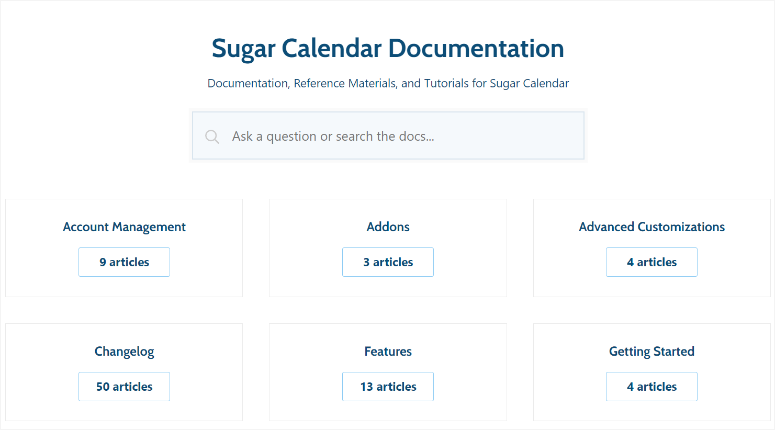
Wenn Sie eine der auf dieser Seite angezeigten Kacheln auswählen, öffnen Sie eine weitere Seite mit allen Artikeln der Kategorie, die in der Reihenfolge aufgelistet sind. Dies hilft Ihnen, die Dokumentation Schritt für Schritt zu lesen, um nichts zu vergessen.
Auf dieser Seite finden Sie auch eine Suchleiste, Kategorien und die beliebtesten Artikel, die links aufgelistet sind. Auch hier können Sie schnell den gesuchten Artikel finden.
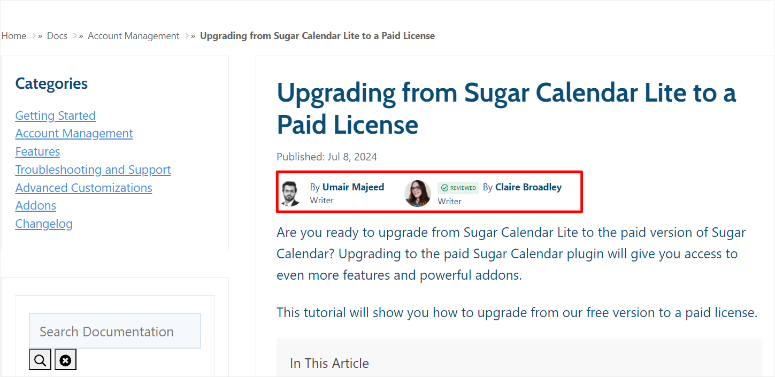
Nun ist jeder Artikel auf Einfachheit ausgelegt, sodass jeder die Dokumentation schnell verstehen kann. Sie erhalten auch Screenshots und andere Mediendateien, die Ihnen helfen, die zu ergreifenden Schritte visuell zu verstehen. Die Dokumentationsartikel von Sugar Calendar durchlaufen einen gründlichen Schreib- und Bearbeitungsprozess.
Tatsächlich sehen Sie den Autor, der den Artikel geschrieben hat, und den Redakteur, der den Beitrag bearbeitet hat, angezeigt. Dies stellt sicher, dass sie fehlerfrei und gut bearbeitet sind.
Sie können den Support auch bequem kontaktieren.
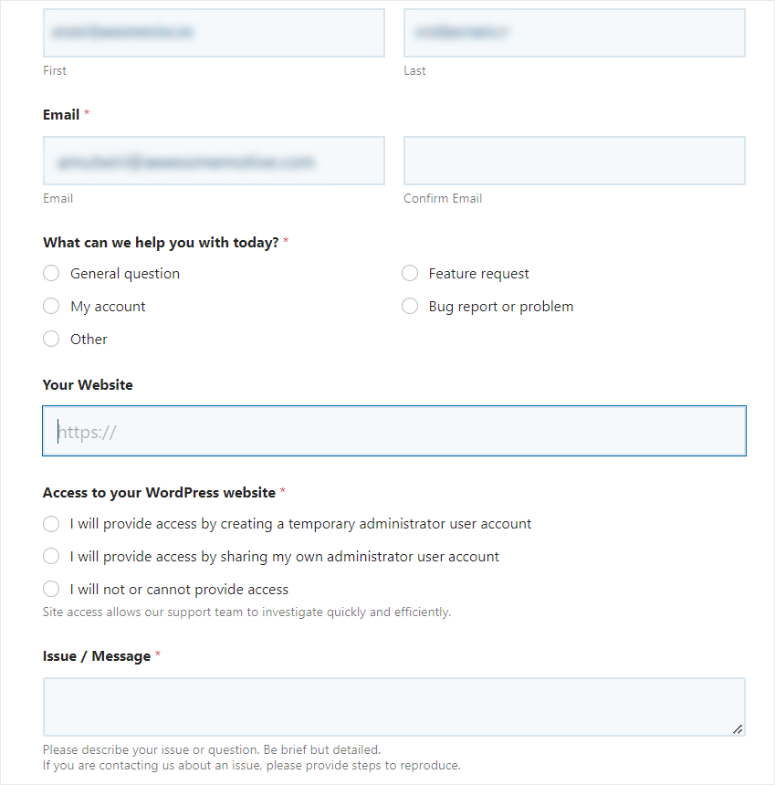
Um dies zu tun, gehen Sie noch einmal auf die Homepage des Plugins und wählen Sie Support » Kontakt. Wenn Sie in Ihrem Sugar Calendar-Konto angemeldet sind, wird das Kontaktformular mit Ihren Informationen vorausgefüllt. Dies erleichtert und beschleunigt die Eingabe. Wenn Sie nicht angemeldet sind, werden Sie diese Informationen manuell eingeben.
Dennoch ist das Formular sehr kurz, was die Abschlussrate verbessert.
Um dieses Formular auszufüllen, wählen Sie eine Option aus den Kontrollkästchen „Wobei können wir Ihnen heute helfen?“. Sobald Sie dies getan haben, fügen Sie die URL Ihrer Website ein, damit der Support weiß, mit welcher Website Sie Probleme haben.
Danach verwenden Sie die Kontrollkästchen „Zugriff auf Ihre WordPress-Website“, um dem Sugar Calendar-Support Zugriff zu gewähren. Sie können ein temporäres Administratorkonto erstellen, Ihr WordPress-Administratorkonto teilen oder dem Support überhaupt keinen Zugriff gewähren.
Geben Sie schließlich das Problem, das Sie haben, in das Feld Problem/Nachricht ein.
Denken Sie daran, dass der Sugar Calendar-Support Montag bis Freitag zwischen 9 und 17 Uhr CST erreichbar ist.
Sugar Calendar Preise
Wie bereits erwähnt, bietet Sugar Calendar ein kostenloses Plugin. Dieses kostenlose Plugin ermöglicht Ihnen die Verwaltung von Veranstaltungen, die Integration von Google Maps, die Veranstaltung von Tickets, die Übersetzungsbereitschaft und vieles mehr.
Wenn Sie das Premium-Plugin wünschen, können Sie aus 4 Plänen wählen.
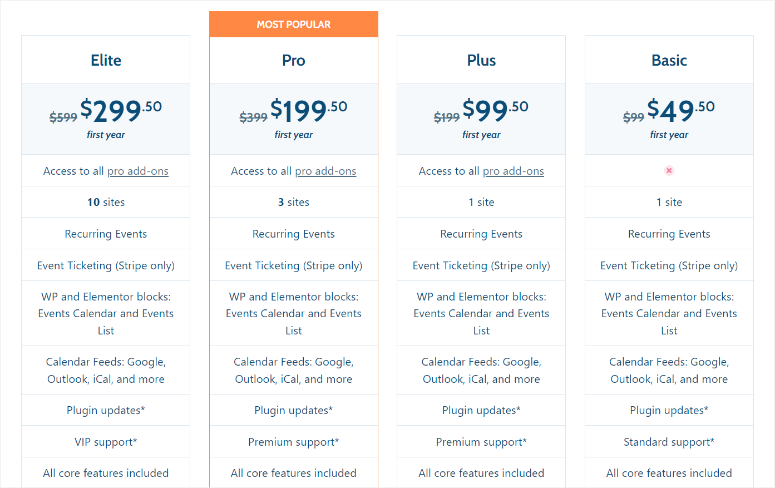
Die größten Unterschiede bei den von Sugar Calendar angebotenen Plänen sind die Anzahl der Websites, auf denen Sie es verwenden können, und die Art des Kundensupports, den Sie erhalten.
Zum Beispiel ist das günstigste Paket der Basic Plan, der ab 49,50 $/Jahr beginnt. Dieser Plan kann nur auf einer Website verwendet werden und bietet Standard-Support. Es ist der perfekte Plan, wenn Sie gerade erst anfangen, Kalenderereignisse auf Ihrer WordPress-Website einzurichten.
Das größte Paket ist der Elite Plan, mit dem Sie Sugar Calendar auf bis zu 10 Websites nutzen können und VIP-Support erhalten. Die Preise für diesen Plan beginnen bei 299,50 $/Jahr.
Diese Premium-Pläne beinhalten Funktionen wie wiederkehrende Ereignisse, Integration mit Stripe zum Empfangen von Zahlungen für Veranstaltungen, Kalender-Feeds, WordPress- und Elementor-Blöcke und mehr. Wir sollten auch hinzufügen, dass Sugar Calendar Add-ons nur in den Plänen Plus, Pro und Elite verfügbar sind.
Darüber hinaus erhalten Sie eine 30-tägige Geld-zurück-Garantie, die Ihnen Schutz bietet, falls Ihnen das Plugin nicht gefällt. Wenn Sie Ihren Plan kündigen, können Sie das Premium-Plugin weiterhin nutzen, bis die Lizenz abläuft.
Vorteile & Nachteile
Vorteile:
- Einfache Installation und Einrichtung
- Nahtlose Integration mit Stripe
- Unterstützt wiederkehrende Ereignisse
- Benutzerfreundliche Anpassungsoptionen
- Kann mehrere Kalender erstellen
- Ereigniseinreichung im Frontend
- Kompatibel mit mehreren Online-Kalendern
- Integriertes Ticketsystem
- Unterstützt mehrere Zeitzonen
Nachteile:
- Benötigt die Pro-Version, um auf alle Funktionen zuzugreifen
- Benötigt Zapier-Verbindung für erweiterte Funktionen
FAQs: Sugar Calendar Bewertung
Wie kaufe ich Sugar Calendar Add-ons?
Sie können keine einzelnen Add-ons mit Sugar Calendar kaufen, da diese Teil des Plans sind, den Sie erhalten. Aber um diese Add-ons zu erhalten, benötigen Sie einen Plus-Plan oder höher. Mit diesen Plänen erhalten Sie Add-ons wie Zapier und Event Ticket, die Ihnen helfen, die Funktionalitäten des Plugins zu erweitern.
Ist Sugar Calendar kostenlos?
Ja, Sugar Calendar bietet eine kostenlose Version des Plugins, die bei der einfachen Veranstaltungsverwaltung hilft, aber es kann noch viel mehr. Es kann Ihnen helfen, ein einfaches Ticketsystem einzurichten, lässt sich in Google Maps integrieren, wird mit WordPress-Blöcken für den Veranstaltungskalender geliefert und vieles mehr.
Wie viele Veranstaltungen kann ich in meinem Sugar Calendar-Kalender anzeigen?
Sie können bis zu 999 Veranstaltungen in Ihrem Sugar Calendar-Kalender anzeigen. Sie können jedoch eine unbegrenzte Anzahl von Veranstaltungen erstellen. Dies liegt daran, dass Sugar Calendar darauf ausgelegt ist, ein großes Veranstaltungsvolumen effizient zu verarbeiten. Es ist für die Leistung optimiert, um sicherzustellen, dass Ihr Kalender auch bei einer umfangreichen Liste von Veranstaltungen reaktionsschnell bleibt.
Kann ich Benutzerveranstaltungen aus meinem Google Kalender anzeigen?
Ja, Sie können Benutzerveranstaltungen aus Ihrem Sugar Calendar anzeigen. Diese Integration ist in das Plugin integriert und erfordert keine zusätzlichen Tools oder Add-ons. Auf der Veranstaltungsseite sehen Sie ein Dropdown-Menü mit verschiedenen Kalenderoptionen wie Google Kalender, Microsoft Outlook und Apple Kalender. Um die Veranstaltung zu einer dieser Optionen hinzuzufügen, wählen Sie sie einfach aus dieser Liste aus, und Sie sollten zur Kalenderschnittstelle weitergeleitet werden. Danach müssen Sie nur noch die Einladung annehmen.
Endgültiges Urteil: Sugar Calendar Testbericht
Nachdem wir Sugar Calendar getestet haben, müssen wir zugeben, dass es das beste Plugin für Veranstaltungskalender ist, das derzeit verfügbar ist. Es ist einfach zu bedienen und anzupassen, was es sowohl für Anfänger als auch für erfahrene Benutzer großartig macht. Das Plugin bietet Funktionen, die Ihnen helfen, einfache Veranstaltungen oder komplexe Zeitpläne einzurichten.
Über sein benutzerfreundliches Design hinaus eignet sich Sugar Calendar perfekt für die Organisation von persönlichen und Online-Veranstaltungen. Es kann Ihnen helfen, ein Ticketsystem zu erstellen, das sich nahtlos in Stripe, ein beliebtes Zahlungs-Gateway, integriert. Dies erleichtert die Verwaltung von Veranstaltungsanmeldungen und Zahlungen.
Mit verschiedenen verfügbaren Paketen können Sie ein Paket auswählen, das Ihren Anforderungen am besten entspricht. Diese Pakete bieten erweiterte Funktionen wie wiederkehrende Veranstaltungen und Veranstaltungstickets.
Wir hoffen, Sie haben diesen Sugar Calendar Testbericht genossen. Wenn Sie mehr Kontrolle über Veranstaltungsanmeldungen wünschen, finden Sie hier einen Artikel darüber, wie Sie ein Buchungsformular erstellen.
Darüber hinaus finden Sie hier weitere Artikel, die Sie vielleicht interessieren.
- Wie Benutzer Kalenderereignisse in WordPress einreichen können
- 13 beste Buchungs- und Termin-WordPress-Plugins
- So fügen Sie Termine aus WordPress-Formularen zum Google Kalender hinzu
Der erste Artikel beschreibt, wie Benutzer Kalenderereignisse in WordPress einreichen können. Dann listet der nächste Beitrag die 13 besten Buchungs- und Terminplanungs-Plugins auf. Während der letzte Artikel Ihnen beibringt, wie Sie Termine von WordPress-Formularen zum Google Kalender hinzufügen.

Kommentare Hinterlasse eine Antwort