Möchten Sie Termine und Veranstaltungen automatisch zu Ihrem Google Kalender hinzufügen?
Auf diese Weise vermeiden Sie Verwirrung und Fehler bei der manuellen Einrichtung von Terminen, sparen Zeit und reduzieren das Fehlerrisiko.
Bei IsItWP verstehen wir den Wert der Automatisierung von Terminen direkt in Google Kalender. Wir verwenden Google Kalender, um Benutzerveranstaltungen und Partnertermine einfach einzurichten.
Daher möchten wir Ihnen in diesem Tutorial den gleichen einfachen Schritt-für-Schritt-Prozess vorstellen, den wir verwenden. Wir konzentrieren uns darauf, wie Sie WPForms und Zapier verwenden können, um die Buchung von Terminen in Google Kalender auf WordPress zu automatisieren.
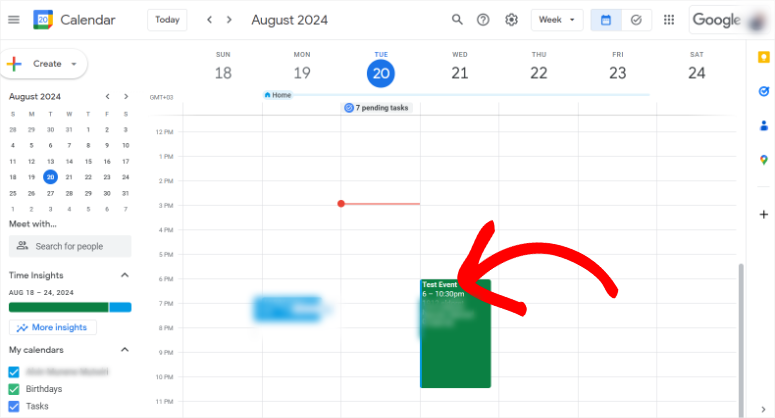
Sehen Sie sich den folgenden Screenshot an, um das Ergebnis dieses Automatisierungsprozesses zu sehen.
Warum Sie Veranstaltungen zu Google Kalender hinzufügen sollten

Google Kalender erleichtert Benutzern die Planung und den Versand von Termineinladungen. Jeder, der Google-Produkte verwendet hat, kann Ihre Verfügbarkeit mit wenigen Klicks schnell bestätigen.
Sie können es so einrichten, dass Sie Ihren Benutzern die günstigsten Zeitfenster anzeigen, damit diese eine Zeit buchen können, die sowohl für Sie als auch für sie am besten geeignet ist.
Andererseits lässt sich Google Kalender mit vielen WordPress-Tools und Plugins integrieren. Dies stellt sicher, dass Sie Buchungsformulare auf verschiedene Weise mit verschiedenen Tools einrichten können.
Dadurch können Sie alle Ihre Veranstaltungen bequem an einem Ort einsehen, unabhängig davon, wie der Benutzer den Termin eingerichtet hat.
Tatsächlich können Sie verschiedene Ereignisse in bestimmten Farben einfärben, um sicherzustellen, dass Sie sie leicht identifizieren, verfolgen und verwalten können.
Hier sind weitere Gründe, Google Kalender für die Terminbuchung zu verwenden.
- Automatische Zeitzonen: Es passt sich automatisch an verschiedene Zeitzonen an, was es ideal für die Buchung von Terminen mit Personen an verschiedenen Orten macht.
- Synchronisierung über Geräte hinweg: Termine werden geräteübergreifend synchronisiert, sodass Benutzer Erinnerungen und Updates erhalten, wo immer sie sich befinden.
- Unterstützt mehrere Kalender: Benutzer können persönliche, geschäftliche und freigegebene Kalender gleichzeitig verwalten, was die Koordination von Terminbuchungen ohne Konflikte erleichtert.
Warum Sie WPForms zur Einrichtung von Terminen verwenden sollten

WPForms ist zweifellos der beste Drag-and-Drop-Formularersteller. Es kann Ihnen helfen, jede Art von Formular anzupassen, die Sie für Ihre Website benötigen, und es bequem auf einer vorhandenen Seite mit einem Shortcode oder dem WPForms-Block zu platzieren. Sie können die Formulare auch auf jeder vorhandenen Seite hinzufügen und sie genau dort platzieren, wo Sie sie haben möchten.
Was uns an WPForms wirklich gefällt, ist, dass es über 1800 Vorlagen enthält, mit denen Sie schnell beginnen können. Unter diesen Vorlagen finden Sie viele vorlagenspezifische Vorlagen wie das Video-Release-Formular, das Händlerregistrierungsformular, das einfache RSVP-Formular, das Veranstaltungsplaner-Formular und mehr.
Sie erhalten auch terminspezifische Vorlagen wie das Formular zur Buchung von Friseurterminen, das Formular für zahnärztliche Termine, das Formular zur Buchung von Tattoo-Terminen und mehr. Wenn Sie keine Formularvorlage finden, die Ihren Bedürfnissen entspricht, können Sie den Drag-and-Drop-Builder verwenden, um die vorhandenen anzupassen. Oder nutzen Sie die leere Leinwand, um von Grund auf neu zu beginnen.
Hier sind weitere Gründe, WPForms bei der Einrichtung von Veranstaltungen und Terminen zu berücksichtigen.
- Intelligente bedingte Logik: Unterstützt intelligente bedingte Logik, um den Buchungsprozess basierend auf Kundeneingaben anzupassen
- Zahlungs-Gateways: Ermöglicht die Zahlungsintegration mit PayPal oder Stripe zur Gebührenerhebung während der Buchung
- Mobilfreundlich: Bietet mobilfreundliche Formularvorlagen, die sicherstellen, dass Buchungen auf jedem Gerät vorgenommen werden können
- E-Mail-Benachrichtigungen: Bietet sofortige E-Mail-Benachrichtigungen für Kunden und Administratoren nach der Buchung
- Bestätigungsnachrichten: Anpassbare Bestätigungsnachrichten und Weiterleitungen nach erfolgreicher Terminplanung
- Wiederkehrende Termine: Ermöglicht die Erstellung von Formularen für wiederkehrende Termine zur Verwaltung laufender Buchungen
- Spam-Schutz: Bietet Spam-Schutz mit integrierten CAPTCHA- und Honeypot-Funktionen
- CRM-Verbindungen: Unterstützt die Integration mit CRM-Tools für ein besseres Kundenmanagement
- Berichtsfunktionen: Enthält erweiterte Berichtsfunktionen zur Verfolgung und Analyse von Terminbuchungen
- Import-/Exportfunktionen: Ermöglicht den einfachen Export von Termindaten nach CSV oder Excel zur Aufbewahrung
- Mehrseitige Formulare: Unterstützt mehrseitige Formulare für komplexere Termin-Workflows
Vor diesem Hintergrund finden Sie hier die neueste WPForms-Bewertung mit allen Informationen, die Sie über diesen Formularersteller benötigen.
Wie Sie sehen können, kann Ihnen Google Kalender helfen, alle Ihre Termine an einem Ort anzuzeigen. Während Sie WPForms verwenden können, um Formulare zu erstellen, mit denen Ihre Kunden diese Termine direkt vom Frontend Ihrer Website aus einrichten können.
Kurz gesagt, Sie können alle erstaunlichen Funktionen von WPForms und Google Kalender nutzen, um die Terminbuchung zu vereinfachen.
Der einzige Nachteil dieser Integration ist, dass WPForms keine direkte Verbindung zu Google Kalender herstellt. Stattdessen müssen Sie Zapier verwenden, um diese Integration herzustellen. Mit diesem Prozess müssen Sie einen „Zap“ mit Zapier erstellen, um einen Kommunikationskanal zwischen WPForms und Google Kalender zu schaffen.
Lassen Sie uns Ihnen zeigen, wie!
Schritt 1: Erstellen Sie ein Zapier-Konto
Bevor Sie einen Zap erstellen, benötigen Sie ein Zapier-Konto. Um eines zu erhalten, müssen Sie lediglich die offizielle Website des Tools aufrufen und auf „Kostenlos mit Google starten“ klicken. Dies ermöglicht Ihnen die schnelle Einrichtung eines Zapier-Kontos mit Ihrem Google-Konto.
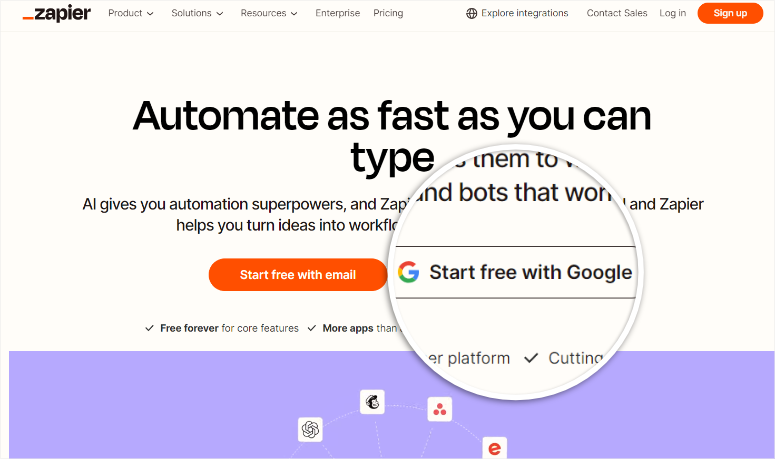
Danach erteilen Sie Zapier die erforderlichen Berechtigungen, und das war's; Sie sind bereit, Ihren ersten Zap zu erstellen.
Die gute Nachricht ist, dass Sie mit einem kostenlosen Zapier-Konto beginnen können, um die Verbindung zwischen Google Kalender und WPForms herzustellen, da es sich um einen zweistufigen Zap handelt. Für mehrstufige Zaps benötigen Sie ein Premium-Zapier-Konto.
Mit diesem kostenlosen Konto können Sie bis zu 100 Aufgaben automatisieren und unbegrenzte Zaps erstellen. Sie können auch die KI-gestützte Funktion nutzen, um Zap-Code, Formularzuordnungen und mehr zu generieren.
Schritt 2: WPForms in WordPress installieren
Mit Ihrem Zapier-Konto ist der nächste Schritt die Installation von WPForms in Ihrem WordPress-Dashboard. Denken Sie daran, dass WPForms eine kostenlose Dauerversion anbietet, mit der Sie einfache Formulare einrichten und verwalten können.
Aber um Zapier-Verbindungen herzustellen, benötigen Sie einen Pro Plan oder höher!
Um dieses Paket zu erhalten, besuchen Sie die offizielle WPForms-Website und wählen Sie einen Plan, der Ihrem Budget entspricht und Ihren Bedürfnissen gerecht wird.
Sobald Sie ein Abonnement haben, melden Sie sich bei Ihrem WPForms-Konto an und navigieren Sie zu Downloads. Klicken Sie hier auf „WPForms herunterladen“, um die ZIP-Datei des Plugins auf Ihrem PC zu speichern. Kopieren Sie auf dieser Seite auch den „Lizenzschlüssel“, den Sie zur Aktivierung des Pro-Plugins benötigen.

Gehen Sie als Nächstes zu Ihrem WordPress-Dashboard und wählen Sie Plugins » Neues Plugin hinzufügen. Laden Sie dann die WPForms-Plugin-Zip-Datei hoch und wählen Sie „Hochladen“.
Aktivieren Sie danach das Plugin wie jedes andere. Wenn Sie Probleme haben, lesen Sie diesen Artikel über die Installation eines Plugins.
Sobald Sie fertig sind, gehen Sie zur neuen Menüoption WPForms in Ihrem WordPress-Dashboard und wählen Sie „Einstellungen“. Suchen Sie dann im Tab „Allgemein“ das Textfeld Lizenzschlüssel und fügen Sie den zuvor kopierten Aktivierungscode ein. Um den WPForms Pro-Installationsprozess abzuschließen, wählen Sie „Schlüssel überprüfen“.

Das war's! Sie können jetzt WPForms verwenden, um Buchungsformulare zu erstellen.
- Tipp: Bitte stellen Sie sicher, dass Sie Ihr Zapier-Dashboard und Ihr WordPress-Backend in verschiedenen Tabs öffnen, um die nächsten Schritte zu erleichtern.
Schritt 3: Das Zapier WPForms Addon installieren
Da WPForms einsatzbereit ist, müssen Sie das Zapier-Addon installieren, damit Sie den Formularersteller mit Google Kalender verbinden können.
Gehen Sie dazu in Ihrem WordPress-Dashboard zu WPForms » Addons.
Hier finden Sie zahlreiche WPForms-Addons, die Sie verwenden können. Nutzen Sie die Suchleiste oben auf der Seite, um das gesuchte Addon leichter zu finden. Sobald Sie das Zapier-Addon gefunden haben, installieren und aktivieren Sie es einfach.
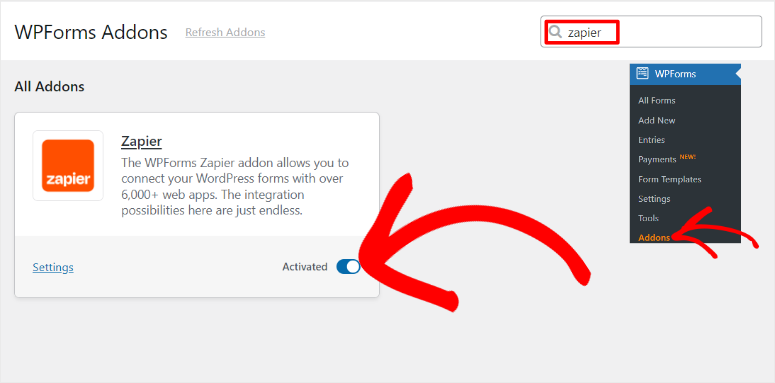
Das war's; Sie können jetzt das Zapier-Addon verwenden, um WPForms mit anderen Tools wie Google Kalender zu verbinden.
Schritt 4: Ein WPForms-Ereignisformular erstellen
Damit Ihre Benutzer Ereignisse einreichen und Termine vereinbaren können, müssen Sie mit WPForms ein Ereignisformular erstellen.
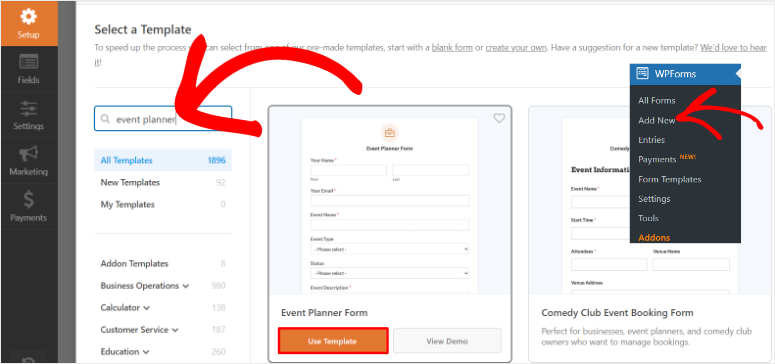
Gehen Sie dazu in Ihrem WordPress-Dashboard zu WPForms » Neu erstellen, um die WPForms-Vorlagenseite zu öffnen.
Hier sehen Sie die über 1.800 WPForms-Vorlagen, mit denen Sie beginnen können. Sie finden eine Suchleiste oben und Vorlagenkategorien auf der linken Seite, die Ihnen helfen, schnell das zu finden, was Sie möchten.
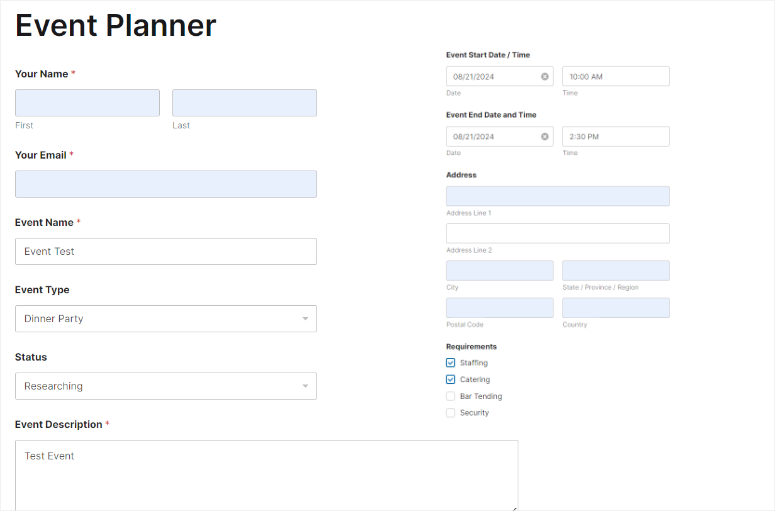
Für dieses Tutorial verwenden wir die Vorlage Eventplaner-Formular, da sie alle relevanten Felder enthält, damit Ihre Benutzer problemlos eine Buchungsseite erstellen können.
Um dieses Formular zu verwenden, fahren Sie mit der Maus darüber und wählen Sie „Vorlage verwenden“, um den Drag-and-Drop-Builder zu öffnen.
Wie bereits erwähnt, enthält die Vorlage „Eventplaner-Formular“ bereits alle notwendigen Felder. Sie sehen vorhandene Felder wie Veranstaltungsname, Veranstaltungstyp, Status, Veranstaltungsbeschreibung, Start- und Enddatum der Veranstaltung, Uhrzeit der Veranstaltung und mehr.
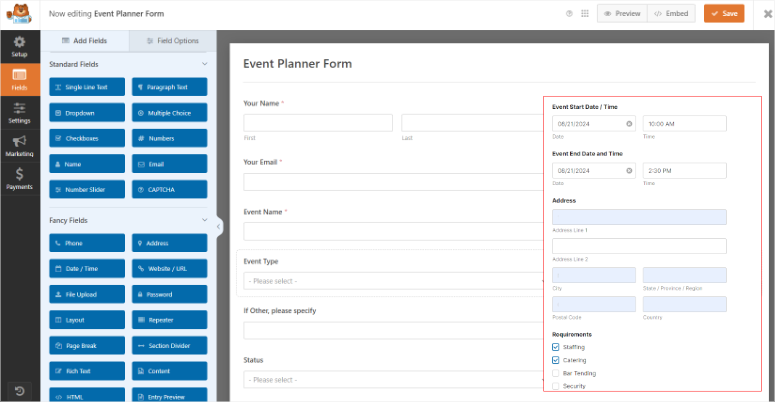
Nun können Sie den visuellen Builder verwenden, um Felder von links in das Vorschaufenster auf der rechten Seite zu ziehen und abzulegen.
Darüber hinaus können Sie vorhandene Felder auf der Vorschauseite nach oben und unten verschieben, um sie dort zu platzieren, wo Sie sie haben möchten. Sie können vorhandene Felder mit dem Papierkorbsymbol löschen, wenn Sie ein Feld auswählen. Um Ihr Formular noch weiter zu personalisieren, können Sie auch die Feldnamen bearbeiten.

Um nun einen Zap mit Zapier zu erstellen, benötigen Sie mindestens eine Einreichung von Ihrem Veranstaltungsformular. Diese Formulareinreichung hilft Ihnen, die verschiedenen WPForms-Felder mit dem Zap abzugleichen und die Verbindung zu testen.
Um diese Testformularübermittlung zu erstellen, müssen Sie zuerst das gerade erstellte Veranstaltungsformular veröffentlichen.
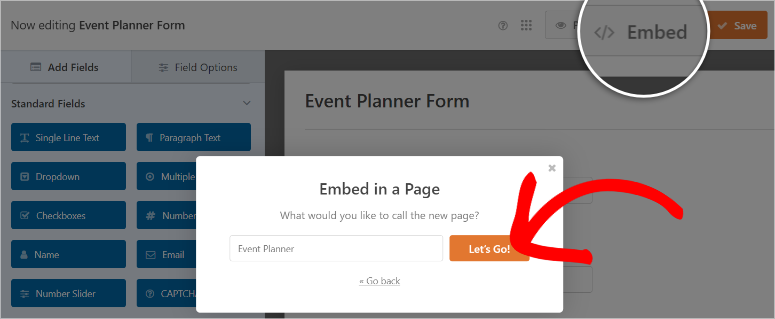
Wenn Sie mit Ihrem Formular zufrieden sind, wählen Sie oben auf der Drag-and-Drop-Builder-Seite „Einbetten“. Wählen Sie im erscheinenden Popup Neue Seite erstellen.
Benennen Sie dann im folgenden Popup Ihre Seite und wählen Sie „Los geht’s“.
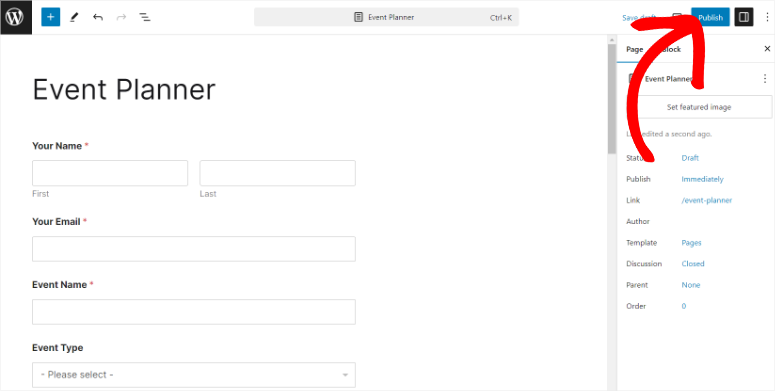
Dadurch werden Sie zum Standard-Seitenersteller von WordPress weitergeleitet, wobei Ihr Veranstaltungsformular bereits platziert ist. Sobald Sie das Formular überprüft und keine Fehler festgestellt haben, wählen Sie oben auf der Seite Veröffentlichen.
Besuchen Sie anschließend die veröffentlichte Seite als Benutzer und geben Sie alle erforderlichen Informationen in das Veranstaltungsformular ein. Sobald Sie das Formular ausgefüllt haben, wählen Sie „Senden“.
Danach sehen Sie eine Dankesnachricht, die besagt, dass das Formular erfolgreich übermittelt wurde.
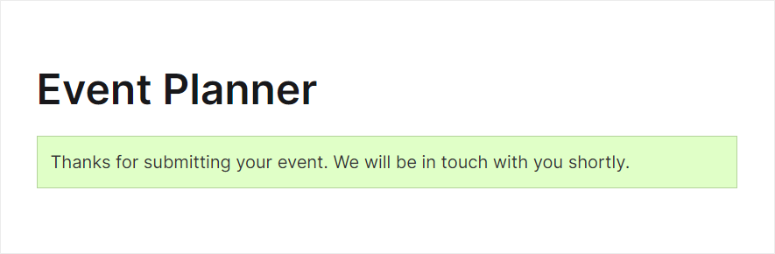
Großartig! Sie haben gerade ein Veranstaltungsformular mit WPForms erstellt und eine Demo-Einreichung vorgenommen, um die Zapier-Verbindung zu unterstützen.
Schritt 5: Erstellen Sie einen WPForms Zap
Gehen Sie als Nächstes zu dem Tab in Ihrem Browser, in dem Sie Ihr Zapier-Konto geöffnet haben, und wählen Sie oben auf der Seite „Erstellen“. Wählen Sie im Dropdown-Menü Zaps, um die Zapier Drag-and-Drop-Editorseite zu öffnen.
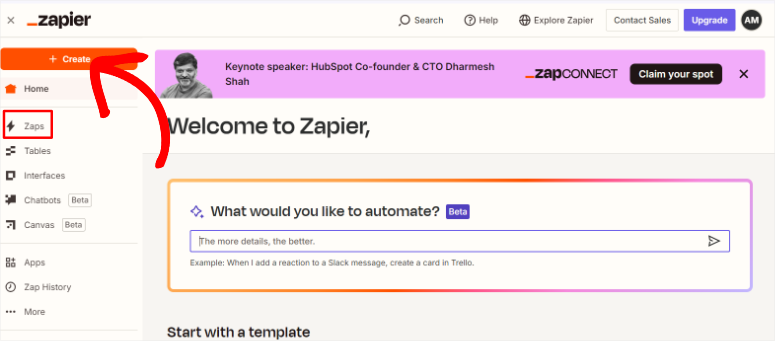
Die Zapier-Editorseite ist mit einer Workflow-Oberfläche gestaltet, mit der Sie den Fortschritt des von Ihnen erstellten Zaps in Echtzeit sehen können. Sie haben auch die Möglichkeit, Copilot zu verwenden, um Ihnen beim Erstellen des Zap-Codes zu helfen.
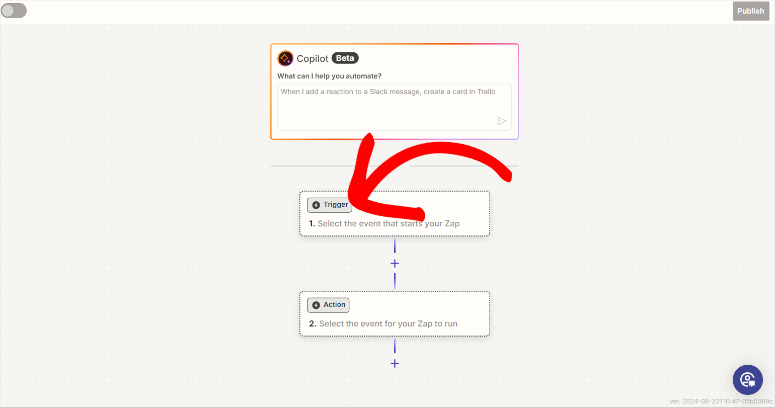
Für dieses Tutorial wählen wir jedoch den Tab „Trigger“, um weitere Funktionen zu öffnen und den Zap-Erstellungsprozess zu starten.
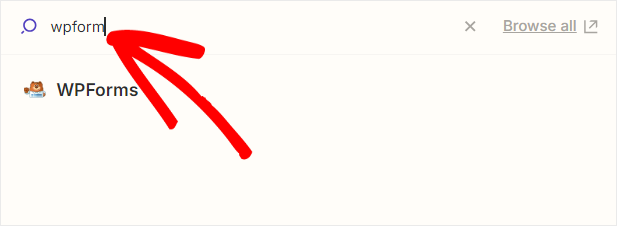
Im nächsten Popup sehen Sie die über 7000 Apps und Tools, die Sie mit Zapier verwenden können. Verwenden Sie die Suchleiste, um nach „WPForms“ zu suchen. Wählen Sie als Nächstes das Formular-Builder-Plugin aus und klicken Sie auf Weiter, um den Verbindungsprozess zu starten.
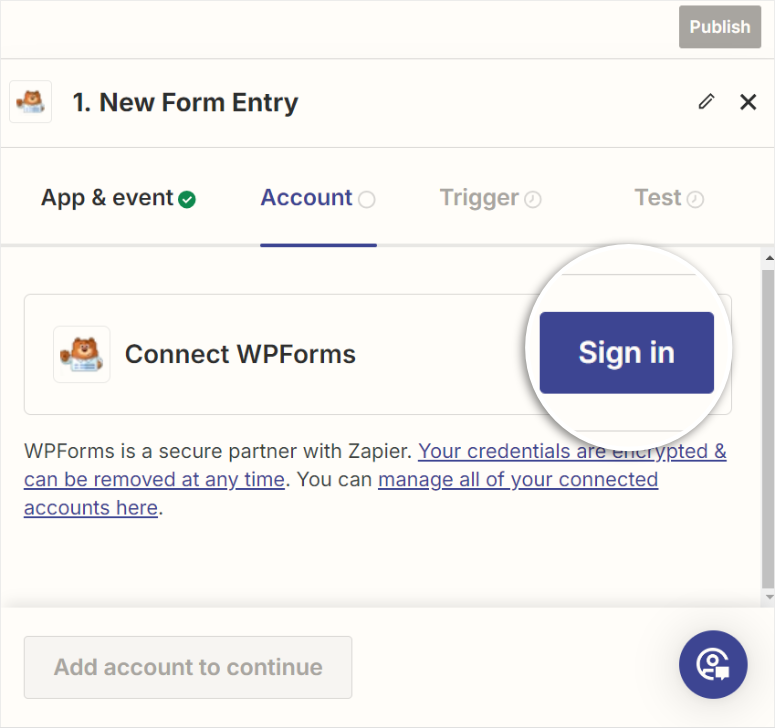
Um WPForms mit Zapier zu integrieren, müssen Sie sich in Zapier bei Ihrem WPForms-Konto anmelden. Wählen Sie also auf dem nächsten Bildschirm Anmelden, um das Verbindungsfenster zu öffnen.
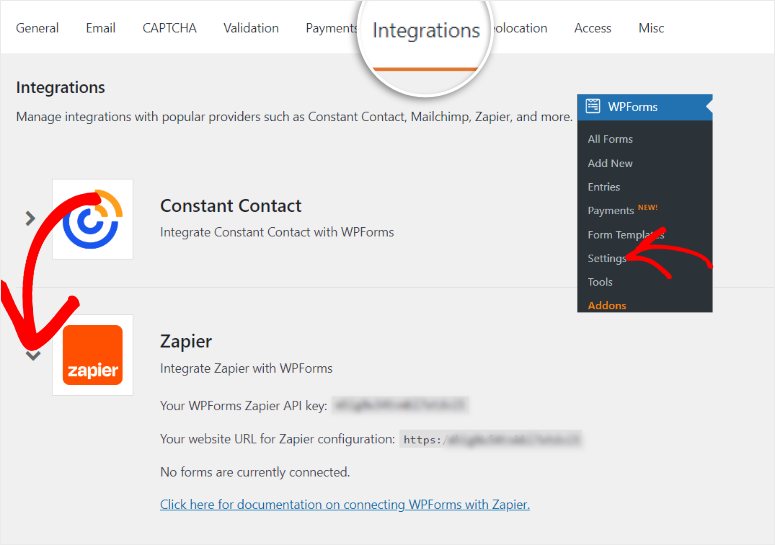
Wechseln Sie danach zum Tab in Ihrem Browser, auf dem Sie Ihr WordPress-Dashboard geöffnet haben. Gehen Sie hier zu WPForms » Einstellungen und navigieren Sie zum Tab „Integrationen“.
Sobald Sie den Zapier-Tab auf dieser Seite gefunden haben, öffnen Sie mit dem Pfeil die Verbindungsinformationen. Kopieren Sie danach die Zapier API und Ihre Website-URL, die Sie zur Integration von WPForms mit Zapier verwenden werden.
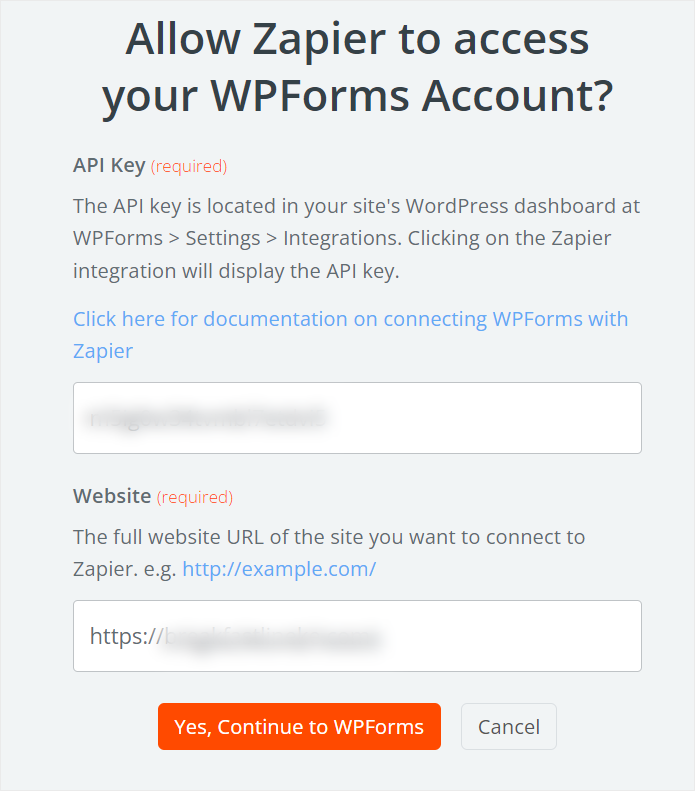
Wechseln Sie dann zurück zum Zapier-Verbindungsfenster und fügen Sie diese Informationen in die entsprechenden Textfelder ein. Klicken Sie anschließend einfach auf „Ja, weiter zu WPForms“.
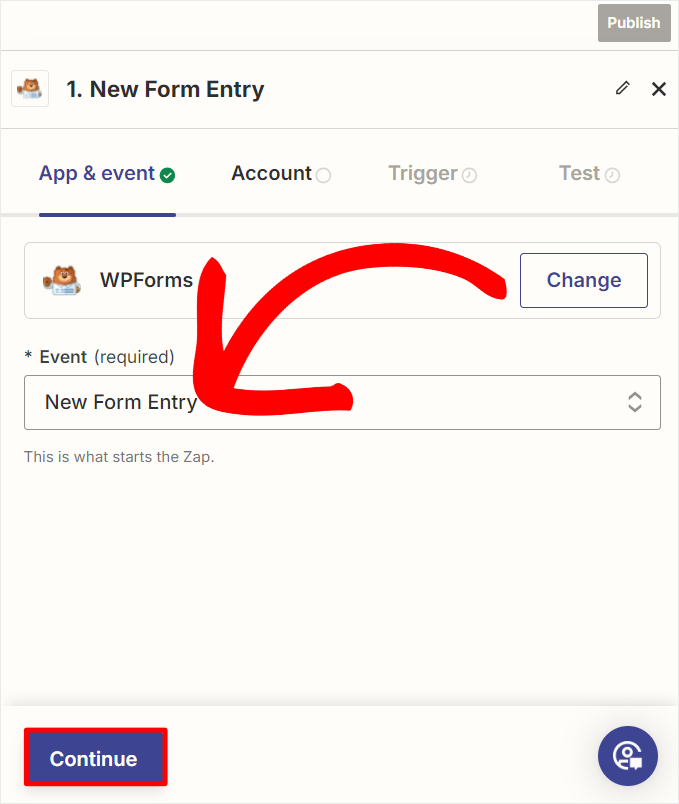
Sie werden dann zurück zur Zapier-Editorseite weitergeleitet, die Ihnen mitteilt, dass die Verbindung erfolgreich war. Gehen Sie dann auf dieser Seite zum Dropdown-Menü Ereignis und wählen Sie aus der Liste „Neuer Formulareintrag“ aus.
Wählen Sie anschließend „Weiter“, um zur nächsten Seite zu gelangen.
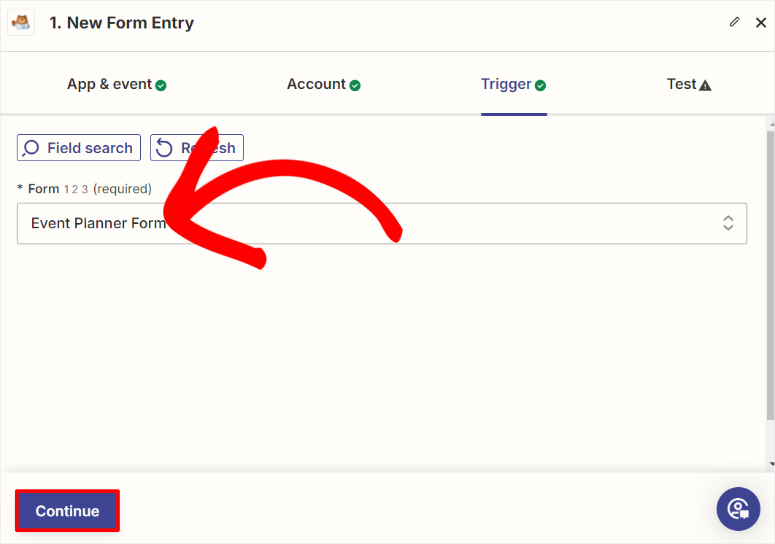
Auf dem Tab Auslöser gehen Sie zum Dropdown-Menü „Formular“ und wählen das Formular aus, das Sie gerade mit WPForms erstellt haben. Für dieses Tutorial wählen wir „Event Planner Form“ und klicken dann auf Weiter, um zur nächsten Verbindungsphase zu gelangen.
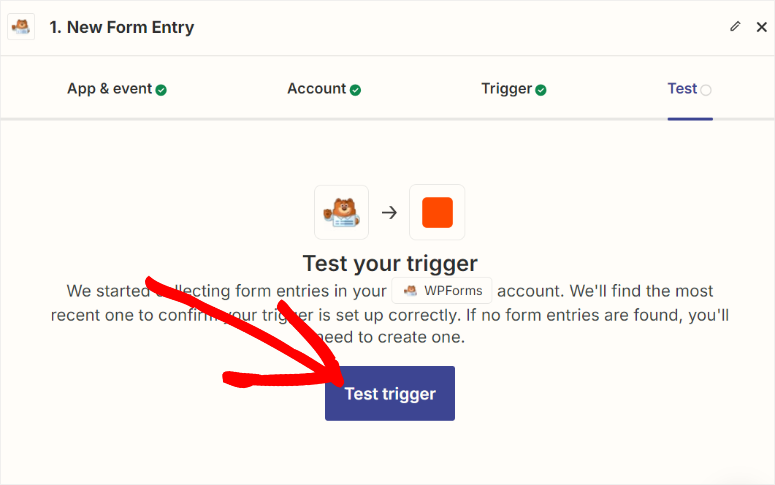
Wählen Sie auf der nächsten Seite Auslöser testen, um zu sehen, ob die Verbindung erfolgreich Formulardaten mit Zapier sammeln kann.
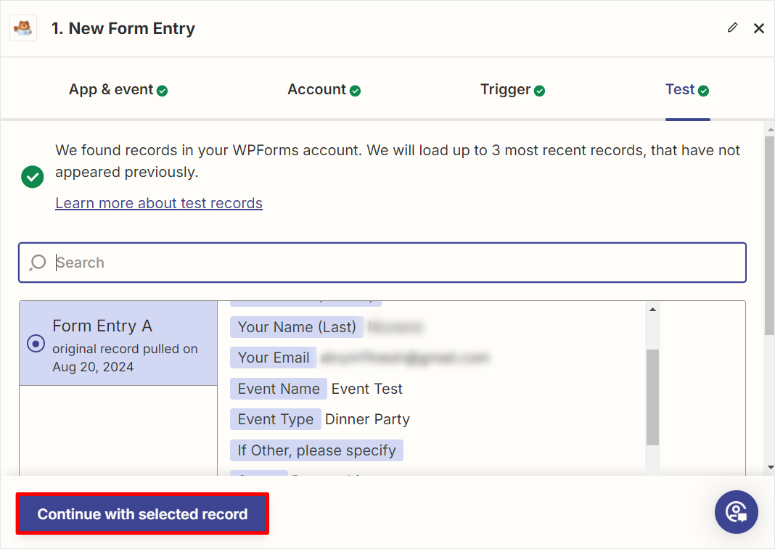
Wenn die Verbindung erfolgreich ist, sollten Sie sehen, wie Zapier die verschiedenen Formularfelder auf der nächsten Seite zugeordnet hat. Wählen Sie schließlich Weiter mit ausgewählten Datensätzen.
Gut gemacht! Sie können nun WPForms mit Zapier über einen Zap verbinden. Als Nächstes verbinden wir WPForms mit Google Kalender über diesen Zap.
Nach den obigen Schritten bringt Sie Zapier automatisch zum nächsten Schritt des Ablaufs, der „Aktion“ genannt wird.
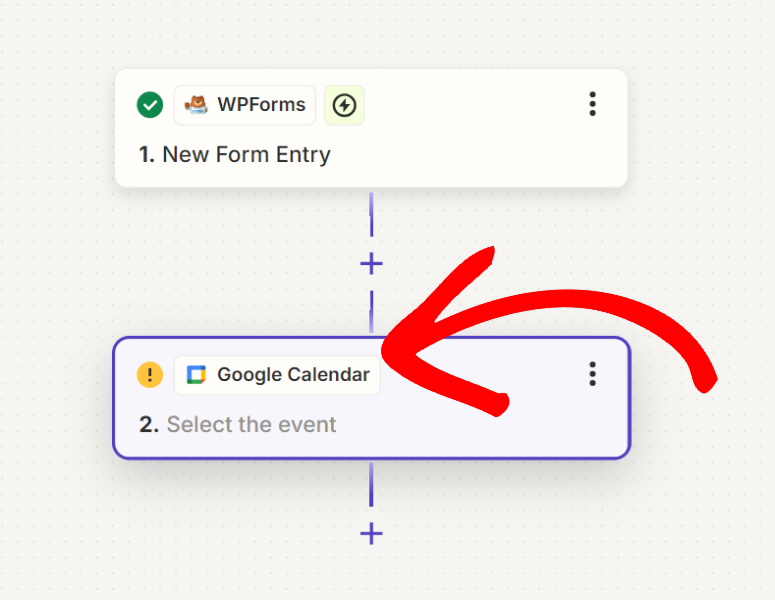
Gehen Sie dann auf dem Aktionsbildschirm zu App-Ereignis und verwenden Sie die Suchleiste, um Google Kalender zu finden.
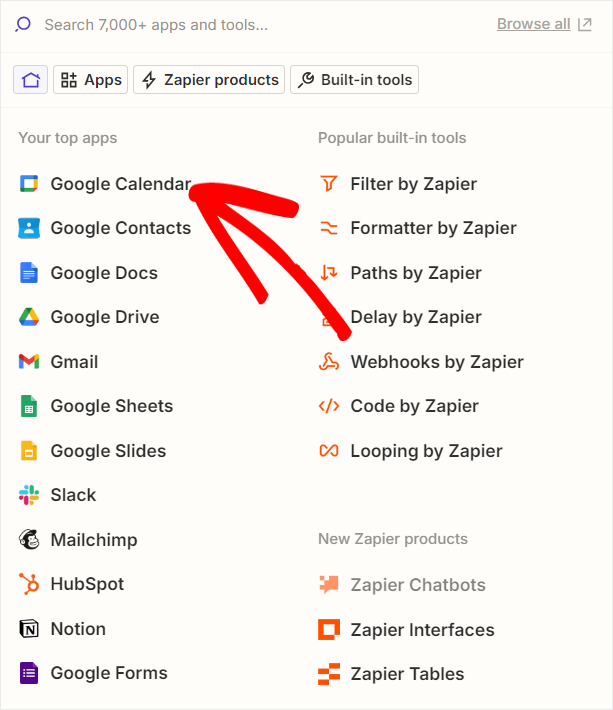
Gehen Sie anschließend zum Dropdown-Menü Ereignis und wählen Sie „Detailliertes Ereignis erstellen“, um sicherzustellen, dass das Google Kalender-Ereignis alle Informationen anzeigt.
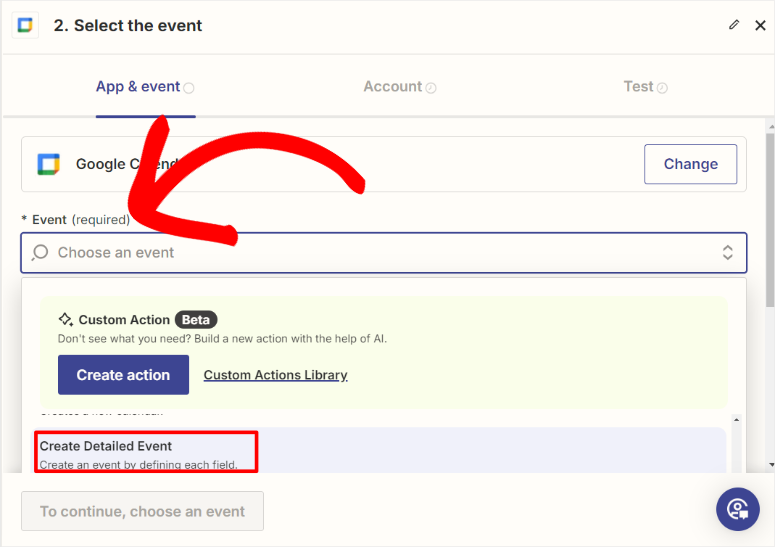
Klicken Sie auf der nächsten Seite auf Anmelden, um die Google-Anmeldeseite zu öffnen. Wählen Sie hier das Google-Konto aus, das Sie zur Verfolgung Ihrer Termine und Ereignisse verwenden möchten, und klicken Sie auf „Weiter“.
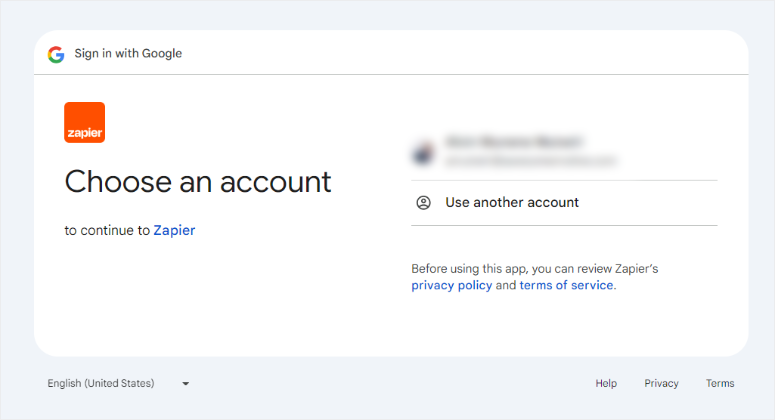
Erteilen Sie danach Zapier Berechtigungen, indem Sie auf „Zulassen“ klicken. Wenn die Verbindung erfolgreich ist, werden Sie zur Zapier-Builder-Seite zurückgeleitet, wo Sie auf Weiter klicken.
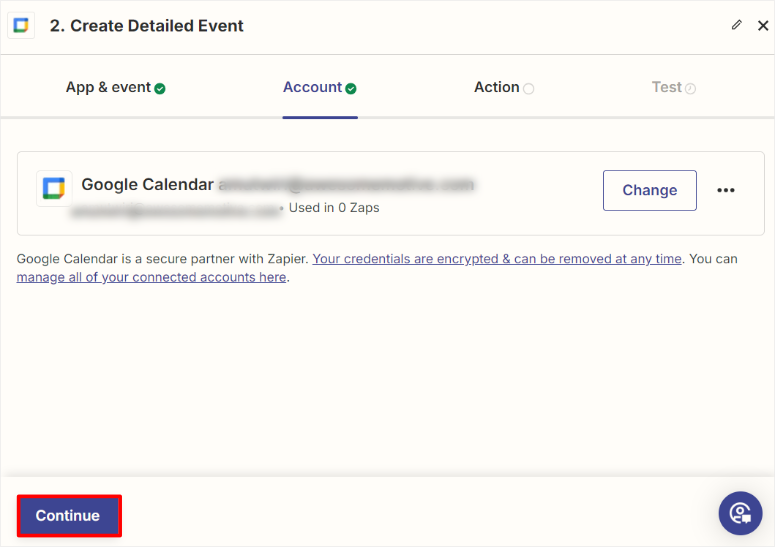
Auf dem nächsten Bildschirm führen Sie das Formular-Mapping zwischen WPForms und Google Kalender durch. Dadurch wird sichergestellt, dass die von den Benutzern in Ihrem Formular ausgefüllten Felder als Teil der Ereignisdetails angezeigt werden.
Gehen Sie zuerst zum Kalender-Dropdown und wählen Sie den Kalender aus, zu dem die Ereignisse hinzugefügt werden sollen. Verwenden Sie anschließend die Dropdown-Menüs unter Beschreibung, Ort, Startdatum & -zeit, Enddatum & -zeit, um sie ihren entsprechenden WPForms-Feldern zuzuordnen.
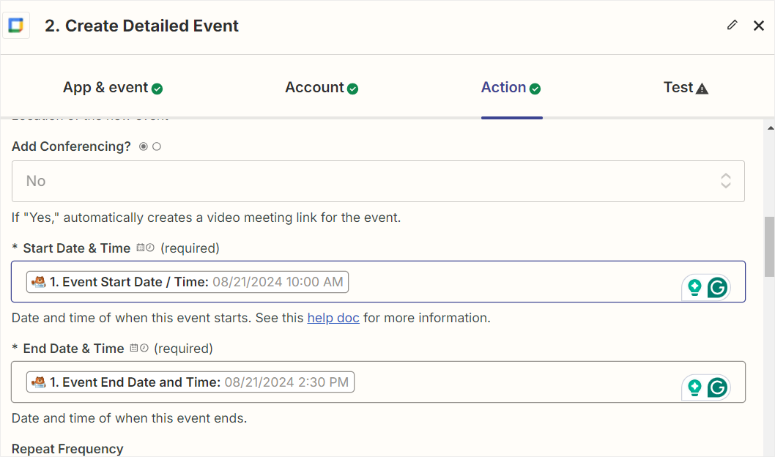
Mit demselben Verfahren können Sie dann alle anderen relevanten Felder für Ihr spezifisches Formular zuordnen.
Wenn Sie mit dem Formular-Mapping zufrieden sind, klicken Sie auf Weiter, um zur nächsten Seite zu gelangen.
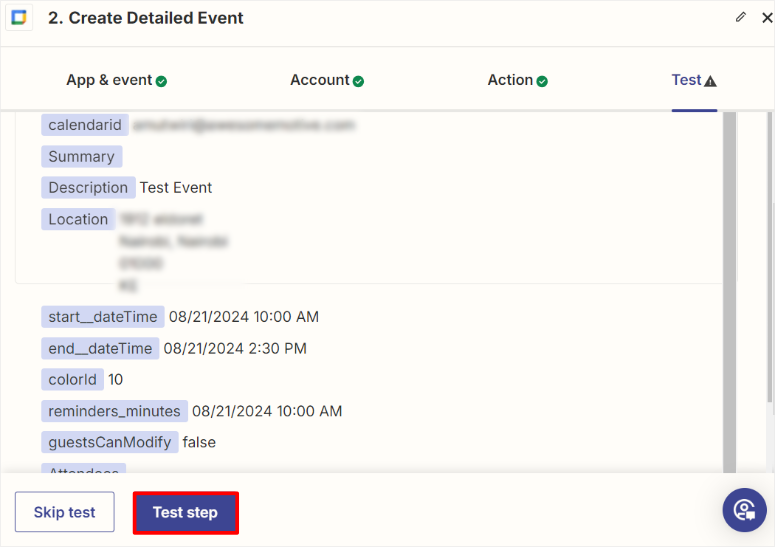
Hier sehen Sie, wie jedes WPForms-Feld in Google Kalender zugeordnet wird. Wählen Sie auf dieser Seite Testschritt, um zu prüfen, ob Fehler vorliegen.
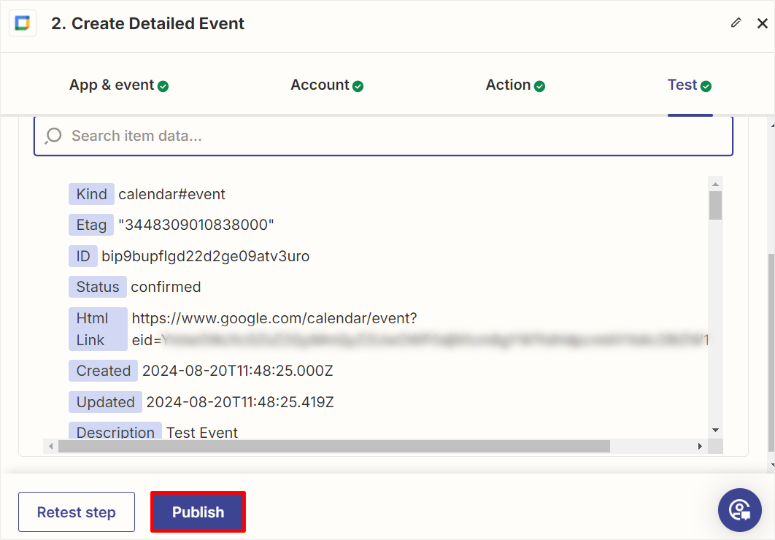
Wählen Sie abschließend Veröffentlichen, und das war's! Sie haben WPForms und Google Kalender einfach über Zapier verbunden.
Sie können nun alle über Ihr WPForms-Terminformular erstellten Ereignisse und Termine automatisch in Ihrem Google Kalender empfangen.
Wenn Sie nun ein Ereignis in Google Kalender auswählen, wird es erweitert und zeigt alle Informationen an, die vom Benutzer, der es erstellt hat, bereitgestellt wurden.
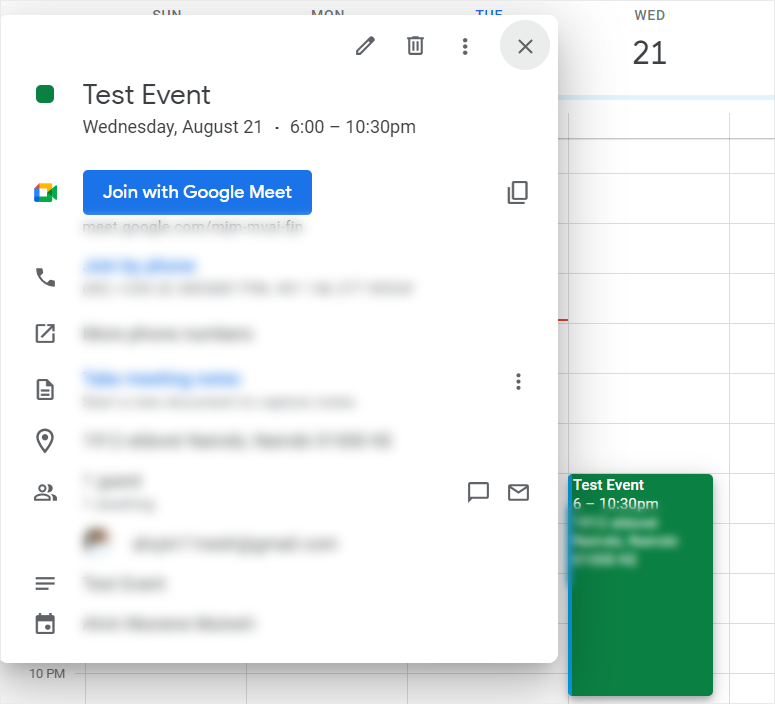
Herzlichen Glückwunsch! Sie müssen nun keine Ereignisse oder Termine mehr selbst hinzufügen. Alles, was Sie tun müssen, ist ein Terminbuchungsformular einzurichten und Ihre Benutzer sich selbst buchen zu lassen. Wenn Sie weitere Fragen haben, lesen Sie die FAQs unten.
FAQs: So fügen Sie Termine von WPForms zu Google Kalender hinzu
Kann ich ein Buchungsformular in WordPress hinzufügen?
Ja, Sie können ganz einfach ein Buchungsformular in WordPress mit WPForms hinzufügen. WPForms ist ein anfängerfreundlicher Drag-and-Drop-Formularersteller, der vorgefertigte Vorlagen wie das Terminbuchungsformular anbietet. Sie können jede Formularvorlage nach Ihren Wünschen anpassen. Betten Sie es dann auf jeder beliebigen Webseite ein, damit Benutzer direkt über Ihre Website Termine vereinbaren können. WPForms unterstützt auch Funktionen wie Zahlungsintegration, bedingte Logik und E-Mail-Benachrichtigungen, um den Buchungsprozess zu optimieren.
Muss sich ein Benutzer anmelden, um einen Termin zu vereinbaren?
Nein, Benutzer müssen sich nicht anmelden, um mit den meisten WordPress-Buchungsformularen einen Termin zu vereinbaren. WPForms ermöglicht es Benutzern beispielsweise, Termine zu buchen, indem sie einfach das Formular ausfüllen. Wenn Sie jedoch sicherstellen möchten, dass Benutzer alle relevanten Informationen vor dem Absenden des Formulars angeben, können Sie mit WPForms bestimmte Formularfelder als Pflichtfelder festlegen. Sie können es auch verwenden, um Anmelde- und Registrierungsseiten mit dem Drag-and-Drop-Builder zu erstellen.
Kann ich Zapier mit WPForms Lite verwenden?
Nein, Zapier kann nicht mit WPForms Lite verwendet werden. Um WPForms über Zapier mit anderen Apps wie Google Kalender zu verbinden, benötigen Sie die Pro-Version von WPForms oder höher. Die gute Nachricht ist jedoch, dass Sie mit WPForms Lite einfache Formulare mit dem Drag-and-Drop-Builder erstellen können. Sie können Formulare wie Kontaktformulare, Feedbackformulare und Newsletter-Anmeldeformulare erstellen.
Kann ich Google Kalender ohne Zapier mit WordPress verbinden?
Ja, Sie können Google Kalender ohne Zapier mit WordPress verbinden, indem Sie das Sugar Calendar Plugin verwenden. Sugar Calendar integriert sich direkt mit Google Kalender und ermöglicht es Ihnen, Ereignisse und Termine zwischen Ihrer WordPress-Website und Ihrem Kalender zu synchronisieren. Dieses Plugin ist einfach einzurichten und bietet eine Echtzeit-Synchronisierung für eine nahtlose Veranstaltungsverwaltung.
Wir hoffen, Sie haben es genossen zu lernen, wie Sie Ihren Google Kalender mit Zapier mit WPForms synchronisieren. Wenn Sie nun Ihre Formulare besser verfolgen möchten, lesen Sie diesen Artikel über WordPress-Formular-Tracking in Google Analytics einrichten.
Darüber hinaus finden Sie hier weitere Artikel, die Sie möglicherweise interessieren.
- Wie Benutzer Kalenderereignisse in WordPress einreichen können
- Die 10 besten Anmelde- und Registrierungs-Plugins für WordPress
- 13 beste Buchungs- und Termin-WordPress-Plugins
Das erste Tutorial lehrt Sie, wie Sie Benutzern ermöglichen, Kalenderereignisse auf Ihrer WordPress-Website einzureichen. Der nächste Beitrag listet die 10 besten Plugins für Benutzeranmeldung und -registrierung auf. Während der letzte Artikel über die 13 besten Buchungs- und Terminplanungs-Plugins für WordPress spricht.

Kommentare Hinterlasse eine Antwort