Fragen Sie sich, ob Formidable Forms das Richtige für Sie ist?
Formidable Forms ist einer der fortschrittlichsten WordPress-Formularersteller. Es kann Ihnen helfen, einfache Kontaktformulare bis hin zu fortgeschrittenen Quizfragen und Umfragen zu erstellen. Mit seiner Drag-and-Drop-Oberfläche und über 300 Formularvorlagen können Sie Formidable Forms ohne Programmierkenntnisse verwenden.
Bei ItIsWP haben wir bereits viele Formularersteller-Tools wie WPForms auf unserer Website verwendet. Wir verlassen uns nicht nur auf Informationen von Drittanbietern, um unseren Testbericht zu schreiben. Stattdessen haben wir Formidable Forms getestet, um aus erster Hand Informationen über seine Funktionen, Preise, Vor- und Nachteile und mehr zu erhalten. Auf diese Weise können wir Ihnen in diesem Testbericht ein umfassenderes Bild davon vermitteln, was es alles kann, bevor Sie entscheiden, welcher WordPress-Formularersteller der richtige für Sie ist.
Übersicht: Was ist Formidable Forms?
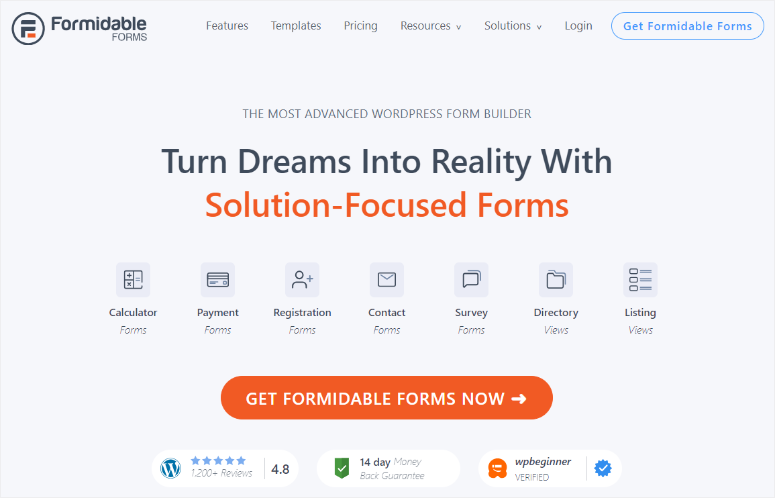
Formidable Forms ist ein Drag-and-Drop-Formularersteller für WordPress, mit dem Sie ganz einfach erweiterte Formulare erstellen können, ohne einen Entwickler einstellen zu müssen. Von einfachen Kontaktformularen bis hin zu komplexen mehrseitigen Formularen können Sie mit Formidable Forms jede Art von Webformular erstellen, die Sie sich vorstellen.
Dies geschieht durch Funktionen wie bedingte Logik, Datei-Uploads und Integrationen mit beliebten E-Mail-Marketingdiensten. Das macht es sowohl für Unternehmen als auch für Blogger und Entwickler gleichermaßen geeignet.
Formidable Forms ist nicht nur für Sie als Website-Besitzer praktisch, sondern auch für Ihre Benutzer. Es kann benutzerdefinierte Ansichten erstellen, mit denen Sie Formulardaten auf Ihrer Website auf visuell ansprechende und dynamische Weise anzeigen können.
Darüber hinaus unterstützt es Berechnungen, was sich perfekt für die Erstellung von Preisformularen, Quizfragen oder benutzerdefinierten Rechnern eignet. Mit seiner Flexibilität und der großen Auswahl an Add-ons ist Formidable Forms mehr als nur ein Formularersteller – es ist eine Lösung für die Erstellung interaktiver, datengesteuerter Websites, ohne dass umfangreiche Programmierkenntnisse erforderlich sind.
Formidable Forms Testbericht
Nachdem Sie nun Formidable Forms besser verstehen, führen wir Sie durch alles, was es kann. Da dies ein detaillierter Testbericht über ein WordPress-Plugin ist, haben wir ihn in mehrere Abschnitte unterteilt, damit Sie ihn leicht navigieren können.
Wenn Sie einen Abschnitt lesen möchten, wählen Sie einfach einen der folgenden Links aus.
- Installation & Einrichtung
- Anpassung
- Benutzerfreundlichkeit
- Funktionen
- Support & Dokumentation
- Formidable Forms Preise
- Vorteile & Nachteile
- FAQs: Formidable Forms Testbericht
- Endgültiges Urteil: Warum Formidable Forms eine großartige Option ist
Damit wollen wir nun in diesen Formidable Forms Testbericht einsteigen.
Installation & Einrichtung
Zunächst möchten wir darauf hinweisen, dass Formidable Forms eine kostenlose Version anbietet, die für immer kostenlos ist. Mit Formidable Forms Lite können Sie einfache Kontaktformulare, Umfragen und Quizfragen erstellen. Sie können Stripe-Zahlungen einfach zu Ihren Formularen hinzufügen, um Zahlungen direkt in WordPress zu erhalten. Wenn Sie gerade erst anfangen, ist diese kostenlose Option genau das Richtige für Sie, da sie es Ihnen ermöglicht, Formidable Forms auszuprobieren, um zu sehen, ob es das Richtige für Sie ist.
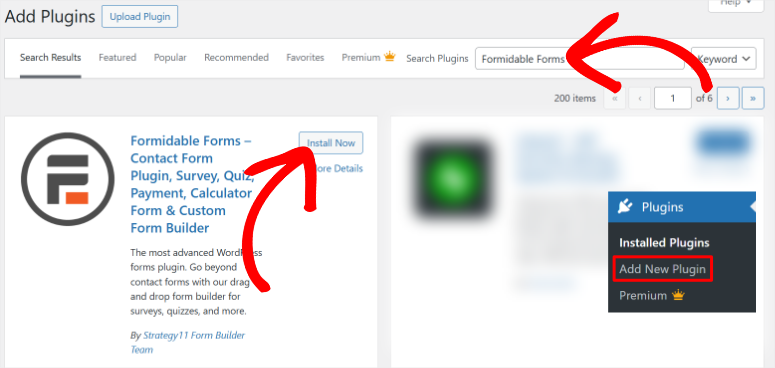
Um die kostenlose Version von Formidable Forms zu erhalten, gehen Sie zu Ihrem WordPress-Plugin-Repository. Verwenden Sie hier die Suchleiste, um nach dem Plugin zu suchen, und installieren und aktivieren Sie es dann wie jedes andere.
Für diese Rezension werden wir jedoch Formidable Forms Pro verwenden, damit wir Ihnen alles zeigen können, was dieser Formularersteller kann.
Um die Premium-Version von Formidable Forms zu erhalten, wählen Sie einen Plan von der offiziellen Website aus. Nachdem Sie einen Kauf getätigt haben, melden Sie sich bei Ihrem Formidable Forms-Konto an und navigieren Sie zu Downloads. Laden Sie dann die ZIP-Datei des Plugins auf Ihren PC herunter. Kopieren Sie währenddessen auch den „Lizenzschlüssel“, den Sie zur Aktivierung der Pro-Version benötigen.
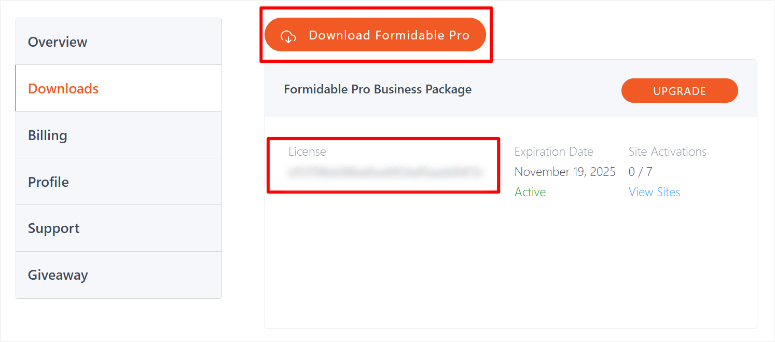
Gehen Sie als Nächstes zu Ihrem WordPress-Dashboard und navigieren Sie zu Plugins » Neues Plugin hinzufügen. Wählen Sie hier „Plugin hochladen“, wo Sie die zuvor heruntergeladene ZIP-Datei per Drag & Drop in den Bereich ziehen. Installieren und aktivieren Sie das Plugin anschließend wie jedes andere.
Wenn Sie Probleme haben, lesen Sie diesen Artikel über die Installation von Plugins.
An dieser Stelle sollten Sie eine neue Menüoption mit der Bezeichnung „Formidable“ in Ihrem WordPress-Dashboard sehen, was darauf hinweist, dass die Installation erfolgreich war. Wenn Sie die kostenlose Version verwenden, sind Sie nun bereit; Sie können Formidable Forms verwenden.
Da wir jedoch die Pro-Version verwenden, müssen wir das Plugin aktivieren. Bei der Prüfung von Formidable Forms fanden wir die Aktivierung der Pro-Version des Plugins etwas verwirrend.
Sie erhalten 2 Aktivierungsoptionen. Erstens können Sie sich bei Ihrem Formidable Forms-Konto anmelden, um das Plugin automatisch mit WordPress zu verbinden.
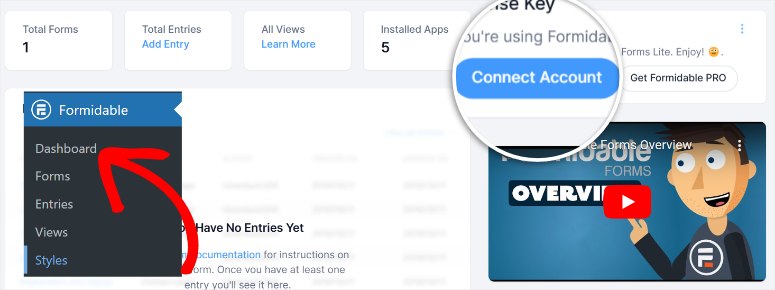
Gehen Sie dazu zu Formidable » Dashboard. Hier finden Sie den Tab Lizenzschlüssel, auf dem Sie „Konto verbinden“ auswählen. Formidable Forms leitet Sie dann zu einer Anmeldeseite weiter, auf der Sie Ihre Informationen eingeben können.
Der zweite Weg zur Aktivierung der Pro-Version ist, zu Formidable » Globale Einstellungen zu gehen. Gehen Sie auf dieser Seite zum Tab „Allgemeine Einstellungen“ und wählen Sie „Lizenz manuell hinzufügen“. Fügen Sie den zuvor kopierten Code ein und klicken Sie auf Konto verbinden.
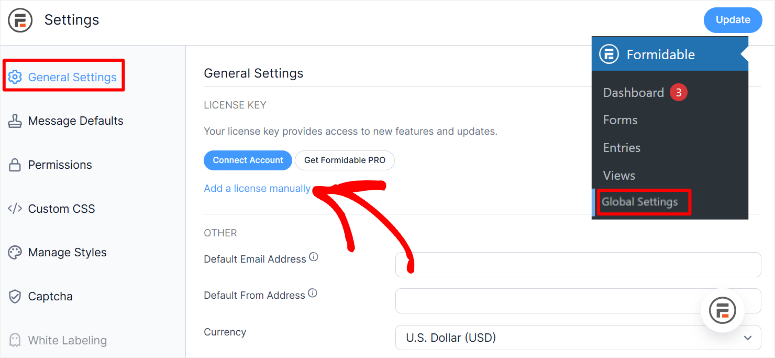
Das war's! Sie sind bereit, Formidable Forms Pro zum Erstellen Ihrer WordPress-Formulare zu verwenden.
Wie Sie sehen können, ist die Installation und Einrichtung einfach, egal ob Sie die kostenlose oder die Premium-Version verwenden. Zugegebenermaßen könnte der Prozess vereinfacht werden, indem die Schritte zur Aktivierung des Pro-Plugins reduziert werden; wir haben nur eine kleine Lernkurve erlebt.
Als Nächstes betrachten wir die Anpassungsoptionen von Formidable Forms.
Anpassung
Die Anpassungsoptionen finden Sie auch unter Formidable » Globale Einstellungen.
Beginnen wir mit den Anpassungsoptionen unter dem Tab Allgemeine Einstellungen im Abschnitt „Lizenzschlüssel“.
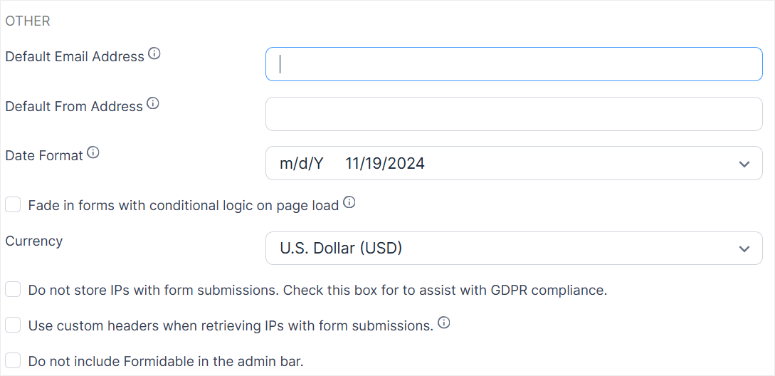
Hier können Sie die Standard-E-Mail-Adresse, die Standard-Absenderadresse und das Datumsformat einrichten. Verwenden Sie dann Kontrollkästchen, um „Formulare mit bedingter Logik beim Laden der Seite einblenden“ einzurichten, um eine bessere Benutzererfahrung zu gewährleisten. Infolgedessen müssen Ihre Benutzer ein Formular mit bedingter Logik nicht neu laden, um weitere Felder zu öffnen.
Wählen Sie auf demselben Bildschirm mit einem Dropdown-Menü eine Währung aus. Dies hilft Ihnen, Ihre Formulare zu lokalisieren und verbessert die Benutzererfahrung.
Darunter können Sie dann mit den Kontrollkästchen die Einhaltung der DSGVO unterstützen.
Sie können „IP-Adressen nicht mit Formularübermittlungen speichern“ aktivieren. Dies verhindert die Speicherung der IP-Adressen von Benutzern zusammen mit den Formularübermittlungen. Dies ist hilfreich, da die Datenschutz-Grundverordnung die Erfassung und Speicherung personenbezogener Daten, wie z. B. IP-Adressen, ohne ausdrückliche Zustimmung des Benutzers einschränkt.
Wenn Sie das erste Feld deaktiviert lassen, können Sie „Benutzerdefinierte Header beim Abrufen von IPs mit Formularübermittlungen verwenden“ aktivieren. Dies stellt sicher, dass Sie die korrekte IP-Adresse der Benutzer abrufen, auch wenn sich Ihre Website hinter einem Proxyserver oder einem Content Delivery Network (CDN) wie Cloudflare befindet.
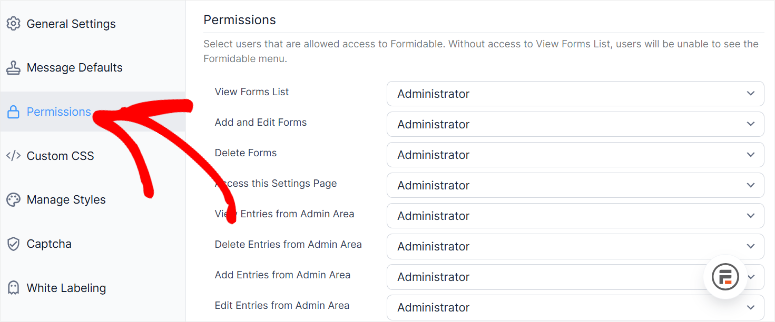
Für eine bessere Kontrolle darüber, wer von überall auf Formidable Forms zugreifen kann, gehen Sie zu Berechtigungen unter „Allgemeine Einstellungen“.
Hier können Sie über Dropdown-Menüs entscheiden, wer die Formularliste anzeigen, Formulare hinzufügen und bearbeiten, Formulare löschen, auf die Einstellungsseite zugreifen und mehr.
Für einheitliche Formulare gehen Sie zu „Stile verwalten“.
Verwenden Sie hier das Dropdown-Menü „Formular-Styling laden“, um festzulegen, wo der Formularstil geladen werden soll. Darunter können Sie den Lade-Stil für jedes Formular einzeln festlegen, um Ihren Benutzern ein einzigartiges Formularerlebnis zu bieten.
Wie Sie sehen, können Sie Formidable Forms für sich, Ihr Team und Ihre Benutzer auf vielfältige Weise anpassen. Als Nächstes sehen wir, wie einfach dieser Drag-and-Drop-Formularersteller zu verwenden ist.
Benutzerfreundlichkeit
Ein Grund, warum wir das Testen von Formidable Forms wirklich genossen haben, war seine einfache Bedienung. Wie erwähnt, bietet es einen Drag-and-Drop-Formularersteller und über 300 Vorlagen, mit denen Sie jedes gewünschte Formular ohne Programmierkenntnisse erstellen können.
Um die Benutzerfreundlichkeit dieses Formular-Plugins vollständig zu demonstrieren, erstellen wir in dieser Rezension ein einfaches Formular.
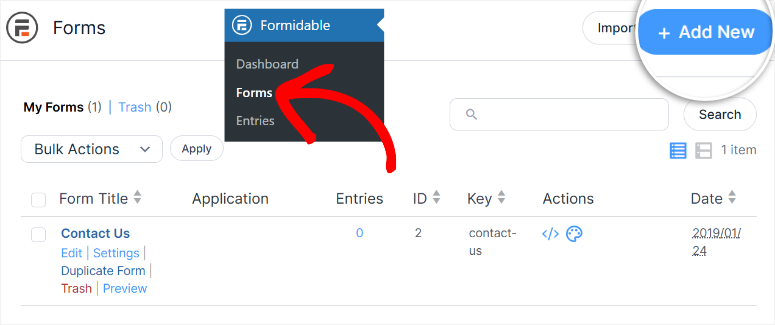
Um zu beginnen, gehen Sie zu Formidable » Formulare. Hier können Sie auf alle von Ihnen erstellten Formulare zugreifen und deren Formular-Titel, Anwendung, Einträge, ID, Schlüssel, Aktionen und Datum anzeigen. Diese Seite ähnelt den Standard-WordPress-Seiten für Beiträge und Seiten, sodass Sie keine Lernkurve erfahren.
Formidable Forms erstellt nach der Installation auch automatisch eine Kontaktseite für Sie. Dies hilft Ihnen, sofort eine der wichtigsten Funktionen für jede Website einzurichten und spart Ihnen Zeit und Mühe. Aber vor allem gibt es Ihnen ein Beispiel für die Fähigkeiten von Formidable Forms. Sie können diese Kontaktseite bearbeiten, um sie an Ihr Branding und Ihren Stil anzupassen.
Für diese Rezension erstellen wir jedoch ein Formular mit einer der Vorlagen.
Wählen Sie dazu oben auf der Seite „Neu hinzufügen“ aus, und Sie werden zur Seite mit den Formularvorlagen weitergeleitet.
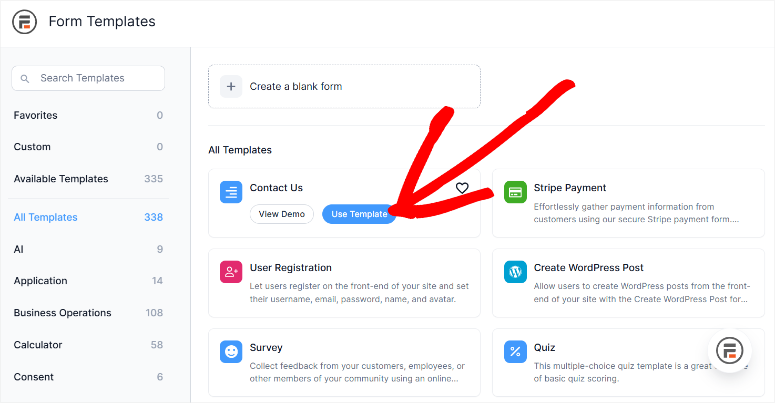
Da Formidable Forms über 300 Vorlagen zur Auswahl bietet, kann es etwas überwältigend sein, die richtige zu finden. Daher erhalten Sie eine Suchleiste, die Ihnen hilft, eine Vorlage zu finden. Diese Vorlagen sind auf der linken Seite nach ihrer Kategorie geordnet, sodass Sie die Auswahlliste eingrenzen können.
Abgesehen davon hat jede Vorlage eine Kurzbeschreibung und eine Option „Demo anzeigen“, die noch mehr Informationen und Visualisierungen bietet.
Sobald Sie die gewünschte Vorlage gefunden haben, müssen Sie nur noch mit der Maus darüber fahren und Vorlage verwenden auswählen. Dies bringt Sie zum Drag-and-Drop-Formular-Builder.
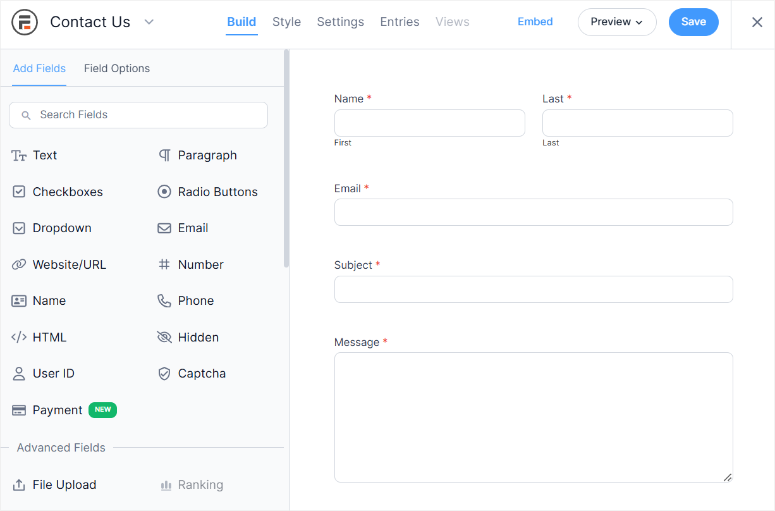
Danach werden Sie schnell feststellen, dass der Drag-and-Drop-Formular-Builder ein klares Design hat und einfach zu bedienen ist.
Auf der linken Seite finden Sie „Felder“.
Die Felder sind zur einfachen Navigation in 3 Kategorien unterteilt. Grundlegende Felder umfassen Text, Kontrollkästchen, Dropdown, Captcha und mehr. Erweiterte Felder umfassen Datei-Upload, Rich-Text, Datum, Umschalter, Repeater und mehr. Preis-Felder umfassen Produkt, Menge und Gesamt.
Auf der rechten Seite finden Sie dann das Vorschaufenster für das Formular.
Dies zeigt Ihnen, wie das endgültige Formular auf der Live-Seite aussehen wird. Um Formularelemente hinzuzufügen, müssen Sie lediglich die Formularfelder auf der linken Seite in das Vorschaufenster auf der rechten Seite ziehen und ablegen. Aufgrund seiner hochgradig reaktionsschnellen Drag-and-Drop-Oberfläche können Sie die Formularelemente genau dort platzieren, wo Sie sie haben möchten.
Wir verwenden jedoch, wie erwähnt, eine Vorlage, um unser Formular zu erstellen.
Das bedeutet, dass die Vorlage bereits vordefinierte Felder und Inhalte enthält. Daher können wir zusätzlich zum Hinzufügen von Feldern auch die vorhandenen anpassen.
Wählen Sie dazu das Formularfeld aus, das Sie im Vorschaufenster anpassen möchten. Sobald es hervorgehoben ist, öffnet sich auf der linken Seite Feldoptionen. Hier können Sie die Feldbezeichnung und jeden anderen Text im Feld bearbeiten.
Darüber hinaus können Sie ein Kontrollkästchen verwenden, um das Feld „Erforderlich“ zu machen. Dies stellt sicher, dass der Benutzer diesen Abschnitt ausfüllen muss, bevor er das Formular absenden kann. Aktivieren Sie das Kontrollkästchen „Eindeutig“, wenn Sie sicherstellen möchten, dass die hier gemachten Angaben nur einmal hinzugefügt werden können. Darüber hinaus können Sie das Kontrollkästchen „Schreibgeschützt“ verwenden, um das Feld anzuzeigen, ohne dass der Benutzer es ausfüllen muss.
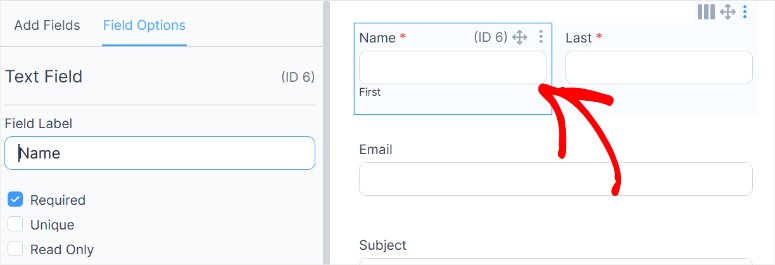
Spielen Sie nun mit den Feldern, die Sie Ihrem Formular hinzufügen möchten, um sie an den Zweck anzupassen.
Wenn Sie mit dem Formular zufrieden sind, klicken Sie oben auf der Seite auf Speichern. Verwenden Sie dann die Schaltfläche „Vorschau“, um es Im Theme oder Auf einer leeren Seite anzuzeigen. Dies hilft Ihnen, das Formular aus der Sicht Ihrer Benutzer zu visualisieren.
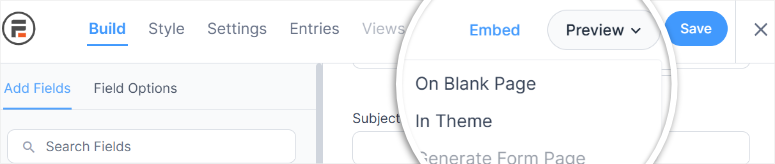
Wenn Sie mit Ihrem Formular zufrieden sind, ist es an der Zeit, es zu Ihrer Website hinzuzufügen.
Wählen Sie dazu oben in Ihrem Formular-Builder „Einbetten“. Hier erhalten Sie 3 Optionen, um Ihr Formular einzubetten.
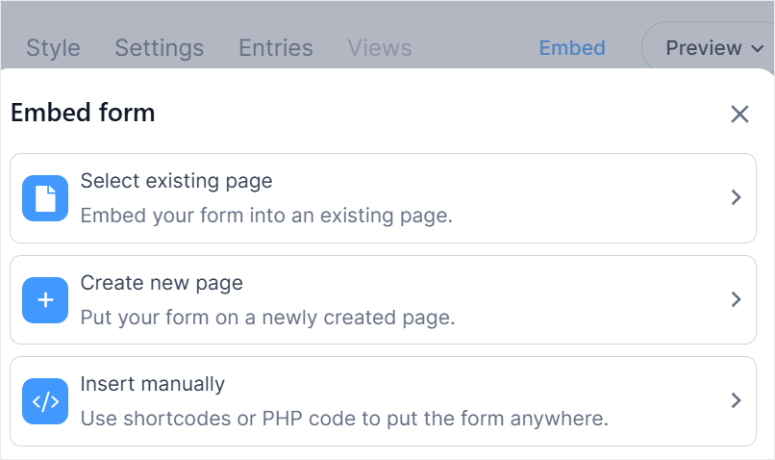
Zuerst können Sie „Vorhandene Seite auswählen“.
Danach erscheint ein weiteres Popup, in dem Sie die Seite auswählen können, zu der Sie das Formular hinzufügen möchten, aus einer Dropdown-Liste. Klicken Sie dann auf Formular einfügen, um fortzufahren.
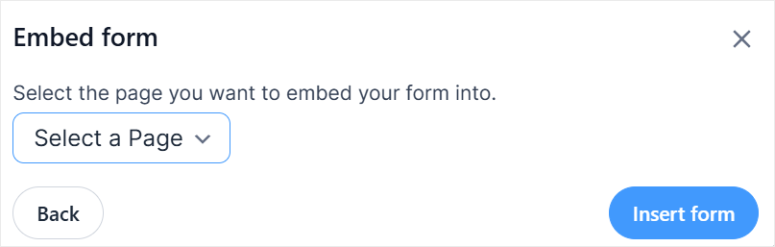
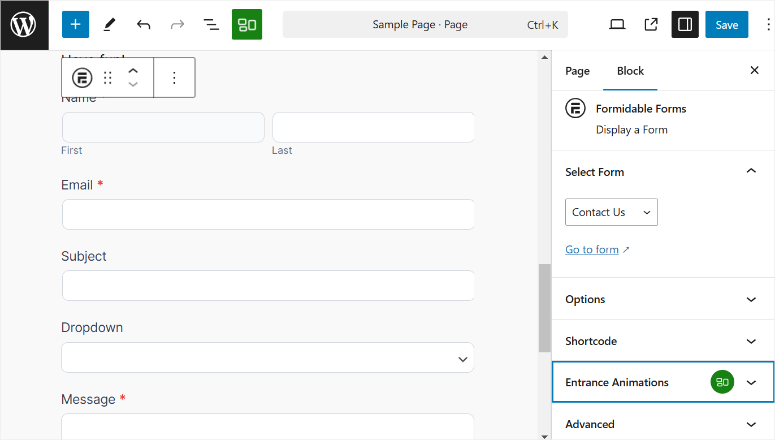
Formidable Forms bringt Sie dann zum Block-Editor der ausgewählten Seite. Es platziert auch das gerade erstellte Formular auf der Seite und ermöglicht es Ihnen, es zu verschieben, um es an einer beliebigen Stelle zu positionieren. Wählen Sie als Nächstes „Aktualisieren“ oder „Speichern“, um das Formular auf der Seite live zu schalten.
Sie können das Formular zu einer neuen Seite hinzufügen.
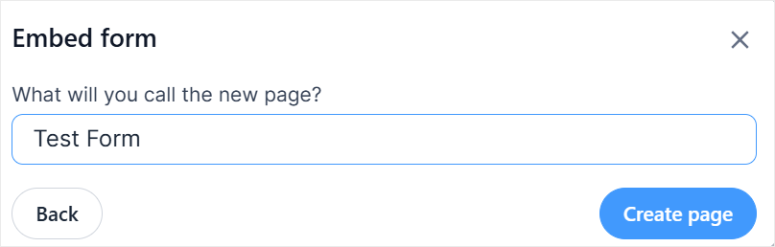
Wählen Sie dazu auf der Formular-Builder-Seite "Einbetten" aus. Wählen Sie dann im nächsten Popup-Fenster "Neue Seite erstellen" aus. Geben Sie danach den Namen der neuen Seite im nächsten Popup ein und klicken Sie auf "Seite erstellen". Sie gelangen dann zum Block-Editor der neuen Seite, wo Sie das Formular bearbeiten und veröffentlichen können.
Schließlich können Sie Shortcode oder PHP-Code verwenden, um Ihr Formular einzubetten.
Wählen Sie dazu erneut die Schaltfläche "Einbetten" in Ihrem Formular-Builder aus. Wählen Sie dann im nächsten Popup "Manuell einfügen" aus.
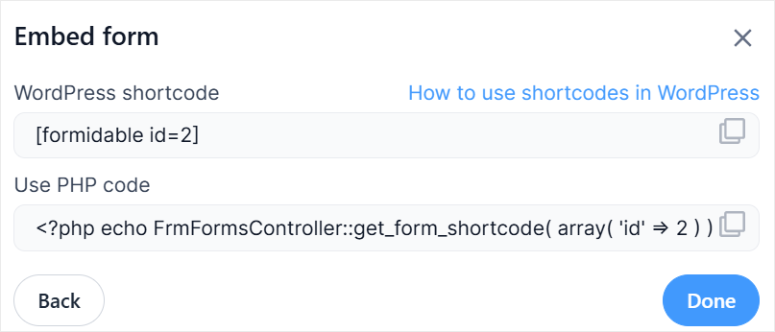
Kopieren Sie danach entweder den PHP-Code oder den Shortcode im nächsten Popup, den Sie dann verwenden können, um das Formular manuell in einen beliebigen Widget-Bereich Ihrer Website einzufügen.
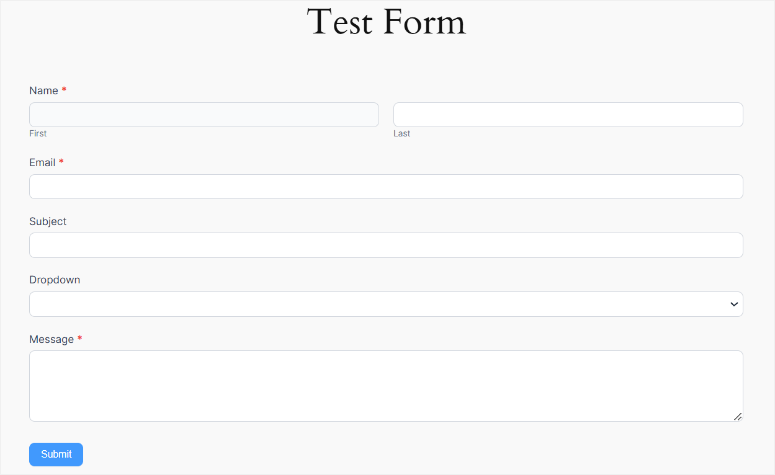
Das ist alles! Sie können jetzt mit Formidable Forms ein Formular erstellen. Wie Sie sehen, haben Sie viele Anpassungs- und Veröffentlichungsoptionen. Dies stellt sicher, dass Sie das Formular in jede gewünschte Richtung personalisieren und auf die für Sie bequemste Weise veröffentlichen können.
Als Nächstes betrachten wir die Funktionen von Formidable Forms.
Funktionen
Obwohl Formidable Forms einfach zu bedienen ist und viele Anpassungsoptionen bietet, sollten Sie sich auf seine Funktionen konzentrieren. Dies wird Ihnen sagen, ob es die Funktionalitäten enthält, die Sie für Ihr Unternehmen benötigen. In den obigen Abschnitten haben wir bereits Funktionen wie den Drag-and-Drop-Builder und vorgefertigte Vorlagen behandelt. Lassen Sie uns nun alle Funktionen im Detail betrachten.
1. Bedingte Logik
Wenn Sie eine Website betreiben, verstehen Sie, dass der Unterschied zwischen einem Benutzer, der ein Formular ausfüllt, und einem, der es abbricht, die Erfahrung ist, die er auf Ihrer Website macht. Manchmal ist ein Formular zu lang oder stellt irrelevante Fragen, was den Benutzer davon abhält, es auszufüllen.
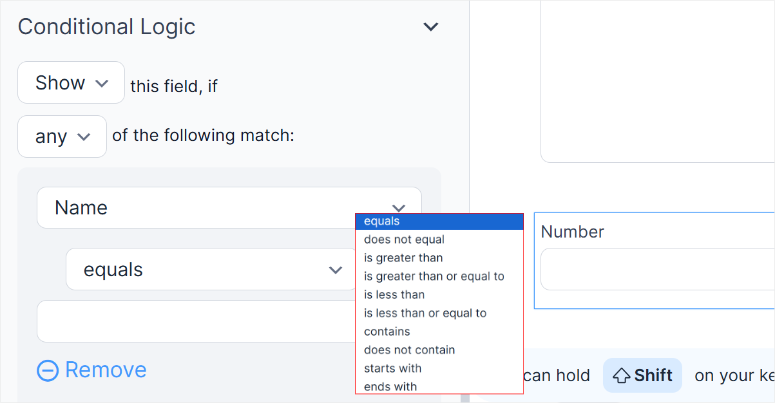
Eine gute Möglichkeit, dies zu vermeiden, ist die Verwendung bedingter Logik. Bedingte Logik blendet Formularfelder basierend auf der Antwort des Benutzers ein und aus. Das bedeutet, dass dem Benutzer nur relevante Fragen angezeigt werden, wodurch das Formular kürzer und einfacher auszufüllen ist.
Das Beste an der Verwendung bedingter Logik mit Formidable Forms ist, dass Sie die Regeln direkt im visuellen Formular-Builder festlegen können. Sie können jedem Formularfeld bedingte Logik hinzufügen, was Ihnen die nötige Flexibilität gibt.
2. Konversationelle Formulare
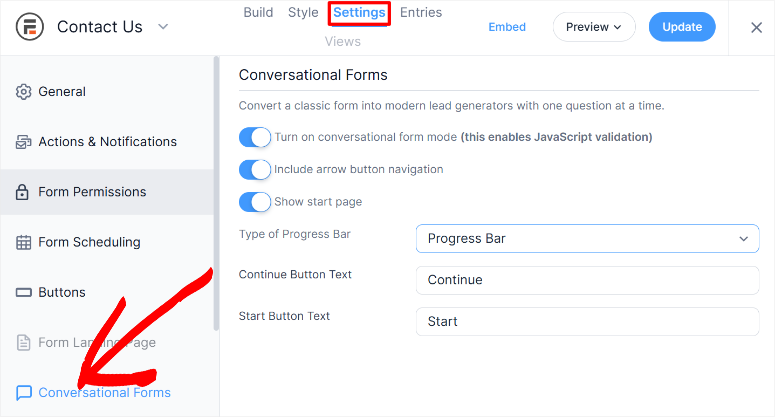
Konversationelle Formulare bieten Ihren Benutzern eine interaktivere Formularerfahrung. Es lässt das Formular wie ein Hin und Her zwischen Ihnen und dem Benutzer wirken, wie ein Interview. Dieser Frage-für-Frage-Ansatz erhöht die Wahrscheinlichkeit, dass Ihr Benutzer das Formular ausfüllt.
Formidable Forms ermöglicht es Ihnen, eine Fortschrittsleiste zum Formular hinzuzufügen, um sicherzustellen, dass der Benutzer genau weiß, wie lange er zum Ausfüllen des Formulars benötigt. Sie können auch Pfeile, eine "Weiter"-Schaltfläche und eine "Start"-Schaltfläche hinzufügen, um Ihren Benutzern die Navigation im Formular zu erleichtern.
Konversationelle Formulare eignen sich hervorragend für Umfragen, Quiz, Benutzerfeedback, Bewerbungen und mehr.
3. Mehrseitige Formulare
Wie bereits erwähnt, kann es schwieriger sein, ein langes Formular zu konvertieren, da es für den Benutzer wie Arbeit erscheint. Eine weitere großartige Möglichkeit, die Anzahl der Benutzer, die Ihr Formular abbrechen, zu reduzieren, ist die Umwandlung eines langen Formulars in ein mehrseitiges Formular.
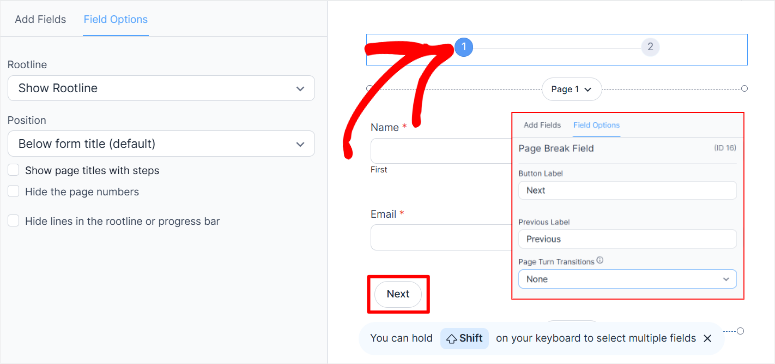
Mit Formidable Forms ist es einfach, jedes Formular in mehrere Abschnitte aufzuteilen, da Sie nur eine Seitenumbruch einfügen müssen. Danach können Sie Schaltflächen für "Weiter" und "Zurück" hinzufügen, um die Navigation zu erleichtern. Um sie noch ansprechender zu gestalten, können Sie Übergangsanimationen hinzufügen.
Genau wie bei den Konversationsformularen können Sie auch bei mehrstufigen Formularen eine Fortschrittsleiste hinzufügen. Sie können deren Design bearbeiten und zwischen einer Rootline- und einer traditionellen Fortschrittsleiste wählen. Sie können auch Farbe, Stil, Platzierung und mehr anpassen.
4. Formularabbruch
Eine der besten Funktionen von Formidable Forms ist Formularabbruch. Diese Funktion erledigt 2 Dinge.
Erstens ermöglicht sie Ihnen, Daten von nicht übermittelten Formularen zu erfassen.
Stellen Sie sich vor, Sie haben Konversations- oder mehrstufige Formulare verwendet, um die Abschlussrate zu verbessern. Aber selbst danach übermittelt der Benutzer das Formular immer noch nicht. Was tun Sie?
Mit dieser Funktion erfasst Formidable Forms die vom Benutzer bereitgestellten Informationen, bevor das Formular abgebrochen wurde. So können Sie den Benutzer kontaktieren und versuchen, ihn zu überzeugen.
Zweitens speichert sie den Fortschritt des Formulars für die Benutzer.
Dies ermöglicht es Ihren Benutzern, das Formular später auszufüllen, wenn sie Zeit haben. Ihre Benutzer beginnen oft mit dem Ausfüllen eines Formulars, und während sie daran arbeiten, kommt etwas dazwischen. Es kann entmutigend sein, wenn sie von vorne beginnen müssen, wenn sie endlich Zeit haben, es fertigzustellen.
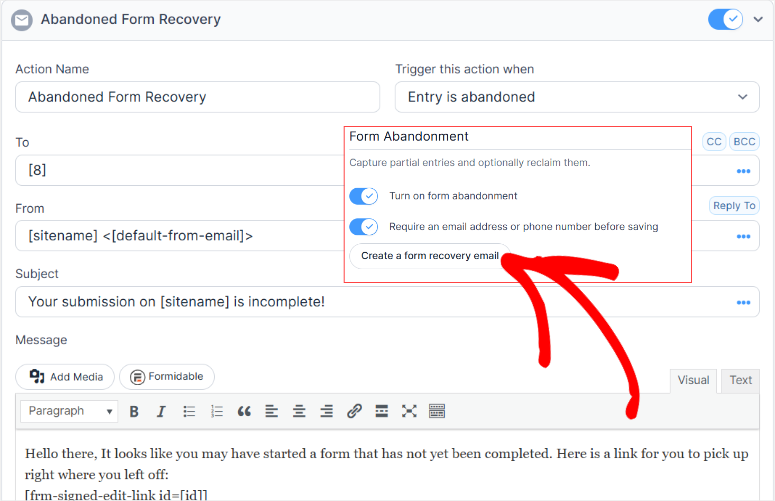
Diese Funktion speichert ihren Fortschritt und ermöglicht es ihnen, dort weiterzumachen, wo sie aufgehört haben.
Sie können einen Umschaltknopf verwenden, um sicherzustellen, dass der Benutzer seine Telefonnummer und E-Mail-Adresse angibt, was die Kontaktaufnahme erleichtert. Außerdem erstellt dieser Formularersteller automatisch einen Link, wenn das Formular abgebrochen wird. Sie können dem Benutzer dann eine E-Mail senden, um ihn daran zu erinnern, dass er Ihr Formular nicht vollständig ausgefüllt hat.
5. Benachrichtigungen und E-Mails
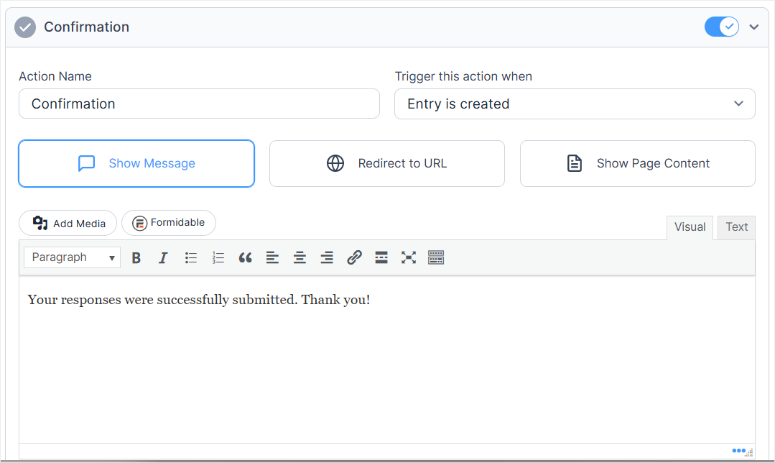
Formidable Forms ermöglicht es Ihnen, eine Bestätigungsnachricht und eine E-Mail zu senden, nachdem ein Formular erfolgreich übermittelt wurde. Dies hilft, dem Benutzer zu versichern, dass Sie seine Informationen erhalten haben, und gibt ihm Sicherheit.
Für die Bestätigungsbenachrichtigung können Sie sofort nach dem Absenden eine Nachricht anzeigen, den Benutzer zu einer separaten URL weiterleiten oder ihn zu einer anderen Seite Ihrer Website senden.
Sie können ihm auch eine Bestätigungs-E-Mail mit allen Formulardetails senden, damit er sie überprüfen und aufbewahren kann. Diese automatisierte Nachricht verwendet das E-Mail-Formularfeld, um zu wissen, wohin die Nachricht gesendet werden soll.
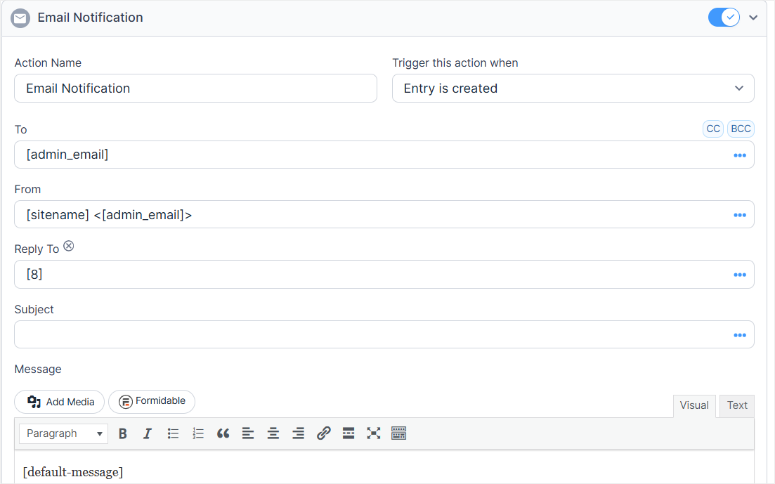
Sowohl für die Bestätigungsnachricht als auch für die E-Mail können Sie die Nachricht an Ihr Publikum anpassen. Darüber hinaus können Sie sie verwenden, um digitale Produkte zu verkaufen, indem Sie Download-Links hinzufügen.
Tipp: Sie sollten einen SMTP-Dienst verwenden, um sicherzustellen, dass Ihre E-Mails sicher und geschützt im Posteingang der Benutzer ankommen. Wir empfehlen WP Mail SMTP, das beste WordPress-Plugin zum Senden von E-Mails.
6. Aktionen
Die Aktionsfunktion in Formidable Forms ist ein leistungsstarkes Werkzeug, mit dem Sie Aufgaben automatisieren und die Funktionalität Ihrer Formulare erweitern können. Aktionen werden ausgelöst, wenn ein Benutzer ein Formular übermittelt, sodass Sie definieren können, was als Nächstes geschieht.
Kurz gesagt, die Benachrichtigungs- und E-Mail-Funktionen sind Aktionen, die der Benutzer ausführt.
Sie können beispielsweise eine E-Mail-Benachrichtigung senden, eine benutzerdefinierte Erfolgsmeldung anzeigen oder Benutzer nach der Formularübermittlung auf eine andere Seite weiterleiten. Aber das ist noch nicht alles, was die Aktionsfunktion kann.
Sie können damit Benutzern helfen, Blogbeiträge von der Frontend zu erstellen und einzureichen. Sobald sie das Formular eingereicht haben, wird es auf Ihrer Website live geschaltet oder zur Überprüfung an Sie gesendet.
Sie können Aktionen auch verwenden, um eine Twilio-SMS zu senden, einen Benutzer zu registrieren, eine Quizpunktzahl zu senden und mehr.
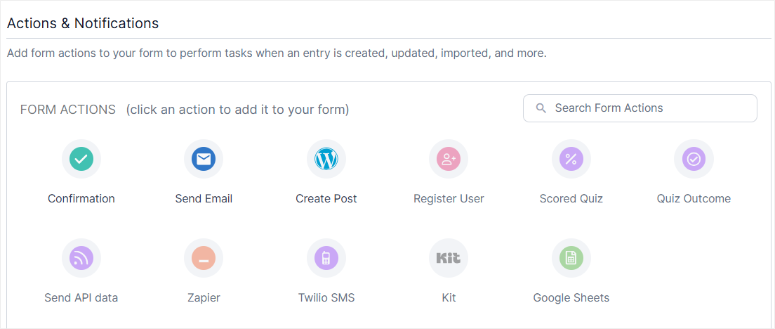
Diese Aktionen helfen Ihnen, Einreichungen effektiv zu verwalten und gleichzeitig die Benutzererfahrung zu verbessern. Mit nur wenigen Klicks können Sie mehrere Aktionen einrichten, die Ihren Anforderungen entsprechen, ohne dass technische Kenntnisse erforderlich sind.
7. Zahlungseingang
Benutzerdefinierte Formulare sind eine der besten Möglichkeiten, Zahlungen von WordPress zu sammeln. Dies hilft Ihnen, mehrere Dinge zu kombinieren, wie z. B. Abonnieren und Bereitstellen von Benutzerinformationen mit dem Zahlungsprozess.
Standardmäßig ermöglicht Ihnen Formidable Forms, Zahlungen über Stripe zu akzeptieren.
Sie können ganz einfach eine wiederkehrende oder einmalige Zahlung über Ihr Formular in jeder gewünschten Währung einziehen.
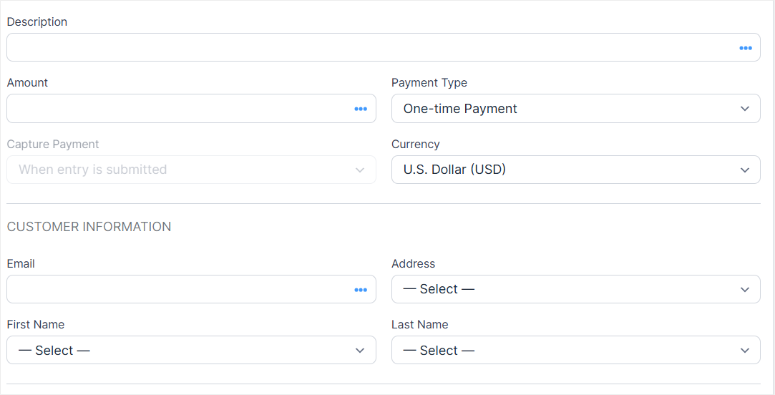
Über das Zahlungsfeld können Sie diesen Stripe-Bereich mit dem Drag-and-Drop-Builder zu Ihrem Formular hinzufügen.
Und um die Sicherheit von Kreditkarten zu verbessern, ermöglicht Formidable Forms Ihrem Benutzer, nur die letzten 4 Ziffern zu speichern, keine Kartendetails zu speichern, die gesamte Karte zu speichern und die Kartenwerte nicht zu speichern. Sie können diesen Abschnitt auch als „Erforderlich“ festlegen, um sicherzustellen, dass das Formular erst nach der Eingabe der Kartendetails durch den Benutzer übermittelt wird.
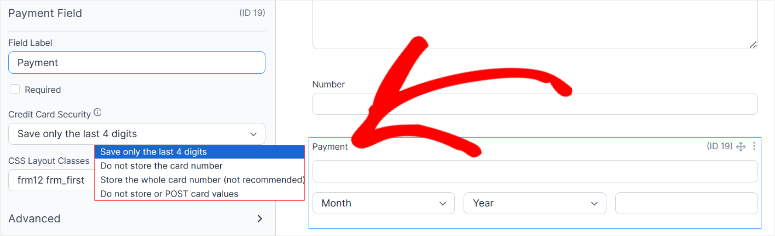
Darüber hinaus bietet Ihnen Formidable Forms auch E-Commerce-Felder wie Produkt, Menge und Gesamtbetrag. Die Kombination dieser Formidable Forms-Tools und Formularfelder hilft Ihnen, den Kaufprozess besser zu optimieren.
8. Formidable Ansicht
Dies ist eine der fortschrittlichsten und praktischsten Funktionen, die wir bei jedem Formularersteller-Plugin gesehen haben. Sie kompiliert und zeigt übermittelte Daten automatisch im Frontend an.
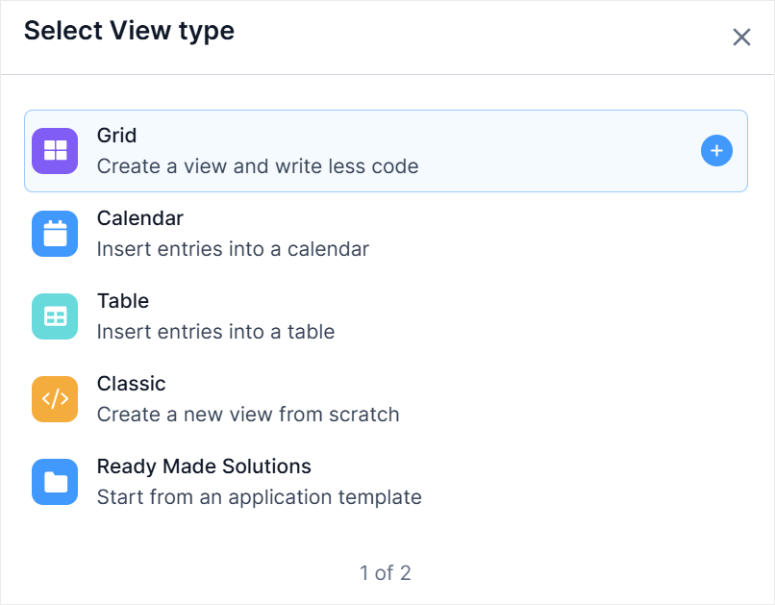
Diese Funktion eignet sich hervorragend für Immobilienangebote, Jobbörsen, Veranstaltungen und mehr. Sie können diese Daten in verschiedenen Stilen wie Kalender, Raster, Tabelle anzeigen oder sogar eine einzigartige Ansicht von Grund auf neu erstellen.
9. Integrationen
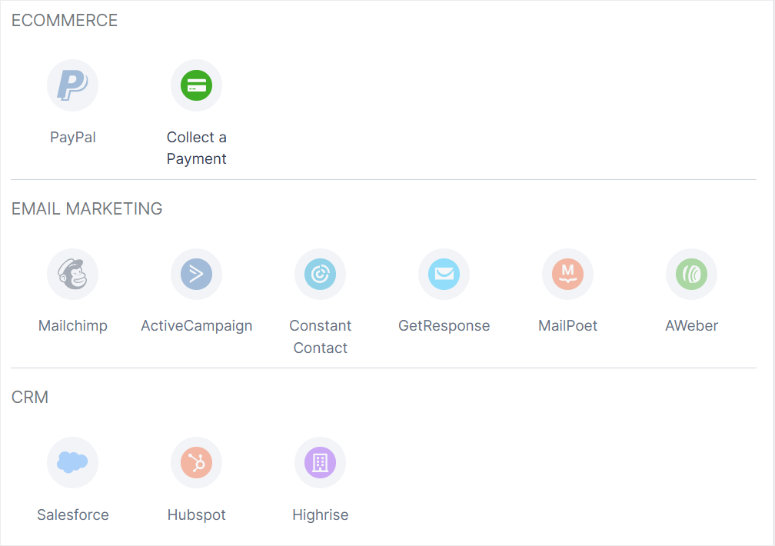
Wie Sie sehen können, bietet Formidable Forms viele leistungsstarke Funktionen. Sie können jedoch Funktionalitäten hinzufügen und Workflows auf Ihrer Website durch Drittanbieter-Tools automatisieren, die Sie bereits über Integrationen nutzen.
Diese Verbindungen können Ihnen helfen, E-Mail-Marketing, Zahlungen oder Kundenbeziehungsmanagement zu verwalten. Formidable Forms vereinfacht die Verknüpfung Ihrer Formulare mit den Diensten, die für Ihr Unternehmen am wichtigsten sind.
Formidable Forms integriert sich in beliebte E-Mail-Marketing-Plattformen wie Mailchimp, AWeber und ActiveCampaign. Dies ermöglicht es Ihnen, neue Abonnenten automatisch hinzuzufügen oder Ihre Zielgruppe basierend auf Formularantworten zu segmentieren.
Für E-Commerce können Sie Ihre Formulare mit PayPal oder Stripe verbinden, um Zahlungen direkt von Ihrer Website abzuwickeln. Darüber hinaus öffnen Zapier-Integrationen die Tür zur Verbindung mit Tausenden anderer Apps.
Damit können Sie Aufgaben automatisieren, wie z. B. das Senden von Benachrichtigungen an Slack oder das Aktualisieren von Google Tabellen mit Formulardaten.
Neben den oben genannten Funktionen erhalten Sie hier einen schnellen Überblick darüber, was Formidable Forms noch leisten kann.
- Landing Pages erstellen: Im Gegensatz zu vielen anderen Formular-Plugin-Anbietern, bei denen Sie eine Landing Page erstellen müssen, um das Formular zu platzieren, kann Formidable Forms Ihnen beim Erstellen einer solchen helfen, während Sie Ihr Formular erstellen. Es wird mit Vorlagen wie Classic, Card, Left und Right geliefert. Außerdem können Sie ein Hintergrundbild hochladen, um die Landing Page noch einzigartiger zu gestalten.
- Berechnungsfelder: Damit können Benutzer Echtzeitberechnungen direkt in Ihren Formularen durchführen und so komplexe Gleichungen vereinfachen. Sie können die Rechnerfunktion verwenden, um Funktionalitäten wie einen Preis-Schätzer, einen Kreditrechner oder ein Quiz mit Punktwertung hinzuzufügen. Sie können Benutzereingaben mit benutzerdefinierten Formeln kombinieren, um sofortige Ergebnisse zu liefern, was die Benutzerinteraktion verbessert und Prozesse wie Preisgestaltung oder Budgetplanung optimiert.
- Quizze und Umfragen: Mit Formidable Forms ist die Erstellung interaktiver Quizze und Umfragen einfach und intuitiv. Um Ihr Publikum zu fesseln, können Sie benutzerdefinierte Quizze mit Punktwertung, bedingter Logik und ansprechenden Layouts gestalten. Umfragen profitieren von Funktionen wie Likert-Skalen und offenen Fragen, sodass Sie auf strukturierte und visuell ansprechende Weise Erkenntnisse und Feedback von Benutzern sammeln können.
- Wiederholungsfelder: Diese Funktion ermöglicht es Ihnen, dynamisch mehrere Einträge für eine bestimmte Gruppe von Feldern hinzuzufügen. Dies ist besonders nützlich für Formulare, die wiederkehrende Informationen erfordern, wie z. B. das Hinzufügen mehrerer Teilnehmer zu einer Veranstaltung oder das Auflisten von Berufserfahrungen in einer Bewerbung. Es hält Ihre Formulare kompakt und bietet gleichzeitig Flexibilität für Benutzer, so viele Daten wie nötig hinzuzufügen.
- Formularplanung: Dies gibt Ihnen die volle Kontrolle darüber, wann Ihre Formulare verfügbar sind. Sie können Start- und Enddaten festlegen und so sicherstellen, dass Formulare nur für bestimmte Zeiträume zugänglich sind. Dies ist ideal für zeitkritische Anwendungen wie Veranstaltungsanmeldungen, Werbeaktionen oder Umfragen, da es Einreichungen außerhalb des festgelegten Zeitrahmens verhindert.
- Spam-Schutz: Formidable Forms enthält einen robusten CAPTCHA-Spam-Schutz, um Ihre Formulare vor Bots und böswilligen Spam-Einreichungen zu schützen. Sie können Googles reCAPTCHA oder unsichtbares CAPTCHA implementieren, um eine nahtlose Benutzerinteraktion zu gewährleisten und gleichzeitig Ihre Website zu sichern. Dies stellt sicher, dass Ihre Einreichungen legitim bleiben, ohne unnötige Reibungsverluste für die Benutzer zu verursachen.
- Datei-Uploads: Dies ermöglicht es Benutzern, Dateien direkt an ihre Formulareinreichungen anzuhängen. Dies ist perfekt für Bewerbungen, Kundensupport-Tickets oder Projekteinreichungen, bei denen Benutzer Dokumente, Bilder oder andere Medien bereitstellen müssen. Formidable Forms unterstützt mehrere Dateiformate und gewährleistet so Flexibilität für eine Vielzahl von Anwendungsfällen.
- Benutzerregistrierung: Formidable Forms erleichtert das Erstellen von benutzerdefinierten Registrierungsformularen für Ihre WordPress-Website. Sie können Benutzerdetails sammeln, benutzerdefinierte Rollen zuweisen und sogar die Profilbearbeitung direkt vom Frontend aus aktivieren. Dies ist ideal für Mitgliedschaftsseiten, Online-Communities oder jede Plattform, die Benutzerkonten erfordert.
- Digitale Signatur: Die Funktion Digitale Signatur ermöglicht es Benutzern, Formulare elektronisch zu signieren, was sie ideal für Verträge, Vereinbarungen oder Zustimmungsformulare macht. Dies macht zusätzliche Papierarbeit überflüssig, optimiert Arbeitsabläufe und bietet eine sichere und rechtsverbindliche Möglichkeit, Unterschriften online zu sammeln.
- Import/Export: Dies vereinfacht den Prozess der Verwaltung Ihrer Formulare und Daten. Sie können Formulare einschließlich ihrer Einstellungen einfach importieren, um sie auf verschiedenen Websites zu replizieren. Ebenso können Sie durch den Export von Formulareinträgen Daten sichern oder sie in externen Tools wie Excel analysieren, um sicherzustellen, dass Ihre Informationen immer zugänglich und organisiert sind.
Support & Dokumentation
Formidable Forms ist zwar einfach zu bedienen, aber Sie benötigen möglicherweise Hilfe bei der Verwendung einiger Funktionen. Das Beste daran ist, dass die Homepage voller Informationen über die Plugin-Funktionen und deren Verwendung ist.
Darüber hinaus können Sie auf der Seite Dokumentation unter Ressourcen oben auf der Homepage darauf zugreifen.
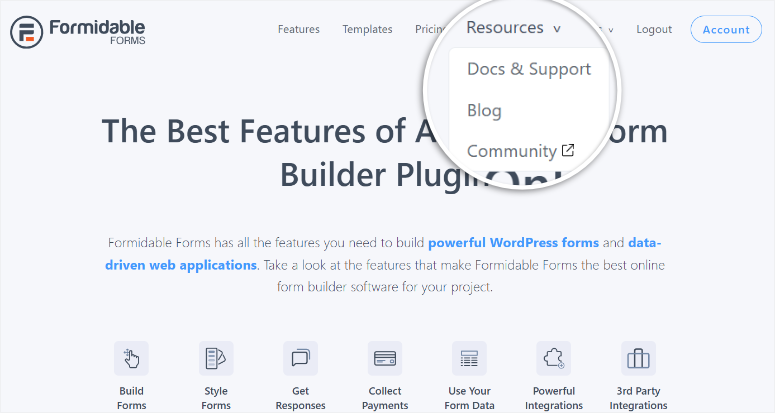
Die Dokumentationsseite bietet eine Suchleiste, mit der Sie schnell finden, wonach Sie suchen. Die Artikel sind in Registerkartenform angeordnet, wodurch der Inhalt organisiert kategorisiert wird.
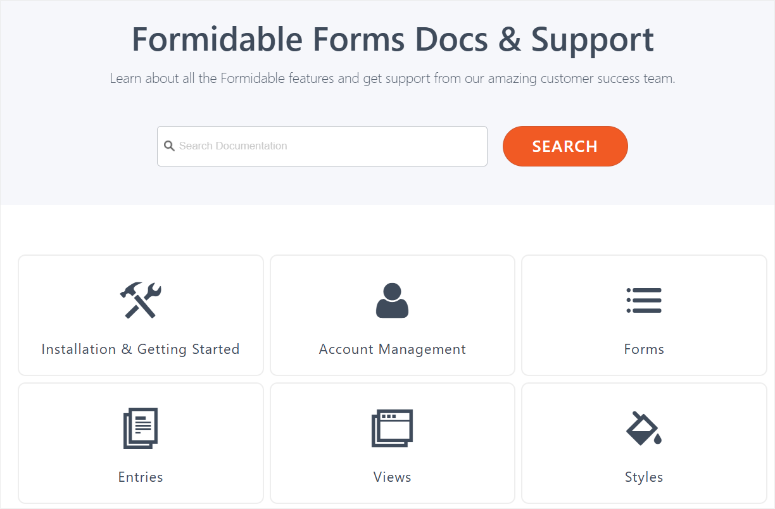
Wenn Sie eine Registerkarte auswählen, öffnet sich eine Liste der Artikel auf derselben Seite. Jeder Beitrag ist gut geschrieben, sodass auch Personen ohne WordPress-Erfahrung ihn schnell verstehen.
Sie können den Support kontaktieren, wenn Sie in der Dokumentation keine Antwort finden. Mit Formidable Forms erhalten Sie Prioritäts-Support, wenn Sie Premium-Mitglied sind. Das Support-Ticket verwendet bedingte Logik. Das bedeutet, dass Sie nur wenige Felder erhalten, wenn Sie auf die Ticketseite zugreifen. Abhängig von Ihrer Antwort erscheinen weitere Formularfelder, was es einfach und präzise macht.
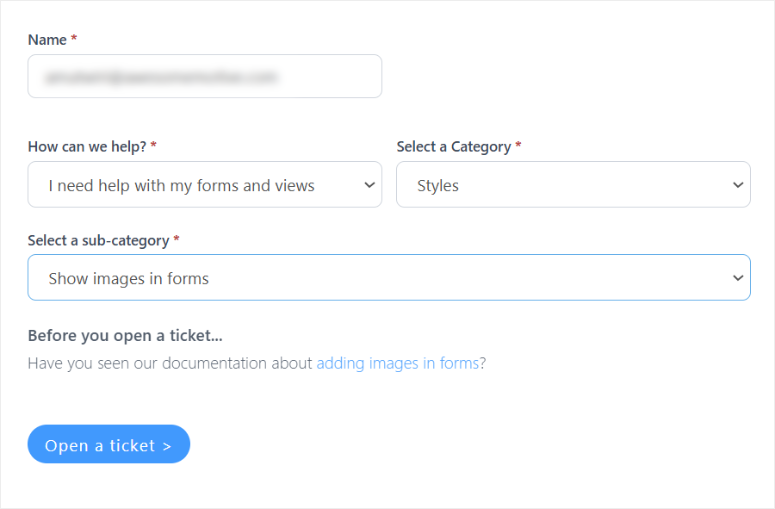
Sobald Sie diese Fragen beantwortet haben, können Sie das Ticketformular öffnen, um weitere Details zu Ihrem Problem anzugeben.
Darüber hinaus gibt es die Formidable Community, ein Forum, in dem Benutzer beider kostenlosen und Premium-Versionen interagieren können. Es ist der perfekte Ort, um zu erfahren, wie andere das Formular-Builder-Plugin verwenden.
Formidable Forms Preise
Formidable Forms bietet eine kostenlose Version, die aus dem WordPress.org-Repository heruntergeladen werden kann. Die kostenlose Version ermöglicht es Ihnen, ein einfaches Kontaktformular auf Ihrer Website zu erstellen.
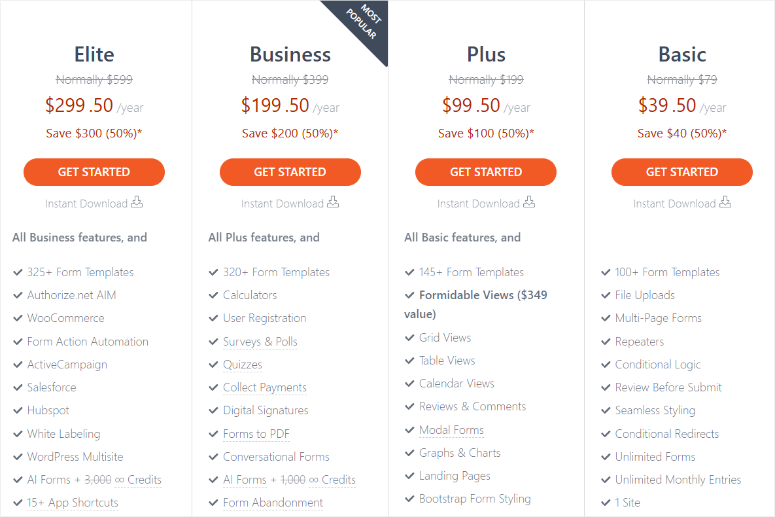
Wenn Sie komplexe Formulare oder Online-Anwendungen mit Formidable Forms erstellen möchten, müssen Sie die Pro-Version kaufen. Die Pro-Version ist in 4 verschiedenen Plänen erhältlich:
- Basic: Für 39,50 $ erhalten Sie die Premium-1-Jahres-Lizenz mit 1 Jahr Standard-Support.
- Plus: Für 99,50 $ pro Jahr können Sie das Plugin auf bis zu 3 Websites nutzen. Sie erhalten auch Add-ons, darunter MailChimp-Integration, MailPoet-Integration, Bootstrap-Add-ons sowie Add-ons für Benutzerverfolgung und Standort.
- Business: Für 199,50 $ pro Jahr für 7 Websites erhalten Sie bevorzugten Support und leistungsstarke Add-ons wie PayPal Standard, Zapier, Benutzerregistrierung, AWeber und mehr.
- Elite: Für 299,50 $ erhalten Sie eine unbegrenzte Website-Lizenz, Elite-Support und erweiterte Add-ons, einschließlich Stripe, WooCommerce und mehr.
Vorteile & Nachteile
Vorteile:
- Praktische und benutzerfreundliche Funktionen: Formidable Forms bietet Funktionen wie einen Drag-and-Drop-Builder, Berechnungsfelder und bedingte Logik. Dies ermöglicht es uns, hochgradig angepasste Formulare für verschiedene Anwendungsfälle zu erstellen, ohne dass Programmierkenntnisse erforderlich sind.
- Umfassende Funktionen: Von mehrseitigen Formularen bis hin zu erweiterten Funktionen wie Formularabbruch, Ansichten und digitalen Signaturen stattet uns das Plugin mit Werkzeugen aus, um die Datenerfassung zu optimieren und die Benutzererfahrung zu verbessern.
- Erweiterte Datenanzeige mit Ansichten: Die Funktion „Formidable Views“ zeichnet sich dadurch aus, dass sie gesammelte Daten dynamisch im Frontend anzeigt. Ob Stellenangebote oder Veranstaltungskalender, die Möglichkeit, Daten visuell darzustellen, ist unübertroffen.
- Nahtlose Zahlungsabwicklung: Formidable Forms integriert die Zahlungsabwicklung über Stripe und PayPal. Dies erleichtert uns die sichere und effiziente Erhebung von Einmal- oder wiederkehrenden Zahlungen.
- Umfangreiche Integrationen: Mit Unterstützung für Plattformen wie Mailchimp, Zapier und ActiveCampaign können wir unsere Formulare mühelos mit Tools verbinden, die wir bereits verwenden, Workflows automatisieren und die Effizienz steigern.
- Verbesserte Benutzerinteraktion: Funktionen wie Konversationsformulare, Fortschrittsbalken und Wiederholungsfelder ermöglichen es uns, Formulare interaktiver zu gestalten. Dies hält Benutzer bei der Stange und reduziert Abbruchraten.
- Ideal für Geschäftsanwendungen: Es kann Ihnen helfen, Landingpages zu erstellen, Benutzerdaten zu sammeln und Aktionen wie die Benutzerregistrierung zu automatisieren. Formidable Forms unterstützt eine breite Palette von Geschäftsanforderungen und bietet hervorragende Vielseitigkeit.
Nachteile:
- Während einfache Formulare leicht zu erstellen sind, erfordert die Beherrschung fortgeschrittener Funktionen wie Ansichten oder bedingte Logik Zeit und Mühe. Dies kann für neue Benutzer eine Herausforderung sein.
- Viele herausragende Funktionen, wie Formularabbruch, Erstellung von Ansichten und mehr, sind nur in der Premium-Version verfügbar. Dies schränkt die Funktionalität in der kostenlosen Version des Plugins ein.
FAQs: Formidable Forms Testbericht
Ist Formidable Forms kostenlos?
Ja, Formidable Forms bietet eine kostenlose Version namens Formidable Forms Lite, die grundlegende Funktionen zur Formularerstellung bietet. Für erweiterte Funktionen wie bedingte Logik und mehrseitige Formulare müssen Sie jedoch auf einen ihrer Premium-Pläne upgraden.
Wo speichert Formidable Forms Daten?
Formidable Forms speichert alle Formulareingaben direkt in Ihrer WordPress-Datenbank. Dies stellt sicher, dass Ihre Daten auf Ihrer Website sicher bleiben und jederzeit über das WordPress-Admin-Panel verwaltet oder exportiert werden können.
Was ist Formularabbruch?
Form Abandonment tritt auf, wenn ein Benutzer mit dem Ausfüllen eines Formulars beginnt, es aber nicht abschließt oder absendet. WPForms und Formidable Forms begegnen dem, indem sie teilweise ausgefüllte Daten erfassen und es Benutzern ermöglichen, den Fortschritt zu speichern, damit Sie Leads zurückgewinnen und die Konversionsraten steigern können.
Wie kann ich mit Formidable Forms die Konversionen verbessern?
Sie können die Konversionen verbessern, indem Sie Funktionen wie bedingte Logik verwenden, um nur relevante Felder anzuzeigen. Konversations- und mehrseitige Formulare können Ihnen helfen, das Engagement zu steigern. Die Wiederherstellung von abgebrochenen Formularen hilft Ihnen, Benutzer zu erreichen, die ihre Einreichungen nicht abgeschlossen haben. Diese Tools machen Formulare kürzer, interaktiver und benutzerfreundlicher. Sie erhalten diese Funktionen bei Formular-Buildern wie WPForms und Formidable Forms.
Hier können Sie WPForms und Formidable Forms vergleichen, um eine bessere Aufschlüsselung zu erhalten.
Endgültiges Urteil: Warum Formidable Forms eine großartige Option ist
Formidable Forms sticht als großartige Lösung für die Erstellung dynamischer Formulare in WordPress hervor. Seine vielen Funktionen, wie bedingte Logik, mehrseitige Formulare und erweiterte Datenanzeige durch Views, machen es ideal für Unternehmen, Entwickler und alle, die Benutzerdaten effektiv sammeln und verwalten möchten. Es lässt sich problemlos mit Drittanbieter-Tools wie Stripe, PayPal und Mailchimp verbinden und sorgt so für reibungslose und effiziente Arbeitsabläufe.
Was Formidable Forms wirklich auszeichnet, ist seine Fähigkeit, komplexe Aufgaben zu bewältigen. Es kann Ihnen bei der Zahlungserfassung, der Erstellung von Umfragen und sogar der Übermittlung von Inhalten im Frontend helfen. Dies alles geschieht, während es für Anfänger benutzerfreundlich bleibt.
Formidable Forms vs. WPForms
Beim Vergleich von Formidable Forms und WPForms sind beide Plugins auf ihre Weise außergewöhnlich, aber sie richten sich an leicht unterschiedliche Zielgruppen.
WPForms ist bekannt für seine Einfachheit und anfängerfreundliche Oberfläche. Das macht es perfekt für Benutzer, die schnell Formulare erstellen möchten, ohne sich mit komplexen Konfigurationen zu befassen. Formidable Forms hingegen richtet sich an Power-User, die erweiterte Funktionalitäten benötigen.
Letztendlich glänzt WPForms mit seinem einfach zu bedienenden Drag-and-Drop-Builder und über 2000 vorgefertigten Vorlagen. Wenn Sie nach einem unkomplizierten Formular-Builder suchen, ist WPForms die Lösung.
Für einen besseren Vergleich lesen Sie die neueste WPForms-Bewertung.
Herzlichen Glückwunsch! Durch diese Bewertung haben Sie nun ein besseres Verständnis von Formidable Forms.
Darüber hinaus finden Sie hier weitere Artikel, die Sie vielleicht interessieren.
- WPForms vs. Gravity Forms – Das Gute, das Schlechte und das Hässliche
- FormStack-Alternativen: WPForms vs. FormStack Welches ist das Richtige für Sie?
- 18 beste Kontaktformular-Plugins für WordPress
Diese Artikel helfen Ihnen beim Vergleich verschiedener Formular-Builder-Plugins, damit Sie das beste für Ihr Unternehmen finden können.
Damit geben wir ihm 4 von 5 Sternen. Hier ist die Aufschlüsselung unserer Bewertungsnoten:

 4,0 / 5,0 4,0 / 5,0 4,0 / 5,0 3,0 / 5,0 5,0 / 5,0 4,0 / 5,0
Kommentare Hinterlasse eine Antwort