
Möchten Sie einen Angebotsrechner in WordPress erstellen?
Ein Angebotsrechner ermöglicht es Ihren Kunden, die Produkte/Dienstleistungen auszuwählen, die sie wünschen, um ein sofortiges Angebot oder einen Preis zu erhalten.
In diesem Tutorial zeigen wir Ihnen, wie Sie Schritt für Schritt und ohne Code einen Angebotsrechner in WordPress erstellen.
Erstellen eines Angebotsrechners mit WordPress
Mit einem Angebotsrechner können Ihre Kunden verschiedene Produkte oder Dienstleistungen auswählen und Filter anwenden, um die Preise zu überprüfen, bevor sie ihre Bestellungen absenden.
Um einen Angebotsrechner zu erstellen, ist das Plugin Formidable Forms der beste Builder auf dem Markt.
Es gibt viele Formular-Builder für WordPress wie WPForms und Gravity Forms, aber wenn es darum geht, Angebotsrechner zu erstellen, ist Formidable Forms die Nummer 1.
Hier sind einige Gründe, warum sich Formidable Forms von den anderen abhebt:
- Erstellen Sie ganz einfach ein komplexes Angebotsformular oder Bestellformular mit zu vielen Variablen.
- Erstellen Sie ein eigenständiges Bestellformular und zeigen Sie sofort den Gesamtpreis an.
- Integrieren Sie mit WooCommerce, um ein nahtloses Einkaufserlebnis zu schaffen.
Das Formidable Forms Plugin wird mit mehreren Formularvorlagen geliefert, die Sie verwenden können, um schnell jedes Formular zu erstellen. Diese Formularvorlagen sind dank des Drag-and-Drop-Builders einfach anzupassen. Sie können auch die leere Vorlage verwenden, um benutzerdefinierte Felder hinzuzufügen und ein Formular einzurichten, das Ihnen gefällt.
Werfen wir einen Blick auf diese Schritt-für-Schritt-Anleitung, wie Sie richtig einen Angebotsrechner in WordPress erstellen.
Schritt 1: Erstellen Sie ein Angebotsformular
Natürlich müssen Sie zuerst Formidable Forms auf Ihrer Website installieren. Es bietet eine Vorlage, mit der Sie Ihr Angebotsformular sofort erstellen können.
Aber bevor Sie das tun, stellen Sie sicher, dass Sie die Produkte/Dienstleistungen hinzugefügt haben, die Sie verkaufen möchten, und geben Sie deren Kosten an. Es gibt mehrere Möglichkeiten, die Preisoptionen in Ihrem Formular anzuzeigen. Sie können Optionsfelder, Kontrollkästchen oder Dropdown-Felder verwenden, um die Produkte hinzuzufügen.
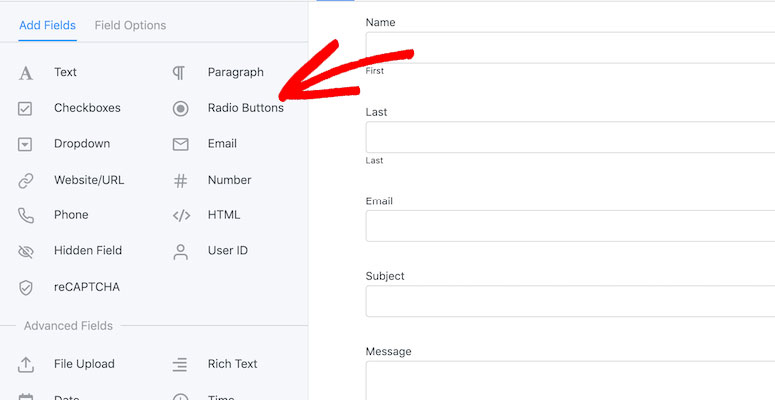
Verwenden Sie den Drag-and-Drop-Formular-Builder, um Feldtypen hinzuzufügen, die Ihre Optionen anzeigen.
Als Nächstes können Sie auf jedes Feld klicken, um die Optionen auf der linken Seite des Bildschirms anzuzeigen. Die Standardoptionen sind 'Option 1', 'Option 2' usw. Sie können den Text durch Ihre Produktnamen ersetzen.
Aktivieren Sie nun die Option Separate Werte verwenden, um Preise neben jedem Produkt hinzuzufügen. Fügen Sie gerne weitere Optionen zur Liste hinzu, wenn Sie möchten.
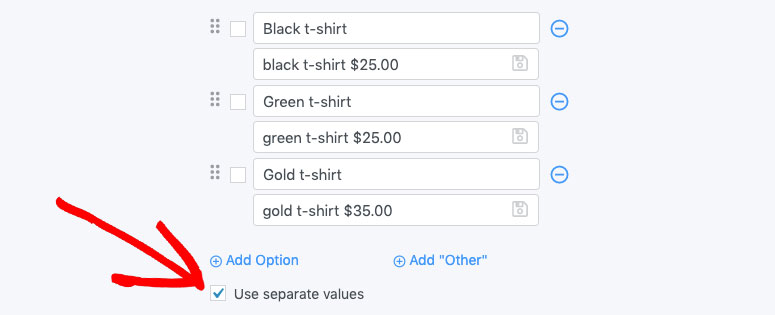
Diese Werte sind hilfreich, um die Gesamtpreise für ausgewählte Produkte automatisch zu berechnen.
Sie können die erweiterten Optionen verwenden, um die Stileinstellungen für verschiedene Felder anzupassen.
Schritt 2: Fügen Sie ein schreibgeschütztes Feld hinzu, um den Gesamtpreis anzuzeigen
Als Nächstes müssen Sie ein Zahlenfeld zu Ihrem Formular hinzufügen, um den Gesamtpreis anzuzeigen. Dieses Zahlenfeld sollte auf schreibgeschützt gesetzt werden, damit die Benutzer den Gesamtpreis nicht bearbeiten können.
Im Abschnitt Erweiterte Optionen finden Sie die Option Standardwert. Sie müssen auf das Rechnersymbol klicken und dann auf das Menüsymbol.
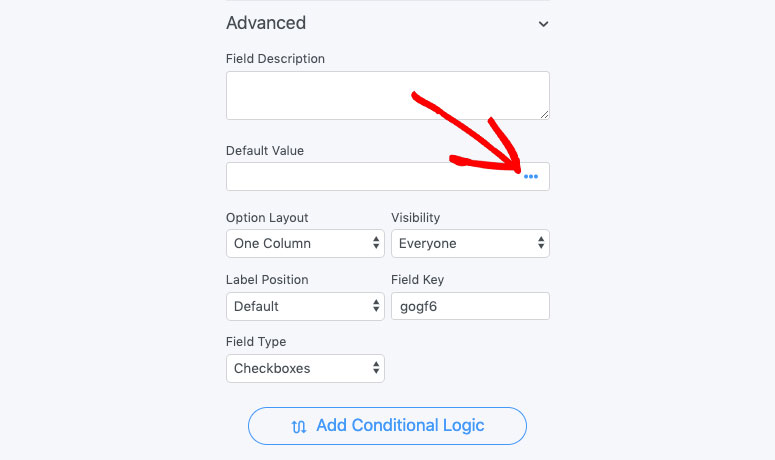
Es werden die Optionen Standardwert berechnen angezeigt. In diesem Abschnitt müssen Sie Dezimalstellen hinzufügen. Der vorgeschlagene Wert für die Berechnung des Preises ist „2“.
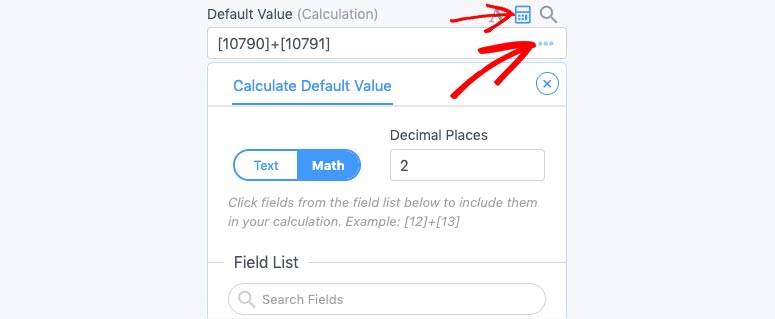
Im nachstehenden Abschnitt Feldliste können Sie die Felder suchen, die Sie im Formular berechnen möchten. Wählen Sie den Namen oder die ID der Felder aus, um sie zur Liste hinzuzufügen.
Sie sehen ein Beispiel dafür, wie das Plugin die Gesamtpreise basierend auf der Produktauswahl des Benutzers anzeigt.
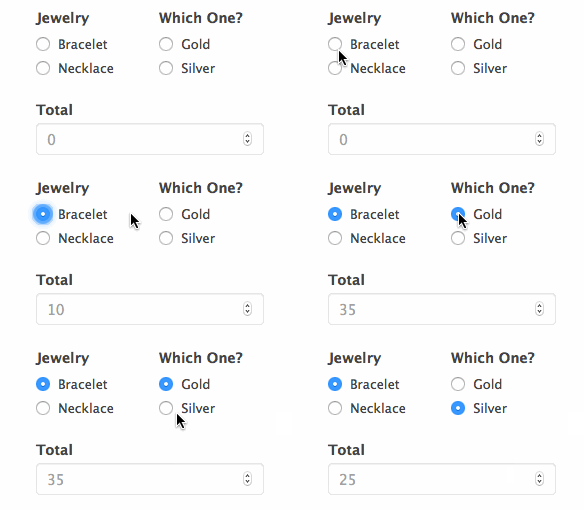
Immer wenn der Benutzer Produkte oder Kategorien wechselt, wird der Preis im Angebotsrechner automatisch aktualisiert.
Schritt 3: Zahlungsmethoden zu Ihrem Angebotsrechner-Formular hinzufügen
Nachdem der Gesamtpreis berechnet und angezeigt wurde, müssen Sie die Zahlungsmethode hinzufügen, damit die Benutzer den Kauf abschließen können. Das Formidable Forms-Plugin bietet mehrere Add-ons zum Hinzufügen von Zahlungsoptionen, darunter Stripe, Authorize.net, PayPal usw.
Sie können eine Zahlungsmethode auswählen. Die meisten dieser Methoden verwenden Kreditkarten als Option, um die Zahlungen online abzuwickeln.
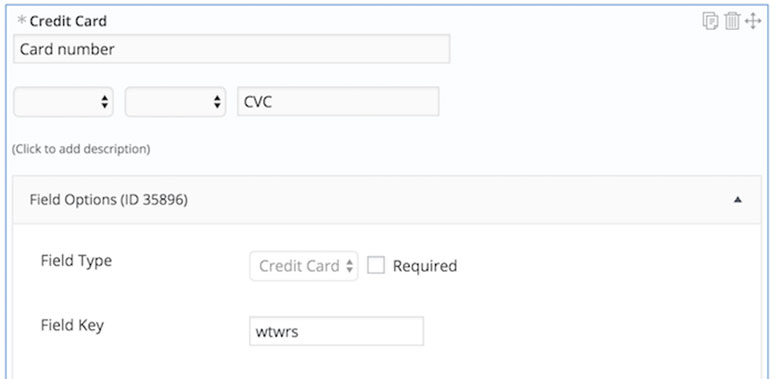
Fügen Sie das Kreditkartenfeld hinzu und passen Sie es im Abschnitt Feldoptionen an.
Schritt 4: Angebotsrechner in WordPress veröffentlichen und anzeigen
Jetzt ist Ihr Angebotsrechner-Formular fertig. Sie können es auf jeder Produktseite in WordPress veröffentlichen und anzeigen.
Um das Formular im Gutenberg-Blockeditor zu veröffentlichen, können Sie einen neuen Block hinzufügen und Formidable Forms auswählen. Anschließend können Sie Ihr Angebotsrechner-Formular auswählen.
Wenn Sie den klassischen Editor verwenden, klicken Sie auf das Formidable-Symbol über dem Editor. Es öffnet sich ein Popup, und Sie können das Angebotsrechner-Formular auswählen. Klicken Sie auf die Schaltfläche Einfügen, um das Formular auf Ihrer Seite hinzuzufügen.
Das ist alles.
Wir hoffen, dieser Artikel hat Ihnen geholfen zu lernen, wie Sie ein Angebotsrechner-Formular in WordPress erstellen. Möglicherweise möchten Sie auch unseren Leitfaden zum Einreichen eines Formulars ohne Seitenaktualisierung in WordPress lesen.

Kommentare Hinterlasse eine Antwort