Ich habe drei Stunden damit verbracht, einen Hochzeitskostenrechner für einen Kunden zu erstellen.
Ich öffnete eine Tabellenkalkulation, legte die Mathematik fest und starrte dann auf WPForms und fragte mich, wie ich meine Formeln in Feld-IDs übersetzen kann.
Traurigerweise habe ich die Veranstaltungsberechnung zweimal falsch gemacht. Die Catering-Mathematik brach zusammen, als ich die Gästeanzahl hinzufügte.
Dann entdeckte ich etwas, das mich leicht töricht fühlen ließ: Es gibt KI-Formularersteller, die den gesamten Rechner aus einem einzigen Satz erstellen können.
Keine Tabellenkalkulationen, kein Formel-Debugging oder Kopfschmerzen mit Feld-IDs. Tippen Sie einfach ein, was Sie wollen, und der Rechner erscheint in weniger als 5 Minuten.
Nach meiner Recherche habe ich gelernt, dass WPForms und Formidable Forms die besten WordPress-Tools sind, mit denen Sie Ihre KI-Formulare mit Rechnern erstellen können, indem Sie einfach mit ihnen chatten, wie Sie es mit Ihrem Lieblings-Chatbot tun würden.
In diesem Tutorial führe ich Sie genau durch, wie ich es mache.
Wichtige Erkenntnisse
- Ich zeige Ihnen, wie KI vollständige Rechnerformulare aus einfachen Textaufforderungen erstellt (keine Programmierung oder Tabellenkalkulationen erforderlich)
- Zwei Methoden – WPForms für extrem einfache Rechner und Formidable Forms für fortgeschrittene KI-Logik
- Ich enthülle die genauen Prompts, die ich verwendet habe, um einen Hochzeitskosten-Schätzer in weniger als 5 Minuten zu erstellen
- Ich habe beide Tools getestet, um herauszufinden, welche KI tatsächlich Rechnerformeln versteht (eines hat meine Veranstaltungsberechnung zweimal ruiniert)
- Ich zeige Ihnen den Formelüberprüfungs-Trick, der KI-Fehler erkennt, bevor Ihr Rechner live geht
Außerdem können Sie das Inhaltsverzeichnis unten verwenden, um zur exakten Methode zu springen, über die Sie lesen möchten.
- Methode 1: WPForms KI-Formularersteller (einfacher für Anfänger)
- Methode 2: Formidable Forms (Fortgeschrittene KI-Logik & benutzerdefinierte Berechnungen)
- WPForms vs. Formidable Forms: Welchen KI-Rechnerersteller sollten Sie verwenden?
- FAQs: KI-gestützte Rechner in WordPress
- Endgültiges Urteil: Sollten Sie KI verwenden, um WordPress-Rechner zu erstellen?
- Ressourcen-Hub: Weitere Tutorials zur Formularerstellung
Wie ich Rechnerersteller teste
🔍 Klicken Sie hier, um meine Testmethodik zu sehen.
Hier ist genau, wie ich KI-Rechnerersteller bewerte:
- KI-Prompt-Verständnis: Erstellt es die richtigen Felder aus einfacher Sprache? Ich teste mit Hochzeitskosten, Hypothekenzahlungen und Projektangeboten.
- Formelgenauigkeit: Ich vergleiche KI-generierte Formeln mit Tabellenkalkulationsberechnungen. Ein Tool hat bei meinem ersten Versuch Multiplikation mit Addition verwechselt.
- Logik der Formularfelder: Kann es Dropdown-Menüs mit unterschiedlichen Preispunkten erstellen? Multipliziert es die Gästeanzahl korrekt?
- Einfachheit der Anpassung: Wie schnell können manuelle Änderungen vorgenommen werden, nachdem die KI das Formular generiert hat? Ich stoppe die Zeit, während ich Änderungen vornehme.
- Reale Szenarien: Ich habe drei verschiedene Rechner (Hochzeit, Hypothek, Serviceangebot) erstellt, um zu testen, ob KI verschiedene mathematische Typen verarbeitet.
- Formelüberprüfungsprozess: Ich überprüfe immer die generierten Formeln, bevor ich sie veröffentliche. Feld-IDs müssen übereinstimmen, Operatoren müssen korrekt sein.
Ich führe jeden Rechner mit Testdaten aus, um Fehler zu erkennen, bevor sie echte Besucher erreichen.
Warum IsItWP vertrauen?
Bei IsItWP sind wir seit 2009 die Anlaufstelle für die WordPress-Community und helfen über 2 Millionen Nutzern, bessere WordPress-Tools und Plugins auszuwählen.
Im Gegensatz zu Bewertungsseiten, die Produkte nie wirklich nutzen, unterhalten wir aktive Konten, betreiben echte Kunden-Websites und bieten fortlaufende WordPress-Beratung.
Ich habe persönlich die KI-Funktionen von WPForms und Formidable Forms für drei verschiedene Kalkulatortypen getestet, bevor ich diesen Leitfaden geschrieben habe.
Methode 1: WPForms KI-Formular-Ersteller (Einfacher für Anfänger)

WPForms ist der beste Formular-Ersteller für WordPress, da er die einfachste Möglichkeit bietet, Formulare zu erstellen, ohne Code anfassen zu müssen.
Mit über 6 Millionen aktiven Nutzern sticht WPForms als Top-Formular-Ersteller für Anfänger und kleine Unternehmen hervor.
Die Drag-and-Drop-Oberfläche funktioniert genau wie erwartet. Sie wählen Felder aus, platzieren sie, und Ihr Formular erscheint.
Aber hier ist, was alles verändert hat: WPForms hat kürzlich eine KI-Formularerstellung hinzugefügt. Jetzt kombiniert das Plugin sein bereits solides Rechner-Addon mit einer KI, die einfache englische Anweisungen versteht.
Anstatt Berechnungsfelder manuell zu konfigurieren und Formeln zu schreiben, geben Sie ein, was Sie wollen. Die KI erstellt den gesamten Rechner in Sekundenschnelle.
Ich habe dies mit einem Hochzeitskostenrechner getestet, dessen manuelle Erstellung mich 45 Minuten gekostet hätte. Die KI-Version? In 4 Minuten erledigt.
Wenn Sie Formulare mit KI für andere Zwecke erstellen müssen, kann WPForms auch das. Aber speziell für Rechner ist die Kombination aus KI und dem Rechner-Addon unschlagbar.
Ich führe Sie durch den gesamten Prozess der Erstellung eines Formularrechners mit der KI von WPForms.
Schritt 1: WPForms Pro und das Rechner-Addon installieren
Zuerst benötigen Sie WPForms Pro. Die kostenlose Version von WPForms ist großartig, aber sie funktioniert dafür nicht.
Speziell benötigen Sie den Elite-Plan, da dieser Plan das Rechner-Addon beinhaltet. Gehen Sie also auf die offizielle Website von WPForms und kaufen Sie den Plan.
Nach dem Kauf holen Sie Ihren Lizenzschlüssel aus dem Download-Bereich Ihres WPForms-Kontos. Gehen Sie dann zu Ihrem WordPress-Dashboard.

Sobald Sie es in Ihrem WordPress-Dashboard installiert haben, gehen Sie zu WPForms » Einstellungen und fügen Sie Ihren Lizenzschlüssel ein. Klicken Sie auf die Schaltfläche „Schlüssel überprüfen“.

Schauen Sie sich diesen Beitrag an, wenn Sie eine Schritt-für-Schritt-Anleitung wünschen, wie Sie WPForms einrichten.
Nachdem Sie WPForms Pro installiert und aktiviert haben, installieren Sie das Rechner-Addon. Gehen Sie dazu zu WPForms » Addons, suchen Sie nach „Calculations“ und klicken Sie auf die Schaltfläche Addon installieren.
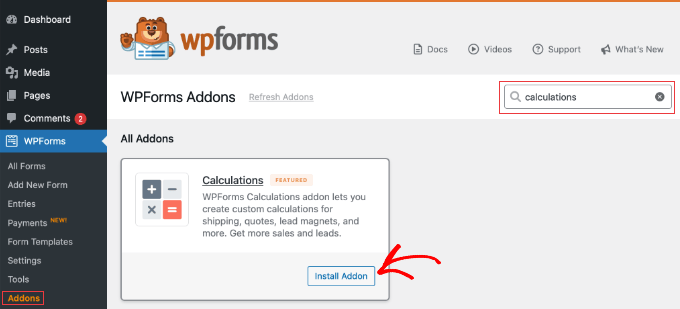
Das Addon wird automatisch ohne Konfiguration installiert. Jetzt sind Sie bereit, Rechner mit KI zu erstellen.
Schritt 2: Neues Formular mit KI erstellen
Gehen Sie in Ihrem WordPress-Dashboard zu WPForms » Neues Formular.
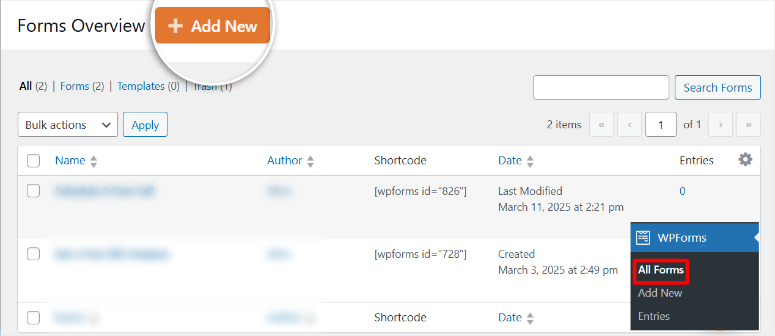
Sie sehen über 2.000 vorgefertigte Vorlagen. Diese Vorlagen eignen sich hervorragend für Standardformulare. Außerdem können Sie, wenn Sie einen Designhintergrund haben, von Grund auf neu beginnen. Aber wir werden ein Formular vollständig mit KI erstellen.
Klicken Sie also auf den Tab Mit KI generieren oben.
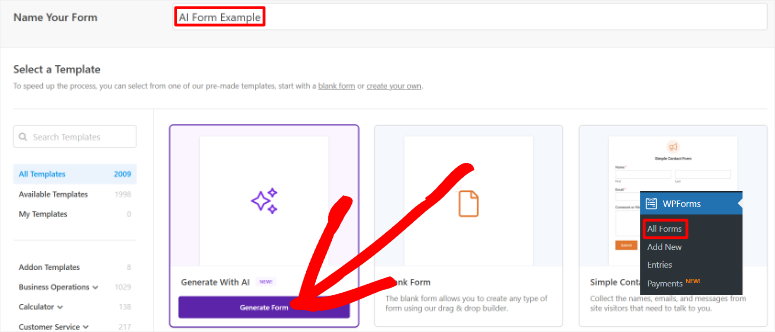
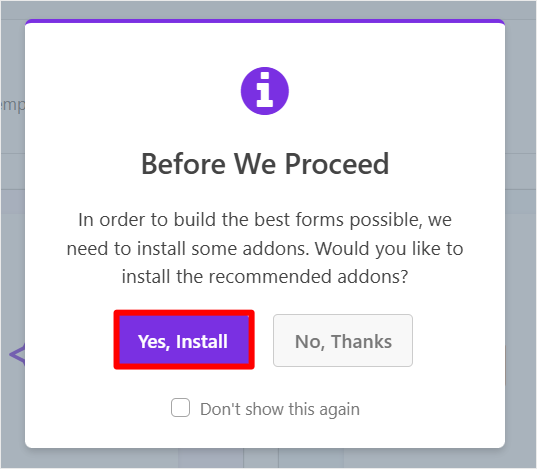
Das Gute an WPForms ist: Wenn Sie nicht die richtigen Add-ons für Ihren Rechner installiert haben, erkennt es automatisch, was Sie benötigen, und bittet Sie, diese zu installieren.
Klicken Sie auf Ja, installieren, und WPForms erledigt den Rest, sodass Sie nicht manuell nach Add-ons suchen müssen. Wenn Sie die Add-ons jedoch bereits installiert hatten, überspringt WPForms diesen Schritt.
Schritt 3: Verwenden Sie KI, um Ihren Rechner zu erstellen
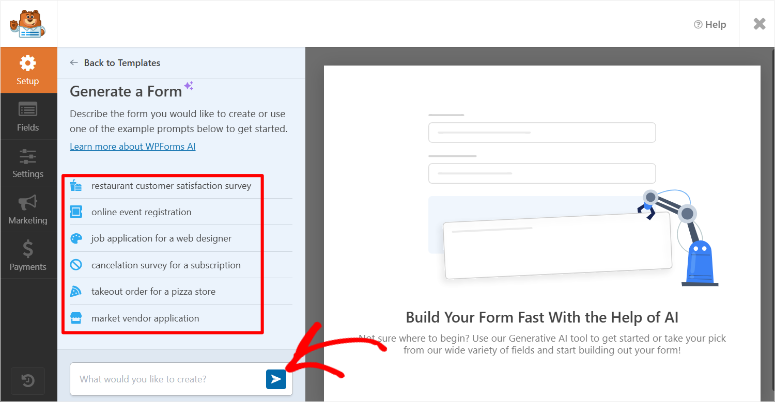
Sobald Sie „Formulare mit KI generieren“ auswählen, sehen Sie als Nächstes die Benutzeroberfläche des KI-Formular-Builders.
Bemerken Sie, wie es wie ChatGPT, Claude oder Gemini aussieht? Das ist Absicht. WPForms hat es so gestaltet, dass es mit den KI-Tools übereinstimmt, die Sie bereits kennen.
Das bedeutet eine geringere Lernkurve. Chatten Sie einfach damit, wie Sie es mit jedem KI-Assistenten tun würden.
Darüber hinaus sehen Sie unten vordefinierte Eingabeaufforderungen für gängige Formulare. Dinge wie „Umfrage zur Kundenzufriedenheit im Restaurant“ oder „Bewerbung für einen Webdesigner“. Diese eignen sich hervorragend für einen schnellen Einstieg.
Aber lassen Sie uns etwas Individuelles von Grund auf neu erstellen.
Ich fange einfach an. Lassen Sie mich zuerst grundlegende Kontaktfelder hinzufügen (Name und E-Mail). Hier ist die Eingabeaufforderung, die ich verwendet habe:
Eingabeaufforderung: „Erstellen Sie ein Kontaktformular mit den folgenden Feldern: Name (Erforderlich), E-Mail (Erforderlich), Telefonnummer (Optional), Firmenname (Optional), Betreff (Erforderlich), Nachricht (Erforderlich, mehrzeiliger Text), Newsletter-Anmelde-Kontrollkästchen (Beschriftung: Abonnieren Sie unseren Newsletter), CAPTCHA (Um Spam-Einreichungen zu verhindern). Stellen Sie sicher, dass das Formular benutzerfreundlich, mobil-responsiv und so gestaltet ist, dass es zu einem modernen Website-Design passt.“
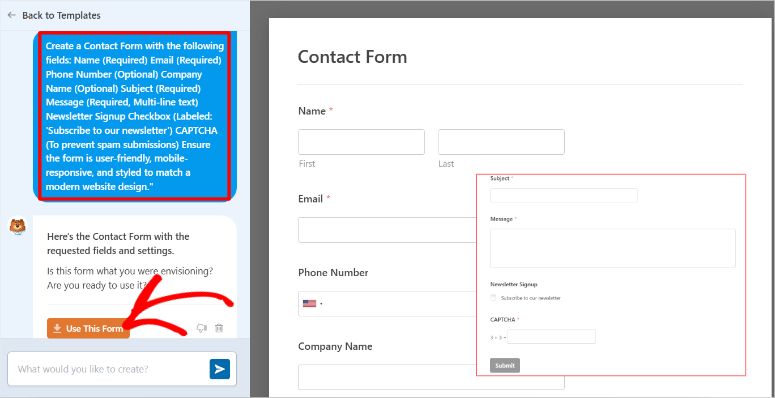
Die KI generiert diese Felder sofort und platziert sie mit der richtigen Hierarchie im Formular. Sie können es tatsächlich so, wie es ist, als Kontaktformular Ihrer Website verwenden.
Sehen Sie, wie alles genau wie gewünscht erstellt wurde? Name, E-Mail, Telefon, Firmenname, Betreff, Nachrichtenfeld, Newsletter-Kontrollkästchen und CAPTCHA. Alles da.
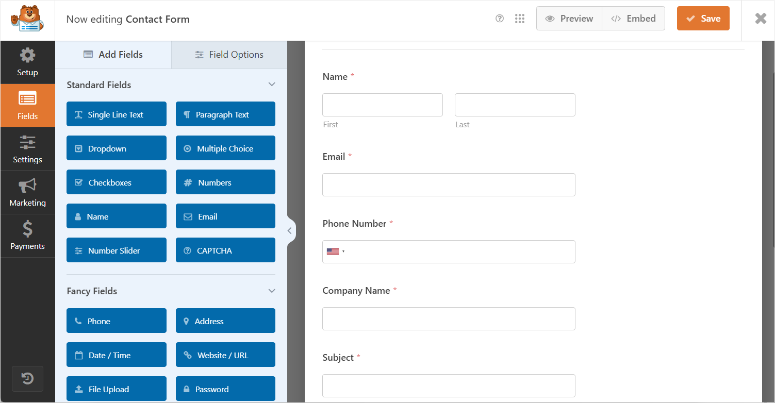
Aber wir sind noch nicht fertig. Jetzt kommt der Rechnerteil.
Im selben Chat füge ich die Rechnerlogik hinzu. Hier ist meine Eingabeaufforderung für einen Hochzeitskosten-Schätzer:
Eingabeaufforderung: „Fügen Sie jetzt einen Hochzeitskosten-Schätzer mit folgenden Feldern hinzu: Anzahl der Hochzeitsgäste (Zahlenfeld), Auswahl der Veranstaltungsorte (Dropdown mit Optionen: Outdoor-Garten 5.000 $, Ballsaal 8.000 $, Strand 6.000 $), Catering-Stufe (Dropdown mit Optionen: Basic Buffet 50 $/Gast, Premium Plated 75 $/Gast, Gourmet Experience 100 $/Gast) und ein Feld für die geschätzten Gesamtkosten der Hochzeit, das berechnet: (Anzahl der Gäste × Catering-Kosten pro Gast) + Kosten für den Veranstaltungsort.“
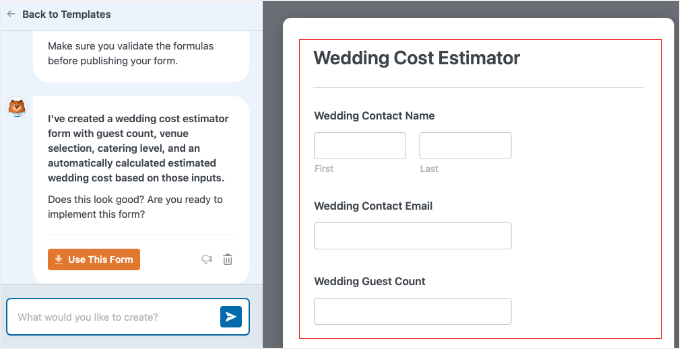
Die KI fügt die Rechnerfelder sofort hinzu. Feld für die Anzahl der Gäste, Dropdown-Menü für den Veranstaltungsort mit Preisen, Dropdown-Menü für das Catering mit Kosten pro Gast und das berechnete Gesamt-Dropdown-Menü.
Das Beste daran? Die gesamte Mathematik wird automatisch konfiguriert.
⚠️ Kurzer Hinweis: Ich habe dies zu Demonstrationszwecken in zwei Eingabeaufforderungen aufgeteilt. Sie können absolut eine kombinierte Eingabeaufforderung verwenden, um das gesamte Formular auf einmal zu erstellen. So würde das aussehen:
Kombinierte Eingabeaufforderung:
Create a Wedding Cost Estimator form with the following fields:

Contact Information:
- Wedding Contact Name (required)
- Wedding Contact Email (required)
- Phone Number (optional)

Calculator Fields:
- Wedding Guest Count (number field)
- Venue Selection (dropdown with options: Outdoor Garden $5,000, Ballroom $8,000, Beach $6,000)
- Catering Level (dropdown with options: Basic Buffet $50/guest, Premium Plated $75/guest, Gourmet Experience $100/guest)
- Total Estimated Wedding Cost (calculated field that multiplies guest count by catering level per person and adds venue cost)

Make the form mobile-responsive and user-friendly.
Beide Ansätze funktionieren, da die KI beides versteht.
Wenn Sie einfachere Rechner erstellen, wie z. B. Angebotsrechner für Kostenschätzungen, gilt der gleiche Prozess. Beschreiben Sie einfach, was Sie berechnen müssen.
Schritt 4: Überprüfen und Anpassen Ihres KI-generierten Formulars
Die KI erstellt Ihr Formular, aber Sie sind nicht an das gebunden, was sie genau generiert hat.
Sie haben zwei Optionen für Änderungen:
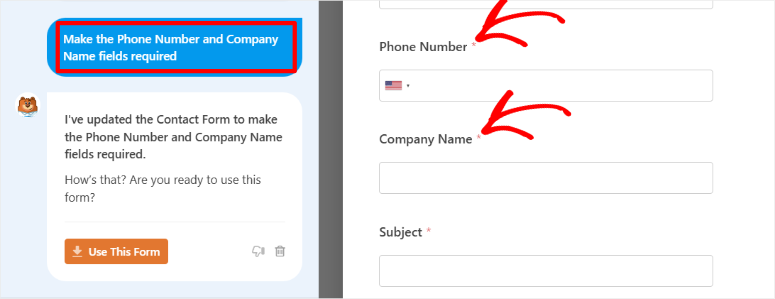
Option 1: Verwenden Sie eine weitere KI-Eingabeaufforderung, um das Formular zu ändern. Geben Sie zum Beispiel etwas ein wie „Machen Sie die Felder für Telefonnummer und Firmenname erforderlich“, und die KI aktualisiert sie.
Sobald Sie mit dem Formular zufrieden sind, klicken Sie einfach auf Dieses Formular verwenden.
Option 2: Verwenden Sie den Drag-and-Drop-Builder manuell. Klicken Sie dazu auf ein beliebiges Feld, um es zu bearbeiten. Ziehen Sie dann neue Felder aus der linken Seitenleiste. Sie können auch Felder löschen, die Sie nicht benötigen.
Schauen Sie sich meine WPForms-Bewertung an, um zu sehen, wie Sie das Formular mit dem Drag-and-Drop-Builder bearbeiten.
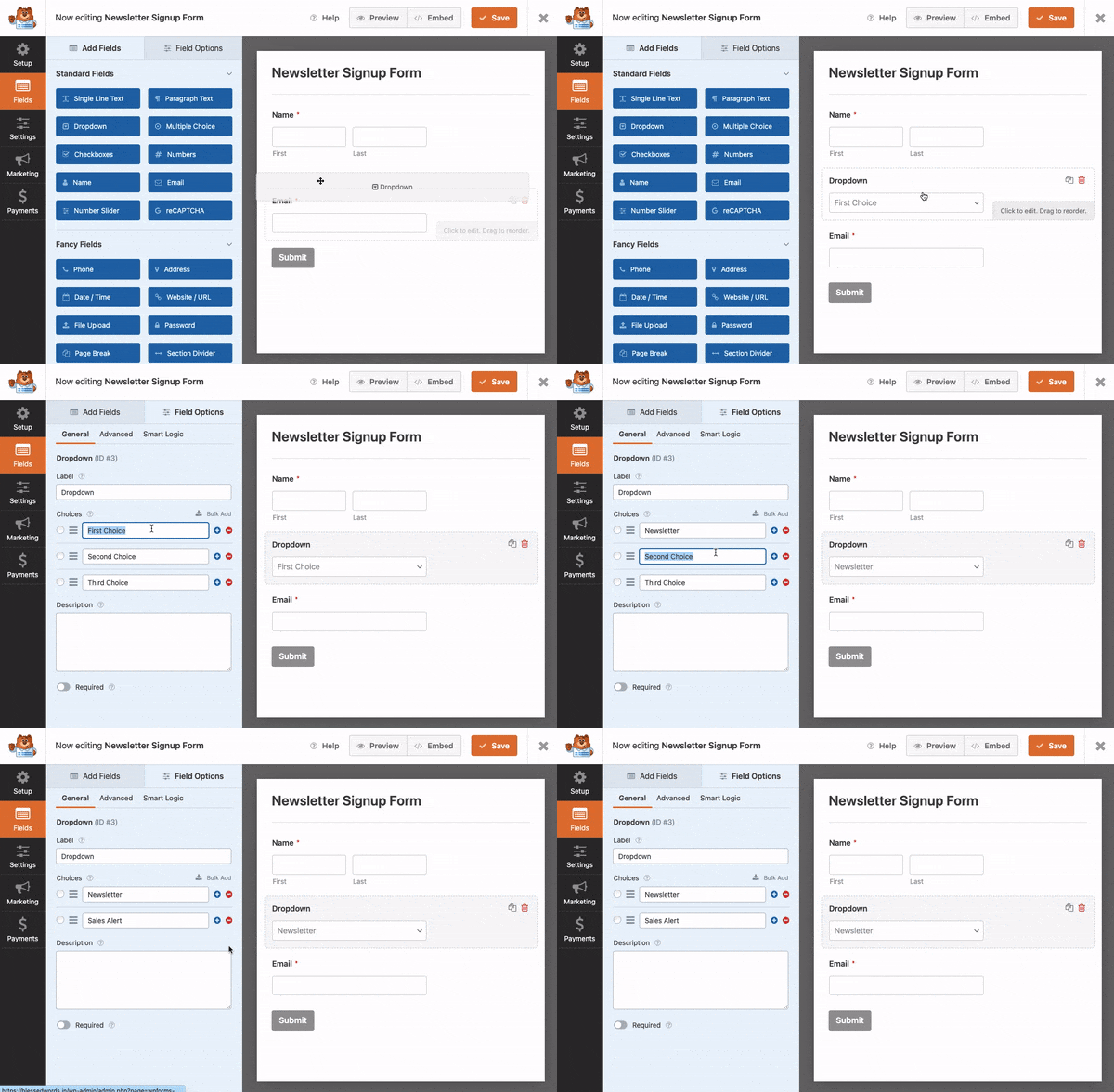
Die Sache ist die: Die KI trifft es zu etwa 90 % richtig. Die letzten 10 %? Personalisieren Sie Ihr Formular, damit es zu Ihrer Marke passt. Und das dauert etwa 30 Sekunden.
Aber es gibt einen entscheidenden Schritt: Überprüfen Sie immer Ihre Rechnerformel.
Klicken Sie dazu auf das Feld mit dem Rechner. In meinem Fall ist es das Feld „Gesamte geschätzte Hochzeitskosten“. Gehen Sie dann in der linken Seitenleiste zu Feldoptionen und wählen Sie die Registerkarte Erweitert.
Sie sollten sehen, dass der Schalter Berechnung aktivieren bereits automatisch eingeschaltet ist. Darunter befindet sich Ihre Formel. Schauen Sie sie sich an. Macht die Mathematik Sinn?
In meinem Hochzeitsrechner zeigt die Formel: {field_6} * {field_7} + {field_8}
Das bedeutet: Gästeanzahl (Feld 6) × Cateringkosten (Feld 7) + Raumkosten (Feld 8).
Perfekt. Das ist genau die Mathematik, nach der ich gefragt habe.
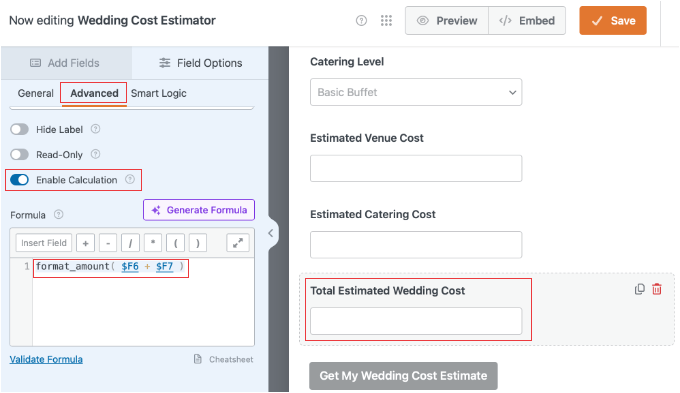
Wenn Sie etwas Falsches sehen (z. B. dass addiert statt multipliziert wurde), korrigieren Sie es hier. Klicken Sie auf die Schaltfläche Spickzettel, um zu sehen, welche Feld-IDs welchen Feldern entsprechen.
Diese Formelprüfung fängt die Fehler ab, die zu falschen Preisabschätzungen führen würden, was Ihre Marke beschädigen oder schlimmer noch, zu Reibereien mit Ihren Kunden führen könnte.
Schritt 5: Betten Sie Ihren Rechner auf Ihrer Website ein
Ihr KI-Rechner ist fertig. Großartig! Es ist Zeit, ihn auf Ihrer Website einzufügen. Alles, was Sie tun müssen, ist, oben rechts auf dem Bildschirm auf die Schaltfläche Einbetten zu klicken.
Sie sehen ein Popup mit Einbettungsoptionen:
- Vorhandene Seite auswählen: Fügen Sie den Rechner zu einer Seite hinzu, die Sie bereits erstellt haben
- Neue Seite erstellen: WPForms erstellt eine neue Seite und fügt den Rechner automatisch hinzu

Beides funktioniert je nach Situation gut. Wenn Sie jedoch mehr Kontrolle darüber haben möchten, wo der Rechner erscheint, haben Sie zwei weitere Methoden:
Methode 1: Verwenden Sie einen Shortcode. Kopieren Sie den im Popup angezeigten Shortcode und fügen Sie ihn überall auf Ihrer Website ein. Funktioniert in Beiträgen, Seiten und Widgets.
Methode 2: Verwenden Sie den WPForms-Block. Öffnen Sie den Seiten- oder Beitrageneditor, fügen Sie einen neuen Block hinzu, suchen Sie nach „WPForms“ und wählen Sie Ihren Rechner aus dem Dropdown-Menü aus.

Wählen Sie die Methode, die am besten zu Ihrem Workflow passt.
Das ist alles. Ihr KI-gestützter Rechner ist live.
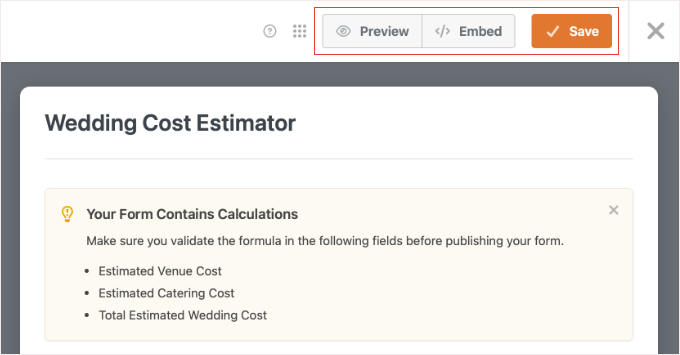
Besucher können jetzt Veranstaltungsoptionen auswählen, Gästezahlen eingeben, Catering-Stufen wählen und sofortige Kostenberechnungen sehen. Kein Neuladen der Seite erforderlich.
Der gesamte Prozess von „Neues Formular hinzufügen“ bis zum veröffentlichten Rechner? Unter 10 Minuten.
Wenn Sie andere Arten von Formularen erstellen, wie z. B. mehrseitige Umfragen oder Opt-in-Formulare, behandelt WPForms diese auf die gleiche Weise. Die KI passt sich an alles an, was Sie beschreiben.
Schauen wir uns nun an, wie man mit Formidable Forms ein KI-Formular mit Rechnern erstellt.
Methode 2: Formidable Forms (Erweiterte KI-Logik & Benutzerdefinierte Berechnungen)
Formidable Forms verfolgt einen anderen Ansatz bei KI-Rechnern.
Wo WPForms auf Einfachheit setzt, zeichnet sich Formidable Forms dadurch aus, dass es Ihnen mehr Kontrolle über die Rechnerlogik gibt.
Das Plugin war schon immer die erste Wahl für fortgeschrittene Formulare, die Funktionen wie bedingte Logik, mehrstufige Formulare mit Berechnungen in jeder Phase und Formulare, die sich mit externen Datenbanken verbinden, wünschen.
Kürzlich hat Formidable KI-Funktionen hinzugefügt.
Aber anstatt dass die KI den gesamten Rechner für Sie erstellt (wie bei WPForms), fungiert die KI von Formidable eher wie ein intelligentes Feld, das Benutzereingaben verarbeitet und berechnete Empfehlungen zurückgibt.
Ich zeige Ihnen, wie es funktioniert.
Schritt 1: Formidable Forms Pro und das KI-Addon installieren
Genau wie bei WPForms benötigen Sie eine Pro-Version von Formidable Forms. Die kostenlose Version enthält keine KI-Funktionen.
Nach dem Kauf melden Sie sich bei Ihrem Formidable Forms-Konto an und holen Sie sich Ihren Lizenzschlüssel.
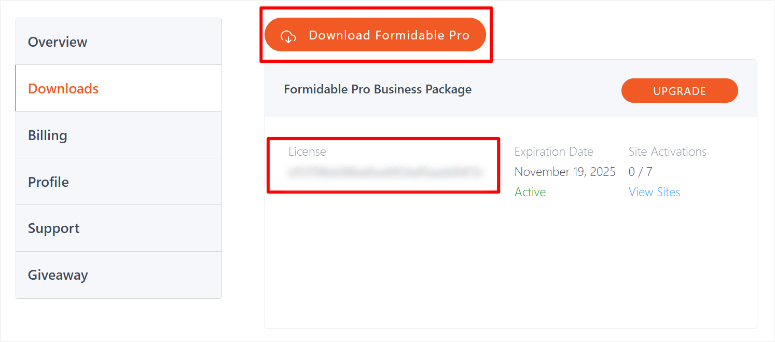
Installieren Sie dann in Ihrem WordPress-Dashboard das Formular-Plugin wie jedes andere. Wenn Sie Probleme haben, lesen Sie mein Tutorial zur Installation von Plugins.
Nach der Installation müssen Sie den zuvor kopierten „Lizenzschlüssel“ verwenden, um ihn zu aktivieren.
Gehen Sie dazu zu Formidable » Globale Einstellungen und scrollen Sie nach unten zum Abschnitt „Lizenzschlüssel“. Fügen Sie hier Ihren Schlüssel ein und klicken Sie auf „Lizenz speichern“.
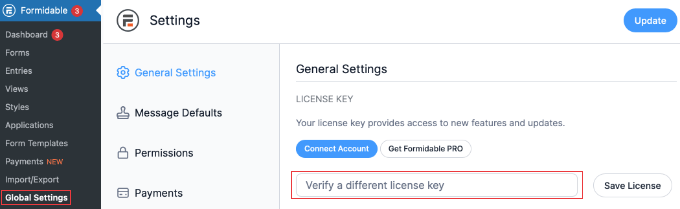
Aktivieren Sie dann das KI-Formulare-Addon, indem Sie zu Formidable » Add-Ons gehen und nach „KI“ suchen.
Sie sehen das KI-Formulare-Addon. Klicken Sie auf den Schalter, um es zu aktivieren.
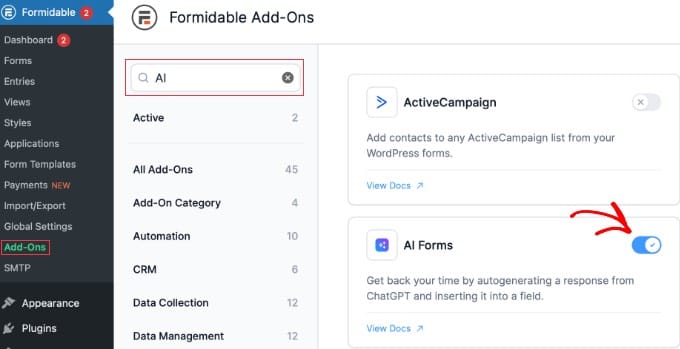
Sehen Sie sich meine Formidable Forms-Bewertung an, um zu erfahren, wie Sie es richtig installieren und Add-Ons einrichten, falls Probleme auftreten.
Das war's für die Einrichtung. Lassen Sie uns jetzt einen Rechner erstellen
Schritt 2: Erstellen Sie Ihr Rechner-Framework mit KI
Gehen Sie zu Formidable » Formulare und klicken Sie auf die Schaltfläche + Neu hinzufügen.
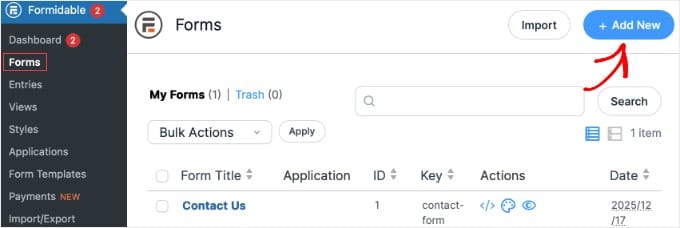
Sie sehen den Bildschirm „Formularvorlagen“ mit Dutzenden von Optionen zur Auswahl. Anstatt eine Vorlage auszuwählen, klicken Sie oben rechts auf die Schaltfläche Mit KI erstellen.
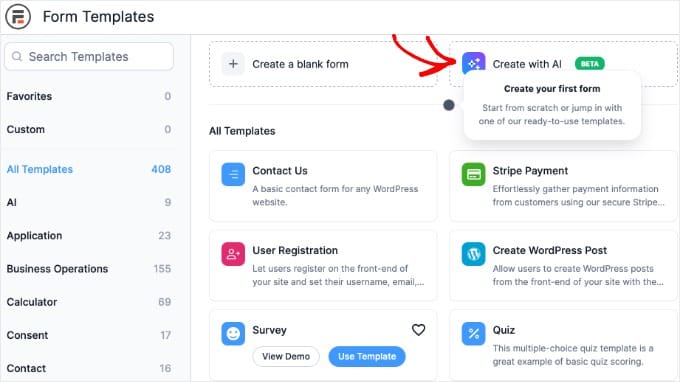
Ein Popup mit dem Titel „Formular mit KI erstellen“ erscheint.
Hier unterscheidet sich Formidable von WPForms. Dieses KI-Popup erstellt die grundlegende Formularstruktur (die Eingabefelder), aber es erstellt noch nicht automatisch die Berechnungslogik. Das kommt in Schritt 3.
Oben sehen Sie ein Dropdown für KI-Modell. Wählen Sie zwischen ChatGPT 3.5 Turbo, ChatGPT 4 oder Gemini. Ich empfehle, die neueste Version des Modells Ihrer Wahl für bessere Genauigkeit zu wählen.
Beschreiben Sie dann im Textfeld Ihr Formular und geben Sie genau an, welche Felder Sie benötigen.
Für mein Hypothekenrechner-Beispiel habe ich diese Eingabeaufforderung verwendet:
Eingabeaufforderung: „Erstellen Sie ein Formular für einen Hypothekenrechner. Fragen Sie nach dem Darlehensbetrag, dem Zinssatz und der Darlehenslaufzeit.“
Klicken Sie auf Weiter.
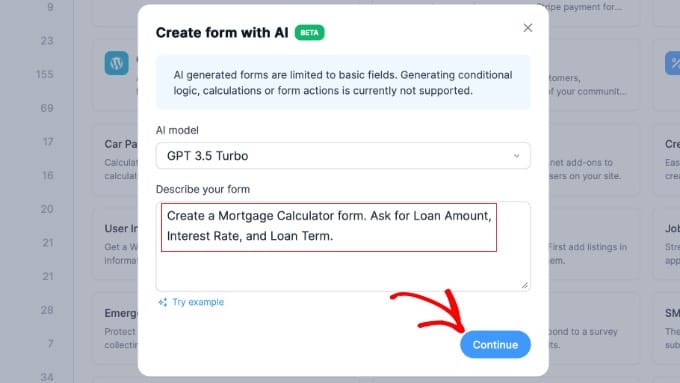
Dies erstellt das Grundgerüst. Die eigentliche Magie geschieht im nächsten Schritt, wenn wir das KI-Feld hinzufügen, das die eigentliche Berechnung durchführt und Empfehlungen gibt.
Schritt 3: Fügen Sie das KI-Feld für intelligente Berechnungen hinzu
Jetzt sind Sie im Formular-Builder. Sie sehen Ihre drei Felder: Darlehensbetrag, Zinssatz und Darlehenslaufzeit. Zeit, das KI-Feld hinzuzufügen, das Berechnungen durchführt und personalisierte Antworten gibt.
Klicken Sie in der linken Seitenleiste unter Felder hinzufügen auf KI (es befindet sich im Abschnitt Erweiterte Felder).
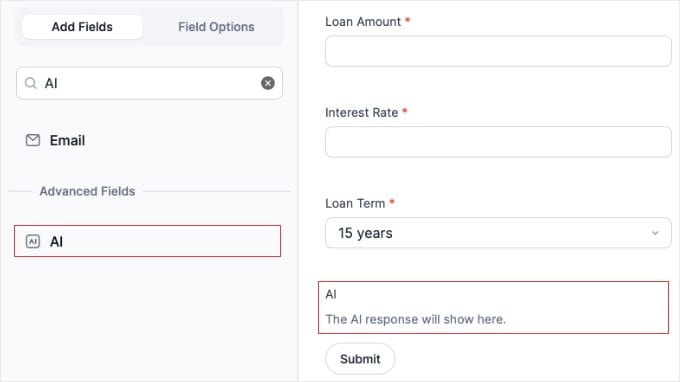
Danach wird das KI-Feld zu Ihrem Formular hinzugefügt. Um fortzufahren, klicken Sie darauf, um die Einstellungen zu konfigurieren.
Sie sehen drei Hauptkonfigurationsbereiche:
1. Antwort ausblenden (Kontrollkästchen): Aktivieren Sie dies, wenn Sie die Beschriftung des KI-Antwortfelds ausblenden möchten. Normalerweise lassen Sie dies deaktiviert, damit die Besucher sehen, wo die Berechnung erscheint.
2. Leitfaden-Eingabeaufforderung: Dies weist die KI an, wie sie sich verhalten soll. Stellen Sie es sich als Anweisungen vor, die Sie einem menschlichen Rechner geben würden.
3. KI-Frage: Hier fügen Sie die Eingaben des Benutzers mithilfe von Feld-IDs ein.
Hier wird Formidable leistungsstark, aber etwas technisch.
Um Benutzerantworten in Ihre KI-Eingabeaufforderung aufzunehmen, müssen Sie Feld-IDs verwenden. Diese sehen aus wie [100], [101], [102] usw.
Wie finden Sie Ihre Feld-IDs?
Klicken Sie auf die Schaltfläche mit den drei Punkten (…) in der unteren rechten Ecke des Textbereichs der KI-Frage. Sie sehen ein Dropdown-Menü mit allen Ihren Formularfeldern und deren IDs.
Zum Beispiel:
- Darlehensbetrag könnte
[100]sein - Zinssatz könnte
[101]sein - Darlehenslaufzeit könnte
[102]sein
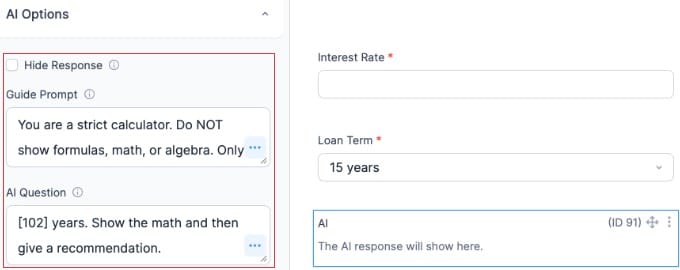
Hier ist die Eingabeaufforderung, die ich für meinen Hypothekenrechner verwendet habe:
Leitfaden-Eingabeaufforderung:
You are a strict calculator. Do NOT show formulas, math, or algebra. Only show the final monthly payment amount clearly.
KI-Frage:
Calculate the monthly payment for a loan of [100] with an interest rate of [101]% over [102] years. Show the math step-by-step, then give a recommendation on whether this is a good loan amount for the borrower. Format the answer as a bulleted list to make it easier to read.
Ersetzen Sie [100], [101] und [102] durch Ihre tatsächlichen Feld-IDs.
Die KI nimmt alles, was der Benutzer in diese Felder eingibt, und berechnet die monatliche Hypothekenzahlung. Außerdem gibt sie personalisierte Ratschläge.
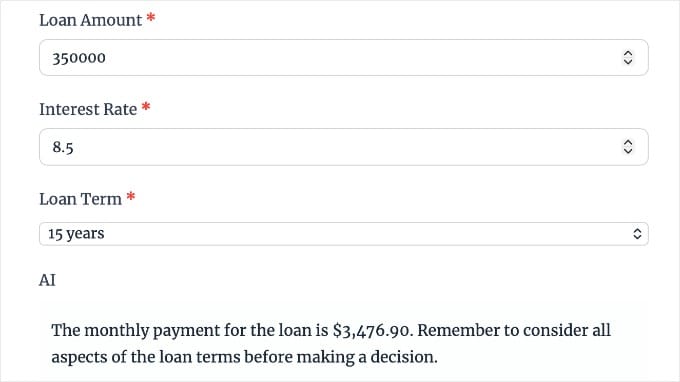
Sehen Sie den Unterschied zu WPForms? Dies multipliziert nicht nur Zahlen. Die KI denkt tatsächlich über die Eingaben nach und antwortet mit hilfreichem Kontext. Der Nachteil ist jedoch, dass Formidable Forms technisches Verständnis erfordert.
Sie können die Leitfaden-Eingabeaufforderung anpassen, um zu ändern, wie die KI ihre Antwort formatiert. Wenn Sie beispielsweise Aufzählungspunkte wünschen, fügen Sie dies zur Eingabeaufforderung hinzu.
Soll es ermutigend klingen? Weisen Sie die KI an, positiv zu sein. Wünschen Sie Warnungen vor hohen Zinssätzen? Geben Sie dies an.
Diese Flexibilität ist der Grund, warum Formidable Forms besser für fortgeschrittene Rechner wie Bewerbungsformulare mit Bewertung oder Angebotsgeneratoren funktioniert, die Preisstufen erklären müssen.
Schritt 4: Formulareinstellungen für sofortige Ergebnisse konfigurieren
Ihr Rechner funktioniert, aber eine Einstellung lässt ihn professionell wirken: sofortige Ergebnisse ohne Seitenneuladung.
Um dies hinzuzufügen, klicken Sie im Formular-Builder oben auf die Registerkarte Einstellungen und gehen Sie dann zu Einstellungen » Allgemein.
Scrollen Sie schließlich nach unten zum Abschnitt AJAX.
Stellen Sie hier sicher, dass das Kontrollkästchen Formular-Builder-Seite mit AJAX laden und speichern aktiviert ist.
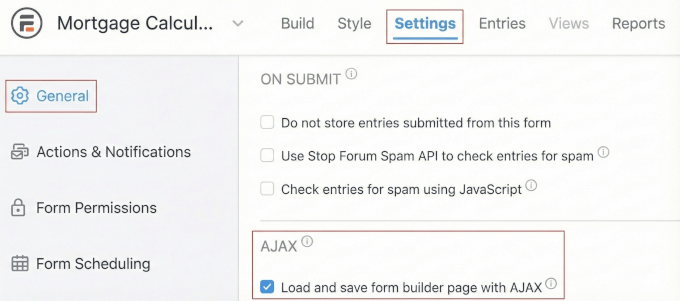
Dies verhindert, dass die gesamte Seite jedes Mal neu geladen wird, wenn jemand auf die Schaltfläche Berechnen klickt. Dadurch erscheint die KI-Antwort sofort und ohne Unterbrechung.
Dies hilft Benutzern, auf derselben Seite zu bleiben, während das Ergebnis einfach unter dem Formular erscheint. Dies sorgt für ein saubereres Erlebnis.
Zweite wichtige Einstellung: Scrollen Sie im selben Reiter „Allgemeine Einstellungen“ zurück zum Abschnitt BEIM ABSENDEN.
Stellen Sie hier sicher, dass Einträge, die von diesem Formular gesendet wurden, nicht speichern NICHT AKTIVIERT ist.
Warum ist das wichtig?
Wenn dies ein Lead-Generierungs-Tool ist, was die meisten Rechner sind, möchten Sie jede Berechnung speichern. Auf diese Weise können Sie sich mit Personen in Verbindung setzen, die Ihren Hypothekenrechner, BMI-Rechner, Hochzeitsplaner oder Service-Angebots-Tool verwendet haben.
Diese gespeicherten Einträge werden zu Ihren Leads. Werfen Sie sie nicht weg, indem Sie dieses Feld ankreuzen.
Für Rechner, die ausschließlich für die Selbstbedienung von Besuchern ohne Lead-Erfassung gedacht sind, können Sie dies aktivieren. Aber meistens lassen Sie es deaktiviert.
Schritt 5: Aktionen einrichten & Ergebnisse anzeigen
Klicken Sie als Nächstes auf die Registerkarte Aktionen & Benachrichtigungen in der linken Seitenleiste.
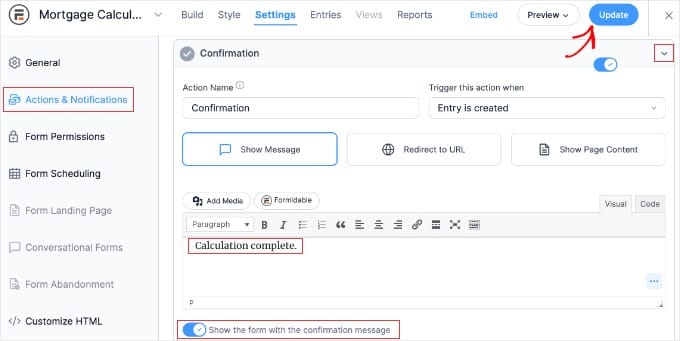
Hier steuern Sie, was passiert, nachdem jemand Ihr Rechner-Formular abgeschickt hat.
Standardmäßig zeigt Formidable Forms eine „Bestätigungs“-Nachricht an. Sie können diese anpassen, um „Berechnung abgeschlossen“ oder etwas anderes zu sagen, das für Ihren Rechner sinnvoll ist.
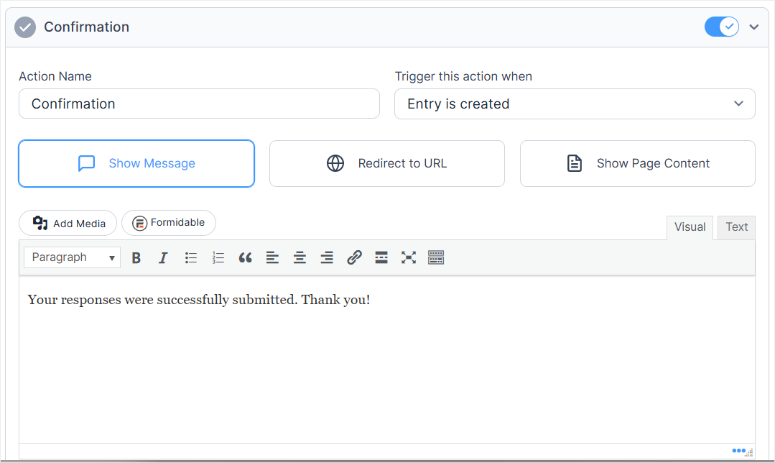
Hier ist meine Empfehlung:
- Wählen Sie die Option Nachricht anzeigen
- Ändern Sie die Nachricht in etwas Relevantes wie „Hier ist Ihre Hypothekenberechnung:“
- Aktivieren Sie Formular mit Bestätigungsnachricht anzeigen, wenn das Formular über den Ergebnissen sichtbar bleiben soll
Diese Einrichtung funktioniert gut, da Besucher ihre Eingaben neben der berechneten Antwort und den Empfehlungen der KI sehen.
Sie können hier auch E-Mail-Benachrichtigungen einrichten, wenn Sie jedes Mal eine Benachrichtigung erhalten möchten, wenn jemand Ihren Rechner verwendet. Hilfreich für die Lead-Nachverfolgung.
Für Veranstaltungsanmeldungsrechner mit Zahlungsabwicklung würden Sie hier zusätzliche Aktionen hinzufügen, wie z. B. Zahlungsabwicklung oder E-Mail-Bestätigungen.
Schritt 6: Veröffentlichen Sie Ihren KI-Rechner
Ihr Formidable Forms-Rechner ist fertig. Klicken Sie oben rechts auf die Schaltfläche Aktualisieren, um alles zu speichern. Dann daneben auf die Schaltfläche „Einbetten“.
Dies öffnet ein Popup, mit dem Sie das KI-Formular zu einer vorhandenen Seite, einer neuen Seite oder mit einem Shortcode hinzufügen können.
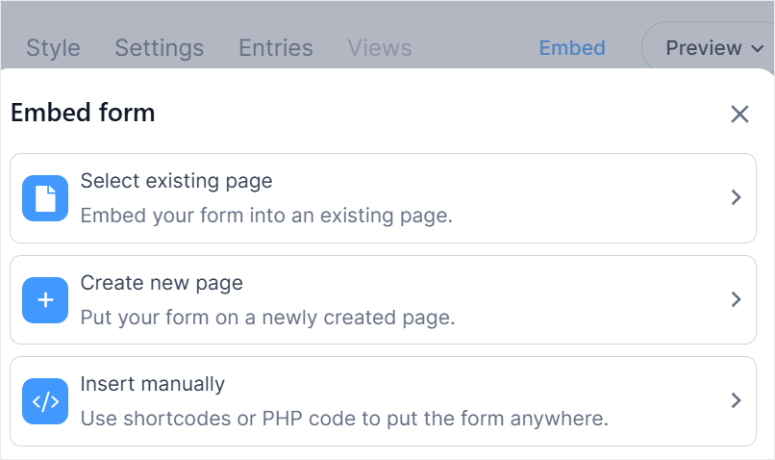
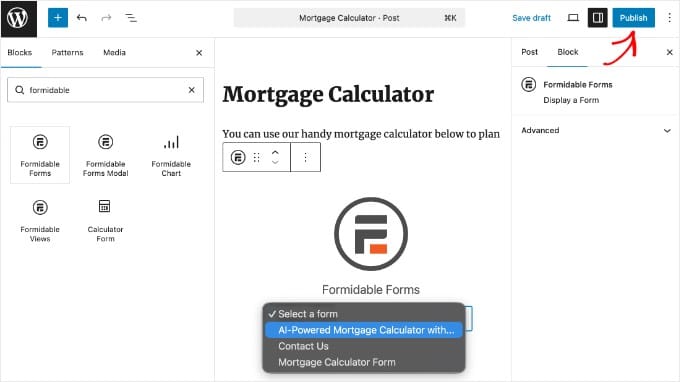
Sie können die für Sie bequemste Methode wählen. Ich habe es zu einer vorhandenen Seite hinzugefügt. Öffnen Sie dazu den Editor eines beliebigen WordPress-Beitrags oder einer Seite, fügen Sie einen neuen Block hinzu und suchen Sie nach „Formidable“.
Wählen Sie den Block Formidable Forms und wählen Sie dann Ihr Rechnerformular aus dem Dropdown-Menü aus.
Sie sehen ein Dropdown-Menü mit der Bezeichnung „KI-gestützter Hypothekenrechner mit…“ (oder wie auch immer Sie Ihr Formular genannt haben). Klicken Sie darauf.
Veröffentlichen Sie Ihre Seite.
Das ist alles. Ihr KI-Rechner ist live.
Benutzer geben ihren Darlehensbetrag, Zinssatz und die Laufzeit ein. Klicken Sie auf Senden. Die KI berechnet ihre monatliche Rate, zeigt die Berechnung an und gibt personalisierte Empfehlungen. Alles, ohne die Seite zu verlassen.
Der gesamte Prozess von der Erstellung des Formulars bis zur Veröffentlichung? Etwa 15 Minuten.
Wenn Sie andere fortgeschrittene Formulare wie benutzerdefinierte Buchungssysteme mit Verfügbarkeitsprüfung erstellen, bietet Ihnen Formidable Forms mit KI-Unterstützung die gleiche Flexibilität.
Nachdem Sie nun verstehen, wie Sie KI-gestützte Rechner mit WPForms und Formidable Forms erstellen können, helfe ich Ihnen bei der Auswahl des für Sie passenden Tools.
WPForms vs. Formidable Forms: Welchen KI-Rechnerersteller sollten Sie verwenden?
Ich habe beide Tools nebeneinander mit drei verschiedenen Rechnern getestet: einem Kostenschätzer für Hochzeiten, einem Hypothekenrechner und einem Angebotsgenerator für Dienstleistungen.
So sieht das praktisch aus:
Mit WPForms generiert die KI Rechnerfelder mit voreingestellten Formeln. Der Rechner läuft rein mathematisch (Gästeanzahl × Cateringkosten + Veranstaltungsort).
Mit Formidable Forms fügen Sie ein „KI-Feld“ hinzu, das über die Eingaben des Benutzers nachdenkt und mit Text antwortet.
Danach bietet es Empfehlungen wie „Basierend auf Ihrem Darlehensbetrag und Zinssatz ist hier Ihre monatliche Rate UND hier sind Gründe, warum Sie eine kürzere Laufzeit in Betracht ziehen sollten.“
Für einfache Rechner oder anfängerfreundliche Ansätze? WPForms ist schneller.
Für fortgeschrittene Rechner, die die Mathematik erklären UND personalisierte Ratschläge geben müssen? Formidable Forms ist unschlagbar.
Hier ist eine Vergleichstabelle, um beide nebeneinander zu betrachten:
| Funktion | WPForms KI | Formidable Forms KI |
|---|---|---|
| Benutzerfreundlichkeit | Einfacher - KI erstellt alles | Erfordert Einrichtung des KI-Feldes |
| Einrichtungszeit | 5-10 Minuten | 10-15 Minuten |
| Formelgenerierung | Automatisch aus Eingabeaufforderung | Manuell mit Feld-IDs |
| KI-Antworten | Nur Zahlen | Vollständiger Text mit Empfehlungen |
| Am besten für | Einfache Rechner (Kosten, Angebote) | Komplexe Rechner (Hypotheken, Bewertungen) |
| Anpassung | Beschränkt auf Drag-and-Drop-Felder | Volle Prompt-Kontrolle über das KI-Verhalten |
| Lernkurve | 5 Minuten | 15 Minuten |
| Lead-Erfassung | Integriert mit Formularfeldern | Integriert mit Formularfeldern |
| Preis | 299,50 $/Jahr (Elite-Plan) | 199,50 $/Jahr (Business-Plan) |
Kurz gesagt, verwenden Sie:
WPForms, wenn:
- Sie einen Rechner in weniger als 10 Minuten erstellen müssen
- Sie reine mathematische Berechnungen wünschen (A × B + C = Ergebnis)
- Sie sich mit Drag-and-Drop-Buildern wohlfühlen
- Sie mehrere Formulararten über reine Rechner hinaus benötigen
Formidable Forms, wenn:
- Sie möchten, dass die KI die Mathematik erklärt und Empfehlungen gibt
- Sie die volle Kontrolle darüber wünschen, wie die KI Antworten formatiert
- Sie Rechner erstellen, die bedingte Logik benötigen
- Sie erweiterte Formularfunktionen für komplexe Workflows benötigen
Beide Tools sind ausgezeichnet. Ihre Wahl hängt davon ab, ob Sie Geschwindigkeit (WPForms) oder Raffinesse (Formidable Forms) benötigen.
Das war's für dieses Tutorial. Wenn etwas unklar ist, lesen Sie die häufig gestellten Fragen unten.
FAQs: KI-gestützte Rechner in WordPress
Benötige ich Programmierkenntnisse, um KI-Rechner in WordPress zu erstellen?
Keine Programmierung erforderlich. Sowohl WPForms als auch Formidable Forms ermöglichen es Ihnen, Rechner mit einfachen englischen Prompts zu erstellen. Sie geben ein, was berechnet werden soll, und die KI generiert das Formular. Der einzige „technische“ Teil ist die Überprüfung der Formel (WPForms) oder das Einfügen von Feld-IDs (Formidable Forms), was etwa 30 Sekunden dauert, sobald Sie wissen, wo Sie suchen müssen.
Welchen WordPress-Plan benötige ich für KI-Rechnerformulare?
Sie benötigen die Premium-Version des von Ihnen gewählten Plugins. WPForms benötigt den Elite-Plan für Rechnerfunktionen. Formidable Forms benötigt den Business-Plan für KI-Funktionalität. Keines davon funktioniert mit kostenlosen Versionen oder kostenpflichtigen Plänen niedrigerer Stufen.
Kann ich die von der KI generierten Formeln nach ihrer Erstellung anpassen?
Ja, vollständig. WPForms ermöglicht es Ihnen, Formeln direkt in den erweiterten Einstellungen jedes berechneten Feldes zu bearbeiten. Formidable Forms ermöglicht es Ihnen, die KI-Prompts zu ändern, um zu ändern, wie Berechnungen durchgeführt und angezeigt werden. Beide Plugins bieten auch Drag-and-Drop-Bearbeitung zum Hinzufügen oder Entfernen von Formularfeldern nach der KI-Generierung.
Wie genau sind von KI generierte Rechnerformeln?
Etwa 90 % genau in meinen Tests. Die KI versteht grundlegende mathematische Operationen (Addition, Multiplikation, Prozentsätze) zuverlässig. Wo sie gelegentlich versagt: komplexe bedingte Formeln und ungewöhnliche Berechnungssequenzen. Überprüfen Sie immer die generierte Formel, bevor Sie sie veröffentlichen.
Kann ich mit KI Hypothekenrechner, Angebotsrechner und Kostenschätzer erstellen?
Absolut. Sowohl WPForms als auch Formidable Forms eignen sich für jeden Rechnertyp, der mathematische Berechnungen mit Benutzereingaben beinhaltet. Ich habe Kostenschätzer für Hochzeiten, Hypothekenzahlungsrechner, Angebotsgeneratoren für Dienstleistungen, Projektpreis-Tools und ROI-Rechner erstellt. Die KI passt sich jeder Berechnungslogik an, die Sie in Ihrer Eingabeaufforderung beschreiben.
Was ist der Hauptunterschied zwischen WPForms AI und Formidable Forms AI?
WPForms AI generiert vollständige Rechner mit automatischen Formeln. Sie erhalten reine mathematische Ergebnisse. Formidable Forms AI fügt ein intelligentes Feld hinzu, das Eingaben verarbeitet und neben Berechnungen Text erklärungen zurückgibt. Wählen Sie WPForms für Geschwindigkeit und Einfachheit. Wählen Sie Formidable Forms, wenn der Rechner seine Arbeit erklären und Empfehlungen geben soll.
Endgültiges Urteil: Sollten Sie KI verwenden, um WordPress-Rechner zu erstellen?
Ja, wenn Sie Geschwindigkeit höher bewerten als stundenlanges Debuggen von Formeln in Tabellenkalkulationen.
Früher habe ich 45 Minuten gebraucht, um Rechner manuell zu erstellen. Jetzt brauche ich 5-10 Minuten mit KI, die die Hauptarbeit erledigt.
Abgesehen davon, dass sie Ihnen Zeit sparen, können sie Ihnen helfen, komplexe Lead-Magnete zu erstellen, für deren Erstellung Sie sonst Hilfe benötigen würden. Als Engagement-Tool funktionieren Rechner genauso gut wie interaktive Quizze.
Beide sind 90 % besser als manuelles Codieren. Ihre Besucher erhalten sofortige Berechnungen, während Sie automatisch Leads erfassen. Kein Entwickler erforderlich.
Wenn Sie es ernst meinen mit der Lead-Generierung und dem Aufbau Ihrer E-Mail-Liste, wird Ihnen jedes der beiden Rechentools gute Dienste leisten. Wählen Sie dasjenige, das Ihren Komplexitätsanforderungen entspricht, und beginnen Sie mit dem Erstellen.
Ressourcen-Hub: Weitere Tutorials zur Formularerstellung
Möchten Sie über Rechner hinaus expandieren? Diese Tutorials zeigen Ihnen, wie Sie andere Arten von Formularen erstellen, die Besucher in Leads umwandeln:
- So erstellen Sie ein mehrseitiges Formular in WordPress – Teilen Sie lange Formulare in mehrere Schritte auf, um Abbrüche zu reduzieren und die Abschlussraten zu erhöhen.
- So erstellen Sie ein Online-Bestellformular in WordPress – Verwandeln Sie Ihren Rechner in ein Bestellsystem, das Zahlungen akzeptiert und Käufe abwickelt.
- Erstellen Sie ein Formular im Typeform-Stil in WordPress – Erstellen Sie moderne Formulare mit einer Frage nach der anderen, die sich eher wie Gespräche als wie herkömmliche Webformulare anfühlen.
- So erstellen Sie ganz einfach eine Umfrage in WordPress – Sammeln Sie Feedback und Daten von Besuchern mit Umfrageformularen mit bedingter Logik und Bewertungsskalen.
- So erstellen Sie ein Formular mit Dateiupload in WordPress – Ermöglichen Sie Besuchern, Dokumente, Bilder oder Dateien zusammen mit ihren Formularübermittlungen für Bewerbungen oder Projektanfragen hochzuladen.
- Contact Form 7 vs. WPForms Lite: Was ich nach dem Testen entdeckt habe – Vergleichen Sie kostenlose Formular-Plugin-Optionen, wenn Sie noch nicht bereit sind, in Premium-Rechnerfunktionen zu investieren.
Diese Artikel helfen Ihnen nicht nur, besser mit Ihren Benutzern zu kommunizieren, sondern auch, qualitativ hochwertigere Leads zu erfassen.
Beginnen Sie mit der Erstellung von Rechnern. Entwickeln Sie sich dann weiter und erstellen Sie konversationelle Formulare und Umfragen, um Ihre Benutzer besser zu verstehen.
Gibt es ein Tool, das KI-gestützte Formulare besser erstellen kann als Formidable Forms und WPForms? Lassen Sie es mich unten in den Kommentaren wissen.

Kommentare Hinterlasse eine Antwort