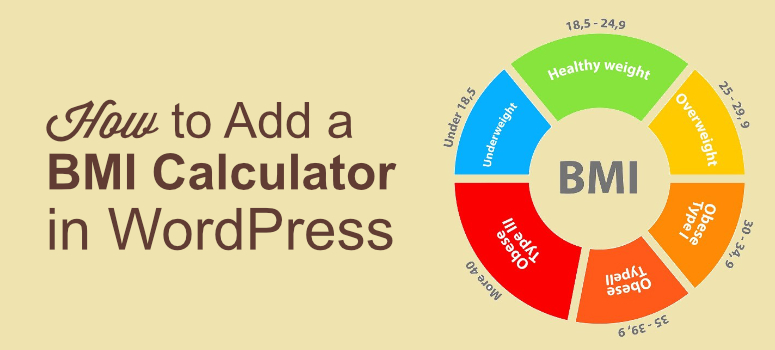
Möchten Sie einen BMI-Rechner zu Ihrer Website für Gesundheit und Fitness hinzufügen?
Der Body-Mass-Index (BMI) ist ein Maß für Körperfett, das auf Größe und Gewicht basiert und für erwachsene Männer und Frauen gilt. Durch die Berechnung des BMI können Sie feststellen, ob eine Person ein gesundes Gewicht hat. Wenn Sie eine Website für Gesundheit und Fitness betreiben, ist das Hinzufügen eines BMI-Rechners eine großartige Möglichkeit, mehr Besucher anzuziehen und sie zu binden.
In diesem Artikel zeigen wir Ihnen Schritt für Schritt, wie Sie einen BMI-Rechner zu Ihrer Website hinzufügen.
Warum die Messung des BMI wichtig ist
Die Berechnung Ihres BMI hilft Ihnen herauszufinden, ob Sie ein gesundes Gewicht haben.
Im Allgemeinen gilt: Je höher der BMI, desto höher ist das Risiko, verschiedene Gesundheitsprobleme wie Diabetes, Arthritis, Lebererkrankungen, einige Krebsarten, Bluthochdruck usw. zu entwickeln.
Als Publisher können Sie Ihre Besucher durch das Hinzufügen eines BMI-Rechners zu Ihrer WordPress-Site binden und mehr wiederkehrenden Traffic generieren. In diesem Tutorial verwenden wir das Formidable Forms Plugin, um den BMI-Rechner zu erstellen.
Schritt 1: Laden Sie das Formidable Forms Plugin herunter
Laden Sie zuerst das Formidable Forms Plugin herunter. Formidable Forms ist ein fortschrittliches WordPress-Formular-Builder-Plugin, mit dem Sie problemlos jede Art von komplexen Formularen in wenigen Minuten erstellen können, ohne einen Entwickler beauftragen zu müssen.
Mit dem Business- oder Elite-Plan können Sie einen BMI-Rechner erstellen.
Nach dem Download installieren und aktivieren Sie das Plugin auf Ihrer WordPress-Site.
Schritt 2: Erstellen Sie Ihren BMI-Rechner mit Formidable Forms
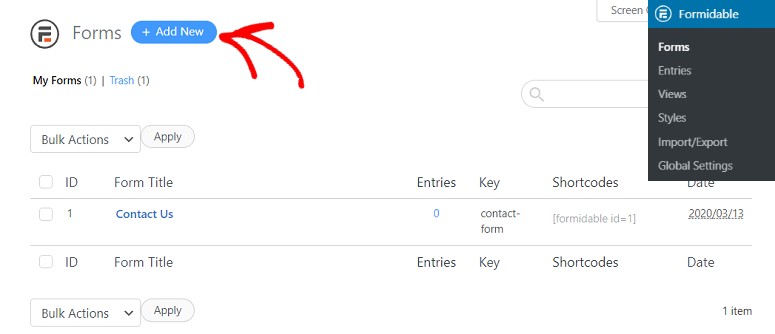
Sobald Ihr Plugin installiert und aktiviert ist, gehen Sie zu Ihrem Dashboard und klicken Sie auf Formidable » Neu hinzufügen.
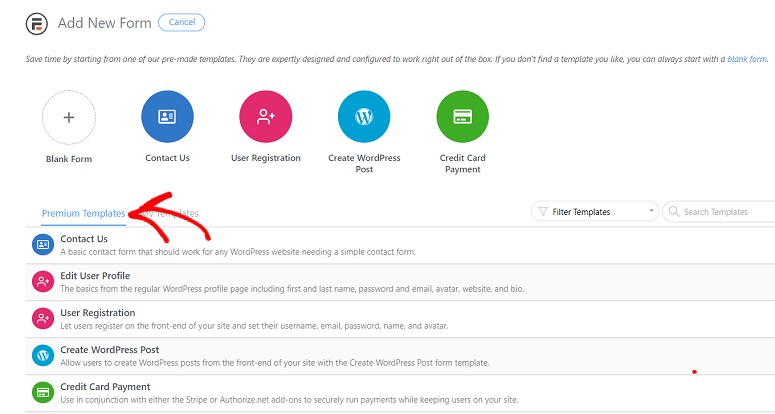
Sie werden nun zu einer neuen Seite weitergeleitet, auf der Sie ein Formular Ihrer Wahl hinzufügen können. Standardmäßig gibt es oben einige Optionen. Um einen BMI-Rechner hinzuzufügen, müssen Sie Ihren Bildschirm nach unten scrollen und die Option BMI-Rechner unter der Option Premium-Vorlagen suchen.
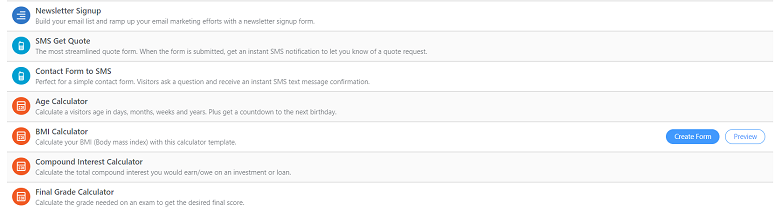
Fahren Sie mit der Option BMI-Rechner darüber und klicken Sie auf Formular erstellen.
Dies öffnet ein kleines Popup, in dem Sie den Namen und die Beschreibung des Formulars angeben können. Geben Sie einen Namen ein und klicken Sie auf Erstellen.
Schritt 3: Gestalten Sie Ihren BMI-Rechner
Nun werden Sie zu einem neuen Bildschirm weitergeleitet, auf dem Sie mit der Gestaltung Ihres Rechners beginnen können. Sie haben 4 Tabs oben auf Ihrem Bildschirm.
- Erstellen
- Einstellungen
- Einträge
- Ansichten
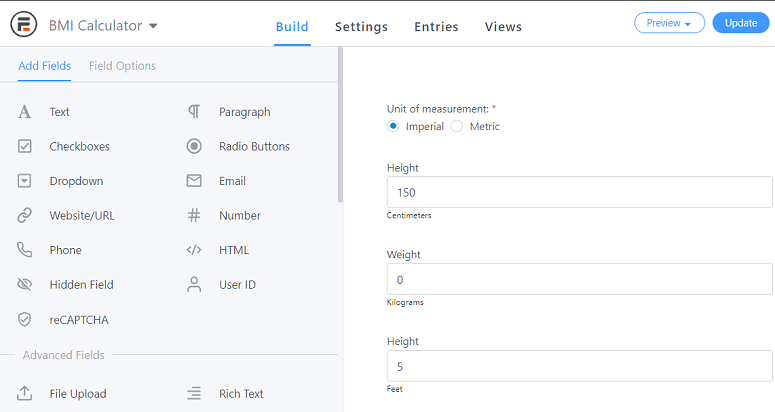
Unter dem Tab Erstellen können Sie an den Formularfeldern arbeiten. Sie können ein Feld aus dem linken Bereich hinzufügen und dieses Feld sofort im Builder anpassen, der sich auf der rechten Seite befindet. Formularfelder sind in 3 verschiedene Überschriften unterteilt.
- Felder hinzufügen
- Erweiterte Felder
- Preisgestaltung Felder
Sie können jedes Feld von links ziehen und in den Builder ziehen. Wenn Sie einen einfachen BMI-Rechner wünschen, können Sie die Standardfelder verwenden. Beachten Sie, dass Sie das Formular jederzeit anpassen können.
Schritt 4: Konfigurieren Sie die Einstellungen des BMI-Rechners
Sobald Sie alle Felder hinzugefügt haben, können Sie an den Einstellungen arbeiten. Die Option Einstellungen hat 5 verschiedene Abschnitte.
1. Allgemein
Hier können Sie die Grundeinstellungen konfigurieren, wie z. B. den Formtitel, die Beschreibung, die Bestätigungsnachricht usw. Sie erhalten auch einen BMI-Rechner-Schlüssel und einen Einbettungsschlüssel, mit denen das Formular auf Ihrer Website angezeigt werden kann.
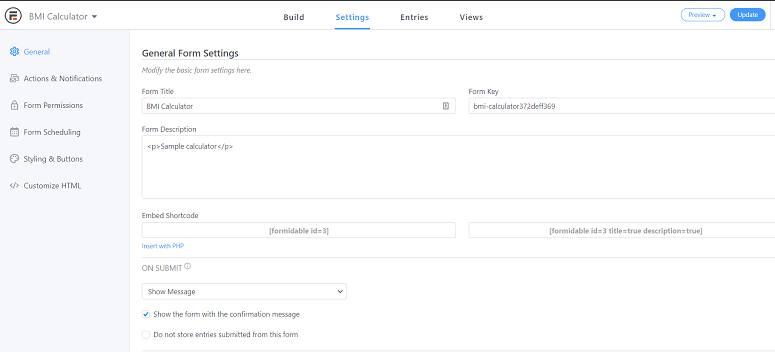
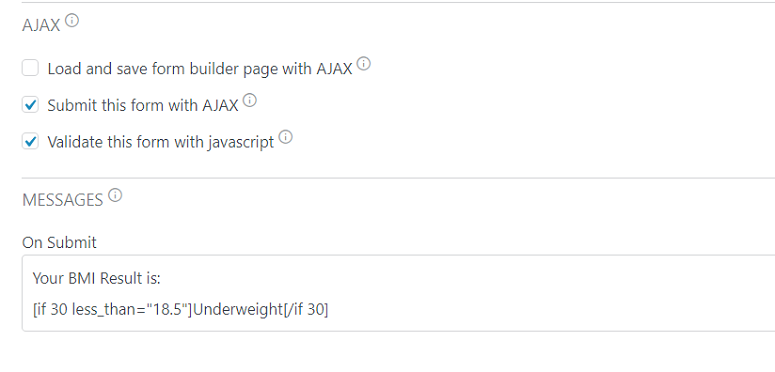
Wenn Sie das Formular ohne Seitenaktualisierung absenden möchten, können Sie Dieses Formular mit AJAX absenden auswählen. Sie können das Formular auch mit JavaScript validieren.
Sie können auch eine Nachricht festlegen, die nach erfolgreicher Absendung des Formulars angezeigt werden soll.
2. Aktion und Benachrichtigung
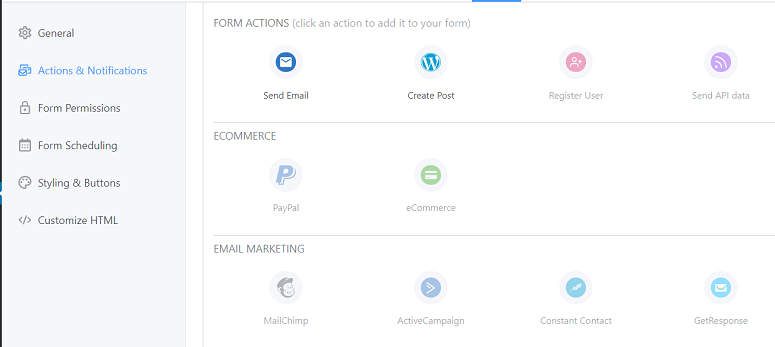
Unter Aktion und Benachrichtigung können Sie Aktionen zu Ihrem Formular hinzufügen. Hier können Sie Ihr Formular mit einem E-Mail-Marketing-Service, einem E-Commerce-Gateway integrieren oder sogar angeben, wohin Benachrichtigungen gesendet werden sollen, sobald ein Formular abgesendet wurde.
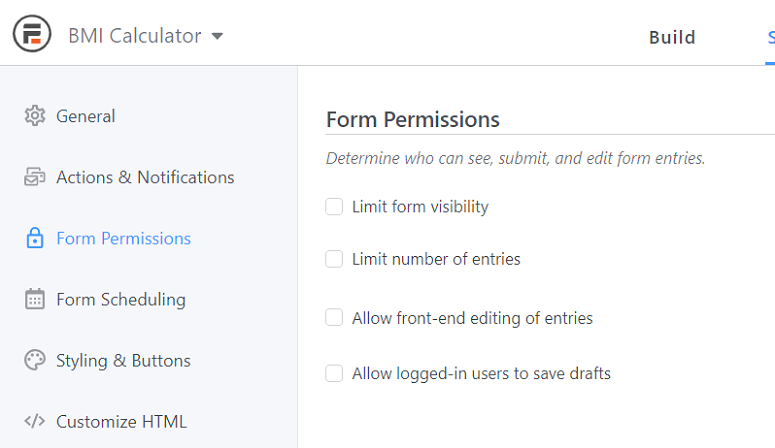
3. Formularberechtigungen
Unter dieser Option können Sie festlegen, wer die Formulareinträge sehen, absenden und bearbeiten kann. Wenn Sie die Anzahl der Formulareinträge oder die Sichtbarkeit des Formulars einschränken möchten, können Sie dies hier konfigurieren.
4. Formularplanung
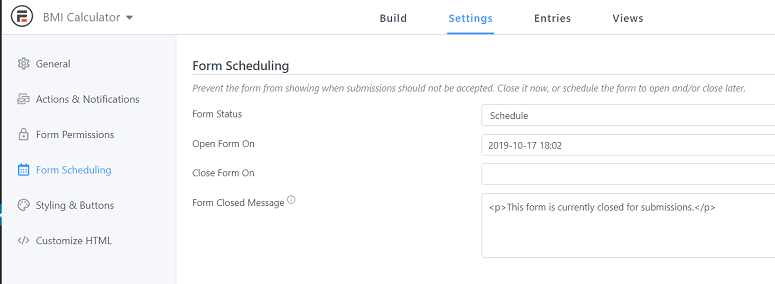
Die nächste Option ermöglicht es Ihnen, Ihre Formulare zu planen. Mit dieser Option können Sie anstatt ein Formular sofort zu veröffentlichen, ein Datum auswählen, an dem Sie es anzeigen möchten. Diese Option ist besonders nützlich, wenn Sie zeitkritische Formulare anzeigen möchten.
5. Styling und Schaltflächen
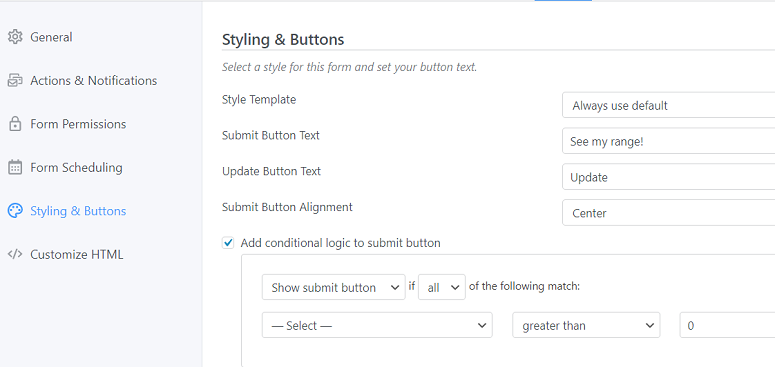
In der nächsten Option können Sie Ihre Schaltflächen gestalten. Sie können auch eine Vorlage auswählen, um Ihr Formular ansprechender zu gestalten. Sie können auch keine Vorlage verwenden.
Sie können Ihre Schaltflächentexte hinzufügen und sie auch ausrichten. Es gibt auch eine Option, um bedingte Logik zu Ihrer Absendeschaltfläche hinzuzufügen.
6. HTML anpassen
Die letzte Option ist die Anpassung Ihres Formulars mit HTML-Tags.
Schritt 5: Veröffentlichen Ihres BMI-Rechners
Sobald Sie mit dem Erstellen Ihres Rechnerformulars fertig sind, können Sie es veröffentlichen. Um Ihr Formular zu veröffentlichen, klicken Sie auf die Schaltfläche Veröffentlichen in der oberen rechten Ecke Ihres Bildschirms unter dem Tab Erstellen.
Gehen Sie nun zum Tab Einstellungen und Sie sehen eine Option namens Einbettungscode.
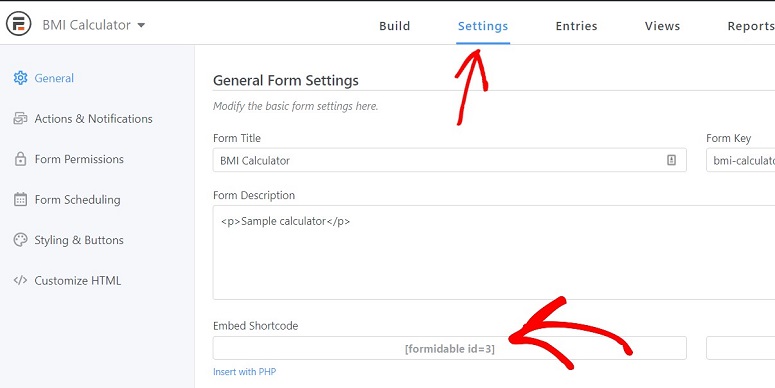
Kopieren Sie diesen Shortcode und fügen Sie ihn in Ihre Beiträge und Seiten ein, wo der BMI-Rechner angezeigt werden soll. Sobald Sie fertig sind, veröffentlichen Sie die Seite. Ihr BMI-Rechner sollte nun auf Ihrer Website live sein.
Das ist alles. Sie haben Ihren BMI-Rechner erfolgreich auf Ihrer Website ohne Programmierung veröffentlicht.
Wir hoffen, Ihnen hat dieser Artikel über das Hinzufügen eines BMI-Rechners zu WordPress gefallen. Möglicherweise möchten Sie auch die besten Kontaktformular-Plugins für WordPress ansehen. Wenn Sie daran interessiert sind, interaktive Quizze für Ihre Website zu erstellen, dann ist der Thrive Quiz Builder dafür am besten geeignet.
Sie können Gesundheits- und Ernährungsquizze und Fragebögen einrichten, um Daten von Ihren Benutzern zu sammeln oder ihnen bei der Auswahl des richtigen Ernährungsplans zu helfen.
Wir haben auch weitere einfache Tutorials:
- So erstellen Sie ein Dateiupload-Formular in WordPress
- So speichern Sie Formulardaten in der WordPress-Datenbank
- So verfolgen Sie die Benutzerreise, bevor ein Benutzer ein Formular übermittelt
Diese Anleitungen helfen Ihnen, Ihr Formularspiel auf die nächste Stufe zu heben.

Kommentare Hinterlasse eine Antwort