Utilizzo annunci sui social media come Meta, TikTok e annunci Pinterest per generare traffico sul mio sito web di eCommerce.
I clic sembravano incredibili. La mia dashboard pubblicitaria mostrava migliaia di visitatori che raggiungevano il mio negozio WooCommerce. Pensavo di aver trovato la soluzione.
Poi ho controllato le mie vendite. Quasi niente.
È stato allora che ho scoperto il tracciamento dell'abbandono del carrello. A quanto pare, l'85% del traffico dei miei annunci aggiungeva prodotti al carrello per poi scomparire. I miei annunci non erano il problema. La qualità del mio traffico era terribile.
Una volta che ho iniziato a monitorare l'abbandono del carrello insieme al mio traffico e alle mie campagne pubblicitarie, tutto è cambiato.
Ho finalmente potuto vedere quali piattaforme inviavano acquirenti reali rispetto ai semplici curiosi. Di conseguenza, ho dimezzato la spesa pubblicitaria e triplicato le entrate.
Oggi ti mostrerò come monitorare l'abbandono del carrello attraverso l'impostazione manuale di Google Analytics 4 e un semplice metodo con plugin che richiede pochi minuti per essere configurato.
In questo modo, puoi scegliere il metodo migliore per le tue esigenze.
Cosa imparerai:
- Cos'è l'abbandono del carrello e perché convalida la tua spesa pubblicitaria
- Come monitorarlo manualmente con Google Analytics 4 (il modo tecnico)
- Il modo semplice per monitorarlo automaticamente con MonsterInsights (il modo senza sforzo)
- Come collegare i dati di abbandono alle tue campagne TikTok e Pinterest
- Cosa fare con i dati per migliorare il tuo ROI
Cos'è l'abbandono del carrello?
L'abbandono del carrello si verifica quando i clienti aggiungono prodotti al loro carrello ma non completano l'acquisto.
Il processo funziona così:
- Un cliente naviga tra i tuoi prodotti.
- Trova qualcosa che desidera e clicca su "Aggiungi al carrello".
- L'articolo rimane nel loro carrello.
- Potrebbero persino iniziare il processo di checkout inserendo la loro email o l'indirizzo di spedizione.
- Poi se ne vanno. Nessun acquisto. Nessuna spiegazione.
La ricerca di settore mostra che il 70% di tutti i carrelli viene abbandonato. Ciò significa che per ogni 10 persone che aggiungono articoli al carrello, solo 3 completano effettivamente il loro acquisto.
Pensa a cosa significa per la tua attività. Se il valore medio del tuo ordine è di $100 e 7 clienti su 10 abbandonano i loro carrelli, stai potenzialmente perdendo $700 per ogni $300 che guadagni.
Perché questo è più importante di quanto pensi
La maggior parte dei proprietari di negozi si concentra sul recupero dei carrelli abbandonati. Impostano sequenze di email per far tornare le persone.
Questo è utile. Ma perde di vista il quadro generale.
I dati sull'abbandono del carrello ti dicono qualcosa di critico sulla qualità del tuo traffico. Un alto tasso di abbandono da una specifica fonte di traffico significa che quei visitatori non sono realmente pronti ad acquistare.
Le tue campagne pubblicitarie potrebbero inviare migliaia di visitatori al tuo sito. Ma se il 90% di quei visitatori abbandona i propri carrelli, c'è qualcosa di fondamentalmente sbagliato nel tuo targeting.
Bassi tassi di abbandono indicano traffico di qualità. Questi visitatori corrispondono al tuo profilo cliente e hanno un'intenzione di acquisto genuina.
Cosa ti servirà prima di iniziare
Prima di addentrarci nella configurazione del tracciamento dell'abbandono del carrello, assicuriamoci di avere tutto pronto. Avere questi elementi a posto per primi ti risparmierà grattacapi in seguito.
Per il Metodo GA4 (Tracciamento Manuale)
- Avrai bisogno di un account Google Analytics 4 già collegato al tuo sito WordPress. Se non l'hai ancora configurato, consulta la mia guida su come impostare Google Analytics.
- Oltre a ciò, hai bisogno di un negozio WooCommerce con prodotti attivi. Il tracciamento non funzionerà senza una piattaforma eCommerce installata.
- Dai un'occhiata al mio tutorial su come creare un negozio online redditizio se hai bisogno di aiuto qui.
- Inoltre, avrai bisogno di una certa familiarità tecnica. Lavorerai all'interno di Google Analytics, creando funnel e impostando dimensioni.
Prevedi 30-45 minuti per la configurazione. Il metodo Google Analytics 4 (GA4) prevede la creazione di report personalizzati e la configurazione di diverse impostazioni.
Per il Metodo MonsterInsights (Tracciamento Automatico)
- Avrai bisogno di MonsterInsights Pro. La versione gratuita non include l'addon eCommerce necessario per il tracciamento dell'abbandono del carrello.
- Il tuo negozio WooCommerce deve essere installato e attivo. MonsterInsights funziona anche con altre piattaforme, come Easy Digital Downloads, ma WooCommerce è la più comune.
- Hai bisogno dell'accesso amministrativo a WordPress per installare plugin e modificare le impostazioni.
La parte migliore? La configurazione richiede circa 5 minuti. Nessuna conoscenza tecnica richiesta.
Detto questo, iniziamo!
Come Tracciare i Tassi di Abbandono del Carrello (Con e Senza Plugin)
Il metodo GA4 è gratuito ma complesso. È valido se hai una mentalità tecnica e non ti dispiace mantenere report manuali.
Il metodo MonsterInsights è a pagamento ma senza sforzo. Perfetto per i principianti che desiderano il tracciamento automatico senza toccare Google Analytics.
Ti mostrerò prima il metodo GA4 in modo che tu capisca esattamente cosa comporta. Poi vedrai perché MonsterInsights si confronta con la sua semplice soluzione.
Ecco un Sommario che puoi usare per navigare verso qualsiasi metodo tu voglia utilizzare.
- Il Metodo Manuale – Traccia l'Abbandono del Carrello con GA4
- Il Metodo Semplice – Traccia l'Abbandono del Carrello con MonsterInsights
- Lettura dei tuoi Report sull'Abbandono del Carrello di MonsterInsights
- Collegare l'Abbandono del Carrello alla Qualità del Traffico e alle Campagne Pubblicitarie
- Suggerimenti per Migliorare la Qualità degli Annunci e Ridurre l'Abbandono del Carrello
- FAQ: Come Tracciare i Tassi di Abbandono del Carrello (Con e Senza Plugin)
- Verdetto Finale – Dovresti Tracciare l'Abbandono del Carrello?
Inoltre, se hai già seguito i nostri tutorial su come tracciare le inserzioni TikTok e le inserzioni Pinterest con MonsterInsights, sei già all'80%. Devi solo abilitare un'impostazione aggiuntiva.
Il Metodo Manuale – Traccia l'Abbandono del Carrello con GA4
⚠️ Questa sezione diventa rapidamente tecnica. Se desideri il metodo semplice che funziona e basta, salta alla sezione MonsterInsights qui sotto.
Ma ti consiglio di leggere prima questo in modo da capire esattamente cosa stai evitando. Google Analytics 4 può tracciare l'abbandono del carrello, ma solo creando report personalizzati da zero.
Seguendo questo processo manuale ti mostra cosa MonsterInsights automatizza dietro le quinte – e perché quell'automazione ne vale la pena.
Presumo che tu abbia già configurato Google Analytics 4 utilizzando la mia guida e passerò direttamente ai passaggi per configurare l'abbandono del carrello.
Passaggio 1: Abilita Misurazione Avanzata (Facoltativo)
Anche se questo è un passaggio facoltativo, ti consente di monitorare automaticamente le interazioni comuni degli utenti sul tuo sito web senza bisogno di codice aggiuntivo o configurazione di Google Tag Manager.
Ciò ti aiuterà a monitorare rapidamente eventi come visualizzazioni di pagina, metriche di scorrimento, link in uscita, coinvolgimento video e altro.
Questa funzionalità ti consente inoltre di monitorare automaticamente il tasso di abbandono del carrello dalla tua dashboard di Google Analytics.
Quindi, come si potenziano automaticamente le misurazioni e-commerce in GA 4?
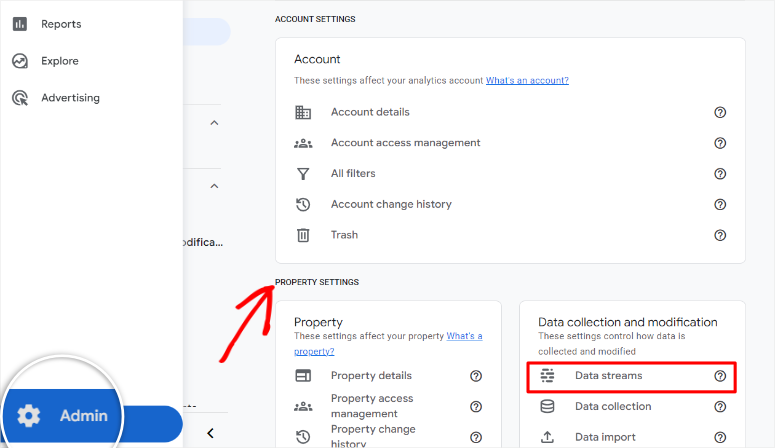
Innanzitutto, devi attivare il monitoraggio e-commerce nel tuo account Google Analytics 4. Per fare ciò, accedi al tuo account Google Analytics e fai clic sull'icona dell'ingranaggio Admin nell'angolo in basso a sinistra.
Quindi, nella colonna Impostazioni proprietà, fai clic su "Flussi di dati" per vedere un elenco dei tuoi siti web connessi.
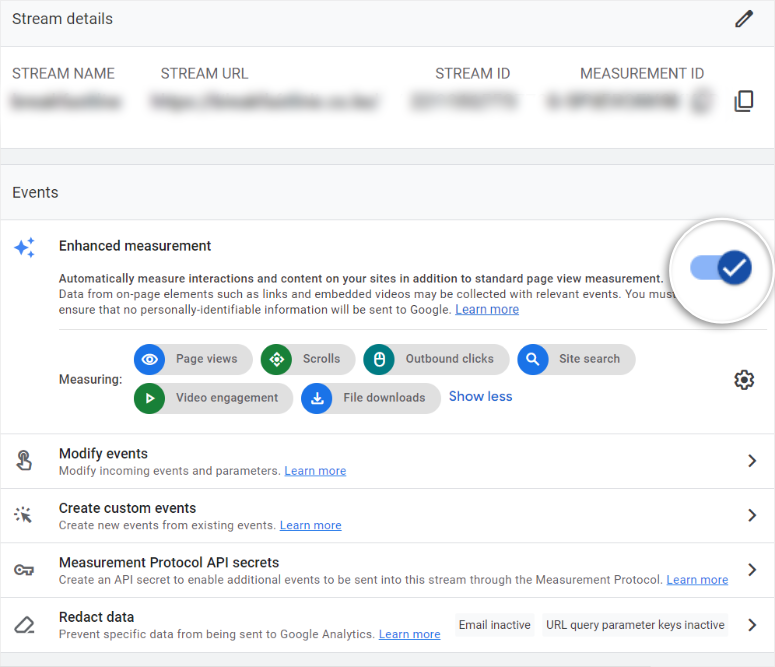
Dopo di che, seleziona il tuo flusso web per aprire le impostazioni e scorri verso il basso fino alla sezione "Misurazione avanzata".
Assicurati che questo interruttore sia ATTIVATO. Dovrebbe apparire blu quando è abilitato.
Quindi, fai clic sull'icona dell'ingranaggio delle impostazioni accanto a Misurazione avanzata per vedere quali eventi vengono monitorati automaticamente. Cerca questi eventi specifici:
- Visualizzazioni di pagina
- Scorrimenti
- Clic in uscita
- Ricerca sul sito
- Coinvolgimento video
- Download di file
Una volta abilitata questa funzione con la barra di attivazione, questi dovrebbero essere tutti attivi per impostazione predefinita. Se alcuni sono disattivati, attivali.
Dai un'occhiata a questa guida completa su come configurare la Misurazione Avanzata in Google Analytics 4.
Passaggio 2: Monitora l'abbandono del carrello manualmente
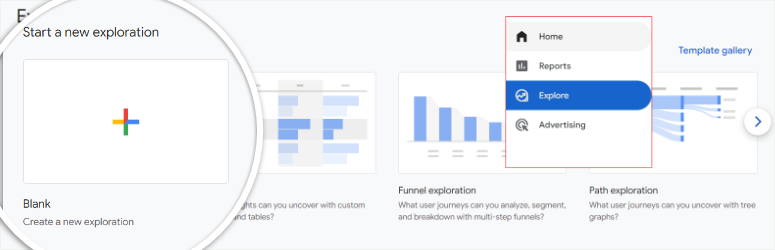
Accedi al tuo account GA4. Quindi, nel menu a sinistra, fai clic su Esplora.
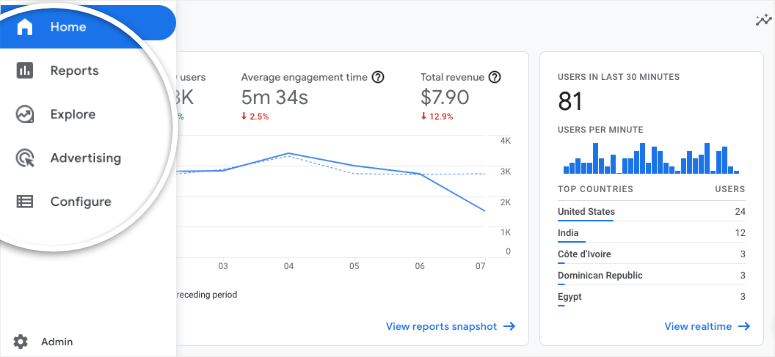
Nella schermata successiva, vedrai modelli di funnel come Modello libero, Esplorazione funnel ed Esplorazione percorsi.
Ma nel nostro caso, vogliamo creare un funnel personalizzato per monitorare l'abbandono del carrello. Per fare ciò, selezioneremo il modello "Vuoto".
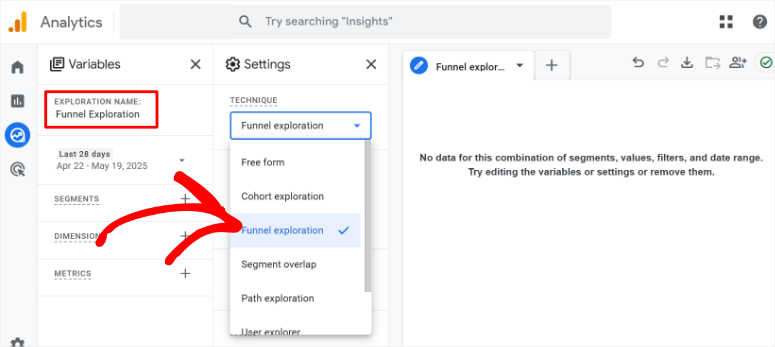
Dopo di che, sotto Nome esplorazione, dai al tuo funnel un nome che abbia senso per te; qualcosa come "Abbandono Carrello" funziona benissimo.
Successivamente, vai alla scheda "Impostazioni" e vai su Tecnica. Qui, scegli Esplorazione funnel dal menu a discesa.
Quindi, seleziona l'icona della matita accanto a Passaggi per aprire le impostazioni del funnel. Questo è il posto dove aggiungerai i passaggi per il tuo funnel.
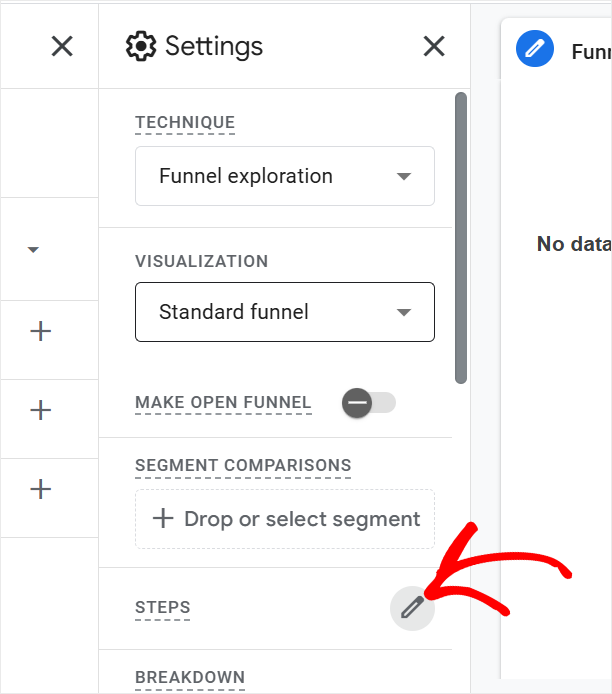
Ricorda, devono essere logici, imitando il percorso dell'utente da quando un utente atterra sul tuo sito fino a quando effettua un acquisto.
Ciò ti consente di vedere il calo in qualsiasi fase e, soprattutto, di comprendere l'abbandono del carrello.
Quindi, tenendo presente ciò, nomina "Passaggio 1" qualcosa come "Visualizza articolo". Quindi, nel menu a discesa Aggiungi nuova condizione, seleziona "view_item".
Non riesci a vederlo? Nessun problema, puoi creare un evento personalizzato con il nome “view_item.” Dopo di che, seleziona il pulsante Aggiungi passaggio per passare alla fase successiva.
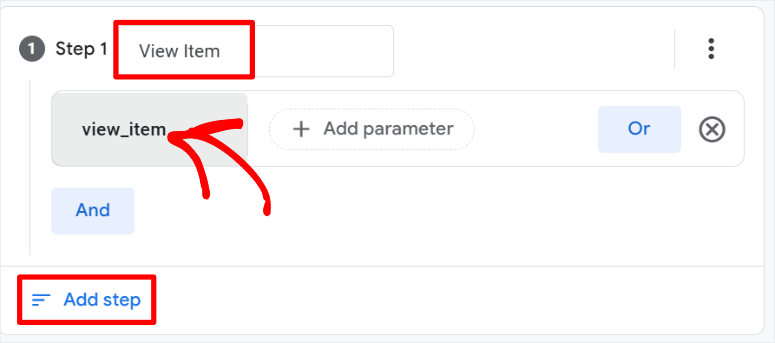
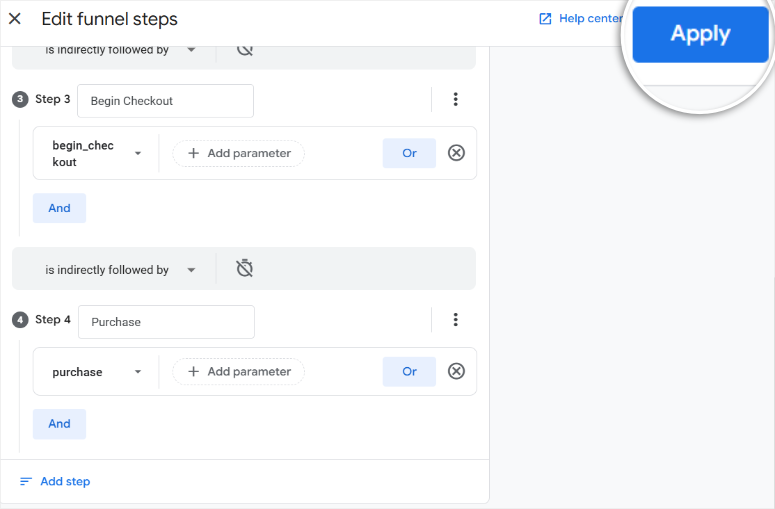
Dopo di che, ripeterai il Passaggio 1 per aggiungere tutti i passaggi del tuo funnel. Quindi, nel nostro caso, abbiamo creato:
- Passaggio 2: Chiamalo “Add to Cart.” Quindi, nel menu a discesa Aggiungi nuova condizione, seleziona o crea “add_to_cart.”
- Passaggio 3: Procedi con “Begin Checkout.” Quindi, nel menu a discesa Aggiungi nuova condizione, seleziona o crea “begin_checkout.”
- Passaggio 4 dovrebbe chiamarsi “Purchase.” Quindi, nel menu a discesa Aggiungi nuova condizione, seleziona o crea “purchase.”
Alla fine, i passaggi del tuo funnel dovrebbero assomigliare al mio esempio qui sotto. Tutto quello che devi fare ora è selezionare Applica.
Fatto! Ora hai creato un funnel personalizzato per aiutarti a monitorare manualmente l'abbandono del carrello all'interno di GA4.
Analizza i dati sull'abbandono del carrello in Google Analytics 4
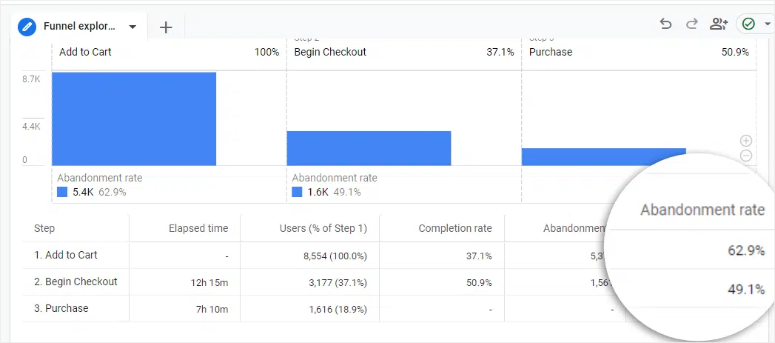
Questo funnel ti mostrerà esattamente dove le persone abbandonano, sia che visualizzino un prodotto, lo aggiungano al carrello, ma non arrivino mai al checkout o all'acquisto.
È un modo fantastico per avere un quadro chiaro delle statistiche del tuo carrello abbandonato e individuare dove potresti dover migliorare la tua esperienza di checkout.
La visualizzazione del funnel in GA4 mostrerà chiaramente quanti utenti progrediscono attraverso ogni passaggio, dall'aggiunta di prodotti al carrello, all'avvio del processo di checkout e, infine, al completamento di un acquisto.
Con i funnel, puoi monitorare:
- Ogni passaggio del funnel e la percentuale di utenti che hanno raggiunto questo passaggio.
- Il numero effettivo di utenti che hanno raggiunto ogni passaggio
- Tasso di completamento
- Tasso di abbandono
Ecco fatto! Ora puoi impostare funnel di abbandono del carrello sia manualmente che utilizzando questo plugin di analisi. La prossima domanda è come utilizzare questi dati.
La realtà della configurazione manuale di GA4
Come puoi vedere, imparare la sezione Esplora di GA4 richiede 3-5 ore per la maggior parte dei principianti. Quindi, la creazione del tuo primo funnel richiede altri 30-45 minuti.
Dopodiché, passerai 10-15 minuti al giorno a controllare manualmente i report, per sempre. I tuoi report non vivono in WordPress, non ci sono avvisi automatici e gli insight a livello di prodotto richiedono conoscenze avanzate.
Inoltre, correlare l'abbandono con il traffico e le campagne pubblicitarie significa creare report personalizzati aggiuntivi. Questo non è un monitoraggio "imposta e dimentica".
Il problema più grande è che stai creando report manualmente invece di ottenere dashboard predefinite che funzionano e basta.
Questo è esattamente ciò che MonsterInsights risolve. Lascia che ti mostri la differenza.
Il modo semplice: monitora l'abbandono del carrello con MonsterInsights

MonsterInsights rende il monitoraggio dell'abbandono del carrello completamente automatico.
Nessuna creazione di funnel, nessuna configurazione manuale dei report, nessun passaggio tra WordPress e Google Analytics. Tutto funziona dal momento in cui lo attivi.
MonsterInsights crea report predefiniti sull'abbandono del carrello che appaiono direttamente nella tua bacheca di WordPress.
Questo plugin di statistiche traccia automaticamente ogni azione di aggiunta al carrello, avvio del checkout e acquisto. Non configuri eventi o imposti funnel manualmente.
Inoltre, ottieni dati sull'abbandono a livello di prodotto senza configurazioni aggiuntive. I report mostrano esattamente quali articoli i clienti abbandonano più spesso.
Oltre a ciò, l'analisi basata sulle date avviene automaticamente. Puoi visualizzare i pattern di abbandono per giorno, settimana o mese senza creare report personalizzati.
Ecco il confronto:
| Metodo GA4 | Metodo MonsterInsights |
|---|---|
| Curva di apprendimento di 3-5 ore | Configurazione totale di 5 minuti |
| Crea report manualmente | Report predefiniti inclusi |
| Controlla GA4 quotidianamente | Controlla la bacheca di WordPress |
| Nessun avviso automatico | Report settimanali via email |
| Dati prodotto richiedono competenze avanzate | Dati prodotto automatici |
Detto questo, ti guiderò attraverso i passaggi per configurare l'abbandono del carrello con MonsterInsights.
Passaggio 1: Ottenere MonsterInsights
MonsterInsights è disponibile in due versioni: gratuita e Pro.
La versione gratuita di MonsterInsights è ottima per il tracciamento di base di Google Analytics. Puoi accedervi facilmente dal tuo repository di plugin nella bacheca di WordPress.
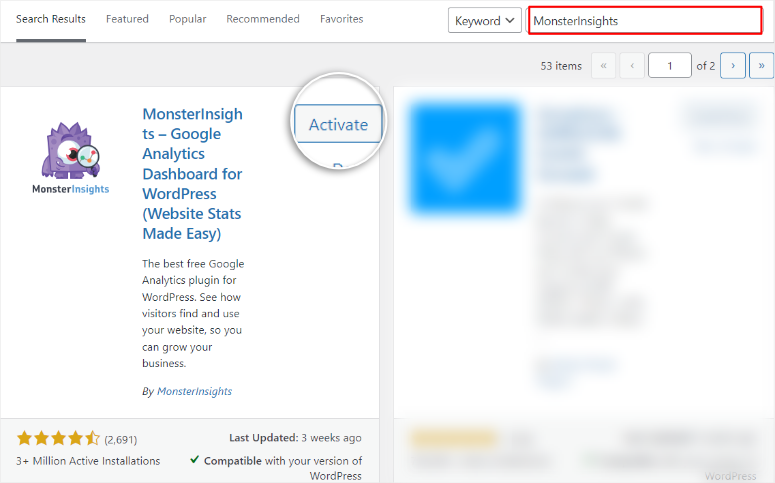
Ma per l'abbandono del carrello e il tracciamento e-commerce, hai bisogno di MonsterInsights Pro. La versione a pagamento include l'addon eCommerce necessario per i report sull'abbandono del carrello.
Quindi, come si configura la versione a pagamento di MonsterInsights?
Vai su MonsterInsights.com e acquista un piano.
Una volta completato l'acquisto, vai al tuo account MonsterInsights e seleziona la scheda Download. Qui, scarica il file ZIP sul tuo PC. Mentre sei qui, copia la chiave di licenza; ti servirà più tardi.

Una volta fatto, vai alla tua bacheca di WordPress e seleziona Plugin » Aggiungi Nuovo. In questa schermata, seleziona il pulsante Carica Plugin.
Quindi, carica il file del plugin MonsterInsights Pro che hai scaricato in precedenza, installalo e seleziona Attiva.
Se riscontri problemi, segui questa guida su come installare un plugin per maggiori informazioni.
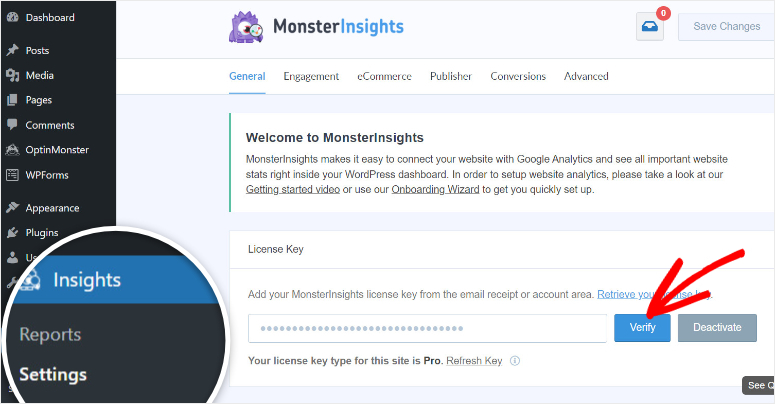
Dopo l'attivazione, dovresti vedere una nuova opzione di menu nella tua bacheca di WordPress etichettata "Insights", a indicare che l'installazione è avvenuta con successo.
Successivamente, vai su Insights » Impostazioni e naviga nella scheda "Generale". Qui, incolla il codice che hai copiato in precedenza nella casella di testo fornita e fai clic su "Verifica".
Fatto! Ora sei pronto per connettere MonsterInsights al tuo account Google Analytics 4.
Passaggio 2: Connetti il tuo sito web a Google Analytics
Per connettere GA 4 utilizzeremo la procedura guidata di configurazione di MonsterInsights che si trova nella stessa pagina della barra del testo di verifica. Ovvero, Insights » Impostazioni » Generali.
Una volta verificato MonsterInsights, scorri la pagina e seleziona Avvia procedura guidata di configurazione per aprire la prima schermata del processo di configurazione.

La prima schermata ti chiederà di selezionare il tipo di sito web che stai gestendo. Utilizza le caselle di controllo per scegliere tra Sito web aziendale, Blog o eCommerce.
Poiché stiamo configurando il tracciamento dell'abbandono del carrello, scegli eCommerce per garantire che vengano applicate le impostazioni corrette.
Dopo questo, fai clic su Salva e continua per passare alla pagina successiva della procedura guidata di installazione.

Quindi, nella schermata successiva, ti verrà richiesto di accedere con il tuo account Google.
Ricordi quando ho menzionato di avere sia il tuo account Google Analytics che la dashboard di WordPress aperti nella stessa finestra? È qui che torna utile.
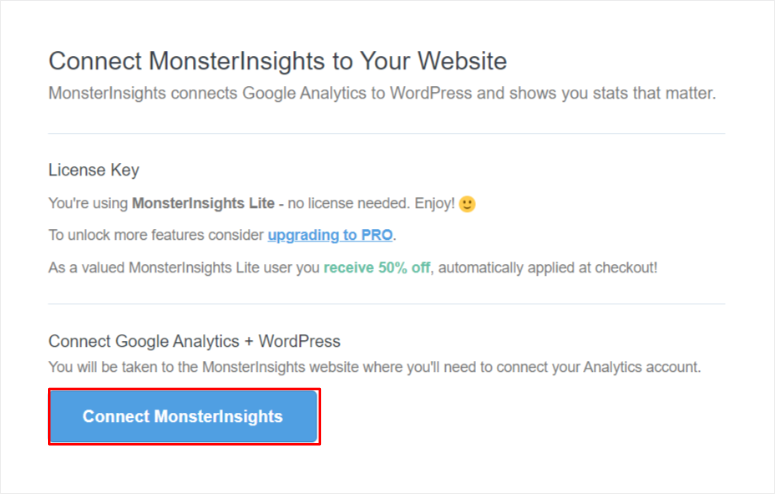
Quindi, fatto ciò, fai clic su "Connetti MonsterInsights".
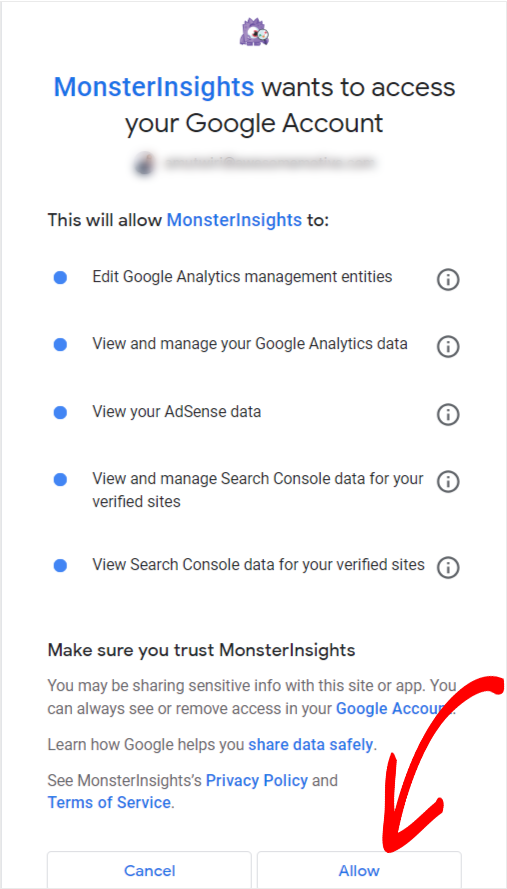
Dopo aver effettuato l'accesso a Google, vedrai un elenco di tutti i tuoi account Google connessi. Seleziona l'Account Google che hai utilizzato per creare Google Analytics 4.
Quindi, nella pagina successiva, seleziona Consenti per concedere a MonsterInsights l'accesso al tuo account Google Analytics.
Dopo che la connessione è andata a buon fine, verrai reindirizzato alla tua dashboard di WordPress per continuare il processo di configurazione con la procedura guidata.
In questa pagina, vedrai le impostazioni consigliate, come il tracciamento degli eventi, il tracciamento dei download di file e l'attribuzione avanzata dei link. È meglio lasciarle attive a meno che tu non abbia requisiti speciali.
Mentre sei su questa pagina, assicurati anche che il tracciamento eCommerce sia attivo per garantire che tutte le metriche vengano inviate alla tua dashboard di WordPress.
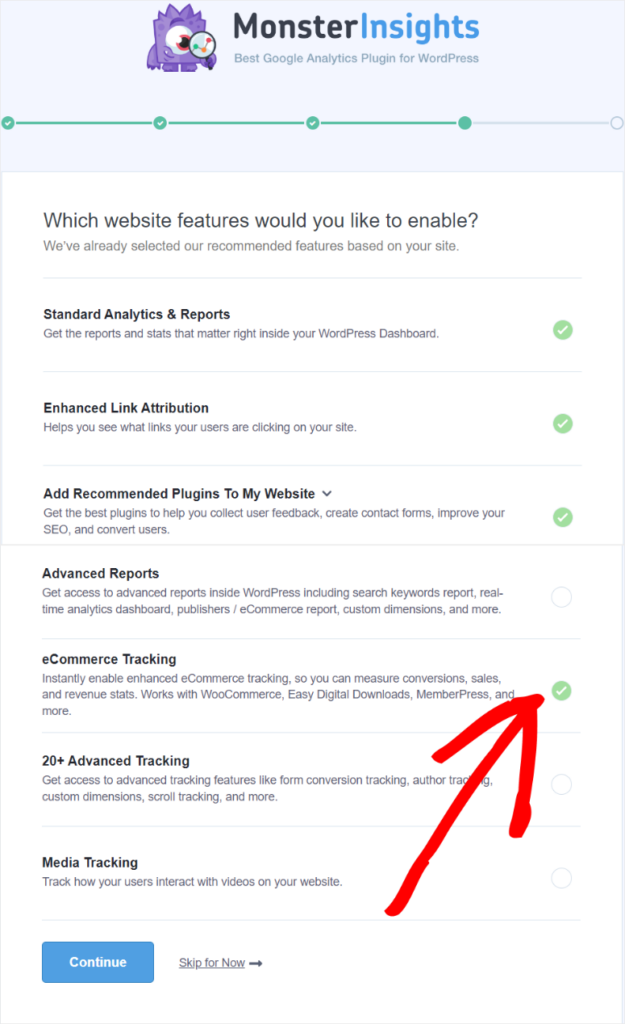
Infine, fai clic su Continua per completare la connessione GA4. È così semplice, non c'è bisogno di toccare alcun codice o approfondire complesse impostazioni di Google Analytics!
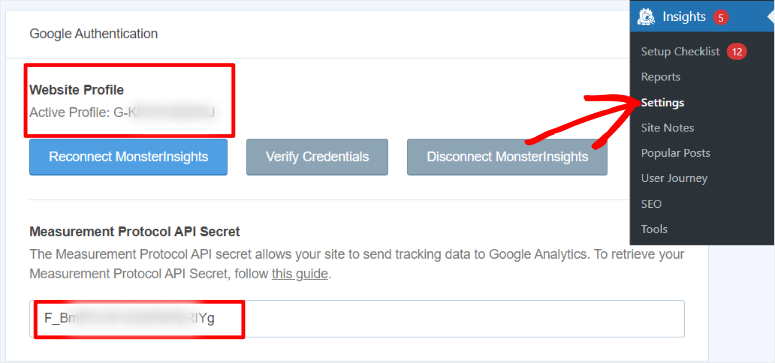
Per confermare se hai effettivamente connesso Google Analytics a WordPress, vai su Insights » Impostazioni e procedi alla scheda Generali .
Trova la sezione "Autenticazione Google", dove vedrai il tuo ID Google e l'API del protocollo di misurazione dal tuo account Google Analytics già inseriti da MonsterInsights.
Ora, impostiamo il tracciamento eCommerce in MonsterInsights.
Passaggio 3: Installa l'Addon eCommerce
Dopo aver connesso il tuo sito a GA4, il prossimo passo importante è installare l'Addon eCommerce all'interno di MonsterInsights per aiutarti a raccogliere statistiche sull'abbandono del carrello.
Questo addon sblocca la possibilità di tracciare specifiche attività di WooCommerce, come visualizzazioni di prodotti, eventi aggiungi al carrello, passaggi del checkout e acquisti completati.
Per configurare questo, vai alla tua dashboard di WordPress e scegli Insights » Addons. Quindi, sfoglia gli addon disponibili finché non trovi quello chiamato "eCommerce".
Una volta individuato, seleziona Installa e poi “Attiva”.
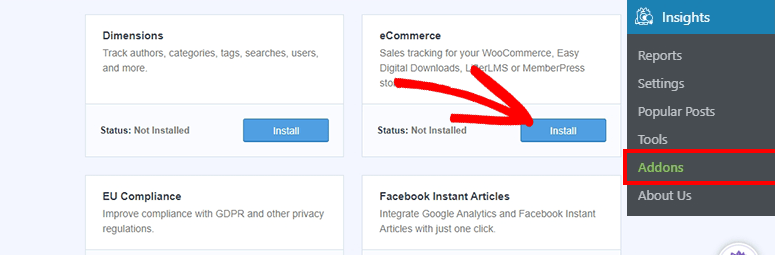
Fatto! Una volta attivato il componente aggiuntivo, MonsterInsights inizierà automaticamente a monitorare i tuoi dati eCommerce, senza alcuna configurazione o codice aggiuntivo.
Ma ricorda!
I report sull'abbandono del carrello richiedono 24-48 ore per essere popolati con i dati iniziali.
Questo periodo di attesa è normale. Google Analytics elabora i dati con ritardi intrinseci e MonsterInsights visualizza tali dati elaborati in WordPress.
Fatto. Hai Finito!
Per configurare l'abbandono del carrello con MonsterInsights ci vogliono circa 5 minuti. Attiva un'impostazione. Installa un componente aggiuntivo. Fatto.
Lettura dei tuoi Report sull'Abbandono del Carrello di MonsterInsights
Ora, vediamo dove si trovano i dati sull'abbandono del carrello e come interpretare ciò che vedi.
È qui che la nuova funzionalità di abbandono del carrello di MonsterInsights brilla davvero. Ottieni informazioni chiare e attuabili senza dover scavare in complessi report di Google Analytics.
Dove Trovare i Dati sull'Abbandono
Vai su Insights » Report » eCommerce nella tua bacheca di WordPress.
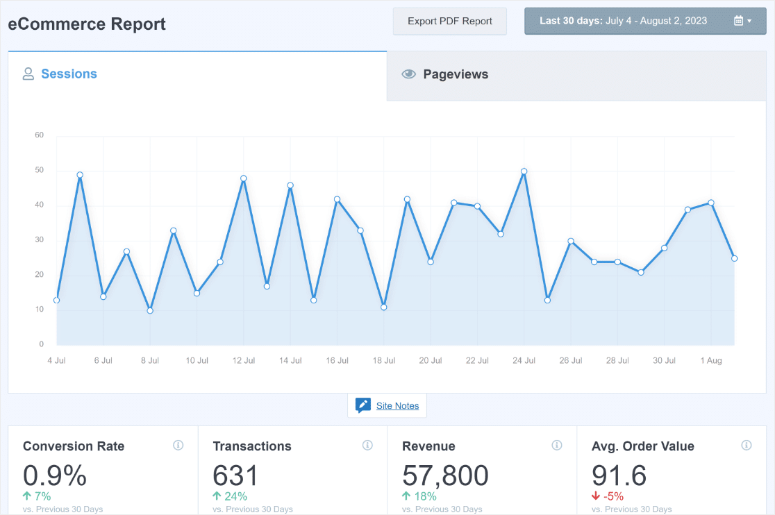
Vedrai diverse schede nella parte superiore della pagina. Fai clic prima su “Panoramica” per vedere le prestazioni generali del tuo eCommerce.
Quindi fai clic sulla scheda “Abbandono del carrello”. Questa è la funzionalità di reporting più recente di MonsterInsights, progettata specificamente per aiutarti a vedere e recuperare le tue entrate perse.
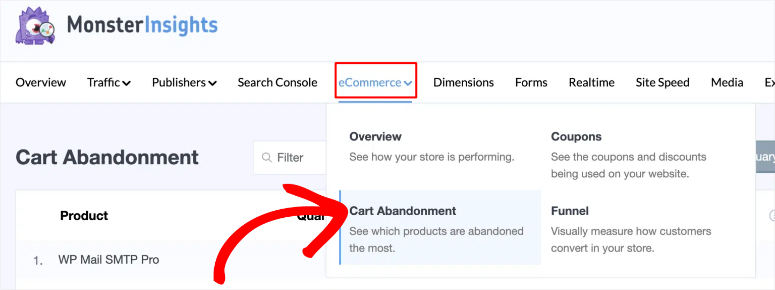
Come puoi vedere di seguito, MonsterInsights organizza i tuoi dati in sezioni chiare e visive che raccontano la storia completa di ciò che sta accadendo con i tuoi carrelli abbandonati.
Comprensione delle statistiche di panoramica – Ora visualizza i report a livello di prodotto
In passato, potevi vedere solo i tassi generali di abbandono del carrello in MonsterInsights. Non c'era un modo semplice per sapere quali prodotti specifici i clienti stavano abbandonando o quando quegli abbandoni si verificavano.
Di conseguenza, vedevi una percentuale generale, ma l'identificazione dei prodotti problematici richiedeva la creazione di complessi report personalizzati in GA4 che la maggior parte dei principianti non riusciva a capire.
Ora, la funzionalità aggiornata di abbandono del carrello di MonsterInsights cambia tutto.
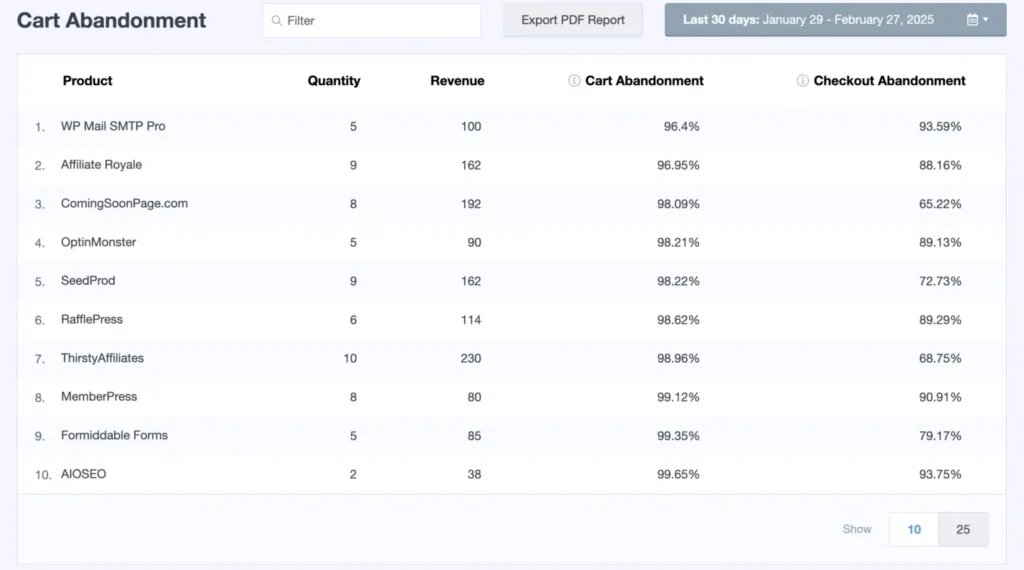
Il report sull'abbandono del carrello visualizza una tabella dettagliata che mostra esattamente quali prodotti i clienti abbandonano e dove abbandonano il processo di acquisto.
Questa visibilità a livello di prodotto era precedentemente impossibile senza una conoscenza avanzata di GA4. Ora è tutto automatico.
MonsterInsights organizza i dati in cinque colonne chiave:
- Prodotto elenca ogni articolo del tuo negozio singolarmente, in modo da poter vedere le prestazioni a livello di prodotto.
- Quantità mostra quante unità di ciascun prodotto sono state aggiunte ai carrelli ma mai acquistate durante il periodo di tempo selezionato.
- Entrate visualizza il valore totale in dollari di potenziali vendite nei carrelli abbandonati per ciascun prodotto. Questo ti aiuta a dare priorità a quali articoli necessitano di attenzione per primi.
- Tasso di abbandono del carrello mostra la percentuale di persone che hanno aggiunto questo articolo al proprio carrello ma non hanno proceduto al checkout.
- Tassi elevati qui indicano problemi nella pagina del prodotto stessa: descrizioni poco chiare, informazioni mancanti o problemi di prezzo.
- Il Tasso di Abbandono del Checkout mostra la percentuale di persone che hanno iniziato il checkout con questo articolo ma non hanno completato il pagamento.
- Tassi elevati qui indicano problemi nel processo di checkout come costi di spedizione inaspettati o moduli di pagamento complicati.
Quindi, cosa significano realmente questi numeri?
Tasso di Abbandono del Carrello:
- Oltre l'80% = problemi importanti nella pagina del prodotto da risolvere
- 70% o superiore = media del settore (spazio per miglioramenti)
- 50-70% = migliore della maggior parte dei negozi
- Inferiore al 50% = prestazioni eccellenti della pagina del prodotto
Tasso di Abbandono del Checkout:
- Oltre il 60% = seri problemi di checkout (costi a sorpresa, moduli complessi)
- 40% o superiore = il processo di checkout necessita di ottimizzazione
- 20-40% = prestazioni tipiche
- Inferiore al 20% = esperienza di checkout fluida
La combinazione di questi due tassi ti dice esattamente dove i clienti abbandonano, così sai se correggere le tue pagine prodotto o il tuo processo di checkout.
Collegare l'Abbandono del Carrello alla Qualità del Traffico e alle Campagne Pubblicitarie
È qui che tutto si unisce. Hai monitorato il tuo traffico Facebook. E anche il tuo traffico pubblicitario da TikTok, Pinterest. Ora vedrai quali campagne inviano acquirenti di qualità rispetto ai semplici curiosi.
Ottenere clic è facile. Ottenere clic di qualità è difficile.
I dati sull'abbandono del carrello rivelano la tua vera qualità del traffico. Alti numeri di clic non significano nulla se quei visitatori abbandonano i loro carrelli al 90%.
Bassi tassi di abbandono, d'altra parte, dimostrano che stai attirando il pubblico giusto: persone pronte ad acquistare, non solo a navigare.
Il Quadro Completo della Qualità del Traffico
Il monitoraggio delle tue pubblicità ti mostra clic, sessioni e conversioni iniziali. Queste metriche sembrano ottime sulla carta.
Ma i dati sull'abbandono del carrello rivelano cosa sta realmente accadendo dopo che le persone cliccano sulle tue pubblicità. Un alto abbandono da una campagna specifica significa che il tuo targeting è errato. Stai attirando curiosi, non acquirenti.
Un basso abbandono da una campagna significa che hai trovato la corrispondenza perfetta del pubblico. Queste persone sono arrivate pronte all'acquisto.
Questa connessione tra le prestazioni delle pubblicità e i tassi di abbandono è fondamentale per decisioni di budget intelligenti.
Perché Hai Bisogno di Entrambe le Metriche Insieme
Anche il miglior monitoraggio delle pubblicità fatto da solo mostra prestazioni solo superficiali. Vedi clic e conversioni di base.
Il monitoraggio dell'abbandono del carrello rivela la qualità del traffico. Vedi quanto sono effettivamente coinvolti i visitatori. Insieme, queste metriche ti danno una visibilità completa del funnel di conversione.
Nota ⚠️: Se hai seguito i nostri recenti tutorial su come monitorare le pubblicità di TikTok e le pubblicità di Pinterest con MonsterInsights, è qui che tutto si unisce.
Vedrai quali campagne generano effettivamente vendite, non solo traffico.
Come Analizzare la Qualità delle Tue Campagne
MonsterInsights rende questa connessione automatica. I tuoi dati sull'abbandono del carrello si trovano nello stesso dashboard dei tuoi dati di monitoraggio delle campagne.
Ecco come rivedere il quadro completo:
Passaggio 1: Controlla le prestazioni della tua campagna pubblicitaria
Naviga su Insights » Reports » Traffic » Campaigns nella tua bacheca di WordPress. Qui, rivedi le metriche della tua campagna TikTok. Prendi nota delle sessioni, degli utenti, delle conversioni e delle entrate.
Fai lo stesso e rivedi le metriche della tua campagna Pinterest. Guarda gli stessi numeri.
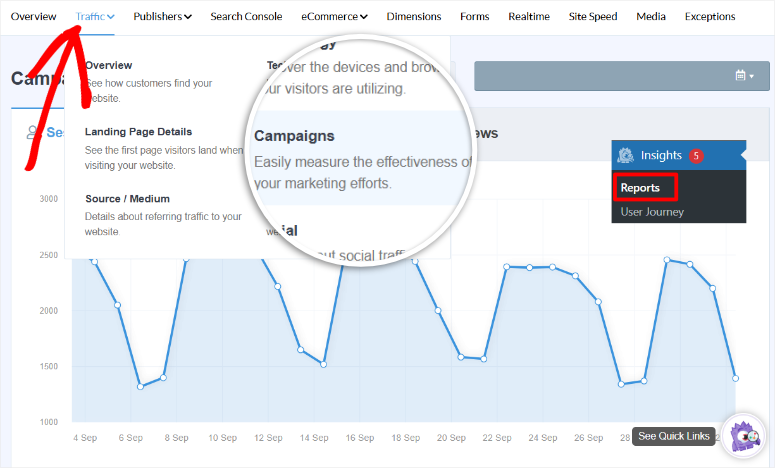
Scrivi questi numeri chiave:
- Sessioni totali da ciascuna campagna
- Tasso di conversione
- Entrate generate
Passaggio 2: Rivedi i modelli di abbandono
Ora vai su Insights » Reports » eCommerce » Cart Abandonment.
Guarda la tabella “Abandonment by Date”. Puoi trovare questa funzionalità accanto a Export PDF Report nella tua bacheca di MonsterInsights.
Prendi nota del tuo tasso di abbandono complessivo durante i periodi in cui ciascuna campagna era attiva.
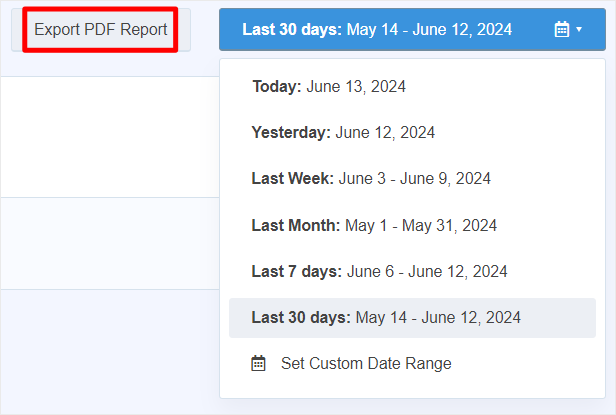
Sebbene MonsterInsights non filtri automaticamente l'abbandono per origine del traffico nel report principale, puoi confrontare le tendenze generali di abbandono con le date di lancio delle tue campagne.
- L'abbandono è aumentato quando è stata lanciata la tua campagna TikTok? Ciò indica traffico di bassa qualità.
- L'abbandono è diminuito quando è iniziata la tua campagna Pinterest? Ciò segnala visitatori di alta qualità, pronti all'acquisto.
Passaggio 3: Calcola il vero ROI della campagna
Qui è dove emergono le vere informazioni.
Non guardare solo il costo per clic. Calcola il costo per visitatore di qualità che interagisce effettivamente con i tuoi prodotti.
Calcolo di esempio:
Campagna TikTok:
- Spesa pubblicitaria: $500
- Visitatori inviati: 1.000
- Tasso di abbandono durante la campagna: 80%
- Visitatori di qualità (quelli che non hanno abbandonato): 200
- Costo reale: $500 ÷ 200 = $2,50 per visitatore di qualità
Campagna Pinterest:
- Spesa pubblicitaria: $300
- Visitatori inviati: 400
- Tasso di abbandono durante la campagna: 35%
- Visitatori di qualità: 260
- Costo reale: $300 ÷ 260 = $1,15 per visitatore di qualità
Suggerimenti per Migliorare la Qualità degli Annunci e Ridurre l'Abbandono del Carrello
Ora che comprendi i tuoi dati di abbandono, ecco esattamente cosa farne.
Come spiegato, i tassi di abbandono del carrello rivelano la qualità del tuo traffico: un alto tasso di abbandono indica un targeting errato, un basso tasso di abbandono indica che hai trovato il pubblico giusto.
Quando un alto tasso di abbandono indica una scarsa qualità del traffico
Affina il tuo targeting pubblicitario:
- Riduci il tuo pubblico da generico a specifico. Invece di "tutti interessati al fitness", targettizza "donne 25-34 che acquistano attrezzatura per lo yoga"
- Abbina la creatività del tuo annuncio alla tua pagina di destinazione. Aspettative errate da annunci fuorvianti causano abbandono immediato
- Prova diversi segmenti di pubblico per trovare acquirenti, non semplici visitatori
Ottimizza le tue pagine prodotto:
- Scrivi descrizioni dettagliate concentrandoti sui benefici, non solo sulle caratteristiche. Rispondi alla domanda "Cosa ci guadagno?"
- Includi 5-7 foto di alta qualità da diverse angolazioni in modo che le persone possano vedere esattamente cosa stanno acquistando
- Mostra le recensioni dei clienti in modo prominente. La prova sociale riduce l'esitazione all'acquisto
- Mostra i costi di spedizione all'inizio del processo. Spese a sorpresa al momento del checkout uccidono le conversioni
Ottimizza il tuo processo di checkout:
- Prova il tuo checkout sui dispositivi mobili. La maggior parte del traffico da TikTok e Pinterest proviene dai telefoni
- Rimuovi i campi del modulo non necessari. Chiedi solo le informazioni essenziali necessarie per completare l'acquisto
- Aggiungi badge di sicurezza vicino ai pulsanti di pagamento. Segnali di fiducia visibili riducono le paure di abbandono
Quando un basso tasso di abbandono conferma un traffico di qualità
Scala le tue campagne vincenti:
- Aumenta il budget giornaliero del 20-30% per le campagne con tassi di abbandono inferiori al 50%
- Crea pubblici simili basati su questi convertitori per trovare più persone come i tuoi migliori clienti
- Documenta ciò che funziona: parametri di targeting, stile della creatività pubblicitaria e formato della pagina di destinazione. Quindi, replica questo successo.
Il quadro completo
Il tracciamento degli annunci mostra quali campagne generano traffico al tuo sito. Il tracciamento dell'abbandono del carrello rivela la qualità di quel traffico.
Insieme, queste metriche ti forniscono la visibilità del funnel di conversione completo di cui hai bisogno per prendere decisioni di budget intelligenti.
Ben fatto! Ora comprendi come tracciare l'abbandono del carrello con Google Analytics 4 e anche automaticamente con MonsterInsights.
Inoltre, comprendi la connessione tra le prestazioni dei tuoi annunci e l'abbandono del carrello. Se qualcosa non è chiaro, consulta le domande frequenti di seguito.
FAQ: Come Tracciare i Tassi di Abbandono del Carrello (Con e Senza Plugin)
Ho bisogno di MonsterInsights Pro per tracciare l'abbandono del carrello, o la versione gratuita funzionerà?
No, hai bisogno di MonsterInsights Pro per il tracciamento dell'abbandono del carrello. La versione gratuita non include l'addon eCommerce richiesto per i report di abbandono.
Il piano pro include gli addon per il tracciamento eCommerce, il tracciamento PPC per gli annunci e i report di abbandono del carrello.
Quanto tempo ci vorrà prima che i dati di Google Analytics 4 appaiano nei miei report?
Attendi 24-48 ore dalla configurazione prima che appaiano i dati iniziali. Questo è normale perché Google Analytics elabora i dati con ritardi predefiniti.
MonsterInsights visualizza queste informazioni elaborate nella tua bacheca di WordPress. I report in tempo reale mostrano alcuni dati più velocemente, ma i report completi sull'abbandono del carrello richiedono l'intero periodo di attesa.
Posso monitorare altre piattaforme pubblicitarie oltre a TikTok e Pinterest?
Sì. MonsterInsights Pro supporta Google Ads, Facebook Ads, Instagram Ads e Bing Ads tramite lo stesso componente aggiuntivo PPC Tracking.
Puoi monitorare campagne illimitate su tutte queste piattaforme contemporaneamente da un'unica bacheca di WordPress. La connessione per l'abbandono del carrello funziona allo stesso modo per qualsiasi fonte di traffico.
Questo rallenterà il mio sito web?
No. MonsterInsights carica i codici di monitoraggio in modo asincrono, il che significa che non bloccano il caricamento della pagina.
Il plugin di analytics è ottimizzato per le prestazioni e non influenzerà in modo percettibile la velocità del tuo sito. Di conseguenza, migliaia di negozi con traffico elevato utilizzano MonsterInsights senza problemi di prestazioni.
Cosa succede se utilizzo una piattaforma di eCommerce diversa da WooCommerce?
MonsterInsights si integra automaticamente con WooCommerce, Easy Digital Downloads, MemberPress, LifterLMS, Content Pro, GiveWP, MemberMouse, Charitable e WishList Member.
Se utilizzi una di queste piattaforme, il monitoraggio dell'abbandono del carrello funziona senza configurazioni aggiuntive. Il processo di configurazione è identico.
Posso monitorare l'abbandono del carrello senza alcun plugin?
Sì, utilizzando direttamente Google Analytics 4. Ma ciò richiede conoscenze tecniche, creazione manuale di report e monitoraggio costante.
Per la maggior parte dei principianti, il tempo risparmiato con MonsterInsights giustifica l'investimento. Ottieni report predefiniti, monitoraggio automatico e integrazione con la bacheca di WordPress.
Come faccio a sapere se l'alto tasso di abbandono è colpa mia o del targeting delle mie pubblicità?
Confronta i tassi di abbandono tra diverse fonti di traffico. Se il traffico organico ha un tasso di abbandono del 40% ma il traffico TikTok ha un tasso di abbandono dell'85%, il problema è il targeting delle pubblicità.
Se l'abbandono è costantemente elevato su tutte le fonti, concentrati sul miglioramento del tuo processo di checkout e sulla creazione di pagine prodotto migliori.
Cos'è l'abbandono del carrello online?
L'abbandono del carrello online si verifica quando i clienti aggiungono articoli al carrello ma escono dal sito web prima di completare l'acquisto. È un problema frequente nell'eCommerce, spesso dovuto a costi di spedizione elevati, un processo di checkout lungo o distrazioni. Ma puoi ridurlo semplificando il processo di acquisto e affrontando le preoccupazioni dei clienti per aumentare le conversioni.
Come posso monitorare l'abbandono del carrello in Google Analytics?
Puoi monitorare automaticamente l'abbandono del carrello in Google Analytics abilitando il monitoraggio Enhanced eCommerce. Utilizza il report Comportamento del checkout per vedere dove i clienti abbandonano i loro carrelli. Puoi anche monitorare l'abbandono del carrello manualmente impostando dei funnel. Questo ti permette di monitorare i punti di abbandono, quindi ottimizzare quelle fasi per migliorare i tassi di completamento e le entrate.
Qual è il tasso medio di abbandono del carrello per i siti di eCommerce?
Secondo il Baymard Institute, il tasso medio di abbandono del carrello per i siti di eCommerce è di circa il 70%, sebbene vari a seconda del settore. Il prezzo generale dei prodotti di un settore determina principalmente il tasso di abbandono del carrello. Ad esempio, la maggior parte degli articoli di moda ha prezzi inferiori, quindi il tasso di abbandono è inferiore, mentre l'elettronica, che spesso ha prezzi più alti, ha un tasso di abbandono più elevato. Ma indipendentemente dal tuo settore, ridurre questo tasso implica offrire prezzi chiari, tempi di caricamento rapidi e migliori opzioni di checkout.
Verdetto Finale – Dovresti Tracciare l'Abbandono del Carrello?
Assolutamente sì.
Senza il monitoraggio dell'abbandono del carrello, stai navigando alla cieca con il tuo processo di vendita. Non saprai quali campagne inviano acquirenti di qualità rispetto a quelle che sprecano denaro su visitatori occasionali.
Ricorda, il monitoraggio dell'abbandono del carrello non serve solo a recuperare vendite perse. Valida la tua intera strategia di marketing.
Inoltre, può aiutarti a vedere quali campagne pubblicitarie inviano acquirenti reali in modo da poter identificare i prodotti che necessitano di ottimizzazione e prendere decisioni di budget basate sui dati.
Soprattutto, ti aiuta a smettere di sprecare denaro sul pubblico sbagliato in modo da poter scalare ciò che funziona davvero.
Ora che hai impostato il monitoraggio dell'abbandono del carrello, porta la tua analisi al livello successivo con queste guide complete:
Impostazione di monitoraggio essenziale:
- I migliori strumenti per monitorare il traffico dei visitatori sul tuo sito WordPress – Scopri i migliori strumenti di analisi oltre al semplice monitoraggio dell'abbandono del carrello per ottenere informazioni complete sui visitatori
- Come impostare il monitoraggio degli utenti in WordPress – Impara a monitorare i modelli di comportamento dei singoli utenti su tutto il tuo sito
Configurazione avanzata dell'analisi:
- Recensione OnePageGA: Semplifica la tua Google Analytics – Scopri se questo strumento rende la visualizzazione delle tue analisi ancora più semplice di MonsterInsights
- Come impostare gli obiettivi di Google Analytics – Configura obiettivi di conversione specifici per integrare il tuo monitoraggio dell'abbandono
Monitoraggio delle campagne e dei link:
- Come creare codici UTM per monitorare gli URL – Costruisci parametri di monitoraggio corretti per tutte le tue campagne di marketing
- Come monitorare i link di affiliazione in Google Analytics – Monitora quali promozioni di affiliazione generano maggiori entrate
Monitoraggio dell'interazione:
- Come monitorare clic su link e pulsanti in WordPress – Scopri esattamente con quali CTA e link i tuoi visitatori interagiscono di più
- Come impostare il monitoraggio dei download in WordPress – Monitora i download di PDF, ebook e l'interesse per i prodotti digitali
Monitoraggio moduli e conversioni:
- Guida completa al monitoraggio dei moduli di WordPress – Monitora ogni invio di modulo in tutto il tuo sito
- Come monitorare il percorso dell'utente dopo l'invio del modulo – Vedi cosa succede dopo che i visitatori completano i tuoi moduli di contatto
Queste guide ti offrono una visibilità completa su ogni aspetto delle prestazioni del tuo sito WordPress.
Combinato con il monitoraggio dell'abbandono del carrello, avrai tutti i dati necessari per prendere decisioni sicure che aumentano le entrate.

Commenti Lascia una risposta