Man mano che sono cresciuto come esperto di WordPress e marketing nel corso degli anni, una cosa che ho visto resistere alla prova del tempo è la relazione tra vendite e prova sociale.
I clienti cercano sempre la prova che altri amano ciò che stanno acquistando. Questa rassicurazione può essere il fattore decisivo tra qualcuno che fa clic su "acquista ora" o che se ne va.
In tutta franchezza, amo lo shopping online. Di conseguenza, i miei feed sui social media sono pieni di pubblicità, strano, ma è così che mi piace.
Ma quando vedo un annuncio per qualcosa che mi interessa, non faccio semplicemente clic e acquisto. Chiudo immediatamente quell'annuncio e cerco su Google il nome dell'attività per vedere cosa dicono le persone reali.
Questa abitudine non è unica per me!
La maggior parte dei tuoi potenziali clienti fa esattamente la stessa cosa. Lasceranno il tuo sito web creato con cura dopo essere arrivati alla tua attività tramite SEO o annunci per cercare recensioni su Google, Yelp o Facebook.
Ecco il problema: una volta che lasciano il tuo sito, c'è un'enorme possibilità che trovino un concorrente con recensioni migliori e non tornino mai più sul tuo sito.
Cosa significa questo?
Hai essenzialmente pagato per inviare clienti alla tua concorrenza!
Questo nonostante tu abbia un sito web bellissimo, ottimi contenuti e prezzi ancora più bassi.
Peggio ancora, poiché le persone lasciano rapidamente il tuo sito web aziendale, il tuo tasso di rimbalzo può aumentare, il che può influire ulteriormente sulla SEO, portando a ancora meno visite alle pagine e, infine, a vendite.
Usando il mio processo di acquisto, mi sono reso conto che devo portare la prova sociale direttamente sulle mie pagine invece di costringere le persone a cercarla.
Ma aggiungere la prova sociale non mi bastava; avevo bisogno che le recensioni e le testimonianze provenissero da fonti affidabili per una maggiore credibilità. Siti di recensioni come Google e Yelp.
Dopo aver testato dozzine di metodi per incorporare le recensioni, ho scoperto tre modi affidabili per mostrare le tue recensioni di Google e Yelp direttamente sul tuo sito WordPress.
Ti guiderò attraverso ogni metodo, dall'approccio manuale rapido alle soluzioni automatizzate che si aggiornano da sole.
Alla fine, manterrai i visitatori impegnati sul tuo sito dando loro la prova sociale di cui hanno bisogno per acquistare con fiducia.
Cosa imparerai:
- Come incorporare manualmente singole recensioni (veloce ma limitato)
- Il metodo rivoluzionario senza API che funziona in 60 secondi
- Configurazione API avanzata per fonti di recensioni illimitate
- Soluzioni drag-and-drop per landing page
- Quale metodo si adatta al tuo livello di abilità tecnica e alle esigenze aziendali
Perché incorporare recensioni sul tuo sito WordPress è importante
I numeri dietro il comportamento delle recensioni dei clienti raccontano una storia potente. Quando ho iniziato a monitorare le analisi per i siti dei clienti, sono rimasto scioccato nel vedere quanti visitatori se ne andassero e non tornassero mai più sui siti senza prova sociale.
Comprendere questi schemi ha cambiato il modo in cui approccio il percorso dell'utente comprendendo esattamente di cosa hanno bisogno.
Ecco cosa rivelano i dati sui tuoi clienti:
- Il 95% dei consumatori legge le recensioni online prima di prendere qualsiasi decisione di acquisto
- Visualizzare solo 5 recensioni aumenta i tassi di conversione del 270% rispetto ai prodotti senza recensioni
- L'88% delle persone si fida delle recensioni online tanto quanto delle raccomandazioni personali degli amici
- Il 67% dei clienti legge tra 1 e 6 recensioni prima di sentirsi abbastanza sicuro da acquistare
- Il 91% delle persone controlla le recensioni almeno una volta al mese, con i clienti più giovani che le controllano ancora più frequentemente
- L'81% inizia la propria ricerca prima sulle recensioni di Google, per poi passare ad altre piattaforme come Yelp o Facebook
- Gli utenti mobili hanno il 46% di probabilità in più di ricercare valutazioni sui propri telefoni prima di acquistare, anche quando fanno acquisti nei negozi fisici
Quando i clienti lasciano il tuo sito per cercare recensioni, stai scommettendo sulla loro attenzione. La persona media visita 2-3 siti di recensioni prima di prendere una decisione.
Di conseguenza, ogni clic che ti allontana dal tuo sito web è un'altra possibilità per loro di scoprire un concorrente con valutazioni migliori o una prova sociale più convincente.
Come visualizzare le recensioni di Google e Yelp sul tuo sito WordPress (Metodi con API + Senza API)
Ora che hai compreso il potere di visualizzare recensioni e testimonianze, ti accompagnerò attraverso i migliori modi che ho trovato per incorporarle in WordPress.
Ti guiderò attraverso 3 metodi diversi in modo che tu possa selezionare quello migliore per te. Inoltre, se vuoi leggere direttamente di un metodo, clicca sui link qui sotto.
- Metodo 1: Smash Balloon senza chiavi API (Il mio metodo preferito e senza complicazioni)
- Metodo 2: Smash Balloon con chiavi API (Per utenti avanzati)
- Metodo 3: Incorporamento manuale delle recensioni (Veloce ma limitato)
- FAQ: Come aggiungere feed di recensioni Yelp e Google a WordPress (Con e senza chiavi API)
- Verdetto finale: Scegli il tuo metodo di incorporamento delle recensioni
Detto questo, iniziamo.
Metodo 1: Smash Balloon senza chiavi API (Il mio metodo preferito e senza complicazioni)
Yelp ha reso le cose difficili per le piccole imprese nel 2024 quando ha iniziato a far pagare l'accesso all'API.
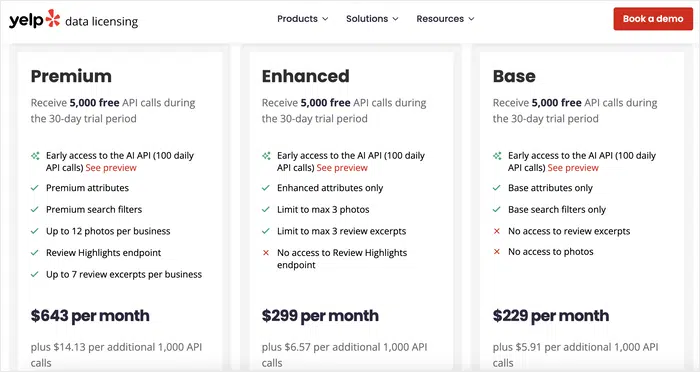
Ciò significa che, oltre ai soliti passaggi tecnici come la creazione di un progetto Google Maps, la verifica degli account di fatturazione e la navigazione in dashboard confuse, ora devi affrontare costi aggiuntivi solo per mostrare le tue recensioni.
L'API di Google non è molto più semplice. Devi comunque creare un progetto, abilitare la fatturazione e fornire i dettagli della carta di credito. Questi sono passaggi che possono sembrare opprimenti se non sei un tecnico.
Ho visto così tanti proprietari di attività commerciali fermarsi proprio lì. L'idea di pagare per l'accesso all'API oltre all'impostazione di carte di credito e account sviluppatore sembra eccessiva. E onestamente, non li biasimo.
Ecco perché la funzionalità senza API di Smash Balloon è sembrata un punto di svolta!
Aggira completamente tutti questi ostacoli tradizionali. La parte migliore? Puoi configurare i feed di recensioni in circa 60 secondi. Nessun account sviluppatore, nessun requisito di carta di credito, nessuna fattura a sorpresa.
Ciò che prima mi richiedeva 2-3 ore per configurare per un cliente, ora avviene in meno di un minuto.
Di conseguenza, posso concentrarmi sulla progettazione e sulla strategia invece di lottare con la configurazione tecnica, e i miei clienti ricevono le loro recensioni online quasi istantaneamente.
Inoltre, questa funzionalità funziona anche sulla versione gratuita del plugin Reviews Feed di Smash Balloon. Questo rende questo plugin per feed perfetto per le piccole imprese che stanno appena iniziando.
Ma come svantaggio, le recensioni vengono aggiornate una volta alla settimana. Quindi non è completamente automatico, ma per la maggior parte dei siti più piccoli, è più che sufficiente per mantenere la prova sociale fresca e visibile.
Dopotutto, quando cresci e inizi a raccogliere più recensioni, puoi sempre passare al metodo API tradizionale per aggiornamenti più rapidi. Un metodo che discuterò anche in questo post.
Ma per cominciare, immergiamoci nella configurazione di Yelp e Google Reviews di Smash Balloon senza API.
Passaggio 1: Installa e configura Smash Balloon.
Ora, anche se Smash Balloon’s Reviews Feed Free può aiutarti a configurare le recensioni senza API, per questa recensione, userò la versione pro.
In questo modo, posso mostrarti tutto ciò che puoi fare con questo plugin per la prova sociale.
Innanzitutto, vai sul sito ufficiale di Smash Balloon e seleziona un piano.
Qui, puoi ottenere l'All Access Bundle da Smash Balloon che include plugin per feed per Instagram, Facebook, TikTok, Twitter, YouTube e Recensioni in uno.
Dai un'occhiata alla mia recensione di Smash Balloon per vedere cosa include ogni plugin.
In alternativa, se vuoi solo visualizzare le recensioni, scegli Reviews Feed Pro.
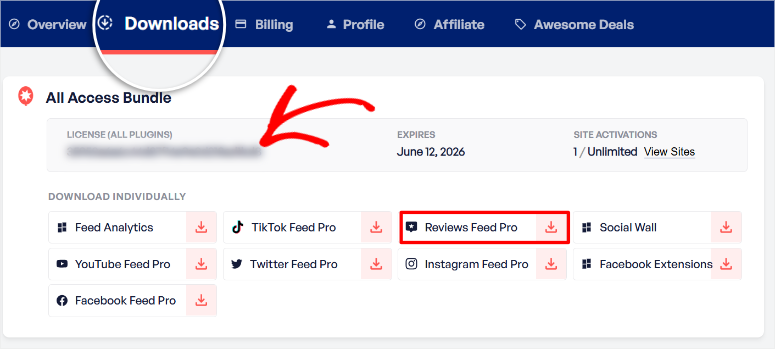
Una volta acquistato il plugin, accedi alla tua dashboard di Smash Balloon e vai su Download. A seconda del prodotto che hai acquistato, vedrai diverse opzioni di download.
Quindi, trova la scheda "Reviews Feed Pro" e scarica il file di archivio del plugin sul tuo PC. Mentre sei su questa pagina, copia anche la chiave di licenza; ti servirà più tardi per attivare la versione pro.
Ora, vai alla tua dashboard di WordPress e naviga su Plugin » Aggiungi Nuovo Plugin. Carica il file del plugin, fai clic su "Installa" e poi su Attiva.
Se riscontri problemi, consulta il mio tutorial su come installare un plugin.
Una volta attivato, dovresti vedere una nuova opzione di menu apparire nella tua dashboard di WordPress chiamata "Reviews Feed". Selezionala per aprire la pagina della chiave di licenza, quindi incolla il codice che hai copiato in precedenza.
Infine, fai clic su Attiva e avrai installato completamente il plugin Reviews Feed di Smash Balloon.
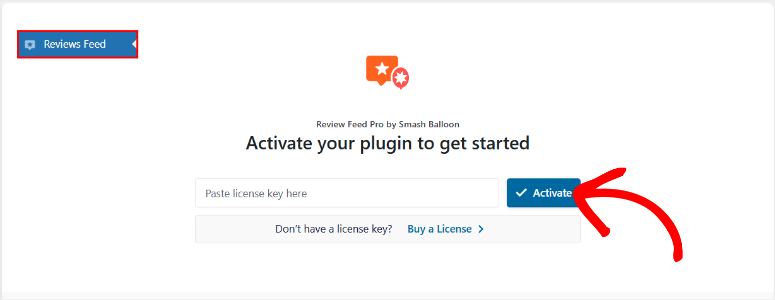
Successivamente, ti mostrerò come creare i tuoi feed di recensioni.
Passaggio 2: Collega i feed di recensioni con Yelp e Google Review
Una volta attivato Smash Balloon, verrai reindirizzato automaticamente alla dashboard di Smash Balloon, dove potrai iniziare a creare il tuo primo feed di recensioni. In questa pagina, seleziona il pulsante "+Aggiungi Nuovo".
In alternativa, puoi anche aprire Reviews Feed » Tutti i Feed dalla tua dashboard e fare clic sul pulsante "Aggiungi Nuovo". Questo ti porterà allo stesso punto.
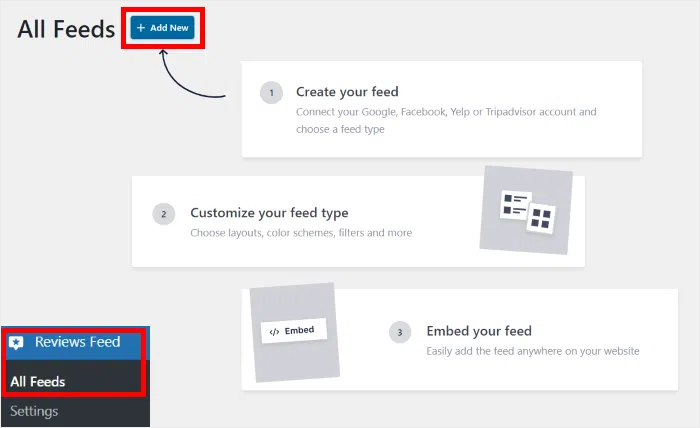
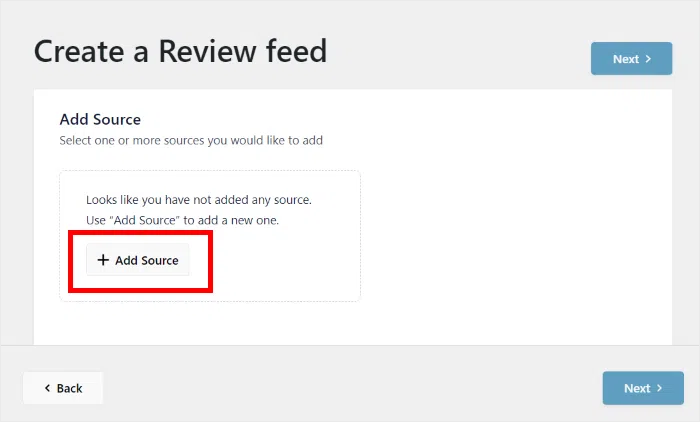
Nella pagina successiva, seleziona "Aggiungi origine" per aprire tutte le opzioni dei siti di recensioni che puoi utilizzare con Smash Balloon, come Facebook, Yelp, TripAdvisor, TrustPilot e altro ancora.
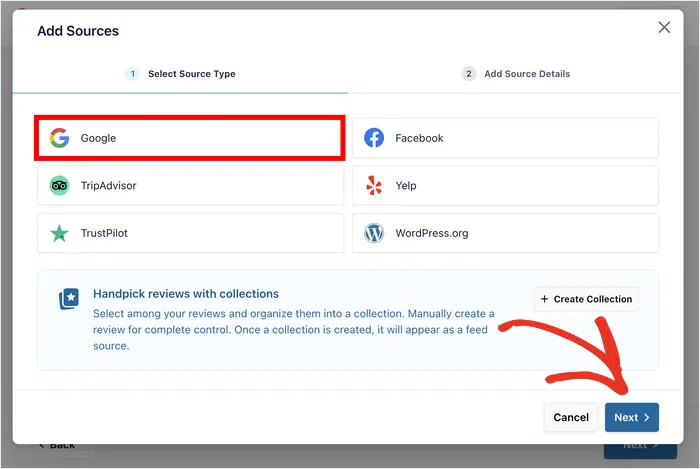
Quindi, in questa finestra popup, seleziona "Google" come origine e fai clic su "Avanti" per continuare alla pagina successiva.
In questa pagina, tutto ciò che devi fare è inserire il tuo ID luogo Google e fare clic su Fine.
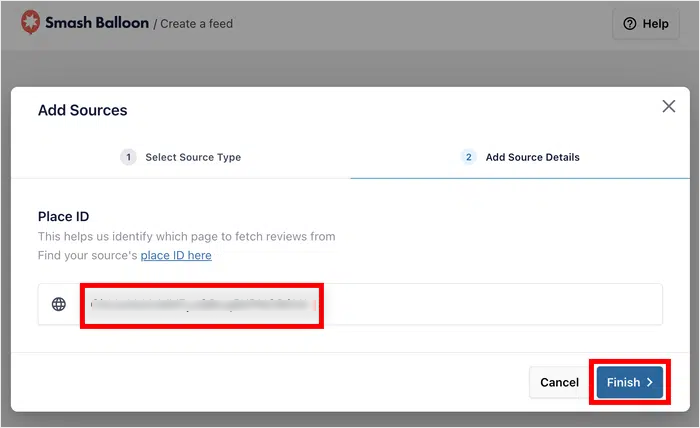
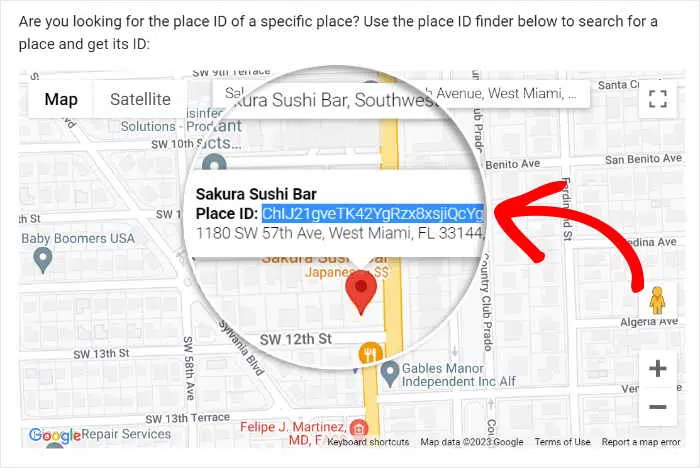
Ora, se non sai come trovare il tuo ID luogo Google, non preoccuparti, ci vogliono solo pochi secondi per trovarlo.
Trova il tuo ID luogo cercando la tua attività su Google Maps. L'URL conterrà una lunga stringa dopo "place/" che rappresenta il tuo identificatore univoco di attività.
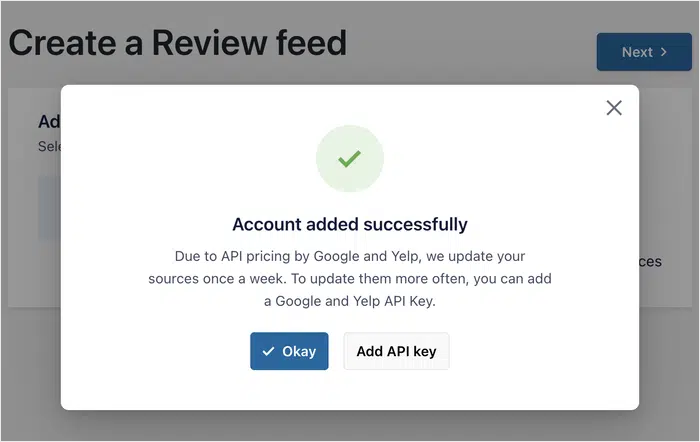
Una volta incollato il tuo ID luogo Google, dovresti vedere una schermata di conferma che ti dice che il tuo account è stato aggiunto correttamente.
A questo punto, i tuoi feed di recensioni verranno aggiornati una volta alla settimana. Ma hai la possibilità di aggiungere un'API per aggiornamenti automatici delle recensioni. Maggiori informazioni più tardi.
Cosa succede se vuoi aggiungere recensioni Yelp?
Seguirai esattamente lo stesso processo. Solo che questa volta, nella pagina "Aggiungi origini", selezionerai Yelp invece di Google.
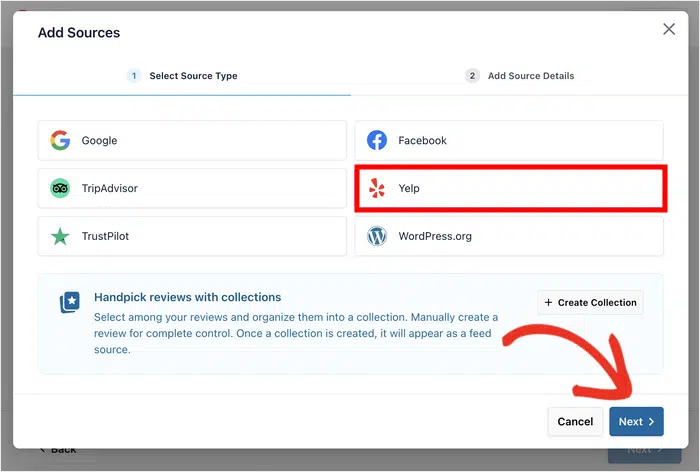
Quindi, nella pagina successiva, aggiungerai semplicemente l'URL di Yelp della tua attività così come appare nel tuo browser.
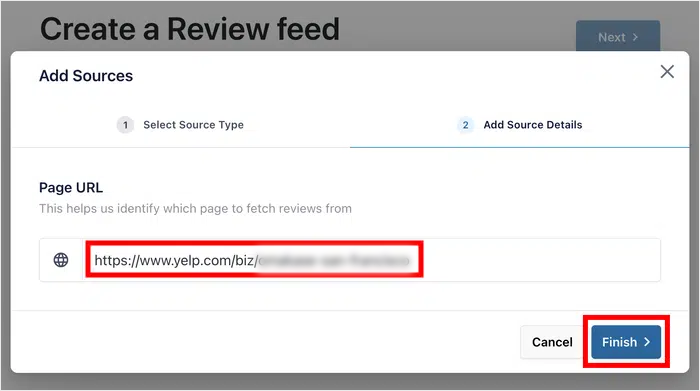
Dopo questo, riceverai lo stesso messaggio di conferma che vedresti quando aggiungi recensioni Google con Smash Balloon senza un'API.
Una volta completata la connessione del tuo account Google o Yelp Business, seleziona Avanti in fondo alla schermata per passare al passaggio successivo, la creazione del tuo feed di recensioni.
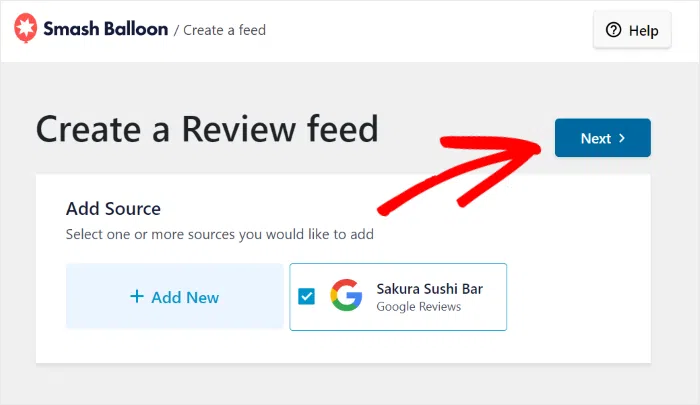
Passaggio 3: Crea feed di recensioni Google e Yelp
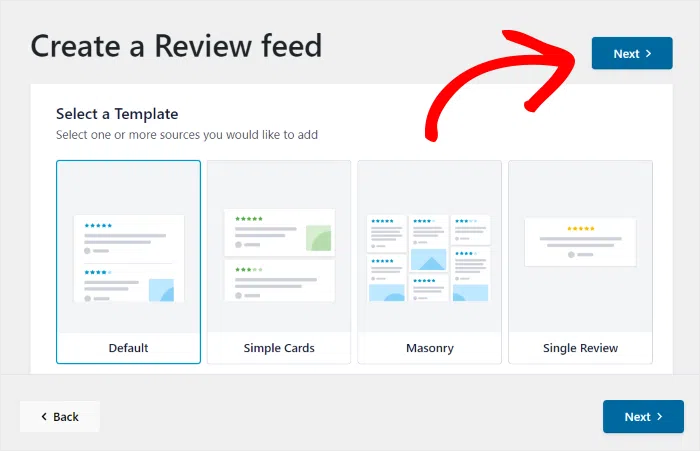
Successivamente, devi selezionare un modello di feed. Smash Balloon viene fornito con modelli come Schede Semplici, Masonry, Carosello e altro ancora.
Inoltre, per facilitarti la scelta, ogni modello viene fornito con un'anteprima rapida in modo da poter vedere come appaiono le recensioni su una pagina live.
Seleziona quello che si adatta meglio al tuo sito e fai clic su "Avanti".
Questo apre l'editor dei feed di Smash Balloon, un'interfaccia semplice drag and drop che rende la creazione di feed super facile.
A sinistra, hai le schede Personalizza e Impostazioni, mentre a destra, hai la finestra di anteprima live per vedere come si sviluppano i tuoi feed di recensioni mentre li crei in tempo reale.
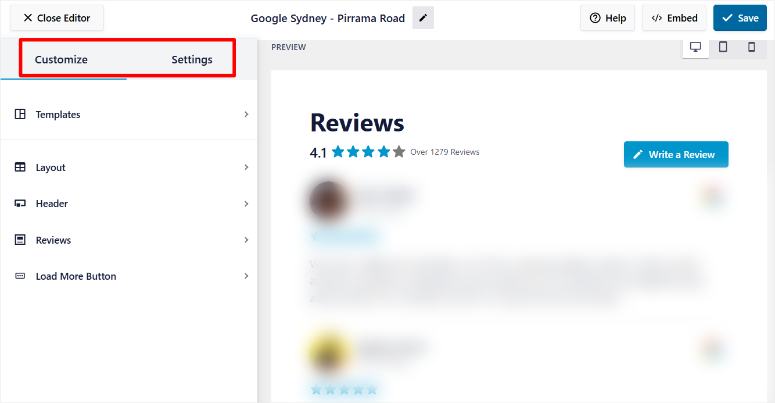
Quindi, sotto Personalizza, puoi cambiare il Modello e il Layout anche se li avevi già impostati. Questo dimostra solo quanto sia flessibile Smash Balloon.
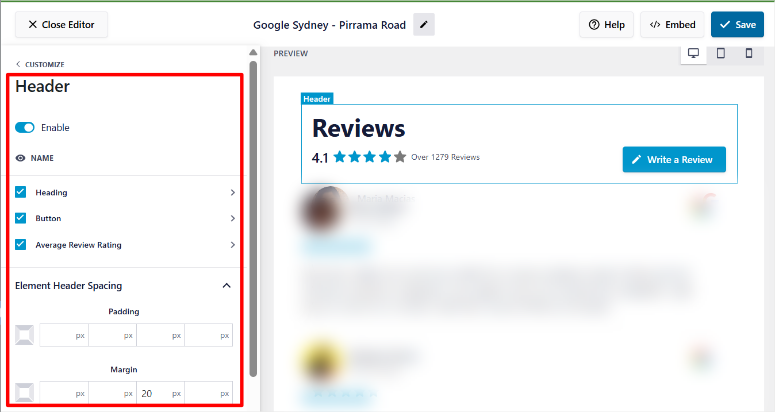
Ma non finisce qui. Puoi personalizzare l'Intestazione aggiungendo un pulsante, la valutazione media delle recensioni e persino l'intestazione stessa con una casella di controllo.
E come ogni page builder drag and drop di prim'ordine, puoi anche aggiungere margini e spaziatura.
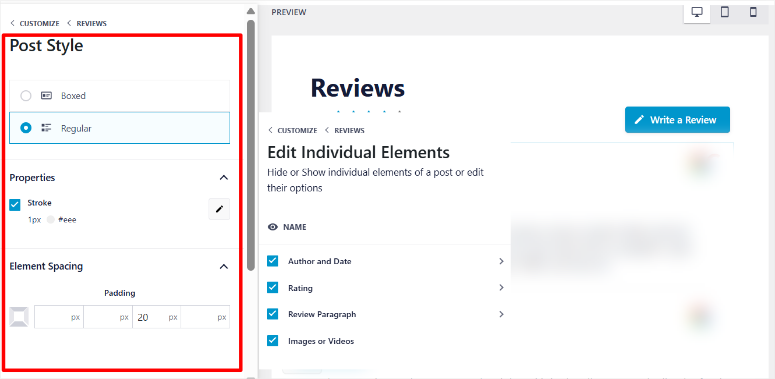
Quindi, nell'opzione di personalizzazione Recensione, puoi cambiare lo stile del post utilizzando una casella di controllo tra riquadrato e normale. Puoi cambiare le Proprietà e la Spaziatura degli elementi.
Oltre a ciò, puoi anche modificare singoli elementi come l'autore, la data, le valutazioni e altro ancora.
Per mantenere gli utenti più a lungo sulle recensioni, puoi aggiungere un pulsante Carica altro che crea l'effetto di scorrimento infinito.
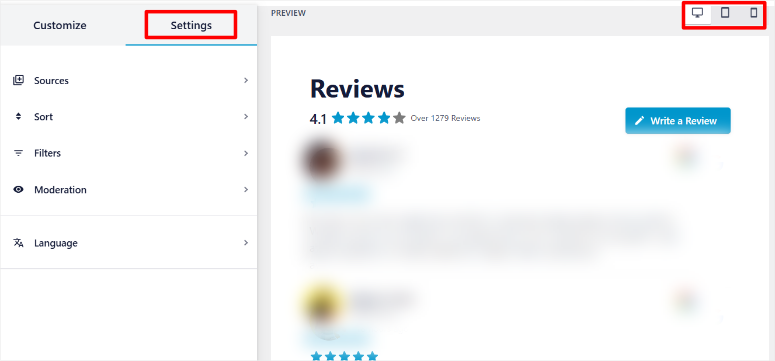
La parte migliore è che puoi vedere come appaiono le recensioni per diverse dimensioni dello schermo selezionando le icone PC, tablet e telefono cellulare nell'angolo in alto a destra della pagina.
Successivamente, nella scheda "Impostazioni", puoi:
- Modificare le Origini
- Ordinare le recensioni per data, valutazione o casualmente
- Filtrare in base alle stelle
- Filtrare per parole in modo che contenga o non contenga parole.
- Inoltre, filtra per numero di caratteri e imposta il limite minimo e massimo di caratteri.
- Moderare le recensioni aggiunte al tuo feed.
Una volta terminata la personalizzazione del tuo feed di recensioni, tutto ciò che devi fare è selezionare Salva nell'angolo in alto a destra e sei pronto per aggiungerlo al tuo sito.
Passaggio 4: Aggiungi il tuo Feed di Recensioni al Tuo Sito
Il plugin recupera automaticamente le tue recensioni e crea uno shortcode che puoi incorporare ovunque sul tuo sito.
Per aggiungerlo al tuo sito, Smash Balloon ti offre 3 opzioni, permettendoti di scegliere quella che trovi più facile.
Inizia selezionando nuovamente il pulsante "Incorpora" nell'angolo in alto a destra. A questo punto, vedrai un popup con tutte e 3 le opzioni di incorporamento.
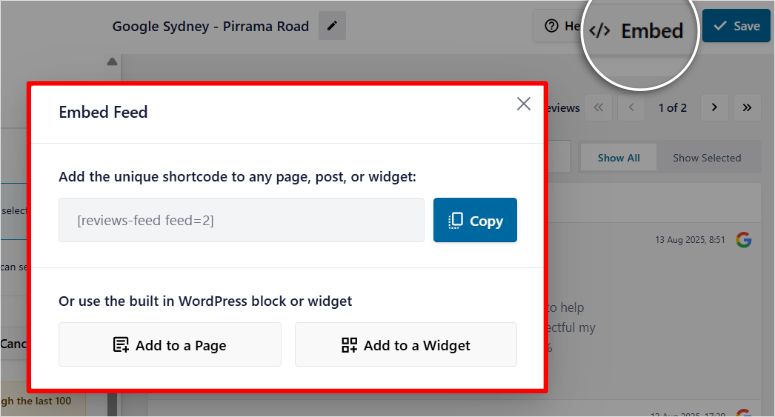
1. Puoi usare lo shortcode
Questo metodo ti permette di aggiungere il feed di recensioni su qualsiasi pagina, post o area pronta per i widget. Per usare lo shortcode, apri qualsiasi pagina o post. Quindi, usando la barra di ricerca, trova il blocco shortcode.
Dopo di che, trascina e rilascia il blocco shortcode dove vuoi che appaia il feed di recensioni. Infine, incolla lo shortcode nel blocco e premi Salva.
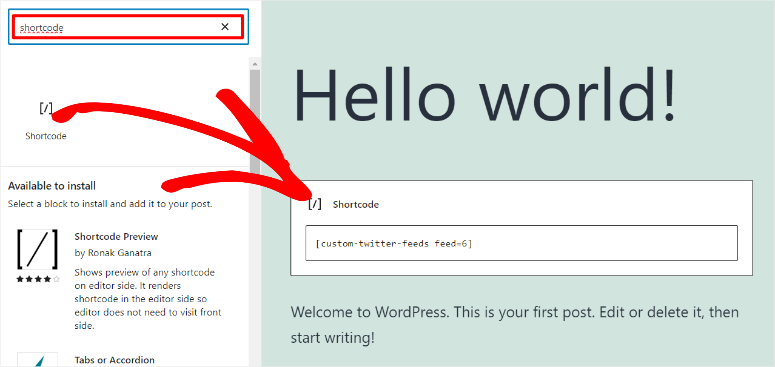
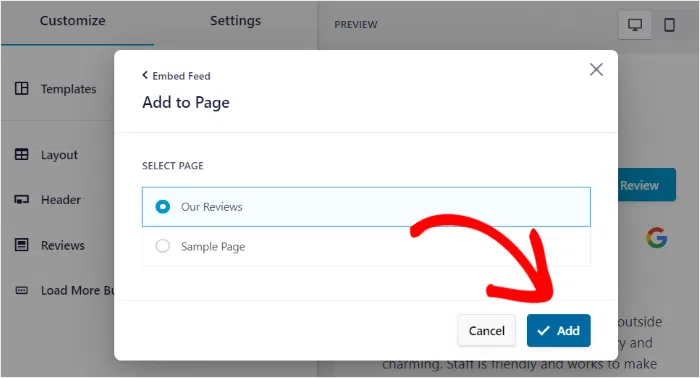
2. Puoi usare l'opzione Aggiungi alla Pagina
Una volta selezionata questa opzione, un elenco di tutte le tue pagine apparirà nella schermata successiva. Usando una casella di controllo, seleziona la pagina in cui vuoi che appaia il feed di recensioni.
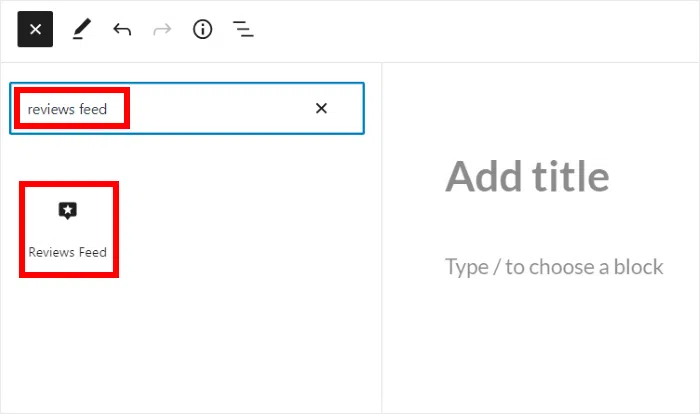
Una volta su questa pagina, usa l'opzione di ricerca per trovare il blocco Feed di Recensioni. Di nuovo, trascina e rilascia il blocco dove vuoi che appaia il feed di recensioni e premi Salva.
3. Puoi usare l'opzione Aggiungi al Widget
Questa opzione ti porta al tuo elenco di widget. Ovvero Aspetto » Widget nella tua bacheca di WordPress.
In questa pagina, usa la barra di ricerca per trovare il blocco Feed di Recensioni. Trascinalo e rilascialo nella posizione del widget desiderata.
Infine premi Salva. Tutti questi metodi sono super facili e non distorceranno l'aspetto del tuo feed di recensioni. Alla fine, il tuo feed di recensioni dovrebbe apparire come il mio esempio qui sotto.
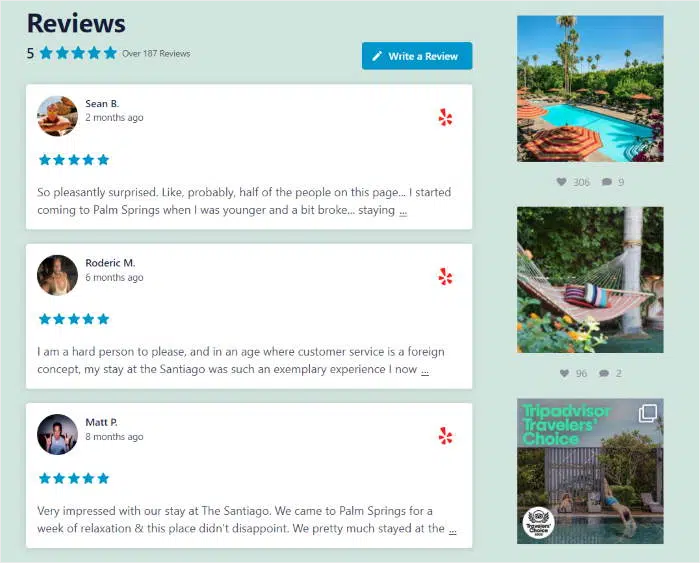
La parte migliore è che puoi aggiungere più feed sulla stessa pagina. Ciò significa che puoi aggiungere sia le recensioni di Yelp che quelle di Google sulla stessa pagina in modo che appaia come il mio esempio qui sotto.
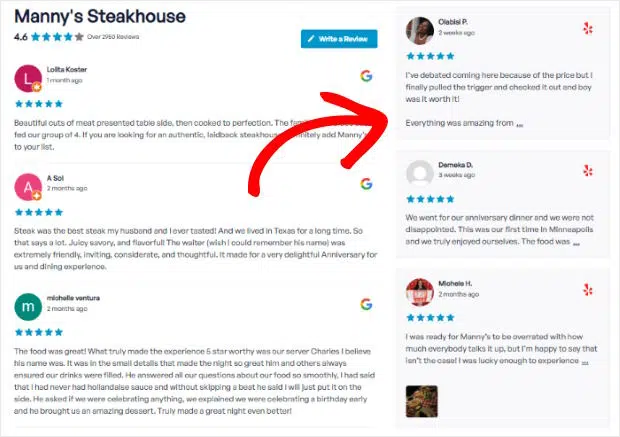
Questo è tutto! Ora puoi aggiungere recensioni di Google e Yelp al tuo sito WordPress in pochi minuti. Inoltre, puoi farlo con la versione gratuita di Review Feeds di Smash Balloon.
Pro e contro del metodo No-API
Ora, prima di selezionare il metodo dei feed di recensioni no-API, devi comprendere appieno i vantaggi e i limiti.
Ecco cosa devi sapere:
| Pro | Contro |
|---|---|
| Configurazione in 60 secondi con solo un URL o un ID luogo | Limitato a un massimo di 50 recensioni per feed |
| Nessuna commissione API o costo di abbonamento | Programmazione di aggiornamenti settimanali vs. in tempo reale |
| Non è richiesta carta di credito o account di fatturazione | Impossibile combinare più sedi aziendali |
| Perfetto per utenti non tecnici | Meno opzioni di personalizzazione rispetto al metodo API |
| Funziona immediatamente senza account sviluppatore | Nessun dato di revisione storico oltre ai post recenti |
| Elimina i problemi di scadenza della chiave API | Limitato a una fonte di recensioni per feed |
Questo metodo funziona benissimo per piccole e medie imprese che desiderano mostrare le loro migliori recensioni senza complicazioni tecniche.
Le limitazioni contano solo se gestisci un'attività su larga scala con più sedi o hai bisogno di aggiornamenti delle recensioni in tempo reale.
Come accennato, la maggior parte delle aziende scopre che gli aggiornamenti settimanali forniscono contenuti freschi sufficienti per scopi SEO.
Inoltre, 50 recensioni per feed ti offrono una prova sociale più che sufficiente per influenzare le decisioni di acquisto.
Metodo 2: Smash Balloon con chiavi API (Per utenti avanzati)
Come accennato, il metodo senza API gestisce perfettamente la maggior parte delle esigenze delle piccole imprese. Ma potresti superare queste limitazioni e aver bisogno di qualcosa di più robusto.
Di conseguenza, gli aggiornamenti in tempo reale diventano cruciali per le aziende che ricevono decine di recensioni al giorno.
Questa opzione è ottima per ristoranti ad alto volume, negozi al dettaglio popolari e aziende di servizi con flussi di recensioni attivi.
Oltre a ciò, dovresti considerare questo approccio se hai un'attività con più sedi. Questo è utile se gestisci ristoranti in città diverse o una catena.
Smash Balloon Review Feeds con API ti consente di combinare recensioni da tutte le sedi in un unico feed. Inoltre, ti consente di aggiungere recensioni in posizioni uniche, come sul tuo modulo d'ordine.
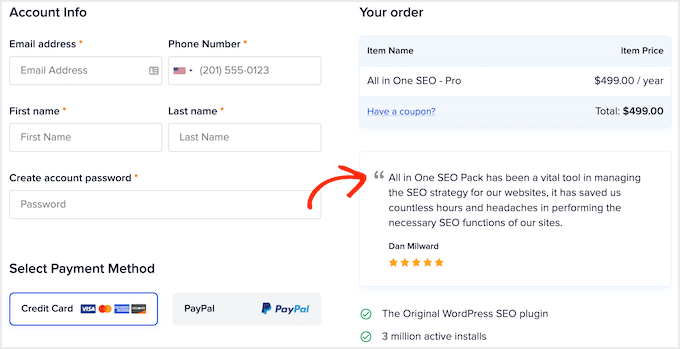
Inoltre, la personalizzazione a livello enterprise richiede l'accesso ai metadati completi delle recensioni per opzioni di filtro e visualizzazione avanzate.
Il motivo per cui utilizzo Smash Balloon sia per il metodo API che per quello non API è che, oltre a ottenere le API, i passaggi per aggiungere un feed di recensioni sono gli stessi.
Tenendo conto di ciò, di seguito ti mostrerò principalmente come creare e aggiungere le API di recensioni di Yelp e Google.
Come ottenere la tua API Google Cloud Console
Passaggio 1: Configura il tuo progetto Google Cloud Console
Innanzitutto, apri una nuova scheda del browser e vai su Console.Cloud.Google.com. Qui, accedi con il tuo account Google o creane uno se non ne hai ancora uno.
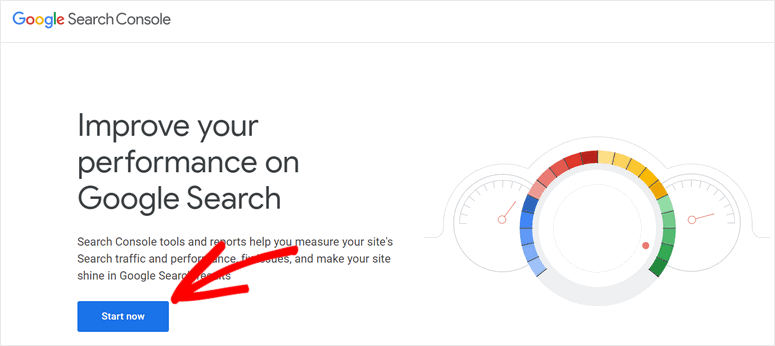
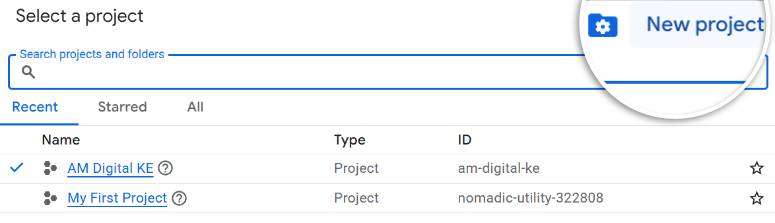
Ricorda, Google Cloud Console è gratuita e fornisce le basi per tutti i servizi API di Google. Successivamente, seleziona il menu a discesa Google Home nella parte superiore della pagina per aprire il popup "Progetti".
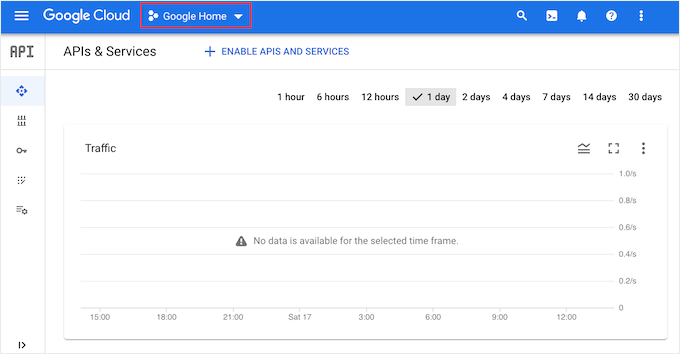
Quindi, nella finestra popup, seleziona "Nuovo progetto" per creare un progetto dedicato ai tuoi feed di recensioni.
Successivamente, dai al tuo progetto un nome descrittivo come "WordPress Review Feeds" o includi il nome della tua attività per una facile identificazione in seguito.
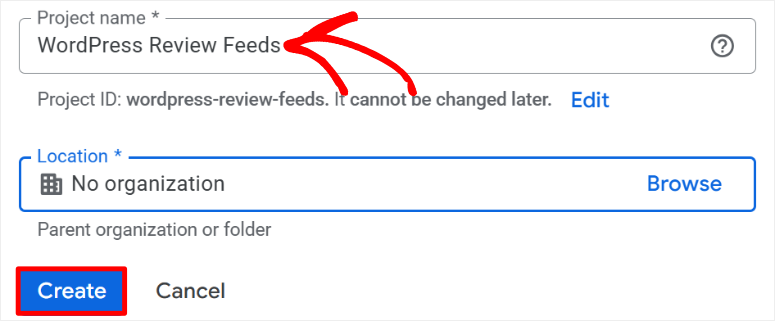
Attendi che Google crei il tuo progetto, il che richiede solitamente 30-60 secondi. Una volta completato, vedrai il nome del tuo nuovo progetto nella barra di navigazione in alto.
Puoi anche selezionare nuovamente il menu a discesa Google Home e selezionare il nuovo progetto che hai creato dall'elenco.
Passaggio 2: Abilita l'API Google Places
Quindi, nella pagina successiva, vai alla sezione Restrizioni API. Qui, usa la casella di controllo Restringi chiave per abilitarla, quindi seleziona la tua chiave API dal menu a discesa.
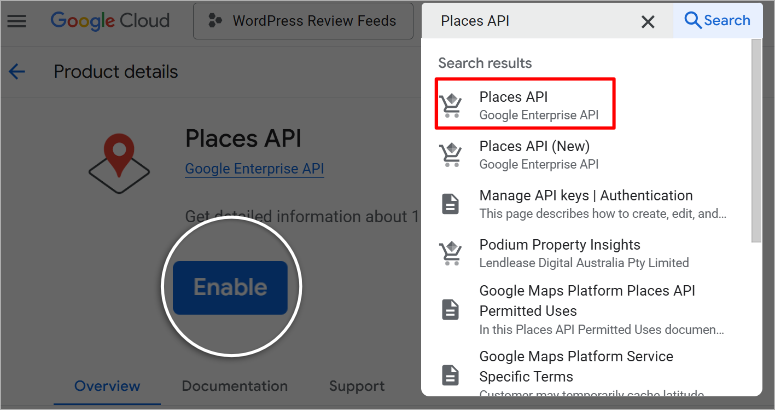
Questo passaggio indica a Google che il tuo progetto necessita di accesso ai dati aziendali e alle recensioni. Il processo di attivazione richiede solo pochi secondi.
Una volta abilitata l'API, dovresti ora vedere il pulsante Gestisci al posto del pulsante Abilita. Fai clic su questo e imposta le tue informazioni di fatturazione.
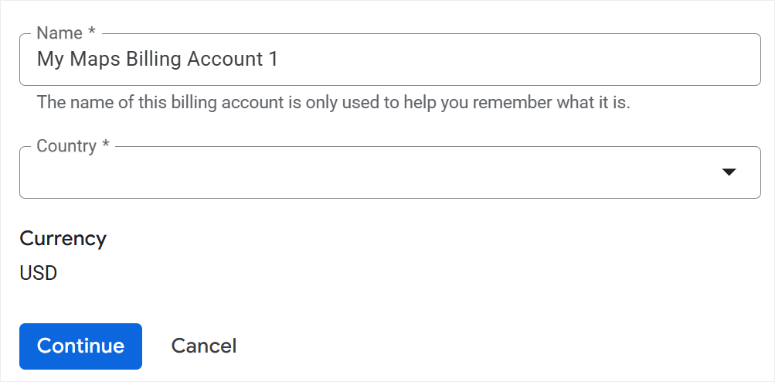
Devo sottolineare che Google richiede le informazioni di fatturazione anche se fornisce generosi limiti di utilizzo gratuiti.
La maggior parte delle piccole imprese rimane all'interno del livello gratuito, che include 5.000 chiamate API al mese. Non ti verrà addebitato alcun costo a meno che tu non superi questi limiti.
Passaggio 3: Crea e configura la tua chiave API
Una volta fatto, seleziona API e servizi » Credenziali e quindi premi "Crea credenziali" dal menu in alto. Quindi nel menu a discesa, scegli "Chiave API".
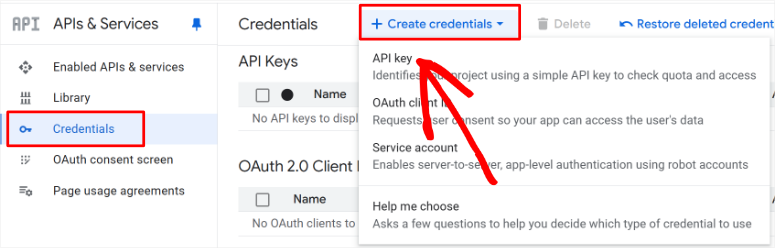
Google genererà una lunga stringa di caratteri casuali: questa è la tua chiave API. Copia immediatamente questa chiave e salvala in un luogo sicuro come un gestore di password.
Avrai bisogno di questa chiave esatta per la configurazione di WordPress.
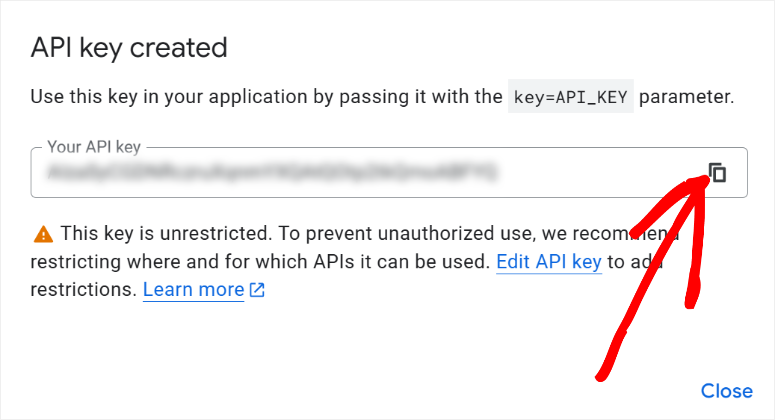
A questo punto, l'API della Google Cloud Console è pronta, ma vogliamo fare un passo in più e proteggerla per una maggiore sicurezza. In questo modo, nessun altro potrà utilizzarla.
Per fare ciò, aggiungeremo delle restrizioni per prevenire l'uso non autorizzato e potenziali superamenti dei costi di fatturazione.
Quindi, ancora nella stessa pagina, seleziona la tua nuova API. Noterai il piccolo segnale di avviso giallo accanto ad essa, che indica che non è soggetta a restrizioni.

Quindi, nella pagina successiva, vai alla sezione Restrizioni API. Qui, usa la casella di controllo Restrict Key per abilitare, quindi seleziona la tua chiave API dal menu a discesa.
Una volta premuto Salva, verrai reindirizzato alla pagina dell'elenco delle API con il segno di avviso giallo ora sostituito da un segno di spunta verde che indica che il processo è andato a buon fine.
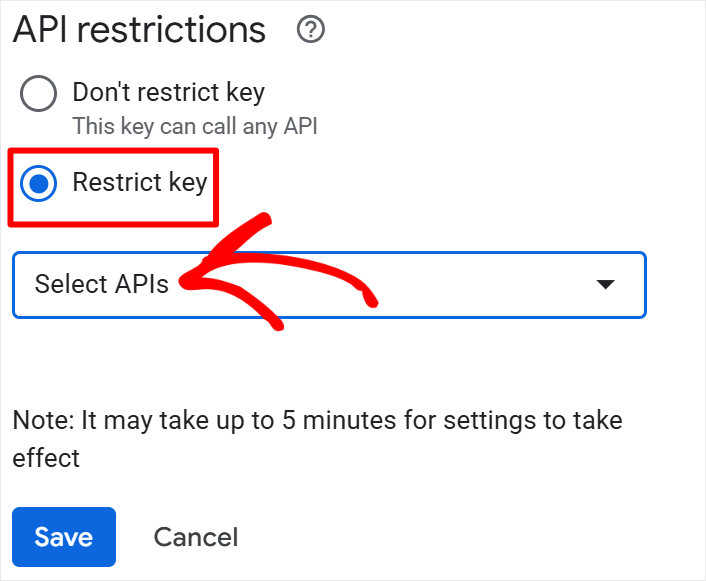
Ecco fatto. Ora puoi creare la tua API della Google Cloud Console da aggiungere a Smash Balloon per gli aggiornamenti automatici dei feed.
Come ottenere la tua API Yelp
Ottenere l'API Yelp è molto più facile e veloce che ottenere l'API Google. Ti guiderò attraverso il processo.
Innanzitutto, assicurati di avere un account Yelp. Se non ne hai già uno, puoi creare rapidamente un account o rivendicare la tua pagina aziendale sul sito web principale di Yelp.
Una volta fatto, vai alla pagina Yelp Developers. Vedrai un semplice modulo di accesso dove devi solo inserire il tuo indirizzo email.
Una volta fatto, seleziona il pulsante "Invia link di accesso" e Yelp ti invierà via email un link di accesso monouso entro pochi minuti.
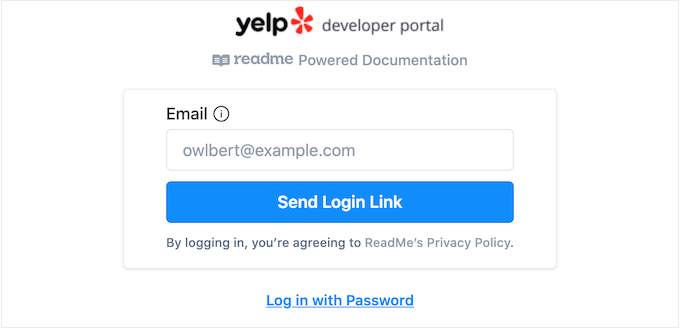
Dopo questo, vai alla tua casella di posta elettronica, apri quell'email e premi "Fai clic per accedere" per accedere al Portale Sviluppatori Yelp.
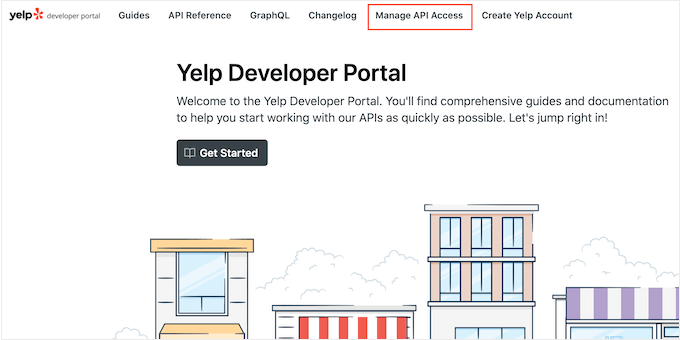
Ora viene la parte facile. Nella navigazione in alto, fai clic su "Gestisci accesso API". Questo ti porterà alla pagina di creazione dell'app, dove compilerai un modulo rapido.
Nella pagina successiva, dai un nome alla tua app: questo è solo per tuo riferimento, quindi qualcosa come "Recensioni del mio sito web" funziona perfettamente.
Quindi scegli il tuo settore dal menu a discesa e aggiungi il tuo indirizzo email.
Dovrai anche scrivere una breve descrizione di come intendi utilizzare l'API. Qualcosa di semplice come "Visualizzazione delle recensioni dei clienti sul sito web della mia attività" va benissimo.
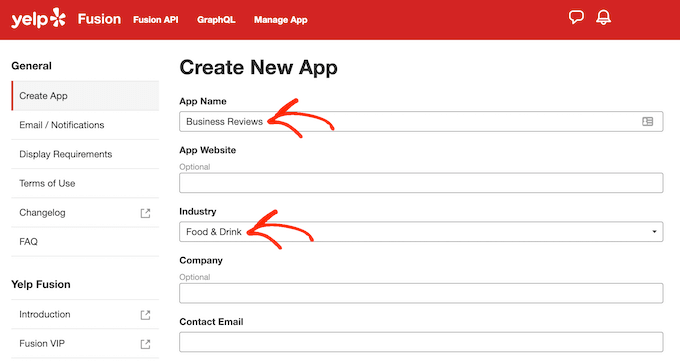
Infine, seleziona "Crea nuova app" e hai finito.
Attendi qualche minuto e Yelp ti mostrerà un messaggio di successo insieme al tuo ID app e alla tua chiave API. Copia quella chiave API: ti servirà per il passaggio successivo nella configurazione del tuo feed di recensioni.
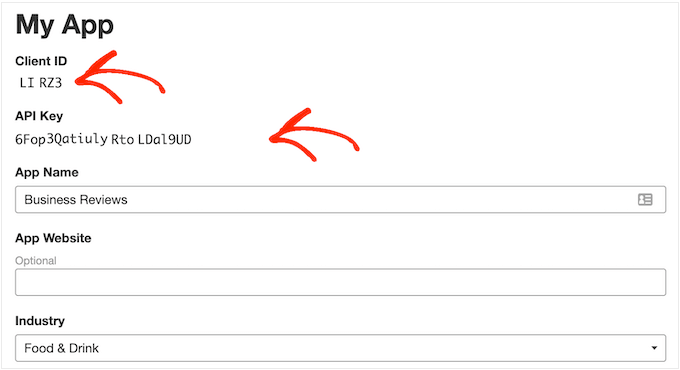
L'intero processo richiede circa 5 minuti e avrai tutto ciò che ti serve per iniziare a recuperare le tue recensioni di Yelp.
Ora ti ho mostrato come ottenere le tue API di Yelp e Google. Immergiamoci ora in come aggiungere questi codici a Smash Balloon.
Come aggiungere la tua API Google o API Yelp a Smash Balloon
Seguirai gli stessi passaggi che abbiamo utilizzato con il metodo senza API per configurare Smash Balloon. Ora ci sono 2 metodi che puoi utilizzare per aggiungere le API a Smash Balloon.
Il primo è andando su Tutti i feed » Aggiungi nuovo. Quindi segui gli stessi passaggi per il processo senza API. Una volta raggiunta la pagina Account aggiunto con successo, vedrai il pulsante Aggiungi chiave API.
Dopo questo, inserisci la tua chiave API di Yelp o Google e hai finito.
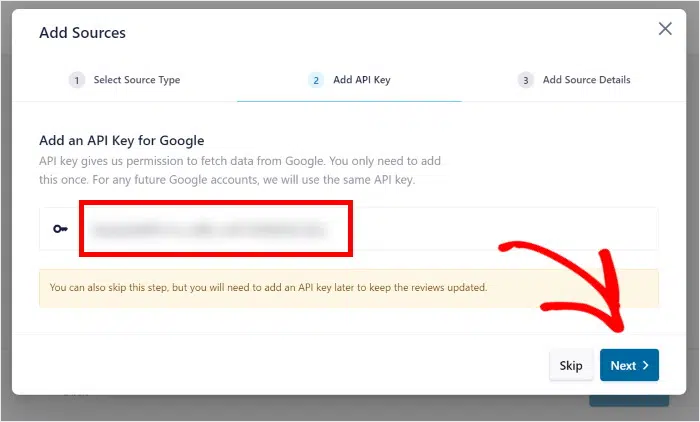
Per il secondo metodo, vai semplicemente su Feed recensioni » Impostazioni nella tua bacheca di WordPress. Quindi, nella scheda Generale, scorri fino a Gestisci chiavi API.
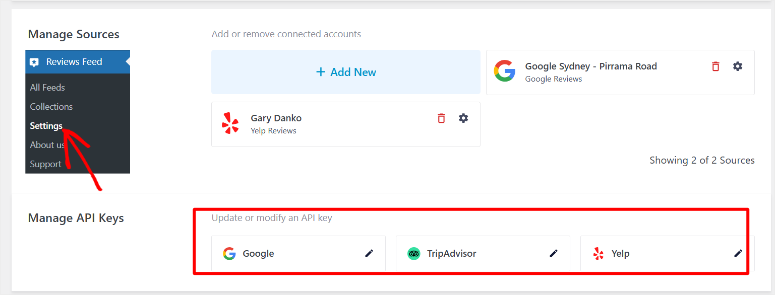
Qui vedrai le diverse piattaforme a cui puoi aggiungere l'API. Seleziona quindi l'icona della matita accanto a Google o Yelp e, nella finestra popup, inserisci la chiave API.
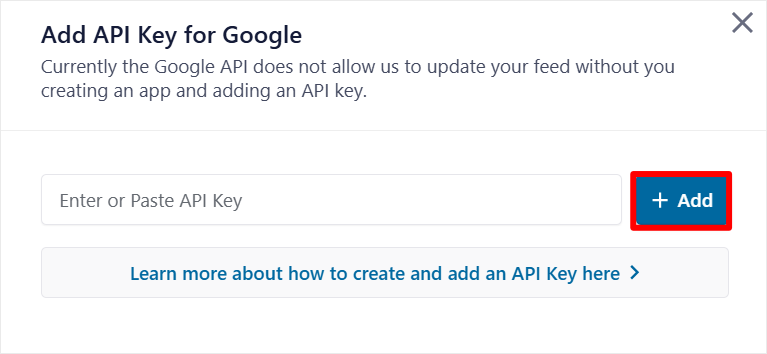
Ecco fatto. Ora puoi generare le tue API di Google e Yelp e utilizzarle con Smash Balloon per creare feed di recensioni.
Pro e contro del metodo API
Dopo aver configurato feed di recensioni basati su API per clienti enterprise e aziende multi-sede, ho imparato esattamente quando questa complessità aggiuntiva ripaga.
Il metodo API richiede più lavoro iniziale, ma sblocca funzionalità che semplicemente non sono possibili con approcci più semplici.
Ecco cosa guadagni e cosa sacrifichi con l'integrazione API:
| Pro | Contro |
|---|---|
| Fonti di recensioni illimitate per feed | Configurazione complessa che richiede Google Cloud Console |
| Aggiornamenti delle recensioni in tempo reale o orari | Richiede carta di credito per l'account di fatturazione Google |
| Combina più sedi aziendali | Gestione delle chiavi API e considerazioni sulla sicurezza |
| Accesso ai metadati completi delle recensioni | Potenziali costi di utilizzo per siti ad alto volume |
| Opzioni di filtro e ordinamento avanzate | Risoluzione dei problemi tecnici quando sorgono problemi |
| Miglior controllo sui tempi di aggiornamento | Monitoraggio regolare dei limiti di utilizzo dell'API |
Confronto API vs Senza API
La scelta tra i metodi API di Smash Balloon e senza API confonde spesso i proprietari di attività perché entrambi gli approcci funzionano bene per visualizzare le recensioni.
La decisione si riduce alle tue esigenze specifiche, al tuo livello di comfort tecnico e ai tuoi piani di crescita a lungo termine.
Ecco un confronto diretto di ciò che offre ciascun metodo Smash Balloon:
| Funzionalità | Metodo senza API | Metodo API |
|---|---|---|
| Tempo di configurazione | 60 secondi | 30-45 minuti |
| Competenze tecniche richieste | Nessuna: basta copiare/incollare gli URL | Configurazione base di Google Cloud |
| Costo | Gratuito per sempre | Gratuito fino a 5.000 chiamate/mese |
| Recensioni Fonti per Feed | 1 sede commerciale | Sedi illimitate |
| Frequenza di aggiornamento | Settimanale automatico | Da tempo reale a orario |
| Recensioni Massime | 50 per feed | Illimitato |
| Carta di credito richiesta | No | Sì (per la fatturazione Google) |
| Accesso ai metadati delle recensioni | Solo visualizzazione base | Dettagli completi del recensore e risposte dell'attività |
| Supporto per più sedi | Sono richiesti feed separati | Combinati in un unico feed |
| Opzioni di layout | Modelli standard | Layout avanzati e personalizzazione dello stile |
| Capacità di filtraggio | Ordinamento di base | Filtri avanzati e organizzazione |
| Personalizzazione sviluppatore | Opzioni CSS limitate | Hook e classi completi per controllo personalizzato |
| Ottimizzazione per dispositivi mobili | Standard reattivo | Combinato in un unico feed |
| Migliore per | Piccole e medie imprese | Aziende e multi-sede |
Fatto ciò, passiamo ora al metodo manuale per incorporare un feed di recensioni sul tuo sito web.
Metodo 3: Incorporamento manuale delle recensioni (Veloce ma limitato)
L'approccio manuale è dove la maggior parte delle persone inizia quando vuole mostrare le recensioni. A prima vista sembra semplice.
Tutto quello che devi fare è trovare una recensione che ti piace, prendere del codice e inserirlo nel tuo sito. Ecco come funziona.
Incorporare manualmente le recensioni di Google
Google rende abbastanza semplice incorporare recensioni individuali una volta che sai dove cercare. Il processo inizia su Google Maps, che la maggior parte degli imprenditori utilizza già per gestire le proprie schede.
Per prima cosa, apri Google Maps e cerca il nome della tua attività. Naviga fino alla tua scheda attività e fai clic sulla sezione Recensioni.
Vedrai qui tutte le recensioni dei tuoi clienti. Trova la recensione specifica che desideri mostrare sul tuo sito web. Fai clic sui tre puntini accanto a quella recensione e seleziona "Incorpora recensione" dal menu.
Google genererà uno snippet HTML che assomiglia a del codice. Copia questo intero snippet. Non preoccuparti se sembra confuso: devi solo copiarlo e incollarlo esattamente come mostrato.
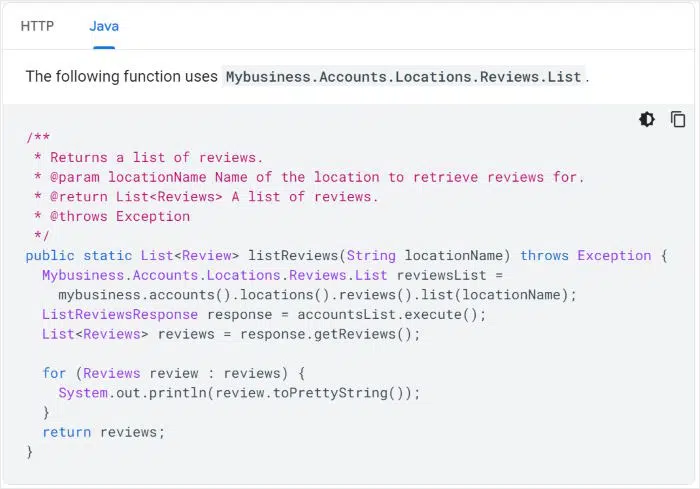
Ora arriva la parte di WordPress. Vai alla tua bacheca di WordPress e crea una nuova pagina o modifica una esistente.
Aggiungi un blocco HTML personalizzato dove vuoi che appaia la recensione. Incolla il codice di Google direttamente in questo blocco. Salva la tua pagina e visualizzala in anteprima per vedere la tua recensione incorporata.
Incorporare manualmente le recensioni di Yelp
Yelp segue uno schema simile, ma l'interfaccia appare leggermente diversa. Inizia visitando la pagina della tua attività sul sito web di Yelp. Scorri verso il basso per trovare la sezione Recensioni con tutti i feedback dei tuoi clienti.
Cerca una recensione che rappresenti bene la tua attività. Fai clic sui tre puntini accanto a quella recensione e seleziona "Incorpora recensione" dal menu a discesa. Yelp ti mostrerà uno snippet HTML, proprio come fa Google.
Copia completamente questo codice. Torna al tuo sito WordPress e utilizza lo stesso metodo del blocco HTML personalizzato.
Infine, incolla il codice di Yelp dove vuoi che la recensione venga visualizzata. La recensione incorporata apparirà con lo stile e il marchio di Yelp.
Pro e contro dell'incorporamento manuale
L'approccio manuale all'incorporamento delle recensioni ha chiari vantaggi che lo rendono attraente per determinate situazioni. Allo stesso tempo, le limitazioni possono danneggiare seriamente la tua strategia di recensioni a lungo termine.
Ecco l'analisi onesta dell'incorporamento manuale:
| Pro | Contro |
|---|---|
| Controllo completo su quali recensioni vengono visualizzate | Configurazione dispendiosa in termini di tempo per ogni singola recensione |
| Nessun costo di abbonamento attivo | Nessun aggiornamento automatico quando le recensioni cambiano |
| Funziona senza dipendenze da plugin | Opzioni di personalizzazione del design limitate |
| Perfetto per mostrare testimonianze specifiche | Si rompe facilmente quando le piattaforme aggiornano i codici di incorporamento |
| Nessuna chiave API o configurazione tecnica richiesta | Scarso valore SEO dai contenuti statici |
| Approccio indipendente dalla piattaforma | Difficile da scalare oltre 3-4 recensioni |
Ben fatto! Ora sei completamente attrezzato per aggiungere recensioni di Google e Yelp al tuo sito web con o senza API. Ma se qualcosa non è chiaro, consulta le domande frequenti qui sotto.
FAQ: Come aggiungere feed di recensioni Yelp e Google a WordPress (Con e senza chiavi API)
Posso visualizzare insieme recensioni di Google e Yelp?
Sì, puoi combinare entrambe le piattaforme. Smash Balloon richiede la creazione di feed separati per ciascuna piattaforma. Ma puoi aggiungere quanti feed desideri alla stessa pagina con shortcode, widget e un blocco Gutenberg. Puoi aggiungere feed diversi manualmente. Ricorda, l'incorporamento richiede singoli snippet HTML per ogni recensione, dandoti il controllo completo ma richiedendo più lavoro.
Ho bisogno di competenze di codifica per incorporare i feed di recensioni?
Assolutamente no. Il metodo senza API di Smash Balloon richiede 60 secondi con la semplice copia-incolla dell'URL della tua attività. Anche il metodo API utilizza interfacce visive anziché la modifica del codice. Questo lo rende più lungo ma comunque semplice. Tutto quello che devi fare è seguire questa guida. Ho dettagliato ogni passaggio per te.
I feed di recensioni di Smash Balloon rallenteranno il mio sito WordPress?
No, tutti i plugin di Smash Balloon hanno un impatto minimo se configurati correttamente. Questo perché include la cache integrata che riduce il carico del server. Ma se sei ancora preoccupato, puoi visualizzare 10-15 recensioni, il che si traduce in un rallentamento virtualmente nullo. L'incorporamento manuale ha l'impatto minore poiché le recensioni sono HTML statico. Ma evita sempre di visualizzare troppe recensioni o aggiornamenti non necessari.
Ogni quanto si aggiornano automaticamente i feed di recensioni?
La frequenza di aggiornamento varia a seconda del metodo. Il metodo senza API di Smash Balloon si aggiorna settimanalmente per impostazione predefinita. Il metodo API è automatico. Mentre l'incorporamento manuale non si aggiorna mai automaticamente poiché stai visualizzando codice HTML statico.
Posso filtrare le recensioni negative prima di aggiungerle al mio sito?
Sì, i metodi dinamici offrono opzioni di filtraggio. Smash Balloon ti consente di impostare le valutazioni minime in stelle da mostrare. Ad esempio, puoi scegliere di visualizzare solo recensioni a 4-5 stelle. Oltre a ciò, il metodo API di Smash Balloon fornisce filtri avanzati per valutazione, parole chiave o date.
D'altra parte, l'incorporamento manuale offre il massimo controllo poiché scegli tu ogni recensione.
Verdetto finale: Scegli il tuo metodo di incorporamento delle recensioni
Dopo aver testato a fondo tutti questi approcci, la scelta si riduce a tre semplici fattori: il tuo livello di comfort tecnico, le dimensioni dell'attività e le preferenze di manutenzione.
- Scegli il metodo di incorporamento manuale se vuoi solo aggiungere poche recensioni. Sceglilo se ricevi recensioni solo periodicamente.
- Inizia con il metodo senza API di Smash Balloon se desideri una configurazione tecnica pari a zero e gestisci una singola sede. Questo approccio funziona perfettamente per il 90% delle piccole imprese e richiede solo 60 secondi per l'implementazione.
- Aggiorna al metodo API quando gestisci più sedi o hai bisogno di aggiornamenti in tempo reale. La complessità aggiuntiva di configurazione viene ripagata per le aziende ad alto volume che ricevono decine di recensioni settimanalmente.
Raccomando sempre che un'azienda inizi in modo semplice e si aggiorni in seguito, se necessario. Puoi sempre cambiare metodo man mano che il tuo volume di recensioni e le tue esigenze tecniche crescono.
Hub delle Risorse
Ora che hai capito come impostare i tuoi feed di recensioni, ecco altre risorse per migliorare la tua riprova sociale e, in definitiva, generare più vendite.
- Come Aggiungere Notifiche di Riprova Sociale in WordPress: Scopri come visualizzare notifiche popup in tempo reale che mostrano acquisti recenti, iscrizioni e attività dei clienti per creare urgenza e fiducia.
- Come Far Crescere la Tua Lista Email con le Notifiche di Riprova Sociale: Scopri strategie comprovate per utilizzare la riprova sociale per incoraggiare più visitatori a iscriversi alla tua lista email e rimanere coinvolti con il tuo brand.
- I 9 Migliori Plugin per la Riprova Sociale per WordPress (Confronto): Un confronto completo dei migliori plugin per WordPress per aggiungere testimonianze, recensioni ed elementi di riprova sociale al tuo sito web.
- Recensione TrustPulse - Aumentare le Conversioni con l'App di Riprova Sociale: Uno sguardo approfondito alle funzionalità, ai prezzi e all'efficacia di TrustPulse per aumentare le conversioni tramite notifiche di riprova sociale automatizzate.
- 7 Incredibili Strumenti di Automazione per i Social Media per Ridurre Istantaneamente il Tuo Carico di Lavoro: Risparmia tempo e mantieni una presenza costante sui social media con questi potenti strumenti di automazione che pianificano post e gestiscono più piattaforme.
- 9+ Migliori Plugin FOMO per Far Schizzare alle Stelle le Conversioni in WordPress: Esplora i migliori plugin per la paura di perdersi qualcosa che creano scarsità e urgenza per incoraggiare decisioni di acquisto più rapide dai tuoi visitatori.
- Come Aumentare le Vendite Online con i Social Media Organici: Padroneggia le strategie dei social media organici che costruiscono relazioni autentiche con i clienti e generano vendite senza pubblicità a pagamento.
Queste risorse ti aiuteranno a costruire una strategia completa di riprova sociale che va oltre la semplice visualizzazione delle recensioni.
Combinato con i tuoi nuovi feed di recensioni, avrai tutto il necessario per costruire fiducia, ridurre l'esitazione dei visitatori e convertire più visitatori in acquirenti.

Commenti Lascia una risposta