Vuoi imparare come installare un plugin sul tuo sito WordPress?
Se sei nuovo di WordPress, i plugin ti consentono di aggiungere rapidamente nuove funzionalità e caratteristiche al tuo sito senza dover scrivere codice o armeggiare con impostazioni tecniche.
Che tu stia creando un modulo, realizzando un negozio online o ampliando la tua lista email, troverai un plugin WordPress che farà al caso tuo.
In questo tutorial passo-passo, ti mostreremo 4 modi diversi per installare un plugin sul tuo sito.
- Come Installare un Plugin di WordPress in WP-admin
- Come Caricare Manualmente un Plugin di WordPress
- Come Installare un Plugin di WordPress usando cPanel
- Come Installare un Plugin di WordPress usando FTP
Iniziamo con il tutorial.
Come Installare un Plugin di WordPress in WP-Admin
Il modo più semplice per installare un plugin è all'interno del pannello di amministrazione di WordPress. Accedi al tuo sito WordPress – solitamente tramite la pagina wp-admin o wp-login.
Per prima cosa, apri la scheda Plugin dal menu a sinistra. Verrai portato a una schermata in cui puoi vedere tutti i plugin attualmente installati sul tuo sito WordPress.
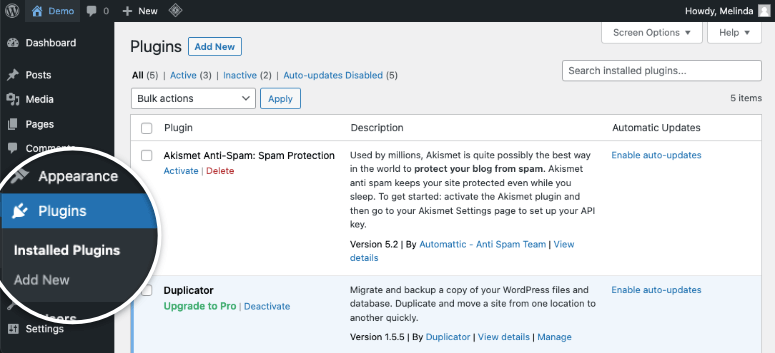
Per installare un plugin, fai clic sul pulsante Aggiungi Nuovo e questo aprirà la libreria dei plugin di WordPress.org. C'è una barra di ricerca in alto che puoi usare per trovare rapidamente il plugin che stai cercando.
Ciò che è fantastico di WordPress è che anche se non sei sicuro del nome del plugin ma sai quale funzionalità desideri, puoi semplicemente digitare una parola chiave come 'modulo di contatto' e vedrai un elenco di plugin pertinenti.
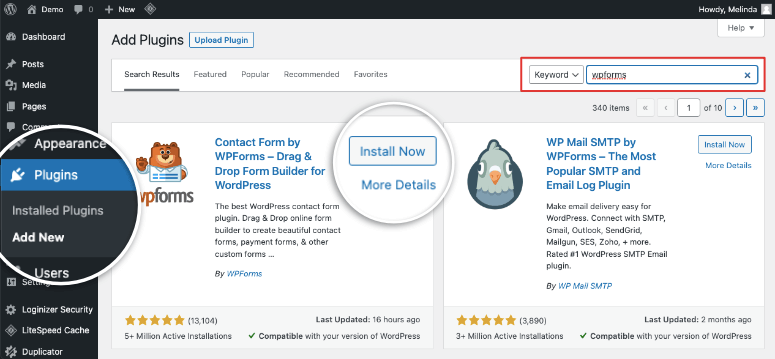
Puoi sfogliare le opzioni e scegliere quella migliore. Ora una buona regola generale è assicurarsi che il plugin sia compatibile con la tua versione di WordPress. Inoltre, vedi quante persone hanno scaricato quel plugin. Tutte queste informazioni sono visualizzate in fondo all'elenco dei plugin.
Se noti che la data dell'ultimo aggiornamento risale a anni fa, è probabile che non venga più mantenuto. L'installazione di tali plugin può causare problemi di sicurezza e compatibilità sul tuo sito, quindi è meglio evitarli. La tua migliore opzione è trovare un plugin popolare, testato e aggiornato regolarmente.
Per saperne di più su un plugin, fai clic sul link “Maggiori Dettagli” sotto il pulsante “Installa Ora”. Apparirà un popup in cui puoi esplorare di più sul plugin, incluso il processo di installazione, screenshot, FAQ e recensioni. Questo ti aiuterà a farti un'idea di come potrebbe funzionare il plugin prima di installarlo.
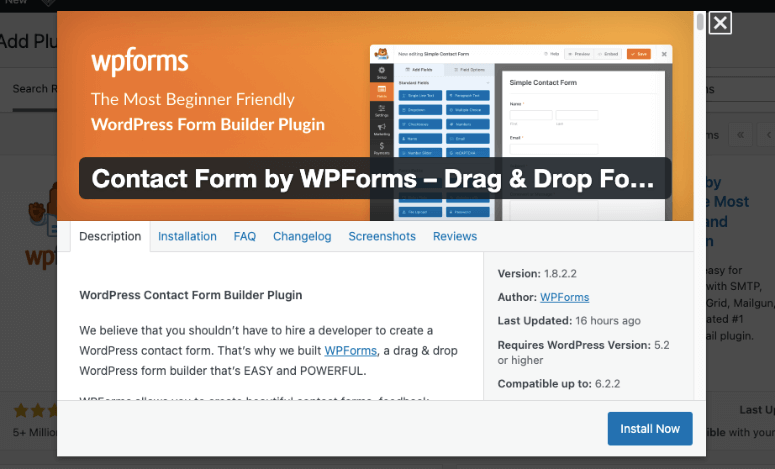
Quando hai deciso di scaricare un plugin di WordPress, fai semplicemente clic su Installa Ora. WordPress aggiungerà automaticamente il plugin per te e ci vorranno solo pochi secondi.
Una volta installato, vedrai apparire un pulsante “Attiva” dove prima c'era il pulsante “Installa Ora”. Devi attivare il plugin per iniziare a usarlo.
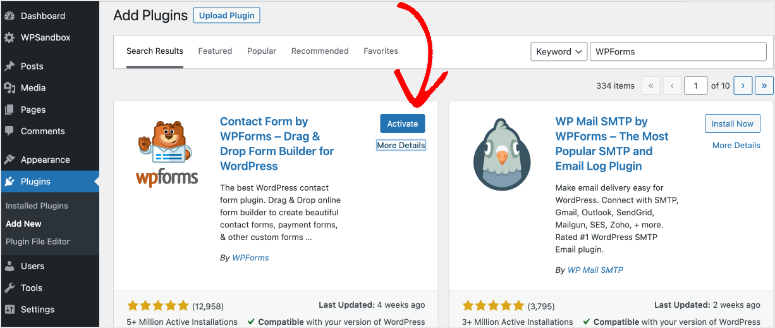
Il motivo è che WordPress ti consente di installare plugin e temi sul tuo sito e scegliere se attivarli o disattivarli. Se vuoi risolvere problemi o sperimentare con i plugin, non dovrai eliminare e reinstallare il plugin ogni volta. Puoi semplicemente attivarli o disattivarli come desideri.
Dopo aver installato e attivato il plugin, vedrai la pagina di benvenuto del plugin. Puoi anche accedervi dal menu di WP-admin in questo modo:
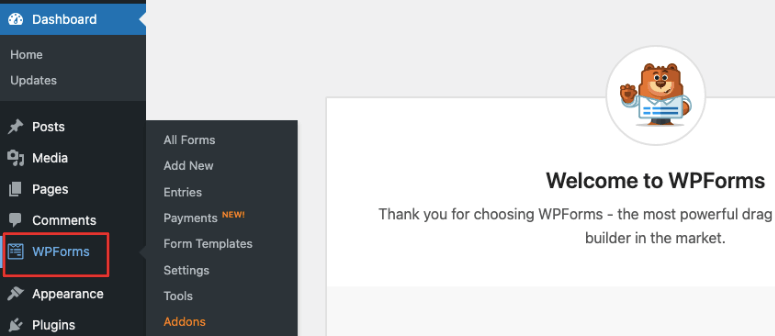
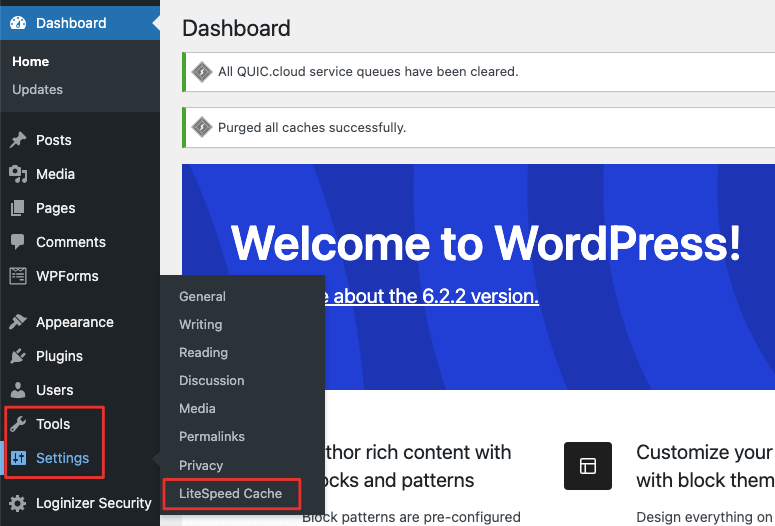
Alcuni plugin non appaiono come schede separate nel menu laterale. Potrebbe essere necessario accedere al plugin dalle schede “Strumenti” o “Impostazioni”.
Fatto! Hai installato e attivato correttamente un plugin sul tuo sito WordPress. Ora, ci sono migliaia di plugin disponibili per i siti WordPress che non si trovano nel repository dei plugin di WordPress.
Sviluppatori di terze parti creano i propri plugin e temi e li rendono disponibili sui propri siti Web o sui marketplace di WordPress. Se desideri installare un plugin di questo tipo, ti mostreremo come farlo di seguito.
Come Caricare Manualmente un Plugin di WordPress
Se hai sottoscritto un plugin WordPress premium, di solito ti forniscono un file del plugin che puoi caricare sul tuo sito.
Per questo tutorial, utilizzeremo SeedProd, il miglior costruttore di siti Web per WordPress. Viene fornito con kit di temi predefiniti e un costruttore di temi per aiutarti a progettare il tuo sito WordPress con facilità. È uno dei plugin indispensabili per WordPress insieme a All in One SEO, WPForms, MonsterInsights, OptinMonster e Duplicator.
Tutti questi plugin premium seguono un processo simile a quello che abbiamo elencato di seguito. Quando ti iscrivi a un piano pro, avrai accesso al tuo account. All'interno, vedrai una scheda Download dove potrai scaricare il file zip del plugin e copiare anche la tua chiave di licenza.
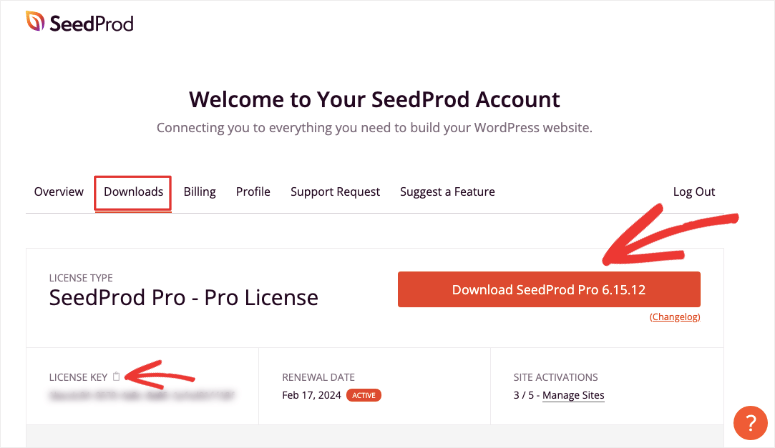
A volte, lo sviluppatore ti invierà il file del plugin via email. Salvalo sul tuo computer e tienilo pronto per il passaggio successivo.
Tornando al pannello di amministrazione di WordPress, vai alla scheda Plugin » Aggiungi Nuovo. Qui, vedrai un pulsante Carica Plugin che ti porterà a questa pagina:
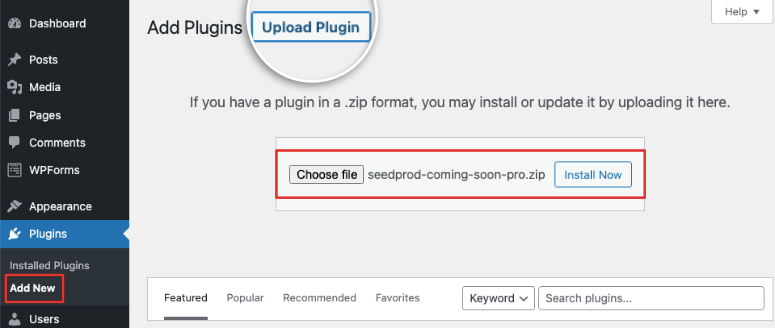
Ora, c'è un'opzione per scegliere il file zip del plugin dal tuo computer locale. Premi semplicemente il pulsante Installa Ora e verrai reindirizzato a una nuova pagina dove vedrai i dettagli dell'installazione del plugin.
Una volta installato correttamente, apparirà un pulsante 'Attiva Plugin'.
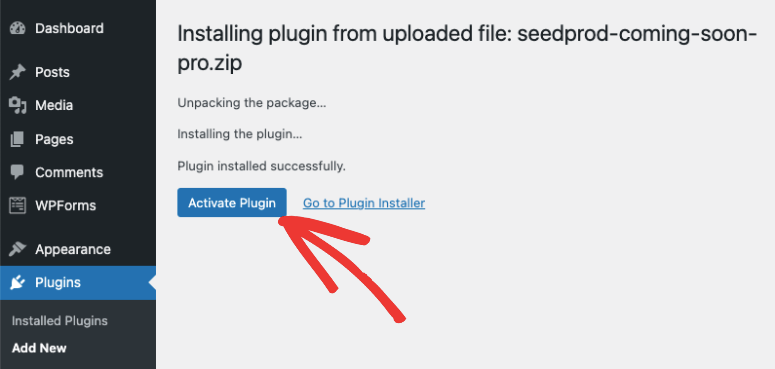
Dopo aver attivato il plugin, è pronto per l'uso. La maggior parte dei plugin ti reindirizzerà automaticamente alla dashboard del plugin sul tuo sito.
Se stai utilizzando un plugin premium, dovrai inserire una chiave di licenza per iniziare a utilizzare il plugin.
Con SeedProd, quando installi e attivi il plugin, ti verrà presentata una pagina per inserire la chiave di licenza.
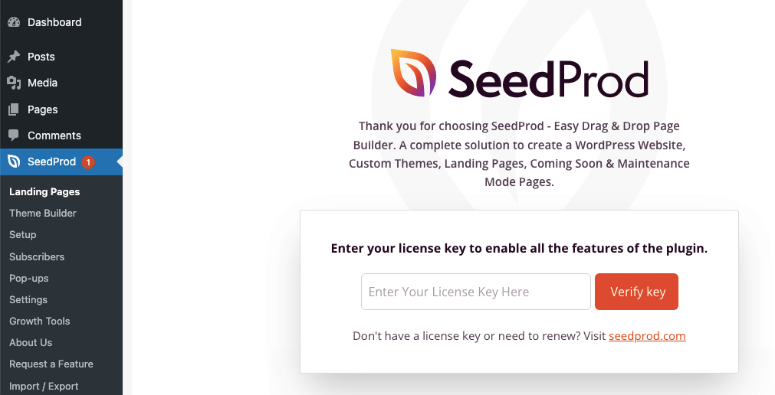
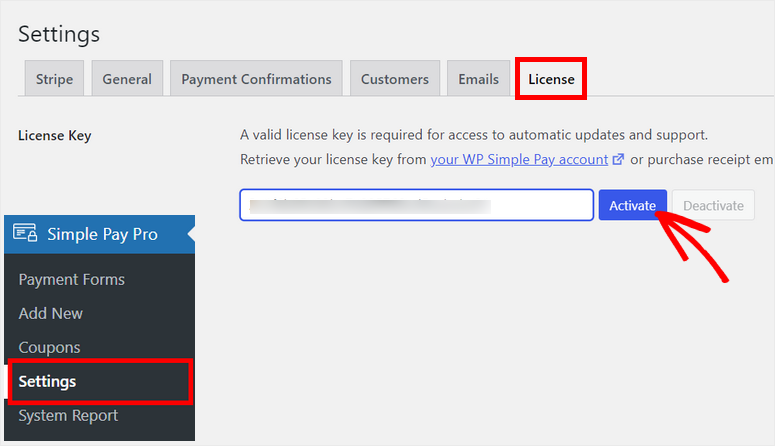
Se non vedi una pagina di benvenuto come questa, dovresti essere in grado di inserire la tua chiave di licenza nella scheda Impostazioni del plugin.
I 2 metodi che abbiamo trattato sono i modi più sicuri e semplici per installare un plugin sul tuo sito.
Tuttavia, ci sono momenti in cui potresti dover installare o persino disattivare ed eliminare un plugin dal tuo sito WordPress esternamente. Ti mostriamo come farlo utilizzando cPanel e FTP di seguito.
Se non hai mai utilizzato nessuno di questi strumenti, devi sapere che non consigliamo questo metodo ai principianti di WordPress.
Devi modificare manualmente file e cartelle di WordPress. È un po' complesso e un piccolo errore può causare il crash o il malfunzionamento del tuo sito. Ti suggeriamo di effettuare un backup completo del tuo sito web prima di procedere. È meglio utilizzare un sito di staging per sperimentare questo metodo prima di toccare il tuo sito live.
Come Installare un Plugin di WordPress usando cPanel
La maggior parte dei provider di web hosting come Bluehost, Hostgator, Hostinger e SiteGround ti danno accesso al cPanel (o Control Panel).
Questo è un luogo dove puoi gestire il tuo web hosting, dominio, server e anche la tua installazione di WordPress, inclusi i suoi file e database.
All'interno del tuo account di web hosting, dovresti vedere un'opzione per aprire il cPanel. Se non riesci a trovarlo, contatta il team di supporto o segui la documentazione che hanno per trovarlo.
Useremo Bluehost per questo tutorial. Nella dashboard di Bluehost, puoi accedere al cPanel nella scheda Avanzate a sinistra.
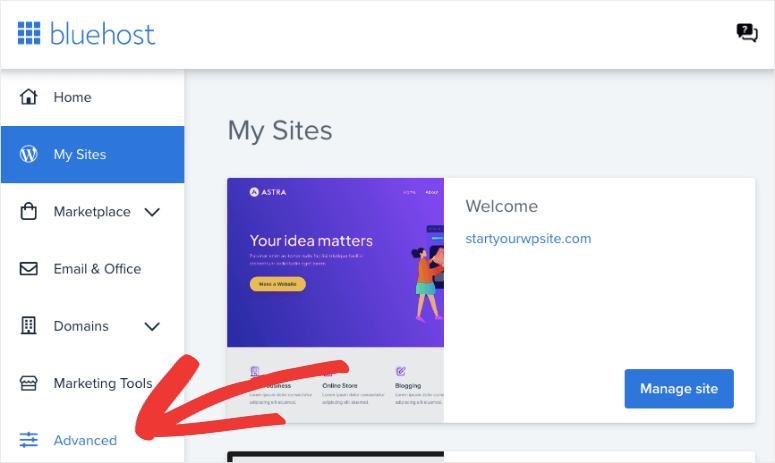
Questo aprirà il cPanel dove devi scorrere verso il basso fino alla sezione File e aprire il File Manager.
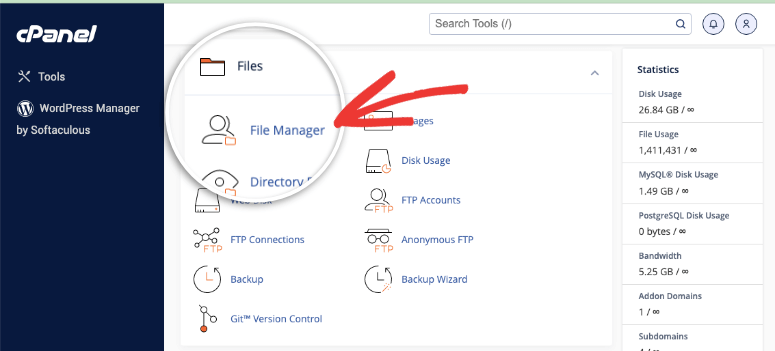
All'interno del File Manager, naviga fino all'installazione WordPress del tuo sito. Di solito si trova nella cartella public_html, a meno che non sia stata creata manualmente altrove.
Nell'esempio seguente, il nostro sito si chiama demo.com. Quindi navigheremo in public_html » Demo.com.
La cartella del tuo sito web dovrebbe contenere altre 3 cartelle: wp-admin, wp-content e wp-includes. Devi aprire la cartella wp-content » plugins.
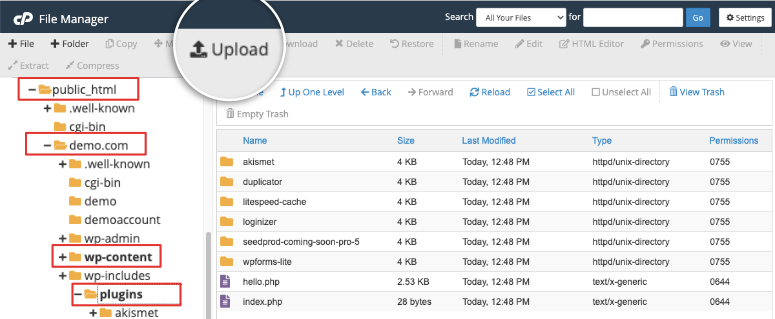
Ora puoi usare l'opzione Carica per selezionare il file zip del tuo plugin dal tuo computer locale. Stiamo caricando il plugin All in One SEO (AIOSEO Pro).
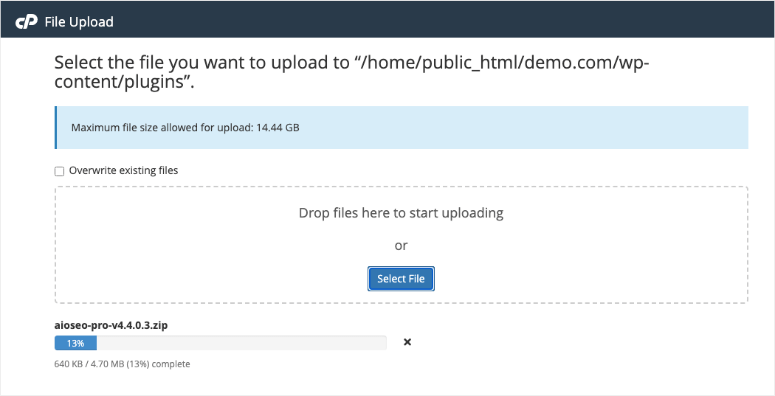
Vedrai una barra di avanzamento in basso che mostra quanto è stato completato. Una volta caricato, fai clic destro su di esso per estrarne il contenuto. Puoi eliminare il file zip in seguito poiché non ti servirà più.
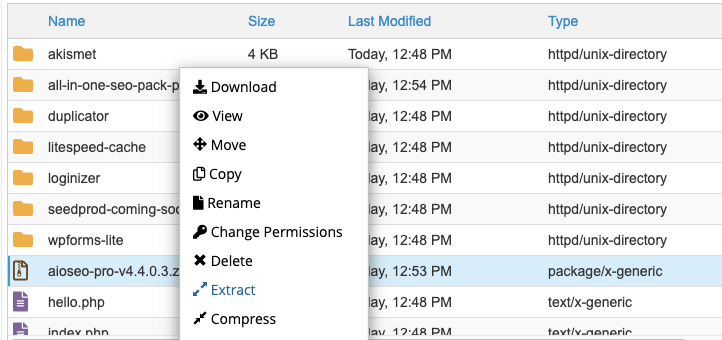
A volte potresti caricare un plugin e notare che causa problemi di incompatibilità sul tuo sito. Se devi eliminare un plugin dal tuo sito, seleziona il file o la cartella, fai clic destro per aprire lo stesso menu ed eliminalo.
Puoi anche rinominare file, cambiare permessi, comprimerlo e scaricarlo, spostarlo o copiarlo in un'altra cartella e altro ancora.
Tornando al pannello di amministrazione di WordPress, nella pagina Plugin, dovresti vedere il plugin apparire qui e puoi attivarlo così:
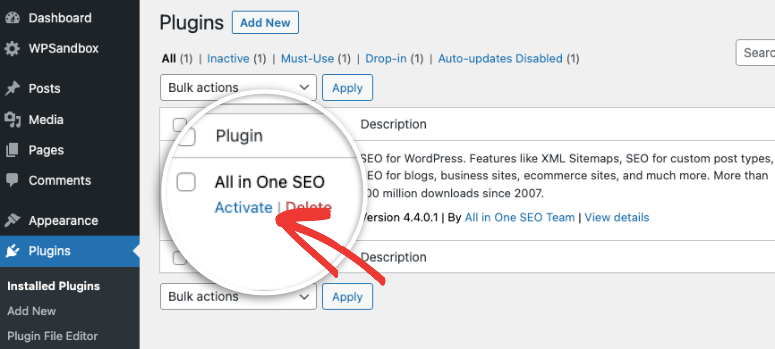
Ora hai imparato a caricare un plugin su WordPress usando cPanel. Successivamente, ti mostreremo come connetterti al tuo sito usando FTP.
Come Installare un Plugin di WordPress usando FTP
FTP (File Transfer Protocol) è un modo per trasmettere file tra il tuo computer e il server.
Per iniziare, devi fare 2 cose:
- Scarica un client FTP come Filezilla sul tuo computer.
- Ottieni le tue credenziali FTP. Puoi trovarle nel tuo account di hosting. Puoi anche contattare il supporto del tuo host e loro te le forniranno. Puoi anche controllare l'email che il tuo web host ti ha inviato quando ti sei iscritto per la prima volta. Di solito contiene il tuo nome utente e password FTP.
Prima di avviare Filezilla, ti consigliamo di tenere pronto il file del plugin sul tuo computer locale. Potresti aggiungerlo a una cartella separata in modo che sia facile da trovare.
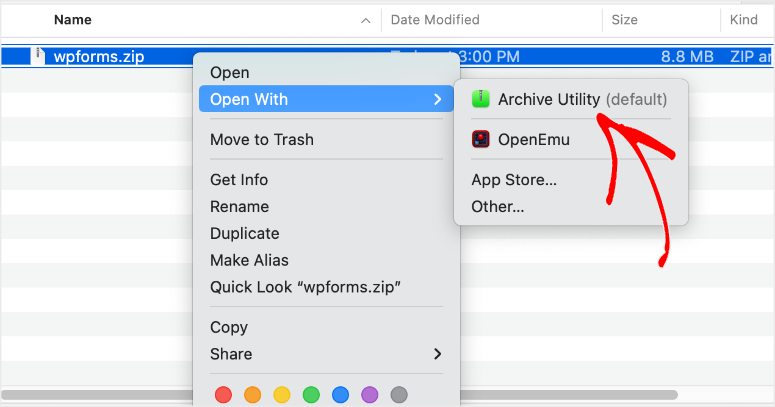
Puoi anche estrarre il file zip del plugin utilizzando un'app sul tuo computer. Per Windows, puoi usare Esplora file per decomprimere il file del plugin. Se stai usando un Mac, questo potrebbe essere lo strumento Utility di archiviazione.
Ora è il momento di avviare Filezilla. Vedrai due pannelli qui: un sito locale dove puoi accedere ai file del tuo computer e un sito remoto che è il tuo server web.
Per accedere al sito remoto, devi inserire le tue credenziali FTP. Inserisci il nome host, il nome utente e la password, e fai clic su Connessione rapida.
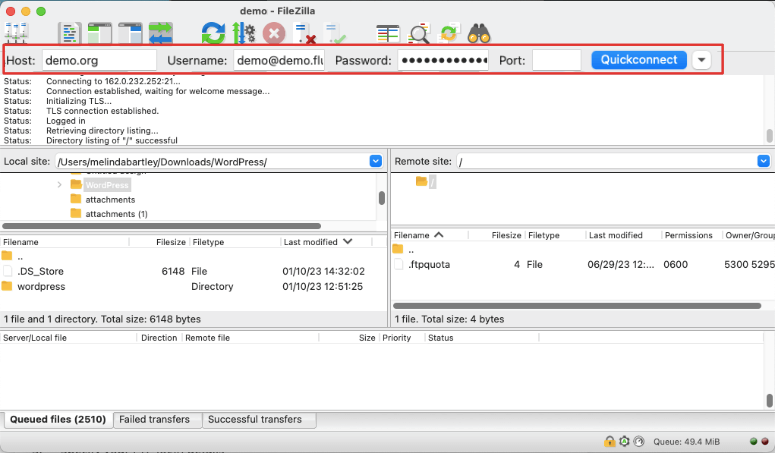
Una volta stabilita correttamente la connessione, le cartelle del tuo sito web verranno popolate nel pannello di destra. Apri questa cartella: /wp-content/plugins/. Di solito si trova nella cartella public_html.
Devi essere assolutamente sicuro di scegliere questa cartella Plugins sul Sito Remoto. Vogliamo caricare il file del plugin specificamente solo in questa cartella.
Ora nel pannello di sinistra (il tuo sito locale), seleziona la cartella del plugin che desideri installare. Fai clic destro e caricala.
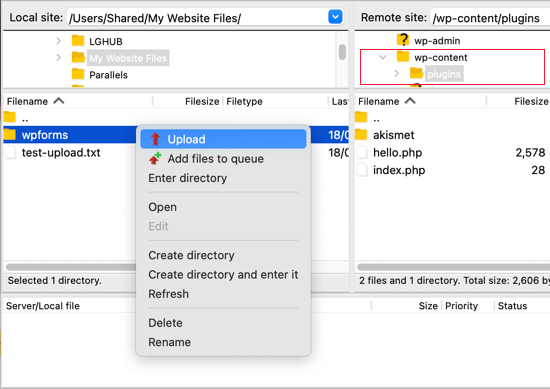
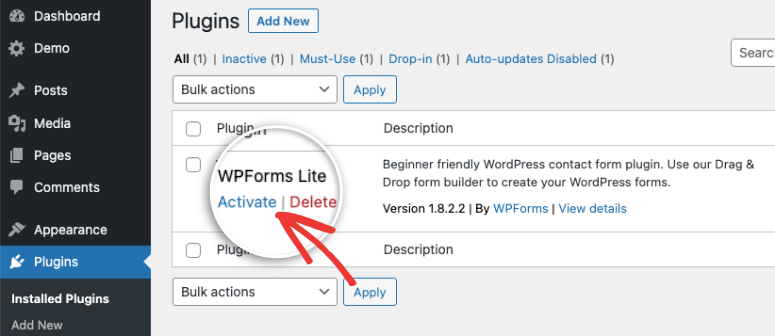
Una volta caricato, puoi accedere al tuo sito WordPress. Nella pagina dei Plugin, puoi attivare il plugin per iniziare a usarlo.
Nel caso in cui non fossi riuscito a connetterti via FTP, segui questa guida per informazioni più dettagliate: Come usare FTP per caricare file su WordPress.
Ecco fatto! Speriamo che questo tutorial ti sia stato utile per imparare come installare un plugin di WordPress. Se stai cercando i migliori strumenti per il tuo sito, potresti voler consultare la nostra lista di Plugin WordPress Indispensabili e Migliori Plugin WordPress per Blogger.
Potresti anche voler consultare altre guide per principianti:
- Come Installare un Tema WordPress
- Come personalizzare un sito WordPress
- Come creare una landing page gratuita in WordPress
Queste guide sono progettate per essere facili da capire in modo che tu possa configurare e far crescere il tuo sito web velocemente.

Menziona qualcosa di specifico che hai osservato e che hai trovato positivo.