Vuoi configurare un sito di staging per WordPress?
Un sito di staging per WordPress è un clone del tuo sito live dove puoi testare nuove funzionalità, temi e plugin prima di distribuirli sul sito live. In questo modo puoi correggere bug e testare le modifiche prima di aggiungerle al tuo sito live.
In questo tutorial, ti mostreremo come configurare correttamente un sito di staging per WordPress.
Configurazione di un sito di staging per WordPress
Alcuni provider di web hosting offrono una configurazione di staging con 1 clic, che è il modo più semplice e consigliato per impostare un sito di staging.
Bluehost, WP Engine e SiteGround sono alcuni dei pochi provider di hosting che offrono una configurazione di staging con un clic. Se il tuo provider di web hosting non offre una configurazione di staging con un clic, potresti voler migrare il tuo hosting a un web host che offre un'opzione di staging. In alternativa, puoi anche creare un sito di staging con un plugin per WordPress o anche manualmente.
Ecco un indice di ciò che tratteremo in questo tutorial:
- Come creare un sito di staging con un plugin per WordPress
- Come creare un sito di staging su Bluehost
- Come creare un sito di staging su WP Engine
- Come creare un sito di staging su SiteGround
Come creare un sito di staging con un plugin per WordPress
Duplicator è un potente plugin di backup per WordPress che può essere utilizzato per creare un backup o migrare il tuo sito.
Utilizza un processo di creazione di un pacchetto dei file e del database del tuo sito web. Puoi quindi archiviare questo pacchetto in modo sicuro nel cloud o sul tuo computer locale in modo da avere sempre una copia del tuo sito web.
Puoi anche utilizzare questo pacchetto per creare un clone o un sito di staging.
Per creare un sito di staging utilizzando Duplicator, è necessario avere accesso al cPanel del tuo web hosting.
Detto questo, ti mostreremo come creare un sito di staging in cui hai il pieno controllo sull'ambiente.
Passaggio 1: Crea un sottodominio
Innanzitutto, dovrai creare un sottodominio per il tuo sito di staging dal tuo provider di hosting. Per questo tutorial, utilizzeremo Bluehost.
Nel tuo pannello di controllo Bluehost, vai su Domini » Sottodomini. Nella pagina successiva, inserisci un nuovo nome di sottodominio per il tuo sito di staging. Usa qualcosa di distinguibile e specifico per l'attività come "staging", quindi premi Aggiungi sottodominio.
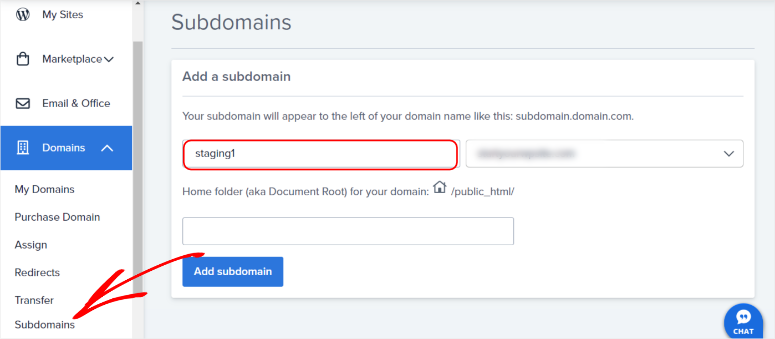
L'URL del tuo sito di staging sarà simile a "staging.mysite.com". Una volta creato un sottodominio, verrai reindirizzato all'elenco dei sottodomini del tuo sito.
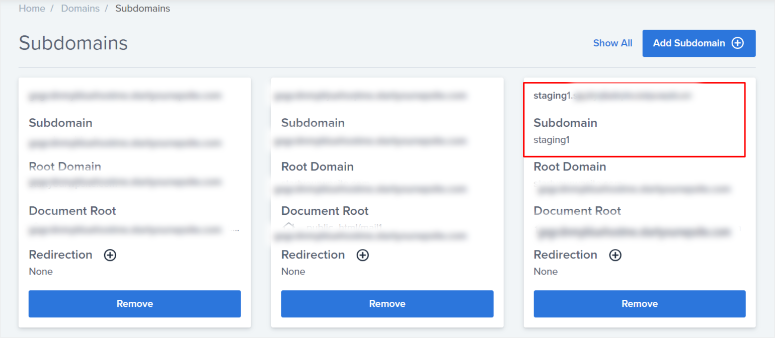
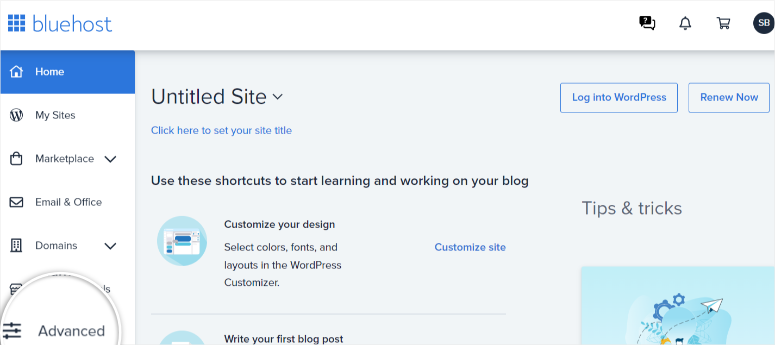
Successivamente, sempre nel pannello di controllo di Bluehost, vai al menu Avanzate, che ti reindirizzerà al tuo cPanel.
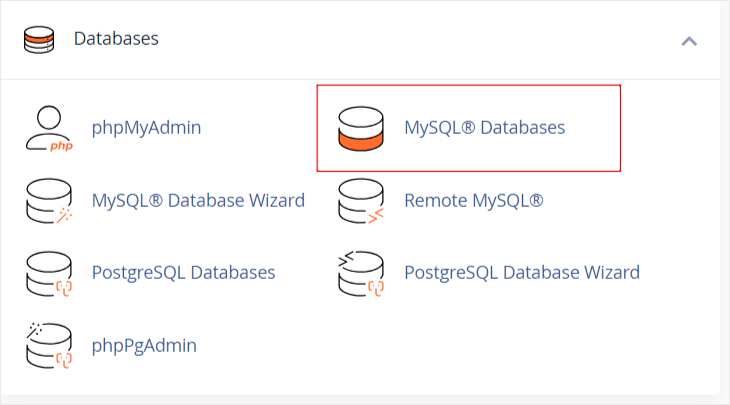
Nel tuo cPanel, naviga nella scheda Database, quindi vai su Database MySQL.
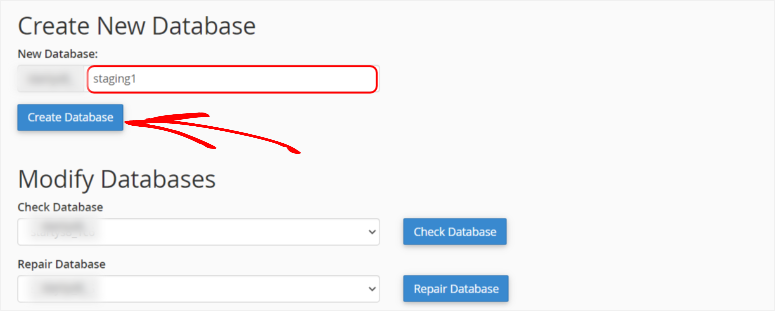
Qui, crea un nuovo database. Ti suggeriamo di dargli un nome che puoi associare rapidamente al tuo sito di staging, come "staging". Premi Crea database e lascia che la pagina si ricarichi.
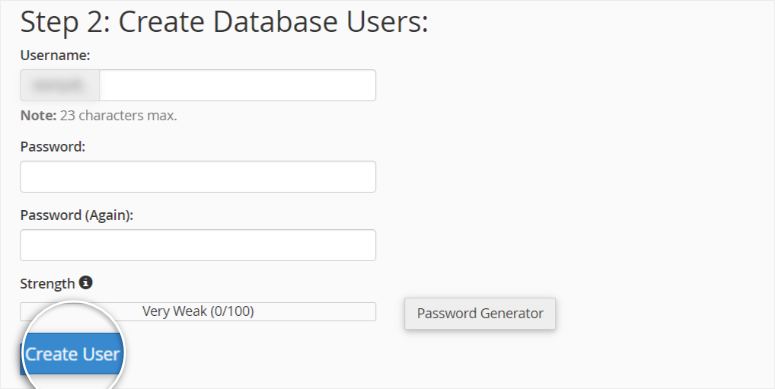
Successivamente, aggiungi un nuovo nome utente e password per il tuo nuovo profilo. Premi Crea e lascia che la pagina si ricarichi di nuovo.
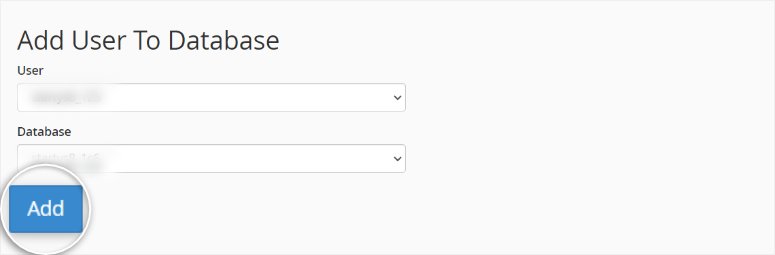
Scorri questa pagina verso il basso per vedere un'opzione per connettere l'utente e il database. Dovresti vedere un elenco di nomi utente e database che hai creato in un menu a discesa. Seleziona il nome utente e il database che hai appena creato e fai clic su Aggiungi.
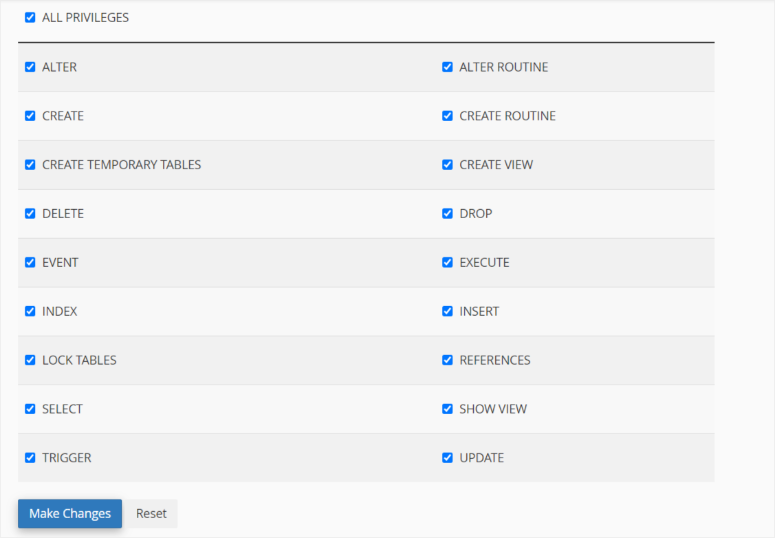
Successivamente, verrai reindirizzato a una pagina dei privilegi. Concedi Tutti i privilegi e procedi a Apporta modifiche.
Congratulazioni! Hai configurato correttamente un sottodominio.
Passaggio 2: Configura Duplicator
Con il tuo sottodominio pronto, passiamo alla bacheca di WordPress per configurare Duplicator. Nota che sia la versione gratuita che quella premium di Duplicator possono aiutarti a creare un sito di staging perché la funzionalità è disponibile su entrambe.
La configurazione di entrambe le versioni gratuite e premium di Duplicator è rapida e semplice. Segui il nostro tutorial su come configurare un plugin se hai bisogno di aiuto con una delle due.
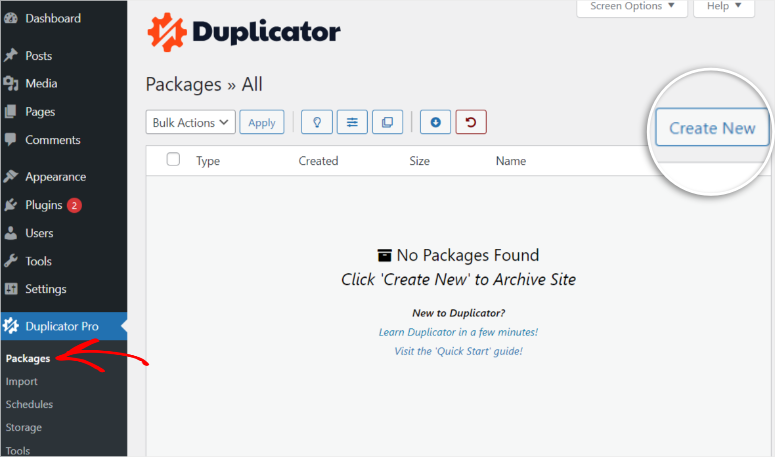
Una volta installato e attivato il plugin, vai su Duplicator » Pacchetti e crea un nuovo pacchetto.
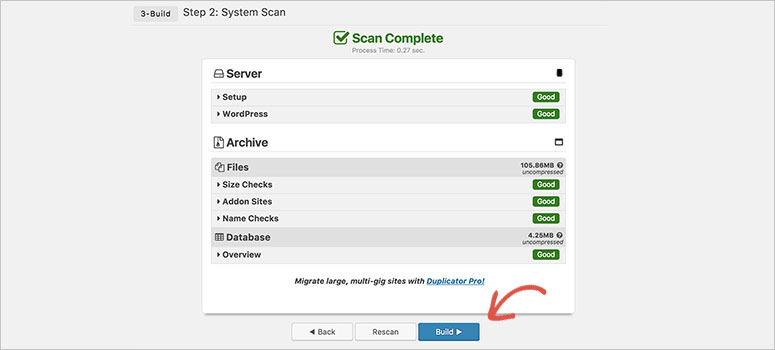
Nella pagina successiva, Duplicator eseguirà dei test per assicurarsi che non ci siano errori e che il tuo sito sia pronto per la clonazione. Se tutti i test hanno successo, dovresti vedere "Buono" scritto in verde accanto a ogni riga di testo. Ora procedi a Crea.
Attendi qualche minuto affinché Duplicator crei i file; la pagina dovrebbe ricaricarsi automaticamente al completamento. Quindi, scarica sia il File Archivio che l'Installer Archivio.
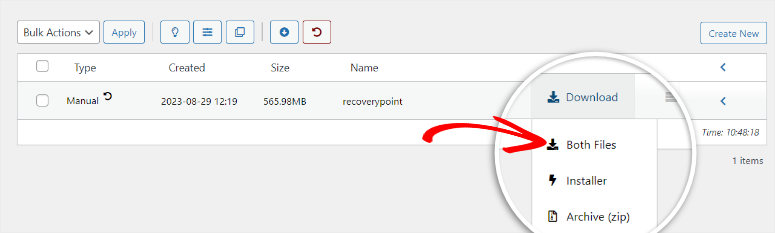
Solo una rapida panoramica: i file del tuo sito si trovano nel File Archivio. D'altra parte, l'Installer Archivio ti aiuterà a installare il sito di staging senza configurare WordPress o apportare modifiche. Questo rende relativamente più facile creare un sito di staging manualmente. Tali funzionalità sono solo alcuni dei vantaggi dell'utilizzo di Duplicator per creare un sito di staging e, in effetti, per migrare ed eseguire il backup di un sito web.
Passaggio 3: Configura il sito di staging
Con il nostro File Archivio e l'Installer Archivio pronti, dovremo caricarli sul sottodominio del nostro sito di staging.
Possiamo usare cPanel o un client FTP. L'uso di un client FTP come Filezilla potrebbe richiedere maggiore esperienza con WordPress. Tuttavia, un client FTP è un ottimo modo per caricare database di grandi dimensioni senza messaggi di errore.
Per questo tutorial, useremo cPanel. Tuttavia, consulta questo tutorial se vuoi imparare come usare un portale FTP per spostare i file invece.
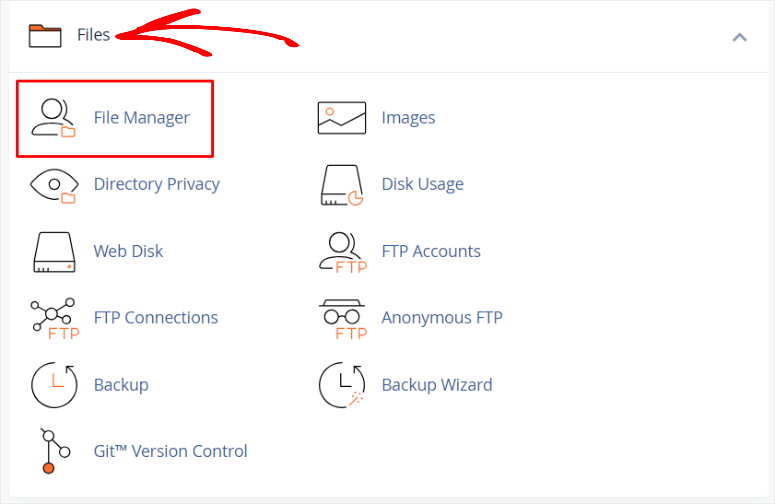
Accedi direttamente al tuo cPanel o tramite la tua bacheca di hosting selezionando Avanzate. Successivamente, vai alla scheda File e trova File Manager, che aprirà un elenco di file.
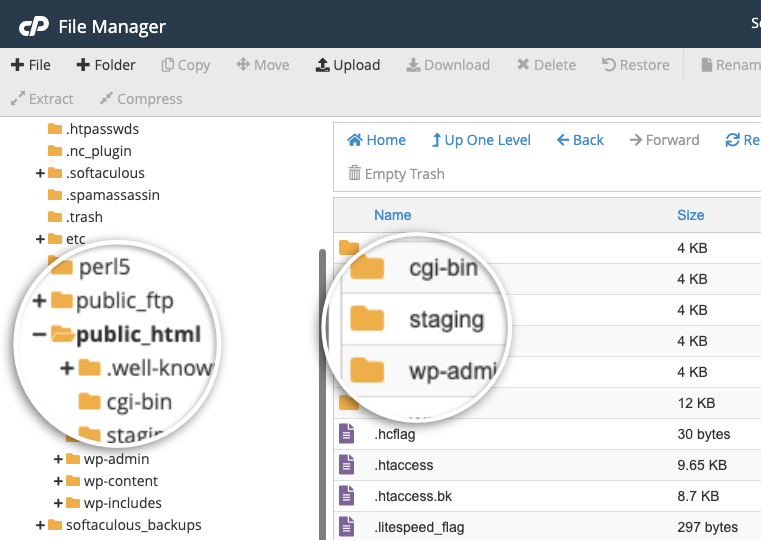
Nell'elenco dei file sulla sinistra, trova la cartella principale, 'public_html'. In questa cartella, scorri e trova la cartella del sito di staging.
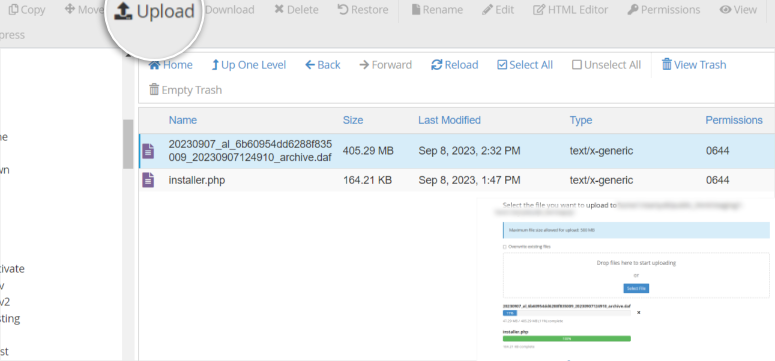
Elimina tutto il contenuto di questa cartella, quindi trova la scheda Carica nella parte superiore della pagina. Una volta selezionata, verrai reindirizzato per caricare il File Archivio e l'Installer Archivio.
E in un attimo! Hai creato con successo un sito di staging.
Alternativa al client FTP: Ricorda che i processi di utilizzo del tuo cPanel e di un portale client FTP sono gli stessi quando trasferisci file di staging. Dovrai comunque andare nella cartella principale public_HTML, trovare la cartella del sottodominio, eliminare tutto e infine caricare il file di archivio e l'installer dell'archivio sul tuo sito di staging tramite un portale FTP.
Passaggio 4: Distribuzione del sito di staging
Con il sito di staging pronto, apri l'URL del suo sottodominio in una nuova scheda. Inserisci nell'URL:
“https://tuosottodominio.example.com/installer.php“
Per l'esempio che abbiamo utilizzato in questo tutorial, dovrebbe apparire qualcosa di simile a:
“https://staging.mysite.com/installer.php”
Sostituisci 'staging' con il nome del sottodominio che crei e sostituisci 'mysite' con il nome del tuo dominio. Una volta premuto invio, questo URL dovrebbe reindirizzarti alla procedura guidata di installazione di Duplicator.
Vai alla Configurazione e utilizza le informazioni del database che hai creato in precedenza per compilare questa sezione e fai clic su Valida.
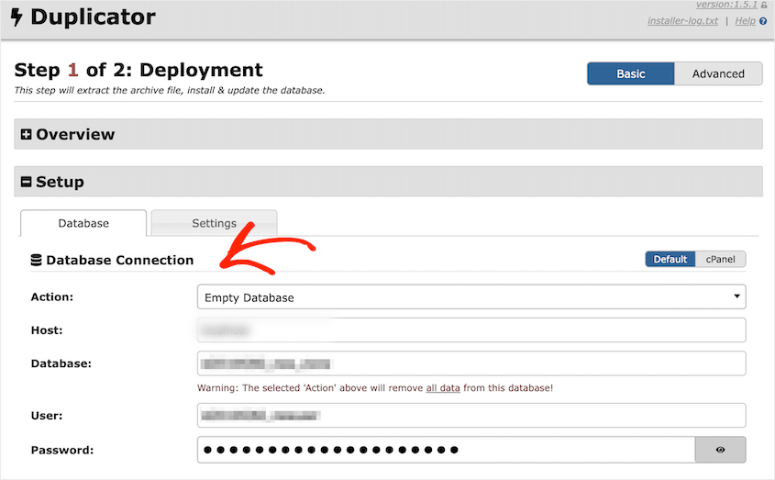
Duplicator eseguirà il suo processo di validazione per verificare la presenza di errori. Una volta completato e tutti i test superati, procedi a Avanti.
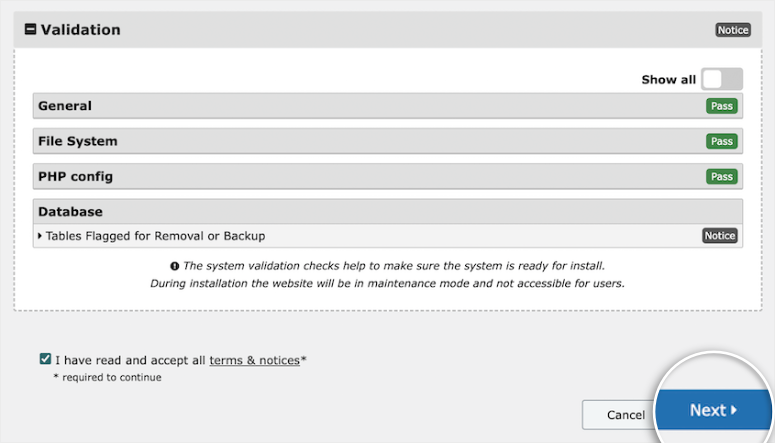
Il passaggio successivo è automatizzato; Duplicator decomprimerà i tuoi file WordPress e caricherà il tuo database sul tuo sito di staging. Una volta completato, vedrai una pagina che mostra i risultati della tua installazione.
Successivamente, accedi alla dashboard di WordPress del tuo sito di staging ed esegui i test.
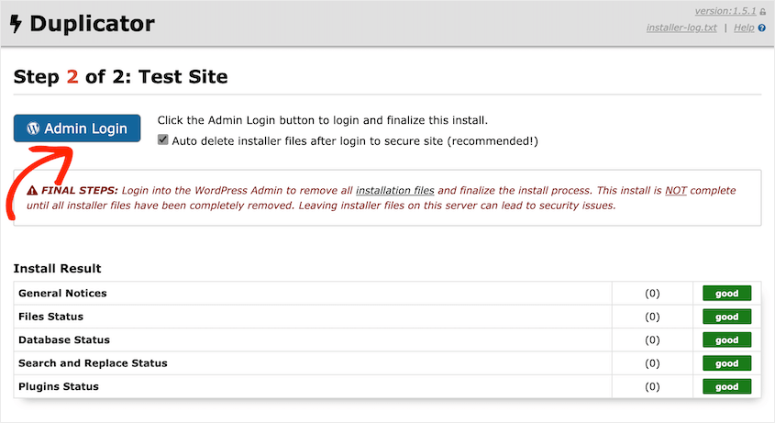
Hai completato la creazione di un sito di staging manualmente utilizzando Duplicator.
Prova nuovi plugin, controlla le minacce alla sicurezza, verifica l'esperienza utente ed esegui qualsiasi altro test necessario sul tuo sito di staging.
Ma ricorda, abbiamo menzionato che la configurazione manuale di un sito di staging offre una maggiore sicurezza. Pertanto, aggiungeremo una password per proteggere il nostro sottodominio e la directory di staging.
Vai su cPanel; nella sezione File, seleziona Privacy della directory.
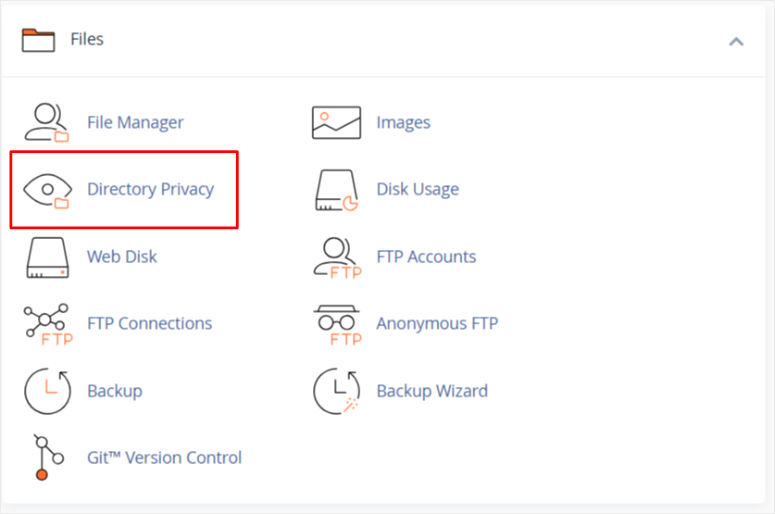
Successivamente, apri il file principale 'public_html' e trova il file del tuo sottodominio. Seleziona modifica e procedi.
Nella pagina successiva, selezionerai la casella che dice “Proteggi questa directory con password”. Il nome della cartella del sottodominio di staging dovrebbe apparire automaticamente nella barra sotto la casella di controllo. Fai clic su Salva.
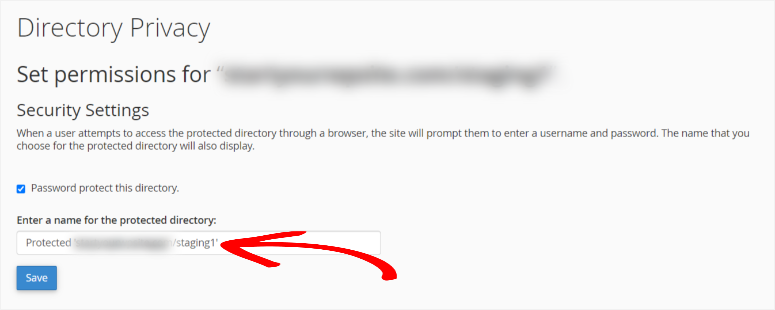
Ora, quando qualcuno tenterà di accedere alla tua directory tramite un browser, gli verrà richiesto di inserire il nome utente e la password del profilo.
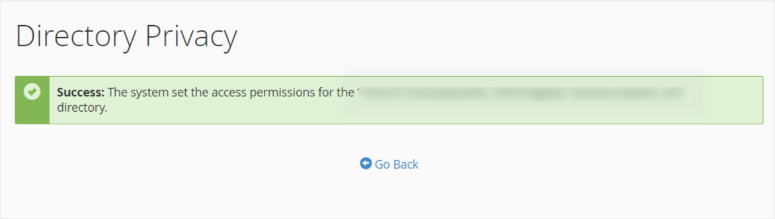
Passaggio 5: Sposta le modifiche da Staging a Live
È essenziale creare un backup del tuo sito live prima di distribuire le modifiche di staging. Ciò garantirà che tu possa recuperare il tuo sito in caso di problemi.
Dai un'occhiata a questo tutorial se vuoi imparare come eseguire il backup del tuo sito con Duplicator ».
Per spostare le modifiche di staging sul tuo sito live, devi prima eseguire il backup del tuo sito di staging.
Sul sito di staging, assicurati di avere Duplicator installato. Quindi vai su Duplicator » Pacchetti e crea un pacchetto.
Una volta pronto, scarica il pacchetto, che include sia il file di archivio che l'installer dell'archivio
Vai alla bacheca di WordPress del tuo sito live. Vai alla pagina Duplicator Pro » Importa.
Trascina e rilascia il file di archivio scaricato in questa casella di importazione.
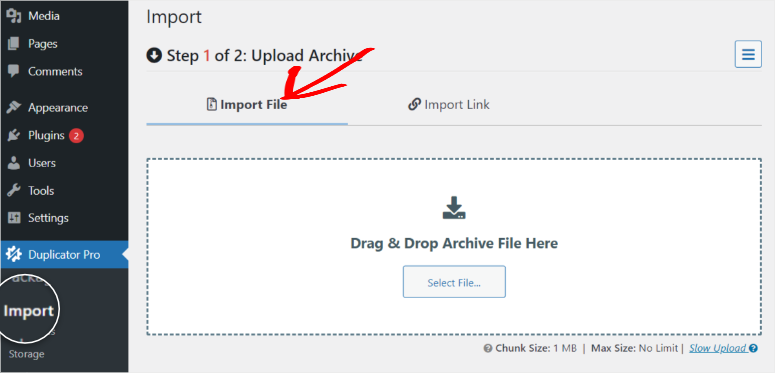
Quindi, potrai visualizzare i dettagli del pacchetto caricato. Per importarlo, premi Continua.
E hai finito! Hai creato e distribuito il tuo sito di staging e infine caricato le modifiche sul tuo sito live.
Come Creare un Sito di Staging su Bluehost
Bluehost è una delle più grandi società di hosting oggi che offre un processo di creazione di siti di staging con 1 clic. Questa soluzione di staging con 1 clic è disponibile su tutti i pacchetti Bluehost.

Con un piano Bluehost, puoi accedere alla bacheca del tuo account. Qui, dovresti vedere un menu Bluehost a sinistra della tua bacheca di WordPress. Successivamente, vai su Staging.
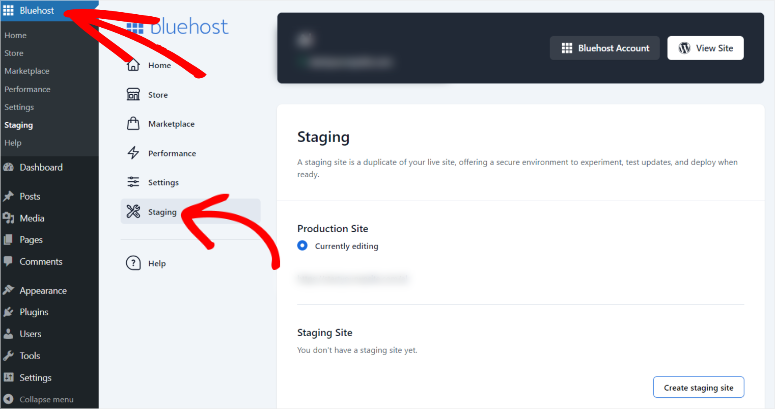
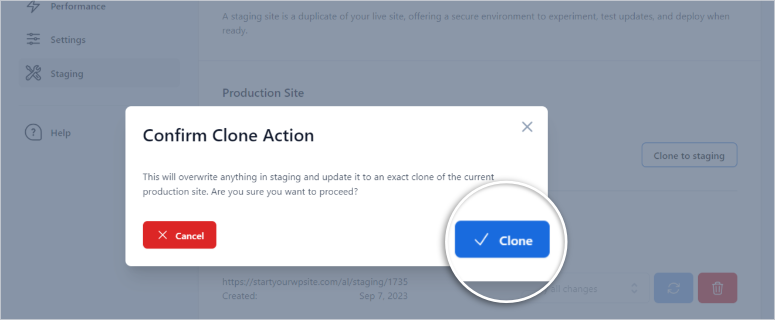
Sotto la sezione Sito di Produzione, c'è una sezione Sito di Staging con un pulsante per “Crea sito di staging”. Facendo clic su di esso, apparirà una nuova finestra popup.
Ti verrà chiesto di confermare se desideri creare un clone del tuo sito.
Successivamente, un altro popup ti chiederà se vuoi passare a Staging dal sito di produzione corrente.
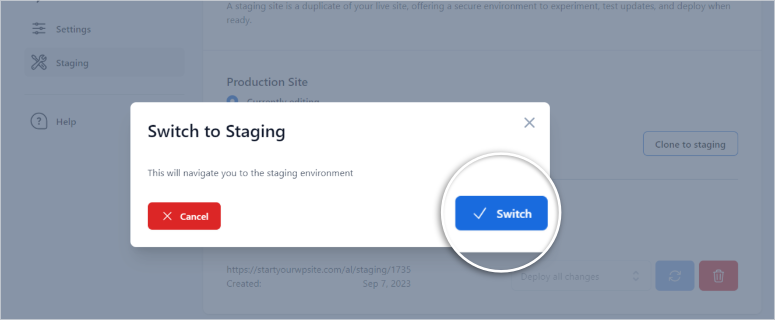
Bluehost ti guiderà attraverso la procedura guidata di staging e creerà l'ambiente di staging per te. Al termine del processo, la tua bacheca di WordPress dovrebbe ricaricarsi.
Ora, dovresti notare un pulsante rosso nella parte superiore della tua bacheca di WordPress, che indica che ti trovi sul sito di staging.
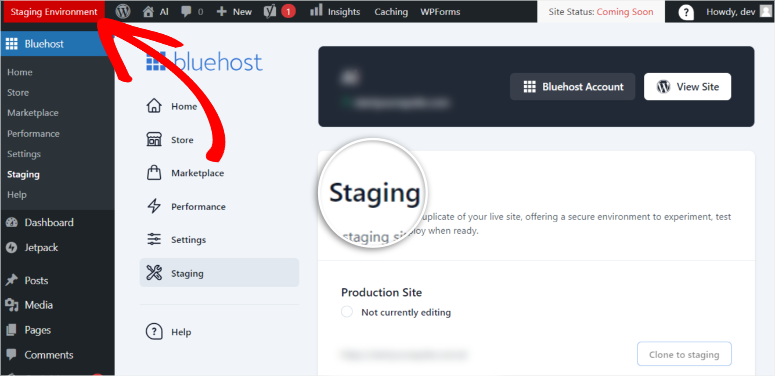
A questo punto, puoi utilizzare questo sito clone per apportare modifiche e testare ciò di cui hai bisogno. Con tranquillità, prova nuove funzionalità, cambia la struttura del tuo sito, testa gli aggiornamenti e verifica i problemi di sicurezza senza influire sul tuo sito principale.
Quando sei pronto per implementare queste modifiche, come in precedenza, vai su Bluehost » Staging sulla tua bacheca di WordPress e seleziona il pulsante ‘Sito di Produzione’.
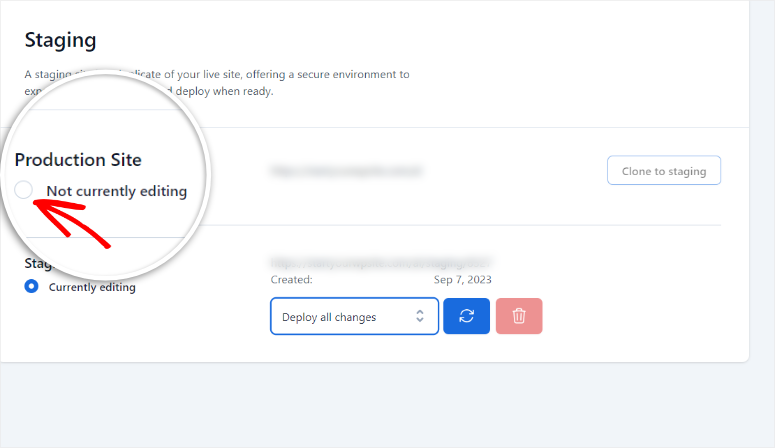
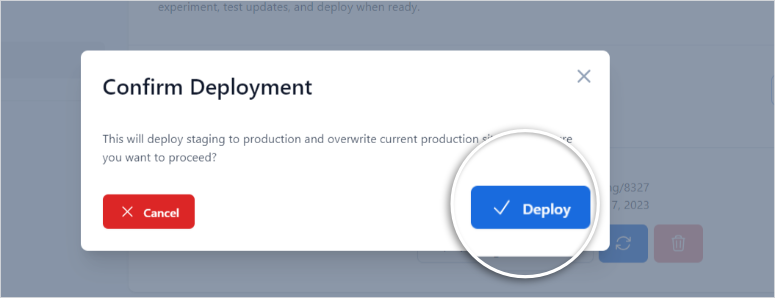
Apparirà una finestra popup, che ti chiederà di Confermare la Distribuzione.
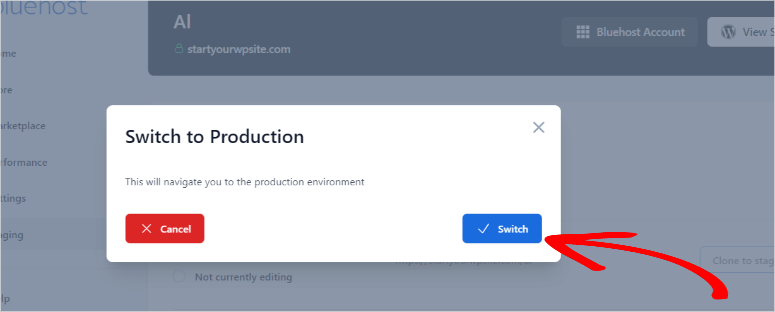
Successivamente, un altro popup ti chiederà se vuoi passare all'Ambiente di Produzione per completare il processo.
Lascia che la tua bacheca di WordPress si ricarichi. Noterai che il pulsante rosso di staging nella parte superiore della tua bacheca di WordPress scomparirà, indicando che ti trovi nuovamente sul sito Live.
Tutte le modifiche apportate durante lo staging dovrebbero ora essere live!
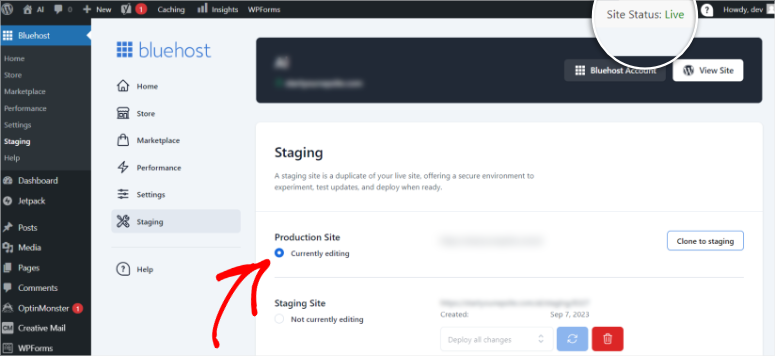
Ben fatto! Hai ora utilizzato Bluehost per creare un sito di staging.
Come Creare un Sito di Staging su WP Engine
WP Engine è una delle migliori società di hosting gestito per WordPress. Con WP Engine, non devi preoccuparti della sicurezza, delle prestazioni, della velocità e del backup del tuo sito perché la loro piattaforma viene fornita con tutte queste funzionalità.
Oltre a ciò, ogni piano WP Engine offre anche la configurazione di un ambiente di staging con 1 clic.
Per configurare il sito di staging su WP Engine, devi accedere alla tua bacheca WP Engine e fare clic sul tuo sito per il quale desideri creare un sito web di staging.
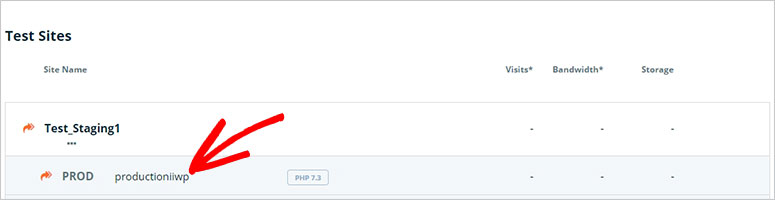
Successivamente, fai clic sull'opzione Aggiungi Staging per creare un ambiente di staging.
Si aprirà un popup in cui dovrai confermare che desideri spostare il tuo sito di staging sul sito live. Fai clic sul pulsante Copia Ambiente per continuare.
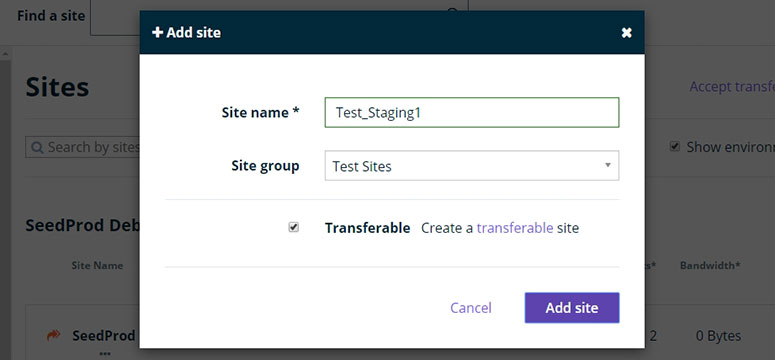
Il nuovo sito di staging sarà un sito WordPress vuoto. Puoi passare al tuo sito di produzione dal menu di sinistra.
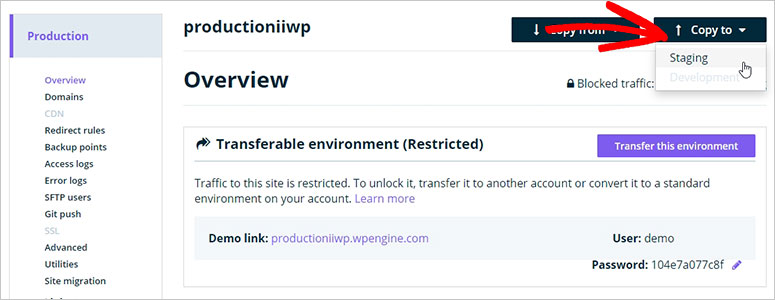
Per clonare il contenuto del tuo sito di produzione nel tuo sito di staging, devi fare clic sul pulsante Copia su e fare clic sull'opzione Staging.
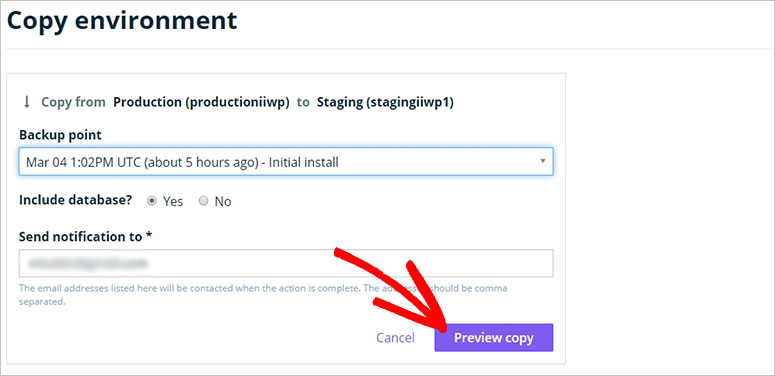
Quindi scegli un punto di backup e fai clic sul pulsante Anteprima Copia per procedere al passaggio successivo.
Successivamente, vedrai un popup che ti chiederà di confermare che desideri copiare il contenuto del sito live nell'ambiente di staging. Fai clic sul pulsante Copia Ambiente.
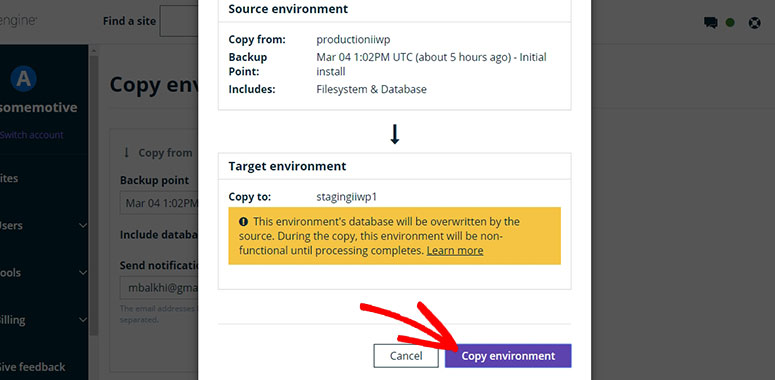
Fatto! Hai configurato un sito di staging su WP Engine e clonato con successo il contenuto del tuo sito di produzione.
Migra il tuo sito di staging al sito live su WP Engine
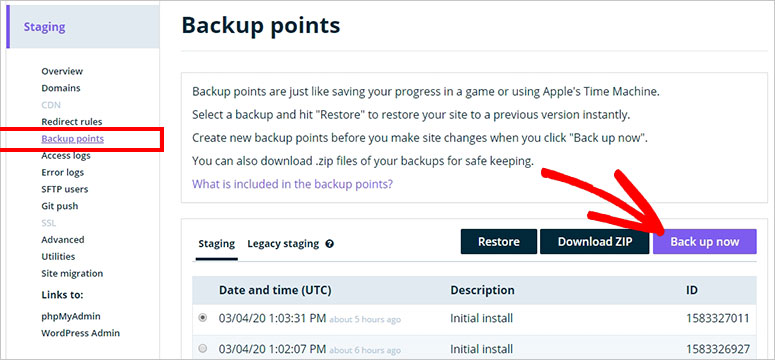
Innanzitutto, naviga su Staging » Punti di Backup dal menu di sinistra. Quindi, fai clic sul pulsante Backup Ora.
Un popup ti chiederà di inserire la descrizione del backup e un indirizzo email per inviare una notifica quando il backup è pronto.
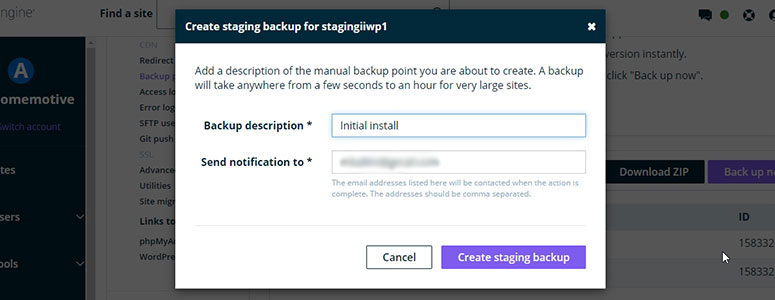
Fai clic sul pulsante Crea Backup Staging per continuare.
Una volta elaborato il backup, puoi procedere e fare clic sull'opzione Copia su.
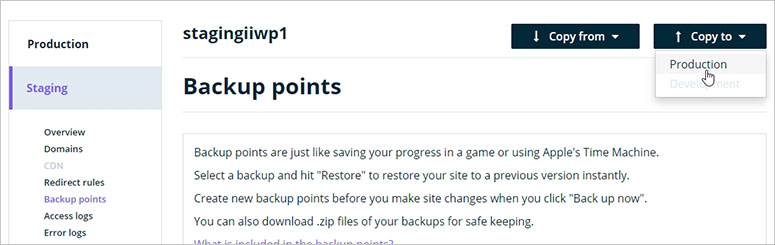
Ora, scegli il punto di backup che hai aggiunto durante la configurazione dell'ambiente di staging e fai clic sul pulsante Anteprima Copia.
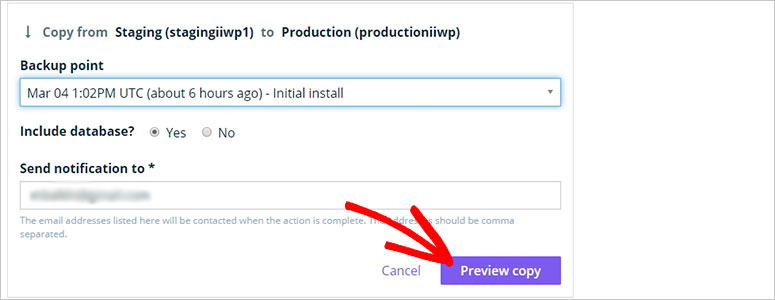
Si aprirà un popup in cui dovrai confermare che desideri spostare il tuo sito di staging sul sito live. Fai clic sul pulsante Copia ambiente per continuare.
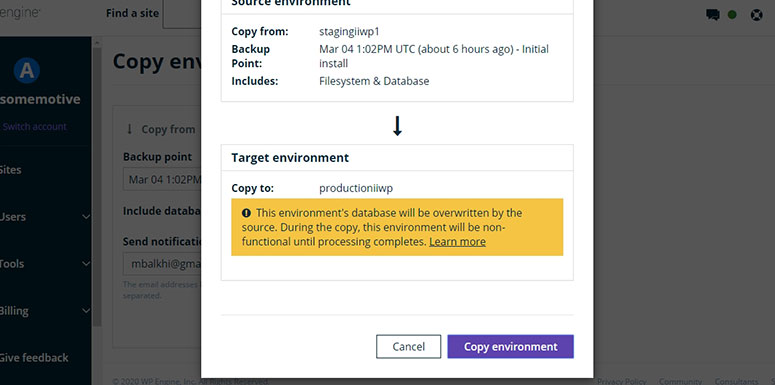
Riceverai una notifica al tuo indirizzo email al termine del processo di migrazione.
Come creare un sito di staging su SiteGround
SiteGround è un'azienda leader nel mercato dell'hosting web che offre anche un'impostazione di sito di staging con 1 clic con i loro piani premium: GrowBig e GoGeek.
Se ti sei abbonato a SiteGround con uno di questi piani di hosting, allora è facile configurare un sito di staging per te.
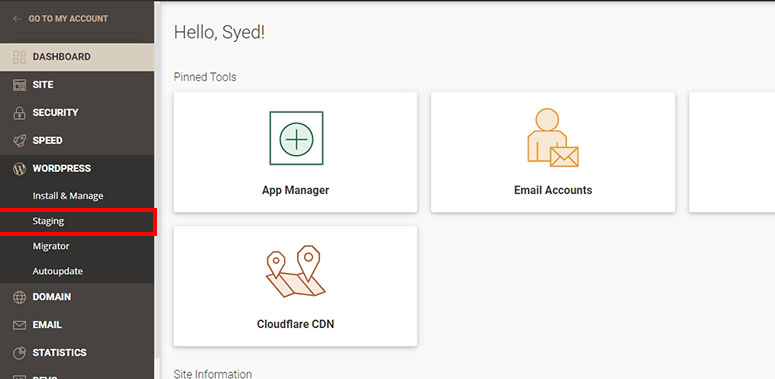
Inizia accedendo al tuo account SiteGround e fai clic sul pulsante Strumenti Sito. Da lì, devi visitare WordPress » Staging dal menu di sinistra.
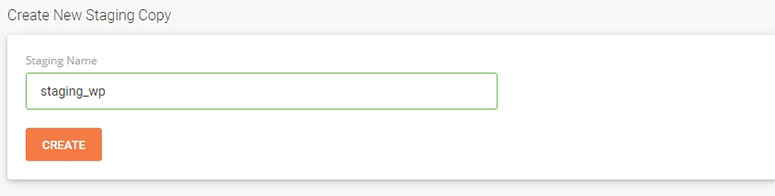
Successivamente, inserisci il nome del tuo sito di staging e fai clic sul pulsante Crea.
In pochi secondi, vedrai un messaggio di successo e il tuo sito di staging sarà pronto. Puoi scorrere verso il basso fino alla sezione Gestisci Copie di Staging e fare clic sull'icona della freccia per accedere all'area di amministrazione di WordPress del tuo sito di staging.
Fatto! Hai creato con successo un sito di staging. Sei pronto per iniziare a implementare nuove funzionalità e testare i bug.
Migra il tuo sito di staging al sito live su SiteGround
Quando hai finito di apportare modifiche nell'ambiente di staging, puoi procedere e migrare il tuo sito di staging al sito live.
Per fare ciò, vai su WordPress » Staging nel tuo pannello Site Tools di SiteGround. Quindi, scorri verso il basso fino a trovare la sezione Gestisci copie di staging.
Trova la copia di staging che hai creato nel passaggio precedente e fai clic sui 3 puntini verticali accanto ad essa. Ora, fai clic sull'opzione Deploy completo.
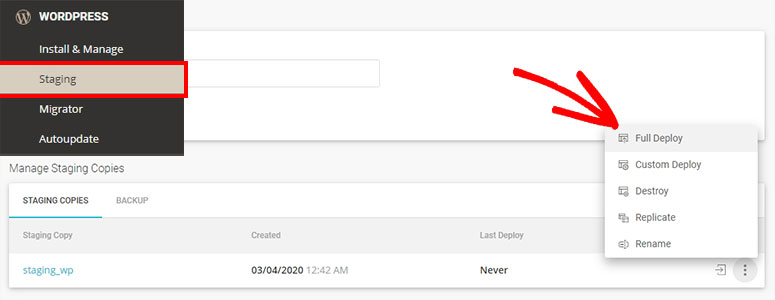
Ora dovrai confermare il deployment. Quindi fai clic sul pulsante Conferma per continuare.
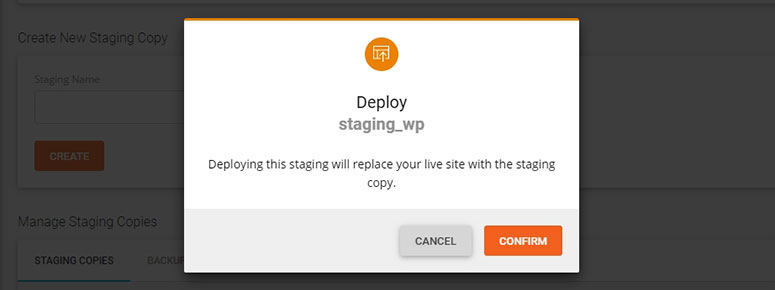
Devi attendere qualche minuto affinché il processo venga completato e quindi vedrai un messaggio di successo.
Speriamo che questo articolo ti abbia aiutato a imparare come configurare un sito di staging per WordPress. Successivamente, rispondiamo ad alcune domande frequenti
FAQ: Come configurare un sito di staging per WordPress
Un sito di staging e un sito di sviluppo sono la stessa cosa?
Un sito di staging è essenzialmente un clone del tuo sito web live dove puoi testare modifiche, aggiornamenti o nuove funzionalità prima di implementarle sul sito live. È una protezione contro potenziali errori o problemi che potrebbero interrompere il tuo sito live. Un sito di sviluppo è utilizzato principalmente dagli sviluppatori per scrivere codice e creare funzionalità o caratteristiche completamente nuove. È dove avviene il lavoro iniziale prima che sia pronto per il test sul sito di staging.
Qual è meglio, fare staging localmente o fare staging di un sito live?
Quando fai lo staging di un sito live, replichi l'ambiente e le condizioni effettive del server, rendendo più probabile l'individuazione di eventuali problemi o conflitti relativi al server che potrebbero sorgere quando le modifiche vanno live. Lo staging locale, sebbene utile per alcuni test, potrebbe non rilevare tutti i potenziali problemi che potrebbero verificarsi nell'ambiente live.
Qual è la differenza tra UAT e un ambiente di staging?
L'ambiente di staging è dove le modifiche e gli aggiornamenti vengono testati a fondo dal team di sviluppo prima di essere distribuiti sul sito live. È principalmente una fase di test interna per individuare e risolvere i problemi. L'UAT, d'altra parte, è la fase di User Acceptance Testing, in cui utenti reali o stakeholder valutano il sito in staging per usabilità e funzionalità. L'UAT garantisce che il sito soddisfi le aspettative e i requisiti degli utenti finali prima che vada live. Il plugin Duplicator può essere prezioso per configurare e gestire sia gli ambienti di staging che quelli UAT.
QA e staging sono la stessa cosa?
Lo staging è una fase in cui le modifiche o gli aggiornamenti vengono rigorosamente testati in un ambiente che rispecchia il sito live, con l'obiettivo di identificare e correggere eventuali problemi o bug. La QA, d'altra parte, è un processo più ampio che copre varie fasi di test, incluso lo staging. La QA include attività come test funzionali, test di regressione, test delle prestazioni e altro ancora per garantire la qualità e l'affidabilità complessiva del sito web. Lo staging fa parte del processo di QA. Si concentra sugli aspetti tecnici del test delle modifiche prima che vengano accettate per test QA più ampi. Il plugin Duplicator può essere uno strumento prezioso per creare ambienti di staging stabili e sicuri, contribuendo a un ottimo processo di QA.
Un backup può essere utilizzato come alternativa a un sito di staging?
Un backup può essere considerato un'alternativa parziale a un sito di staging in determinati scenari. I backup acquisiscono un'istantanea del tuo sito live in un momento specifico, permettendoti di ripristinarlo se qualcosa va storto durante le modifiche. Tuttavia, i backup mancano delle capacità di test interattivi di un sito di staging. I siti di staging forniscono un ambiente controllato per testare e perfezionare attivamente le modifiche senza influire sul tuo sito live. Mentre i backup offrono una rete di sicurezza, i siti di staging sono preferibili per test e sviluppo completi. Ti consentono di apportare, valutare e perfezionare le modifiche prima di applicarle al sito live.
Speriamo che ti sia piaciuto imparare di più su come creare un sito di staging. Ecco 8+ migliori page builder e theme builder per WordPress per rendere migliore la tua esperienza con WordPress.
Inoltre, ecco alcune risorse aggiuntive che riteniamo ti sarebbero utili.
- 9 Migliori Plugin di Staging per il Tuo Sito Web WordPress (Confronto)
- Come creare un sito di prova WordPress? (3 modi semplici)
- Duplicator vs. UpdraftPlus vs. BackupBuddy – Qual è il migliore?
I primi due articoli ti insegneranno di più sui siti di test e staging. Mentre l'ultimo articolo ti aiuterà a confrontare le funzionalità di backup specifiche di alcuni dei migliori plugin di backup oggi disponibili.

Commenti Lascia una risposta