Stai cercando una soluzione di backup eccezionale per il tuo sito WordPress?
Duplicator, UpdraftPlus e Solid Security, precedentemente BackupBuddy, sono tre dei migliori plugin per aiutarti a eseguire il backup del tuo sito.
Si distinguono dalla massa per la loro semplicità d'uso, le numerose funzionalità e la sicurezza.
Anche se sono tutti ottimi, hai bisogno di una sola soluzione di backup, quindi dobbiamo scoprire quale tra questi è il plugin di backup n. 1 per te.
In questo articolo, ti spiegheremo tutto! Esamineremo cosa rende unico ciascun plugin, le aree in cui eccellono e le funzionalità che possono migliorare.
Ecco cosa tratteremo:
Sentiti libero di utilizzare i collegamenti rapidi per passare alla sezione che ti interessa di più. Ora, diamo una rapida panoramica di tutti e tre i plugin.
Perché scegliere Duplicator?
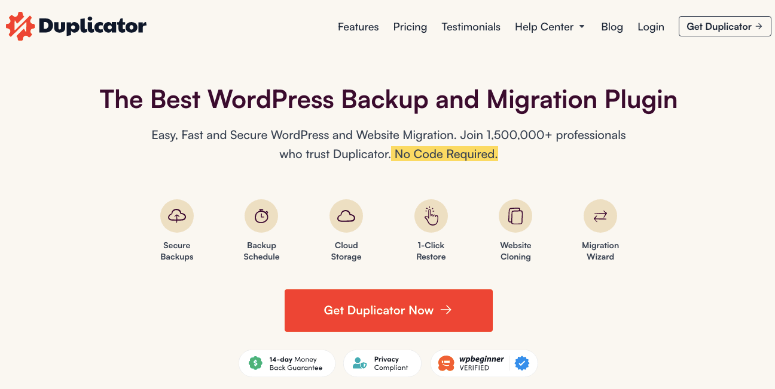
Duplicator è un popolare e facile da usare plugin di backup per WordPress con molte funzionalità adatte ai principianti. Puoi eseguire rapidamente il backup del tuo sito ogni volta che ne hai bisogno. Viene inoltre fornito con opzioni di backup automatiche e pianificate.
Il plugin si integra con soluzioni cloud come Google, Amazon, Dropbox e altre. Con questo, puoi archiviare i tuoi backup localmente sul tuo computer o inviarli al cloud.
Il tuo pacchetto di backup può anche essere scaricato per essere clonato o migrato. Puoi spostare il tuo sito su un nuovo server o dominio, o persino creare un modello di sito web che puoi utilizzare per creare più siti web con le stesse funzionalità e strumenti preinstallati.
Funzionalità distintive
- Configurazione semplice
- Versione gratuita
- Backup completo del sito
- Ripristino con 1 clic
- Migrazione facile dell'intero sito
Dai un'occhiata alla recensione completa di Duplicator qui »
Perché scegliere UpdraftPlus
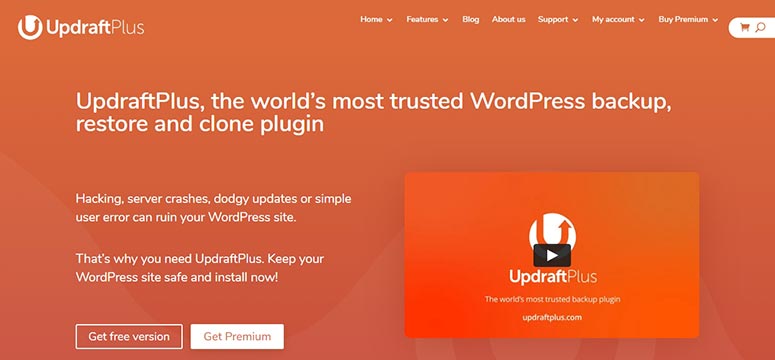
UpdraftPlus è un'altra potente soluzione di backup per WordPress. È noto per la sua sicurezza e le molteplici opzioni di archiviazione dei backup.
Oltre ai backup del sito, UpdraftPlus ti consente anche di clonare e migrare il tuo sito. Ha un design semplice che i principianti possono apprezzare e utilizzare con facilità.
Viene inoltre fornito con funzionalità più avanzate per utenti esperti che consentono una migliore personalizzazione dei tuoi backup.
Funzionalità distintive
- Backup protetti da password
- Backup incrementali
- Backup manuali e pianificati
- Ripristino facile dalla dashboard di WordPress
- Clonazione e migrazione
- Supporto multisito
Dai un'occhiata alla recensione completa di UpdraftPlus qui »
Perché scegliere Solid Backups
Solid Backups, precedentemente BackupBuddy, è sul mercato dal 2010, il che lo rende uno dei plugin di backup più longevi.
Anni dopo, migliaia di utenti lo considerano ancora una buona soluzione di backup grazie al suo design.
Offre anche funzionalità gratuite come un controllo malware e 1 GB di spazio di archiviazione cloud.
Solid Backups è uno dei pochi plugin che offre un buon backup delle email, fornendo ai suoi utenti un modo rapido per accedere ai propri file quando e dove vogliono.
Funzionalità distintive
- Backup e ripristino semplici
- Backup automatici pianificati
- Ottimo per lo sviluppo di siti offline
- Opzioni di archiviazione uniche
- Notifiche email istantanee
Dai un'occhiata alla recensione completa di Solid Backups qui »
Configurazione e installazione
Duplicator, UpdraftPlus e Solid Backups sono alcuni dei plugin più facili da installare. Non richiedono alcuna esperienza tecnica.
Duplicator e UpdraftPlus hanno versioni gratuite disponibili nel repository dei plugin di WordPress.
Per accedere alla versione gratuita dei plugin, vai alla tua bacheca di WordPress, quindi su Plugin » Aggiungi Nuovo e cercalo per nome. Quindi, installa e attiva semplicemente il plugin.
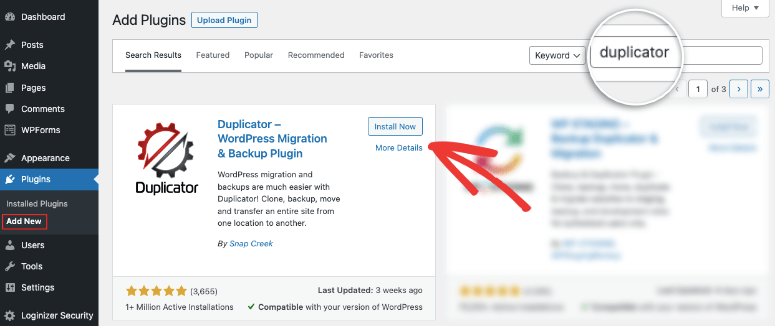
Se desideri utilizzare la loro versione premium, tutto ciò che devi fare è andare sul loro sito ufficiale, scaricare il file del plugin e caricarlo sul tuo sito.
Solid Backups non ha una versione gratuita, quindi puoi scaricare solo la versione premium dal suo sito ufficiale.
Diamo un'occhiata più dettagliata a ciascun plugin qui:
Duplicator
Per ottenere Duplicator Pro, vai sul loro sito ufficiale. Seleziona un pacchetto che soddisfi le tue esigenze, quindi vai su I miei account. Qui scarica il file zip del plugin e copia la 'Chiave di licenza' che è unica per te.
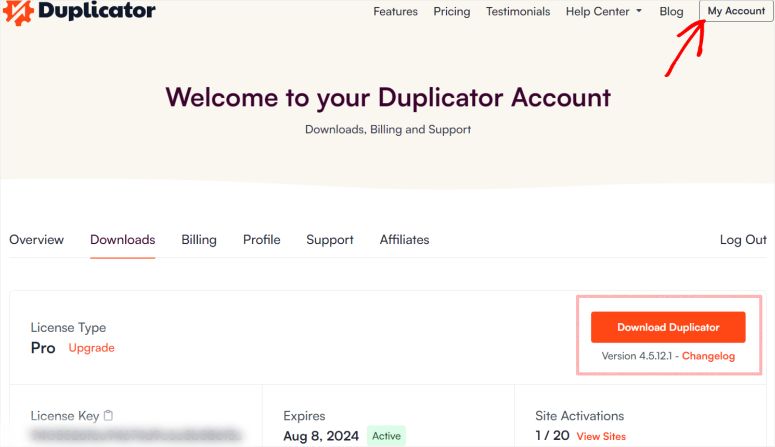
Successivamente, devi caricare questo file del plugin nella pagina Plugin » Aggiungi Nuovo.
Nel menu di WordPress, vai alla pagina Duplicator Pro » Impostazioni » Licenze e incolla il codice qui.
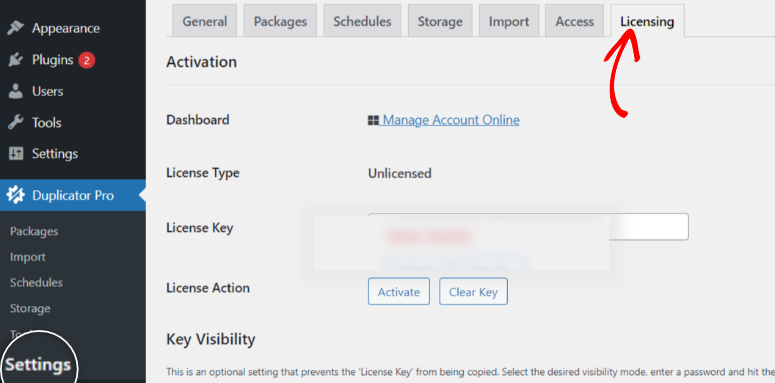
E il gioco è fatto! Ora hai Duplicator Pro installato e attivato in WordPress!
Con Duplicator, potresti dover caricare pagine diverse per trovare la funzionalità di cui hai bisogno. Questi passaggi aggiuntivi potrebbero sembrare più lunghi.
Ricorda, ognuno di questi plugin mira a rendere la propria configurazione intuitiva a modo suo.
Duplicator utilizza diverse pagine di funzionalità con il minor contenuto possibile per ottenere un aspetto pulito e ordinato, garantendo meno confusione.
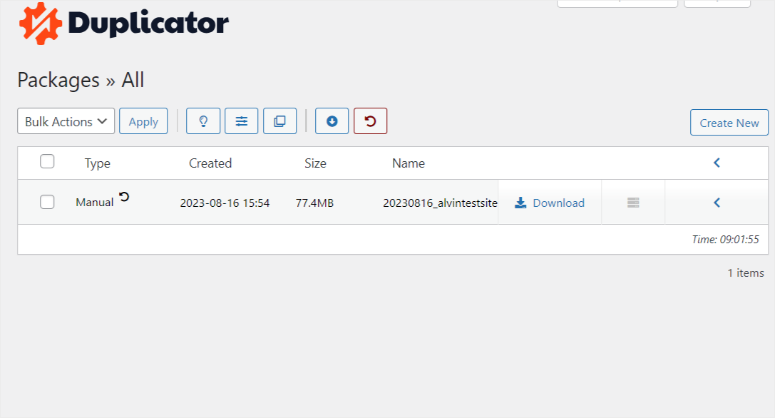
L'uso di spazi bianchi nel design della pagina offre ai principianti un senso di calma, aiutandoli a trovare rapidamente ciò di cui hanno bisogno, il che, a sua volta, rende il plugin facile da usare.
UpdraftPlus
Per installare UpdraftPlus Premium, prima iscriviti al piano UpdraftPlus.
Quindi avrai accesso al file del plugin UpdraftPlus che puoi scaricare sul tuo computer locale.
Nella tua bacheca di WordPress, vai alla pagina Plugin » Aggiungi Nuovo e carica qui il file UpdraftPlus.
Una volta installato, attiva il plugin.
Vai suImpostazioni » Backup UpdraftPlus,quindi individua la scheda 'Premium/Estensioni'.
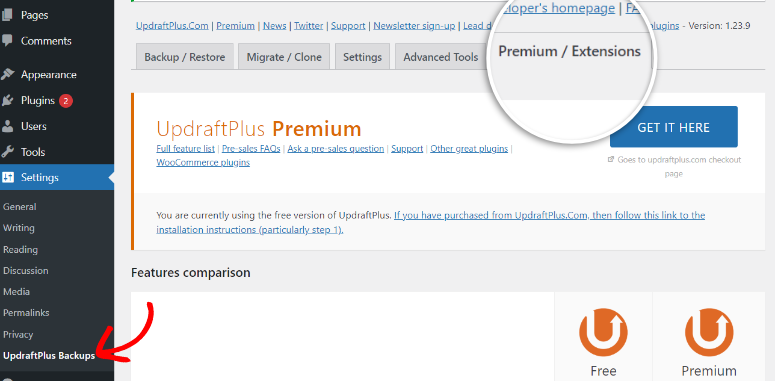
Inserisci i dettagli del tuo account UpdraftPlus, connettiti e rivendica i tuoi componenti aggiuntivi. La tua pagina si aggiornerà dopo. Configura le impostazioni di backup nelle impostazioni di UpdraftPlus per completare l'installazione.
A differenza degli altri due plugin, i cui menu vengono aggiunti direttamente al menu della dashboard di WordPress a sinistra, UpdraftPlus è un po' diverso. Verrà aggiunto come sottomenu di Impostazioni.
Dovrai andare su Impostazioni » Backup UpdraftPlus prima di essere reindirizzato al menu del plugin.
Lo svantaggio di questo approccio è che il plugin è fuori vista dopo l'installazione, rendendolo difficile da localizzare.
Anche se il menu di UpdraftPlus è inizialmente un po' nascosto, una volta trovato, verrai reindirizzato a un menu a pagina singola.
Ora puoi accedere a tutte le sue funzionalità in questa pagina sotto diverse schede, ben organizzate e visivamente accattivanti.
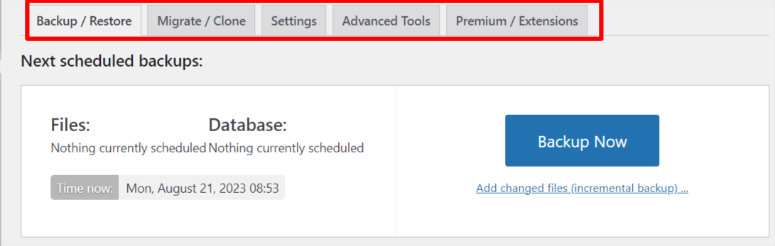
Non dovrai caricare nuove pagine per eseguire il backup dei tuoi file; fai semplicemente clic sulla scheda Backup/Ripristino per visualizzare le opzioni qui.
I log e i backup sono datati, garantendo che tutto sia ben organizzato.
Per facilitare la ricerca di tutto, i font e i colori utilizzati in UpdraftPlus sono audaci e vivaci.
Backup Solidi
Solid Backups non ha una versione gratuita come gli altri strumenti in questo elenco. Pertanto, puoi scaricare solo la versione premium dal loro sito ufficiale.
Dopo aver acquistato Solid Backups da iThemes, scaricalo e installalo. Quindi, accedi al tuo Account iThemes in WordPress.
Successivamente, vai su Impostazioni » Licenze iTheme e inserisci il tuo nome utente e password per accedere a iThemes.
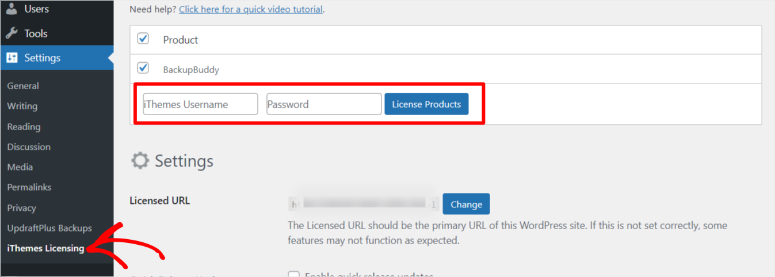
Dopo aver effettuato l'accesso, Solid Backups identificherà automaticamente il tuo pacchetto premium. Successivamente, imposta semplicemente la posizione di backup e la frequenza con cui desideri eseguire il backup del tuo sito, e hai finito.
Solid Backups segue anche un design simile a Duplicator, dove si concentrano su pagine pulite.
BackupBuddy, ora Solid Backups, garantisce che i nuovi utenti di WordPress abbiano un'esperienza facile nel localizzare tutto concentrandosi su icone grandi e il minor testo possibile.
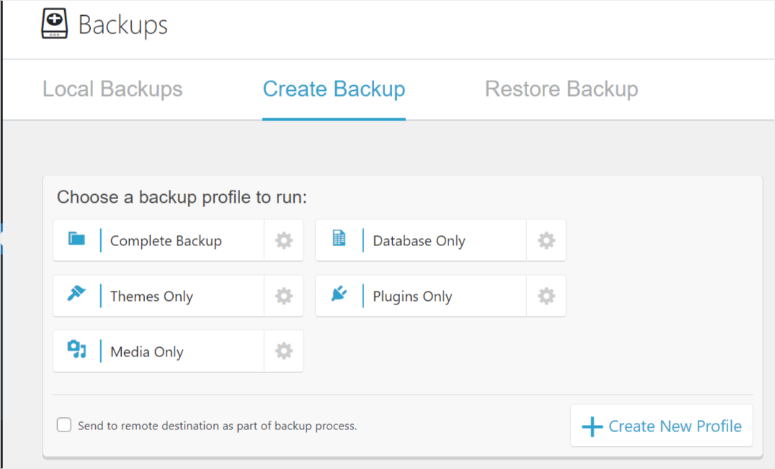
Il design è semplice e puoi individuare facilmente la funzionalità di backup nel menu del plugin.
Non sembra opprimente poiché tutto ciò di cui hai bisogno è ben visualizzato e facile da localizzare.
Vincitore Configurazione e Installazione: Duplicator
Ha il processo di configurazione e installazione più semplice. Inoltre, la dashboard è così facile da usare e navigare. Non abbiamo riscontrato nulla di complicato. Inoltre, tutto viene fornito con piccole note nel caso in cui non avessi capito una parte del processo.
Backup e Ripristino
Arrivando alla parte più importante di questo confronto, le funzionalità di backup e ripristino di ciascun plugin. Diamo un'occhiata a ciò che hanno da offrire.
Duplicator
I migliori plugin di backup mirano a rendere l'archiviazione dei file conveniente, sicura e difficile da corrompere. Per raggiungere questo obiettivo, Duplicator utilizza i pacchetti.
Un pacchetto è una combinazione di file che si sommano per creare il backup completo.
Per iniziare con i pacchetti, vai suDuplicator Pro » Pacchetti, quindi Crea Nuovo.
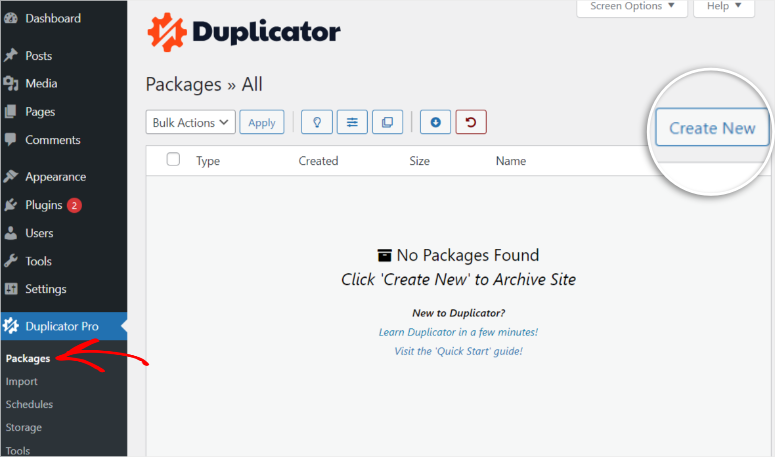
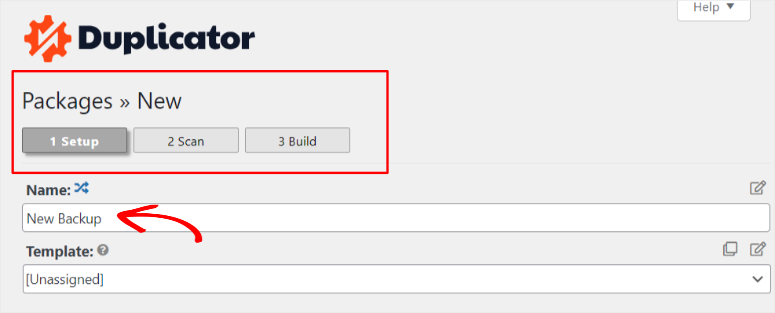
Per la maggior parte dei processi in Duplicator, il plugin offrirà una barra di avanzamento per mostrare i passaggi necessari per completare l'attività.
Questo può aiutarti a sapere se sei sulla strada giusta o nel caso in cui ti sia sfuggito qualcosa.
Durante la creazione del pacchetto, i passaggi necessari vengono visualizzati in alto.
In questa pagina, crea un nome per il backup e scegli un modello, se presente.
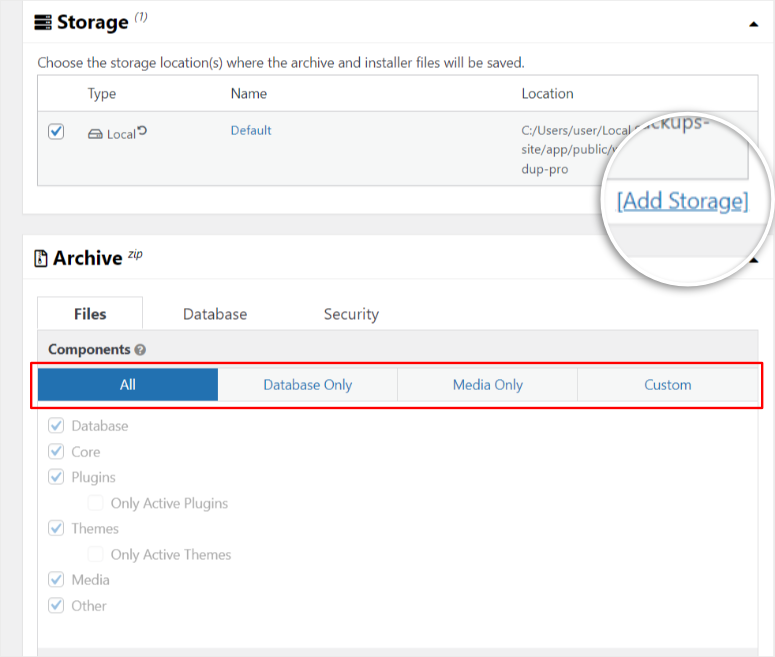
Successivamente, scegli la posizione del backup. Puoi archiviarlo localmente sul tuo PC o aggiungere un cloud esterno facendo clic su Aggiungi archiviazione.
Infine, decidi se desideri eseguire il backup di tutti i file, solo dei file multimediali e del database, o creare un backup personalizzato.
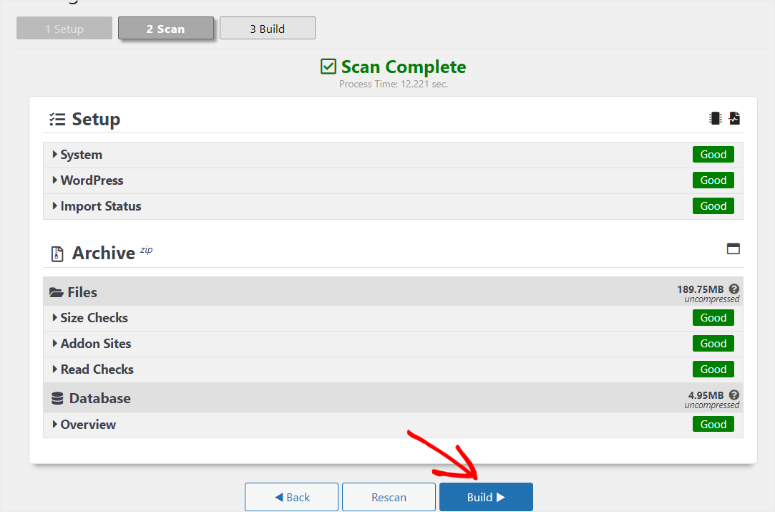
Procedi alla pagina successiva, dove il plugin cercherà errori e malware.
Idealmente, tutti gli elementi dopo la scansione dovrebbero essere verdi e indicare 'Buono' per segnalare l'assenza di errori.
Dopo aver ricevuto il via libera dal plugin, vai su Build per creare il file di backup.
Una volta creato il backup, la pagina si ricaricherà. Puoi scegliere di scaricare il backup o inviarlo all'archiviazione cloud. In questo caso, scaricheremo il file di backup sul nostro PC.
Il processo di backup passo dopo passo di Duplicator è facile e veloce.
Aggiungendo a ciò, l'approccio basato su modelli può essere utilizzato ripetutamente, con conseguente processo molto più agevole.
Un plugin di backup è valido quanto il suo processo di ripristino. Come accennato, il pacchetto che Duplicator crea garantisce che i processi di backup e ripristino del sito siano altrettanto veloci.
Un pacchetto è composto da due parti: il file di archivio e il file di installazione dell'archivio.
Il file di archivio è il file di backup effettivo e quello che useremo per ripristinare il sito in questo caso.
D'altra parte, un file di installazione dell'archivio o file di installazione, come è comunemente noto, ti consente di installare un intero sito WordPress su un sito web vuoto dal tuo backup del file di archivio.
È utile per semplificare i processi di duplicazione, clonazione o migrazione del sito, poiché non è necessario installare prima WordPress sul nuovo sito; il plugin farà tutto per te.
Puoi trovare entrambi i file in Pacchetti sotto l'elenco dei backup che hai creato.
Fai clic sulla piccola freccia all'estrema destra accanto al file di backup. Apparirà un menu a discesa che mostra entrambi i file del pacchetto; scarica il file di archivio.
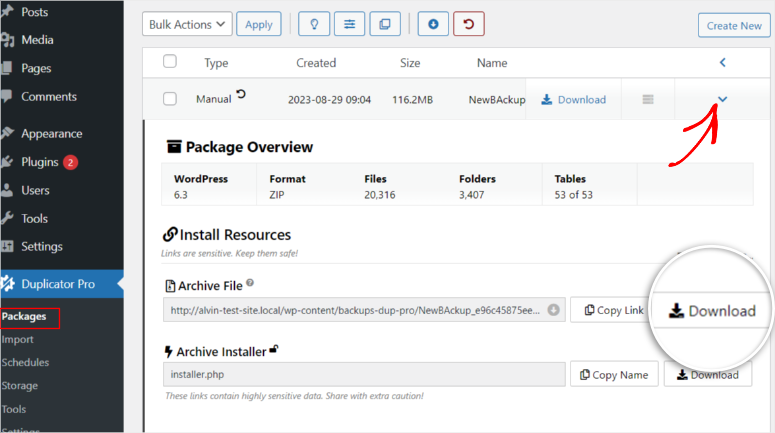
Per ripristinare un sito con il file di archivio, vai su Duplicator Pro » Importa.
Vedrai le opzioni per Importa file o Importa link.
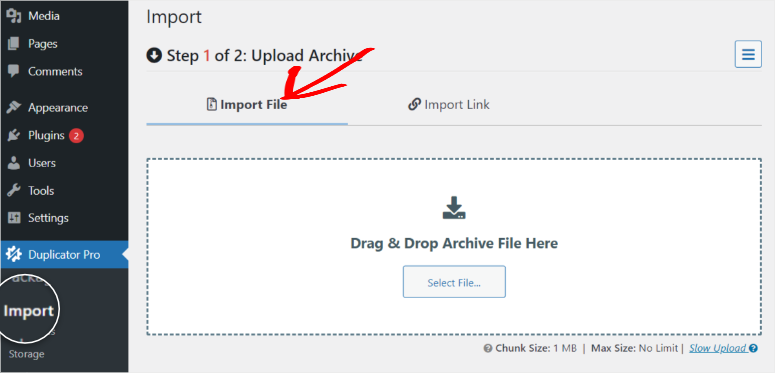
Trascina e rilascia il file di backup che abbiamo precedentemente scaricato sul PC, e il plugin inizierà a caricarlo.
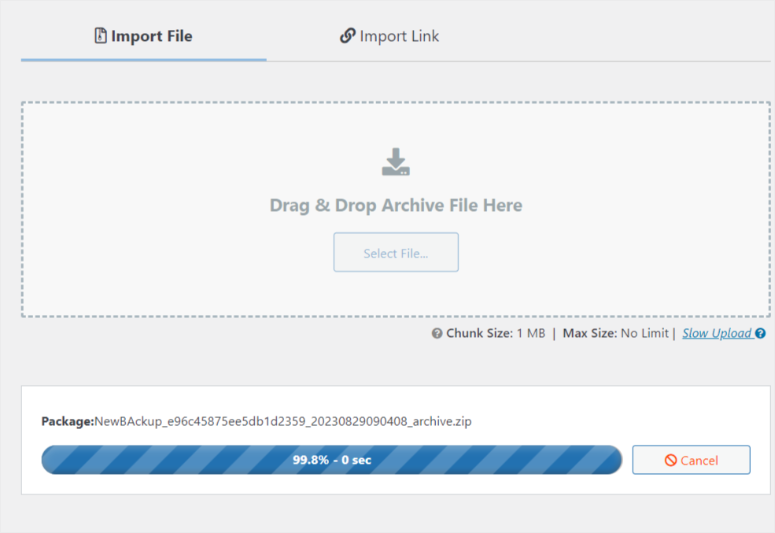
Il plugin eseguirà un'altra rapida scansione solo per assicurarsi che il file non contenga malware o sia corrotto prima di continuare.
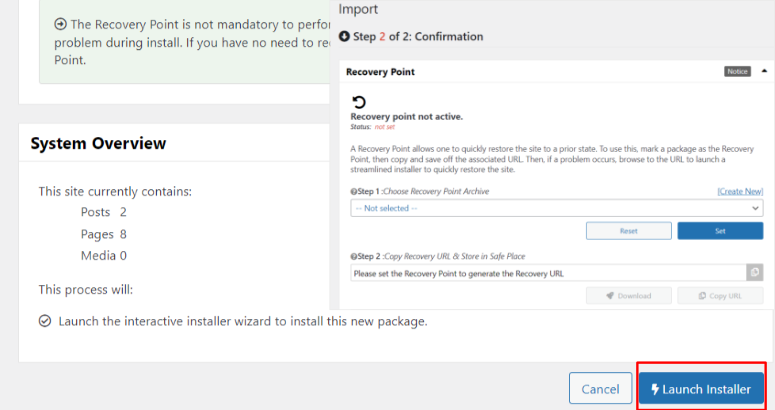
Qui, decidi se vuoi che questo sia il tuo punto di ripristino, che ti permetterà di ripristinare rapidamente il sito in futuro. Puoi anche scegliere di utilizzare un URL come punto di ripristino.
Il punto di ripristino crea un'opzione di ripristino rapida e semplice, il che significa che non dovrai passare attraverso questo lungo processo.
Una volta fatto ciò, avvia l'Installer.
L'installer è completamente automatizzato. Segui semplicemente il processo di convalida e il plugin estrarrà i file portando a un recupero completo del tuo sito.
Una volta completato il processo di recupero, ti verrà chiesto di accedere nuovamente al tuo sito WordPress come ulteriore misura di sicurezza.
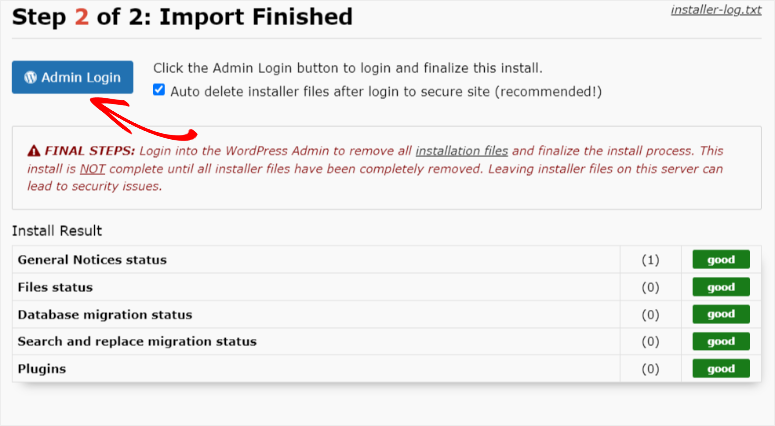
Sappiamo che questo processo può sembrare un po' lungo, ma, come accennato, esiste un modo più semplice e veloce per ripristinare il tuo sito con Duplicator dopo il primo backup.
Automaticamente, se crei un pacchetto completo come quello sopra, senza escludere alcun file principale di WordPress o tabelle di database, puoi utilizzare il file come punto di ripristino.
Cerca l'icona di ripristino accanto al nome del pacchetto di backup. Una volta individuata, vai all'estrema destra e fai clic sull'icona a forma di freccia per rivelare il menu a discesa del pacchetto.
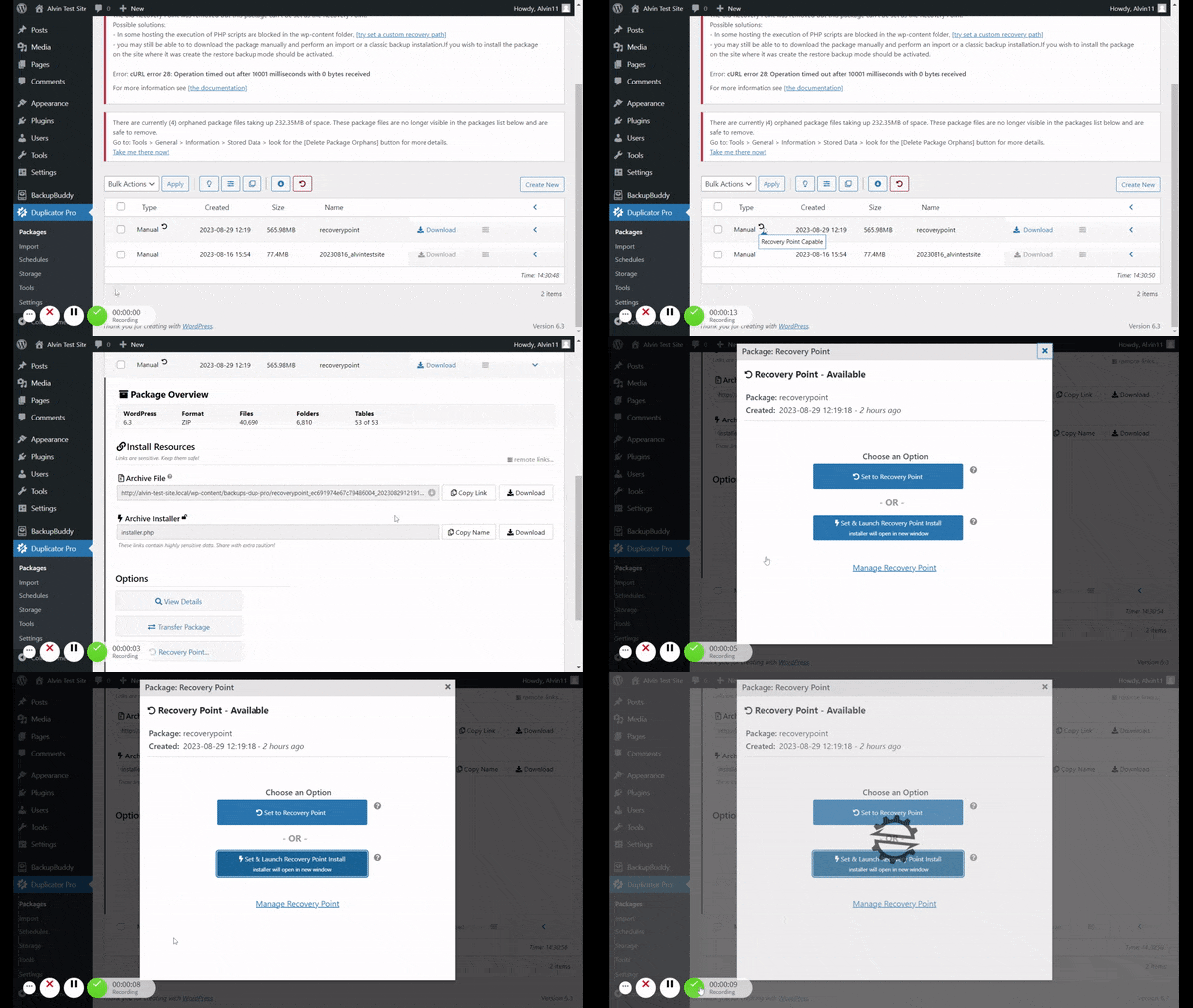
Avvia la procedura guidata di installazione del punto di ripristino, che si aprirà in una nuova scheda. La procedura guidata di ripristino controllerà eventuali problemi, come con il metodo di ripristino lungo.
In caso contrario, accetta i termini e le condizioni e vai su Ripristina punto di ripristino, quindi conferma l'installazione poiché si tratta di un processo manuale.
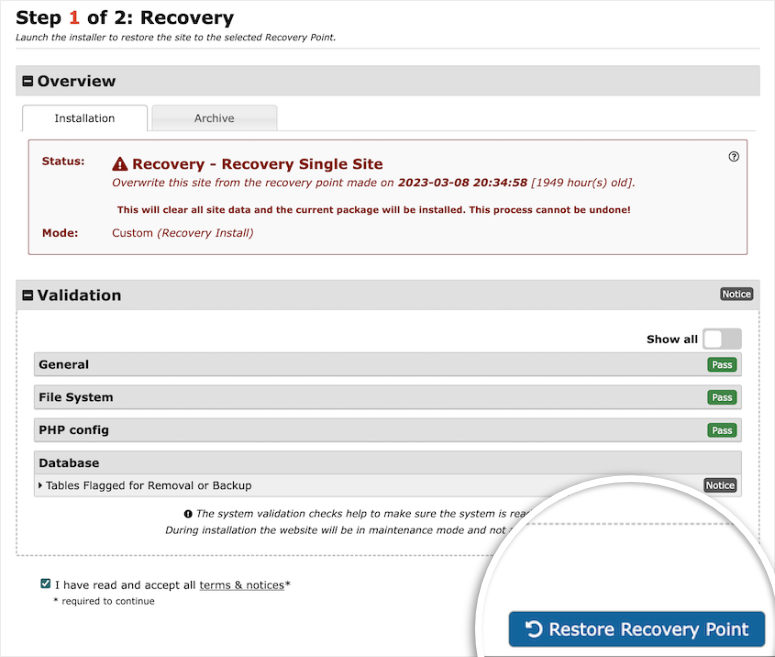
Duplicator avvierà il processo di ripristino. Una volta completato, ti chiederà di accedere nuovamente come con il processo di ripristino più lungo.
Semplice! Hai finito.
UpdraftPlus
UpdraftPlus ha alcune delle migliori funzionalità di backup. Iniziamo con il suo processo di backup.
È importante menzionare che il processo di backup di UpdraftPlus è un po' diverso.
Per iniziare, vai su Impostazioni » Backup UpdraftPlus » Backup Ora. Si aprirà una finestra popup.
Seleziona o deseleziona le caselle nella finestra popup indicando al plugin i file esatti che desideri salvare e dove inviare il file di backup.
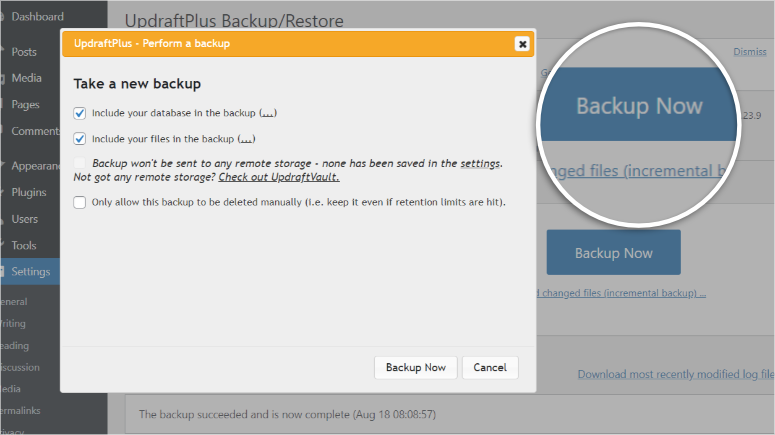
Puoi anche selezionare la casella che dice 'Consenti l'eliminazione manuale solo di questo backup' per una maggiore protezione.
Fai clic sul pulsante Backup Ora per avviare il processo di backup.
Una volta creato il backup, puoi scaricare separatamente i file di backup di media, temi, plugin e database.
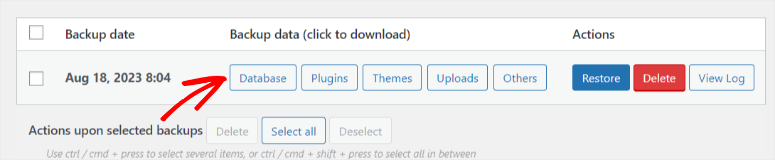
UpdraftPlus suddivide principalmente il backup in più file per aumentare la sicurezza, gestire meglio i tuoi file e facilitare il buon funzionamento delle sue altre funzionalità, come i backup incrementali.
I file divisi possono creare qualche difficoltà quando è necessario eseguire il backup, il ripristino o la migrazione del sito come principiante.
Se hai bisogno di ulteriore assistenza, consulta questo articolo per un tutorial passo passo su come utilizzare Updraftplus per eseguire il backup e ripristinare il tuo sito.
Potresti chiederti se la suddivisione dei file rende più difficile il ripristino con UpdraftPlus. Poiché il plugin salva i file nella tua bacheca di WordPress, non è necessario eseguire un ripristino manuale scaricando prima i file.
Invece, tutto ciò che devi fare è Ripristinare dalle opzioni di backup che hai.
Vai su Impostazioni » Backup UpdraftPlus » Backup/Ripristino. Utilizzando la data del backup, trova il file che desideri utilizzare e premi il pulsante Ripristina.
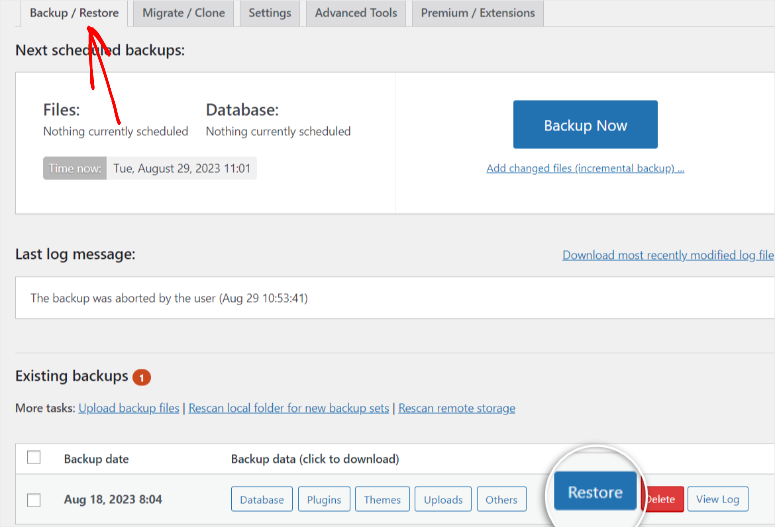
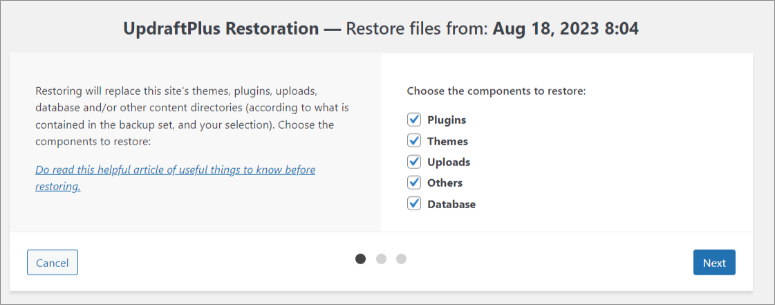
Scegli i componenti che desideri ripristinare e vai alla pagina successiva.
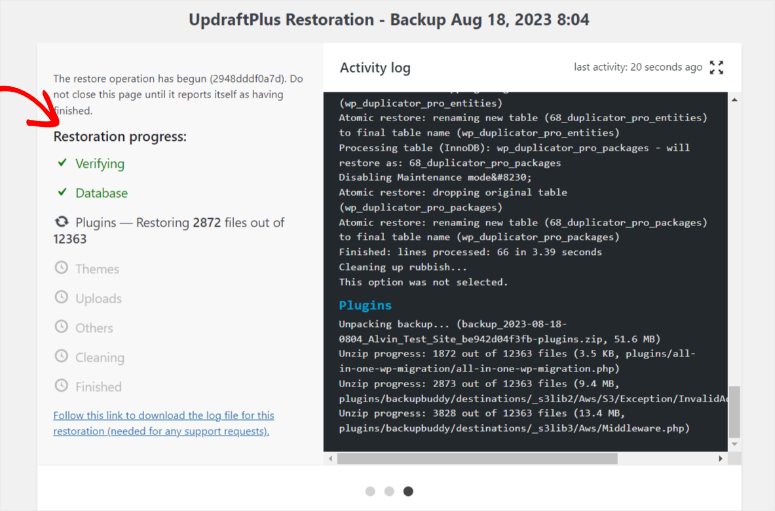
Il processo di ripristino dovrebbe iniziare, lascia che il plugin esegua tutti i suoi processi.
Una volta completato il processo di ripristino, il plugin ti chiederà di Tornare alla configurazione di UpdraftPlus.
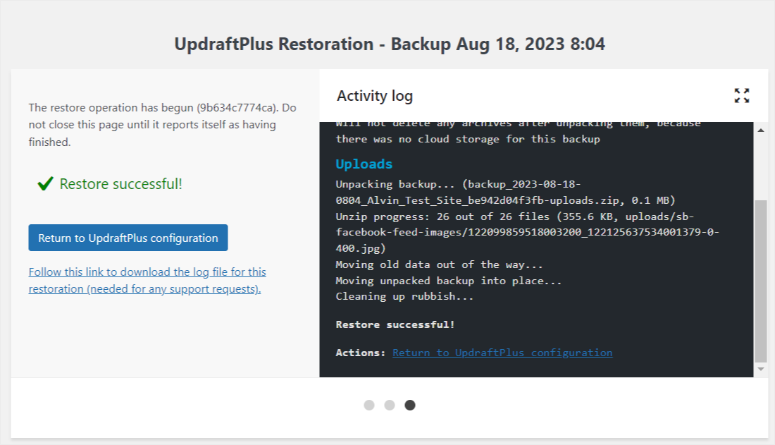
Tutto qui.
Backup Solidi
Come accennato, Solid Backups si concentra sul rendere il processo di backup semplice utilizzando icone grandi per mostrare le diverse opzioni di backup.
Vai al menu Solid Backups e procedi al sottomenu Backups.
Nella scheda Crea backup, puoi scegliere di eseguire un backup completo, del database, dei temi, dei plugin o dei media.
Se non ti piacciono le opzioni di backup predefinite, puoi Creare un nuovo profilo e personalizzarlo a tuo piacimento.
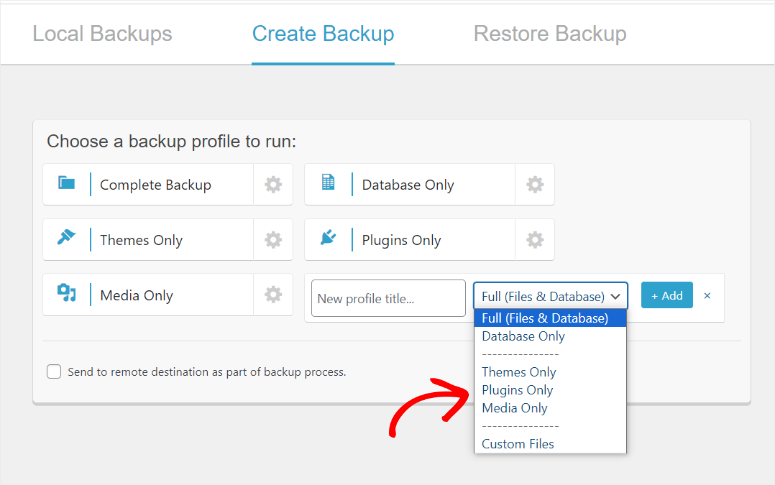
Il processo è altamente automatizzato e devi solo fare clic sull'opzione desiderata.
Nella pagina successiva, vedrai un'icona di caricamento mentre il plugin elabora i tuoi dati. Una volta terminato, il processo di backup è completo. Non devi fare nient'altro!
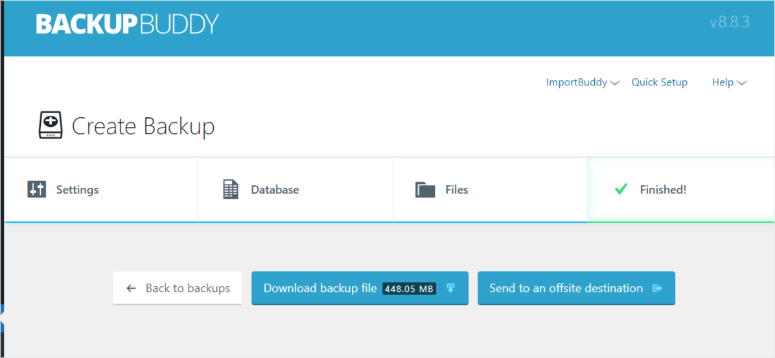
Ora puoi scaricare il file zip o inviarlo a una destinazione offsite con un clic.
Per ripristinare un sito, tutto ciò che devi fare è andare al menu BackupBuddy e procedere al sottomenu Backups. Nella scheda Ripristina backup, vai su Ripristina file.
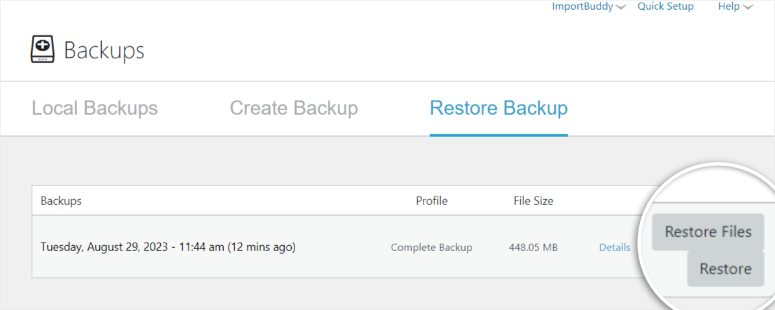
Successivamente, seleziona manualmente i file e le cartelle che desideri ripristinare e procedi al passaggio successivo.
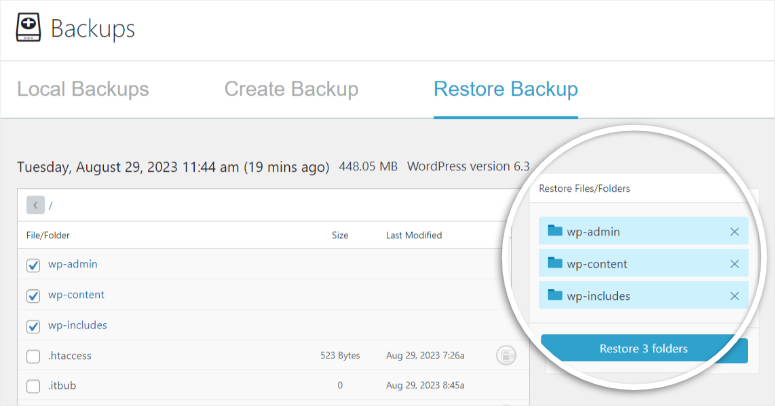
Il plugin si occuperà del processo di ripristino decomprimendo e caricando i file dal tuo backup sul tuo sito WordPress. Una volta completato il processo, puoi Visitare il sito o Visualizzare i ripristini.
Il processo è visivo e veloce, facendolo sembrare un processo di caricamento di un videogioco.
Vincitore Backup & Ripristino: Solid Backups
Motivazione: È stata una gara serrata, con Solid Backups e Duplicator in testa. Dobbiamo dare il punto a Solid Backups per il processo semplice e visivamente accattivante. Duplicator offre molte opzioni in modo semplice e dettagliato. Puoi personalizzare il tuo backup pianificato come preferisci.
UpdraftPlus ha molte funzionalità uniche e Duplicator può fornire fantastiche opzioni di backup per file di grandi dimensioni. Tuttavia, Solid Backups ha uno spazio di archiviazione cloud dedicato per una maggiore comodità.
Backup Pianificati
I backup pianificati sono un ottimo modo per automatizzare il processo e darti tranquillità.
Duplicator
Duplicator ha un processo di pianificazione dei backup semplice ma dettagliato.
Innanzitutto, nella tua bacheca WordPress, vai su Duplicator Pro » Pianificazioni » Aggiungi nuovo.
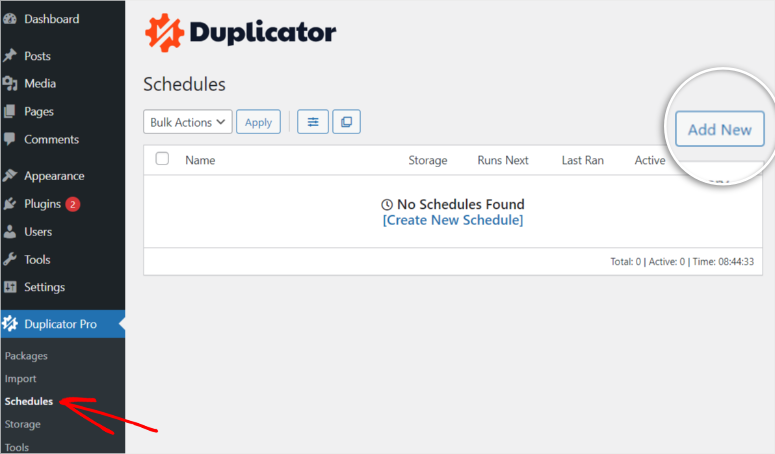
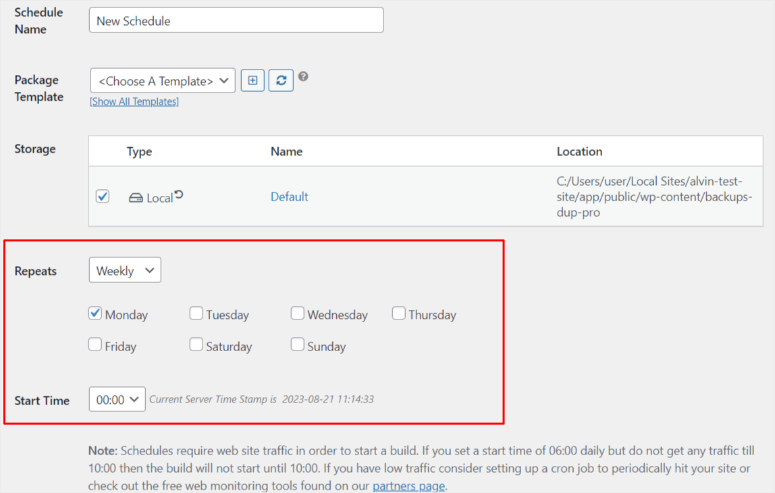
Nella pagina aggiunta, nomina il file e seleziona un modello, se presente.
Seleziona l'opzione di archiviazione desiderata scegliendo una soluzione cloud o locale. In questo caso, opteremo per l'archiviazione locale.
Seleziona la frequenza di backup, che può essere pianificata fino a giorni specifici del mese, giorni specifici della settimana, giorni specifici e orari esatti del giorno.
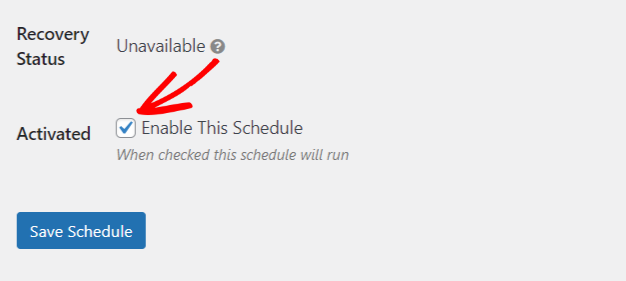
Seleziona la casella di abilitazione e salva la pianificazione.
Duplicator è cresciuto grazie alla sua efficienza e a molte funzionalità uniche.
Una funzionalità di backup che rende Duplicator efficiente e unico è la sua capacità di gestire siti web di QUALSIASI dimensione.
Ci sono stati backup confermati creati con Duplicator di siti superiori a 100 GB. Questo è un risultato di cui pochi plugin possono vantarsi.
Tutto si riduce alla tecnologia di pacchettizzazione utilizzata dal plugin. Consente la creazione di backup rapida e semplice, indipendentemente dalle dimensioni del sito.
UpdraftPlus
UpdraftPlus è progettato per creare backup pianificati pratici su cui puoi fare affidamento.
Per impostare backup pianificati con UpdraftPlus, innanzitutto, vai su Impostazioni » Backup UpdraftPlus nella tua bacheca WordPress. Nel menu del plugin, vai alla scheda Impostazioni.
Cambia il backup da manuale a Backup Pianificato. Successivamente, scegli il tipo di pianificazione desiderato, da ogni ora a mensile.
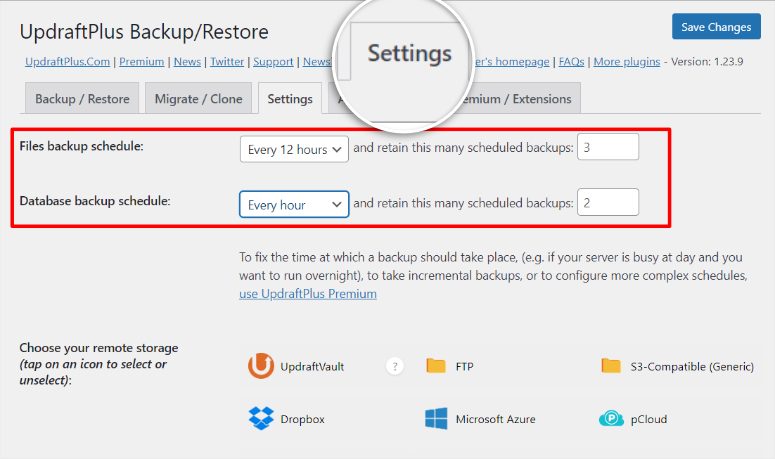
Successivamente, seleziona il numero di backup da conservare. In questo modo, avrai più opzioni di backup.
Dovrai selezionare separatamente il database e i file di backup. UpdraftPlus offre molte opzioni di archiviazione cloud; scegli quella ideale per le tue esigenze.
Successivamente, seleziona e/o deseleziona i file da escludere prima di fare clic su Salva modifiche.
Il processo di pianificazione di UpdraftPlus potrebbe non essere ideale per i principianti a causa della rigidità del processo. Puoi scegliere una pianificazione solo tra le opzioni a discesa fornite.
Ma UpdraftPlus offre anche altre fantastiche funzionalità. Una di queste sono i backup incrementali.
Questa funzionalità salva solo i nuovi dati aggiunti dopo l'ultimo backup completo. È un ottimo modo per risparmiare tempo e risorse eliminando i backup ripetitivi.
Con un backup completo, tutti i file sorgente, i temi e i contenuti di mesi o anni precedenti vengono nuovamente salvati ogni volta che esegui il backup del tuo sito. Ciò significa che potresti avere più copie degli stessi dati salvate più e più volte.
Un backup incrementale può farti risparmiare tempo e risorse che vengono spesso sprecati con i backup completi.
Una delle maggiori paure di ogni proprietario di sito web è che aggiornamenti e modifiche possano danneggiare il proprio sito. E questo è il motivo principale per avere backup pianificati.
Tuttavia, UpdraftPlus va oltre assicurando che, anche se non hai un backup, i tuoi dati siano comunque al sicuro tramite backup pre-aggiornamento.
Il plugin creerà un backup completo del tuo sito prima di qualsiasi aggiornamento di plugin, temi e core. Quindi, qualunque cosa accada, i tuoi dati e il tuo sito web sono al sicuro.
Per questi motivi, UpdraftPlus è un'opzione di backup popolare per siti e-commerce e WooCommerce che sono grandi e vengono costantemente aggiornati sia nel backend dai proprietari del sito sia nel frontend attraverso l'acquisizione di nuovi clienti.
Backup Solidi
Solid Backups ha anche un processo di pianificazione semplice.
Vai su BackupBuddy » Pianificazioni » Aggiungi Pianificazione.
Crea un nome per il backup pianificato e seleziona se desideri un backup completo o un tipo specifico di file di backup.
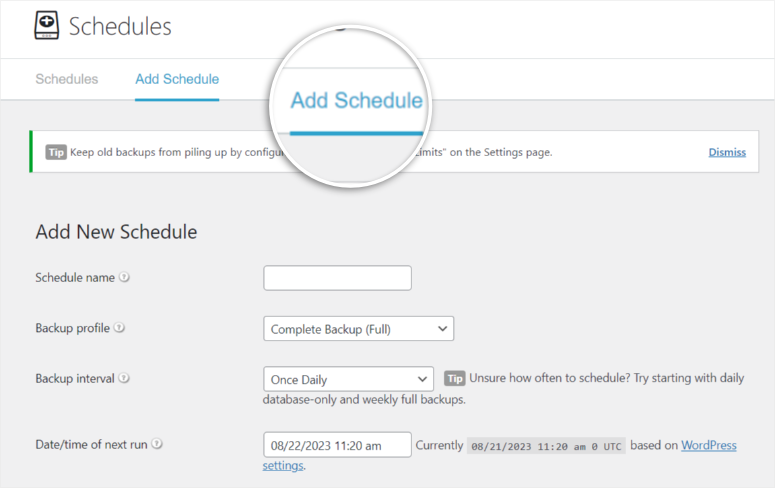
Per l'intervallo di backup, seleziona dal menu a discesa la frequenza. Puoi anche scegliere la data del prossimo backup.
Aggiungi una posizione di archiviazione remota. Se lo desideri, seleziona la casella che consente al plugin di eliminare il backup locale dopo aver creato un backup offsite riuscito.
Infine, abilita il backup e fai clic su Aggiungi Pianificazione.
Il processo di pianificazione di Solid Backups sembra pulito, ma il menu a discesa potrebbe creare confusione.
Inoltre, le sue opzioni di pianificazione sono limitate poiché puoi selezionare solo dal menu a discesa.
La maggior parte dei plugin di backup non dispone di una soluzione cloud dedicata perché vuole che tu scelga quella più adatta alle tue esigenze.
Tuttavia, ciò comporta alcuni svantaggi. I tuoi file di backup potrebbero essere meno protetti poiché potresti utilizzare il tuo spazio di archiviazione cloud per fare altre cose oltre a conservare i backup, creando vulnerabilità.
Inoltre, potresti finire per eliminare accidentalmente i file quando il tuo spazio di archiviazione cloud si riempie.
Solid Backups ti aiuta a evitare questo problema offrendoti 1 GB di spazio di archiviazione dedicato progettato per i backup chiamato Stash Live.
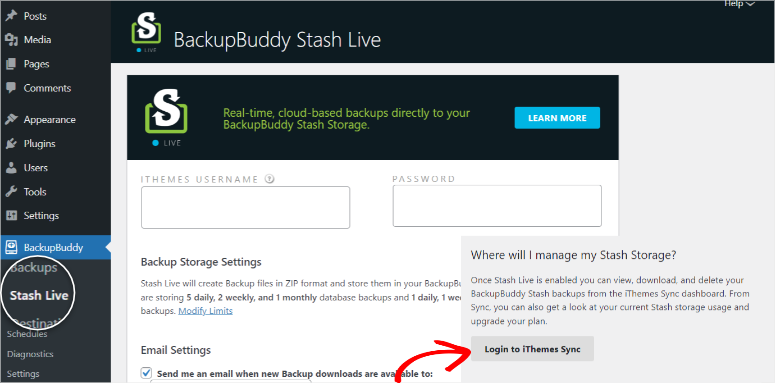
Una delle sue funzionalità più impressionanti è che tiene traccia attivamente delle modifiche al tuo sito e invia questi nuovi dati al tuo spazio di archiviazione Stash Live, che è un'ottima soluzione di backup incrementale.
La dashboard di iThemes ti consente anche di eseguire la sincronizzazione remota. Esegue periodicamente snapshot del tuo sito e invia il backup live del tuo sito alla tua e-mail, da dove puoi scaricarlo facilmente.
Se vuoi accedere a questi file, tutto ciò che devi fare è accedere al tuo account iThemes Sync e scaricare i file.
Vincitore Backup Pianificati: UpdraftPlus
Motivo: Mentre tutti i plugin hanno opzioni di backup pianificate e automatizzate, assegniamo questo a UpdraftPlus per la sua tecnologia incrementale che lo rende un'ottima opzione per i siti eCommerce.
Sicurezza e Protezione Malware
La sicurezza dovrebbe essere una delle principali preoccupazioni di ogni proprietario di sito.
Una violazione della sicurezza può influire su più del tuo sito. Anche le tue informazioni personali o finanziarie potrebbero essere compromesse.
Prima di entrare nei dettagli, ricorda che tutti questi strumenti utilizzano la crittografia AES-256 standard del settore, parte del motivo per cui sono alcune delle migliori soluzioni di plugin di backup.
Duplicator
Come accennato in precedenza in questo post, una delle migliori funzionalità di Duplicator è la scansione del tuo sito alla ricerca di malware ed errori prima di creare un pacchetto.
Dovremmo anche aggiungere che esegue la scansione del tuo backup prima di utilizzarlo sul tuo sito ed esegue un controllo di integrità e ulteriori test. Dopo i test, offre modi per migliorare il tuo sito.
Come misura di sicurezza aggiuntiva, Duplicator ti consente di concedere poteri di accesso specifici a singoli utenti.
A ciascun utente possono essere concesse autorizzazioni specifiche per le funzionalità in base al proprio ruolo. Ciò garantisce che se hai più utenti, questi possano accedere solo alle funzionalità che utilizzano.
Per utilizzare questa funzionalità, vai su Duplicator Pro » Impostazioni » Accesso.
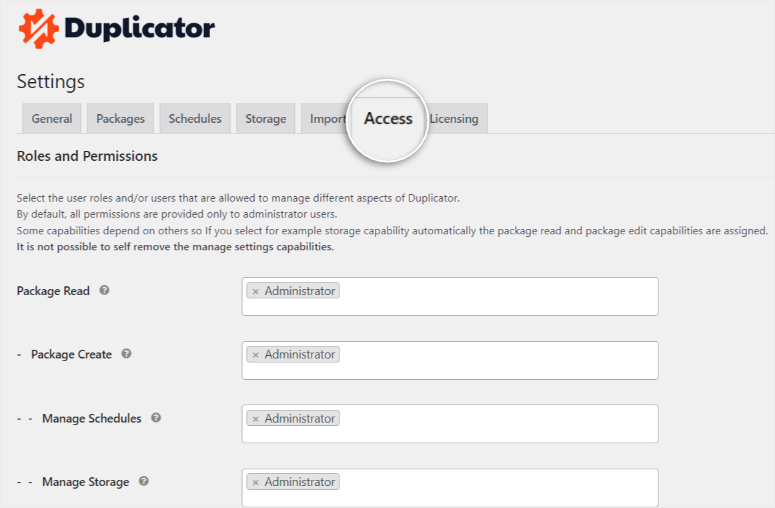
Le autorizzazioni specifiche per utente riducono le possibilità di errore umano e aumentano la responsabilità.
Inoltre, il file di installazione è protetto da password, aggiungendo un altro livello di sicurezza e garantendo che solo gli individui autorizzati in possesso della password possano avviare il processo di ripristino del sito.
UpdraftPlus
UpdraftPlus non esegue la scansione dei file prima di creare un backup. Tuttavia, poiché separa i file sotto forma di database, file multimediali, plugin e caricamenti, c'è un maggiore controllo sui punti di accesso ai dati. E le informazioni non sono tutte accessibili contemporaneamente.
UpdraftPlus Premium garantisce la sicurezza dei tuoi file offrendo la protezione tramite password ai file di backup.
Anche se gli hacker ottenessero in qualche modo la tua password di WordPress, avresti comunque un ulteriore livello di protezione.
La protezione tramite password di UpdraftPlus è anche utile per siti con più amministratori. Fornisce un accesso limitato ai tuoi dati più importanti e controlla chi può accedervi.
Ma con questo plugin, non basta proteggere le informazioni dell'utente con una password.
UpdraftPlus Premium anonimizza automaticamente i dati personali degli utenti. Quindi, anche se qualcuno ottenesse i tuoi dati, non sarebbero molto utili per loro.
Backup Solidi
Solid Backups collabora con la sua società madre iThemes per migliorare la sicurezza.
Il modo migliore per proteggere il tuo sito con Solid Backups è scaricare il plugin di sicurezza iThemes.
Questo plugin è un componente aggiuntivo premium, il che significa che dovrai pagare un extra per una migliore sicurezza del sito.
Tali estensioni di terze parti possono aggiungere vulnerabilità anche se utilizzate per migliorare la sicurezza.
Per la sicurezza, meno punti di accesso ci sono, meglio è.
Solid Backups esegue la scansione dei tuoi file per rilevare eventuali malware. Tuttavia, è un processo più manuale, pur offrendo molte informazioni approfondite.
Maggiori informazioni sono spesso ottime per gli utenti WordPress esperti. Lo svantaggio è che potrebbero offrire un sovraccarico di informazioni, che può essere confusionario per i principianti.
Inoltre, le informazioni fornite non offrono soluzioni facili da risolvere come Duplicator.
La scansione controlla solo se i backup sono puliti e può correggere piccoli errori in alcuni file durante il backup.
Vincitore Sicurezza e Protezione Malware: Duplicator
Motivo: Duplicator è forte nel controllo degli accessi, concedendo a ciascun utente privilegi specifici e offrendo responsabilità e sicurezza.
UpdraftPlus offre buoni protocolli di sicurezza tramite protezione password e anonimizzazione automatica dei file. Tuttavia, non esegue la scansione dei file prima e dopo i backup, il che a volte può essere rischioso.
Solid Backups offre molte informazioni durante le scansioni. Può anche correggere piccoli bug. Ma potresti aver bisogno di esperienza di codifica se incontri un problema più grande.
Supporto Plugin & Documentazione
Un buon supporto può migliorare l'esperienza utente e garantire che utilizzi il plugin al suo pieno potenziale con facilità.
Duplicator
Duplicator ha compilato una delle documentazioni più complete su un plugin. Tuttavia, avere una documentazione così ampia può essere confusionario.
Ecco perché Duplicator ha organizzato la sua guida utente in un formato a blocco di una pagina. In modo che tutto ciò di cui hai bisogno possa essere trovato facilmente senza scorrere pagine.
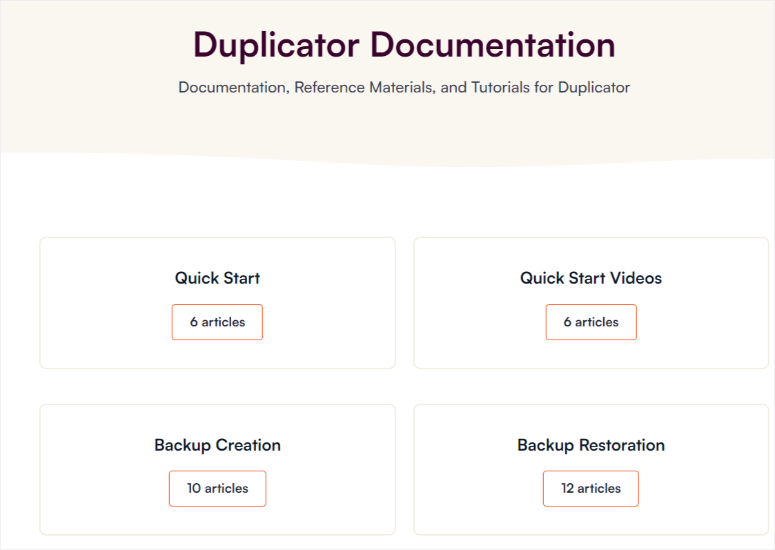
Una volta aperta la scheda nella pagina principale, i documenti sono anche disposti in modo da garantire che tu possa comunque seguire le informazioni passo dopo passo.
Duplicator ha un modulo di supporto semplice ma dettagliato. Compila il tuo nome, email, area per cui hai bisogno di supporto, oggetto e messaggio. E questo è tutto.
Di solito ti rispondono entro 24 ore.
UpdraftPlus
La documentazione di UpdraftPlus è in formato blog, sul loro canale YouTube, FAQ e forum.
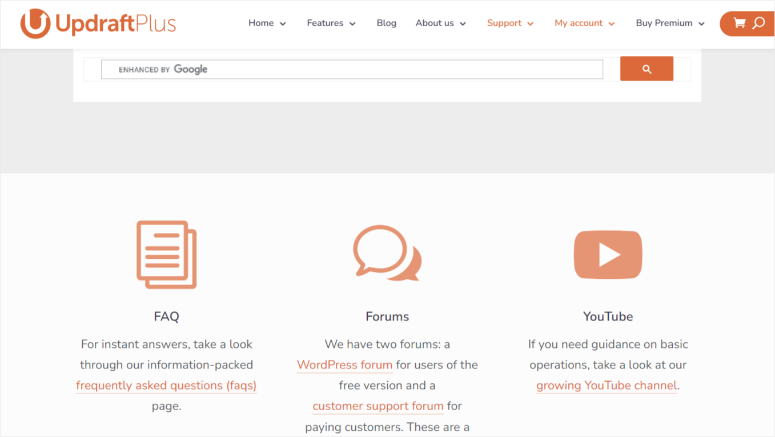
Il loro forum consente sia al supporto tecnico che ad altri utenti di aiutare. Questo è un ottimo modo per costruire una community.
Tuttavia, il forum non sempre risponde a tutte le tue domande e può volerci del tempo per ottenere una risposta, specialmente se hai bisogno di agire subito.
Per contattare UpdraftPlus, devi prima essere un cliente pagante prima di compilare il loro modulo di supporto.
Affermano che ti risponderanno entro 24 ore. Tuttavia, il modulo può sembrare complicato e affollato per un principiante, il che può scoraggiare molti dal contattare il supporto.
Backup Solidi
Solid Backups ha una finestra di supporto più semplice in cui puoi selezionare ciò di cui hai bisogno da un menu a discesa.
Ma, poiché il plugin utilizza il supporto di iThemes, il loro team di assistenza clienti potrebbe non essere completamente dedicato a Solid Backups.
Troverai la documentazione di Solid Backups sul sito di iThemes. Le informazioni possono essere un po' difficili da trovare poiché iThemes utilizza lo stesso portale di documentazione per tutti i suoi prodotti.
Una volta trovata la documentazione del plugin sul sito, il formato del testo e dei link che utilizzano potrebbe richiedere un po' di ricerca finché non trovi quello che stai cercando.
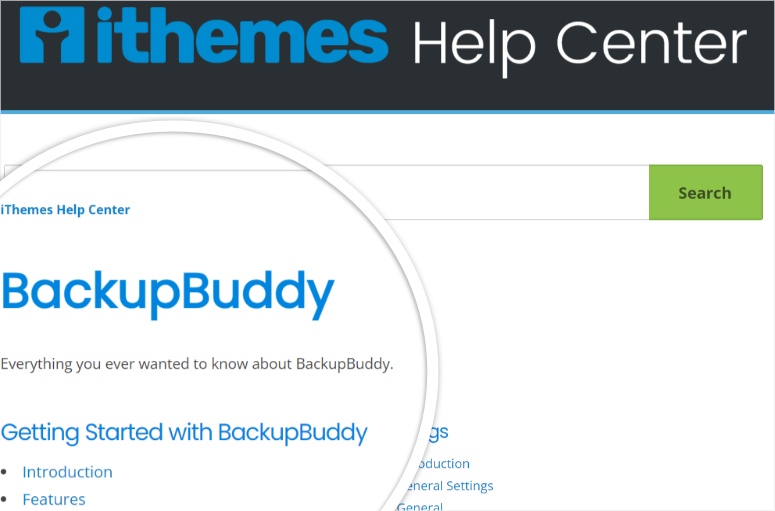
Tuttavia, puoi usare la barra di ricerca per renderlo più facile.
Vincitore Supporto & Documentazione: Duplicator
Motivo: Scegliere un vincitore qui è stato un po' complicato. È stata una decisione difficile tra Duplicator e UpdraftPlus. Tuttavia, ci piace quanto sia semplice e diretto il modulo di contatto di Duplicator. La struttura della documentazione garantisce che tu possa comprendere rapidamente i loro tutorial e aver bisogno di poca assistenza.
Piani di Prezzo
Prezzi di Duplicator
Come accennato, Duplicator offre una versione gratuita del plugin. Ha 4 pacchetti tra cui puoi scegliere.
Il prezzo parte da $99 per due siti fino a $499 per il pacchetto elite per un massimo di 100 siti. Tuttavia, questo plugin è spesso scontato del 50% a tutti i suoi nuovi utenti, rendendolo ancora più conveniente.
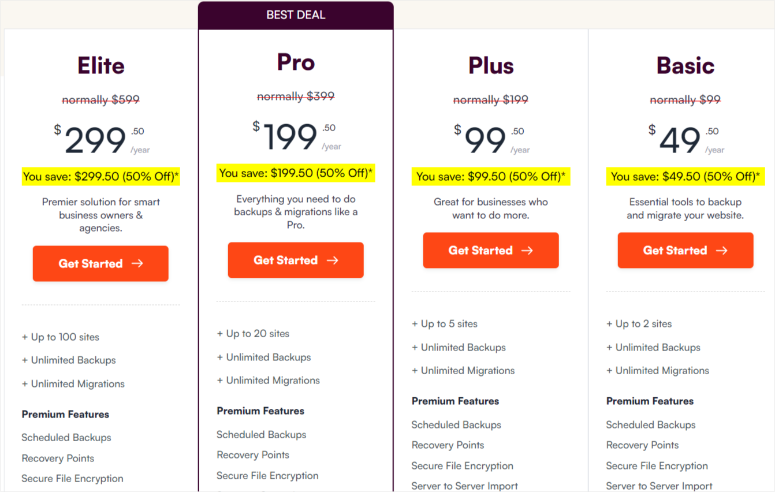
Duplicator Pro offre una garanzia di rimborso di 14 giorni, senza fare domande. Quindi, per qualsiasi motivo, ritieni che non sia adatto, puoi chiedere il rimborso.
Prezzi di UpdraftPlus
Come Duplicator, UpdraftPlus offre una versione gratuita del plugin che puoi usare prima dell'acquisto. Questo può aiutarti a valutare se è giusto per te.
Offre opzioni di pagamento flessibili perché puoi scegliere un piano manuale o in abbonamento.
Invece di cercare un rimborso dopo che l'importo viene dedotto automaticamente dal tuo account, puoi decidere di pagare manualmente fin dall'inizio. In questo modo, sei l'unico a poter avviare il processo di pagamento.
UpdraftPlus offre anche un abbonamento annuale, con il più basso a partire da $70 per due siti e il pacchetto più grande a $195 per siti illimitati.
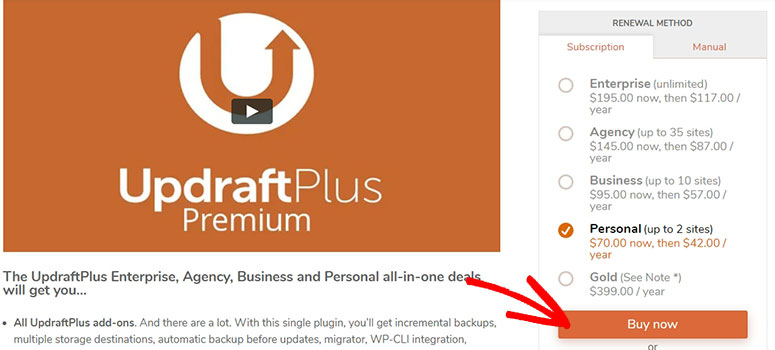
Organizzano anche promozioni frequenti di cui puoi approfittare e risparmiare denaro.
Puoi richiedere un rimborso nei primi 10 giorni dall'iscrizione compilando il modulo di supporto.
Prezzi di Solid Backups
Questo plugin di backup ha un modello di prezzo molto semplice. Basic, Plus e Agency.
Tuttavia, non ha una versione gratuita, il che significa che gli utenti non possono provarlo prima di acquistarlo.
Il loro abbonamento più basso, che costa 99$ all'anno, serve un sito, mentre il loro abbonamento più costoso che serve 10 siti, costa 299$.
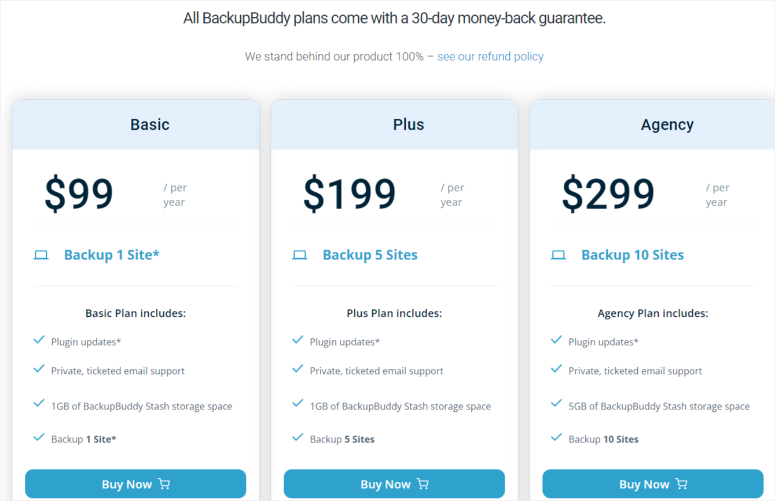
Per ottenere componenti aggiuntivi come le funzionalità di sicurezza, dovrai effettuare un acquisto aggiuntivo di 749$.
Per un rimborso, devi richiederlo entro i primi 30 giorni.
Se si tratta di un abbonamento ricorrente, ti invieranno un'e-mail 1 settimana prima della data di scadenza, creando l'opportunità perfetta per annullare.
Vincitore Prezzi: Duplicator
Motivo: Grazie ai numerosi sconti e a un prezzo accessibile, lo assegniamo a Duplicator. Anche se all'inizio può sembrare più costoso, le funzionalità offerte in ogni pacchetto lo rendono un ottimo rapporto qualità-prezzo.
Verdetto Finale
Come puoi vedere, questi tre plugin di backup offrono incredibili vantaggi. Oltre ai backup, hanno tantissime funzionalità fantastiche che puoi provare. Sono facili da usare e dispongono di dettagliate funzionalità di sicurezza per proteggere i tuoi dati.
Ognuno di questi plugin eccelle in aree diverse.
- Duplicator offre un modo semplice per eseguire il backup e ripristinare il tuo sito. Viene fornito con un eccellente servizio clienti, è facile da usare e ha molte funzionalità avanzate.
- UpdraftPlus ha tecnologia incrementale, robuste funzionalità di sicurezza e un design fluido perfetto per i siti eCommerce
- Solid Backups eccelle nel fornire un processo di backup semplice e opzioni di backup uniche.
Ma alla fine, ci può essere solo un vincitore.
La nostra scelta n. 1 va a Duplicator.
Duplicator si distingue per le sue funzionalità user-friendly. La sua tecnologia di pacchetti può gestire backup di qualsiasi dimensione, offrendo una soluzione a persone con siti grandi e in rapida crescita.
Puoi scansionare i tuoi file prima e dopo il processo di backup per errori e malware, aggiungendo un ulteriore livello di protezione. Altre funzionalità come il controllo degli accessi specifico per utente aggiungono sicurezza e responsabilità concedendo privilegi rigorosi a diversi utenti.
Duplicator utilizza un approccio basato su modelli per eseguire e semplificare la maggior parte dei processi. Tuttavia, se riscontri difficoltà nell'usarlo, Duplicator dispone di una documentazione estesa e facile da seguire che può aiutarti.
Sia che tu sia uno sviluppatore esperto o un nuovo utente di WordPress, il design semplice e le funzionalità complete di Duplicator lo rendono la scelta ideale per i backup dei siti web.
Anche se Duplicator è emerso vincitore, UpdraftPlus e Solid Backups rimangono plugin di backup eccezionali che chiunque può apprezzare.
Questo è il nostro confronto completo tra Duplicator, UpdraftPlus e Solid Backups. Successivamente, risponderemo alle domande comuni che gli utenti ci pongono spesso.
FAQ: Qual è la migliore opzione di backup?
Posso usare Duplicator per spostare il mio sito web su un dominio diverso?
Sì, il file di installazione dell'archivio di Duplicator ti consente di migrare facilmente il tuo sito su un nuovo dominio senza timore di errori o interferenze malware. Il processo è snello ed efficiente.
UpdraftPlus offre backup incrementali?
Sì, UpdraftPlus fornisce backup incrementali, salvando solo i nuovi dati aggiunti dopo l'ultimo backup completo. Questa funzionalità ottimizza i processi di backup, risparmiando tempo e risorse.
Solid Backups è adatto per siti WooCommerce?
Sì, lo spazio di archiviazione cloud dedicato di Solid Backups, Stash Live, è una soluzione preziosa per i siti WooCommerce. Offre backup incrementali e sincronizzazione remota, garantendo che i dati del tuo sito e-commerce rimangano sicuri e aggiornati.
Come scelgo il plugin di backup giusto per il mio sito WordPress?
La scelta del plugin di backup giusto dipende da fattori come facilità d'uso, processo di backup, funzionalità di sicurezza e supporto. Duplicator offre semplicità e funzionalità dettagliate, UpdraftPlus si concentra sulla sicurezza e sulle opzioni cloud, mentre Solid Backups fornisce soluzioni di archiviazione uniche. Sta a te scegliere ciò che funziona meglio per te.
I plugin di backup forniscono misure di sicurezza?
Sì, i plugin di backup offrono funzionalità di sicurezza. Duplicator esegue la scansione di malware ed errori prima di creare i backup. UpdraftPlus offre la protezione tramite password per i file di backup e anonimizza i dati degli utenti. Solid Backups esegue la scansione di malware e fornisce informazioni prima di correggere errori semplici.
Questo è tutto! Speriamo che questo post ti abbia aiutato a trovare la soluzione di backup giusta per il tuo sito WordPress. Potresti anche voler leggere altre nostre guide utili:
- Come proteggere il tuo sito WooCommerce (Passaggi + Strumenti di sicurezza)
- 8 migliori plugin firewall per WordPress per sicurezza e protezione
- Come ripristinare un sito WordPress da un backup (5 modi)
I primi 2 post ti aiuteranno a proteggere il tuo sito web da minacce online e hacker. Puoi aggiungere l'ultimo post ai preferiti e tornarci quando avrai bisogno di ripristinare il tuo sito.

Commenti Lascia una risposta