Vuoi sapere come ripristinare rapidamente i dati del tuo sito web?
Errori tecnici, attacchi hacker e interruzioni possono verificarsi in qualsiasi momento, causando la perdita di parte o di tutti i dati del tuo sito. Non c'è niente di peggio che lottare freneticamente per recuperare ciò che hai impiegato ore a costruire in primo luogo.
Ma per fortuna, c'è un modo semplice per evitare che ciò accada!
Il modo migliore per affrontare queste situazioni è eseguire regolarmente il backup del tuo sito web e rimanere preparato. Quindi, se perdi i dati del tuo sito per qualsiasi motivo, puoi facilmente ripristinare il tuo backup e riavviare l'attività da dove l'avevi interrotta.
In questo tutorial, ti insegneremo come ripristinare i dati di WordPress da un backup. Per farlo, copriremo 4 metodi diversi:
- Come ripristinare un sito WordPress utilizzando un plugin
- Come ripristinare un sito WordPress tramite cPanel
- Come ripristinare un sito WordPress tramite SFTP
- Come ripristinare un sito WordPress dalla tua bacheca
- Cosa fare se non ho un backup?
Ma prima, diamo una rapida occhiata ai diversi motivi per cui potresti aver bisogno di ripristinare una versione di backup del tuo sito WordPress.
Quando ripristinare WordPress da un backup
Ci sono diverse situazioni in cui i file di backup possono tornare utili. Se hai un backup pronto, è facile ripristinare i dati persi quando ti trovi in una delle seguenti situazioni:
- Interruzioni del server: Nessuna società di web hosting al mondo può offrire il 100% di uptime e affidabilità. A volte, quando il server va offline, le società di web hosting potrebbero non essere in grado di recuperare i tuoi dati. Ma se hai un backup, puoi facilmente ripristinare ciò che è stato perso e avere la versione più recente del tuo sito.
- Siti compromessi: WordPress è il sistema di gestione dei contenuti più popolare per la pubblicazione di contenuti, il che lo rende un bersaglio interessante per hacker e spammer. Se il tuo sito viene attaccato, potresti perdere dati. Dovrai rimuovere malware, backdoor e virus dal tuo sito e quindi ripristinare una copia di backup per assicurarti che tutti i tuoi dati siano intatti. Vedi la nostra guida dettagliata sulla sicurezza dei siti web WordPress.
- Errore umano: A volte, potresti finire per eliminare file importanti dal tuo sito per errore. Questo accade più spesso di quanto si pensi. I backup del sito web possono salvarti la vita se hai accidentalmente rimosso dati importanti dal tuo sito. Puoi ripristinare il tuo sito per prima cosa e continuare con la risoluzione dei problemi in modo che i tuoi utenti non vengano interrotti.
Questi sono solo alcuni esempi di quando vorresti avere un backup pronto per ripristinare i file persi. Ci possono essere molte altre ragioni.
Ma qualunque sia la situazione, il ripristino dei dati del tuo sito web è possibile solo se hai una versione di backup. Sia che gestisca un sito web con tonnellate di traffico o che riceva solo pochi visitatori al mese, è importante investire in un buon plugin di backup ed eseguire backup tempestivi per proteggere i tuoi dati.
Ora, non devi copiare manualmente i tuoi file ogni volta che vuoi creare un backup. Ci sono molti plugin che devi semplicemente installare e che eseguiranno automaticamente backup regolari per te.
La nostra scelta n. 1 è il plugin Duplicator. È facile da usare e ti offre molte opzioni per archiviare un backup e ripristinare il tuo sito quando ne hai bisogno.
Per altre opzioni di plugin di backup, consulta il nostro elenco: I 12 migliori plugin di backup per WordPress a confronto.
Tenendo presente questo, vediamo come ripristinare WordPress da un backup.
Metodo 1: Come ripristinare un sito WordPress con un plugin
Iniziamo prima con il metodo migliore e più semplice.
Ma prima di iniziare, devi sapere che questo funzionerà solo se hai già installato un plugin di backup sul tuo sito.
Ancora una volta, hai molte opzioni per un plugin di backup di WordPress, ma ti consigliamo vivamente di provare Duplicator.
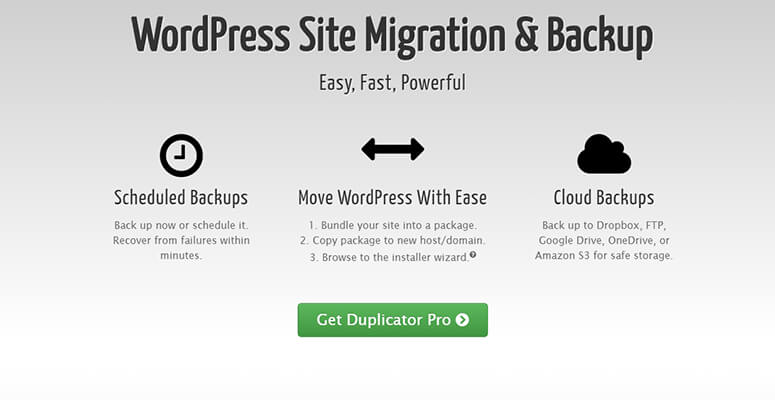
Duplicator è un potente plugin di backup che creerà un backup completo del tuo sito e archivierà i tuoi dati nel cloud. In qualsiasi momento tu ne abbia bisogno, puoi ripristinare tutti i tuoi file WordPress e i database WordPress in pochi minuti utilizzando i punti di ripristino!
Funziona su siti Web piccoli e grandi e supporta anche reti multisito. Puoi anche archiviare i tuoi backup offsite in cloud storage, come Dropbox, Google Drive, Microsoft OneDrive e Amazon S3.
Se non hai mai installato un plugin prima, non preoccuparti. Leggi semplicemente la nostra utile guida su come installare un plugin di WordPress.
Una volta installato, puoi eseguire backup manuali o impostare una pianificazione automatizzata. Vai su Duplicator Pro » Pianificazioni per trovare queste opzioni:
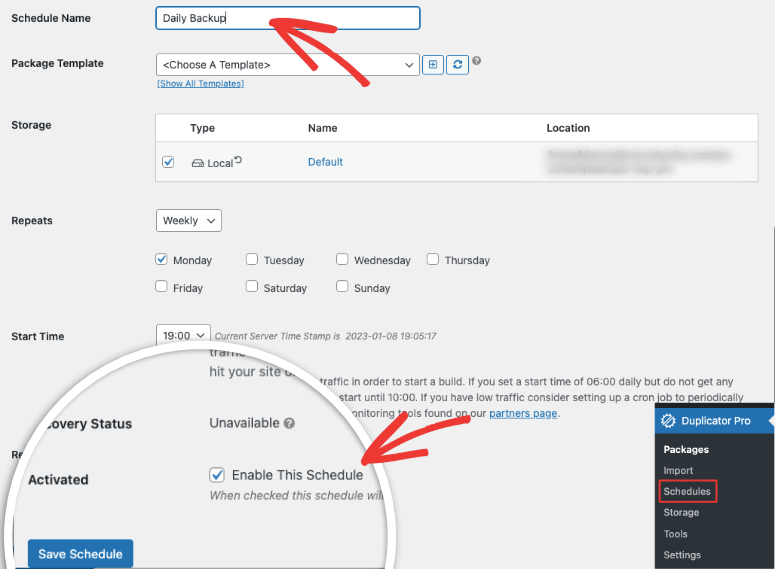
Nel caso in cui utilizzi Duplicator Lite, dovrai creare manualmente un backup nella scheda Pacchetti.
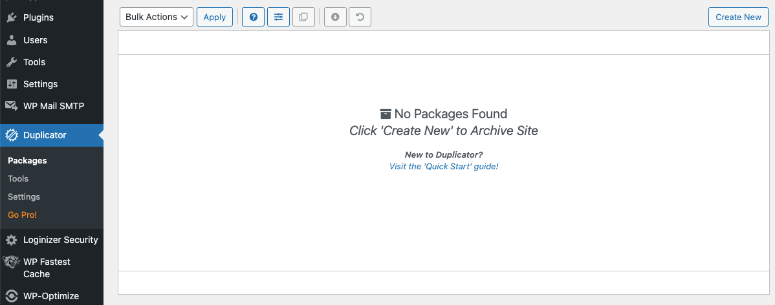
Dopo aver creato i backup, li vedrai elencati nella stessa scheda Pacchetti.
Ora, ripristinare il tuo backup è davvero semplice. Scegli l'icona Punto di Ripristino dal menu della barra delle applicazioni sopra l'elenco dei backup disponibili.
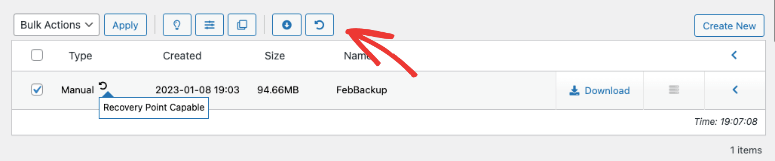
Nella pagina successiva, vedrai le opzioni di ripristino. C'è un menu a discesa etichettato 'Passaggio 1: Scegli l'archivio del punto di ripristino' da cui puoi scegliere quale punto di ripristino desideri ripristinare.
Duplicator ti consiglia di copiare un URL che ti forniscono e di archiviarlo in un luogo sicuro.
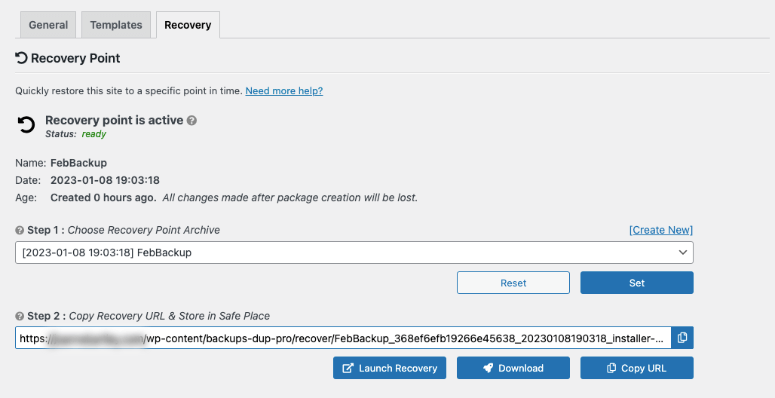
Puoi scaricare la copia di backup più recente del tuo sito e ripristinarla manualmente o utilizzarla per migrare il tuo sito. Ma Duplicator ti semplifica davvero le cose qui. Tutto quello che devi fare è premere il pulsante Avvia Ripristino.
Si aprirà una nuova pagina con i dettagli del tuo punto di ripristino insieme a un avviso che questo processo di ripristino non può essere annullato.
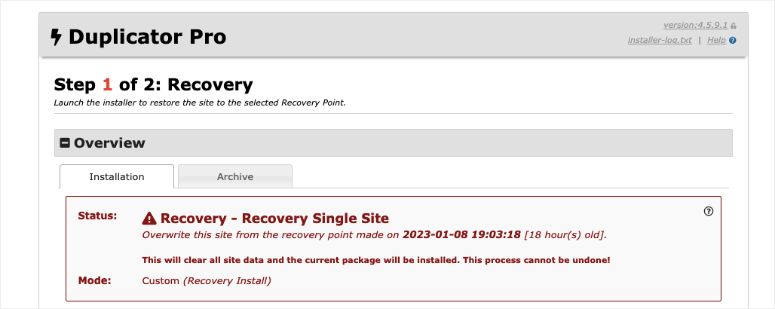
Puoi visualizzare i dettagli del tuo sito, che è stato scansionato da Duplicator, e verificare se sono stati segnalati problemi.
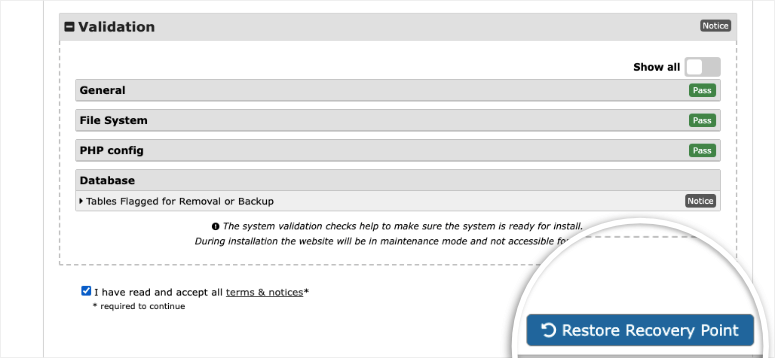
Quindi, accetta semplicemente i termini di servizio e fai clic sul pulsante Ripristina Punto di Ripristino.
Poiché il ripristino di un backup significa sostituire tutti i tuoi file WordPress correnti con i file di backup, Duplicator ti chiede di confermare ancora una volta se sei sicuro.
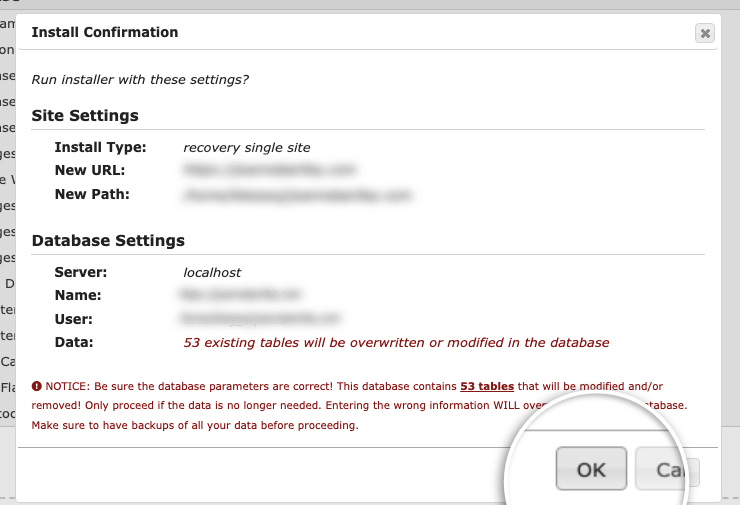
Fai clic sul pulsante OK per procedere.
E questo è tutto! Il tuo backup è stato ripristinato e la crisi è stata evitata.
Noterai che nella pagina finale che ti avvisa che il processo di ripristino è completato, vedrai una casella di controllo per eliminare tutti i file di installazione.
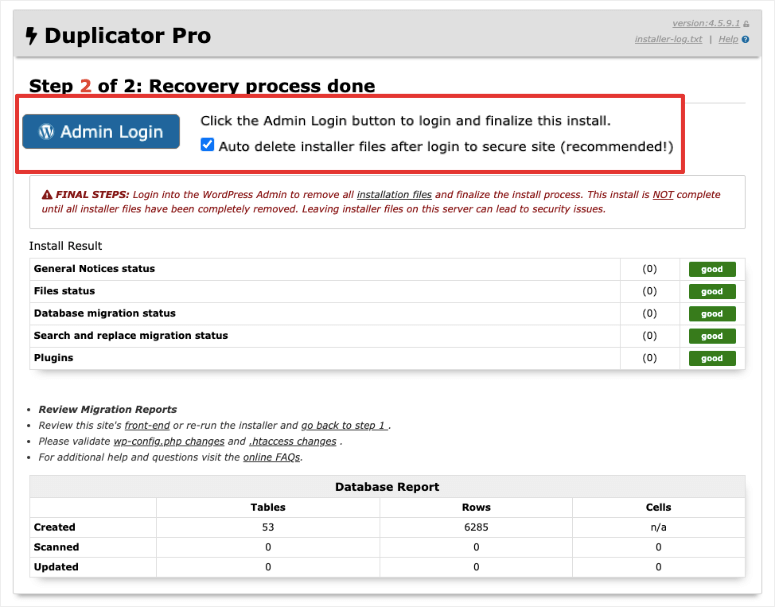
Questa è selezionata automaticamente e ti consigliamo di lasciare l'impostazione predefinita. Eliminerà tutti i file di installazione per assicurarti che il tuo sito non abbia problemi di sicurezza.
Puoi accedere alla tua pagina di amministrazione di WordPress qui e verificare che il tuo sito live sia tornato alla normalità.
Se non hai ancora eseguito il backup del tuo sito, inizia subito con Duplicator »
Metodo 2: Come ripristinare un sito WordPress tramite cPanel
In questo metodo, ti mostreremo come ripristinare il tuo backup dal cPanel (pannello di controllo) del tuo provider di web hosting. Ma a seconda della tua società di hosting e del tuo piano di hosting WordPress gestito, il processo potrebbe variare leggermente.
Ai fini di questo tutorial, ti mostreremo come farlo dal cPanel di un account di hosting Bluehost. Tieni presente che i passaggi saranno simili per la maggior parte degli host.

Bluehost è uno dei provider di servizi di web hosting più popolari che offre ottime prestazioni, supporto di prim'ordine ed eccellente uptime. Se vuoi saperne di più su Bluehost, leggi questa recensione dettagliata.
Per ripristinare il tuo backup, accedi al tuo account di hosting e al cPanel. Se non sei sicuro di dove trovarlo, contatta il tuo team di supporto. Di solito si trova sotto il tuo piano di hosting.
All'interno del cPanel, scorri verso il basso fino alla sezione File. Qui vedrai un'opzione chiamata Backup.
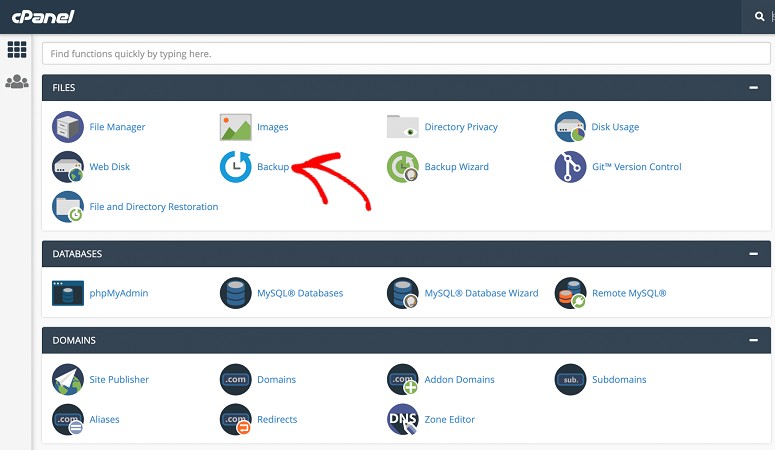
Questo ti porterà a una nuova schermata dove troverai le opzioni di backup. Ora, a seconda del tuo web host e del piano scelto, potresti vedere opzioni diverse qui.
Alcuni web host eseguono automaticamente i backup per te e li troverai qui. Con altri, devi richiedere manualmente un backup completo.
Nella stessa pagina, vedrai le opzioni di ripristino. Puoi scegliere di ripristinare una directory o un database.
Per ripristinare il database, c'è un'opzione etichettata Ripristina un backup del database MySQL. Sotto questa, fai clic su Scegli file.
Ora puoi selezionare il tuo backup/esportazione del file *.sql e fare clic sul pulsante Carica.
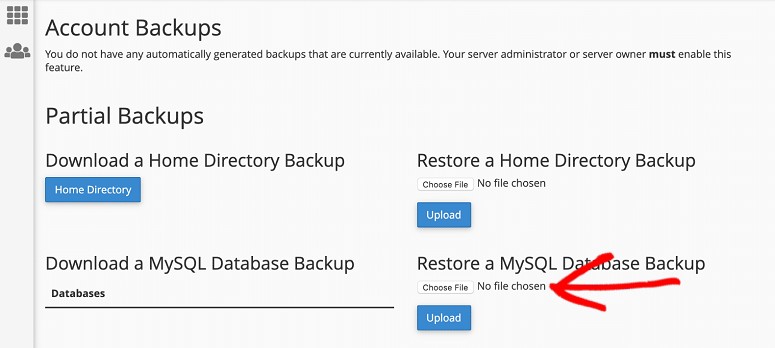
Il tuo backup verrà ora caricato e avrai di nuovo il tuo database perso.
Per gestire i tuoi database, devi accedere a phpMyAdmin all'interno del tuo account cPanel. Sarai in grado di esportare e importare database qui. Ma non lo consigliamo se non sai cosa stai facendo. È meglio utilizzare un plugin di backup che se ne occuperà per te.
Metodo 3: Come ripristinare un'installazione WordPress tramite SFTP
Questo metodo è utile se non riesci ad accedere alla tua dashboard di WordPress per vari motivi. Per utilizzare questo metodo, dovrai installare e sapere come utilizzare un client FTP come FileZilla.
Avrai anche bisogno dei tuoi dettagli FTP, inclusi il tuo hostname, nome utente FTP e password. Se non sai quali siano i dettagli, li troverai sotto account FTP all'interno del tuo pannello di controllo hosting. Puoi anche chiedere al supporto clienti del tuo host.
Ora, vai su WordPress.org e scarica l'ultima versione di WordPress.
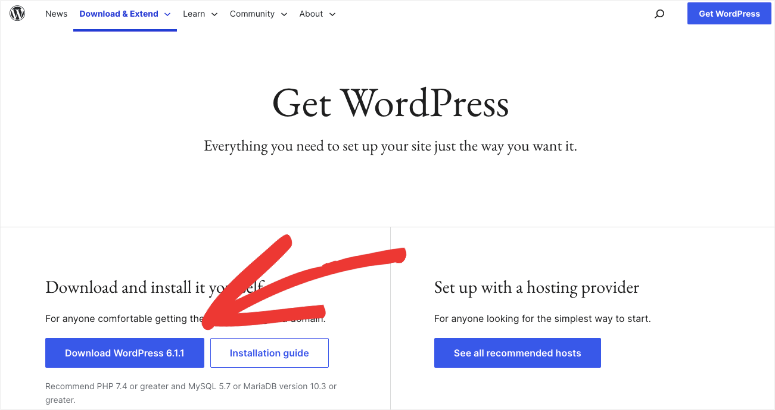
Ora avrai un file zip scaricato sul tuo computer. Ti consigliamo di archiviare questo file in una cartella separata a cui puoi accedere facilmente e identificarla, poiché ti servirà in seguito.
Estrai tutti i file del sito web dal file zip. Quindi, all'interno della cartella di WordPress, elimina la cartella etichettata wp-content.
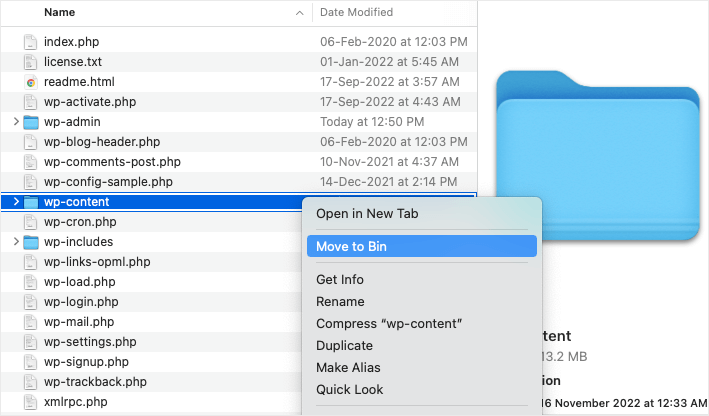
Puoi anche eliminare il file zip originale ora, dato che non ti servirà.
Ora connettiti al tuo host usando SFTP. Dovrai aprire FileZilla, inserire l'hostname, il nome utente e la password corretti e connetterti al tuo server.
Una volta stabilita la connessione, dovresti vedere le cartelle della tua installazione WordPress, tra cui wp-content, wp-admin e wp-includes, apparire nel pannello di destra.
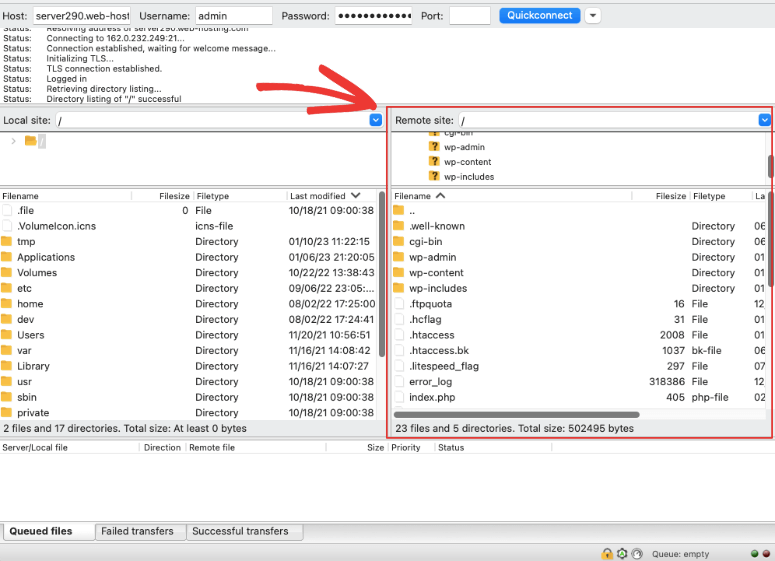
Se non la vedi, dovrai individuare una cartella chiamata Public_html. È qui che di solito si trova la tua installazione di WordPress.
Nel pannello di sinistra c'è il tuo computer locale. Qui devi selezionare i file che hai appena estratto sul tuo computer, quindi fare clic destro e caricarli sul tuo server.
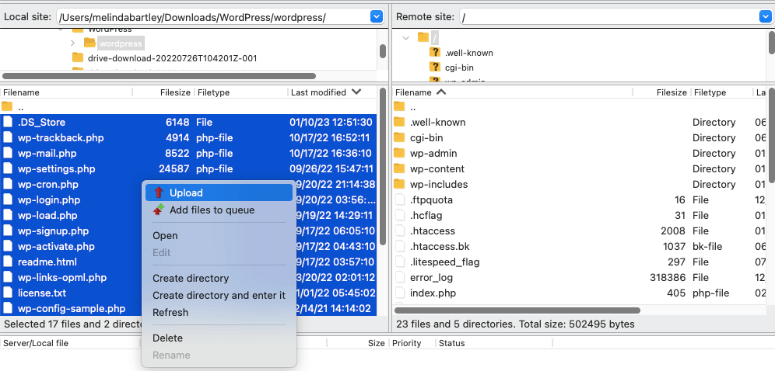
Quindi, vedrai un messaggio sullo schermo che dice Target File Already Exists.
Sul lato destro, sotto Azione, seleziona Sovrascrivi e fai clic sul pulsante Ok.
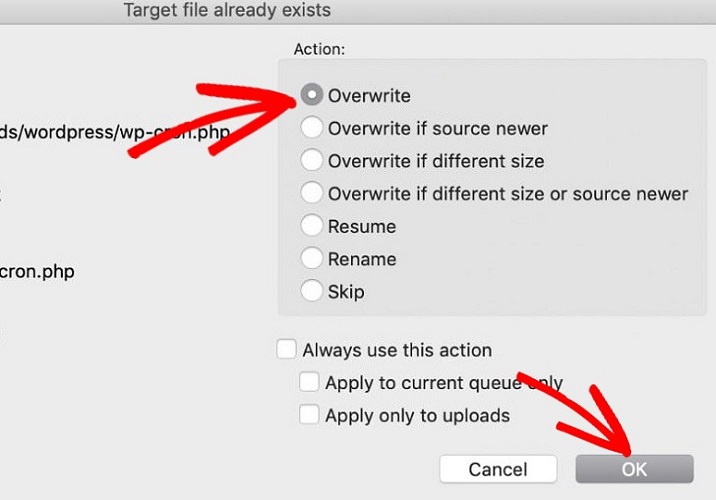
Questo processo sovrascriverà tutti i file principali di WordPress.
Poiché hai eliminato la cartella wp-content nella nuova installazione, la cartella wp-content originale rimarrà intatta. Questa contiene tutti i tuoi file multimediali, temi, plugin, caricamenti e così via. Quindi sovrascrivere i file non influenzerà i tuoi temi o plugin di WordPress.
Una volta completato il processo, i tuoi file principali di WordPress saranno appena installati.
Nel caso in cui non disponi di un client FTP, puoi accedere al tuo cPanel e dirigerti su File Manager.
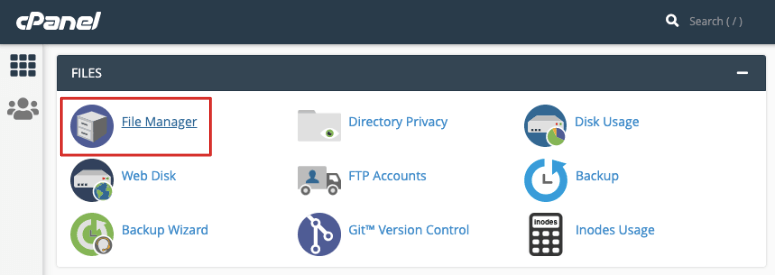
Qui vedrai una cartella chiamata public_html che contiene i file del tuo sito web.
Puoi sostituire i file correnti con la tua copia di backup qui.
Metodo 4: Come ripristinare i file di WordPress dalla tua bacheca
Questo metodo è il modo più semplice per ripristinare i file principali di WordPress da un backup. E la parte migliore è che puoi farlo direttamente dalla tua bacheca di WordPress con un solo clic.
Quindi, se hai ancora accesso alla tua bacheca di WordPress, prova questo. Questo sostituirà solo i tuoi file principali di WordPress.
Puoi iniziare accedendo alla tua bacheca di WordPress. Ora vai su Aggiornamenti. Qui vedrai un'opzione chiamata pulsante Reinstalla ora. Fai clic su di esso.
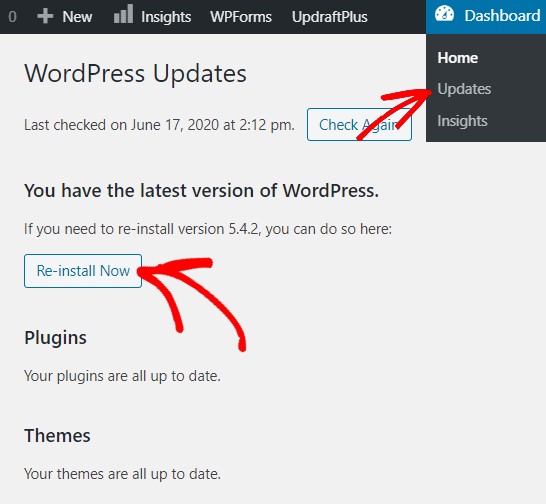
WordPress impiegherà solo pochi secondi per reinstallare la sua ultima versione per te. Una volta fatto, puoi avere una versione fresca installata. Facendo questo, stai eseguendo manualmente il processo di aggiornamento che WordPress esegue di volta in volta.
BONUS: Cosa fare se non ho un backup?
Se non hai un backup del tuo sito web, non sei solo. La maggior parte dei proprietari di siti web non sa che ha bisogno di eseguire il backup del proprio sito web. Alcuni non pensano che succederà loro nulla di male.
Qualunque sia il motivo, potresti non aver eseguito un backup del tuo sito web, lasciandoti frustrato perché non riesci a recuperare il tuo sito.
Ora c'è speranza. Questo potrebbe funzionare o meno per te e dipende tutto dal fatto che il tuo web host fornisca questa opzione. Dipende anche dal fatto che fosse abilitata al momento dell'installazione di WordPress.
All'interno del cPanel del tuo hosting, vai su Softaculous App Installer.
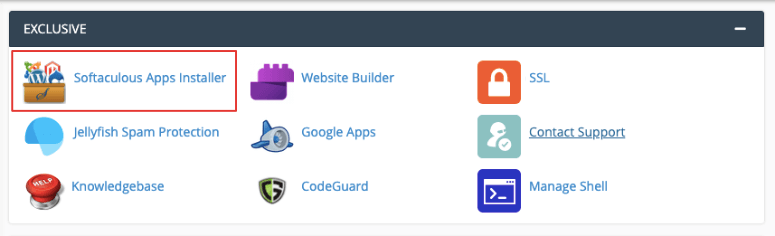
Qui vedrai le icone nel menu in alto. Scegli l'icona Backup & Ripristina come questa:
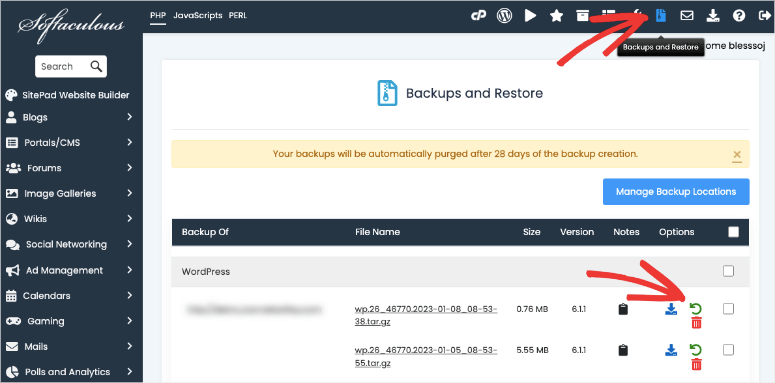
Se sei fortunato, Softaculous potrebbe aver eseguito dei backup per te. Potresti ottenere un backup completo o parziale che è stato eseguito mentre i plugin e i temi del tuo sito venivano aggiornati.
Devi semplicemente fare clic sul pulsante di ripristino qui.
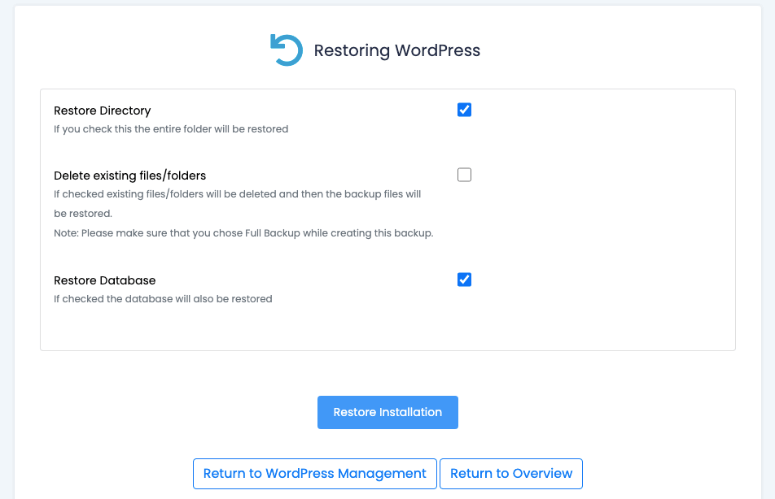
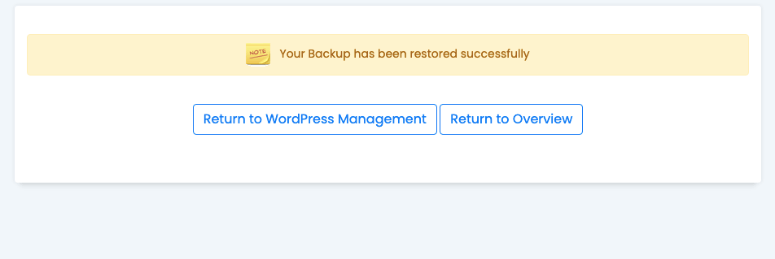
Richiede da pochi secondi a minuti a seconda delle dimensioni del tuo sito. Una volta ripristinato il backup, vedrai un messaggio di successo.
Non possiamo garantire quanto del tuo sito web verrà ripristinato con questo metodo. È meglio creare backup regolari del tuo sito utilizzando un plugin di backup come Duplicator. Potresti anche usare UpdraftPlus, BackupBuddy o BlogVault.
Con semplici opzioni di ripristino backup con un clic, sarai in grado di riportare il tuo sito alla normalità in pochi secondi.
Se gestisci un sito eCommerce, vorrai impostare backup del sito in tempo reale in modo che ogni ordine e i suoi dettagli vengano salvati.
Speriamo che questa guida ti sia stata utile!
Dovremmo menzionare che un modo in cui le persone tendono a perdere dati importanti dal loro sito WordPress è sperimentando con nuove funzionalità. I creatori di siti aggiungeranno elementi al codice del loro sito che possono avere un impatto negativo sull'intero sito web.
Se vuoi sapere come sperimentare in sicurezza con il tuo sito web in modo da non perdere dati importanti, potresti voler dare un'occhiata ai migliori plugin di staging per WordPress.
Questi ti aiuteranno a lavorare sul tuo sito web riducendo il rischio di perdere dati nel processo. Se perdi alcuni dati, però, ora sai come recuperarli in pochi minuti!

Commenti Lascia una risposta