Vuoi assicurarti che il tuo sito WordPress sia sicuro creando un backup?
Un backup può salvarti dalla perdita dei tuoi dati e puoi ripristinare il tuo sito web da esso, se dovessi mai averne bisogno.
Ora creare un backup è facile. Tutto può essere fatto con un clic e può persino essere programmato per essere eseguito automaticamente, a condizione che tu disponga degli strumenti giusti.
In questo tutorial, ti mostreremo come eseguire facilmente il backup del tuo sito WordPress utilizzando il miglior plugin di backup per WordPress.
Perché è necessario eseguire regolarmente il backup del tuo sito WordPress?
Come utente WordPress, è fondamentale eseguire regolarmente il backup dei tuoi file e database WordPress in una posizione sicura. Nel caso in cui si verifichi una perdita di dati a causa di un incidente, un attacco dannoso o un'altra catastrofe, effettuare backup regolari può salvarti la vita.
In questo modo puoi ripristinare facilmente i tuoi file e database, anche se il tuo intero sito web viene hackerato, danneggiato o cancellato.
Ti consigliamo di salvare questi backup in più posizioni. Se uno dei tuoi backup viene danneggiato, allora ne hai un altro per recuperare facilmente il tuo sito.
Se hai un sito web ricco di contenuti e aggiungi regolarmente nuovi contenuti, potresti dover impostare backup automatici. Vorrai anche cercare plugin che utilizzano il processo di backup incrementale, dove copia e aggiunge solo le nuove modifiche apportate al tuo sito invece di eseguire un backup completo ogni volta. Ciò ottimizza la velocità del processo di backup in modo che non ci sia un carico pesante sul tuo server.
Tuttavia, se non aggiorni molto spesso il tuo sito WordPress, puoi creare backup manuali utilizzando un plugin di backup per WordPress. Naturalmente, dovrai scegliere il plugin giusto che soddisfi i tuoi requisiti per la creazione e il ripristino dei tuoi backup di WordPress.
Prima di iniziare, dovrai sapere quali file di WordPress dovresti eseguire il backup:
- File principali di WordPress
- File nella cartella wp-content (temi, plugin e upload)
- File di configurazione di WordPress
- Database di WordPress
Ora creare backup manuali è facile. La maggior parte degli host web e dei plugin ti consente di farlo con un clic. Ma la cosa importante da cercare sono le opzioni di ripristino.
Quando il tuo sito va offline, dovresti essere in grado di ripristinarlo in pochi minuti. Non dovrebbe essere un processo lungo e complesso per recuperare il tuo sito.
Questo è uno dei motivi per cui consigliamo di utilizzare una soluzione di backup premium che renderà facile non solo creare backup, ma anche ripristinarli istantaneamente.
Non sei convinto? Leggi la nostra guida: importanza di creare backup regolari in WordPress.
Detto questo, diamo un'occhiata a come puoi facilmente eseguire il backup e ripristinare completamente il tuo sito WordPress senza perdere alcun file.
Come creare un backup del tuo sito WordPress
Passaggio 1: Ottieni il plugin di backup giusto
Ci sono molti plugin diversi che ti consentono di creare un backup del tuo sito.
La nostra scelta n. 1 è Duplicator.
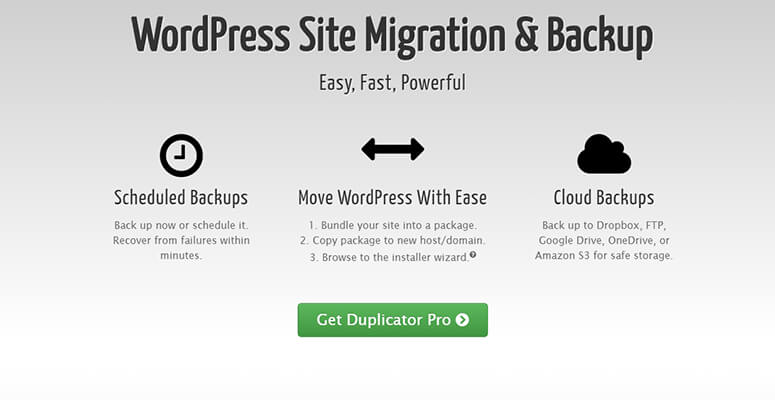
Duplicator è semplice da installare, facile da eseguire un backup e, quando arriva il momento di ripristinare il tuo sito, puoi farlo rapidamente con pochi clic.
Sia che tu abbia un sito piccolo o grande, puoi usare Duplicator per eseguire backup manuali su richiesta o impostare una pianificazione automatizzata.
Quindi, puoi scegliere di archiviare i tuoi backup in più posizioni che includono Dropbox, FTP, Google Drive, OneDrive o Amazon S3.
Puoi anche usare la copia di backup per creare un'area di staging per testare le modifiche prima di implementarle sul tuo sito live.
In aggiunta a tutto questo, Duplicator rende facile migrare l'intero sito su altri server o host.
Ecco alcuni altri motivi per cui scegliamo Duplicator per creare backup di WordPress:
- Backup e migrazioni illimitati
- Punti di ripristino facili
- Crittografia sicura dei file
- Supporto per siti di grandi dimensioni
- Importazioni da server a server
- Supporto multisito disponibile
Esiste una versione gratuita del plugin nel repository di WordPress.org. Con Duplicator Pro, avrai accesso a funzionalità avanzate, notifiche via email e supporto professionale.
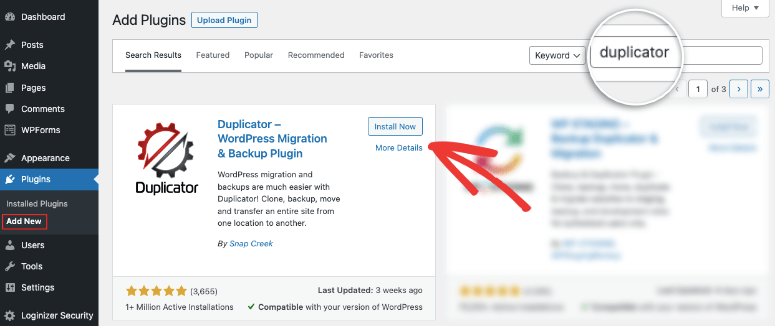
Ora installare questo plugin è facilissimo. Se desideri la versione gratuita, dal tuo pannello di amministrazione di WordPress, vai alla pagina Plugin » Aggiungi Nuovo. Cerca Duplicator e installa il plugin. Fatto.
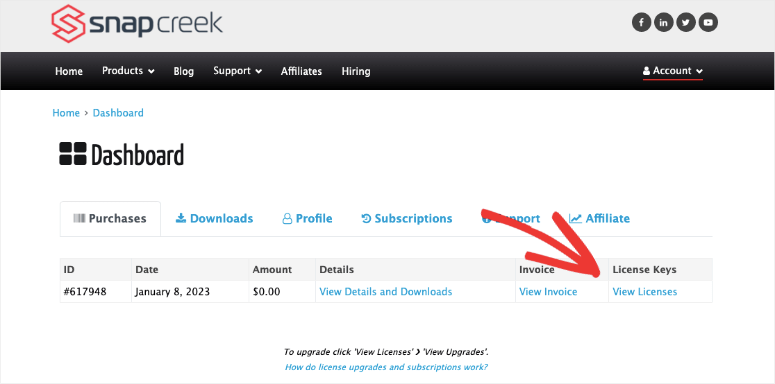
Per la versione pro, vai sul sito web di Duplicator. Iscriviti al piano più adatto a te e riceverai un file zip del plugin.
Duplicator ti invierà il file e la chiave di licenza via email. Puoi anche accedervi dal tuo account Duplicator.
Ora, dal tuo pannello di amministrazione di WordPress, devi caricare questo file del plugin sotto l'opzione Plugin » Aggiungi Nuovo » Carica Plugin.
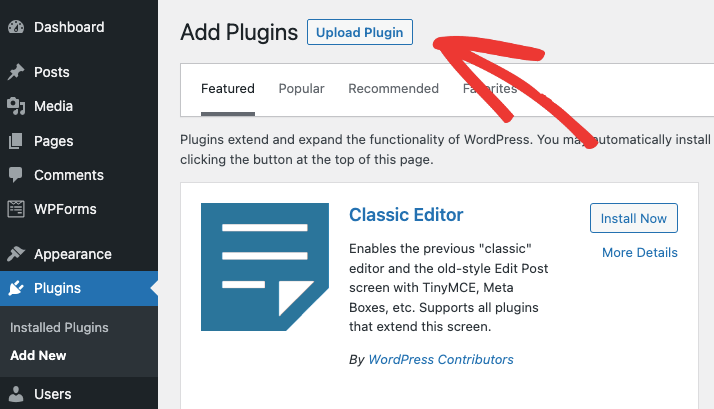
Riceverai un'opzione per attivare il plugin utilizzando la chiave di licenza che Duplicator ti ha inviato.
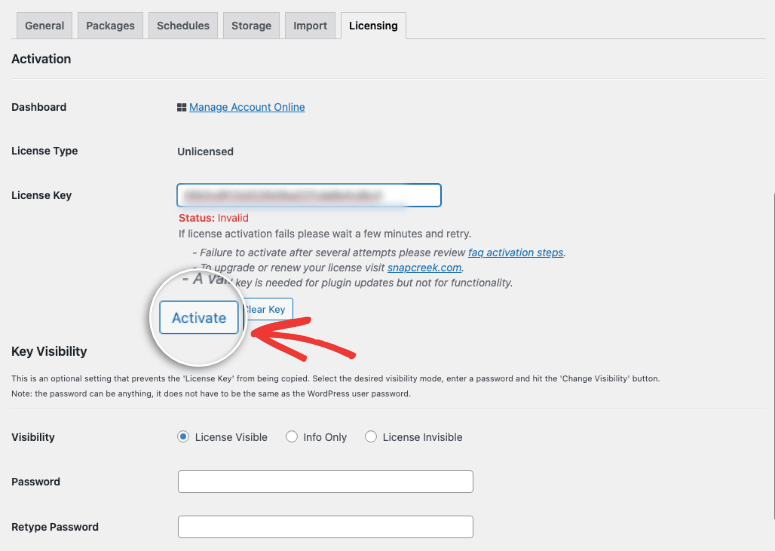
Ora sei pronto per creare backup del tuo sito.
Passaggio 2: Crea un Backup
Con questo fantastico plugin di backup, puoi impostare una pianificazione automatica per creare backup regolarmente.
Tutto quello che devi fare è andare alla pagina Duplicator » Pianificazioni.
Questo aprirà una pagina in cui puoi personalizzare la tua pianificazione.
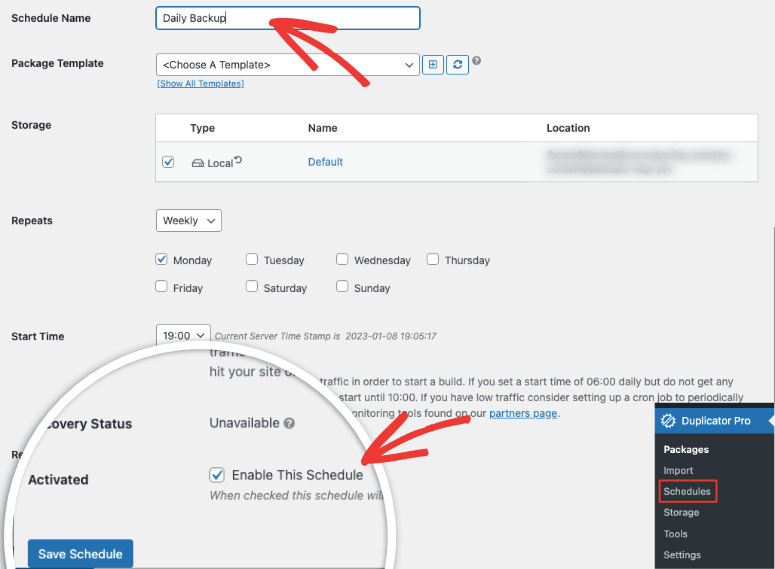
Puoi dare un nome alla tua pianificazione, scegliere una posizione di backup e scegliere quando avviene il backup per giorno e ora.
Assicurati di abilitare e salvare la pianificazione. Quindi Duplicator eseguirà automaticamente il backup del tuo sito secondo l'ora e il giorno impostati.
Puoi anche eseguire backup manuali ogni volta che ne hai bisogno. Inoltre, se stai usando il plugin gratuito, dovrai creare la copia di backup poiché i backup automatici sono una funzionalità pro. Per questo, naviga nella scheda Duplicator » Pacchetti.
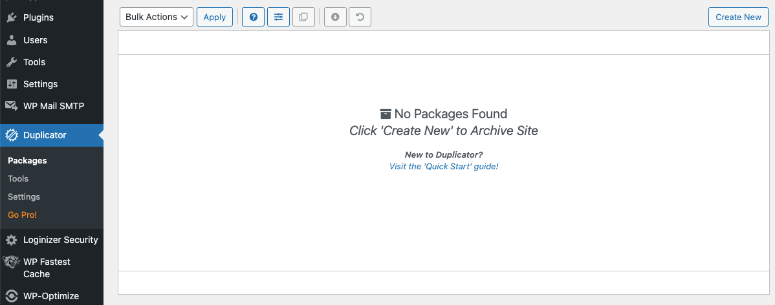
Qui, puoi creare un nuovo pacchetto che è essenzialmente un backup. Verrai portato a una pagina di configurazione dove puoi scegliere il nome e le opzioni di archiviazione.
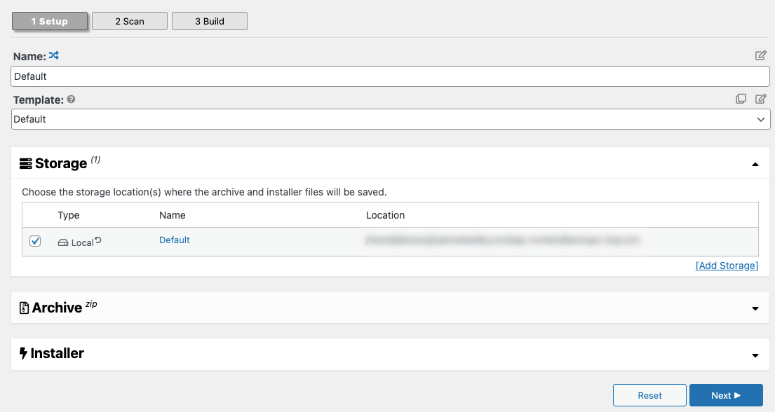
Quando fai clic sul pulsante Avanti, Duplicator eseguirà una scansione completa del tuo sito.
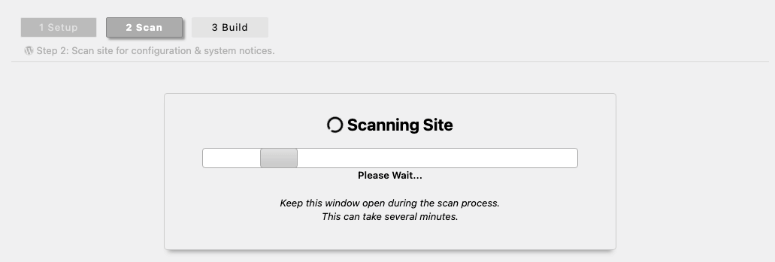
Una volta completata la scansione, vedrai una pagina con i dettagli della scansione relativi al tuo sistema, WordPress, database e file.
Se ci sono avvisi qui, puoi controllarli per vedere se qualcosa necessita di essere corretto.
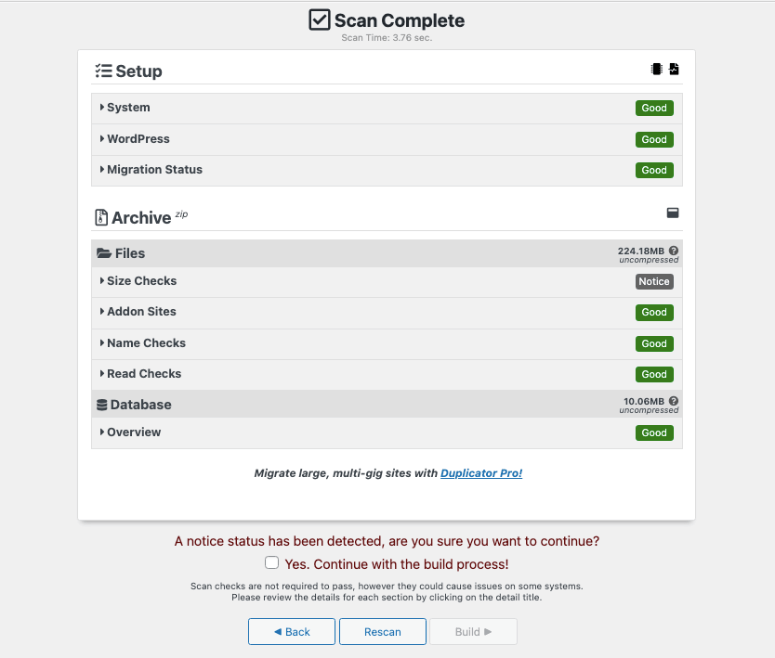
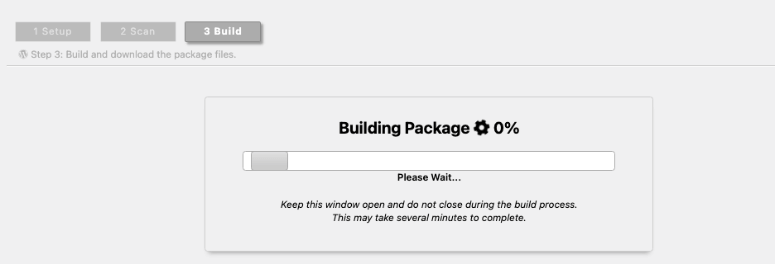
Quindi seleziona la casella 'Sì. Continua con il processo di creazione!' quindi premi il pulsante 'Crea'. Vedrai una pagina con la creazione in corso.
Una volta completato, vedrai il backup dell'installer di WordPress e il backup dell'archivio. Puoi scegliere di scaricare questi file se desideri archiviarli localmente sul tuo computer o utilizzarli per migrare il tuo sito altrove.
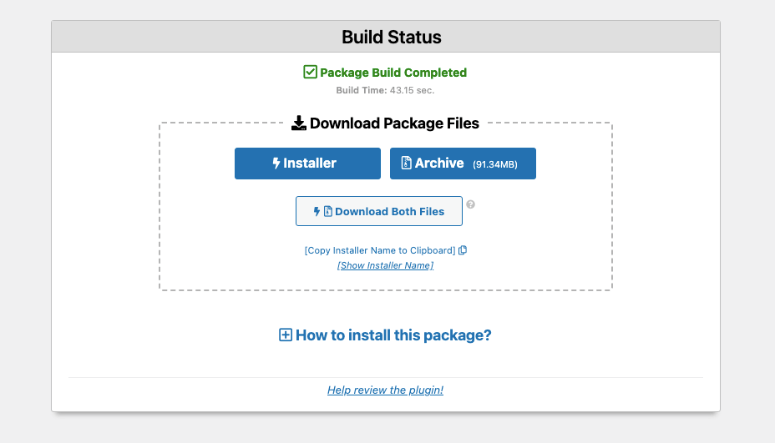
Altrimenti, non è necessario scaricare nulla qui. Il tuo backup apparirà nella scheda Pacchetti.
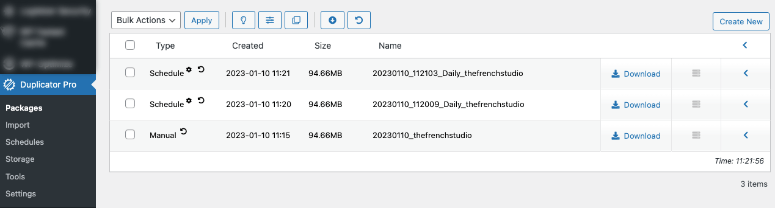
Ora hai una copia di backup pronta. Se qualcosa va storto, puoi ripristinarla rapidamente.
Come ripristinare il tuo sito web WordPress
Non basta avere un backup, devi sapere come ripristinare il tuo backup istantaneamente quando ne hai bisogno.
È meglio fare pratica su un sito di staging. Scopri come creare un sito di staging qui: Come configurare un sito di staging WordPress (Guida per principianti). Potresti anche aggiungere questa guida ai segnalibri e tenerla a portata di mano per quando dovrai ripristinare il tuo sito.
Duplicator semplifica il ripristino del tuo sito WordPress, ma non è un processo con un clic come affermano altri plugin. La maggior parte delle volte, quando i plugin dicono 'ripristino con un clic', intendono che richiede alcuni clic sui pulsanti.
Quello che devi sapere è che ripristinare il tuo sito è un processo davvero delicato che richiede cautela. Implica la cancellazione dei file e dei database esistenti e la loro sostituzione con il tuo backup. Quindi riteniamo importante che il plugin ti chieda conferma se sei assolutamente sicuro di voler ripristinare il tuo sito.
All'interno della pagina del plugin Duplicator in WordPress, vai alla scheda Pacchetti. Dovrai scegliere la copia di backup più recente che hai in modo che contenga i dati più aggiornati.
Ora seleziona l'icona Punto di Ripristino dal menu in alto.
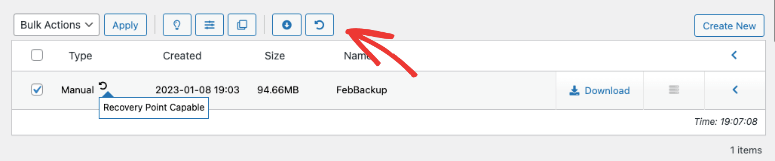
Questo ti porterà a una nuova pagina in cui puoi scegliere il tuo punto di ripristino. Duplicator consiglia di copiare l'URL di ripristino fornito qui e archiviarlo in un luogo sicuro.
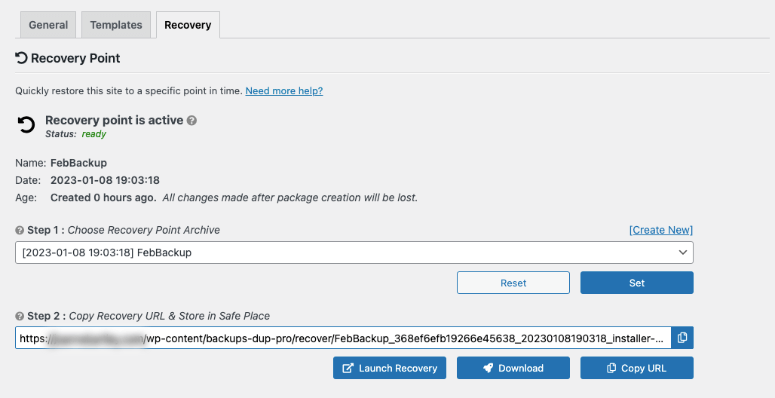
Ora devi premere il pulsante Avvia Ripristino. Si aprirà una nuova pagina con i dettagli del tuo punto di ripristino insieme a un avviso che questo processo di ripristino non può essere annullato.
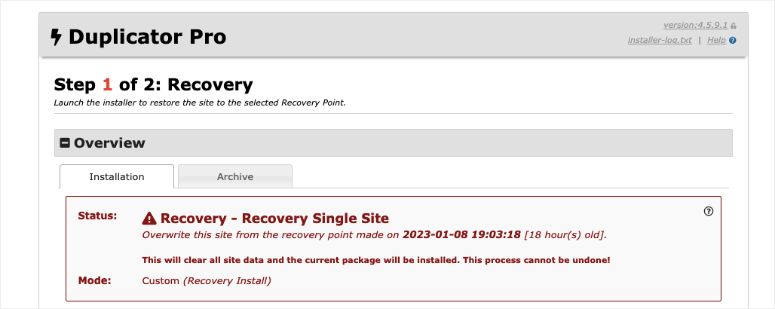
Puoi visualizzare i dettagli del tuo sito che è stato scansionato da Duplicator e verificare se sono stati segnalati problemi.
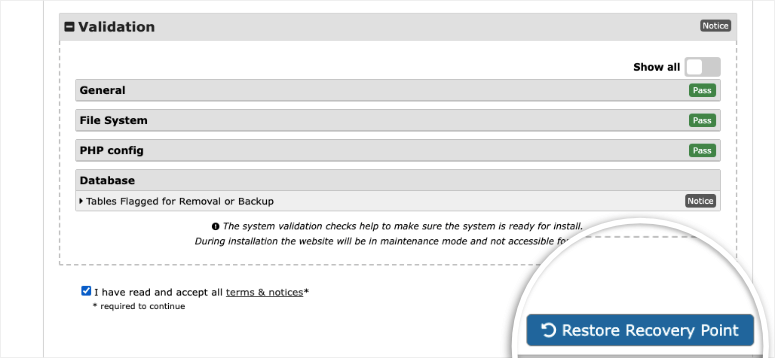
Quindi accetta semplicemente i termini di servizio e fai clic sul pulsante Ripristina Punto di Ripristino.
Duplicator ti chiede di confermare ancora una volta se sei sicuro e puoi fare clic sul pulsante 'OK'.
Il processo di ripristino verrà eseguito e, una volta completato, vedrai una pagina di successo.
Per impostazione predefinita, il plugin eliminerà automaticamente i file dell'installer. Raccomandiamo di lasciare questa impostazione in quanto garantisce che il tuo sito non abbia problemi di sicurezza.
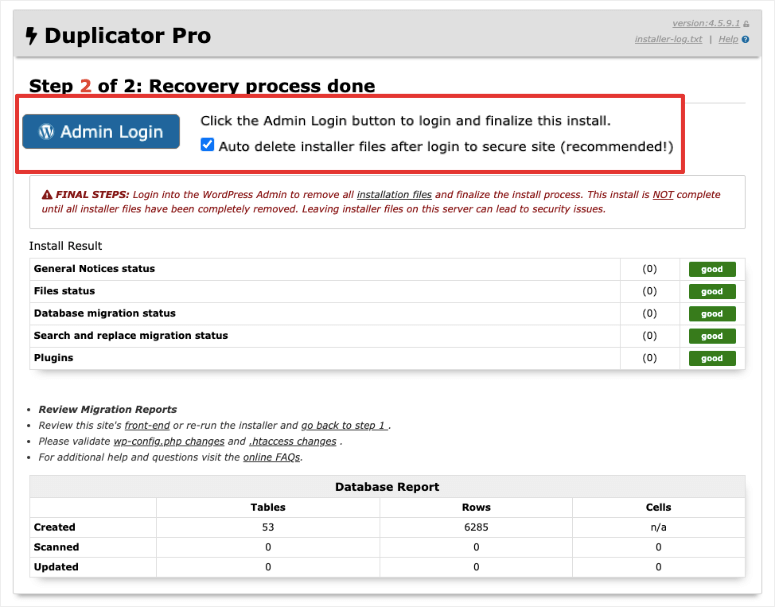
Puoi accedere alla tua pagina di amministrazione di WordPress qui e verificare che il tuo sito live sia tornato alla normalità.
Ecco fatto! Hai imparato come eseguire il backup e ripristinare il tuo sito WordPress.
I backup sono utili in caso di perdita di dati dovuta a un incidente, violazione della sicurezza, ecc. Anche se imposti i backup, puoi comunque essere vittima di hacking e minacce alla sicurezza.
Ti consigliamo di utilizzare Sucuri per proteggere il tuo sito da hacker, attacchi malware e altre minacce. Dovresti anche leggere la nostra recensione completa di Sucuri per maggiori informazioni o potresti seguire la nostra Guida completa alla sicurezza di WordPress.
Domande frequenti su come eseguire il backup del tuo sito WordPress?
Come posso eseguire il backup del mio sito WordPress gratuitamente?
Puoi eseguire il backup del tuo sito WordPress gratuitamente utilizzando il plugin Duplicator. Basta installare il plugin sul tuo sito ed eseguire un backup. È così semplice.
Come posso eseguire il backup del mio sito WordPress manualmente?
Per eseguire il backup del tuo sito manualmente, devi accedere al cPanel (pannello di controllo) all'interno del tuo account di hosting WordPress. Non consigliamo di eseguire un backup manuale del tuo sito web a meno che tu non abbia familiarità con cPanel. Piccoli errori possono portare a un sito web danneggiato. Dovresti usare questo metodo solo se non hai accesso alla tua dashboard di WordPress per installare un plugin di backup come Duplicator.
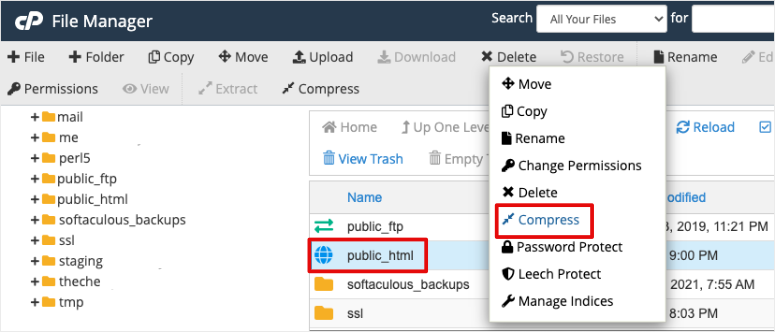
Per fare una copia dei tuoi file WordPress, apri la cartella File Manager » public_html. Qui, dovresti vedere altre cartelle chiamate wp-content, wp-admin e wp-includes – questo contiene tutti i tuoi file core di WordPress come wp-config, functions.php, e così via. Puoi comprimere la cartella public_html e scaricare un file zip sul tuo computer.
Successivamente, devi scaricare il tuo database WordPress. Vai su phpMyAdmin nel cPanel. Qui, puoi esportare il tuo database WordPress. Il backup del database sarà un file mySQL.
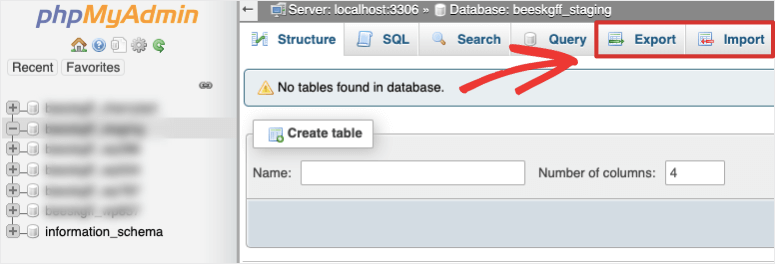
Se non hai accesso al cPanel, allora devi usare un client FTP o SFTP come Filezilla per eseguire il backup dei tuoi file WordPress.
WordPress ha un backup?
WordPress non esegue il backup del tuo sito web. Devi eseguire i backup da solo utilizzando un plugin di backup. Puoi anche iscriverti a un piano di backup offerto dal tuo provider di web hosting. Preferiamo usare un plugin poiché ottieni più controllo sui tuoi backup e sulla funzionalità di archiviazione. È anche saggio avere un backup separato dalle società di web hosting in modo da poterlo ripristinare quando ne hai bisogno senza il fastidio di aspettare che l'host lo ripristini.
Come posso eseguire il backup del mio sito WordPress sul computer locale?
Il modo migliore per eseguire il backup del tuo sito sul computer locale è installare il plugin di backup Duplicator sul tuo sito. Quindi crea una copia di backup con pochi clic. Una volta che la copia di backup è pronta, c'è un'opzione per scaricare il backup sul tuo computer locale o disco rigido.
Qual è il miglior backup per WordPress?
Ci sono molte opzioni di backup per WordPress. A nostro parere, Duplicator è il plugin di backup numero 1 per WordPress. Tuttavia, è costruito sia per utenti WordPress che per sviluppatori, quindi ci sono alcune parti tecniche. Puoi anche utilizzare altre soluzioni di backup come il plugin UpdraftPlus, JetPack e BackupBuddy.
Assicurati che il plugin ti permetta di automatizzare i backup per eseguirli in base a una pianificazione e ti dia anche l'opzione di eseguire il backup ora (backup su richiesta). Vedi la nostra lista completa qui: Migliori plugin di backup per WordPress.
Come posso eseguire il backup di WordPress su Dropbox?
Per archiviare i backup di WordPress su Dropbox, all'interno del plugin Duplicator, apri la scheda Storage e crea un nuovo archivio. Qui avrai la possibilità di scegliere il Tipo di posizione di archiviazione. Puoi selezionare Dropbox e collegare il tuo account Dropbox qui.
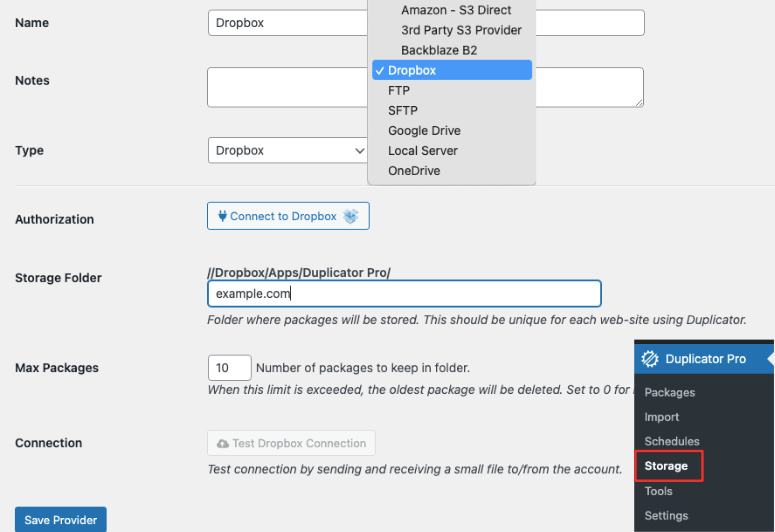
Quindi puoi trasferire i file di backup su Dropbox o configurarlo per essere aggiunto automaticamente a Dropbox.
Duplicator offre tutti i tipi di opzioni di archiviazione cloud, tra cui Amazon, Google Drive e OneDrive.
Devo eseguire il backup del mio sito quotidianamente?
Se apporti modifiche al tuo sito web su base giornaliera, allora raccomandiamo di eseguire backup giornalieri. Se vuoi creare backup pianificati, è meglio eseguirli quando è più probabile che tu apporti modifiche al tuo sito. Ad esempio, se pubblichi un nuovo blog ogni settimana di giovedì, allora dovresti pianificare il tuo backup per giovedì sera in modo che il contenuto più recente venga aggiunto al backup.
Qual è il miglior tipo di backup per l'eCommerce?
Se gestisci un sito eCommerce o WooCommerce, allora hai bisogno di backup incrementali in tempo reale. Questo catturerà ogni ordine effettuato in modo da non perdere mai dati vitali dei clienti.
Speriamo che questo articolo ti abbia aiutato a eseguire facilmente il backup del tuo sito WordPress. Potresti anche voler consultare il nostro post sui Migliori siti web e risorse gratuite per imparare WordPress (Principianti e Sviluppatori). Collega a tonnellate di tutorial, guide e recensioni gratuite di WordPress che troverai utili.

Una delle cose più importanti nella gestione di un sito web con successo è avere sempre un backup aggiornato. Grazie per aver condiviso una spiegazione chiara su come eseguire il backup del sito WordPress in modo facile e comprensibile.
Ciao Jennifer, certo. Seguici su Facebook e Twitter per altre guide utili. :)