Vuoi creare un negozio online altamente redditizio e conveniente?
Creare un negozio eCommerce non è più difficile come una volta. Ci sono molte piattaforme che ti permettono di allestire il tuo negozio e vendere senza alcuna esperienza pregressa o competenze di codifica.
Il trucco è scegliere la piattaforma giusta che ti dia tutto ciò di cui hai bisogno senza prosciugare un enorme investimento da parte tua.
Noi di IsItWP conosciamo i segreti dei negozi eCommerce. Abbiamo quindi messo insieme questa guida per aiutarti a capire come creare un negozio online in soli 6 passaggi.
Successivamente, ti forniremo gli strumenti e le strategie giuste di cui hai bisogno per gestire, commercializzare e ottimizzare il tuo negozio per vendite e conversioni.
Come creare un negozio online redditizio
Ecco i passaggi che dovrai intraprendere:
- Passaggio 1: Scegli una piattaforma eCommerce
- Passaggio 2: Crea un sito web
- Passaggio 3: Configura le impostazioni del negozio online
- Passaggio 4: Personalizza il negozio online
- Passaggio 5: Aggiungi le impostazioni consigliate per il sito web
- Passaggio 6: Lancia il negozio online
- Gestisci e commercializza il tuo negozio online
Prima di iniziare, questa guida ti mostrerà come creare e gestire un'attività online a tutti gli effetti. Se vuoi vendere 1 o pochi prodotti senza un grande investimento, vorrai consultare questa guida: Come vendere un prodotto senza un negozio online.
Detto questo, iniziamo.
Passaggio 1: Scegli la Piattaforma eCommerce Giusta
Scegliere la piattaforma eCommerce giusta è un passaggio fondamentale perché è difficile tornare indietro se la tua decisione si rivela sbagliata.
Piattaforme eCommerce come Shopify e BigCommerce rendono incredibilmente facile per chiunque vendere merci online. Puoi elencare sia beni fisici che digitali. Ci sono anche piattaforme come Wix e SquareSpace. Ma la maggior parte di queste piattaforme ha un prezzo elevato, quindi avrai bisogno di un investimento considerevole per iniziare.
Dai un'occhiata alla recensione più recente di Shopify qui.
Abbiamo un post che analizza il costo dei negozi eCommerce in modo che tu sia chiaro sull'investimento di cui hai bisogno.
Queste piattaforme eCommerce sono anche completamente ospitate, il che significa che hai meno controllo sul design, sulla personalizzazione e sulla gestione del tuo sito.
C'è un'altra piattaforma popolare chiamata WooCommerce che è assolutamente gratuita.
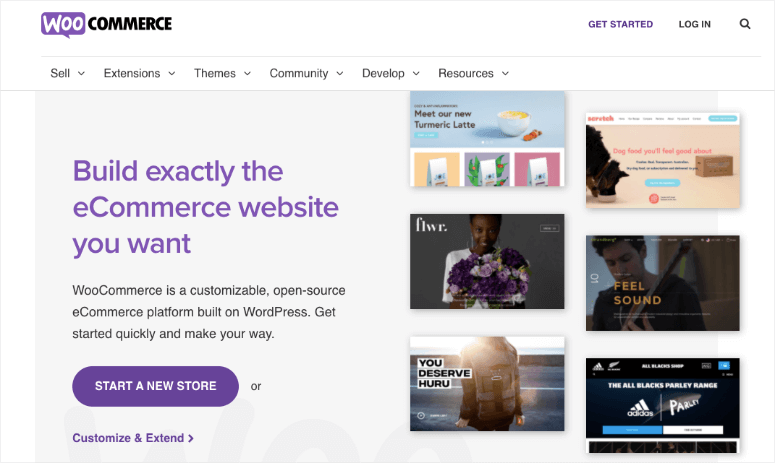
WooCommerce è il miglior costruttore di negozi online per WordPress che viene fornito con tutto il necessario per vendere prodotti. Inoltre, ci sono tonnellate di estensioni per aggiungere più funzionalità al tuo negozio.
Consigliamo WooCommerce come la migliore piattaforma per qualsiasi negozio eCommerce ed ecco perché:
- Ottieni il pieno controllo del tuo sito
- Stabilisci i tuoi margini di profitto
- Rendi il tuo sito unico al 100% con infinite personalizzazioni
- Utilizza plugin ed estensioni di terze parti
- Piattaforma più conveniente e adatta al budget
- Nessuna commissione di transazione
Inoltre, la community di WooCommerce e WordPress è immensa, quindi se mai dovessi riscontrare un problema con il tuo negozio online, ci sono un sacco di community e forum online disponibili per aiutarti.
Scopri di più sul perché WooCommerce è la migliore piattaforma online per i proprietari di negozi nella nostra Recensione di WooCommerce.
Tuttavia, quando scegli questa soluzione di eCommerce, ci sono alcune cose che devi tenere a mente.
- Poiché ti dà il controllo completo, ciò significa anche che devi gestire la sicurezza del sito web, i backup e gli aggiornamenti del software. Ma questo è un piccolo inconveniente e ci sono plugin che puoi installare che ti aiuteranno a gestirlo facilmente.
- Come per qualsiasi altra piattaforma, man mano che fai scalare la tua piccola impresa e aggiungi più funzionalità al tuo sito, il costo di gestione del sito web aumenterà. Questo aumento di costo non deriverà da WooCommerce stesso, ma da altri strumenti che utilizzi per gestire il tuo sito.
- Infine, WooCommerce è un plugin per eCommerce per WordPress. Ciò significa che dovrai prima creare un sito web su WordPress.org e questo è molto facile da configurare.
WooCommerce è progettato per essere flessibile, quindi è un'ottima scelta per imprenditori, startup, piccole e grandi imprese e praticamente chiunque voglia vendere online.
Dai un'occhiata all'ultima recensione di WooCommerce qui.
Successivamente, ti mostreremo come creare un sito WordPress in meno di 5 minuti.
Passaggio 2: Crea un sito web WordPress
Come abbiamo appena detto, WooCommerce fa parte di WordPress, che è una piattaforma open-source self-hosted. Ciò significa che avrai bisogno di 3 cose essenziali per creare il tuo sito web:
Ti mostreremo come ottenere tutto a un prezzo incredibile in modo da poter iniziare con il tuo negozio online con un piccolo budget. Ma prima, è importante sapere cosa sono e perché ne hai bisogno.
1. Nome di dominio
Un nome di dominio è l'indirizzo del tuo sito web come www.isitwp.com. Gli utenti possono digitare questo URL nella barra degli indirizzi del loro browser per visitare il tuo sito web.

Puoi pensarlo come l'acquisto di un immobile online dove allestirai il tuo negozio. Il bello del self-hosting è che avrai completa libertà di scegliere il nome di dominio che desideri.
Idealmente, il tuo nome di dominio dovrebbe corrispondere al nome della tua attività o almeno a qualcosa di simile. Rende più facile per il cliente trovare il tuo sito web e riconoscere il tuo marchio.
Quindi, ad esempio, il dominio di Apple è apple.com. Ma se fosse applephone.com, le persone riconoscerebbero comunque il marchio.
Se hai difficoltà a trovare un nome di marchio, puoi utilizzare il nostro Generatore di nomi di dominio gratuito per aiutarti a trovare qualcosa di fantastico.
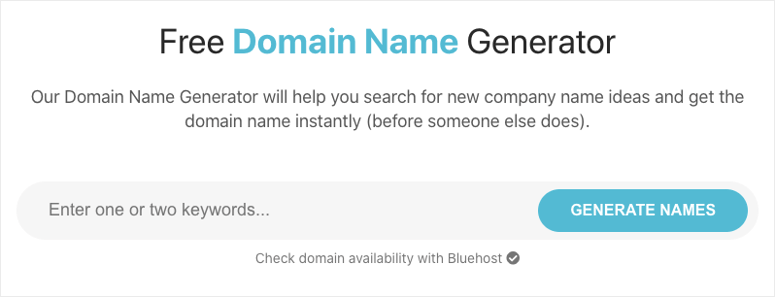
Basta digitare parole chiave e lo strumento ti fornirà una serie di idee per nomi di marchio. Lo strumento controlla anche la disponibilità del nome di dominio, quindi non devi preoccuparti di scegliere un nome che qualcun altro ha già preso.
I nomi di dominio partono da soli $0,99 all'anno e arrivano a decine di migliaia di dollari. Dipende tutto dal valore del nome che scegli.
Per una spiegazione più dettagliata, consulta il nostro articolo: Cos'è un nome di dominio e come funziona?
2. Web Hosting
Mentre il nome di dominio è come la tua proprietà immobiliare, un server di hosting è come un negozio fisico che utilizzi per ospitare tutto ciò che appartiene al tuo negozio.
Un server è dove archivi in modo sicuro i file e i dati del tuo sito web. Quando un visitatore arriva sul tuo sito, il server invierà i dati al suo browser e visualizzerà il tuo sito web.
I server sono costosi ma non devi comprarne uno. Invece, puoi iscriverti a un piano di hosting WordPress da una società di web hosting e loro ti permetteranno di affittare spazio sui loro server.
Puoi ottenere un piano conveniente da alcune delle migliori società di hosting per eCommerce. Alcuni host offrono persino piani progettati specificamente per i negozi WooCommerce. Questi piani di solito costano circa $10-20 al mese.
3. Certificato SSL
Quando le persone visitano il tuo sito web, i dati verranno scambiati tra il tuo server e i loro browser. Se un hacker è in grado di intercettare questi dati, può abusarne.
Per assicurarti che ciò non accada, devi installare un certificato SSL. Questo crittograferà tutti i dati inviati da e verso il tuo sito web. Quando installi SSL, vedrai che il tuo sito web ha un lucchetto nella barra degli indirizzi e utilizza https://.

Se gestisci un negozio online, questa è una priorità assoluta perché gestirai dati sensibili come i dettagli di pagamento dei clienti insieme alle tariffe di spedizione e alle informazioni di contatto.
Devi assicurarti che il tuo sito web sia sicuro in modo da non subire una violazione dei dati.
Puoi ottenere un certificato SSL gratuitamente con crittografia di base utilizzando Really Simple SSL, ma se desideri una protezione migliore, puoi acquistare un certificato premium dal tuo web host o da un provider SSL.
Un modo migliore per ottenere queste 3 cose in un unico pacchetto è tramite Bluehost. Sono il miglior provider di web hosting sul mercato e sono persino raccomandati ufficialmente da WordPress.org.
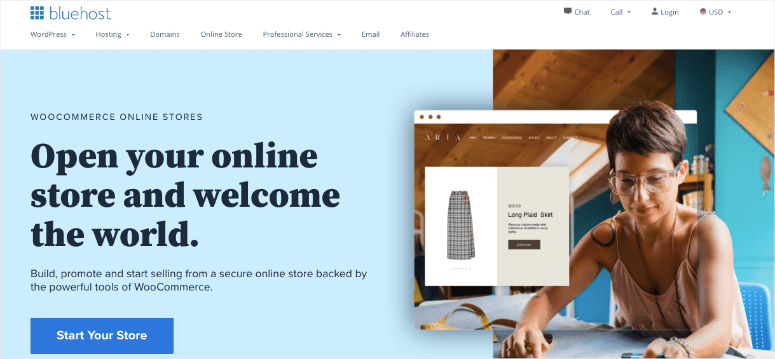
Bluehost ha un piano dedicato per WooCommerce. Gestiscono l'installazione di WordPress e WooCommerce in modo che il tuo sito web sia pronto per essere personalizzato subito.
Quando acquisti un piano di hosting WooCommerce con Bluehost, otterrai:
- Dominio gratuito per il primo anno
- SSL gratuito per il primo anno
- Sito web + blog online preinstallato
- Tema Storefront preinstallato
- Indirizzo IP dedicato
- Ampio spazio server in modo che il tuo sito web funzioni senza intoppi
- Analisi del traffico del sito web
- Installazione di pagamenti con 1 clic
- Recensioni dei prodotti dei clienti
- Email marketing
- Ottimo team di supporto 24/7
...e altro ancora! Sono un sacco di funzionalità in un unico piano, quindi non dovrai spendere di più per ottenere questi elementi essenziali da altri provider.
Come utente IsItWP, puoi ottenere un piano di hosting a partire da soli $2,75 al mese utilizzando il nostro esclusivo coupon Bluehost. Dato che stai avviando un negozio online, consigliamo il piano di hosting WooCommerce che parte da $9,95 al mese.
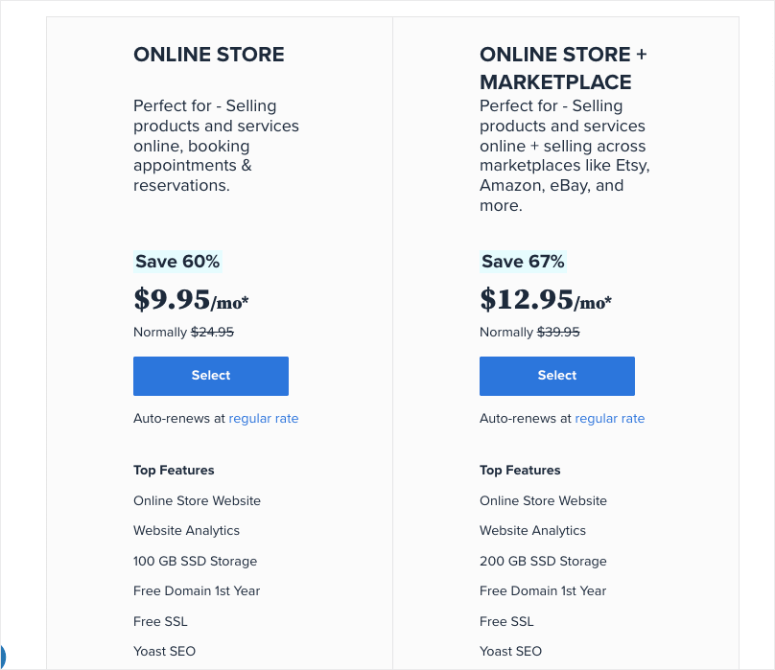
Per saperne di più sul perché abbiamo scelto Bluehost, consulta la nostra recensione completa di Bluehost.
Dopo esserti iscritto a un piano di hosting WooCommerce, puoi creare un account inserendo una password. Quindi accedi al tuo account per accedere alla tua dashboard Bluehost. Qui puoi gestire il tuo hosting, i file del sito web e il database, le email, il supporto e altro ancora.
Quando accedi al tuo account, sarai accolto da un popup che ti informerà che WordPress e WooCommerce sono stati preinstallati. Quindi non devi davvero preoccuparti di alcuna installazione di WordPress. Tutto quello che devi fare è accedere al tuo sito usando le tue credenziali.
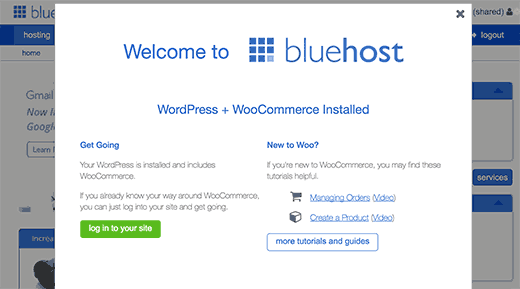
Nel caso in cui tu abbia optato per un piano di hosting diverso, non preoccuparti. Puoi facilmente installare WordPress da solo dal tuo pannello di controllo di web hosting. Ti mostreremo come aggiungere il plugin WooCommerce più tardi.
Con questo, ora hai un sito web WordPress. Ora diamo un'occhiata a come creare un negozio online di successo con WooCommerce.
Passaggio 3: Configura le impostazioni del negozio online
Quando accedi al tuo sito web, vedrai la tua bacheca di WordPress (chiamata anche pannello wp-admin). La prima cosa che vorrai fare è mettere il tuo sito in modalità "Coming Soon".
Nasconderà il tuo sito web al pubblico e ai motori di ricerca. Ciò significa che nessuno vedrà il tuo negozio mentre è in costruzione.
Ti consigliamo di utilizzare un plugin chiamato SeedProd. Dal menu a sinistra, vai alla pagina Plugin » Aggiungi Nuovo.
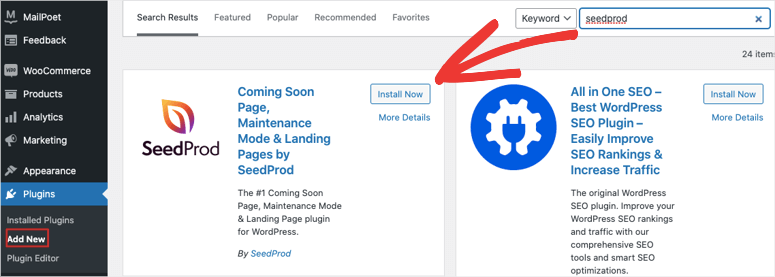
Cerca SeedProd, installa e attiva il plugin. Quindi SeedProd apparirà nel menu di WordPress. Apri la dashboard del plugin e attiva la modalità Coming Soon.
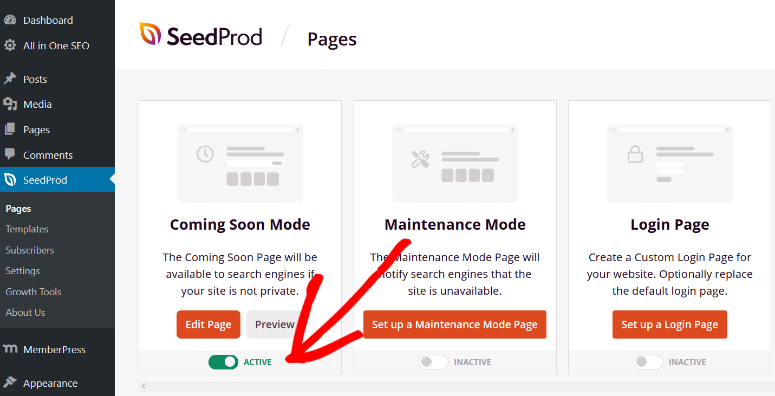
SeedProd ti consente di creare una pagina unica da visualizzare a chiunque visiti il tuo sito web.
Dai un'occhiata all' ultima recensione di SeedProd qui.
Ora, puoi tranquillamente configurare il tuo sito web dietro le quinte. Se WooCommerce non è ancora installato, vai alla pagina Plugin » Aggiungi nuovo. Cerca WooCommerce e installa e attiva il plugin.
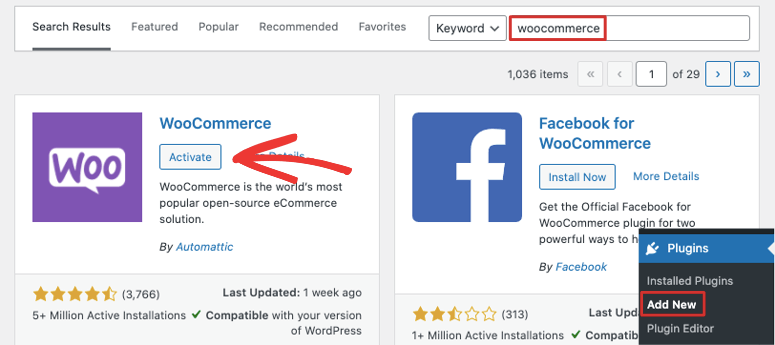
Ora, nella tua bacheca di WordPress, c'è una procedura guidata di configurazione che puoi utilizzare per configurare il tuo negozio WooCommerce.
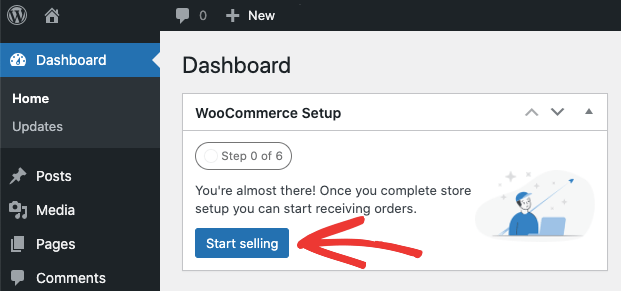
La procedura guidata ti chiederà di aggiungere l'indirizzo della tua azienda, il settore, i tipi di prodotto e i dettagli aziendali. Ti chiederà anche se desideri aggiungere funzionalità consigliate alla tua attività. Tutte queste funzionalità sono gratuite e incluse nel tuo piano Bluehost WooCommerce, quindi puoi scegliere di installare gli strumenti sul tuo sito.
Infine, WooCommerce ti chiederà di scegliere un tema o di continuare con il tema preinstallato. Puoi esplorare i temi visualizzando la loro demo live.
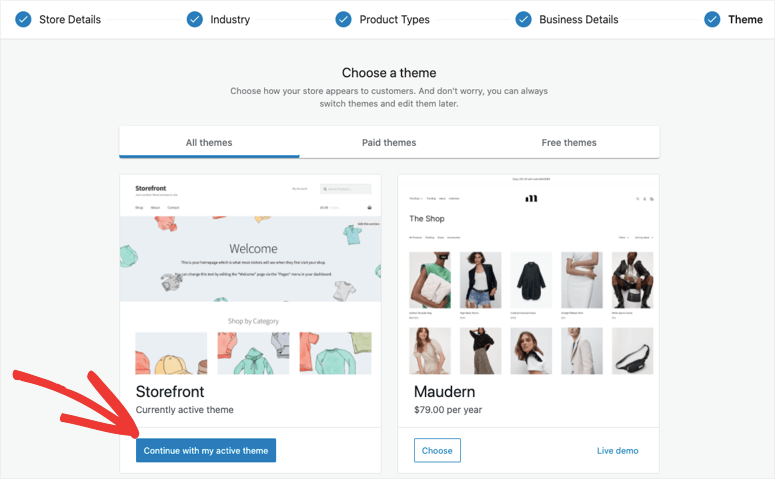
Una volta selezionato un tema e attivato, verrai reindirizzato alla bacheca di WooCommerce sul tuo sito dove potrai iniziare a personalizzare il tuo negozio.
Vedi la nostra selezione dei migliori temi WooCommerce per trovarne uno che si adatti al tuo marchio e al tuo stile.
Passaggio 4: Personalizza il tuo negozio online
WooCommerce rende incredibilmente facile personalizzare il tuo negozio online. Nella bacheca di WooCommerce, vedrai un elenco di controllo dei passaggi che devi eseguire.
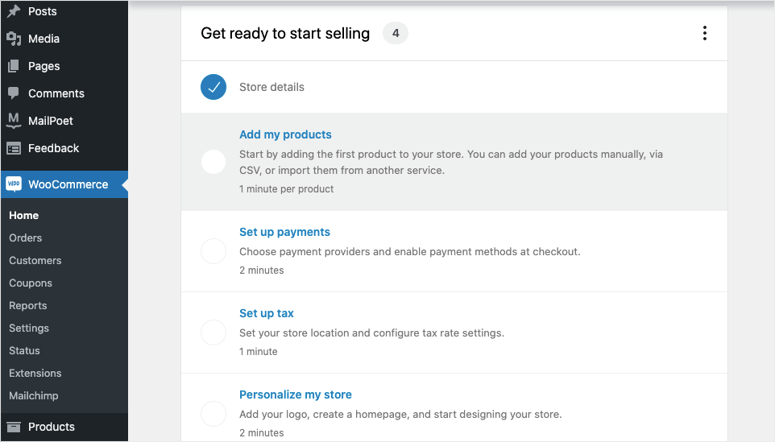
Ti suggeriamo di seguire questo elenco di controllo perché ti guiderà attraverso tutto ciò che devi configurare per gestire correttamente il tuo negozio WooCommerce. In questo modo non ti perderai nulla di importante.
- Aggiungi i miei prodotti
- Configura i pagamenti
- Configura le tasse
- Configura la spedizione
- Personalizza il mio negozio
1. Aggiungi i miei prodotti
Puoi iniziare aggiungendo i tuoi prodotti al tuo negozio. Questo ti darà la possibilità di utilizzare un modello, creare prodotti manualmente o importare prodotti da un file CSV o da un'altra piattaforma. Per questo tutorial, ti mostreremo come creare un prodotto utilizzando un modello.
I modelli disponibili si basano sul tipo di prodotto che desideri vendere, che include prodotti fisici, digitali e variabili. Selezioneremo il modello Prodotto fisico.
Questo ti permetterà di elencare il tuo prodotto insieme a prezzi, tasse, spedizioni e altri dettagli necessari per vendere un prodotto fisico. Se hai intenzione di vendere prodotti digitali come eBook, download di musica e così via, non avrai bisogno di queste impostazioni, quindi puoi selezionare il modello Prodotto Digitale.
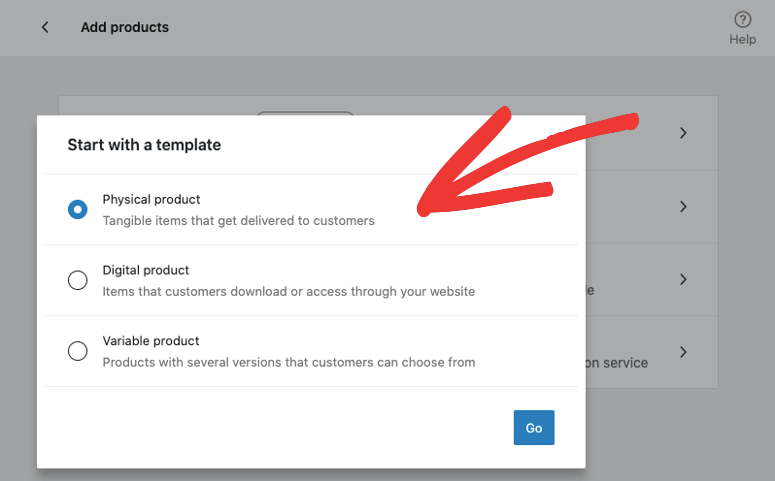
Quando fai clic sul pulsante ‘Vai’, verrai portato all'editor del prodotto. Per riferimento futuro, puoi creare nuovi prodotti navigando alla pagina Prodotti » Aggiungi Nuovo dal menu di WordPress sulla sinistra.
In questa pagina, per prima cosa, puoi aggiungere un'immagine del prodotto, il nome e la descrizione.
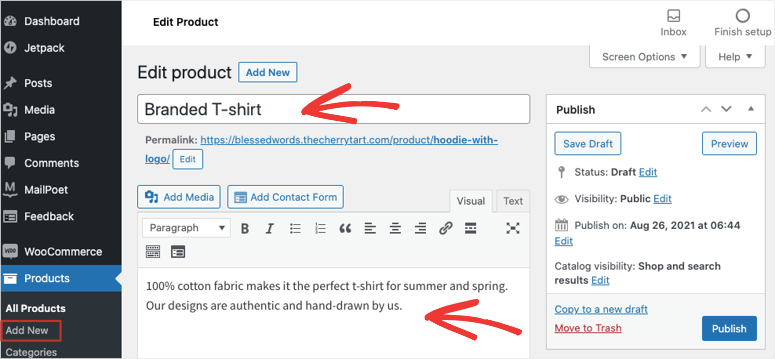
Scorrendo la pagina verso il basso, vedrai una sezione Dati Prodotto. Questo ti permette di aggiungere descrizioni e dettagli del prodotto come:
- Prezzi
- Inventario
- Spedizione
- Prodotti Collegati
- Attributi
- Impostazioni avanzate
- Annunci e Inserzioni Google
C'è anche una scheda ‘Ottieni più opzioni’, per aggiungere altre estensioni per aumentare la funzionalità. Ad esempio, puoi aggiungere un'estensione per articoli acquistati frequentemente. Quindi, puoi taggare i prodotti insieme in modo che vengano visualizzati nella sezione ‘Acquistati frequentemente insieme’ in queste pagine di prodotti taggati.
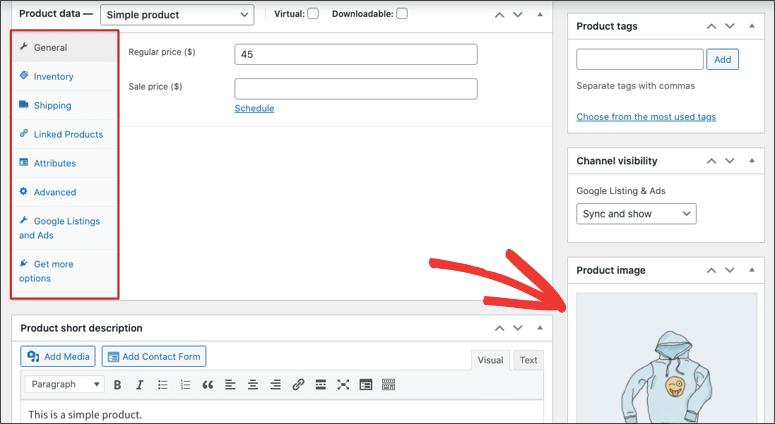
Successivamente, nel menu di destra, puoi aggiungere un'immagine per le tue inserzioni di prodotti, tag e categorie, e altro ancora. Una volta aggiunti tutti i dettagli del prodotto, puoi visualizzare in anteprima la pagina del prodotto per vedere come apparirebbe.
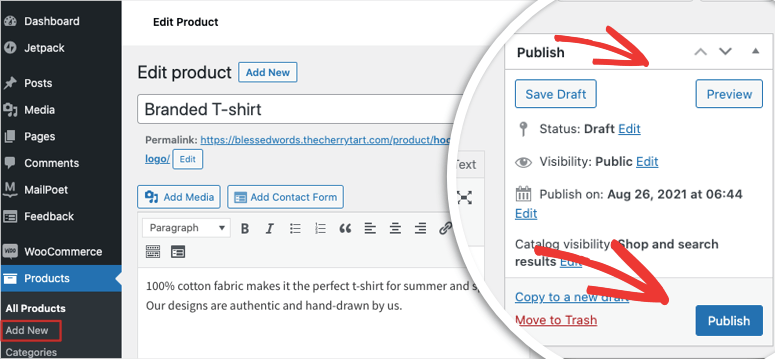
Tutto ciò che resta da fare è premere il pulsante ‘Pubblica’ e il tuo prodotto verrà aggiunto al tuo sito.
Tieni presente che puoi sempre tornare indietro e apportare modifiche al tuo prodotto. Nella pagina Tutti i Prodotti, vedrai un elenco di tutti i prodotti che crei. Puoi scegliere di modificarlo, visualizzarlo in anteprima, duplicarlo o cestinarlo.
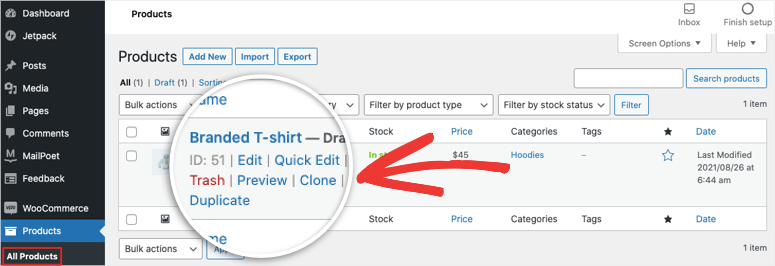
Ora sai come aggiungere prodotti e personalizzarli. Per accedere alla checklist di configurazione di WooCommerce, puoi tornare alla pagina WooCommerce » Home.
Ora vedrai che l'attività ‘Aggiungi i miei prodotti’ è stata completata.
Nel caso in cui tu preveda di fare dropshipping di prodotti, puoi installare l'estensione WooCommerce Dropshipping.
Successivamente, puoi aggiungere opzioni di pagamento in modo che i clienti possano effettuare pagamenti online.
2. Imposta i Pagamenti
Quando fai clic sulle attività ‘Imposta i pagamenti’, vedrai tutte le opzioni di pagamento disponibili.
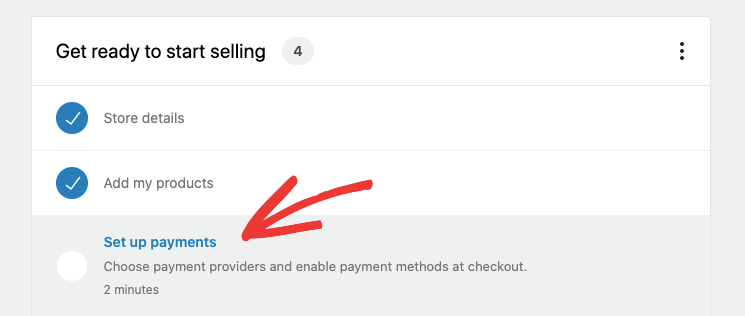
WooCommerce ti consente di connetterti a un lungo elenco di processori di pagamento, tra cui Stripe, PayPal, PayU e Razorpay. Puoi persino accettare bonifici bancari diretti e contrassegno.
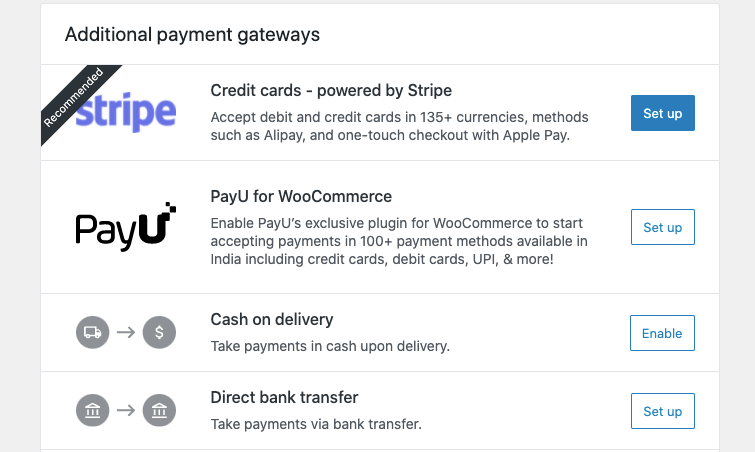
Vedi quanto è facile da usare WooCommerce? Devi semplicemente selezionare quello che desideri e seguire le istruzioni sullo schermo per configurare il gateway.
La prossima volta che vorrai abilitare una nuova opzione di pagamento, potrai farlo nella scheda WooCommerce » Impostazioni » Pagamenti.
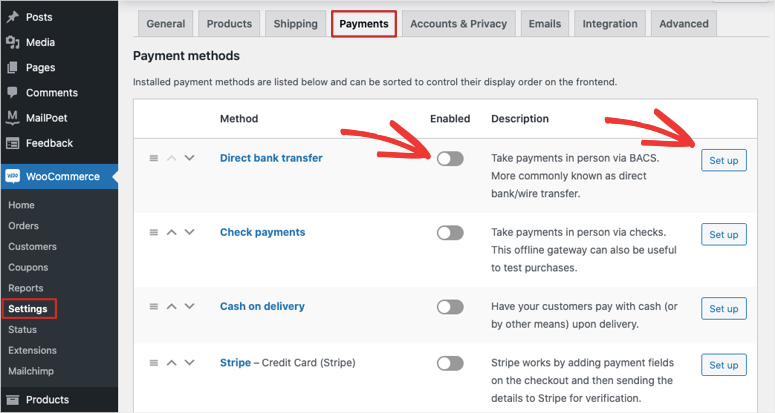
Successivamente, ti mostreremo come aggiungere tasse, spedizioni e altre personalizzazioni.
3. Imposta le Tasse
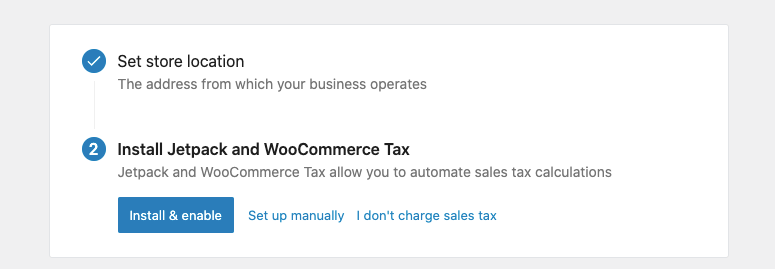
Nella guida all'impostazione nella home page di WooCommerce, ora puoi impostare le tue aliquote fiscali in modo che vengano applicate automaticamente a ogni ordine nella pagina di checkout. Se non aggiungi tasse, puoi aprire questo task e dire Non addebito l'imposta sulle vendite.
Se lo fai, puoi impostarlo manualmente o scegliere di installare il plugin Jetpack e WooCommerce Tax. Questo ti aiuta a gestire facilmente le tue tasse in anticipo.
Ti mostreremo come impostarlo da solo. Fai clic sull'opzione imposta manualmente qui.
Ora puoi aggiungere i tuoi dettagli fiscali come paese, stato e codice postale. Quindi puoi aggiungere la tua aliquota fiscale e il nome come imposta sulle vendite o IVA.
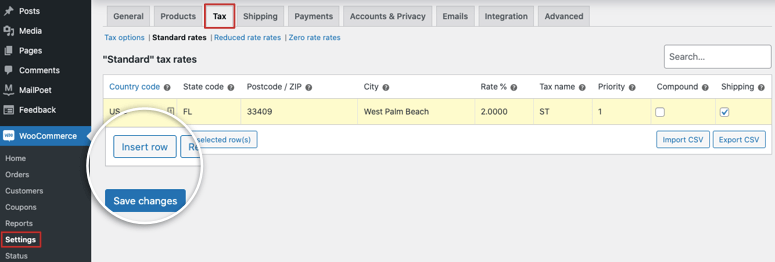
Salva le modifiche per memorizzare la tua aliquota fiscale. Puoi accedere di nuovo a questa pagina navigando alla pagina WooCommerce » Impostazioni » Tasse.
4. Imposta la spedizione
Ora, per offrire diversi metodi di spedizione, torna alla guida all'impostazione e fai clic sul task Imposta spedizione. Nella pagina successiva, puoi aggiungere un nome di zona per identificare la regione di spedizione.
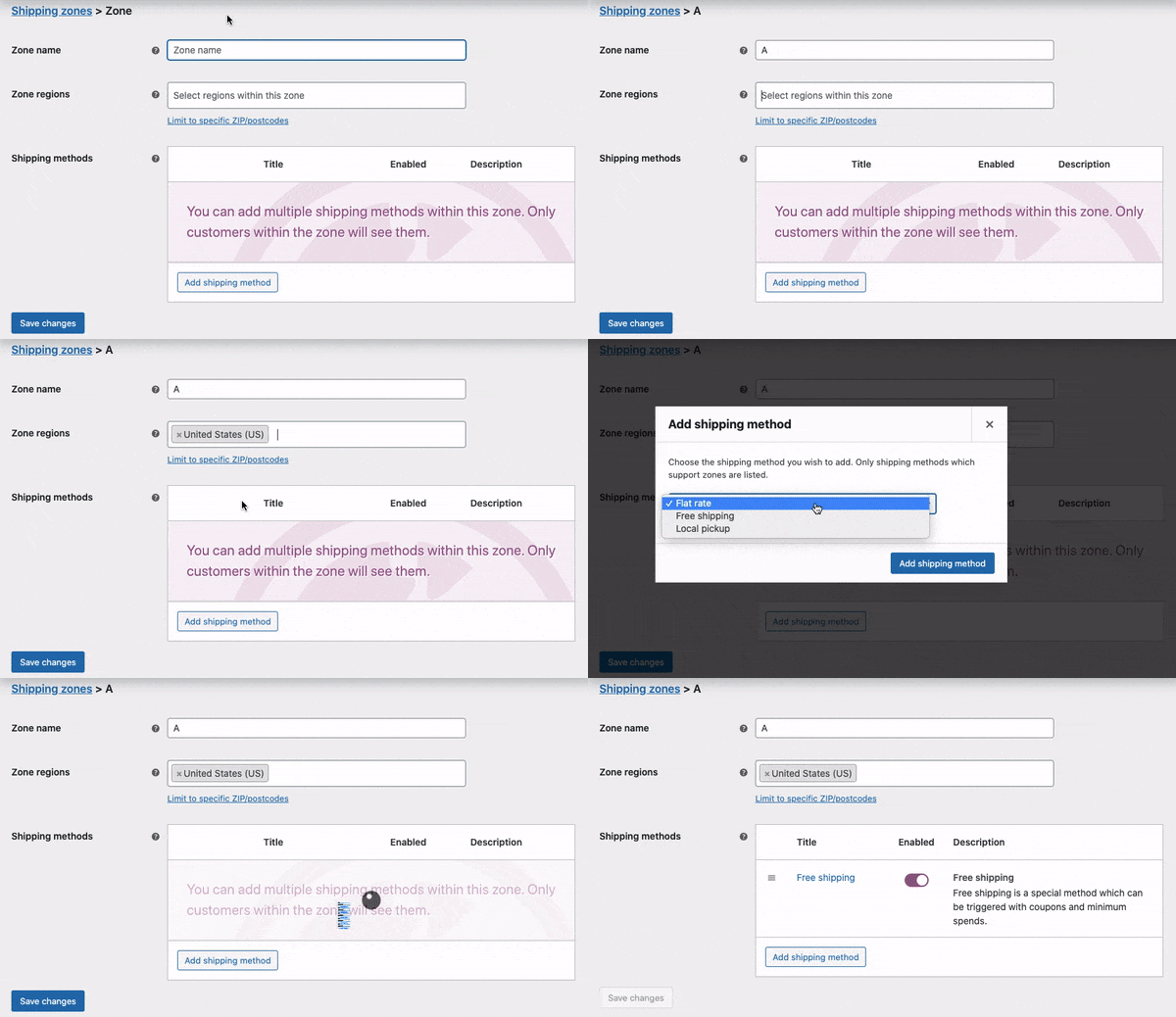
Nel campo Regioni della zona, c'è un menu a discesa di tutti i paesi e stati disponibili in base alla posizione del tuo negozio. Puoi scegliere le regioni in cui spedisci e quindi selezionare il metodo di spedizione:
- Tariffa fissa
- Spedizione gratuita
- Ritiro in sede
Dopo aver scelto quello che desideri, premi il pulsante Salva modifiche per memorizzare i tuoi metodi di spedizione. Ora, quando visiti il tuo negozio, selezioni un prodotto ed effettui il checkout, vedrai le opzioni fiscali, di spedizione e di gateway di pagamento disponibili.
Con questo, hai completato la configurazione della parte principale del tuo negozio online. Ora, tutto ciò che resta da fare è personalizzarlo per adattarlo allo stile del tuo marchio.
Personalizza il mio negozio
Tornando alla pagina della guida all'impostazione, vedrai l'ultimo task nella checklist per personalizzare il tuo negozio.
Questo ti permetterà di creare una home page personalizzata, caricare un logo e persino impostare un avviso per il negozio.
Puoi usare questo spazio per gli avvisi per dire che offri "spedizione gratuita su ogni ordine" o "ora aperto per gli ordini". Questi avvisi possono attirare l'attenzione del visitatore e incoraggiarlo ad acquistare.
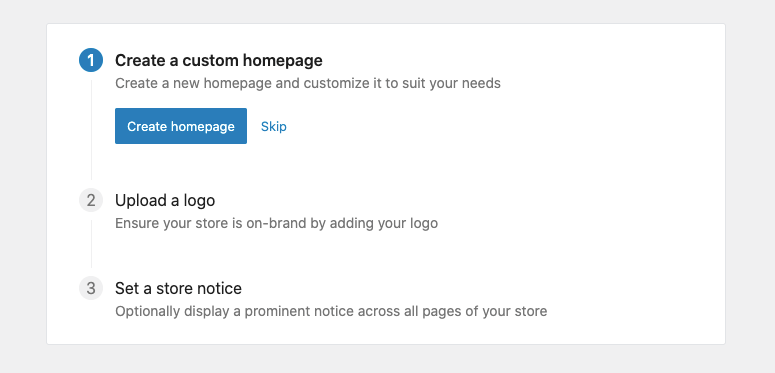
Una volta creata una home page qui, dovrai modificarla. Per farlo, naviga alla scheda Pagine » Tutte le pagine.
Trova la tua home page e modificala.
Puoi usare l'editor a blocchi di WordPress per modificare la pagina. Ma questo può essere complicato, specialmente se sei nuovo a WordPress.
Ti consigliamo di utilizzare un page builder come Beaver Builder o Elementor. Ti permettono di modificare la tua pagina dal front-end.
Ciò significa che vedrai un'anteprima live della tua pagina su cui puoi apportare modifiche direttamente. Puoi trascinare e rilasciare elementi della tua pagina dove vuoi che appaiano. Puoi anche fare clic su qualsiasi testo e inserire il tuo.
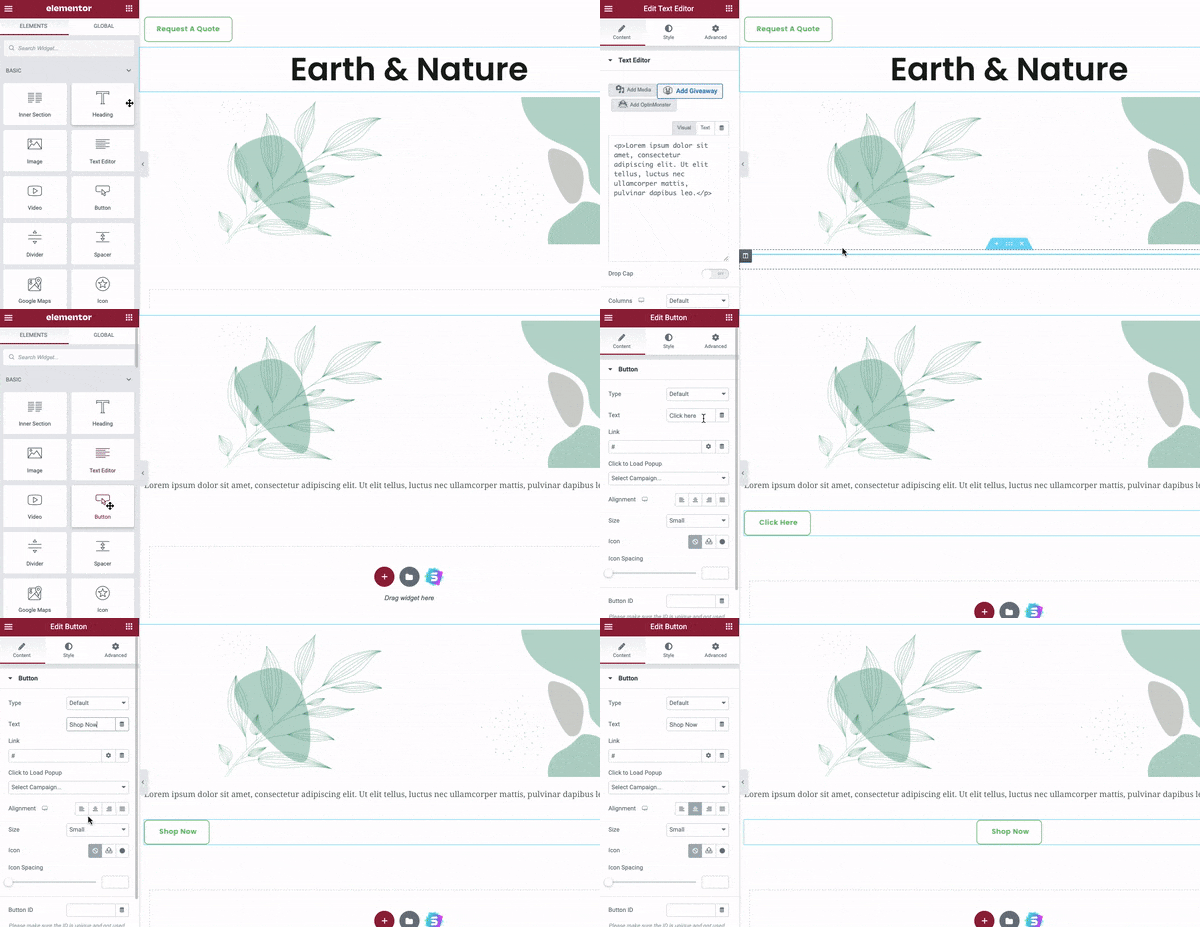
Questi builder assicurano che le tue pagine siano responsive, in modo che abbiano un bell'aspetto su qualsiasi dispositivo. Inoltre, puoi visualizzare in anteprima il tuo sito eCommerce come apparirebbe su mobile ed effettuare modifiche solo per mobile.
Abbiamo una guida dettagliata passo passo che puoi seguire per personalizzare completamente il tuo negozio online.
Con questo, il tuo negozio è configurato e personalizzato. Nella pagina della guida all'impostazione di WooCommerce, vedrai altre attività da svolgere. Alcune di queste sono l'iscrizione a newsletter, aggiornamenti ed estensioni. Abbiamo elencato quelle che ti aiuteranno con il tuo negozio:
- Imposta Google Listings & Ads
- Scopri di più sui prodotti variabili
- Progetta il tuo negozio
- Imposta la pagina della politica di rimborso e resi
WooCommerce fornisce molte istruzioni in ogni fase, quindi non entreremo nei dettagli qui.
Successivamente, ci concentreremo sulle misure consigliate per i siti WordPress per garantire che il tuo sito funzioni perfettamente.
Passaggio 5: Aggiunta delle impostazioni consigliate per WordPress
Se sei nuovo a WordPress, ci sono alcune impostazioni che dovresti conoscere. Questo si occuperà dei dettagli minimi ma farà una grande differenza per il tuo negozio.
1. Assicurati che il sito sia sicuro con HTTPS
Il tuo piano di hosting è dotato di un certificato SSL gratuito preinstallato, ma devi assicurarti che il tuo sito lo stia utilizzando.
Dal menu di WordPress, vai alla scheda Impostazioni » Generali. Per prima cosa, puoi aggiungere un titolo e una descrizione per il sito se non sono già compilati.
Nei campi Indirizzo WordPress e Indirizzo Sito, assicurati che il tuo sito web utilizzi https:// qui.
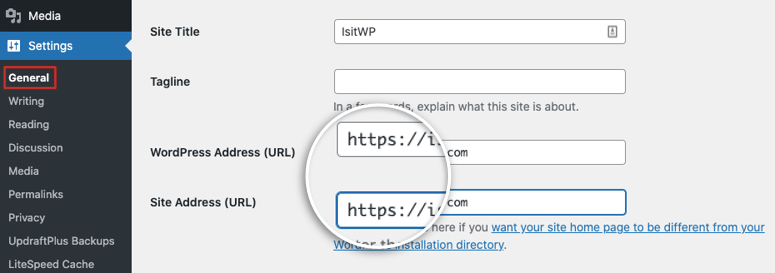
Non dimenticare di salvare le modifiche per memorizzare queste impostazioni.
2. Crea una pagina Blog
Ogni attività di eCommerce ha bisogno di un blog per stabilire la propria presenza online. Integrando un blog con il tuo negozio, puoi portare traffico al tuo negozio, mantenere i clienti coinvolti e costruire un marchio di fiducia.
Nel menu di sinistra della tua bacheca WordPress, vai alla pagina Impostazioni » Lettura.
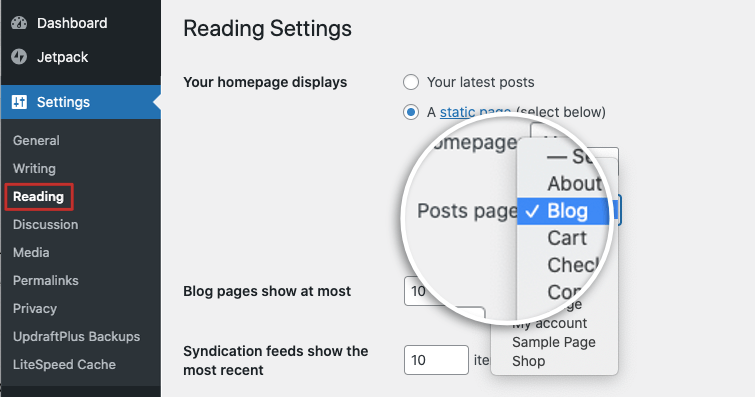
Qui, apri il menu Pagina articoli e scegli Blog dal menu a discesa. Questo crea una pagina per mostrare ogni post del blog che pubblichi.
Per scrivere il tuo primo post del blog, vai su Articoli » Aggiungi nuovo. Questo aprirà l'editor a blocchi di WordPress. Puoi aggiungere un titolo e iniziare a scrivere il tuo contenuto all'interno dell'editor del post.
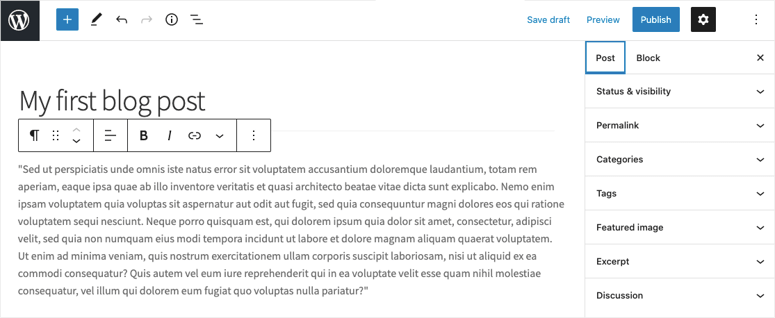
Quando sei pronto, puoi visualizzare in anteprima il tuo post e quindi pubblicarlo. Tutti i post che pubblichi appariranno insieme sulla tua pagina del blog.
3. Aggiungi un menu di navigazione
Il tuo menu di navigazione rimane in cima al tuo sito web, in modo che i visitatori possano trovare facilmente le pagine e i link più importanti.
La maggior parte dei temi viene fornita con un menu predefinito. Puoi aggiungerne uno nuovo o personalizzare quello esistente nella scheda Aspetto » Menu.
In questa pagina, puoi aggiungere il tuo campo Nome menu e fare clic su Crea menu.
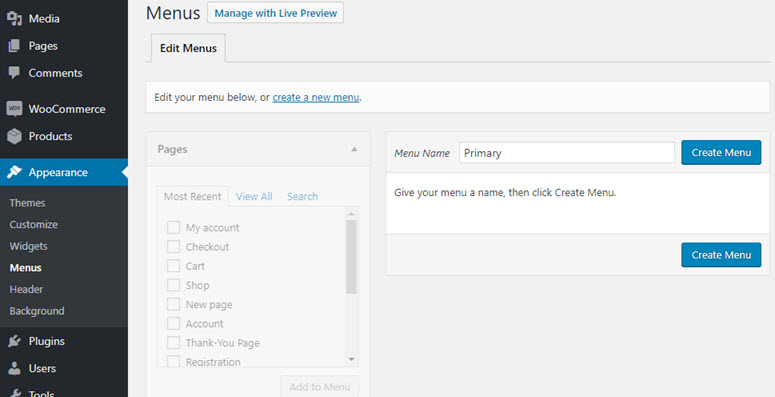
Ora puoi scegliere tra le tue pagine esistenti, post, link personalizzati e categorie. Dopo aver selezionato un elemento, fai clic sul pulsante Aggiungi al menu.
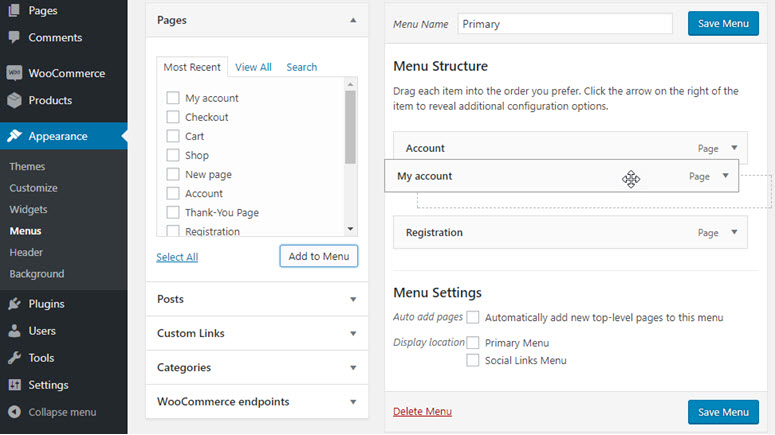
4. Aggiungi e personalizza i widget
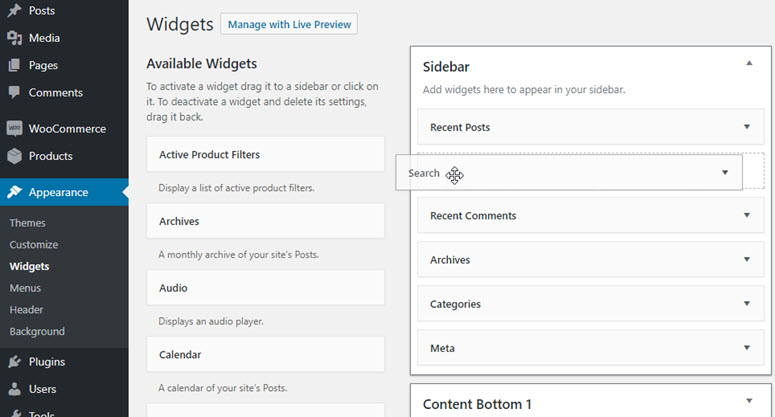
WordPress ti consente di controllare cosa viene visualizzato nella tua barra laterale e nel piè di pagina.
Puoi aggiungere gli ultimi post, pulsanti dei social media, feed di Facebook, testimonianze e così via. Se il tuo tema WordPress supporta i widget del piè di pagina, puoi usarlo per aggiungere avvisi di copyright, link e altro.
Vai su Aspetto » Widget per visualizzare i widget disponibili. Successivamente, devi trascinare quelli che desideri e rilasciarli nella barra laterale o nel menu del piè di pagina.
Puoi quindi trascinare e rilasciare le voci del menu per riorganizzare l'ordine. Assicurati di salvare le modifiche al menu quando hai finito.
5. Imposta una homepage statica
Per impostazione predefinita, WordPress mostra gli ultimi post del tuo blog come homepage invece di una pagina statica. Il tuo tema WordPress potrebbe sovrascrivere queste impostazioni da solo.
Per assicurarti che il tuo sito web visualizzi correttamente la tua homepage, vai alla pagina Impostazioni » Lettura.
Nella sezione La tua homepage visualizza, scegli 'Una pagina statica'. Quindi dal menu a discesa della homepage, scegli la pagina che desideri visualizzare come tua pagina principale.
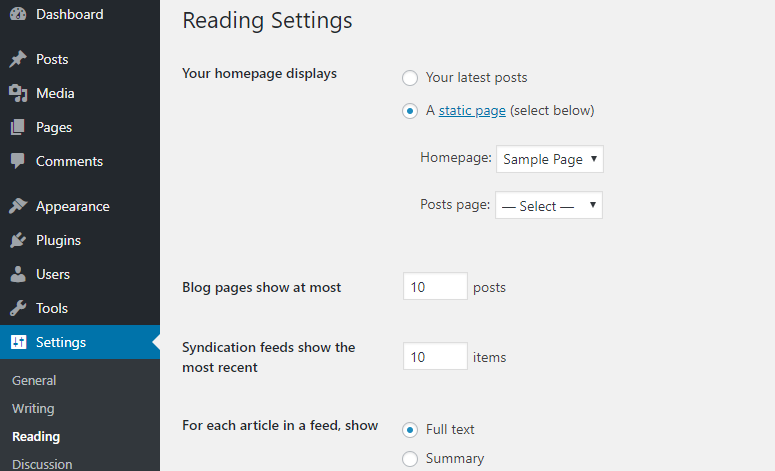
Ogni volta che apporti modifiche come queste, assicurati di salvarle.
E questo è tutto! Il tuo negozio WooCommerce è ufficialmente pronto per il lancio!
Passaggio 6: Lancia il tuo negozio online
Prima di lanciare il tuo negozio, ti consigliamo di visualizzare in anteprima il tuo sito web e assicurarti che tutto funzioni perfettamente.
All'inizio di questo tutorial, hai usato SeedProd per nascondere il tuo sito web. Per lanciare il sito, tutto ciò che devi fare è andare alla pagina SeedProd nel tuo pannello wp-admin.
Ora usa lo stesso interruttore per disattivare la modalità Coming Soon qui.
SeedProd rimuoverà la pagina "coming soon" e il tuo negozio online sarà ufficialmente lanciato! E questo è un grande traguardo, quindi congratulazioni!
Lanciando un negozio online, hai superato un'enorme pietra miliare. Successivamente, devi commercializzare, promuovere e gestire correttamente il tuo negozio per distinguerti dalla massa ed avere successo.
Ti mostreremo i migliori strumenti e strategie che puoi utilizzare per rendere un successo il tuo negozio WooCommerce.
I migliori modi per gestire e commercializzare il tuo negozio online
Per commercializzare e gestire con successo un negozio online, di solito avresti bisogno di assumere professionisti.
Ma con WooCommerce, hai accesso a così tanti plugin eCommerce gratuiti e a pagamento e add-on che rendono facile gestirlo da solo o con un piccolo team.
Proprio come i temi di WordPress, puoi facilmente trovare e installare plugin gratuiti dal repository dei plugin di WordPress.
Dai un'occhiata a questa guida per imparare come installare un plugin.
Tutto quello che devi fare è visitare la pagina Plugin » Aggiungi Nuovo. Usa la casella di ricerca nell'angolo destro per trovare un plugin e fai clic sul pulsante Installa Ora . Quindi vedrai un'opzione per Attivare il plugin.
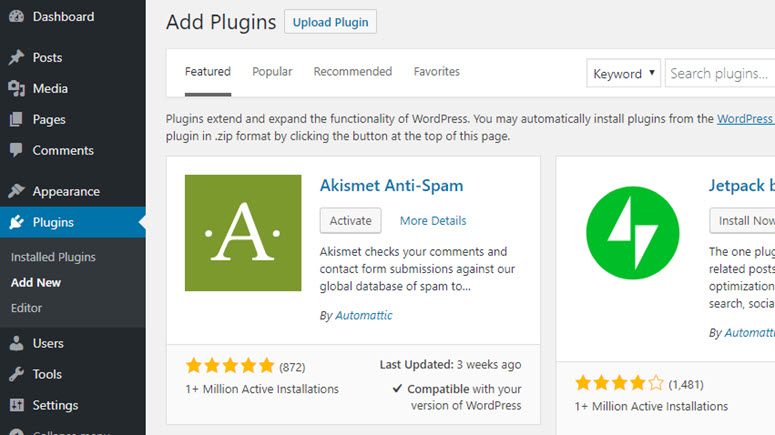
Puoi anche acquistare o abbonarti a plugin e servizi da fornitori terzi. Ti consigliamo di assicurarti di utilizzare strumenti fidati in modo da non invitare hacker tramite software dannoso.
Ecco le nostre migliori scelte di plugin essenziali gratuiti e a pagamento che ogni negozio online dovrebbe utilizzare. Tutti questi plugin sono affidabili, provati e testati, e producono effettivamente ottimi risultati.
Ti abbiamo dato una breve panoramica di ciascun plugin qui sotto, ma puoi leggere di più su di essi nel nostro elenco completo dei migliori plugin di WordPress.
1. OptinMonster – Aumenta le vendite e riduci l'abbandono del carrello
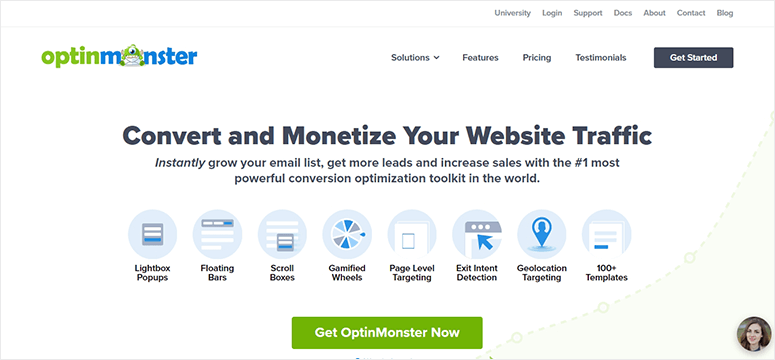
OptinMonster è lo strumento di ottimizzazione delle conversioni numero 1 per convertire i tuoi visitatori in clienti e ottenere vendite più elevate.
Otterrai l'accesso a tipi di campagne come popup, barre fluttuanti, slide-in, ruote dei coupon e moduli inline. Inoltre, puoi aggiungere potenti funzionalità di targeting basate sugli interessi, sul comportamento, sulla posizione, sul dispositivo e molto altro ancora di un acquirente.
Caratteristiche:
- Facilità d'uso con modelli e un generatore drag and drop
- Regole avanzate di trigger e targeting delle campagne
- Popup di iscrizione Sì/No e a 2 passaggi
- Analisi integrate e test A/B per ottimizzare i risultati
- Elevata velocità e prestazioni in modo che non rallenti il tuo sito
Costo: OptinMonster parte da $9 al mese. Puoi ottenere un buon affare su questo plugin utilizzando il nostro coupon OptinMonster.
Vuoi iniziare con OptinMonster? Scopri come creare un popup con OptinMonster.
Dai un'occhiata all' ultima recensione di OptinMonster qui.
2. WPForms – Crea tutti i moduli di cui il tuo sito web ha bisogno

Quando gestisci un negozio online, dovrai creare molti moduli online diversi, come moduli di contatto, recensione, sondaggio, registrazione e accesso.
Il modo migliore per creare tutti questi moduli per il tuo sito è installare il plugin WPForms.
WPForms è il miglior generatore di moduli per WordPress. Viene fornito con oltre 1.200 modelli e un potente generatore drag and drop per creare qualsiasi modulo di cui hai bisogno. Puoi aggiungere moduli al tuo sito in meno di 5 minuti.
Funzionalità
- Oltre 2.000 modelli di moduli integrati
- Integrazioni con le tue app preferite
- Moduli di registrazione e accesso personalizzati
- Riduci l'abbandono dei moduli
- Protezione antispam integrata
Per saperne di più su questo plugin, leggi la recensione completa di WPForms.
Costo: Esiste una versione gratuita e una a pagamento. Il plugin premium parte da $49,50 all'anno.
3. All in One SEO – Il modo più semplice per portare traffico al tuo negozio
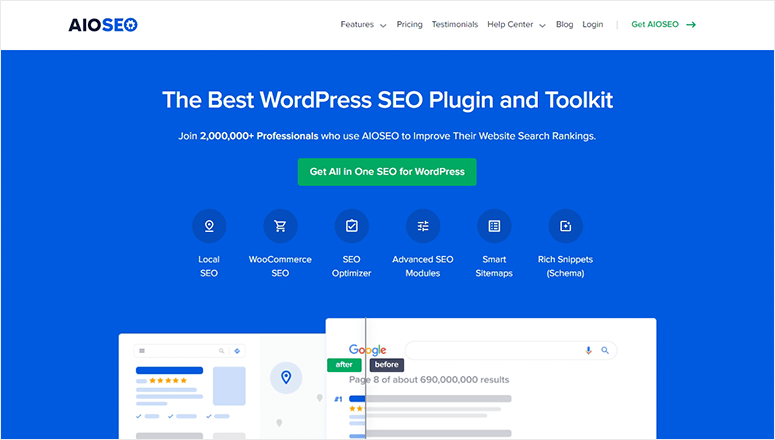
Il modo migliore per far visitare il tuo negozio è apparire sui motori di ricerca quando qualcuno cerca ciò che vendi.
L'ottimizzazione per i motori di ricerca ti aiuta a far classificare i tuoi prodotti o contenuti del blog su Google, Bing o altri motori di ricerca per ottenere la massima visibilità per il tuo negozio.
Il modo più semplice per migliorare la SEO del tuo negozio online è installare il plugin All in One SEO.
Ti consente di aggiungere tutte le misure SEO consigliate con un clic. Viene fornito con audit del sito ricorrenti, ricerca di contenuti, analisi del backend, rilevamento di errori SEO e molto altro.
Tracciamento avanzato di eCommerce
Caratteristiche:
- Audit del sito
- Redirect completi del sito
- Controllore SEO on-page
- Analizzatore di titoli
Costo: A partire da $49,50 al mese.
Dai un'occhiata alla ultima recensione di AIOSEO qui.
4. MonsterInsights – Comprendi il tuo pubblico

MonsterInsights è il miglior plugin di Google Analytics per WordPress. Ti fornisce tutte le statistiche e i dati di cui hai bisogno per capire cosa piace e cosa non piace al tuo pubblico.
Puoi configurarlo in pochi minuti e quindi accedere ai report del tuo sito web direttamente dalla tua bacheca di WordPress.
Puoi monitorare i tuoi moduli, le entrate eCommerce e le prestazioni generali del sito. MonsterInsights ti aiuta anche a trovare le pagine, i prodotti e gli eventi personalizzati più performanti per migliorare la tua strategia di marketing e potenziare le campagne.
Caratteristiche:
- Tracciamento universale del sito web tra dispositivi e campagne
- Monitoraggio avanzato dell'eCommerce
- Statistiche utenti in tempo reale
- Imposta dimensioni personalizzate per monitorare autori, categorie, tag, ricerche e altro
- Integrazione con plugin e servizi popolari tra cui MemberPress, Yoast e WPForms
Costo: La versione lite è gratuita. L'abbonamento Plus parte da $99,50 all'anno.
dai un'occhiata alla ultima recensione di MonsterInsights qui.
5. SeedProd – Crea landing page dedicate

Un sito web eCommerce di successo richiede molte pagine diverse. Ci sono pagine di vendita, squeeze page, pagine di ringraziamento, pagine in modalità manutenzione, pagine 404, pagine di accesso e molte altre.
SeedProd è il miglior costruttore di landing page per WordPress per creare landing page straordinarie e ottimizzate per il tuo sito. Con il costruttore drag and drop, puoi creare bellissime pagine e layout in pochi minuti, senza bisogno di codifica.
Funzionalità:
- Libreria di modelli di landing page
- Sezioni intelligenti
- Moduli di iscrizione via email, timer per il conto alla rovescia, concorsi, testimonianze, profili social e molto altro.
- Integrazione WooCommerce
Costo: Versione gratuita disponibile. I piani a pagamento partono da $39,50 all'anno.
Dai un'occhiata alla nostra recensione dettagliata di SeedProd per maggiori informazioni.
6. TrustPulse – Costruisci fiducia nei clienti

TrustPulse è il miglior plugin di notifiche di social proof per WordPress. Aiuta a costruire fiducia e sicurezza con il tuo pubblico di destinazione per massimizzare le vendite. Infatti, è stato dimostrato che questo strumento aumenta istantaneamente le conversioni fino al 15%.
TrustPulse funziona monitorando le vendite recenti e altre attività sul tuo sito. Quindi visualizza queste attività in popup non intrusivi affinché altri possano vederle.
Quando i nuovi visitatori vedono altri che compiono azioni sul tuo sito, come acquistare un prodotto o iscriversi alle newsletter, li incoraggia a fare lo stesso.
Caratteristiche:
- Monitoraggio delle attività in tempo reale
- Molteplici tipi di popup come attività recenti, statistiche di gruppo e messaggi personalizzati
- Popup personalizzabili al 100% e opzioni di design flessibili
- Regole di targeting intelligenti
- Statistiche e analisi per monitorare le tue campagne
Dai un'occhiata alla recensione più recente di TrustPulse qui.
Costo: A partire da $5 al mese.
7. Constant Contact – Coinvolgi gli acquirenti e costruisci relazioni

Constant Contact è un popolare servizio di email marketing e un costruttore di siti web per blogger, proprietari di aziende, marketer e altro ancora. Ti consente di creare e inviare email mirate al tuo pubblico.
Constant Contact ti aiuta a configurare autoresponder e campagne email drip in modo da poter automatizzare il tuo email marketing. Troverai anche tantissime opzioni di design per personalizzare colori, font, immagini e altro ancora per adattarli al tuo branding e ad altri contenuti.
Caratteristiche:
- Oltre 240 modelli di email predefiniti
- Costruttore drag-and-drop
- Automazione dell'email marketing
- Segmentazione delle liste email
- Dati utente e analisi
Costo: A partire da $9,99 al mese.
Dai un'occhiata all' ultima recensione di Constant Contact qui.
8. JetPack Backups – Esegui il backup del tuo sito per sicurezza
È assolutamente necessario eseguire regolarmente il backup del tuo sito web. Con qualsiasi sito web, le cose possono e andranno storte. Il tuo sito può bloccarsi, malfunzionare o essere hackerato.
La soluzione migliore per i negozi eCommerce è utilizzare un plugin di backup come JetPack Backups. È uno dei migliori plugin di backup per negozi WooCommerce.
Esegue il backup del tuo sito in tempo reale in modo da non perdere mai ordini o dati dei clienti. E ti consente di ripristinare il tuo sito a qualsiasi stato precedente mantenendo aggiornati tutti gli ordini e i prodotti.
Funzionalità:
- Backup incrementali che possono essere eseguiti manualmente o programmati
- Molti componenti aggiuntivi per estendere la funzionalità
- Opzioni di archiviazione sicure
- Ripristina i backup dal tuo pannello di controllo
- Clonazione e migrazione
Costo: La versione base è gratuita. I piani Premium partono da $42 all'anno.
9. Sucuri – Proteggi il tuo sito web dagli hacker
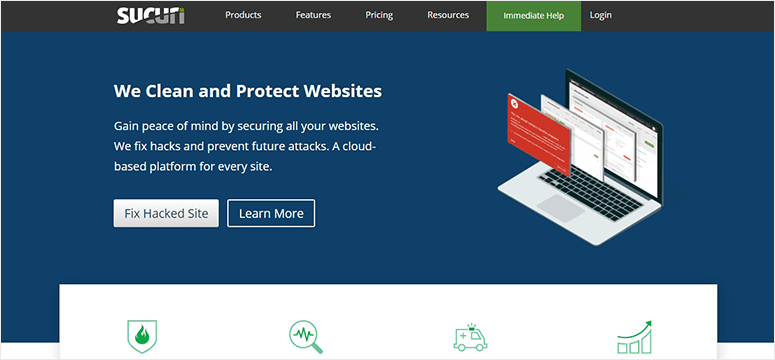
Grandi o piccoli, gli hacker prendono di mira ogni sito esistente. Con un sito web eCommerce, gestirai dati sensibili come dettagli di pagamento, spedizione e informazioni di contatto. È una priorità assoluta garantire che non ci siano violazioni di dati o attacchi malware.
Sucuri è una soluzione completa per la sicurezza del sito web che puoi utilizzare per proteggere il tuo negozio online da malware, attacchi di forza bruta e altre potenziali vulnerabilità.
Una volta attivato Sucuri, scansiona tutto il tuo traffico in entrata e si assicura che solo traffico genuino arrivi al tuo sito. Ti dà anche accesso per ripulire rapidamente il tuo sito nel caso in cui venga hackerato.
Funzionalità
- Monitora il tuo sito web ogni 4 ore
- Robusto firewall
- Mantiene un registro delle attività
- Scansione lato server
- Impostazioni di sicurezza consigliate
Ti consigliamo di utilizzare la nostra guida completa alla sicurezza di WooCommerce per assicurarti che il tuo sito web sia completamente protetto.
Dai un'occhiata all' ultima recensione di Sucuri qui.
Prezzo: $199,99/anno
10. WP Rocket – Rendi il tuo sito web velocissimo
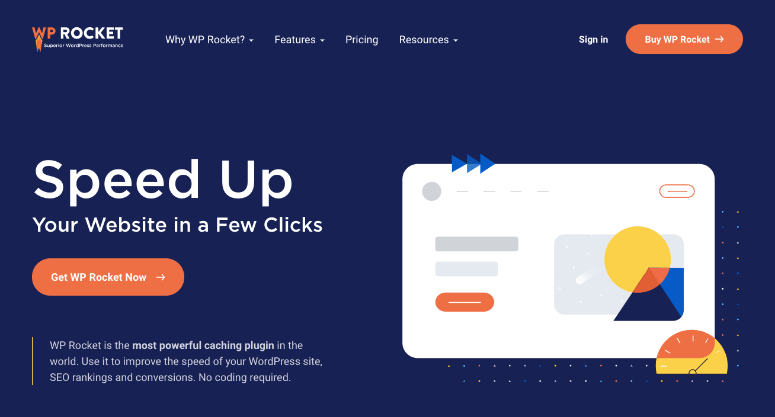
La velocità è tutto quando si tratta di vendere servizi e prodotti online. I visitatori si aspettano che il tuo sito web si carichi in 3 secondi o meno, altrimenti passeranno a un concorrente o a un'alternativa.
Inoltre, il tuo processo di checkout deve essere fluido e il più veloce possibile.
WP Rocket è il plugin di caching premium più popolare per WordPress. Quando installi il plugin, aggiungerà automaticamente tutte le misure consigliate al tuo sito. Ciò migliorerà istantaneamente la velocità del tuo sito.
Funzionalità:
- Facile configurazione e impostazione
- Risultati di velocità immediati
- Esclusione automatica delle pagine in conflitto
- Compatibile con i più diffusi plugin eCommerce
Questo plugin ha molto da offrire e puoi leggere di più qui: Recensione WPRocket.
Prezzo: WP Rocket è un plugin premium per siti web WordPress. Inizia da $59 per una licenza per sito singolo.
Questi sono i nostri strumenti più consigliati per gestire e commercializzare il tuo sito web. Puoi scegliere i migliori plugin per il tuo sito in base al tuo piano aziendale.
Con questo, hai imparato a configurare un negozio online e a gestirlo con successo.
DOMANDE FREQUENTI: Come Creare un Negozio Online Redditizio
Abbiamo compilato un elenco di domande frequenti che riceviamo sui negozi WooCommerce in modo che tu possa trovare rapidamente le informazioni di cui hai bisogno.
1. Quanto costa avviare un negozio online?
Per avviare un negozio online basato su WooCommerce con Bluehost, avrai bisogno di $9,95 per un dominio, un piano di hosting e un certificato SSL. Se scegli di estendere la funzionalità del tuo negozio con plugin premium, un tema premium e altri servizi, questo costo può aumentare in base agli strumenti che scegli. Vedi: Quanto Costa DAVVERO Costruire un Sito Web? (Risposta Esperta).
2. Posso avviare un negozio online senza acquistare un account di hosting?
No, per connettere qualsiasi sito web a Internet, è necessario utilizzare un server che puoi ottenere da una società di web hosting. Puoi trovare diverse piattaforme eCommerce che ti consentono di creare un negozio online con un abbonamento premium che include l'hosting come parte di esso.
3. Posso avviare un negozio online senza WordPress/WooCommerce?
Sì, ci sono molti costruttori di siti web eCommerce che ti permettono di creare facilmente un negozio online. Tuttavia, la cosa principale che distingue WooCommerce dalla concorrenza è la sua facilità d'uso. WooCommerce funziona su WordPress, la piattaforma di creazione di siti web più popolare al mondo. Ciò significa che l'interfaccia ti sarà familiare se hai mai usato WordPress prima.
Un altro vantaggio è che, a differenza di altre piattaforme eCommerce self-hosted, WooCommerce non richiede un processo di installazione noioso. Infatti, la maggior parte dei provider di web hosting, incluso Bluehost, supporta l'hosting WooCommerce, quindi puoi mettere rapidamente online il tuo negozio senza alcuna installazione di software o configurazione manuale da parte tua.
4. Come aggiungo un blog al mio negozio online?
Aggiungere un blog al tuo negozio basato su WooCommerce è facile e senza problemi. Tutto quello che devi fare è creare articoli navigando su Articoli » Aggiungi Nuovo, e pubblicarli cliccando sul pulsante Pubblica.
Inoltre, assicurati di aggiungere un link al tuo blog nel tuo menu di navigazione in modo che i tuoi visitatori possano scoprirlo facilmente.
5. Come rendo i miei prodotti ricercabili su Google?
Se vuoi che i tuoi potenziali utenti scoprano il tuo prodotto su Google, dovrai migliorare la tua SEO (ottimizzazione per i motori di ricerca). La SEO è la pratica di aumentare il traffico del tuo sito web dai motori di ricerca facendo in modo che le tue pagine web si posizionino più in alto nei risultati dei motori di ricerca. Dai un'occhiata a: La Guida Completa per Principianti alla SEO di WordPress.
6. Come posso saperne di più sulla terminologia di WordPress?
Consulta questi Termini del glossario di WordPress per principianti ogni volta che sei perplesso da termini o abbreviazioni strane di WordPress.
7. Quali metodi di pagamento sono supportati su WooCommerce?
Puoi usare PayPal, carte di credito tramite Stripe, Authorize.net, Braintree e diversi altri gateway. Puoi anche accettare contrassegno, bonifici bancari, bitcoin e altro.
8. Come gestisco la spedizione in WooCommerce?
WooCommerce supporta alcune opzioni di spedizione:
- Spedizione Gratuita
- Spedizione a Tariffa Fissa
- Spedizione Internazionale
- Consegna Locale / Ritiro in Sede
Se vuoi iniziare a vendere molti prodotti, puoi installare un add-on di spedizione come FedEx Shipping Method. In questo modo puoi automatizzare i processi di spedizione e ridurre il lavoro amministrativo.
9. Come posso generare traffico verso il mio negozio online?
Alcuni modi per generare traffico verso il tuo negozio online sono:
- Ottimizzazione per i motori di ricerca
- Traffico dai social media
- Investi in pubblicità online
10. Dove posso imparare di più sulla gestione di un negozio online con successo?
Puoi imparare e padroneggiare WordPress e WooCommerce da queste risorse:
- Blog di OptinMonster: Il blog di OptinMonster è una risorsa di riferimento sul web per tutto ciò che riguarda il marketing online e l'ottimizzazione del tasso di conversione.
- IsItWP: Su IsItWP pubblichiamo regolarmente tutorial su WordPress, raccolte di temi e plugin per WordPress, recensioni, offerte su WordPress e molto altro.
- WPBeginner: WPBeginner è la più grande risorsa gratuita di WordPress sul web per i principianti di WordPress. Pubblicano regolarmente tutorial utili, video, codici sconto per prodotti WordPress e molto altro.
- Blog di WPForms: Se vuoi leggere tutorial che ti aiutino a far crescere la tua attività utilizzando la piattaforma WordPress, devi seguire il blog di WPForms. Puoi anche trovare suggerimenti e pratiche consigliate per creare qualsiasi tipo di modulo online WordPress.
- Blog di MonsterInsights: Il blog di MonsterInsights è un'ottima risorsa che puoi seguire per acquisire familiarità con le migliori pratiche e raccomandazioni di Google Analytics. Puoi trovare molti articoli specifici per WooCommerce, tra cui l'impostazione del tracciamento avanzato dell'eCommerce, il tracciamento dei singoli clienti, ecc. per WooCommerce.
Ora sei pronto per creare e gestire un negozio online. Speriamo che dopo aver letto questa guida passo passo, tu sappia come costruire con successo un negozio online con WordPress.
Puoi collegare il tuo negozio a marketplace online come i tuoi account Amazon, Etsy o eBay per indirizzare più traffico al tuo sito web.
Ora che il tuo negozio è attivo e funzionante, troverai utili queste risorse:
- 9 potenti strumenti di acquisizione clienti per una crescita esponenziale
- I 10 migliori strumenti di automazione del marketing per WordPress (confrontati)
- I 7 migliori plugin di upsell e cross-sell per WooCommerce
Questi post ti aiuteranno ad acquisire più clienti e ad aumentare le vendite. L'ultimo ti aiuterà ad automatizzare il tuo negozio in modo da poterti concentrare sulla crescita della tua attività.

Grazie per tutti i commenti molto più espliciti e facili da capire per i nuovi sul web che non hanno familiarità con l'informatica.