Vuoi migliorare vendite e conversioni riducendo l'abbandono dei moduli?
L'abbandono dei moduli è una grande sfida per i proprietari di siti, con l'81% delle persone che lasciano i moduli incompleti. Per ogni modulo abbandonato, rischi di perdere conversioni, vendite e ricavi.
In questo post, ti mostreremo 9 modi efficaci per far sì che i visitatori completino i moduli, in modo da poter aumentare le conversioni sul tuo sito.
Ma prima, chiariamo cosa intendiamo con la frase "abbandono dei moduli".
Cos'è l'abbandono dei moduli?
L'abbandono dei moduli si verifica quando un visitatore inizia a compilare un modulo sul tuo sito e lascia la pagina senza inviarlo.
Potrebbe trattarsi di un modulo di contatto, registrazione, checkout o qualsiasi altro modulo presente sul tuo sito.
Ma tieni presente che ogni modulo svolge un ruolo nel generare conversioni e ricavi. Quindi è importante ridurre l'abbandono dei moduli su tutto il tuo sito.
In questo modo, puoi far crescere la tua lista email, aumentare gli acquisti e scalare la tua attività.
Ma potresti chiederti: "Perché le persone abbandonano i loro moduli in primo luogo?"
Nella maggior parte dei casi, i proprietari di siti semplicemente non conoscono il motivo per cui gli utenti abbandonano i loro moduli.
Potrebbe essere che il visitatore sia stato distratto, il modulo fosse troppo lungo o non volesse divulgare le informazioni richieste.
Quindi, prima di mostrarti come ridurre l'abbandono dei moduli, inizieremo insegnandoti come monitorare i tuoi moduli.
Ciò ti darà un quadro chiaro di quali moduli vengono abbandonati, in modo da poter apportare miglioramenti di conseguenza.
Monitoraggio dell'abbandono dei moduli in WordPress
Il modo più semplice per monitorare l'abbandono dei moduli sul tuo sito WordPress è utilizzare MonsterInsights.

MonsterInsights è il plugin Google Analytics n. 1 per WordPress che trasforma dati complessi del sito web in report di facile lettura.
MonsterInsights dispone di un componente aggiuntivo Forms disponibile nel loro piano Pro. Questo ti consente di monitorare le impressioni e le conversioni dei tuoi moduli.
Innanzitutto, devi installare e attivare il plugin MonsterInsights. Per maggiori dettagli, consulta la nostra guida passo passo su come installare un plugin WordPress.
Quindi, dalla tua bacheca WordPress, vai alla pagina Insights » Addons. Cerca il componente aggiuntivo Forms e installalo.
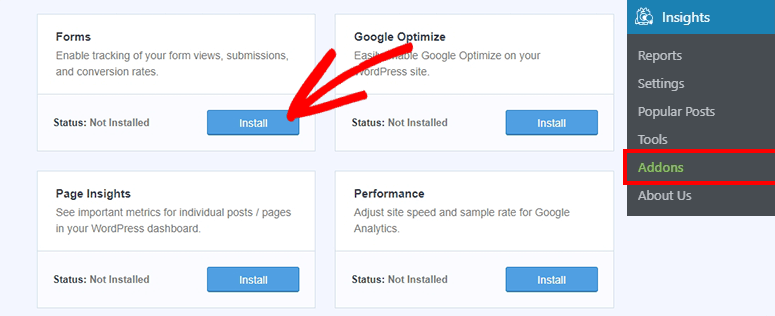
Ora dovrai accedere alla pagina Insights » Settings e selezionare la scheda Conversions.
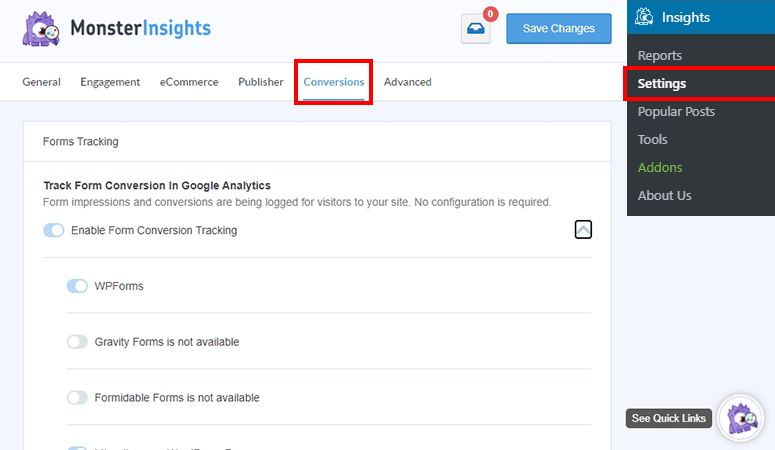
Assicurati che il monitoraggio delle conversioni dei moduli sia abilitato qui. Dopodiché, MonsterInsights rileverà automaticamente il plugin per moduli che stai utilizzando e inizierà a monitorare le prestazioni dei tuoi moduli.
Con ciò, il monitoraggio dei moduli di MonsterInsights è configurato. Dovrai attendere almeno 48 ore in modo che raccolga dati sufficienti per visualizzare un report.
Per visualizzare il report, vai alla scheda Insights » Reports e fai clic su 'Forms' dal menu in alto.
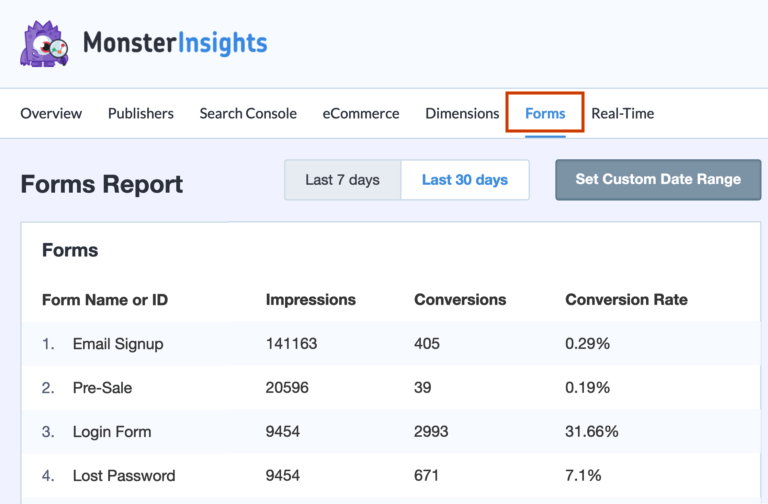
Questo report ti mostra le impressioni, le conversioni e i tassi di conversione di tutti i moduli sul tuo sito. Puoi vedere quali moduli stanno performando bene e quali moduli hanno alti tassi di abbandono.
Nel report sopra, puoi vedere che il modulo di iscrizione via email ha un numero elevato di impression ma un basso tasso di conversione. Ciò significa che gli utenti visualizzano il modulo o lo compilano parzialmente senza inviarlo.
Ora che sai come monitorare i tuoi moduli, ti mostreremo il modo migliore per ridurre l'abbandono dei moduli sul tuo sito.
Recuperare le compilazioni di moduli abbandonati con WPForms
Il miglior strumento per ridurre l'abbandono dei moduli è WPForms.
WPForms è un costruttore di moduli facile da usare che ti permette di creare tutti i tipi di moduli. Viene fornito con 5 funzionalità pronte all'uso per ridurre l'abbandono dei moduli. Ti mostreremo come impostare e utilizzare ognuna di esse.
1. Salva le compilazioni di moduli abbandonati
WPForms ti permette di acquisire le compilazioni parziali dei moduli in modo da poter raccogliere lead anche se l'utente non invia il modulo.
Per iniziare, installa il plugin WPForms sul tuo sito. Quindi, dalla tua bacheca di WordPress, vai alla pagina WPForms » Addons.
Trova il 'Form Abandonment Addon' e installalo.
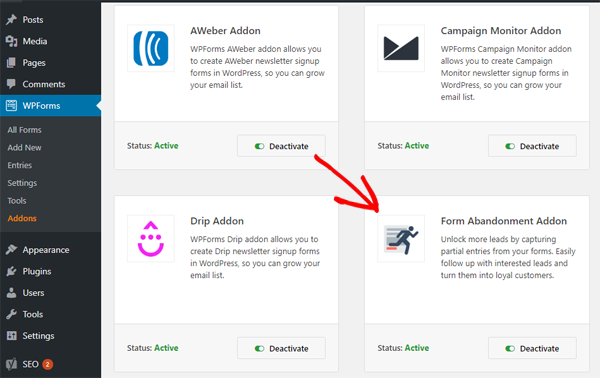
Una volta installato, sei pronto per creare un modulo che salva le compilazioni abbandonate.
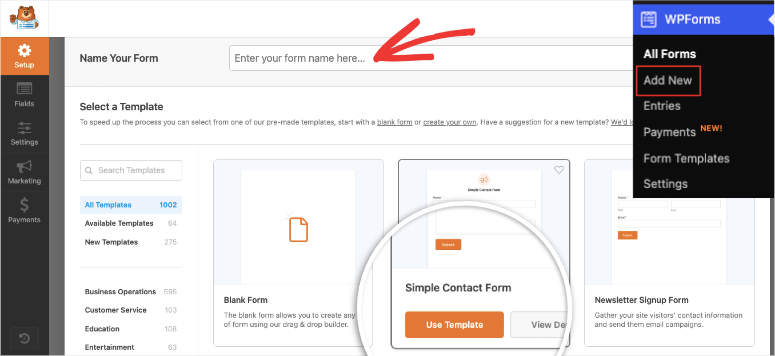
Vai alla pagina WPForms » Add New per creare il tuo primo modulo. Qui, dovrai aggiungere un titolo al modulo e selezionare un modello oppure puoi iniziare con un modulo vuoto.
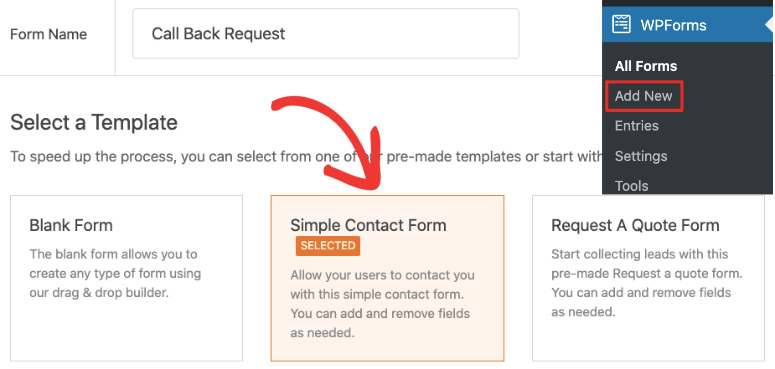
Quando lo fai, WPForms caricherà il costruttore di moduli dove puoi personalizzare il modulo. Questo è un costruttore visuale drag and drop, quindi puoi fare clic su qualsiasi elemento del modulo per modificarlo.
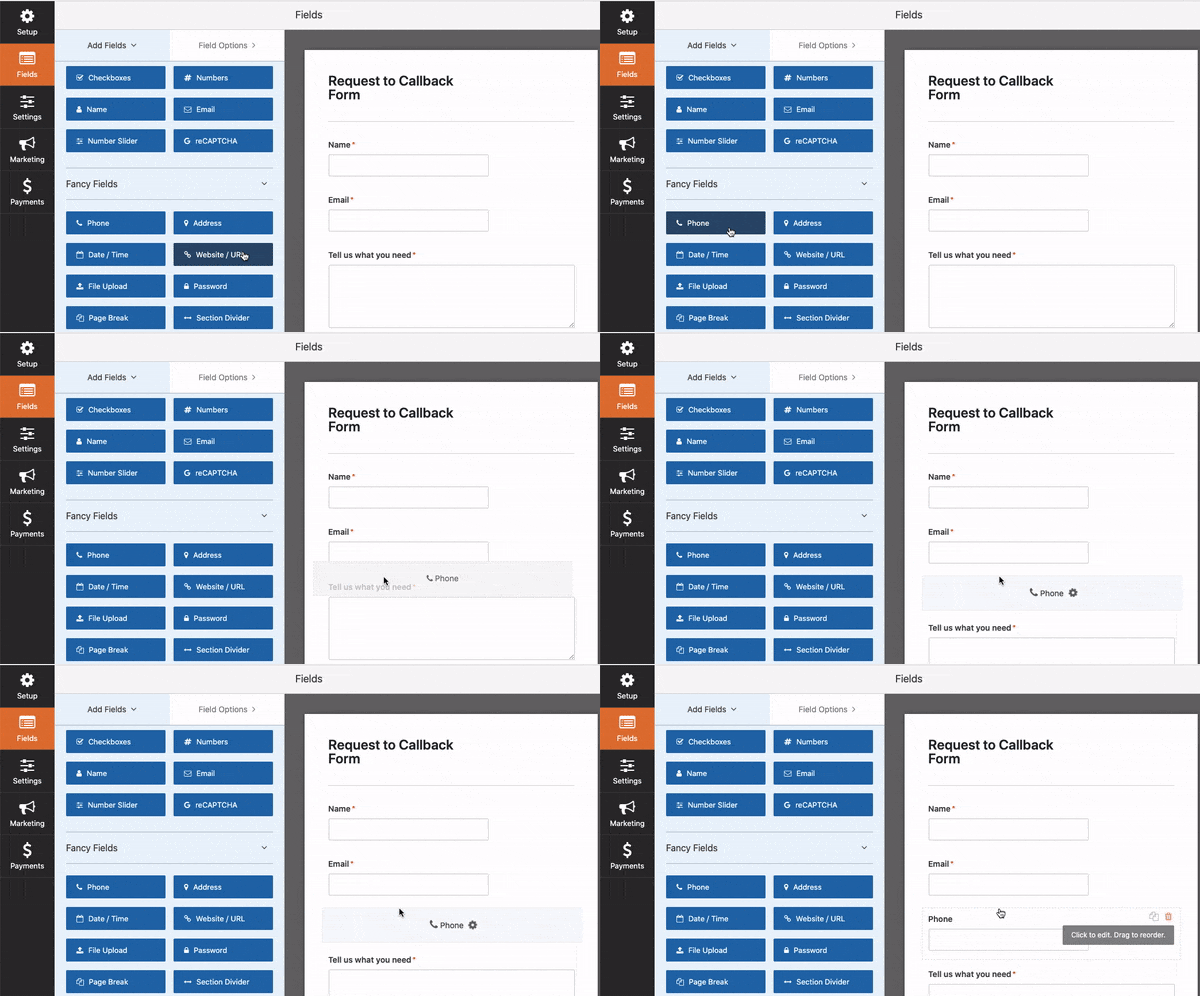
Puoi anche spostarli su e giù, o aggiungere nuovi campi dalla colonna di sinistra trascinandoli e rilasciandoli nel modulo.
Quando il tuo modulo è pronto, naviga nel menu di sinistra e vai alla scheda Settings » Form Abandonment.
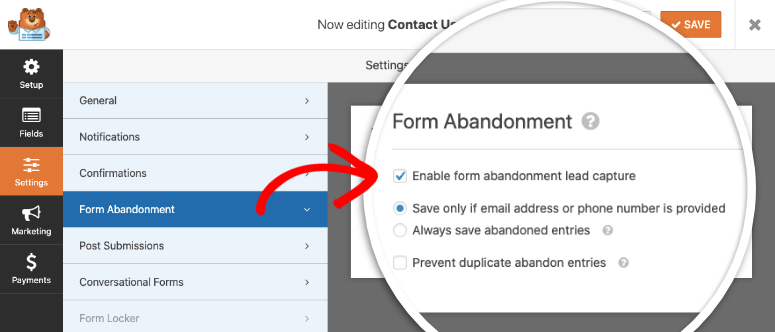
Qui, puoi abilitare la funzionalità di abbandono del modulo. Questo ti permetterà di acquisire lead salvando le compilazioni parziali con ID email o numeri di telefono.
Puoi anche salvare tutte le compilazioni abbandonate anche se non ci sono informazioni di contatto. In questo modo, saprai esattamente quanti moduli vengono abbandonati.
Una volta impostate le tue preferenze, salva il tuo modulo per memorizzare le modifiche.
Successivamente, per aggiungere il modulo al tuo sito, modifica qualsiasi pagina o post in cui desideri che appaia.
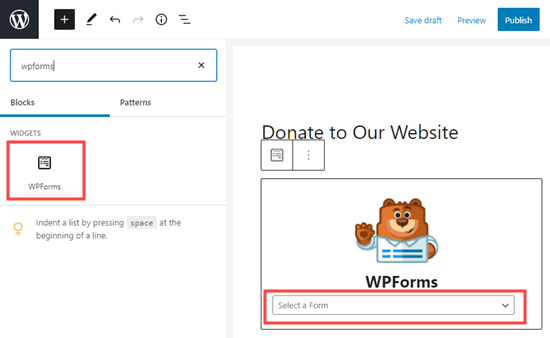
Quindi aggiungi il blocco WPForms e seleziona il modulo dal menu a discesa. Tutto ciò che resta da fare è salvare o pubblicare il tuo post o la tua pagina.
Ora WPForms registrerà le compilazioni dei moduli abbandonati e le memorizzerà per te. Puoi accedere a questi dati nella pagina WPForms » Entries.
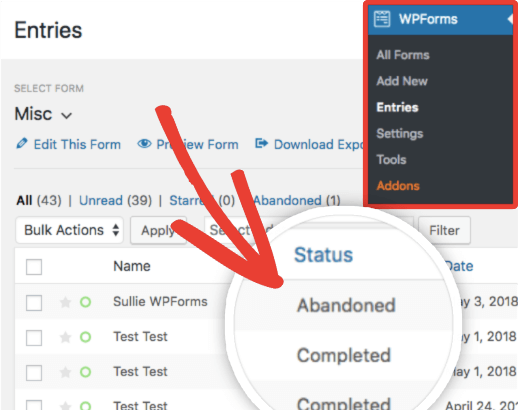
Puoi vedere se il modulo è stato abbandonato o completato. Se il visitatore ha inserito le sue informazioni di contatto, puoi contattarlo e ricordargli di completare il modulo.
2. Trasforma i moduli noiosi in conversazioni
Un motivo comune per l'abbandono dei moduli è che gli utenti perdono interesse e abbandonano perché il modulo è troppo lungo e noioso.
WPForms ti aiuta a superare questo problema trasformando il tuo modulo in una conversazione che mantiene l'utente coinvolto fino alla fine.
Crea un'esperienza che sembri più umana, in modo da poter migliorare i tassi di completamento dei moduli.
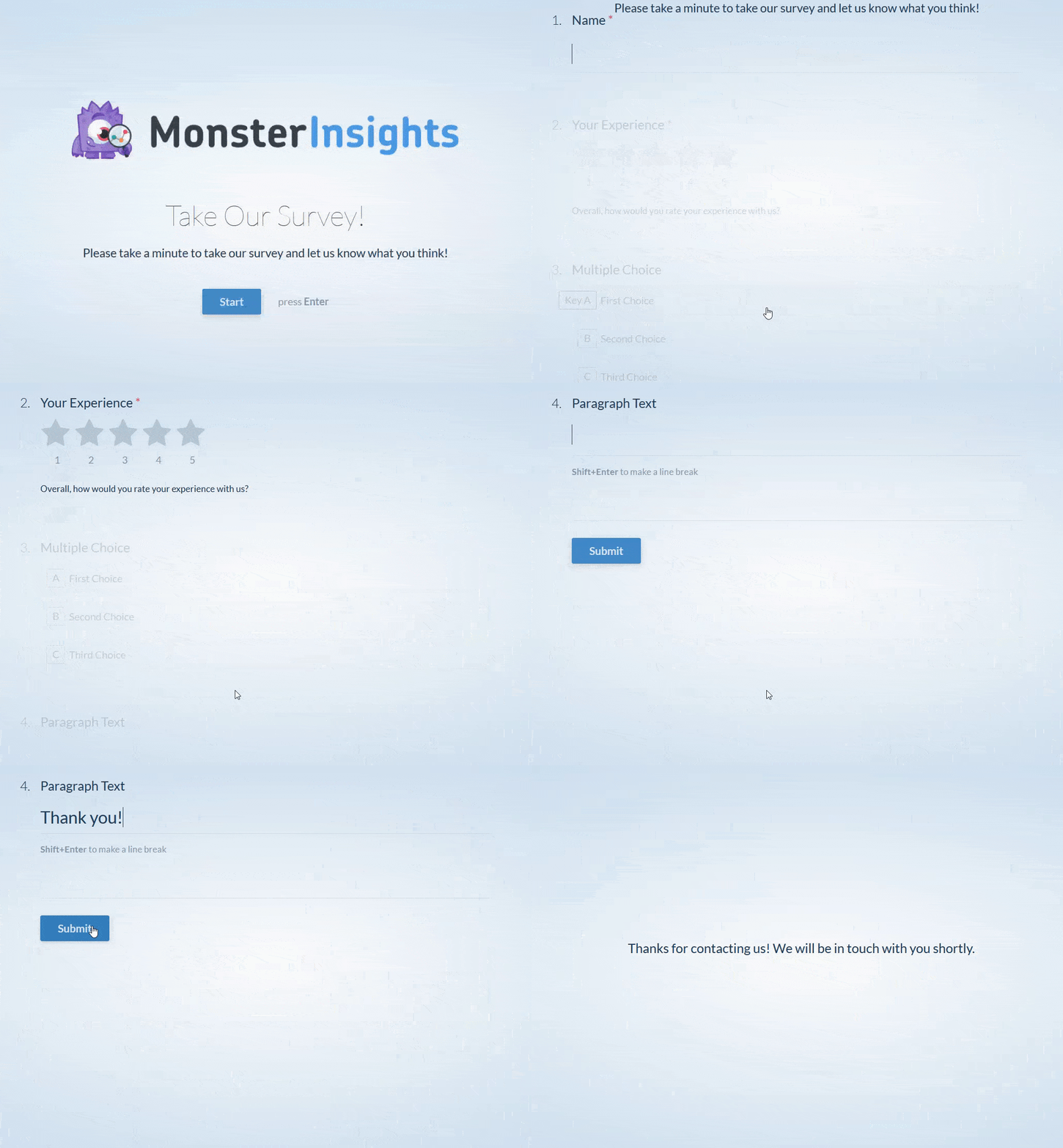
Per creare moduli conversazionali, vai alla pagina WPForms » Addons e installa l'addon Conversational Forms.
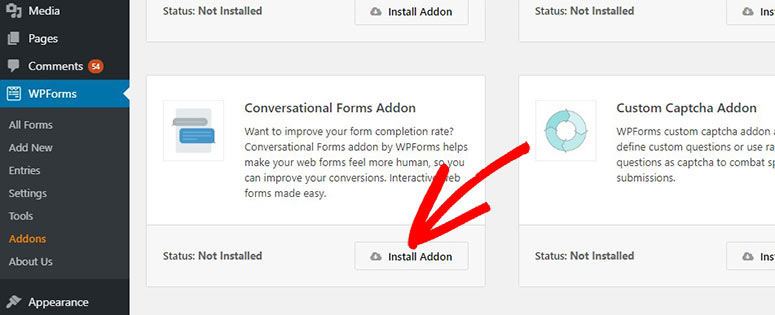
Successivamente, crea un nuovo modulo o modifica uno esistente per accedere al costruttore di moduli di WPForms.
All'interno del costruttore, apri la scheda Impostazioni » Moduli Conversazionali. Vedrai una casella di controllo per abilitare la modalità modulo conversazionale.
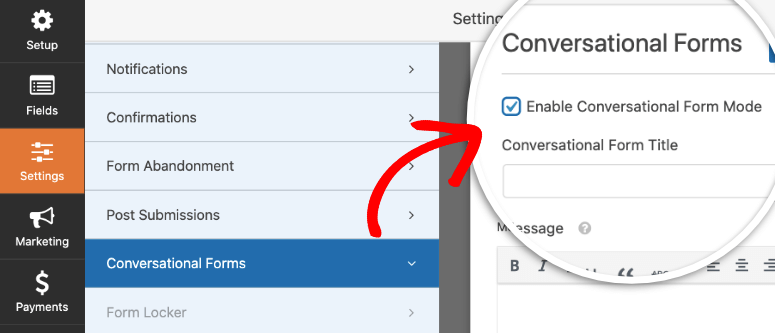
Una volta selezionata questa casella, vedrai altre opzioni per aggiungere un titolo, un messaggio e un branding personalizzato per il tuo modulo.
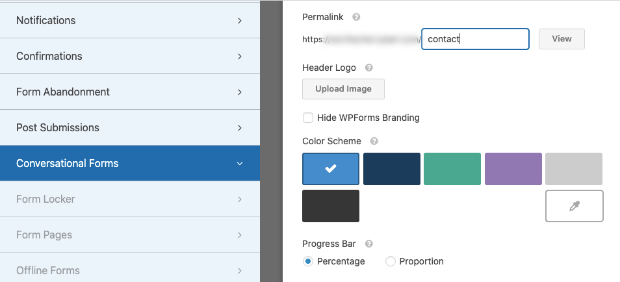
Qui dovrai anche creare un permalink per il modulo. Questo ti permetterà di condividere il modulo sul tuo sito, nelle email e sui social media.
Infine, WPForms visualizza una barra di avanzamento per consentire agli utenti di vedere quanto del modulo hanno completato. Puoi anche scegliere di visualizzare una percentuale del numero di domande completate.

Con questo, hai creato un modulo bello e coinvolgente che sembra una conversazione.
3. Usa i Modelli per Mantenere i Moduli Semplici
Se il tuo modulo ha campi non necessari e chiede troppe informazioni, può infastidire gli utenti. Utilizzando il tracker di moduli di MonsterInsights, puoi scoprire se i moduli lunghi vengono lasciati incompleti.
Per apportare miglioramenti qui, devi mantenere il tuo modulo semplice e raccogliere solo i dati di cui hai bisogno.
WPForms viene fornito con oltre 150 modelli che riducono al minimo i campi richiesti in modo che i tuoi visitatori non siano sopraffatti da quanto devono compilare.
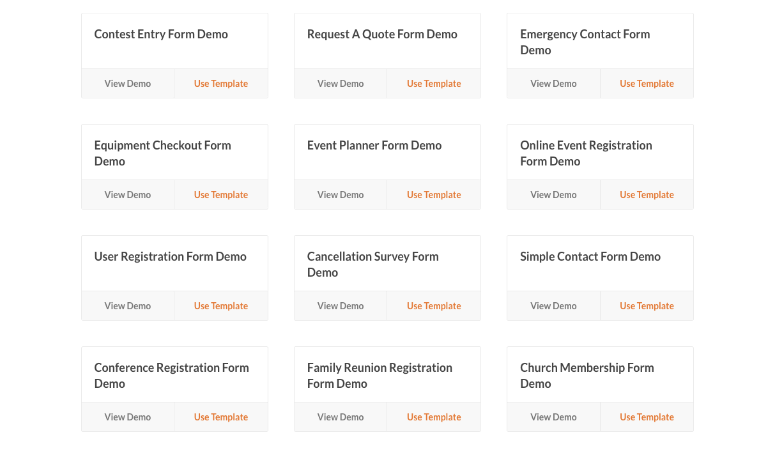
Questi modelli sono progettati per raccogliere solo dati pertinenti per massimizzare il completamento del modulo.
Puoi accedere ai modelli navigando alla pagina WPForms » Aggiungi Nuovo.
Seleziona semplicemente il modello che desideri e si aprirà il costruttore di moduli dove potrai personalizzare facilmente il modulo.
4. Crea Moduli Intelligenti con Logica Condizionale
Per migliorare l'esperienza utente dei tuoi moduli, WPForms ti consente di abilitare la logica condizionale intelligente.
Ciò ti consente di mostrare o nascondere campi in base alla risposta dell'utente alla domanda precedente.

Questa funzionalità è utile anche quando si desidera ridurre la lunghezza del modulo.
Ad esempio, nei moduli di sondaggio e feedback, puoi chiedere ai clienti se hanno apprezzato i tuoi servizi. Se rispondono di sì, puoi chiedere loro di lasciare una recensione.
Ma per coloro che rispondono di no, puoi porre loro domande di follow-up su cosa non è piaciuto e come puoi migliorare.
Per abilitare la logica condizionale intelligente, nel costruttore di moduli di WPForms, seleziona un campo del modulo. Quindi, nella colonna di sinistra, scorri verso il basso per trovare la sezione Condizionali.
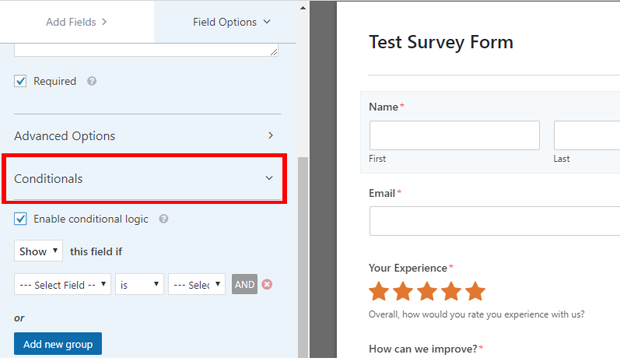
Apri il menu a discesa e seleziona la casella per abilitare la logica condizionale.
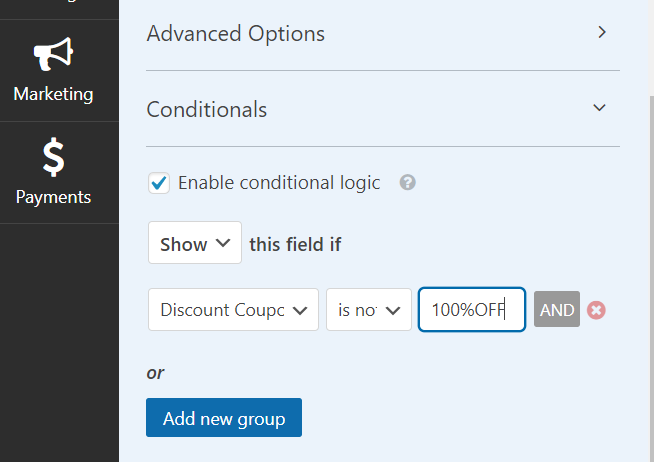
Quindi puoi aggiungere regole condizionali per visualizzare diverse domande o campi in base alle risposte dell'utente.
Con la logica condizionale, puoi creare moduli intelligenti e potenti per aumentare le conversioni.
5. Migliora la Sicurezza dei Moduli per Costruire Fiducia
Molti clienti abbandonano i moduli perché sentono che le loro informazioni non sono al sicuro. Aggiungendo un controllo CAPTCHA ai tuoi moduli, puoi aumentare la credibilità del tuo sito.
CAPTCHA aiuta a proteggere i tuoi moduli da spammer e hacker. Lo fa chiedendo agli utenti di risolvere un puzzle o selezionare una casella per dimostrare di non essere un robot prima che sia loro consentito inviare il modulo.
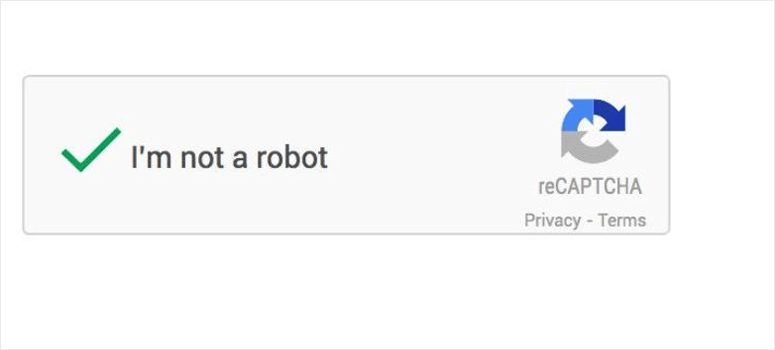
Troverai l'opzione per aggiungere CAPTCHA ai tuoi moduli nella scheda WPForms » Impostazioni.
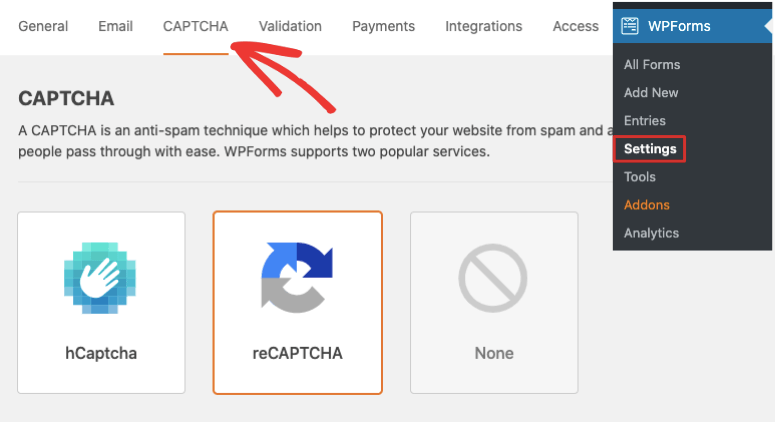
WPForms supporta hCaptcha e reCAPTCHA. Una volta abilitato qui, puoi aggiungere il campo CAPTCHA al tuo modulo nell'editor del modulo.
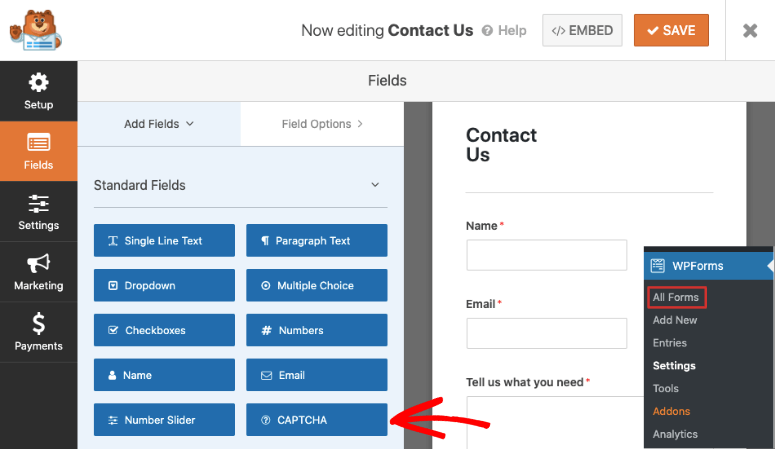
Ciò dimostra agli utenti che il tuo sito è sicuro con cui interagire e aumenterà le conversioni dei moduli.
Per istruzioni passo passo su questo, segui la nostra guida su aggiungere CAPTCHA ai tuoi moduli.
E con questo, hai imparato a ridurre l'abbandono dei moduli con WPForms. WPForms è l'unico strumento di cui hai bisogno per creare moduli ad alta conversione, ridurre l'abbandono e aumentare le entrate.
Inizia oggi stesso con WPForms!
Prima di concludere, condivideremo alcuni suggerimenti bonus per migliorare le conversioni dei moduli sul tuo sito.
Suggerimenti Bonus per Migliorare le Conversioni dei Moduli in WordPress
Mentre WPForms ha fantastiche funzionalità per ridurre l'abbandono dei moduli, ci sono alcuni passaggi che puoi intraprendere da solo per assicurarti che i tuoi moduli ottengano il massimo delle conversioni.
1. Usa il Test A/B
Il test A/B o split testing ti consente di provare due versioni dello stesso modulo per vedere quale funziona meglio.
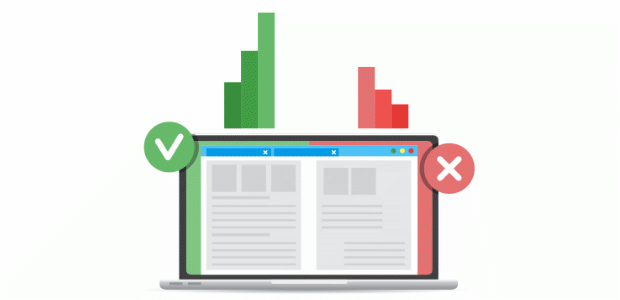
Dai risultati del test, puoi scoprire cosa preferisce il tuo pubblico e adattare i tuoi moduli di conseguenza.
Puoi usare MonsterInsights per eseguire test A/B sui tuoi moduli. Attiva semplicemente il componente aggiuntivo Google Optimize per accedere al test A/B.

Quindi puoi impostare diverse versioni del tuo modulo ed eseguire esperimenti.
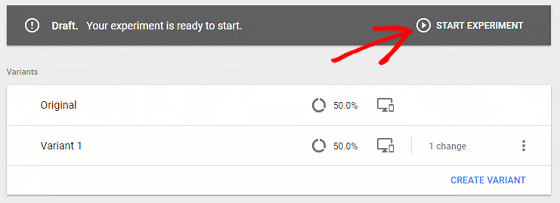
Dovrai eseguire il tuo esperimento per almeno 2 settimane prima di controllare i risultati per raccogliere dati sufficienti. Quindi, puoi visualizzare i tuoi risultati per vedere quale è il vincitore.
Scopri di più su questo nella nostra utile guida per effettuare test A/B split sui tuoi moduli WordPress.
2. Rendi i Tuoi Moduli Adatti ai Dispositivi Mobili
Molte volte, i moduli hanno un bell'aspetto sul desktop e vanno in tilt sui dispositivi mobili. In questi casi, i visitatori sono più propensi ad abbandonare i moduli mobili.
Per evitare ciò, testa i tuoi moduli su tutti i dispositivi per assicurarti che abbiano un bell'aspetto e funzionino correttamente.
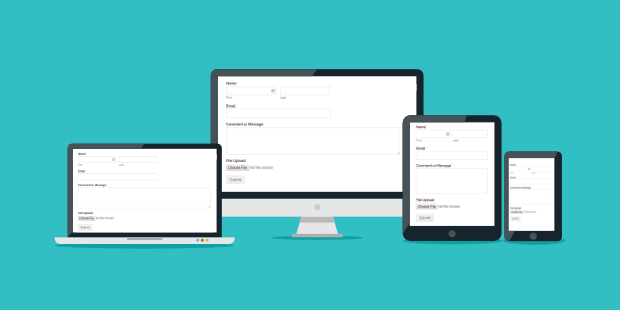
Per impostazione predefinita, i modelli di WPForms sono reattivi e adatti ai dispositivi mobili. Dopo aver personalizzato un modulo, è meglio controllarne le prestazioni su dispositivi mobili e desktop prima di pubblicarlo.
3. Usa i Popup Exit Intent®
I popup Exit Intent® appaiono quando un visitatore sta per lasciare il tuo sito. Quindi puoi ricordargli che il suo modulo è incompleto e chiedergli di completarlo prima che se ne vada.
Potresti anche renderlo semplice chiedendogli di lasciare solo il suo nome e indirizzo email.
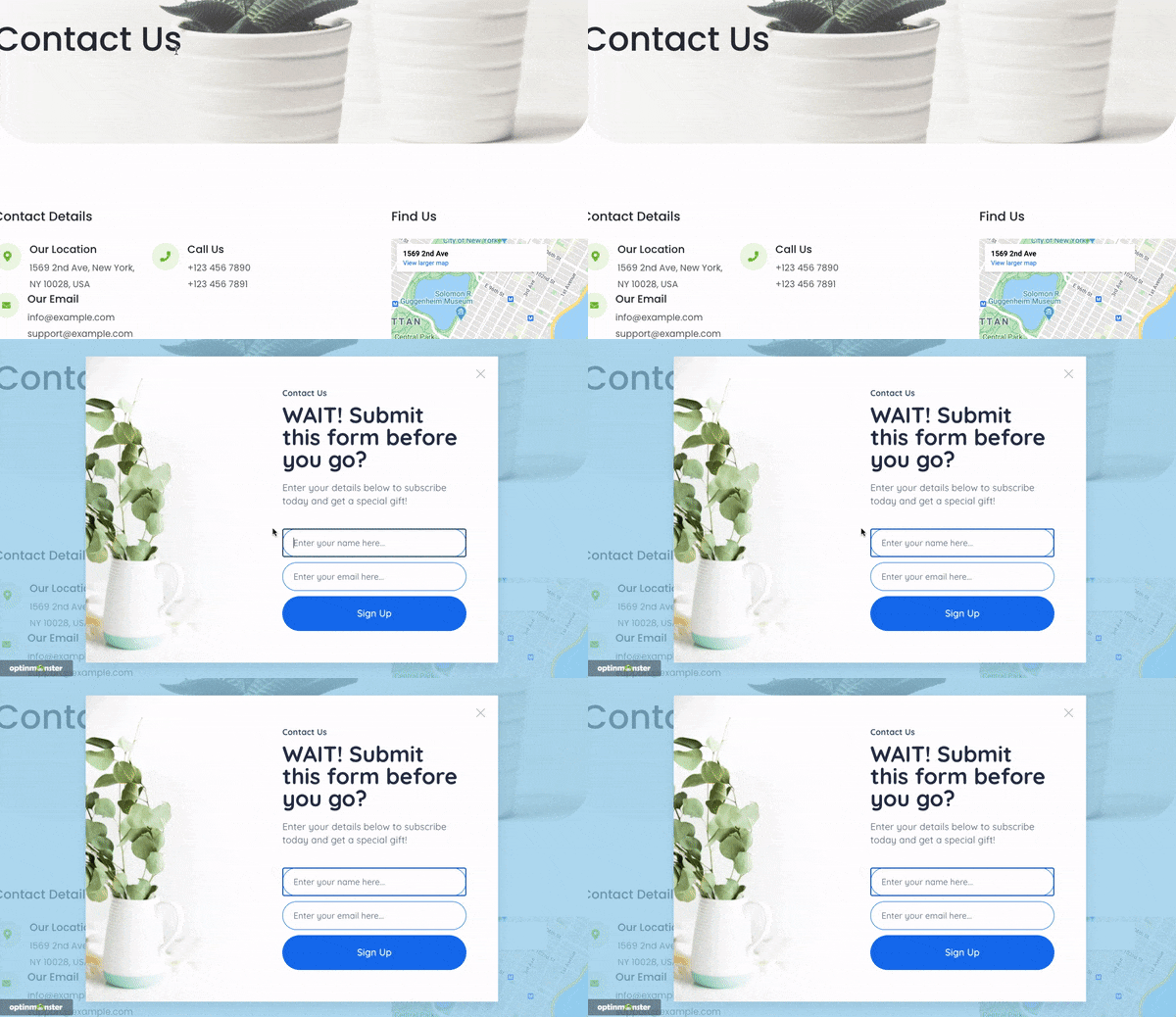
In questo modo, puoi contattarlo via email e costruire un rapporto con lui.
OptinMonster è senza dubbio il miglior strumento di ottimizzazione delle conversioni per creare popup Exit Intent®.
Ha oltre 50 modelli per creare popup in pochi minuti. E ha potenti regole di targeting in modo da poter personalizzare le tue offerte e i tuoi messaggi per convertire quanti più visitatori abbandonanti possibile.
Vuoi vederlo in azione per te stesso? Iscriviti oggi stesso al tuo account OptinMonster sicuro al 100% e senza rischi!
4. Retargeting degli Utenti Abbandonati con Email
Una volta acquisiti gli indirizzi email dalle voci parziali del modulo, puoi contattarli con campagne email e farli tornare. Se invii un'email di retargeting entro un'ora, converte il 20,3% degli utenti.
Questo numero scende al 12,2% dopo 24 ore.

Detto questo, sappiamo che non tutti hanno il tempo di seguire immediatamente i visitatori che abbandonano.
È qui che entrano in gioco le integrazioni di WPForms. Puoi collegare il tuo modulo a provider di servizi email popolari come Constant Contact. Quindi puoi creare una serie di email automatizzate per retargetizzare i visitatori che hanno abbandonato un modulo.
Puoi persino usare WPForms per consentire agli utenti di salvare i progressi del modulo e riprendere più tardi sul tuo sito WordPress.
E questo è tutto per oggi. Speriamo che la nostra guida su come ridurre l'abbandono dei moduli e aumentare le conversioni ti sia piaciuta.
Se stai cercando altri modi per ottimizzare il tuo modulo, consulta le nostre risorse su:
- Come inviare un modulo senza aggiornare la pagina in WordPress
- Come creare splendidi moduli di opt-in WordPress (passo dopo passo)
- Come tracciare il percorso dell'utente prima che un utente invii un modulo
Questi post ti aiuteranno a migliorare le prestazioni dei tuoi moduli per aumentare vendite e conversioni.

Commenti Lascia una risposta