Vuoi creare un modulo di iscrizione che convinca davvero i visitatori ad iscriversi?
Un modulo di iscrizione può aiutarti a ottenere più iscritti via email e SMS, in modo da poter entrare in contatto con il tuo pubblico anche dopo che hanno lasciato il tuo sito.
In questa guida, ti mostreremo come creare facilmente un modulo di iscrizione sul tuo sito WordPress. E non solo, lo renderemo accattivante e aggiungeremo opzioni di targeting in modo da poter massimizzare il numero di iscritti che ottieni.
Prima di iniziare il tutorial, chiariamo cos'è un modulo di iscrizione e cosa può fare per te.
Cos'è un Modulo di Iscrizione?
Un modulo di iscrizione è un modulo di sottoscrizione utente e di email marketing. È uno strumento davvero potente per far crescere il tuo pubblico, costruire relazioni con gli iscritti e creare un'impressione duratura del tuo marchio.
Puoi visualizzare il modulo sul tuo sito in pagine, articoli, piè di pagina e barre laterali.
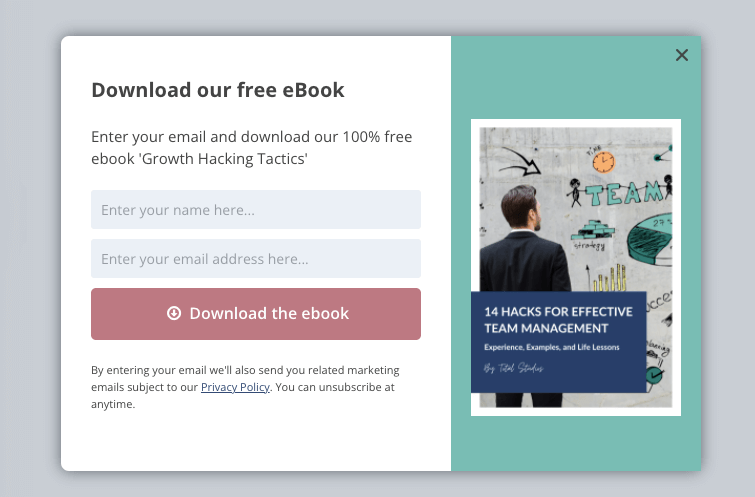
Ma se vuoi davvero far crescere la tua lista di iscritti, devi renderlo vantaggioso per loro. Puoi farlo offrendo un lead magnet come un eBook o una guida gratuita. Quindi, vorrai far apparire il modulo al momento e nel posto giusto, quando l'utente è più propenso ad iscriversi.
Una volta che l'utente si iscrive, puoi creare una relazione a lungo termine con lui tramite email per mantenerlo coinvolto con il tuo marchio. Questo lo farà tornare sul tuo sito per altri prodotti, blog, notizie, ecc.
Ti guideremo attraverso 2 metodi diversi per creare un modulo di iscrizione sul tuo sito web.
Metodo n. 1 – Utilizzo di OptinMonster:
OptinMonster è un potente strumento di creazione di liste che ti consente di creare moduli accattivanti e ottimizzati per le conversioni che puoi visualizzare su qualsiasi piattaforma di siti web, inclusi WordPress, Shopify, Joomla e persino siti HTML.
È più adatto a coloro che desiderano potenti regole di targeting, diversi tipi di campagne, modelli predefiniti e integrazioni avanzate.
Metodo n. 2 – Utilizzo di WPForms:
Cerchi un plugin gratuito per moduli di iscrizione per WordPress? Scegli WPForms se desideri un plugin WordPress per creare un semplice modulo di iscrizione da aggiungere ad articoli, pagine e aree pronte per i widget come la barra laterale o il piè di pagina.
Pronto? Iniziamo!
Metodo 1: Crea un modulo di iscrizione in WordPress utilizzando OptinMonster
OptinMonster è senza dubbio il miglior plugin per la generazione di lead per WordPress. Ti consente di creare tutti i tipi di campagne ad alta conversione per il tuo sito web, inclusi popup, barre fluttuanti, schermi a schermo intero, moduli inline, slide-in e ruote dei coupon.
Ciò ti offre molti modi per convincere gli utenti a iscriversi alle tue email promozionali e di marketing. Ma non vuoi bombardare l'utente con troppe campagne, ed è qui che entrano in gioco le regole di targeting di OptinMonster.
Puoi visualizzare il tuo modulo di iscrizione in base al fatto che l'utente stia visitando il tuo sito per la prima volta o sia un cliente di ritorno. Puoi anche targettizzarli in base a
- Pagina
- Posizione dell'utente
- Dispositivo
- Intento di uscita
- Profondità di scorrimento
- Fonte di riferimento
- Data e ora
Puoi aggiungere queste regole al tuo modulo di iscrizione con un semplice clic. Non è richiesta alcuna codifica. Puoi persino assicurarti che le persone che si sono già iscritte non vedano mai più il modulo di iscrizione.
Abbastanza carino, vero?
E c'è dell'altro che puoi fare con il modulo. Ad esempio, puoi sincronizzarlo con il tuo servizio di email marketing come Constant Contact, ActiveCampaign o Mailchimp. Quindi, quando una persona si iscrive alla tua newsletter, puoi far aggiungere automaticamente i suoi dati al tuo account email. Puoi anche aggiungerli a qualsiasi funnel automatizzato o serie di email che hai impostato per accogliere i nuovi iscritti.
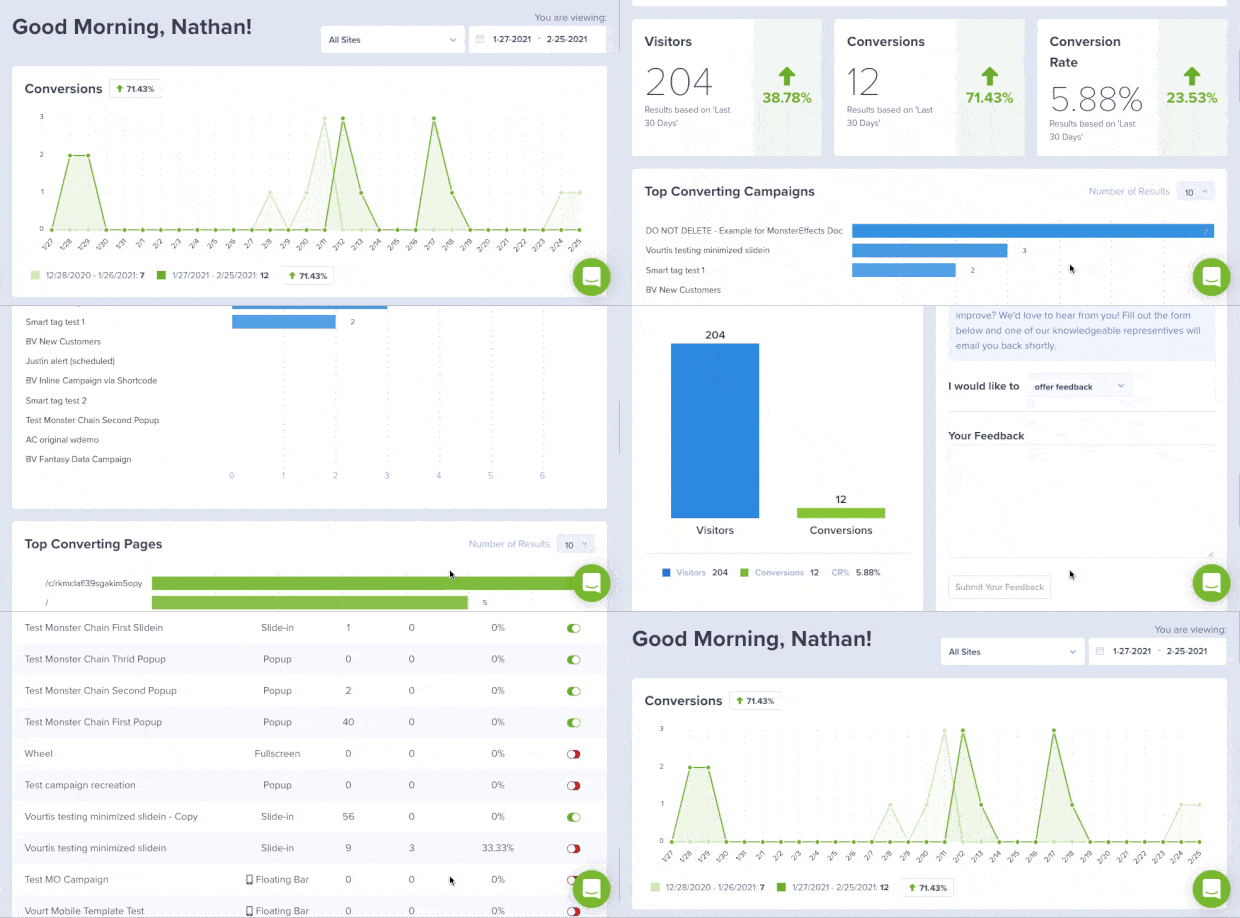
La parte migliore è che puoi effettivamente vedere se le tue campagne funzionano o meno. OptinMonster è dotato di statistiche integrate che includono visitatori, tasso di conversione, test A/B e altro ancora. Inoltre, puoi collegarlo a Google Analytics per ottenere informazioni più dettagliate.
Un'altra cosa che potresti trovare utile è che OptinMonster ha l'opzione di contenuti bloccati. Questo consente ai tuoi lettori di visualizzare uno snippet del tuo articolo e li invita a iscriversi per ottenere l'accesso completo. Se sei interessato agli upgrade dei contenuti, consulta questa guida: Come usare un Content Locker in WordPress (Passo dopo Passo).
Ora, come puoi vedere, OptinMonster ha così tante funzionalità che ci vorrebbe troppo tempo per parlarne tutte. Quindi le abbiamo trattate per te nella nostra recensione dettagliata: Recensione OptinMonster: È il Miglior Strumento di Optin e Conversione?
Ora che sai perché abbiamo scelto OptinMonster come miglior plugin per moduli di opt-in di WordPress, passiamo direttamente al tutorial.
Passaggio 1: Installa OptinMonster
Per iniziare con OptinMonster, dovrai iscriverti per un account. Hanno piani per tutte le tasche a partire da $9 al mese. Quindi puoi sceglierne uno in base a ciò di cui hai bisogno al momento e aggiornarlo in seguito man mano che il tuo sito cresce. Inoltre, c'è una garanzia di rimborso senza rischi di 14 giorni.
Successivamente, vorrai collegare il tuo account al tuo sito WordPress. Per fare ciò, all'interno del tuo pannello wp-admin, vai alla pagina Plugin » Aggiungi Nuovo. Qui, cerca OptinMonster e installa e attiva il plugin.
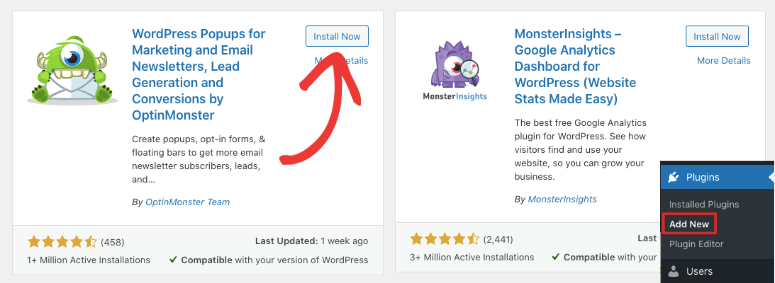
Questo è un plugin connettore gratuito che ti consente di collegare il tuo sito al tuo account OptinMonster. Una volta attivato, puoi creare e gestire tutte le tue campagne direttamente dalla tua dashboard.
Se hai il tuo account OptinMonster aperto in un'altra scheda, rileverà automaticamente l'account e lo sincronizzerà. Puoi anche seguire la procedura guidata di configurazione per collegare i due.
Ora puoi creare il tuo primo modulo di opt-in per far crescere la tua lista di iscritti.
Passaggio 2: Crea una Nuova Campagna
OptinMonster è dotato di molti modelli che rendono facilissimo creare un modulo popup di opt-in che si abbini al tuo tema.
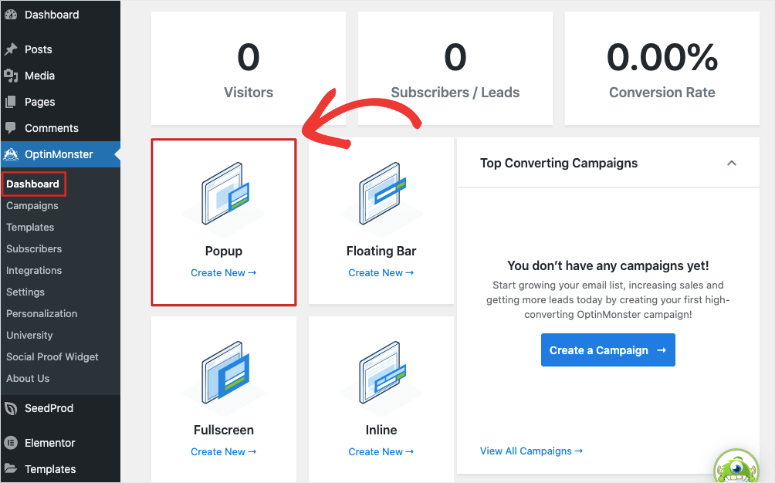
Fai semplicemente clic su OptinMonster nel tuo menu di WordPress. Questo aprirà la dashboard dove puoi vedere le opzioni per creare nuove campagne. Ti mostreremo come creare un popup, ma puoi anche scegliere qualsiasi altra campagna e i passaggi seguenti rimarranno praticamente gli stessi.
Fai clic sul link Crea Nuovo sotto Popup e questo avvierà la libreria dei modelli.
Puoi sfogliare i modelli passando il mouse sopra di essi per ottenere un'opzione di Anteprima.
Troverai design per eventi, webinar, iscrizioni, sconti, festività speciali e molto altro. Quando hai trovato quello che ti piace, passaci sopra il mouse e fai clic sul pulsante Usa modello. Useremo il modello Magnet.
Questo modello ti consente di aggiungere un lead magnet al tuo modulo di iscrizione. Questo è il modo migliore per convincere i visitatori a iscriversi. Puoi creare omaggi come eBook scaricabili, checklist, cheat sheet, guide PDF e altro ancora. Quindi puoi consentire ai visitatori di scaricare il tuo lead magnet in cambio dell'iscrizione alla tua newsletter.
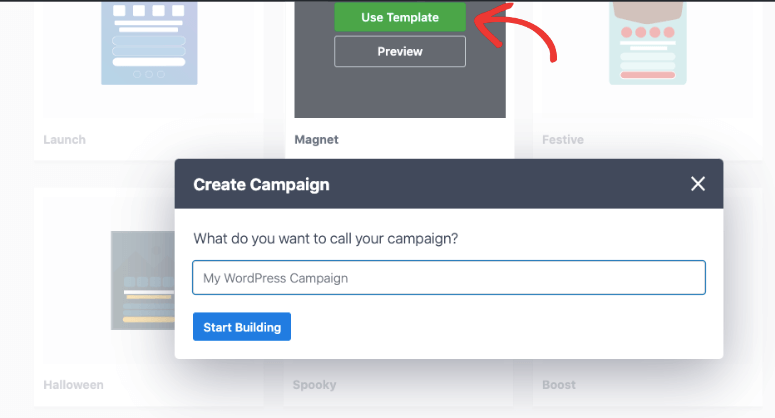
Successivamente, vedrai un popup in cui puoi nominare la tua campagna per uso interno. Quindi puoi fare clic sul pulsante Inizia a costruire e si aprirà il costruttore di campagne.
Passaggio 3: Personalizza il modulo di iscrizione
OptinMonster è dotato di un costruttore drag and drop, quindi è facile da usare per chiunque. Vedrai un'anteprima live della tua campagna insieme a una barra degli strumenti di modifica sulla sinistra.
Questo è un editor visivo, il che significa che puoi semplicemente fare clic su qualsiasi campo nel modello per modificarlo. Quindi, ad esempio, se vuoi cambiare il testo, puoi fare clic su di esso e digitare semplicemente il testo che desideri.
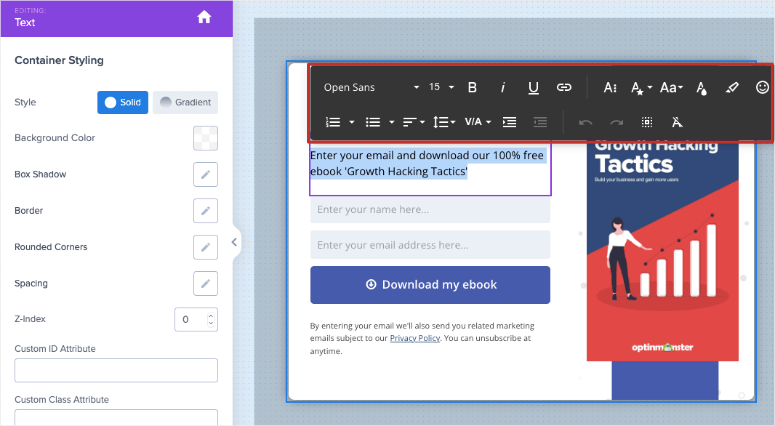
Quando selezioni il testo, vedrai anche un editor di testo che ti consente di modificare il carattere, la dimensione del carattere e la formattazione.
Successivamente, il modello ha un'immagine per un ebook gratuito. Puoi sostituire l'immagine selezionandola. Questo aprirà un editor di immagini sulla sinistra. Puoi caricare un'immagine dal tuo computer o accedere alla libreria Unsplash per foto stock gratuite. Puoi impostare l'allineamento, la larghezza, il bordo e altro qui.
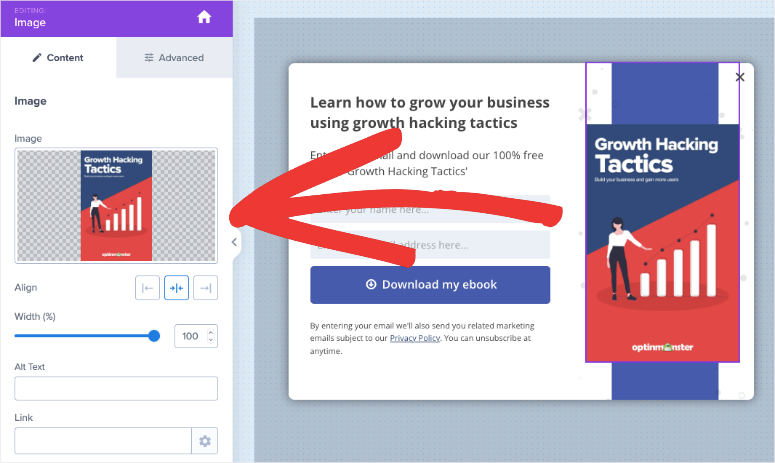
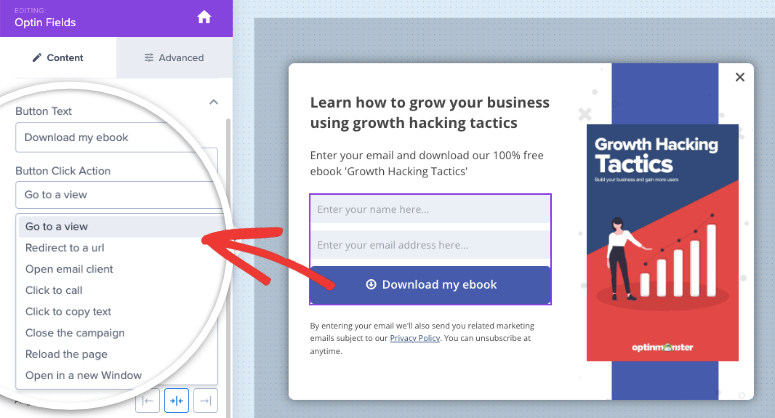
Nello stesso modo, puoi selezionare il pulsante CTA e cambiare il testo con la tua call to action. Nel menu di sinistra, sotto il menu Avanzate, puoi cambiare il colore del pulsante, le dimensioni, lo stile al passaggio del mouse e altro.
Nella scheda Contenuto, puoi anche cambiare l'azione che si verifica quando un utente fa clic su questo pulsante.
Per impostazione predefinita, OptinMonster visualizza una Vista di successo. Puoi personalizzare questa vista nella scheda Successo in basso.
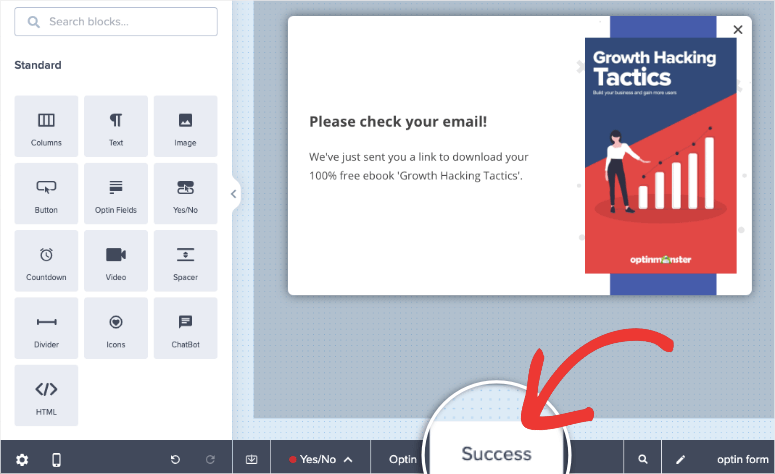
Sentiti libero di esplorare altre impostazioni, funzionalità e opzioni di personalizzazione di OptinMonster qui. Ad esempio, nello stesso menu in basso, vedrai un'opzione Sì/No.
Questo ti consente di creare moduli di doppia iscrizione.
Non dimenticare di premere il pulsante Salva per memorizzare le modifiche. Successivamente, ti mostreremo come impostare le regole di targeting.
Passaggio 4: Aggiungi regole di visualizzazione
Ti abbiamo detto tutta la verità e niente che la verità quando abbiamo detto che OptinMonster ti consente di aggiungere regole di targeting con un clic di un pulsante. Non è necessaria alcuna codifica.
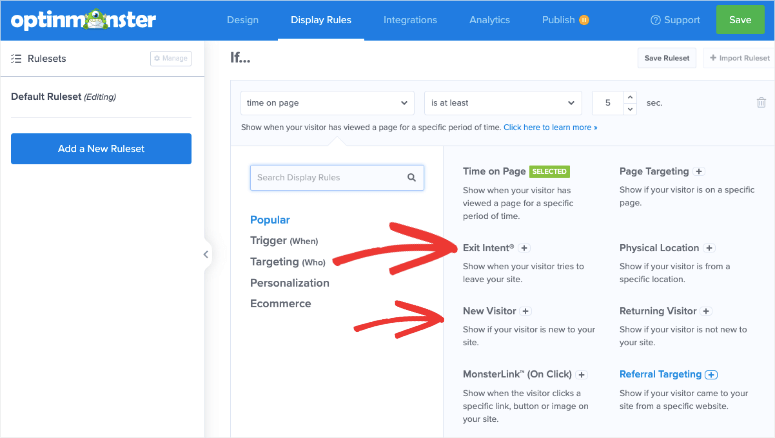
Troverai le opzioni di targeting nella scheda Regole di visualizzazione nel menu in alto. Qui, vedrai che per impostazione predefinita, la tua campagna appare a un utente che trascorre almeno 5 secondi su qualsiasi pagina del tuo sito, inclusa la home page.
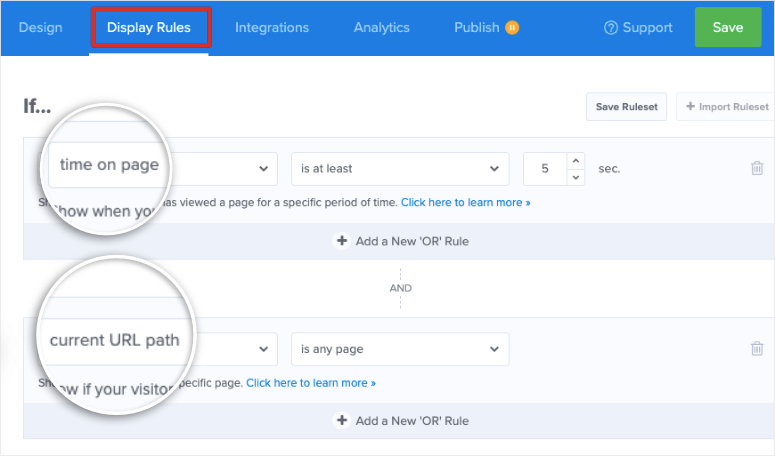
Puoi modificare queste regole per aggiungerne di tue. Fai semplicemente clic su 'Tempo sulla pagina' e vedrai un elenco di regole che puoi utilizzare. Le regole sono categorizzate per Popolari, Trigger, Targeting, Personalizzazione e eCommerce. Questo rende più facile esplorare e trovare ciò che stai cercando.
Per questa campagna, mostriamo il modulo solo ai nuovi visitatori che stanno uscendo dal sito. Questi visitatori del sito web di solito se ne vanno e non tornano mai più sul tuo sito web. Ma puoi provare a catturarli mentre escono mostrando un popup di Intento di Uscita.

Ci sono molti case study sul sito web di OptinMonster che dimostrano questo metodo. Scopri come Fastrack è stata in grado di recuperare il 53% dei visitatori che abbandonano e aumentare le vendite utilizzando l'Intento di Uscita.
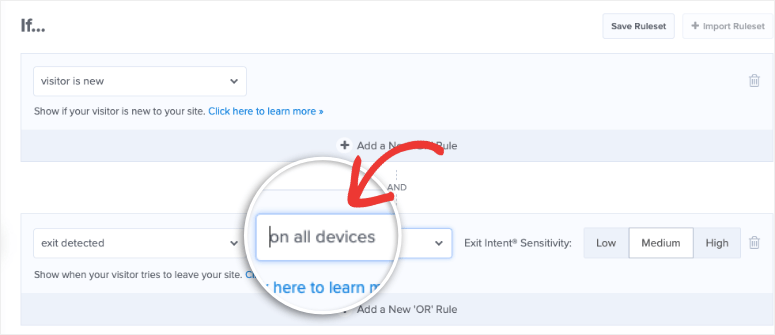
Per aggiungere queste regole, seleziona semplicemente Nuovo Visitatore. Quindi modifica la seconda regola allo stesso modo e seleziona Intento di Uscita. Fatto. È così facile.
Se vuoi mostrare il popup di opt-in solo sul desktop, c'è un'opzione per modificare 'su tutti i dispositivi'. Questo ti permetterà di controllare quali campagne appaiono sui dispositivi mobili in base al design del tuo sito.
Ora il tuo popup è pronto. Prima di lanciarlo sul tuo sito, ti mostreremo come collegarlo al tuo servizio di email marketing.
Passaggio 5: Connetti all'Email Marketing
OptinMonster ti consente di connetterti a un lungo elenco di provider di posta elettronica che includono Constant Contact, Drip, Aweber, ConvertKit, ActiveCampaign, Campaign Monitor, Mailchimp, Klaviyo, Sendinblue e molti altri.
Nella scheda Integrazioni, puoi Aggiungere Nuova Integrazione.
Tutto quello che devi fare è selezionare il tuo provider dal menu a discesa e seguire le istruzioni sullo schermo qui. Per Constant Contact, dovrai prima accedere al tuo account email e registrare OptinMonster lì.
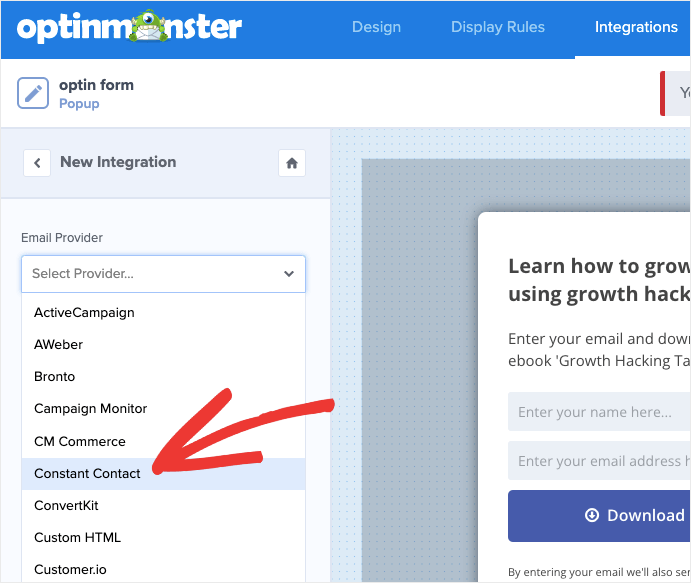
Con altri provider di posta elettronica come Mailchimp, ad esempio, dovrai aggiungere la tua chiave API.
Troverai la chiave API all'interno del tuo account provider di posta elettronica, solitamente nella sezione amministrazione o impostazioni.
Una volta stabilita la connessione qui, sarai in grado di taggare e categorizzare i tuoi iscritti via email in base alla campagna a cui si iscrivono. In questo modo, puoi mantenere le tue liste email pulite e organizzate. Assicura inoltre che i tuoi nuovi iscritti ricevano le giuste campagne email automatiche che potresti aver impostato.
Ora sei pronto per pubblicare il tuo primo modulo di opt-in via email.
Passaggio 6: Pubblica il Modulo di Opt-in
Pubblicare la tua campagna è facilissimo. Devi semplicemente andare alla scheda Pubblica nel menu in alto.
Puoi visualizzare in anteprima il tuo modulo per vedere come appare sul tuo sito web. Quindi cambia semplicemente lo Stato di Pubblicazione da 'Bozza' a 'Pubblica'.
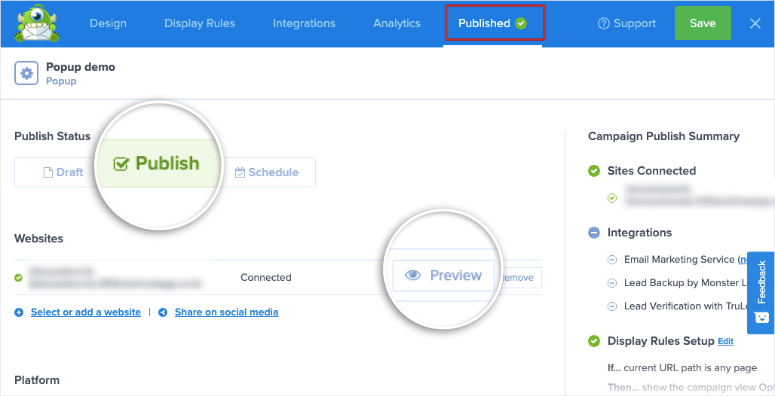
Fatto. Se stai utilizzando una piattaforma diversa da WordPress, troverai qui le istruzioni su come pubblicare le tue campagne.
E ancora una cosa, in WordPress, dovrai accedere al tuo pannello di amministrazione e aprire la scheda OptinMonster » Campagne. Qui vedrai un elenco delle campagne che crei insieme a una colonna Stato. Assicurati che lo stato sia impostato su Pubblicato qui.
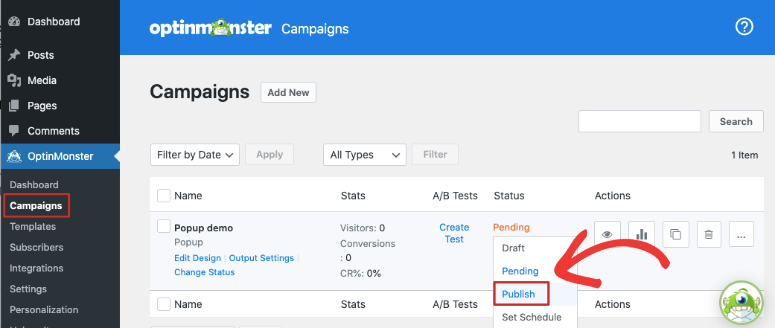
Con questo, hai creato e pubblicato con successo la tua primissima campagna di opt-in con OptinMonster.
OptinMonster offre molte funzionalità come analisi integrate e test A/B. Puoi esplorare queste opzioni mentre impari a usare lo strumento.Successivamente, ti mostreremo come creare una versione più semplice del tuo modulo di opt-in che puoi visualizzare in post, pagine e barre laterali.
Metodo 2: Crea un modulo di opt-in in WordPress usando WPForms
WPForms è il costruttore di moduli n. 1 per WordPress. Puoi usarlo per creare moduli di opt-in, iscrizione, abbonamento e registrazione. E non finisce qui. Puoi continuare a creare moduli per quasi ogni scopo, come prenotazioni di appuntamenti, candidature di lavoro, registrazioni di eventi, sondaggi e quiz, e molto altro.
WPForms ha un costruttore di moduli visivo intelligente e facile da usare per i principianti. Potrai personalizzare il tuo modulo utilizzando un'anteprima live del modulo. Ci sono modelli e un costruttore drag-and-drop per rendere le cose molto più semplici.
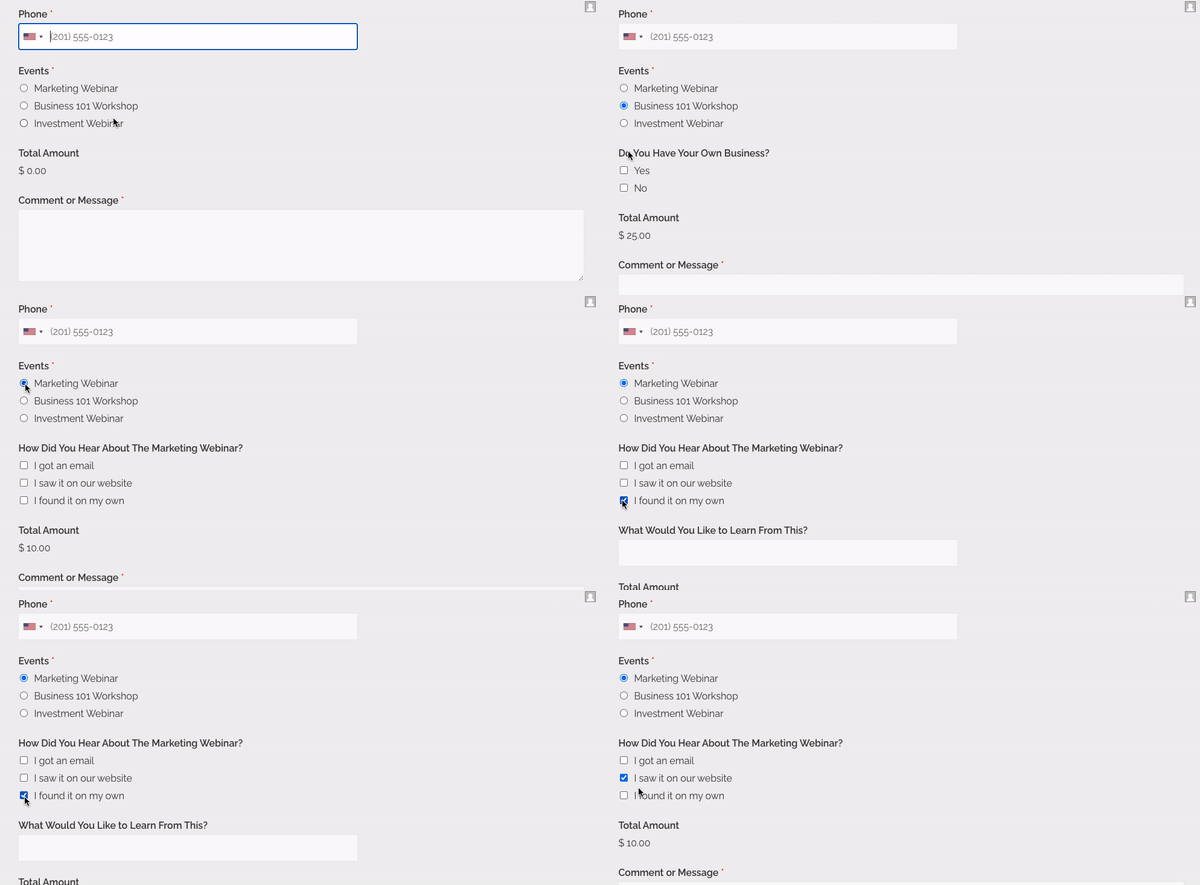
Inoltre, puoi anche utilizzare la logica condizionale per porre domande di follow-up in base alla risposta di un utente. Questo ti consente di automatizzare il modo in cui segmenti i tuoi iscritti in diverse liste in base ai loro interessi sul tuo sito.
Per completare il tutto, puoi collegare il tuo modulo ai provider di email marketing e ai gateway di pagamento. Quindi puoi usare il tuo modulo di opt-in anche per riscuotere pagamenti se offri un abbonamento premium o un'iscrizione.
WPForms ha una versione gratuita che offre funzionalità sufficienti per creare un modulo di opt-in. Quindi, se sei in un'avventura a budget zero, WPForms Lite è l'opzione migliore. Puoi anche acquistare un piano premium che parte da soli $39,50 all'anno. Questo ti darà accesso ad addon, integrazioni avanzate con gateway di email e pagamento, e più opzioni di campi modulo.
Altri punti salienti di WPForms includono:
- Protezione antispam e captcha integrata
- Risposte automatiche via email
- Gestione facile delle voci del modulo
- Versione gratuita disponibile
- Team di supporto affidabile
Ci sono molte cose che rendono WPForms la nostra scelta n. 1. Leggi di più a riguardo: Recensione WPForms: Vale l'entusiasmo?
Ora, passiamo al tutorial!
Passaggio 1: Installa il plugin WPForms
Nella tua bacheca di WordPress, vai alla pagina Plugin » Aggiungi Nuovo. Qui, cerca WPForms e installa e attiva il plugin.
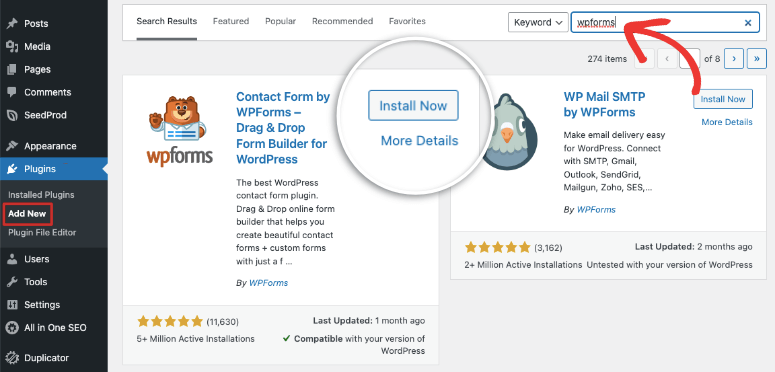
Se hai acquistato un piano pro, troverai il tuo file di download e la chiave di licenza dalla bacheca di WPForms.

Devi installare il plugin WPForms sul tuo sito WordPress. Per maggiori dettagli, segui la nostra guida semplice su come installare un plugin WordPress.
Dopo aver installato il plugin, apri la pagina WPForms » Impostazioni e inserisci qui la tua chiave di licenza.

Quindi, fai clic sul pulsante Verifica chiave per vedere il messaggio di successo. Se stai usando la versione lite, puoi saltare questa parte.
Ora puoi iniziare a creare il tuo modulo di contatto WordPress.
Passaggio 2: Crea un nuovo modulo di contatto
Per creare un nuovo modulo, vai alla scheda WPForms » Aggiungi nuovo nel menu a sinistra della tua dashboard di WordPress.
Quindi, vedrai la libreria di modelli con un elenco di categorie. Questo ti aiuta a trovare il modello di modulo di cui hai bisogno. Per questo tutorial, aggiungiamo un nome per il modulo e quindi selezioniamo il modulo Iscrizione Newsletter.
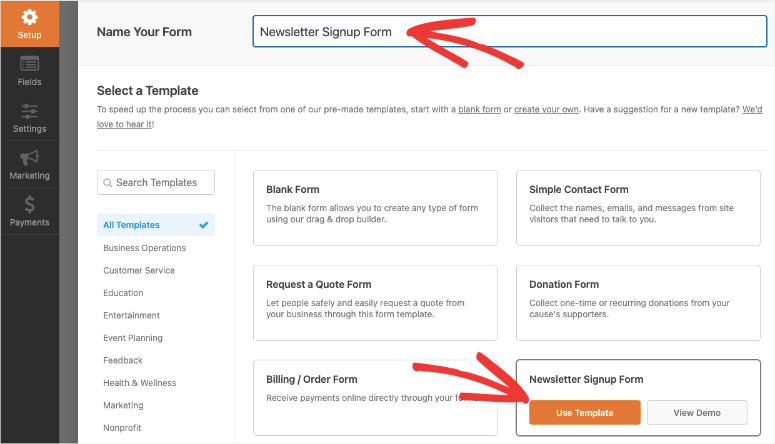
Fai clic sul pulsante Usa modello per avviare il generatore di moduli. All'interno, vedrai che i campi nome ed email sono già stati aggiunti al modulo.
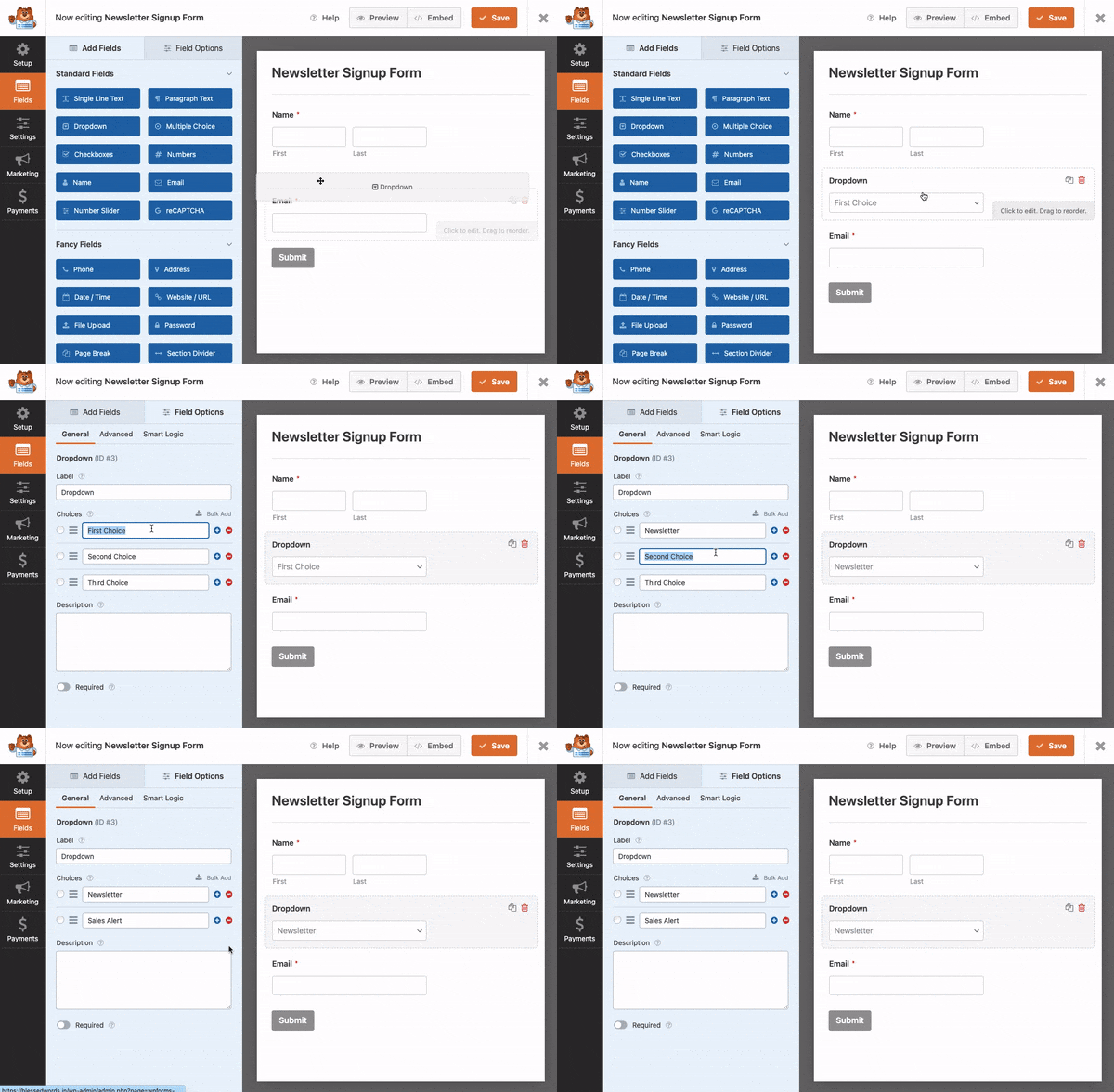
Se desideri aggiungere altri campi, puoi trascinarli e rilasciarli dal menu di sinistra nell'anteprima del modulo sulla destra.
WPForms ti consente di aggiungere:
- Menu a discesa
- Scelta multipla
- Caselle di controllo
- Numeri
- Slider numerici
Viene fornito anche un campo Captcha e tutto questo è disponibile nel piano gratuito. Se desideri acquisire maggiori dettagli come il numero di telefono dell'utente, l'indirizzo, l'URL del sito web o aggiungere campi di pagamento, dovrai iscriverti alla versione premium.
Quando selezioni un campo del modulo nell'anteprima, vedrai le opzioni per modificare l'etichetta, la descrizione e il formato. Puoi persino contrassegnare il campo come obbligatorio. In questo modo, se l'utente non ha compilato il proprio nome o email, non sarà in grado di inviare il modulo.
Successivamente, se desideri modificare il titolo e la descrizione del tuo modulo, fai semplicemente clic sul titolo. Questo aprirà la scheda Impostazioni generali.
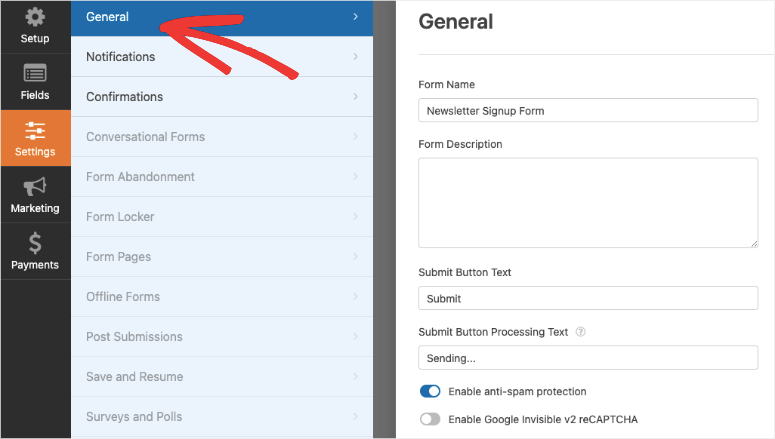
Qui puoi personalizzare il titolo e la descrizione per aggiungere maggiori dettagli all'utente per sapere per cosa si sta iscrivendo. Potresti anche aggiungere una riga qui per far sapere loro che ciò ti concederà il permesso di inviare loro email di marketing e promozionali di tanto in tanto.
Ora, questo è tutto ciò che è necessario qui. Assicurati di salvare le modifiche.
Passaggio 3: Personalizza la notifica e la conferma
Quando un utente invia il modulo, puoi inviargli una risposta email automatica. Puoi anche inviare a te stesso o al tuo team un avviso email sul nuovo iscritto.
Nella scheda Impostazioni » Notifiche, vedrai una notifica predefinita già impostata. Questa invia una copia dell'inserimento del modulo all'email dell'amministratore.
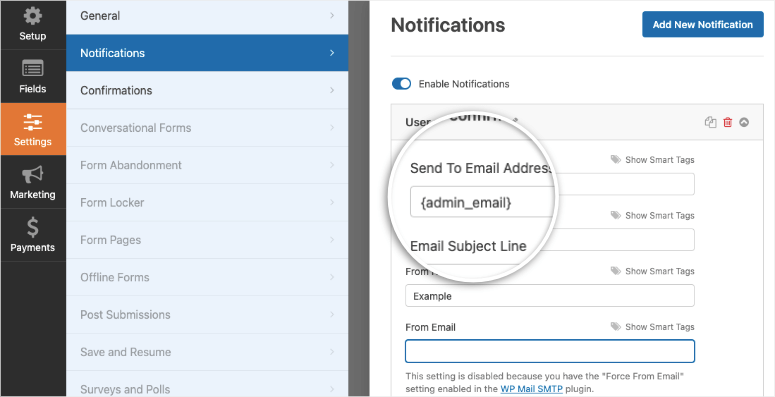
Puoi modificare l'email o aggiungere più indirizzi email separati da virgole. Puoi anche modificare il messaggio dell'email di conferma.
Ora, nel caso in cui tu abbia aggiunto un menu a discesa o una scelta multipla nel tuo modulo, puoi aggiungere qui una logica condizionale intelligente. Quindi, ad esempio, se la persona si è iscritta agli avvisi via email per le vendite imminenti, puoi assicurarti che questo avviso via email vada solo al tuo team di vendita.
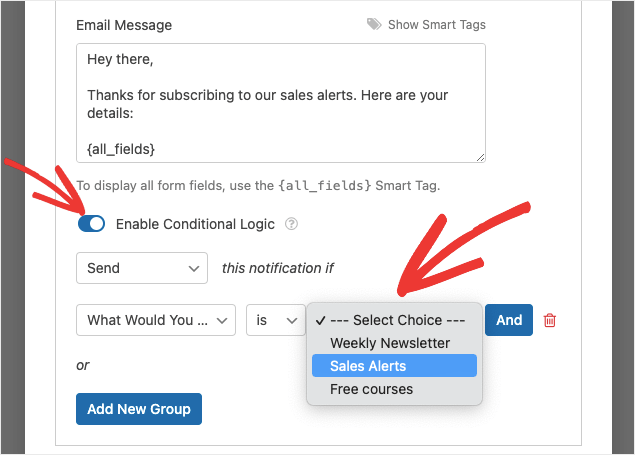
Per inviare una risposta email automatica all'utente, fai semplicemente clic su Aggiungi nuova notifica in alto. Quindi, nel campo 'Invia all'indirizzo email', vorrai usare un tag intelligente qui.
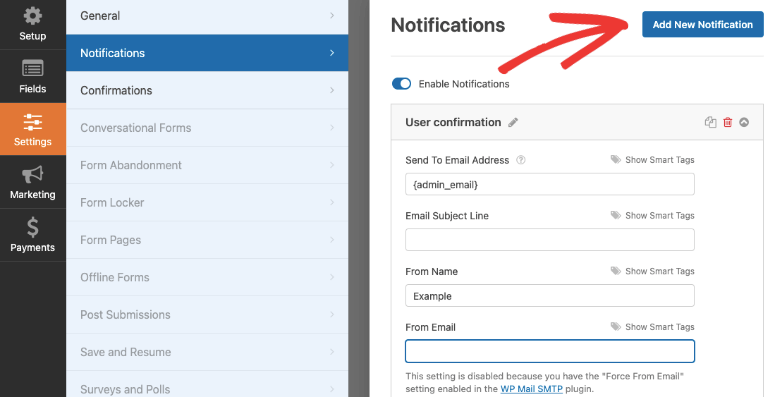
Fai clic sull'opzione 'Mostra tag intelligenti' e seleziona Email. Questo rileverà automaticamente l'indirizzo email che l'utente ha inserito nel modulo.
Quindi puoi personalizzare la riga dell'oggetto dell'email, il nome del mittente, l'email del mittente e il messaggio dell'email. Puoi usarlo per ringraziare l'utente per l'iscrizione e per dargli il benvenuto nel tuo marchio. Potresti anche includere note su cosa possono aspettarsi da te in futuro. Ad esempio, puoi far sapere loro che invierai una newsletter settimanale con suggerimenti utili sul blogging.
Ecco fatto. Assicurati di salvare le modifiche prima di passare al passaggio successivo.
Ora hai impostato le notifiche email, successivamente possiamo esaminare i messaggi di conferma che appariranno sul tuo sito web.
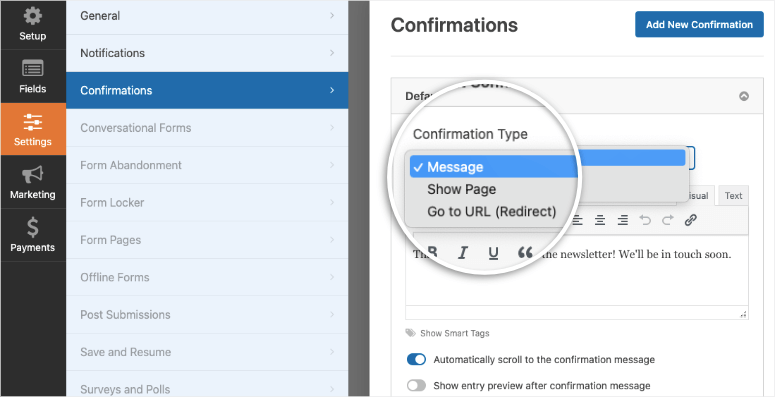
Quindi, non appena l'utente invia il modulo, WPForms ti consente di:
- Visualizza un messaggio: Potresti ringraziarli o confermare la loro iscrizione.
- Mostra pagina: Potresti visualizzare qualsiasi pagina sul tuo sito web, come il tuo blog.
- Reindirizza all'URL: Questo ti permette di inviarli a una pagina web di terze parti che non fa parte del tuo sito web.
Troverai queste opzioni nella scheda Impostazioni » Conferme. È super facile aggiungere queste opzioni, quindi non entreremo nei dettagli qui.
Per passaggi più dettagliati, consulta la nostra guida: Come impostare notifiche e conferme del modulo corrette.
Successivamente, ti mostreremo come integrare il modulo di iscrizione con il tuo servizio di posta elettronica.
Passaggio 4: Connetti all'e-mail
Nella scheda Marketing, vedrai le opzioni di integrazione disponibili. Seleziona semplicemente il tuo provider preferito e vedrai un'opzione per installare e attivare il componente aggiuntivo di marketing per quel provider.
Una volta attivato, puoi selezionare e fare clic sul pulsante Aggiungi nuova connessione. Quindi puoi seguire le istruzioni sullo schermo per connetterti al tuo account. Nella maggior parte dei casi, dovrai inserire un codice di autorizzazione o una chiave API che ti viene fornita dal provider di posta elettronica.
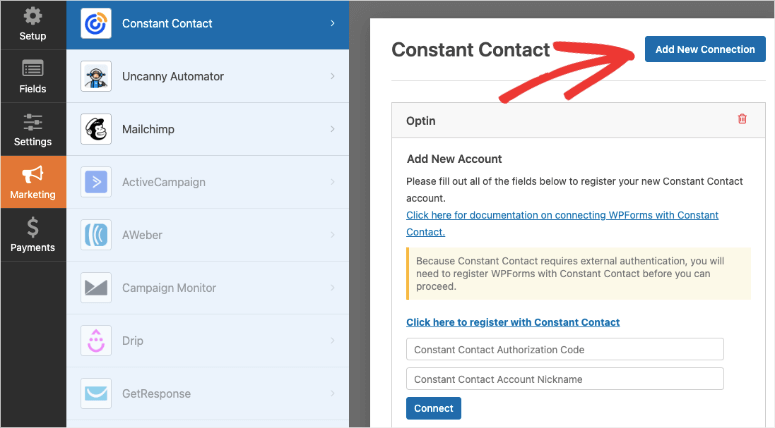
Puoi anche connetterti a piattaforme di content marketing e automazione come HubSpot, Zapier e Uncanny Automator.
Ora il tuo modulo è pronto per andare online.
Passaggio 5: Pubblica il modulo di iscrizione
WPForms rende incredibilmente facile aggiungere il modulo a qualsiasi pagina, post o area del tuo sito pronta per i widget.
Apri semplicemente una pagina o un post nell'editor a blocchi. Aggiungi un nuovo blocco e cerca WPForms. Quando aggiungi questo blocco, vedrai una mascotte di WPForms insieme a un menu a discesa che ti consente di selezionare il modulo di iscrizione che hai appena creato.
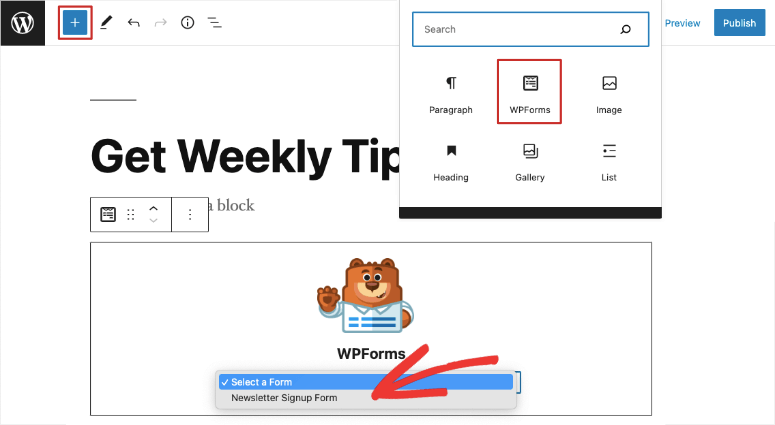
Questo widget è disponibile in tutti i popolari costruttori di WordPress come SeedProd e Elementor. Nel caso in cui utilizzi ancora l'editor classico, vedrai un pulsante che ti consente di scegliere e incorporare il modulo.
Se desideri visualizzare il modulo all'interno di un piè di pagina, intestazione o barra laterale, vai alla scheda Aspetto » Widget. Qui, sarai in grado di aggiungere il blocco WPForms al tuo piè di pagina o barra laterale utilizzando lo stesso widget.
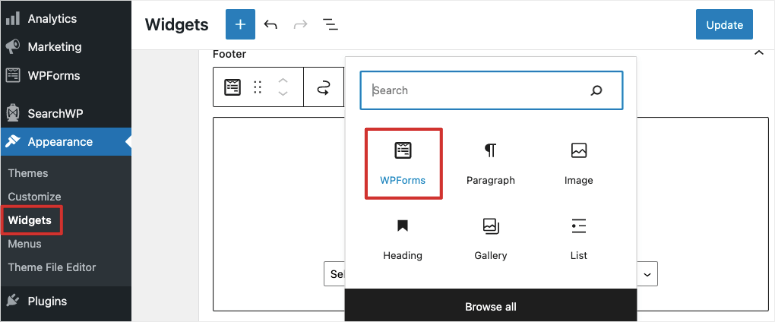
Ed ecco fatto. Hai imparato come aggiungere un modulo di iscrizione straordinario e semplice al tuo sito web.
Entrambi gli strumenti forniscono approfondimenti e analisi all'interno della loro dashboard, così puoi vedere quante persone rispondono al tuo modulo.
Se desideri creare una pagina di iscrizione dedicata, dai un'occhiata a SeedProd. È il miglior costruttore di landing page e viene fornito con modelli predefiniti personalizzabili per creare la pagina che desideri.
È facile creare pagine ottimizzate per la SEO complete di icone dei social media, animazioni di titoli, testimonianze e altro ancora. Non è necessaria alcuna codifica, anche se c'è un'opzione per gli sviluppatori per utilizzare CSS personalizzato se necessario.
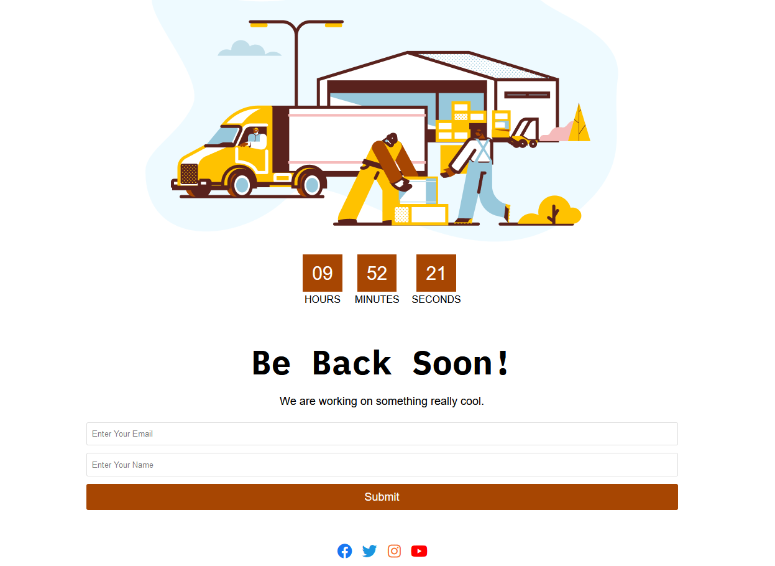
Puoi persino visualizzare questa pagina quando il tuo sito web è in costruzione o in manutenzione. In questo modo, le persone possono iscriversi per avvisi o newsletter anche quando il tuo sito è inattivo.
E un avvertimento: se stai usando il tuo sito web WordPress per inviare e-mail, vorrai testarle per assicurarti che raggiungano i tuoi iscritti. Molte volte, le e-mail di WordPress falliscono perché si basano su un sistema PHP che non è sempre configurato correttamente con il tuo web host.
Questo può essere facilmente risolto con il plugin WP Mail SMTP. È un plugin gratuito e facile da usare. Si assicurerà che le tue e-mail vengano consegnate e potrai inviare e-mail di prova per esserne sicuro.
Speriamo che questa guida alla creazione di un modulo di iscrizione ti sia stata utile. Successivamente, rispondiamo ad alcune delle domande più frequenti sui moduli di iscrizione di WordPress.
FAQ: Moduli di iscrizione WordPress
Qual è il miglior plugin di iscrizione WordPress per creare un modulo WordPress?
Il miglior plugin gratuito per moduli di iscrizione per WordPress è WPForms. Se desideri maggiori opzioni di targeting, allora OptinMonster è il migliore, ma è un plugin WordPress premium.
Esistono altri plugin per moduli di iscrizione WordPress?
Sì, ci sono plugin come Bloom (di Elegant Themes),Thrive Leads e Ninja Forms. Vedi la nostra lista completa: 18 migliori plugin per moduli WordPress (la maggior parte sono gratuiti!)
Qual è il miglior provider di servizi email da collegare al modulo di iscrizione?
Consigliamo Constant Contact come il provider di servizi email #1 per email promozionali, di marketing e transazionali. Ti offrono la configurazione e le funzionalità giuste di cui hai bisogno e hanno piani tariffari ragionevoli. Altri servizi email includono Aweber, GetResponse, MailerLite e MailChimp. Vedi la nostra lista completa: 8 migliori servizi di email marketing per piccole imprese.
Come aggiungo una casella di iscrizione in WordPress?
Utilizzando OptinMonster, puoi creare una campagna inline. Quindi puoi usare uno shortcode per incorporare la casella di iscrizione in qualsiasi pagina o post. Scopri come: Come creare un modulo inline in 10 minuti.
Come creare una barra di notifica in WordPress?
Puoi usare OptinMonster per creare splendide barre di notifica. Puoi farle apparire in cima o in fondo al tuo sito. Ti permette anche di controllare chi le vede, così come quando e dove appaiono. Segui questo tutorial facile: Come creare una barra mobile "sticky" in WordPress.
Esistono diversi tipi di moduli di iscrizione?
Sì. Esistono diversi tipi di campagne di iscrizione che puoi creare. Ad esempio, con WPForms, puoi creare semplici moduli di iscrizione. Gli utenti possono iscriversi alla tua newsletter se lo desiderano. Con OptinMonster, puoi creare tutti i tipi di campagne, come popup lightbox, barre mobili, moduli inline e riempitori a schermo intero. Puoi persino creare ruote di coupon sui siti Woocommerce. Ogni campagna ti aiuta a targettizzare i tuoi utenti in modo diverso.
Di seguito, troverai utili questi post:
- 11+ potenti plugin per la generazione di lead per WordPress a confronto
- Come far crescere la tua lista email con notifiche di social proof
- I 7 migliori strumenti di automazione delle email per migliorare il tuo email marketing
Questi post ti aiuteranno a potenziare il tuo email marketing e ad aumentare rapidamente la tua lista di iscritti.

Esiste un modulo di iscrizione che si può usare con la versione gratuita di Wordpress? Dovrebbe essere qualcosa che funziona senza dover scaricare un plug-in.
Perché la versione gratuita di Wordpress non permette di scaricare alcun plug-in...
Questo articolo è scritto specificamente per gli utenti di WordPress.org. Gli utenti gratuiti di WordPress.com non sono autorizzati a installare un plugin sul loro sito. Puoi consultare la nostra guida su WordPress.com vs. WordPress.org e come migrare da WordPress.com a WordPress.org.
Spiegazione davvero molto bella. Gli screenshot non sono stati mostrati per la procedura di configurazione di WPForms. Tuttavia, è facile da seguire.
Optin monster, WP Forms e Constant Contact sono strumenti gratuiti o a pagamento?
Constant Contact e OptinMonster sono strumenti a pagamento. WPForms ha anche una versione gratuita su WordPress.org