
Stai cercando di creare un modulo di candidatura in WordPress? Ottima idea! Se stai assumendo, utilizzare il tuo sito web per raccogliere informazioni da potenziali candidati è un ottimo modo per iniziare.
In questo articolo, ti spiegheremo come creare rapidamente e facilmente un modulo di candidatura in WordPress.
Passo 1: Installa e Attiva il Plugin
Per creare un modulo di candidatura in WordPress, dovrai utilizzare il plugin giusto per questo compito. Consigliamo vivamente di utilizzare WPForms per questo. Lo utilizziamo sui nostri siti web e pensiamo che sia il miglior plugin sul mercato per la creazione di moduli di candidatura.
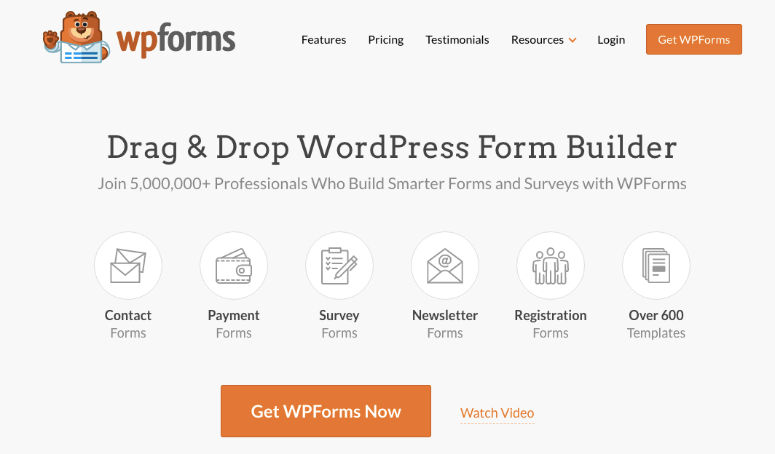
Quindi, inizia scaricando il plugin WPForms. Successivamente, installalo e attivalo. Non sei sicuro di come fare? Nessun problema. Puoi consultare la nostra guida su come installare un plugin di WordPress in un attimo. Ti aspettiamo.
Fatto tutto? Fantastico.
Successivamente, dovrai installare e attivare il Componente aggiuntivo Pacchetto Modelli Modulo. Con questo, avrai accesso ai modelli di modulo di candidatura predefiniti, che includono strumenti specifici per settore e nicchia per creare un modulo di candidatura completamente personalizzato per il tuo sito web WordPress.
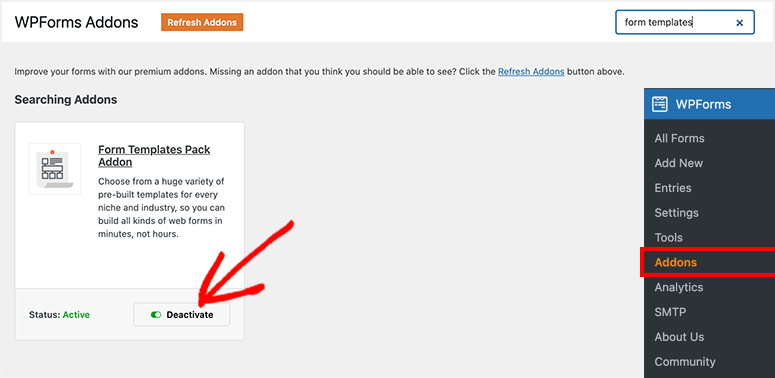
Con il componente aggiuntivo ora attivato, vai su WPForms » Aggiungi Nuovo per creare un nuovo modulo.
Dai un nome al tuo modulo, quindi scorri verso il basso fino a dove dice Modelli aggiuntivi in fondo alla schermata dei modelli. Abbiamo digitato 'carica file' e ottenuto alcune opzioni per creare moduli che consentono agli utenti di caricare curriculum e lettere di presentazione. Puoi anche provare a cercare 'lavoro' per trovare altre opzioni di modello.
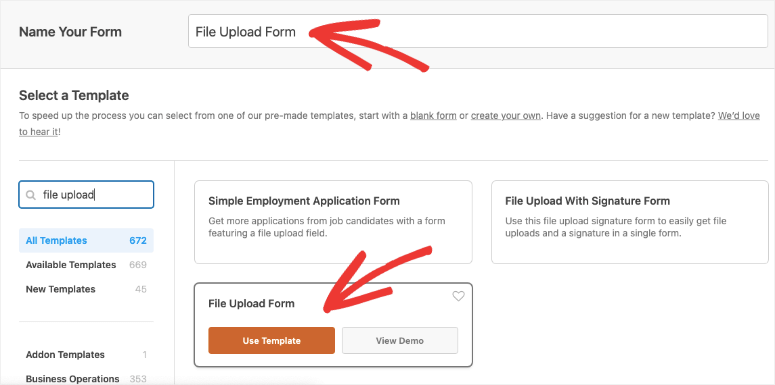
Puoi aggiungere un nome al tuo modulo e quindi scegliere un modello. Successivamente WPForms aprirà l'editor del modulo.
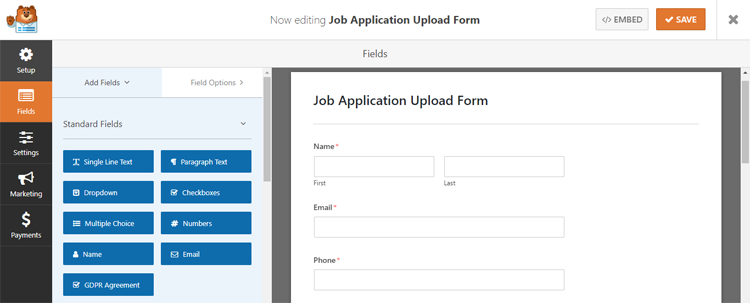
La parte 'difficile' è finita. Ora inizia il vero divertimento!
Passo 2: Personalizza il Tuo Modulo
WPForms è noto per le sue incredibili opzioni di personalizzazione. E, utilizzando il suo intuitivo costruttore drag and drop, non dovrai mai toccare una singola riga di codice per rendere i tuoi moduli dall'aspetto accattivante.
Il modello standard del modulo di candidatura include campi per Nome, Email, Indirizzo e Numero di Telefono; tuttavia, puoi facilmente aggiungere opzioni per Caricamento File, Testo a Riga Singola, Testo Paragrafo o Scelta Multipla.
Semplicemente trascina, rilascia e riorganizza i campi che desideri aggiungere usando il mouse per trascinarli dalla colonna di sinistra al modulo di candidatura sulla destra. Facilissimo!
Non sei sicuro a cosa servirebbero quelle opzioni? Nessun problema. Ecco alcuni suggerimenti per semplificarti la vita:
- Scelta Multipla: Questa è un'ottima opzione per consentire ai candidati di scegliere per quale posizione si stanno candidando, se hai più di un lavoro da coprire.
- Testo a Riga Singola: Hai bisogno di conoscere la data di inizio preferita di un candidato? O se sono stati segnalati da qualcuno? Un'opzione di testo a riga singola è perfetta per questo, poiché consente ai candidati di fornirti i dettagli necessari senza essere eccessivamente prolissi.
- Testo del paragrafo: A volte si desidera che i candidati siano un po' più prolissi. Consentendo loro un paragrafo completo, puoi chiedere loro del loro background educativo, dei loro interessi, del motivo per cui hanno lasciato il loro attuale lavoro e molto altro ancora.
- Caricamento file: Perfetto quando un candidato deve allegare un curriculum o una foto carina del proprio gatto.
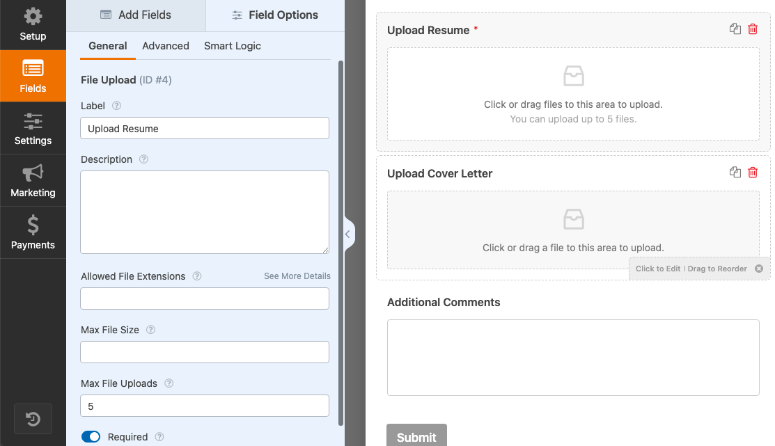
A proposito di quest'ultima nota, è importante regolare il campo Caricamento file in modo che i candidati sul tuo sito possano caricare i loro curriculum e altro ancora nel modulo di candidatura senza intoppi.
Fai semplicemente clic sul campo Caricamento file ed esegui le seguenti operazioni:
- Modifica il nome dell'etichetta, se necessario, in modo che i candidati sappiano cosa caricare.
- Aggiungi istruzioni aggiuntive, se necessario.
- Indica quali tipi di file i candidati sono autorizzati a caricare (.doc, .docx, .pdf, ecc.)
- Modifica la dimensione massima del file, se ritieni che sia troppo grande. L'impostazione predefinita è 128 MB.
- Seleziona l'opzione Obbligatorio se tutti i candidati devono caricare un file per essere presi in considerazione.
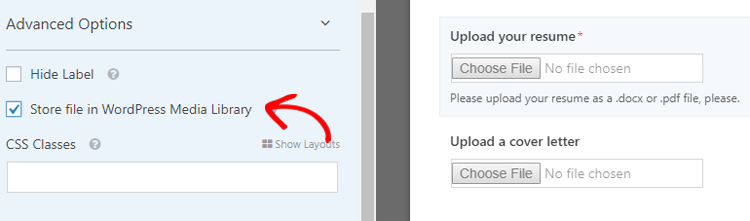
Dopo aver completato questi passaggi, vai alla sezione Opzioni avanzate e seleziona l'opzione Archivia file nella libreria multimediale di WordPress. In questo modo, potrai trovare facilmente i file che i candidati hanno caricato all'interno della libreria multimediale del tuo sito nella dashboard di WordPress.
Hai finito di personalizzare il tuo modulo? Allora, fai clic su Salva e passa al passaggio successivo.
Passaggio 3: Abilita la logica condizionale
A nessuno piacciono i moduli di candidatura di lavoro eccessivamente lunghi. Per evitare che i tuoi moduli diventino ingestibili, pur raccogliendo tutte le informazioni di cui hai bisogno, dovrai abilitare la logica condizionale.
Con la logica condizionale, più opzioni del modulo appaiono solo se il tuo candidato ha scelto una risposta che richiede informazioni aggiuntive. Se la sua risposta non richiede queste informazioni, il campo corrispondente non apparirà; mantenendo le cose ordinate e pulite.
Ad esempio, se vuoi sapere se un candidato è stato segnalato da uno dei tuoi dipendenti attuali. Se dice 'sì', apparirà un'opzione aggiuntiva per dire chi lo ha segnalato. Se dice 'no', semplicemente passerà alla domanda successiva. Abbastanza ordinato, vero?
Per impostare questo, trascina un campo Scelta multipla sul tuo modulo di candidatura di lavoro e posizionalo dove vuoi che appaia. Fai clic su di esso per modificarlo.
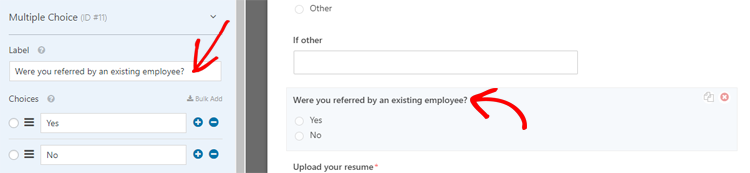
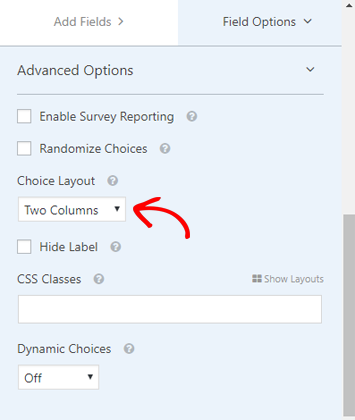
Etichettalo come preferisci, quindi aggiungi le scelte tra cui i candidati possono selezionare. Quindi, fai clic su Opzioni avanzate e scegli l'opzione a due colonne per il Layout delle scelte.
Da lì, trascina un campo Testo a riga singola direttamente sotto la domanda sul tuo modulo. Fai clic su di esso per modificarlo.
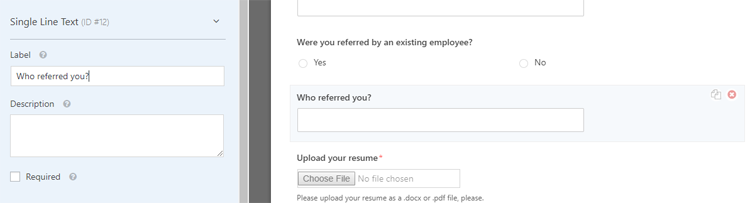
Cambia l'etichetta nella domanda preferita (es: "Sei stato segnalato da un dipendente attuale?").
Successivamente, vai alla sezione Condizioni e fai clic su Abilita logica condizionale.
Per personalizzarla, fai clic su Mostra questo campo se "Sei stato segnalato da un dipendente attuale?" è "Sì."
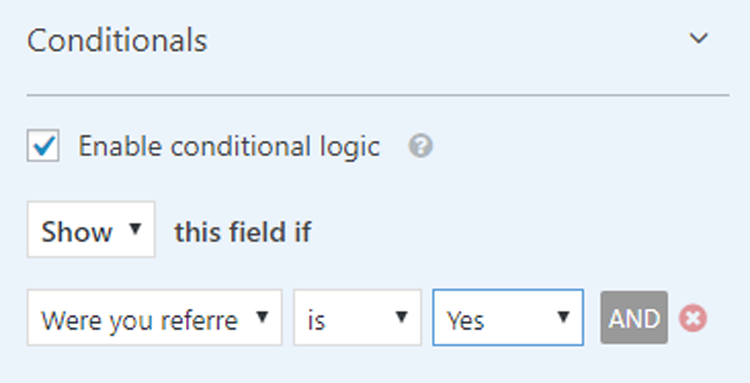
Per questo motivo, ogni volta che un candidato risponde “Sì” alla domanda “Sei stato segnalato da un dipendente esistente?” nella tua candidatura di lavoro su WordPress, apparirà un campo di testo a riga singola. In questo modo, potranno scrivere chi li ha segnalati.
Fatto tutto? Quindi fai clic su Salva e passa alla fase successiva.
Passaggio 4: Configura le tue impostazioni
Vai su Impostazioni » Generali per iniziare.
Da questa pagina, puoi modificare il nome del tuo modulo, dare una descrizione al tuo modulo, personalizzare il testo del pulsante “Invia” e abilitare la prevenzione dello spam.
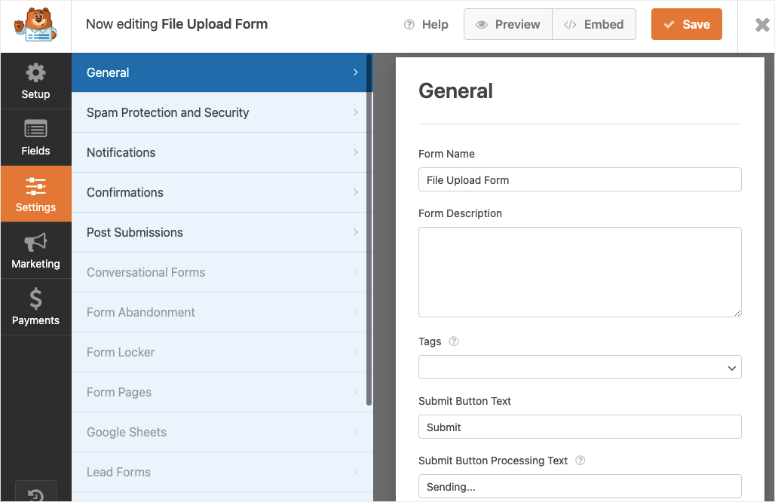
Puoi anche attivare Miglioramenti GDPR. Con questo, puoi disabilitare la memorizzazione dei dettagli dell'utente e degli indirizzi IP per conformarti alle normative GDPR.
Una volta terminato, fai clic su Salva.
Controlla anche: I migliori plugin GDPR per WordPress.
Passaggio 5: Configura le notifiche
Abilitando le notifiche, potrai far inviare un'email dal tuo sito web ogni volta che un candidato invia una candidatura. E, a meno che tu non disabiliti le notifiche, riceverai un'email ogni volta che un candidato invia una candidatura!
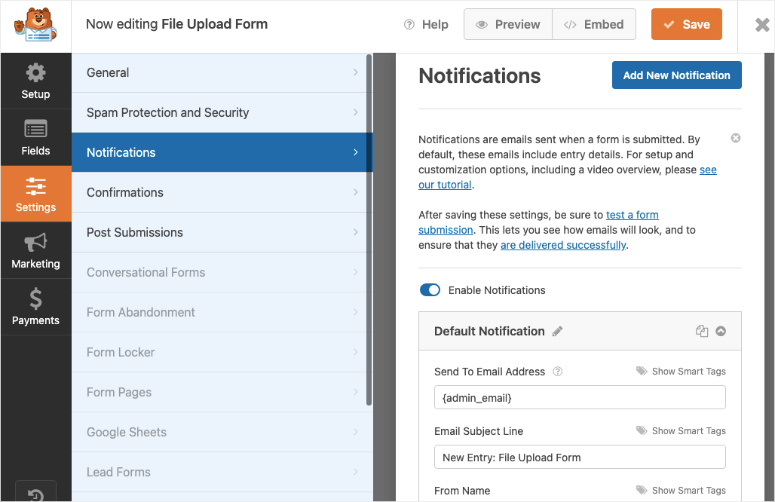
Inviare un'email automatica a un candidato dopo che ha inviato il modulo di candidatura di lavoro su WordPress è un ottimo modo per fargli sapere che la sua candidatura è stata effettivamente ricevuta e che ci lavorerai presto. Ciò impedisce ai candidati di dubitare del tuo sito web e di candidarsi più di una volta.
Consigliamo vivamente di attivare le notifiche. Ma, se scegli di farlo, puoi disattivarle da questo pannello.
Passaggio 6: Configura la conferma del modulo
Una conferma del modulo è ciò che viene visualizzato per far sapere a un candidato che la sua candidatura è andata a buon fine. Puoi anche utilizzare questi messaggi di conferma per indicare ai candidati quali sono i loro prossimi passi.
WPForms offre 3 tipi di conferme:
- Messaggio: Questa è la conferma predefinita. Dopo che un candidato invia il modulo di candidatura di lavoro su WordPress, apparirà un messaggio che conferma la sua azione.
- Mostra pagina: Se scegli questa opzione, i candidati verranno indirizzati a una pagina di conferma specifica che hai creato all'interno del tuo sito. Questa è un'ottima opzione se ci sono passaggi aggiuntivi che desideri che il candidato esegua dopo essersi candidato.
- Vai a URL (Reindirizzamento): Se desideri inviare i candidati a un sito Web diverso dal tuo dopo la candidatura, questa è l'opzione che dovresti scegliere.
Ai fini di questo tutorial, ti mostreremo come fare l'opzione più comunemente utilizzata: Messaggio.
Nell'Editor del modulo, sotto Impostazioni, fai clic sulla scheda Conferma. Quindi, fai clic su Messaggio.
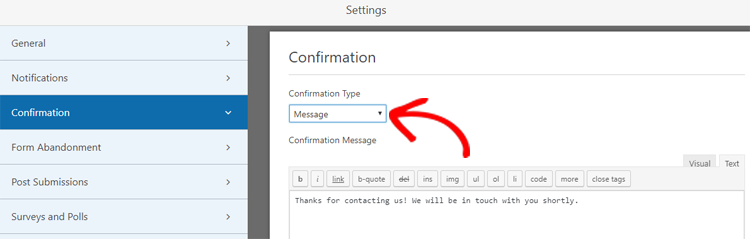
Personalizza il tuo messaggio. Quindi, fai clic su Salva. Fatto! Facile come bere un bicchier d'acqua.
Ora sei pronto per l'ultimo passaggio!
Passaggio 7: Aggiungi il tuo modulo di candidatura di lavoro in WordPress
Ora che hai finalmente finito di armeggiare e perfezionare il tuo modulo di candidatura di lavoro, è ora di aggiungerlo al tuo sito Web WordPress.
Puoi aggiungere il tuo modulo praticamente ovunque, grazie alla flessibilità di WPForms. Puoi renderlo parte di un post, di una pagina o persino averlo agganciato alla tua barra laterale come widget.
Per questo tutorial, lo aggiungeremo a una pagina; poiché è la collocazione più comune per un modulo di candidatura in WordPress.
Crea una pagina come faresti normalmente dalla tua bacheca di WordPress. Una volta che ha l'aspetto desiderato, aggiungi un nuovo blocco e seleziona WPForms. Quindi otterrai un menu a discesa da cui potrai scegliere il modulo.

Seleziona il modulo di candidatura che hai appena creato. Da lì, fai clic su Pubblica e... voilà! Il tuo modulo di candidatura è ora attivo e pronto per le iscrizioni. Ottimo lavoro!
Se lo desideri, puoi anche utilizzare il componente aggiuntivo Zapier per salvare automaticamente i caricamenti di file su servizi cloud come Google Drive, Basecamp e Dropbox.
In bocca al lupo a te e alla tua azienda. Speriamo che tu trovi la persona giusta per il lavoro e che questo articolo ti abbia aiutato ad aggiungere un modulo di candidatura in WordPress.
Cerchi altri modi per utilizzare WPForms sul tuo sito web? Dai un'occhiata al nostro articolo su come aggiungere un sondaggio al tuo sito WordPress. E non dimenticare di dare un'occhiata alla nostra recensione completa di WPForms.

Commenti Lascia una risposta