Vuoi creare una pagina personalizzata "in costruzione"?
Quando il tuo sito web è in fase di sviluppo, una pagina interrotta o incompleta apparirà poco professionale e non apporterà alcun beneficio al tuo sito. Invece, puoi impostare una pagina personalizzata "in costruzione" per far sapere agli utenti che il tuo sito non è ancora pronto.
Puoi usare la pagina "in costruzione" per creare un conto alla rovescia per il lancio, per suscitare entusiasmo e creare slancio per il tuo nuovo sito web. Puoi anche usarla per creare una lista di email e iniziare a far crescere la tua attività online ancora prima del lancio.
In questo articolo, ti mostreremo come creare una pagina personalizzata "in costruzione" in WordPress per coinvolgere gli utenti.
Perché dovresti creare una pagina "in costruzione"?
Fin da subito, una pagina "in costruzione" è il modo migliore per nascondere il tuo sito web in fase di sviluppo mentre ci lavori dietro le quinte.

I visitatori del sito vedranno una pagina entusiasmante e attraente invece di codice interrotto. È un modo professionale per costruire la reputazione della tua attività anche quando il tuo sito web non è ancora pronto.
Ma una pagina "in costruzione" può fare di più. Puoi usarla per informare gli utenti sulla data di lancio del tuo sito web, sul tempo rimanente al lancio, su cosa gli utenti possono aspettarsi dal tuo nuovo sito web e altro ancora.
La pagina "in costruzione" aiuta anche a creare una lista di email che puoi usare per informare gli utenti sul tuo lancio. E, puoi anche usare la lista di email per promuovere la tua attività e comunicare con i tuoi iscritti.
Puoi anche permettere agli utenti di preordinare prodotti e inviare feedback. Questo ti aiuterà a valutare gli interessi del tuo pubblico e la domanda dei prodotti.
Per tutte le ragioni sopra menzionate, è importante creare una pagina "in costruzione" piuttosto che mostrare una pagina vuota o un sito web interrotto ai tuoi utenti.
Cosa ti serve per creare una pagina personalizzata "in costruzione"?
Progettare manualmente una pagina personalizzata "in costruzione" richiede competenze tecniche e conoscenze di codifica.
L'altro modo è assumere uno sviluppatore professionista, il che può essere costoso e un costo aggiuntivo anche prima che il tuo sito web sia pronto.
Ti stai chiedendo qual è l'alternativa facile? Ti consigliamo di usare SeedProd, il miglior e più popolare plugin per la creazione di landing page di WordPress.
SeedProd è dotato di un page builder drag and drop per permetterti di personalizzare una pagina senza scrivere codice. È adatto ai principianti e facile da usare.
Fornisce anche centinaia di modelli di landing page già pronti che puoi personalizzare con il builder di SeedProd per lanciare rapidamente la tua pagina "in costruzione". I modelli di pagina più popolari includono:
- Pagina "coming soon"
- Pagina in modalità manutenzione
- Pagina di accesso utente
- Pagina di errore 404 personalizzata
- Pagina di ringraziamento
- Pagina webinar e podcast
SeedProd funziona con la maggior parte dei temi e plugin WordPress più diffusi. Ciò significa che puoi integrare facilmente il tuo page builder con le tue risorse di terze parti preferite.
Ora che hai lo strumento giusto a portata di mano, diamo un'occhiata al processo passo dopo passo per creare una pagina personalizzata "in costruzione" in WordPress utilizzando il plugin SeedProd.
Passaggio 1. Installa e attiva il plugin SeedProd
La prima cosa da fare è creare un account sul sito web di SeedProd. SeedProd ha una versione gratuita con funzionalità di base disponibili. Questa è un'ottima opzione se vuoi provare il plugin prima di acquistarlo. Oggi utilizzeremo il plugin premium per mostrarti tutte le fantastiche funzionalità che offre.
Una volta creato un account, visita la scheda Download nel tuo account SeedProd. Vedrai la tua chiave di licenza insieme a un file del plugin. Per scaricare il plugin, fai clic sul pulsante Scarica Landing Page Pro.
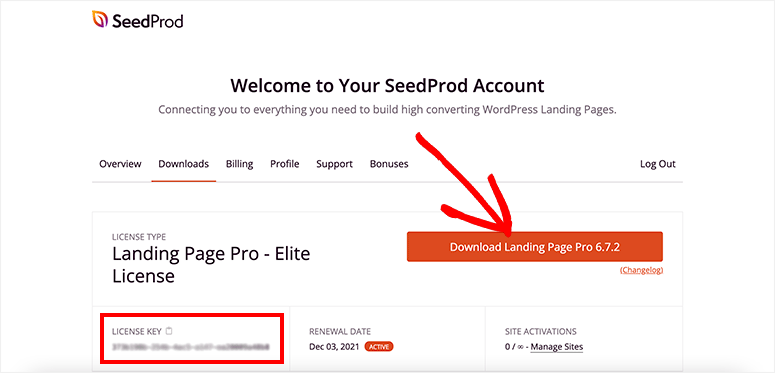
Dopo aver scaricato il plugin, devi tornare al tuo account di amministrazione di WordPress e visitare la pagina Plugin » Aggiungi Nuovo.
Da lì, usa il pulsante Carica Plugin per ottenere l'opzione di caricare il tuo file del plugin.
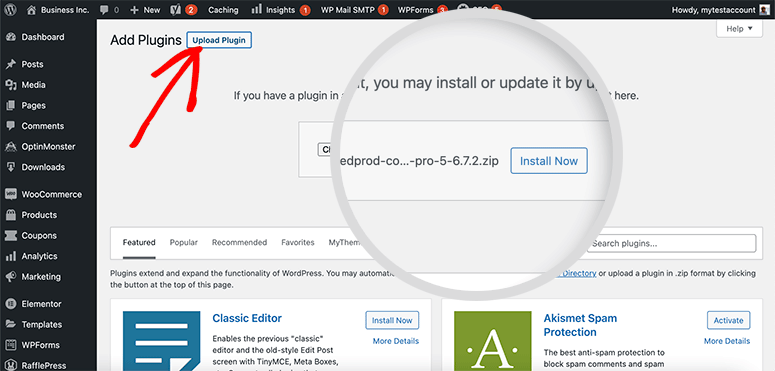
Dovrai selezionare il file del plugin SeedProd dal tuo computer. Fai clic sul pulsante Installa Ora e poi fai clic sul pulsante Attiva.
Ti reindirizzerà alla pagina di configurazione di SeedProd. Devi inserire una chiave di licenza per abilitare tutte le funzionalità del plugin.
Puoi trovare la chiave di licenza nel tuo account SeedProd.
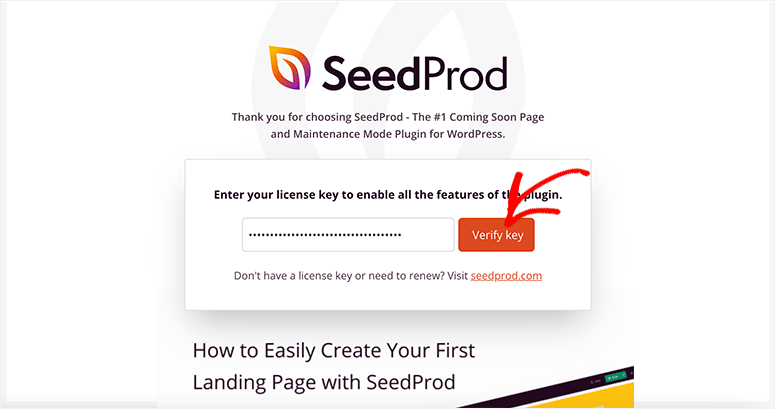
Fai clic sul pulsante Verifica Chiave e vedrai un messaggio di successo nell'angolo in alto a destra dello schermo.
Passaggio 2. Crea una Nuova Pagina di Atterraggio "In Costruzione"
SeedProd rende facile impostare una pagina "in costruzione" o una pagina in modalità di manutenzione senza utilizzare plugin separati.
Dopo aver verificato la tua chiave di licenza, dovresti scorrere verso il basso nella stessa pagina e fare clic sul pulsante Crea la Tua Prima Pagina.
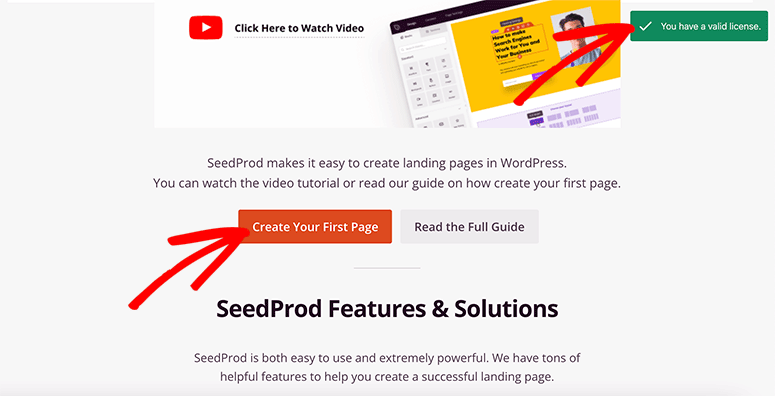
Ti porterà alle pagine di atterraggio di SeedProd. Quattro pagine predefinite sono integrate nel plugin.
- Modalità "Coming Soon"
- Modalità Manutenzione
- Pagina di Login
- Pagina 404
La modalità "coming soon" è progettata per siti web che non sono ancora stati lanciati, mentre la modalità di manutenzione funziona per siti web che sono già online ma sono stati messi offline per lavori di manutenzione.
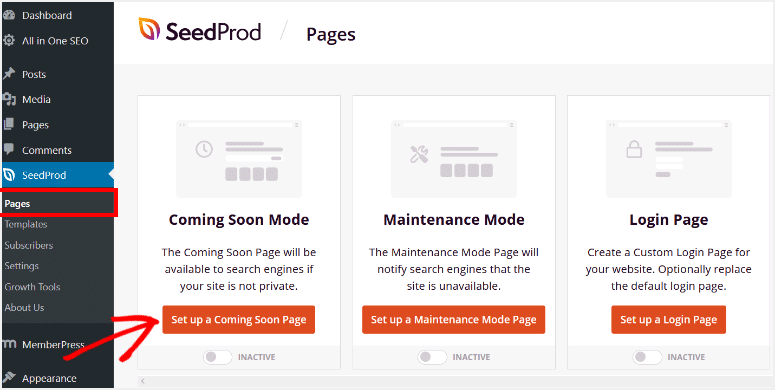
Per un sito "in costruzione", dovrai fare clic sul pulsante Imposta una Pagina "Coming Soon". Ti porterà ai modelli di pagina "coming soon".
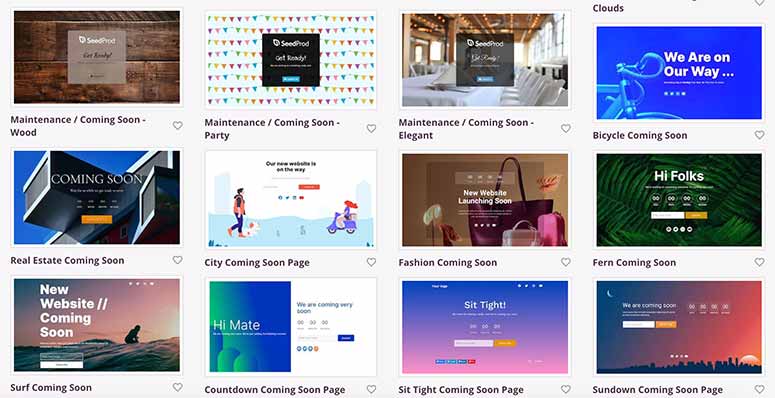
Ci sono dozzine di modelli per diversi tipi di siti web. Puoi scegliere il miglior modello di pagina "coming soon" e ti porterà all'editor di pagine di SeedProd.
Passaggio 3. Personalizza il Modello della Pagina "In Costruzione"
Troverai blocchi e sezioni personalizzati sul lato sinistro e l'anteprima del modello della tua pagina sul lato destro dello schermo.
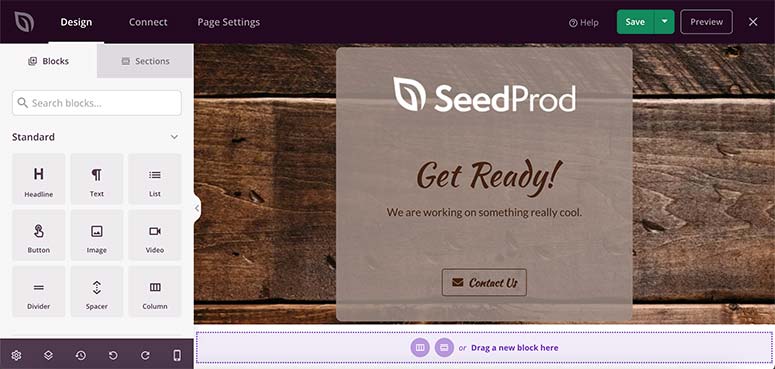
I blocchi personalizzati ti aiuteranno ad aggiungere contenuti, immagini, video, pulsanti e altro alla tua pagina "coming soon".
SeedProd viene fornito anche con blocchi avanzati per aggiungere più funzionalità e opzioni:
- Giveaway
- Modulo di contatto
- Modulo di iscrizione
- Conto alla rovescia
- Barra di avanzamento
- Box immagine
- Condivisione social
- Recensioni a stelle
- E altro ancora…
Puoi trascinare e rilasciare rapidamente un blocco personalizzato dal lato sinistro al lato destro. Mostrerà le opzioni del blocco sul lato sinistro.
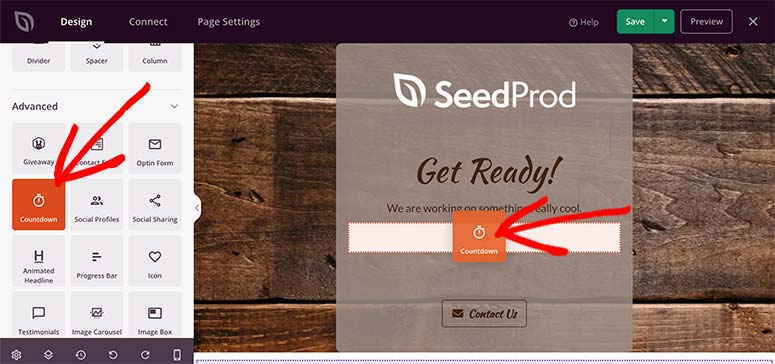
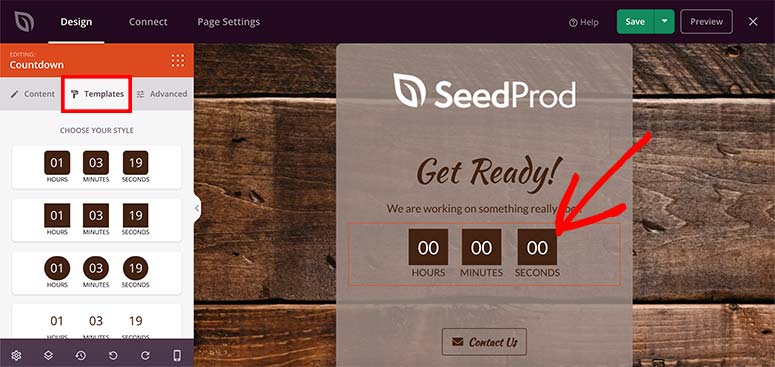
Ad esempio, l'aggiunta di un blocco timer per il conto alla rovescia sulla pagina ci consente di selezionare il tipo di conto alla rovescia, impostare il timer, allineare il timer, cambiare il modello del timer e altro ancora.
SeedProd ti consente inoltre di aggiungere sezioni personalizzate alla tua pagina "in costruzione". Ciò significa che puoi aggiungere un'intestazione, un piè di pagina, una CTA o una sezione FAQ personalizzata utilizzando la funzionalità drag and drop.
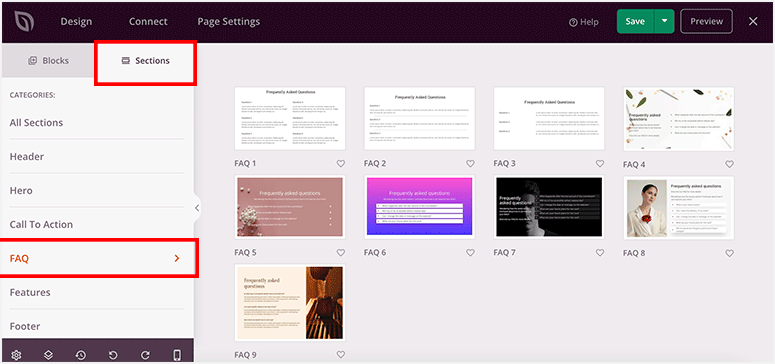
È facile personalizzare la sezione facendo clic su di essa. Ad esempio, se aggiungi una sezione FAQ, puoi facilmente aggiungere contenuti utilizzando l'editor di testo inline.

Dopo aver aggiunto blocchi e sezioni, fai clic sul pulsante Salva per memorizzare i tuoi progressi.
Passaggio 4. Modifica le impostazioni globali per la pagina "in costruzione"
SeedProd ti consente di applicare impostazioni globali della pagina come font, palette di colori e altro. Ciò renderà gli elementi della tua pagina uniformi.
Visita le Impostazioni globali dall'angolo in basso a sinistra dello schermo. Si aprirà un menu con le seguenti opzioni:
- Font: Cambia il font per intestazioni, testo, collegamenti e blocchi personalizzati. Puoi anche selezionare un modello di font professionale per cambiare rapidamente lo stile dei font della pagina.
- Colori: Cambia il colore per intestazioni, testo, pulsanti, collegamenti e sfondo. Ci sono palette di colori integrate per aiutarti a scegliere una combinazione di colori per ogni sezione della tua pagina.
- Sfondo: Seleziona lo stile dello sfondo, il colore, l'immagine, la posizione e altro. Questa impostazione sovrascriverà le impostazioni del modello predefinito per cambiare lo sfondo della tua pagina.
- CSS personalizzato: Aggiungi codice di stile personalizzato per qualsiasi sezione.
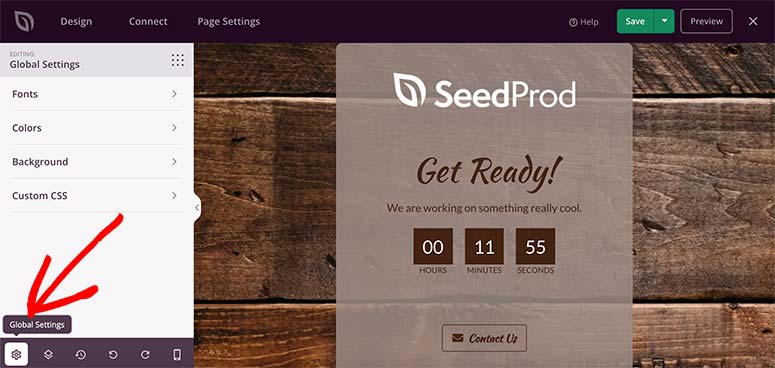
Una volta terminate le modifiche alle impostazioni globali, la tua pagina "in costruzione" è progettata e pronta per essere pubblicata. Procedi e fai di nuovo clic sul pulsante Salva per memorizzare i tuoi progressi.
Prima di rendere questa pagina live, ti mostreremo rapidamente come collegarla al tuo servizio di email marketing.
Passaggio 5. Collega un servizio di email marketing
SeedProd ti consente di collegare i più diffusi servizi di email marketing alla tua landing page. Questo ti aiuta a creare una lista email ancora prima del lancio del tuo sito web.
Devi visitare la scheda Connetti dalla navigazione in alto.
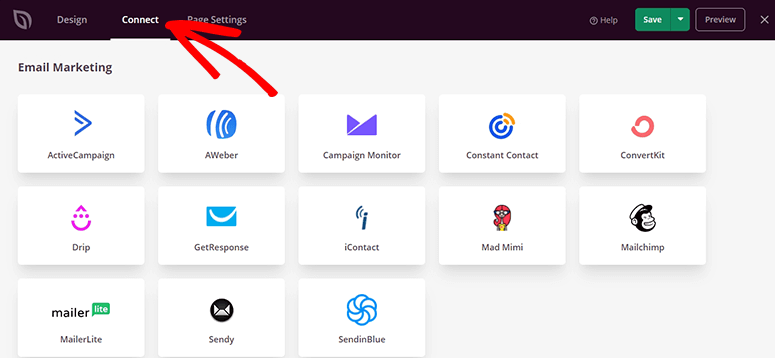
Ora fai clic sul servizio email con cui desideri integrare SeedProd e fai clic sul pulsante Connetti nuovo account.

Ti verrà chiesto di accedere al tuo account e verificare la connessione. È davvero così semplice.
Ora la tua pagina sarà collegata al tuo account email. Man mano che gli utenti si iscrivono alle email, le loro informazioni di contatto verranno aggiunte automaticamente alla tua lista contatti.
Oltre alle email, SeedProd ti consente anche di integrare Zapier, Google Analytics e Recaptcha sulla stessa pagina. Con questi strumenti, puoi migliorare ulteriormente la funzionalità della tua pagina "in costruzione".
Passaggio 6. Gestisci le impostazioni della pagina "in costruzione"
SeedProd aggiunge automaticamente le impostazioni di pagina consigliate, ma potresti volerle configurare secondo le tue preferenze.
Nella scheda Impostazioni pagina dalla navigazione in alto, troverai le impostazioni generali della pagina, tra cui titolo della pagina, URL della pagina, stato della pagina e altro.
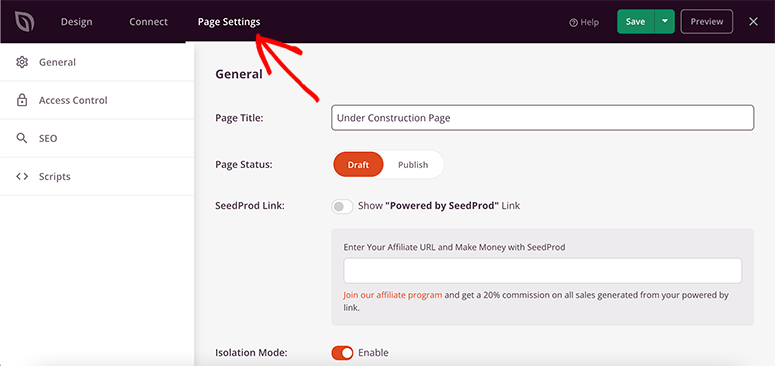
Successivamente, puoi anche personalizzare le impostazioni SEO e di analisi.
Per la SEO, consigliamo di utilizzare il plugin WordPress All in One SEO. È il miglior plugin per ottimizzare il posizionamento sui motori di ricerca e aiutare il tuo sito web a posizionarsi prima del lancio.
Quando si tratta di analisi, MonsterInsights è il miglior plugin di Google Analytics per WordPress. Aggiunge analisi complete alla tua dashboard di WordPress e tiene traccia dei visitatori delle tue landing page.
SeedProd ti consente anche di concedere l'accesso al tuo sito web in costruzione a utenti specifici. In questo modo puoi consentire a sviluppatori, freelance o membri del team di bypassare la modalità "coming soon" ed entrare nel tuo sito web.
Una volta fatto, non dimenticare di salvare le tue impostazioni.
Passaggio 7. Pubblica e visualizza la pagina "in costruzione" in WordPress
Ora che la tua pagina "in costruzione" è pronta, puoi procedere e pubblicarla sul tuo sito web.
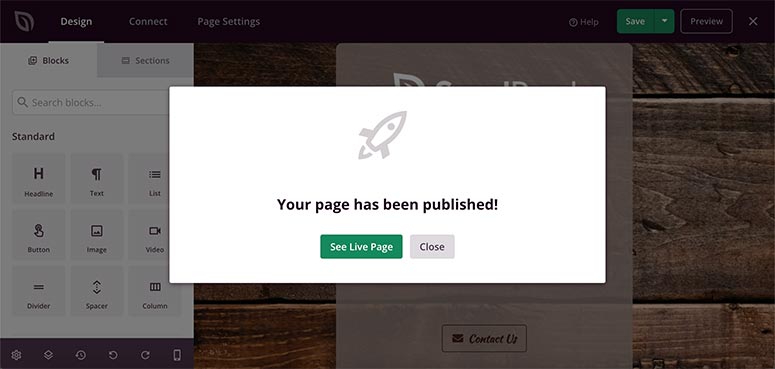
Dovrai fare clic sulla freccia verso il basso accanto al pulsante Salva e quindi fare clic sull'opzione Pubblica.
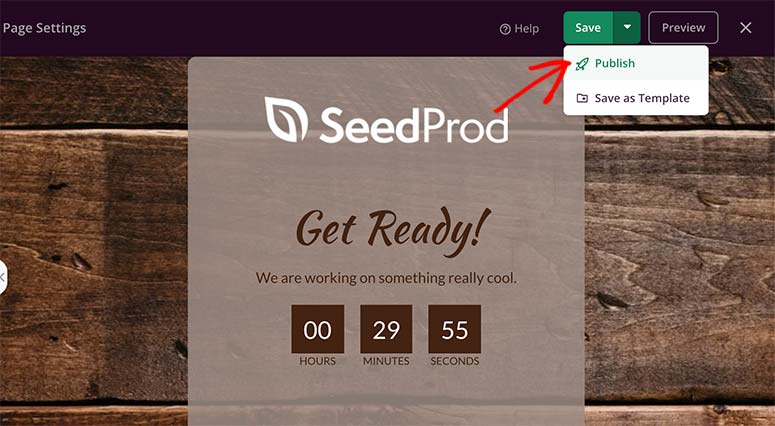
Si aprirà un popup, dove troverai il messaggio di successo. Fai clic sul pulsante Vedi pagina live per vedere la tua pagina "in costruzione" in azione.
Ricorda che puoi sempre tornare indietro per modificare e personalizzare ulteriormente la pagina. Puoi aggiungere o rimuovere elementi, cambiare modelli, aggiungere icone social, timer per il conto alla rovescia e altro ancora.
Successivamente, vorrai uscire dal page builder e tornare alla dashboard di SeedProd in WordPress. Dovrai abilitare la modalità "coming soon" qui.
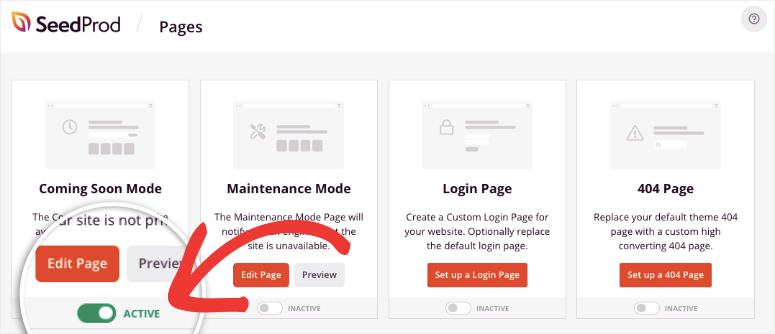
Una volta attivata, SeedProd nasconderà il tuo sito web e visualizzerà la pagina "in costruzione" che hai appena creato.
Quando sarai pronto per lanciare il tuo sito web, puoi procedere e disattivare la modalità "coming soon". SeedProd rimuoverà la pagina "in costruzione" e visualizzerà il tuo sito web al suo posto.
Il page builder di SeedProd è flessibile, il che significa che puoi usarlo per una varietà di scopi. Puoi creare siti web a pagina singola, vendere prodotti, promuovere vendite e campagne e molto altro.
Per ora è tutto. Speriamo che questo articolo ti abbia aiutato a imparare come creare una pagina "in costruzione" in WordPress.
Potresti anche voler consultare le nostre seguenti guide:
- Come creare una pagina di acquisizione lead in WordPress
- Come creare una splendida splash page per il tuo sito WordPress
- Come creare una pagina di vendita in WordPress (Passo dopo passo)
Queste guide ti aiuteranno a creare diversi tipi di landing page per far crescere e commercializzare il tuo sito web.
La parte migliore è che puoi fare tutto questo con il plugin SeedProd, quindi non devi spendere soldi per altri plugin costosi.

Commenti Lascia una risposta