Vuoi creare una pagina di vendita su WordPress?
Se stai cercando di vendere un prodotto sul tuo sito, dovrai creare una pagina di vendita. Con una landing page di vendita priva di distrazioni, è facile coinvolgere più utenti e convertirli in clienti.
Il design e il layout della tua pagina di vendita dovrebbero essere accattivanti per attirare l'attenzione degli utenti e incoraggiarli all'acquisto. Tuttavia, può essere difficile creare una pagina di vendita ad alta conversione senza esperienza di design.
In questo articolo, ti mostreremo come creare una pagina di vendita su WordPress per aumentare le tue vendite e i tuoi ricavi.
Perché creare una pagina di vendita?
Se vendi un prodotto sul tuo sito, potresti chiederti quale differenza possa fare una pagina di vendita.

Beh, potresti aggiungere dettagli su vendite e sconti nella homepage o in altre pagine del tuo sito, ma quelle pagine mostrano anche altri contenuti. Poiché una pagina di vendita è progettata specificamente per un particolare prodotto, puoi stare certo che rimuove tutte le distrazioni che allontanano i tuoi utenti dalla tua pagina.
Ecco cosa ti serve per creare una landing page di vendita.
- Rimuovi tutte le distrazioni: Sostituisci l'intestazione, il piè di pagina e il menu di navigazione con un modello di pagina personalizzato.
- Personalizzazione: Mentre ci sono molti temi diversi che vengono forniti con un modello di landing page. Ma se non riesci a personalizzare un modello e a creare una pagina straordinaria con esso, sarà difficile per te aumentare le conversioni.
- Un plugin per pagine di vendita: Se non stai assumendo un designer, allora avrai bisogno di utilizzare un plugin per pagine di vendita o landing page per creare una landing page personalizzata.
- Un design straordinario: Con un design straordinario, puoi aumentare le possibilità di aumentare le conversioni
Se fai sul serio nell'aumentare le conversioni sul tuo sito, abbiamo un elenco di strumenti di ottimizzazione delle conversioni da considerare.
Successivamente, diamo un'occhiata a come creare una pagina di vendita in WordPress da zero.
Creare una pagina di vendita in WordPress
Segui i passaggi seguenti per creare una landing page di vendita ad alta conversione come un professionista.
Passaggio 1: Installa e attiva il plugin per landing page di WordPress
La prima cosa da fare è installare e attivare il plugin SeedProd. Per maggiori dettagli, dovresti consultare la nostra guida su come installare un plugin di WordPress.
Dopo l'attivazione, vedrai la pagina di benvenuto di SeedProd nella tua area di amministrazione di WordPress. Inizia aggiungendo la tua chiave di licenza per la verifica. Puoi ottenere la chiave di licenza dal tuo account SeedProd.
Dopo la verifica, devi visitare SeedProd » Pagine nella tua dashboard di amministrazione di WordPress.
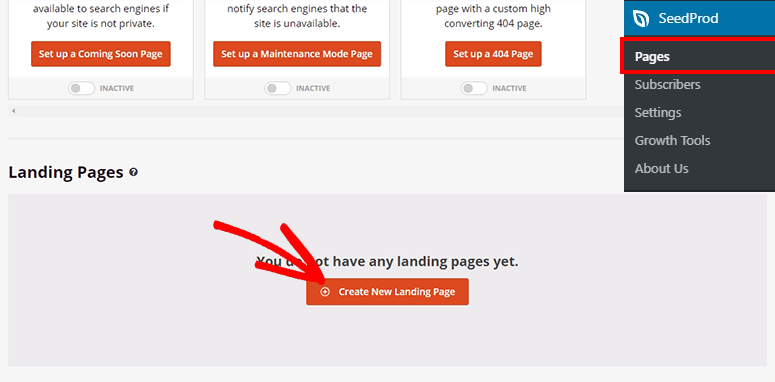
Da lì, dovresti fare clic sul pulsante Crea nuova landing page.
Passaggio 2: Seleziona il modello della tua landing page di vendita
Nella pagina successiva, vedrai più modelli di landing page integrati. Questi modelli sono completamente pronti e accessibili con 1 clic.
Per semplificare, puoi procedere e fare clic sulla scheda Vendite, in modo che vengano caricati tutti i modelli per le pagine di vendita.
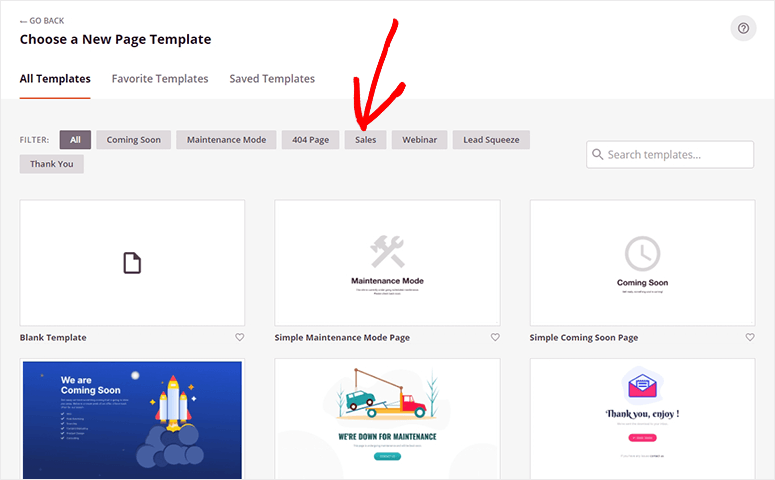
Puoi selezionare il miglior modello che corrisponda alle tue esigenze. Passa il mouse sul modello e fai clic sul pulsante con il segno di spunta (✔).
Per questa guida, utilizzeremo la Pagina Vendite Fitness.
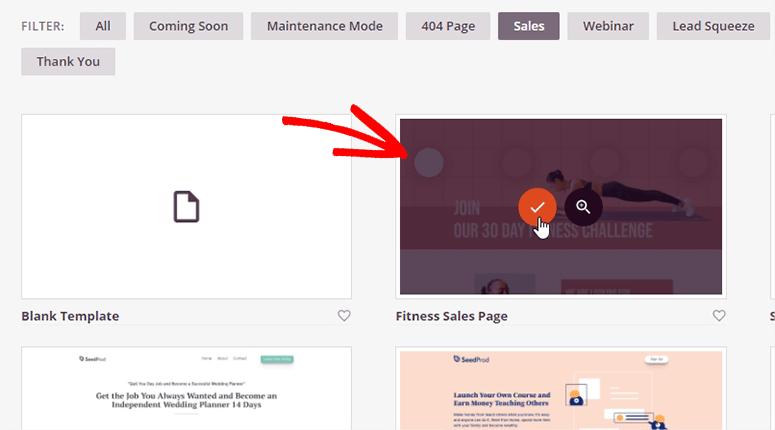
Si aprirà un popup in cui dovrai fornire un nome per la tua pagina di vendita e l'URL della pagina. Specificali per ora. Potrai sicuramente personalizzarli in seguito.
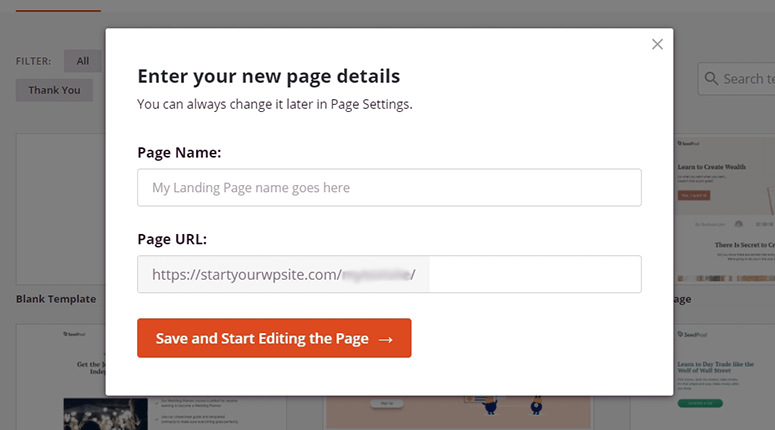
Fai clic sul pulsante Salva e Inizia a Modificare la Pagina per continuare.
Passaggio 3: Personalizza il tuo modello di pagina di destinazione per le vendite
Successivamente, puoi modificare il modello utilizzando il costruttore di pagine di destinazione drag-and-drop di SeedProd. Poiché si tratta di un modello di pagina di vendita completamente funzionale per fitness e palestra, puoi fare clic su qualsiasi elemento per modificarlo o personalizzarlo.
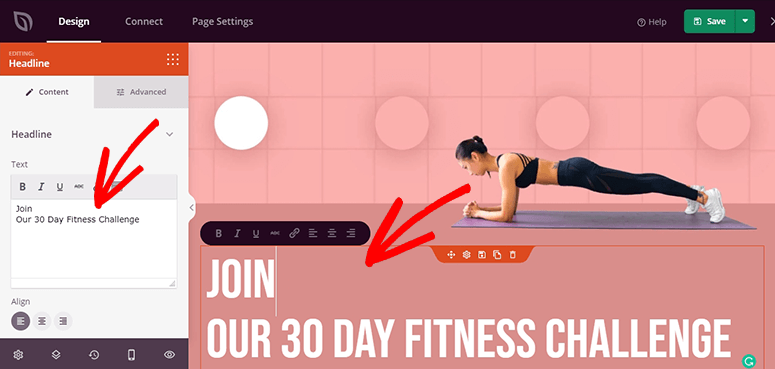
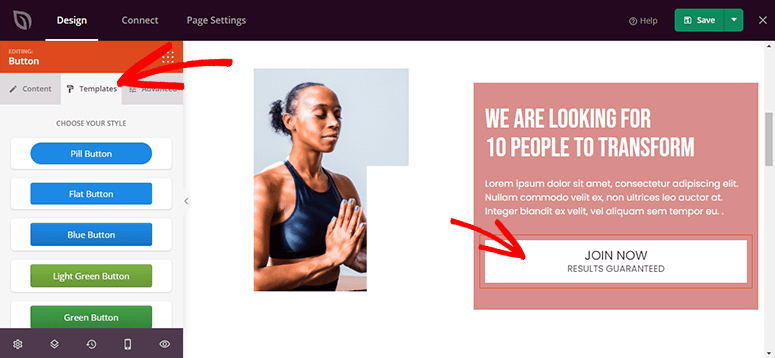
Il costruttore di pagine SeedProd offre anche modelli predefiniti per i pulsanti per cambiare colore e design secondo le tue necessità.
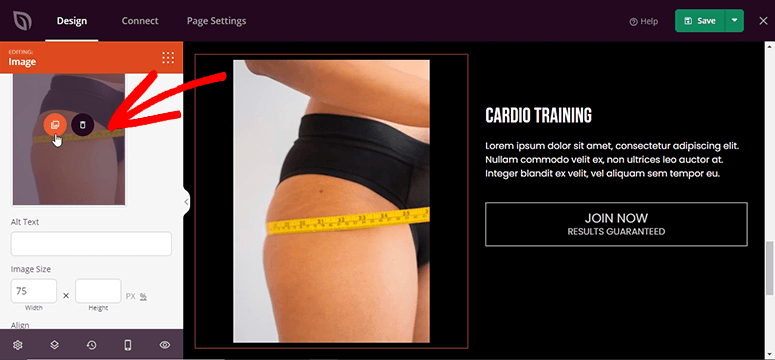
Puoi anche cambiare le immagini e personalizzare le dimensioni delle immagini dall'editor.
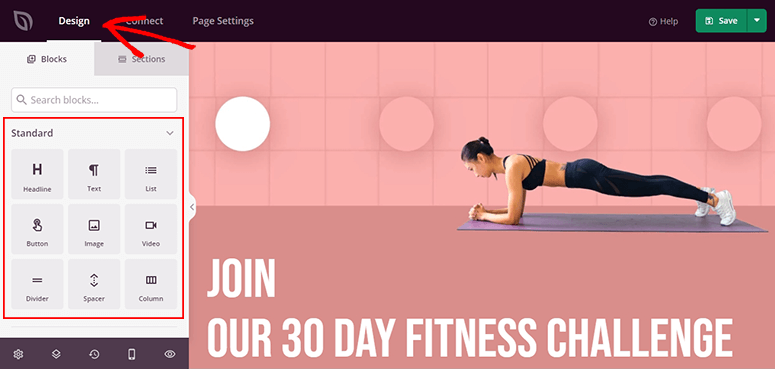
Dispone di decine di blocchi pronti all'uso che puoi utilizzare per aggiungere altri contenuti alla tua pagina di vendita. Questi blocchi sono divisi in 2 categorie: Standard e Avanzati.
I blocchi Standard includono titoli, testo, elenchi, pulsanti, immagini e così via.
Nei blocchi Avanzati, trovi alcuni blocchi personalizzati utili per la tua pagina di vendita, tra cui un blocco giveaway, un blocco modulo di contatto, un blocco modulo di iscrizione e così via.
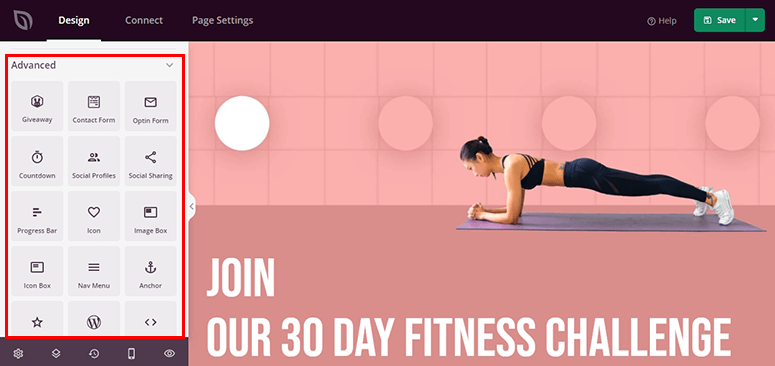
Se vuoi creare un giveaway di successo o aggiungere un modulo di contatto alla tua pagina di vendita, allora puoi scegliere i blocchi Avanzati.
Una volta terminata la modifica della tua pagina di vendita, fai clic sul pulsante Salva nell'angolo in alto a destra per memorizzare le tue impostazioni.
Passaggio 4: Collega un servizio di email marketing alla tua pagina di vendita
Con SeedProd, puoi integrare numerosi servizi di email marketing popolari in pochi clic. In questo modo, ogni volta che qualcuno si iscrive dalla tua pagina, puoi aggiungerlo automaticamente alla tua lista di email marketing. Fai clic sull'opzione Connetti per vedere tutti i servizi disponibili.
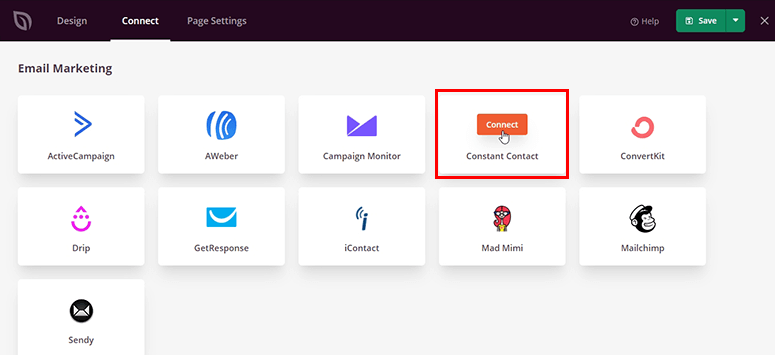
Seleziona un servizio di posta elettronica, ad esempio, Constant Contact. Passa il mouse sul servizio preferito e fai clic sul pulsante Connetti.
Successivamente, devi fare clic sul pulsante Connetti Nuovo Account.
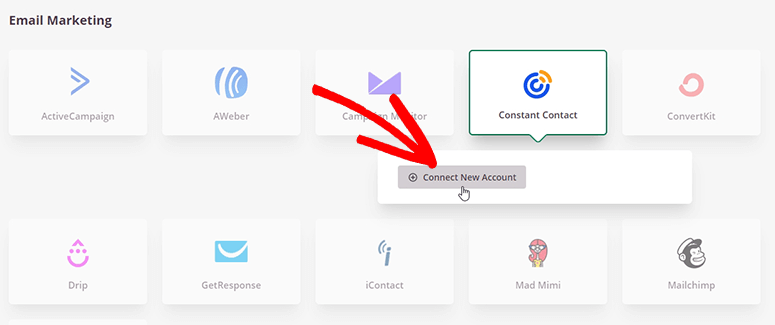
Ti verrà richiesta una chiave API e un nome di connessione. Fai clic sul pulsante Connetti a Constant Contact per accedere e ottenere questi dettagli.
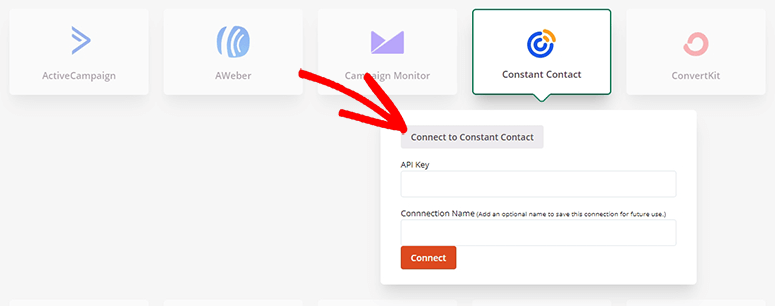
Dopo aver aggiunto i dettagli richiesti, puoi fare clic sul pulsante Connetti.
Passaggio 5: Gestisci le impostazioni della tua pagina di destinazione per le vendite
Ora che la tua pagina di vendita è pronta, puoi procedere e fare clic sull'opzione Impostazioni Pagina dalla barra in alto.
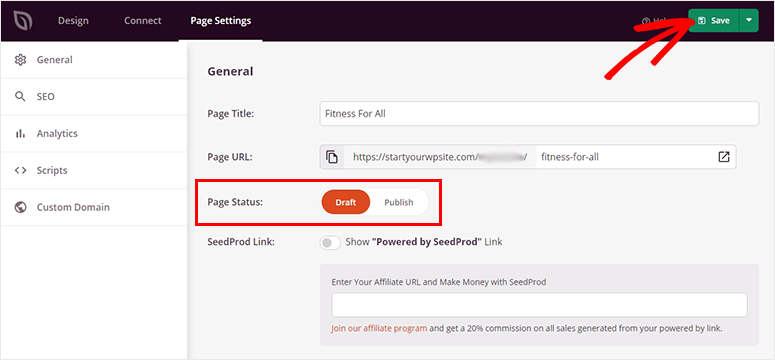
Include impostazioni generali, opzioni SEO, analisi della pagina di vendita e script personalizzati.
Puoi cambiare lo stato della pagina da Bozza a Pubblica, e quindi fare clic sul pulsante Salva dall'angolo in alto a destra.
La tua pagina di vendita è pronta. Nella pagina delle impostazioni, fai clic sulla freccia accanto all'URL della Pagina per vedere l'anteprima live della tua pagina di vendita.
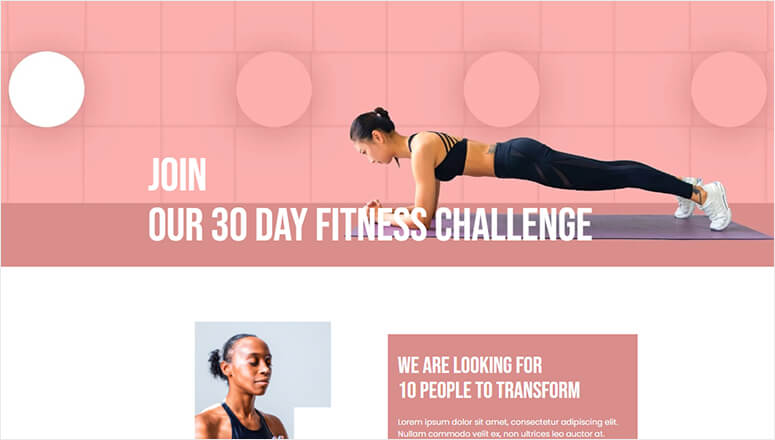
Ecco fatto. Hai completato con successo questo tutorial.
Speriamo che questo articolo ti abbia aiutato a imparare come creare una pagina di vendita in WordPress. Puoi usare SeedProd per creare tutti i tipi di pagine, incluse le pagine Coming Soon, Maintenance Mode e Lead Capture.
Potresti anche voler consultare la nostra guida su come utilizzare un content locker in WordPress per ottenere più iscritti via email e potenziali lead.
Successivamente, puoi consultare la nostra guida su come creare notifiche di vendita recenti in WordPress. Questo ti aiuterà a catturare le notifiche dei nuovi visitatori del sito e degli acquirenti e ad informarli sui nuovi acquisti sul tuo sito.

Commenti Lascia una risposta