Vuoi ottenere più lead e iscritti con una straordinaria pagina di acquisizione lead?
Una pagina di acquisizione lead ti consente di raccogliere gli indirizzi email dei tuoi visitatori utilizzando un modulo di opt-in. Puoi utilizzare questa pagina per offrire lead magnet e promuovere prodotti per aumentare il coinvolgimento, le vendite e le entrate.
In questo tutorial, ti mostreremo come creare facilmente una pagina di acquisizione lead in WordPress.
Prima di iniziare, impariamo cos'è una pagina di acquisizione lead.
Cos'è una pagina di acquisizione lead?
Una pagina di acquisizione lead è una landing page progettata appositamente per raccogliere informazioni di contatto da visitatori e potenziali clienti.
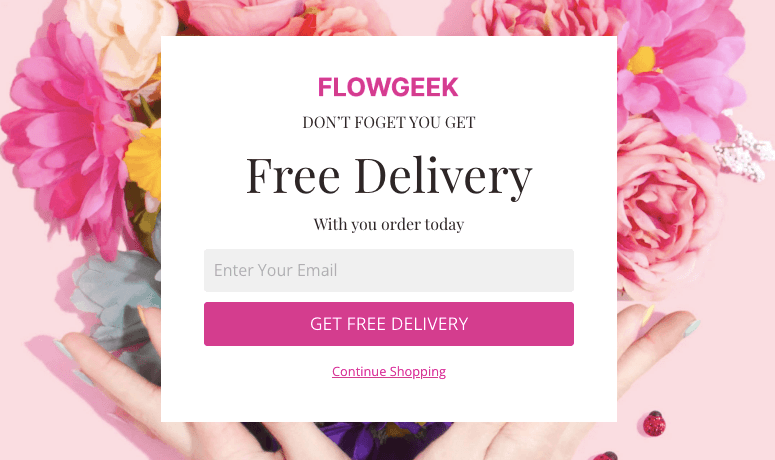
Per rendere la tua pagina di successo, devi offrire ai visitatori qualcosa di prezioso in modo che siano disposti a condividere le loro informazioni. Per questo, puoi offrire premi, sconti o lead magnet come eBook e guide utili.

Puoi facilmente creare una pagina di acquisizione lead in WordPress, ma se sei serio riguardo alla crescita dei tuoi lead, vorrai utilizzare un potente page builder che ti dia accesso a funzionalità di ottimizzazione del tasso di conversione.
Quindi, prima di iniziare con il tutorial, dovresti sapere cosa includere nella tua pagina per massimizzare l'engagement e le conversioni.
Questo ti aiuterà a scegliere il page builder giusto che ti permette di aggiungere questi elementi alla tua pagina di acquisizione lead.
Cosa aggiungere alla tua pagina di acquisizione lead?
Per creare una pagina di acquisizione lead di successo, dovresti considerare di aggiungere questi elementi alla pagina.
- Titolo accattivante: Il tuo titolo deve catturare l'attenzione del visitatore e comunicare chiaramente cosa stai offrendo. Questo incoraggerà i visitatori a rimanere sulla pagina e a leggere di più.
- Testo convincente: Il contenuto che aggiungi dovrebbe spiegare chiaramente l'offerta e come i visitatori ne trarranno beneficio.
- Modulo di acquisizione lead: Aggiungi un modulo di iscrizione che includa i campi per le informazioni di cui hai bisogno. Ricorda di raccogliere solo le informazioni che ti servono in modo che il modulo sia breve e facile da compilare.
- Pulsante Call to Action (CTA): Dovresti personalizzare il colore e il testo del tuo pulsante CTA in modo che risalti sulla tua pagina. Se stai offrendo un eBook, puoi usare "Richiedi il mio eBook gratuito" invece di "Scarica eBook gratuito".
- Immagini: Usa immagini accattivanti e pertinenti alla tua offerta. Ad esempio, puoi aggiungere una bella foto profilo se stai promuovendo un webinar.
- Testimonianze e Recensioni: Per creare fiducia con i tuoi visitatori, puoi aggiungere recensioni degli utenti e testimonianze sulla tua pagina.
Ora che sai cosa aggiungere a una pagina di acquisizione lead, impariamo come crearne una.
Creare una pagina di acquisizione lead in WordPress
Creare una pagina di acquisizione lead che converta effettivamente è una sfida. Tuttavia, lo strumento giusto per l'acquisizione lead renderà tutto un gioco da ragazzi.
Consigliamo di utilizzare SeedProd, il miglior plugin per landing page di WordPress sul mercato.
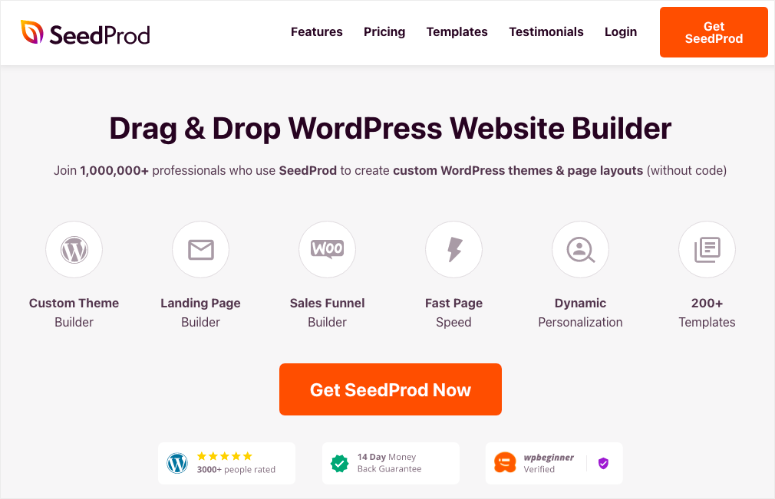
SeedProd ti permette di creare qualsiasi tipo di landing page senza alcuna conoscenza di codifica. Offre una libreria di modelli di landing page per l'acquisizione lead, quindi non devi partire da zero.
Inoltre, puoi trovare oltre 80 blocchi di contenuto che puoi utilizzare per creare landing page dinamiche dall'aspetto professionale. Il suo page builder drag and drop ti consente di aggiungere facilmente elementi alla pagina e personalizzare la tua pagina lead.
SeedProd si distingue davvero perché ha potenti funzionalità come testimonianze, countdown e pulsanti CTA che ti aiutano ad aumentare le conversioni.
Senza dimenticare, SeedProd ha un'integrazione integrata con servizi di email marketing come Constant Contact, AWeber, Active Campaign, Mailchimp e altri. Quindi, non è necessario importare manualmente le informazioni sui lead nella tua lista email.
SeedProd offre molte funzionalità che lo rendono la scelta migliore per la creazione di landing page. I punti salienti sono:
- 200 modelli di landing page predefiniti
- Page builder intuitivo
- Si integra con All in One SEO e Google Analytics per l'ottimizzazione dei motori di ricerca
- Modalità pagina Coming Soon, pagine 404 e modalità di manutenzione integrate
- Protezione antispam con Google reCAPTCHA per ottenere lead autentici
Inoltre, SeedProd è completamente reattivo, il che significa che la tua pagina di acquisizione lead sarà perfetta su tutte le dimensioni dello schermo. È anche leggero e sviluppato con le migliori pratiche, quindi la tua pagina si caricherà a velocità fulminee.
Ora, ti mostreremo come creare una pagina di acquisizione lead in WordPress con SeedProd.
Passaggio 1: Installa e Attiva il Plugin SeedProd
La prima cosa che vorrai fare è registrarti per il tuo account SeedProd.
Questo ti darà accesso alla dashboard di SeedProd dove otterrai un file plugin da scaricare insieme a una chiave di licenza.
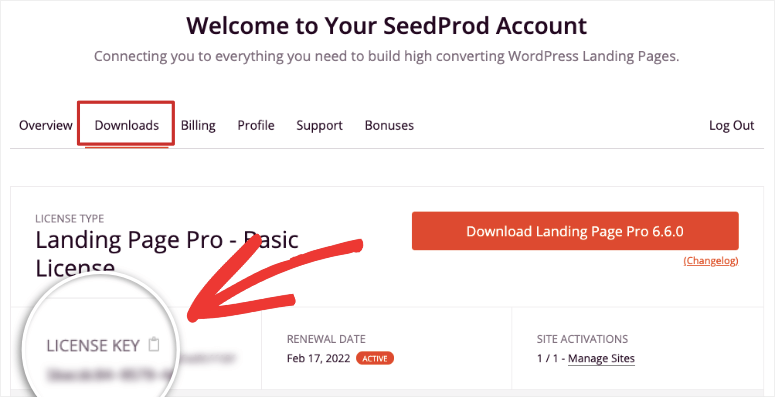
Dovrai installare e attivare il plugin SeedProd sul tuo sito WordPress. Per maggiori dettagli, consulta il nostro tutorial su come installare un plugin WordPress.
Una volta attivato il plugin, devi inserire la chiave di licenza dal tuo account SeedProd.
Per fare ciò, puoi aprire la scheda SeedProd » Impostazioni nella tua bacheca di amministrazione di WordPress e inserire la chiave di licenza.
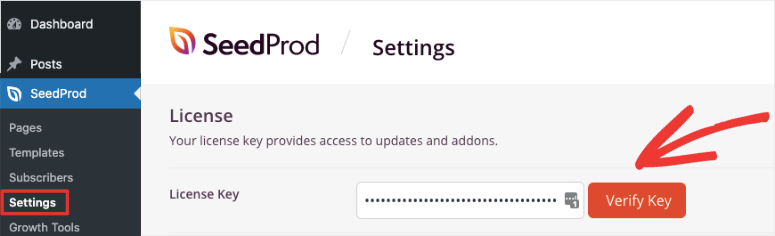
Fai clic sul pulsante Verifica chiave e vedrai un messaggio di successo.
Ora, puoi iniziare a creare una pagina di acquisizione lead per il tuo sito.
Passaggio 2: Crea una nuova pagina di acquisizione lead
Per creare una nuova pagina di acquisizione lead, vai alla scheda SeedProd nella tua bacheca di amministrazione.
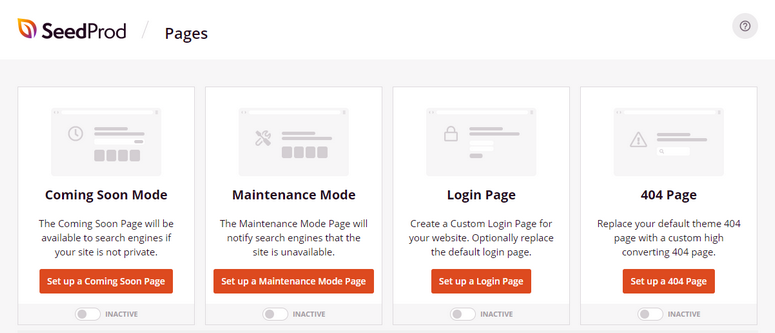
Vedrai 4 opzioni per impostare la modalità "Coming Soon", la modalità "Manutenzione", la pagina "Login" e la pagina "404". In questo modo puoi facilmente creare una pagina in costruzione per informare i visitatori e costruire la tua lista email anche prima che il tuo sito sia attivo e funzionante.
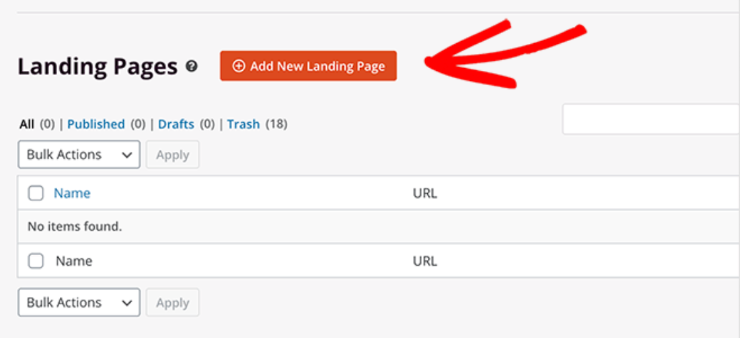
Se scorri verso il basso, puoi vedere la sezione per le Landing Page. Fai clic sul pulsante Aggiungi nuova landing page accanto ad essa.
Questo aprirà la libreria di modelli che contiene oltre 100 modelli di landing page. Per una facile navigazione, puoi utilizzare i filtri nella parte superiore della libreria. SeedProd offre i seguenti filtri:
- Coming Soon
- Modalità Manutenzione
- Pagina 404
- Vendite
- Webinar
- Lead Squeeze
- Grazie
- Accesso
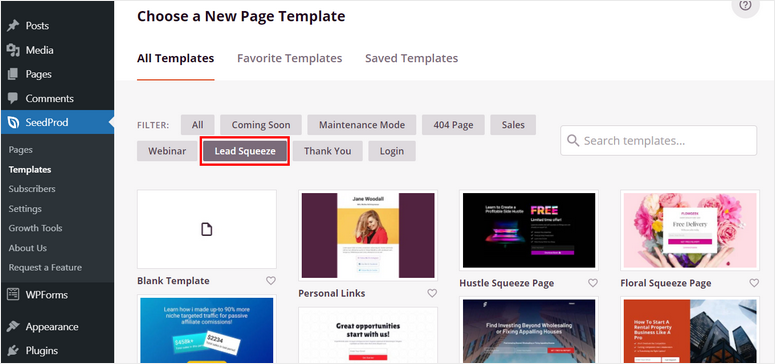
Poiché vuoi creare una pagina di acquisizione lead, fai clic sul filtro Lead Squeeze. Ora, vedrai tutti i modelli di pagina di acquisizione lead in un unico posto.
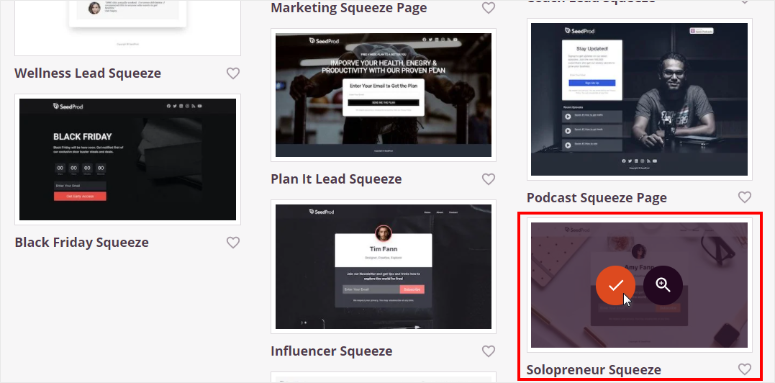
Per visualizzare in anteprima un modello, passaci sopra con il mouse e usa l'icona di zoom per vedere una pagina demo. Quindi puoi fare clic sull'icona del segno di spunta per selezionare il tuo modello.
Dopo aver selezionato un modello, vedrai un popup in cui devi inserire un nome e un URL per la tua pagina.
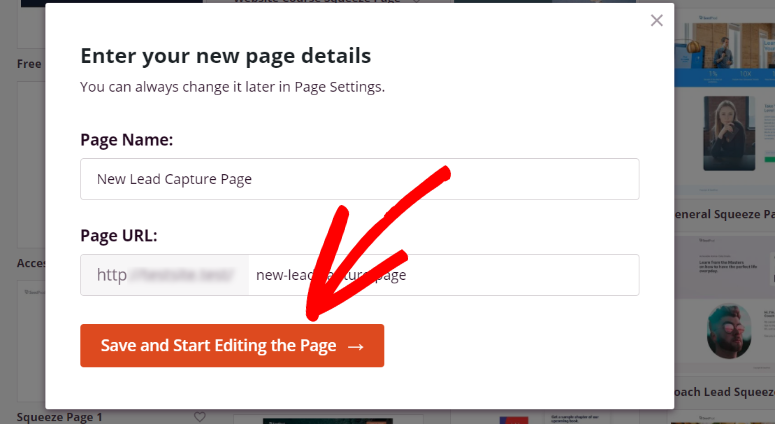
Fai clic su Salva e inizia a modificare la pagina per avviare il page builder drag-and-drop di SeedProd.
Quindi, puoi modificare questo modello e personalizzarlo per farlo apparire come desideri.
Passaggio 3: Personalizza la tua pagina di acquisizione lead
SeedProd offre un page builder visuale con i blocchi di contenuto sul lato sinistro e l'anteprima della pagina sul lato destro.
I blocchi di contenuto sono divisi nelle sezioni Standard, Avanzate e Woocommerce. I blocchi standard ti permettono di aggiungere titoli, testo, elenchi, pulsanti CTA, immagini e altro.
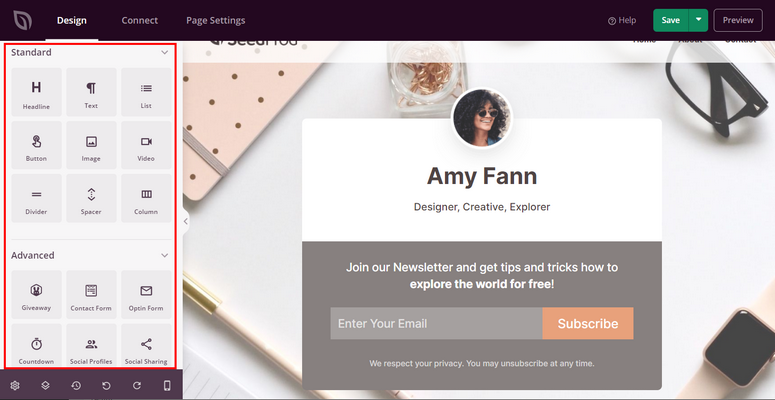
Mentre i blocchi avanzati includono elementi di ottimizzazione della conversione che puoi aggiungere alla tua pagina di acquisizione contatti. Questi includono:
- Giveaway
- Modulo di iscrizione
- Conto alla rovescia
- Titolo animato
- Valutazione a stelle
- Testimonianze
- Condivisione social
Inoltre, SeedProd offre blocchi di contenuto WooCommerce come Aggiungi al carrello, Checkout, Carrello e altro. Ciò significa che puoi vendere prodotti direttamente dalla tua landing page con un'opzione di checkout semplice.
Per aggiungere nuovi blocchi di contenuto, tutto ciò che devi fare è trascinare il campo richiesto dal menu di sinistra all'anteprima della pagina a destra.
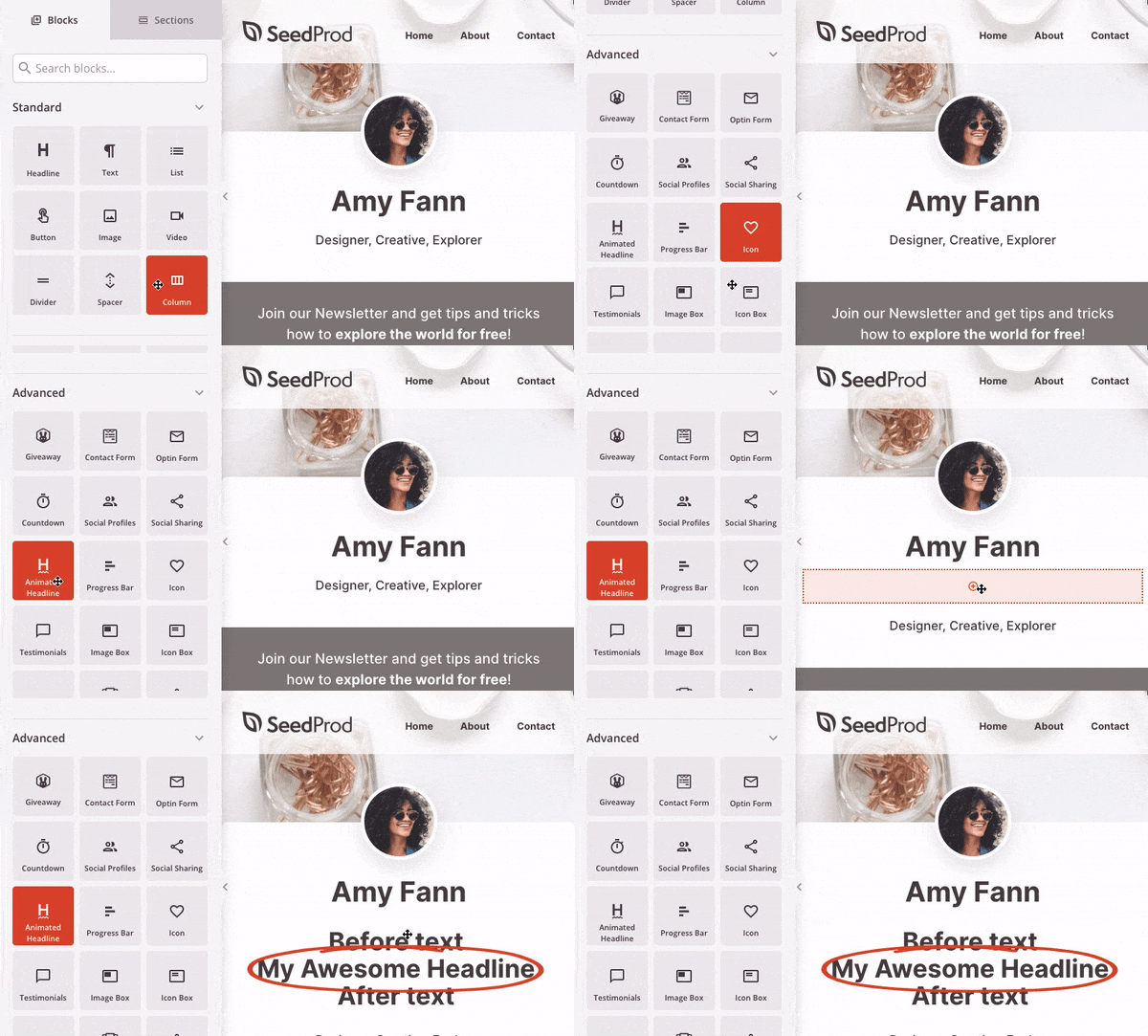
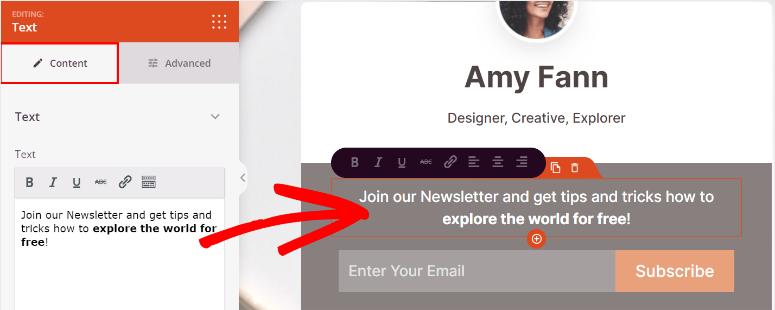
Quando fai clic su un blocco di contenuto, si aprono le impostazioni del blocco dove puoi modificare il testo, il font, l'allineamento e altro.
Se desideri aggiungere personalizzazioni universali all'intera pagina, naviga sull'icona Impostazioni globali in basso a sinistra della pagina.
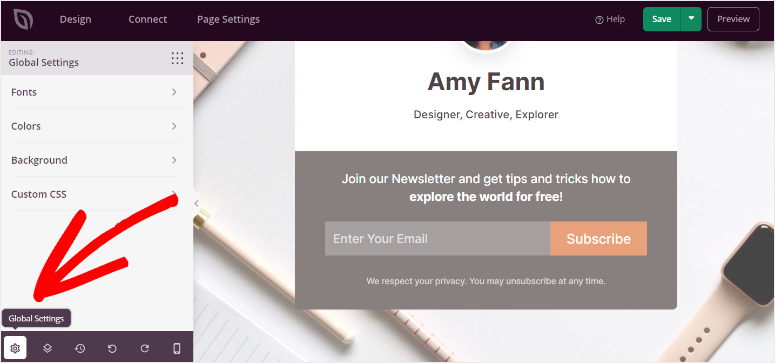
Qui vedrai le impostazioni per font, colori, sfondo e CSS personalizzato.
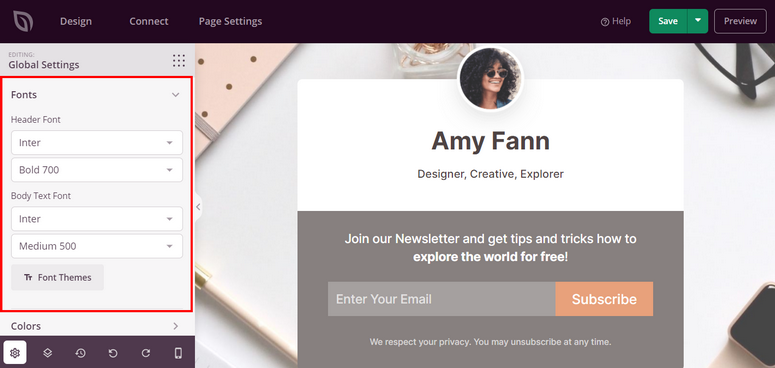
Innanzitutto, le impostazioni Font ti permettono di cambiare il font e le opzioni di stile per l'intestazione e il corpo della pagina. Puoi aggiungere i tuoi font di marca e assicurarti che la tua famiglia di font e la dimensione siano coerenti in tutta la pagina.
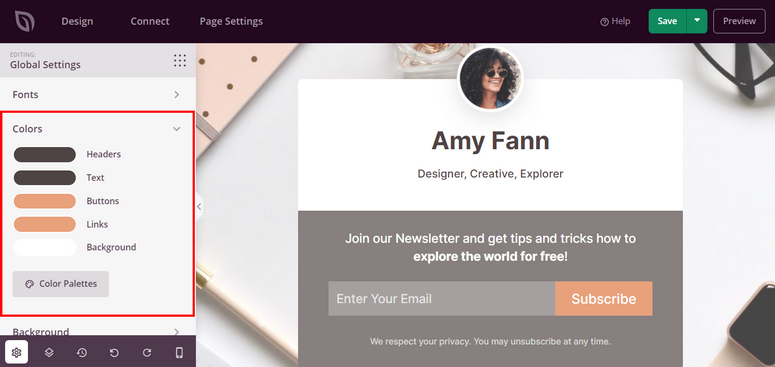
Successivamente, puoi scegliere i colori per intestazioni, testo, pulsanti, collegamenti e sfondo nelle impostazioni Colori. Ci sono palette di colori predefinite per cambiare il tema cromatico della tua pagina di acquisizione contatti.
Nelle impostazioni Sfondo, aggiungi la tua immagine o colore per lo sfondo della pagina e personalizza persino lo stile e la posizione.
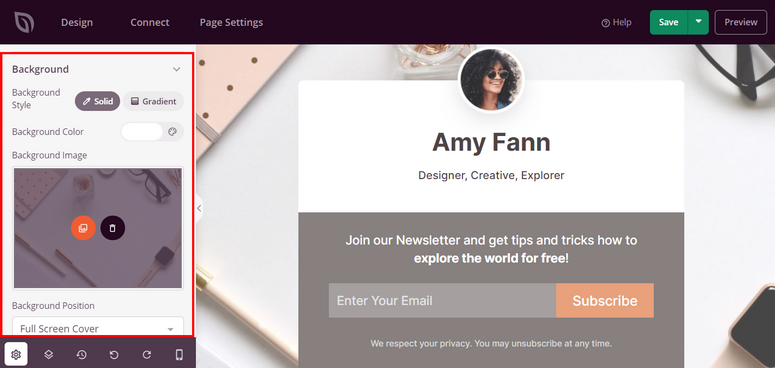
Ora la tua pagina di acquisizione contatti è pronta. Ti consigliamo di salvare i tuoi progressi utilizzando il pulsante Salva in alto.
Ora ti mostreremo come collegare la tua pagina di acquisizione contatti alla tua lista email.
Passaggio 4: Collega il tuo servizio di email marketing
Collegando la tua pagina di acquisizione contatti al tuo account email, tutti i nuovi contatti verranno aggiunti automaticamente alla tua lista contatti.
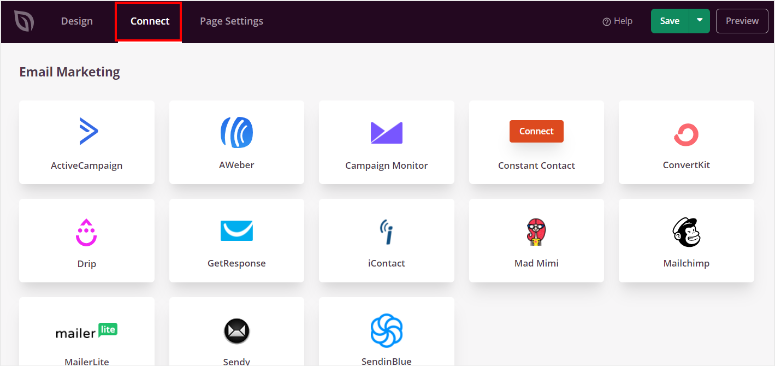
SeedProd ti permette di connetterti con tutti i più diffusi servizi di email marketing come Constant Contact, AWeber, Convert e altri.
Inoltre, puoi selezionare liste e segmentare i tuoi contatti in base a ciò per cui si sono iscritti. In questo modo puoi assicurarti che i tuoi contatti vengano aggiunti alla lista giusta in base a ciò che li interessa, che si tratti di una newsletter, un webinar, un evento o un lead magnet che hai promesso.
Per collegare il tuo account email, apri la scheda Connetti nel page builder e scegli il tuo servizio email.
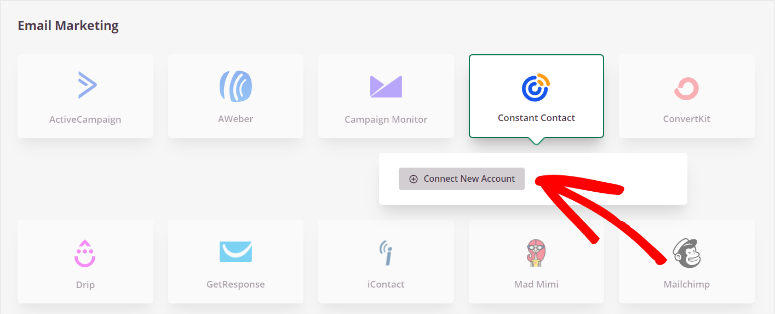
Quindi fai clic sul pulsante Connetti nuovo account e segui le istruzioni sullo schermo per connetterti al tuo account email. La maggior parte dei provider richiede una chiave API per stabilire una connessione sicura. Puoi trovare questa chiave all'interno del tuo account email.
Con questo, tutti i nuovi contatti verranno aggiunti automaticamente alla tua lista email. Puoi impostare email di risposta automatica con il tuo provider di servizi per iniziare a interagire con gli iscritti non appena si registrano.
Prima di pubblicare la pagina di acquisizione lead, vorrai assicurarti che le impostazioni della tua pagina siano impostate secondo le tue preferenze.
Passaggio 5: Configura le Impostazioni della Pagina
Per configurare le impostazioni della tua pagina, apri la scheda Impostazioni pagina nel generatore di moduli. Qui puoi vedere le opzioni per le impostazioni della pagina.
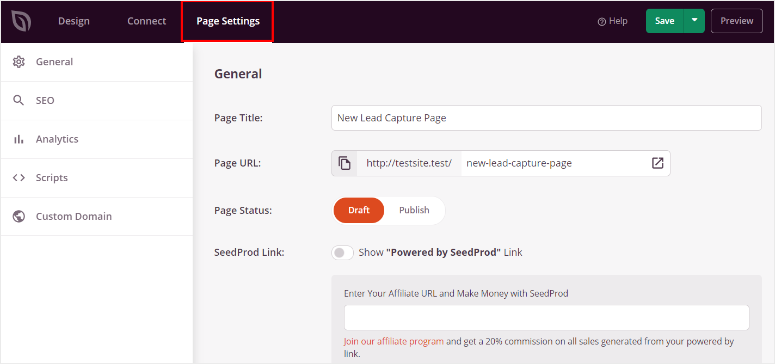
- Impostazioni generali: Modifica opzioni come il titolo della pagina, l'URL della pagina e lo stato della pagina. Puoi anche scegliere se mostrare il link "Powered by SeedProd".
- SEO: Collega la tua pagina ai plugin SEO (Search Engine Optimization) come All in One SEO. Ti consente di ottimizzare la tua pagina in modo che si classifichi bene nelle pagine dei risultati dei motori di ricerca (SERP).
- Analisi: Integra con Google Analytics o MonsterInsights per monitorare le prestazioni della tua pagina di acquisizione lead.
- Script: Aggiungi codice personalizzato per avere un maggiore controllo sullo stile e sulle impostazioni della pagina. Si consiglia di lasciare vuoto questo campo se non si è uno sviluppatore web.
Ci sei quasi! Tutto ciò che devi fare ora è pubblicare la tua pagina.
Passaggio 6: Pubblica la tua pagina di acquisizione lead
Per pubblicare la tua pagina di acquisizione lead sul tuo sito, fai clic sull'opzione a discesa sul pulsante Salva. Scegli l'opzione Pubblica e la tua pagina sarà online.
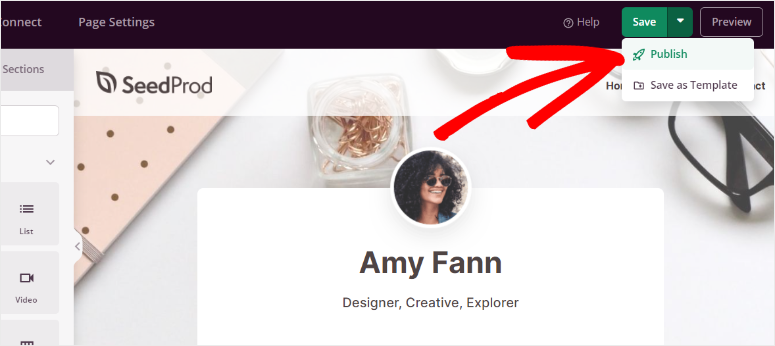
Successivamente, puoi vedere un popup per confermare che la tua pagina è stata pubblicata. Puoi fare clic sul pulsante Vedi pagina live lì per vedere come appare la tua pagina di acquisizione lead.
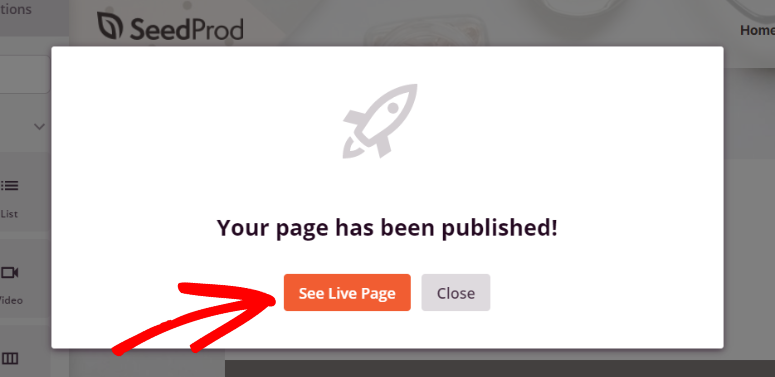
E con questo, sei pronto per espandere la tua lista di iscritti e migliorare le conversioni con il tuo modulo di acquisizione lead.
Speriamo che questo tutorial ti abbia aiutato a imparare come creare una pagina di acquisizione lead in WordPress.
Ora che sai quanto è facile usare il generatore SeedProd, perché non provi a creare una splendida splash page per il tuo sito?
Ci sono un sacco di pagine che puoi creare con SeedProd per promuovere prodotti, vendite lampo, webinar e altro ancora! Puoi anche usare SeedProd per nascondere il tuo sito con pagine "coming soon" o "maintenance mode" mentre lavori dietro le quinte.
Se stai cercando altri modi per aumentare i tuoi lead e iscritti, un altro ottimo strumento per te è OptinMonster. Ti consente di creare bellissimi popup, barre fluttuanti, welcome mat, moduli inline e altro ancora.
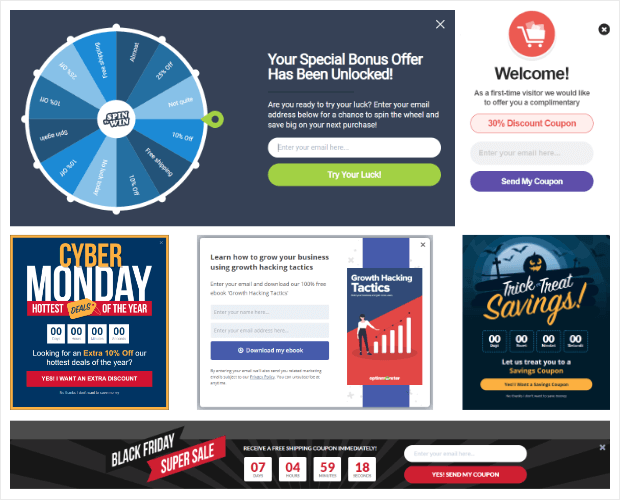
Questo plugin banner è progettato per ottimizzare le conversioni con potenti regole di targeting e trigger di campagna per chiedere ai visitatori di iscriversi nel posto e al momento giusto.
Leggi la nostra Recensione di OptinMonster per saperne di più su questo strumento.
Per i tuoi prossimi passi, vorrai consultare queste risorse per migliorare la tua generazione di lead e i tuoi sforzi di email marketing:
- I migliori plugin per lead magnet di WordPress (confronto)
- Come far crescere la tua lista email con notifiche di social proof
- I migliori strumenti di automazione delle email per migliorare il tuo email marketing
Questi post ti daranno più modi per acquisire lead e aumentare le conversioni. L'ultimo ti aiuterà ad automatizzare le attività di posta elettronica in modo da avere più tempo per concentrarti sulla crescita del tuo sito web.

Commenti Lascia una risposta