Vuoi creare una landing page per ebook?
Le landing page aiutano a ottenere iscritti e lead commerciali. Puoi creare una landing page professionale per promuovere il tuo ebook e interagire con i nuovi visitatori per costruire una relazione duratura.
In questo articolo, ti mostreremo come creare una landing page per ebook in WordPress con esempi.
Ma prima, chiariamo cos'è esattamente una landing page e perché è così preziosa per la tua strategia di marketing.
Cos'è una Landing Page?
Una landing page è una pagina dedicata per promuovere i tuoi prodotti/servizi e raggiungere un obiettivo specifico. Questo obiettivo può essere nuovi iscritti, registrazioni, download di ebook, ecc.
Questa pagina funzionerà allo stesso modo delle altre pagine del tuo sito web. Ma darà un messaggio chiaro ai tuoi utenti attraverso design, testo, moduli di iscrizione e call-to-action (CTA).

Puoi anche aggiungere altre opzioni alla tua landing page per ebook per persuadere i visitatori del sito web. Queste includono:
- Informazioni complete sul tuo ebook e su cosa offre
- Un assaggio avvincente dei prossimi libri utilizzando immagini
- Conto alla rovescia per mostrare che l'offerta terminerà presto
- Valutazioni a stelle e recensioni dei clienti sul tuo ebook
- Conteggio condivisioni social per attirare l'attenzione degli utenti
- Un piccolo video per presentare il tuo ebook a un pubblico più ampio
L'elenco può continuare con contenuti più accattivanti per coinvolgere i clienti.
Ora che hai capito cos'è una landing page e cosa può fare, tuffiamoci in come puoi creare rapidamente una landing page per ebook proprio ora.
Crea una Landing Page per Ebook su WordPress
Ci sono molti modi per creare una landing page per ebook. Ma il metodo migliore e più semplice è utilizzare un plugin per WordPress come SeedProd.

SeedProd è il miglior plugin per la creazione di landing page per WordPress. Viene fornito con un costruttore drag and drop e centinaia di modelli di pagina predefiniti per progettare landing page personalizzate senza modificare alcun codice.
In questo modo, non avrai bisogno di assumere uno sviluppatore professionista per creare la tua landing page per ebook.
Con l'anteprima in tempo reale, puoi apportare modifiche alla tua landing page per ebook e vederla live sul tuo schermo. I modelli sono completamente reattivi e hanno un bell'aspetto su qualsiasi dimensione dello schermo o dispositivo.
Potresti anche dare un'occhiata a Thrive Architect come alternativa. Vedi la nostra guida: Migliori plugin per Ebook per Siti WordPress.
Saltiamo subito ai passaggi per iniziare a creare la tua landing page per ebook in WordPress.
Passaggio 1. Installa e attiva il plugin SeedProd
La prima cosa da fare è installare e attivare il plugin SeedProd.
Per maggiori dettagli, dovresti consultare come installare un plugin WordPress.
Dopo l'attivazione, devi inserire la tua chiave di licenza per accedere a tutte le funzionalità di SeedProd.
Puoi trovare la chiave di licenza nel tuo account SeedProd.
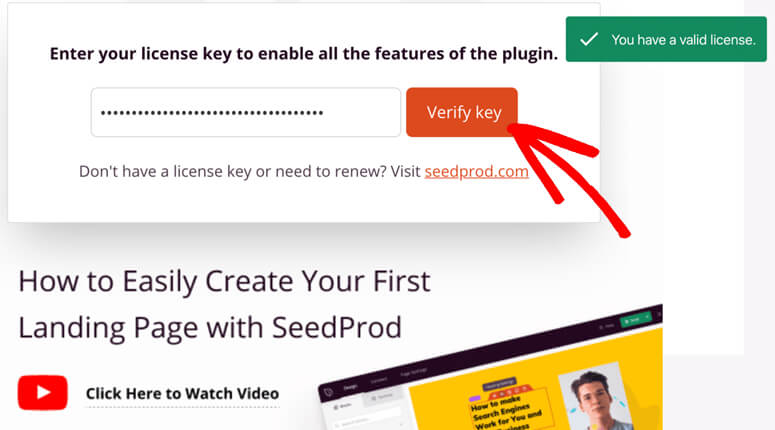
Fai clic sul pulsante Verifica chiave e vedrai un messaggio di successo.
Ora sei pronto per creare la tua prima landing page.
Passaggio 2. Crea la Tua Prima Pagina e Seleziona il Modello di Landing Page per Ebook
Dopo la verifica, puoi scorrere verso il basso e fare clic sul pulsante Crea la Tua Prima Pagina.
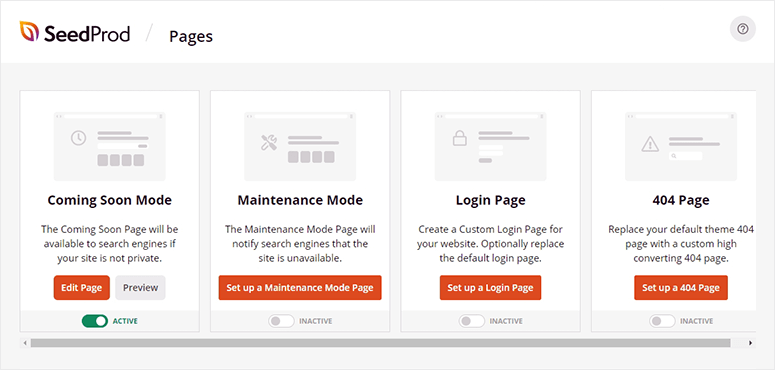
Mostrerà le landing page principali di SeedProd, inclusa la pagina "coming soon", la pagina della modalità di manutenzione, la pagina di accesso e una pagina di errore 404 personalizzata.
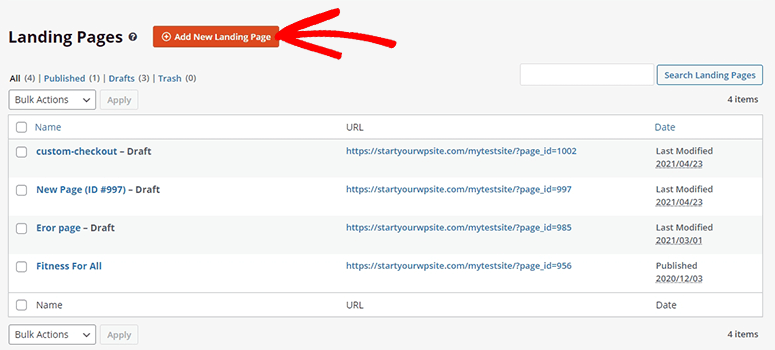
Puoi passare alla sezione delle landing page qui sotto e fare clic sul pulsante Aggiungi Nuova Landing Page.
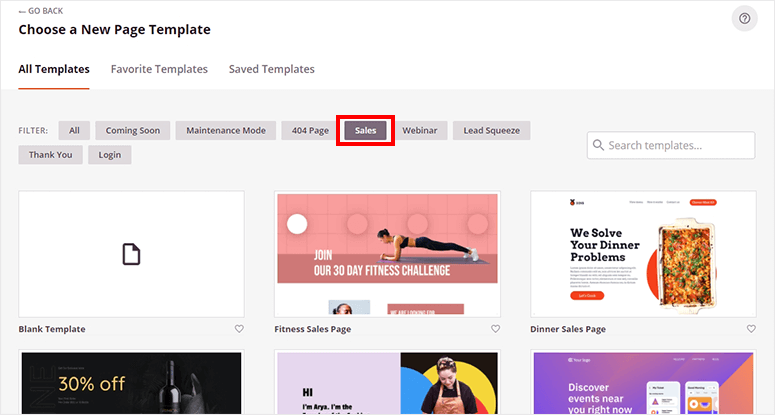
Nella pagina successiva, troverai i modelli di landing page integrati di SeedProd. Offre filtri per trovare rapidamente la migliore landing page per le tue esigenze.
Per i modelli di landing page per ebook, puoi fare clic sul filtro Vendite.
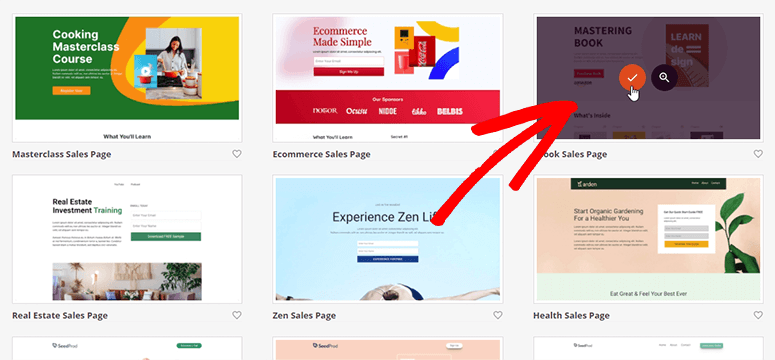
Puoi cercare la pagina di vendita dell'ebook e muovere il mouse su di essa per selezionare il modello.
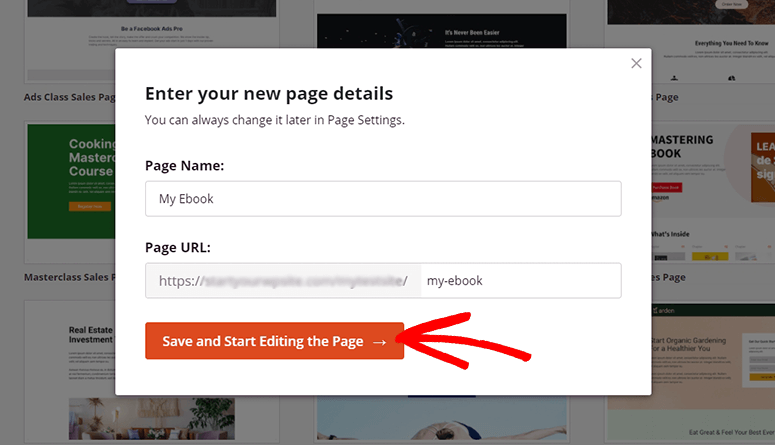
Si aprirà un popup. Inizia inserendo il nome per la tua landing page dell'ebook e fai clic sul pulsante Salva e Inizia a Modificare la Pagina.
Successivamente, vedrai il builder drag and drop di SeedProd, dove puoi modificare il modello della tua landing page dell'ebook.
Passaggio 3. Progetta la tua Landing Page per Ebook e Aggiungi Contenuti
Con un editor in tempo reale, è facile progettare la tua pagina di vendita dell'ebook. Ci sono dozzine di blocchi integrati per funzionalità standard e avanzate.
Ti consente di aggiungere un titolo, testo, elenco, pulsante, immagine, video e altro dalla sezione dei blocchi standard.
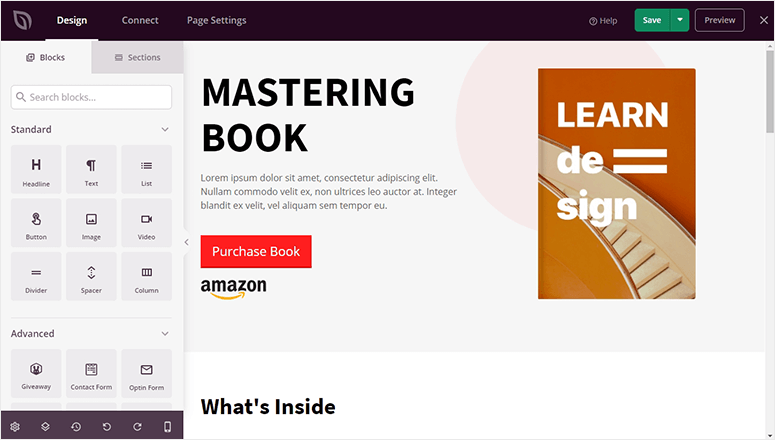
Puoi anche aggiungere funzionalità avanzate alla tua landing page come un modulo di contatto, profili social, popup di optin, conto alla rovescia e così via.
I blocchi avanzati includono anche valutazioni a stelle, testimonianze dei clienti e altri blocchi per coinvolgere gli utenti sulla tua landing page.
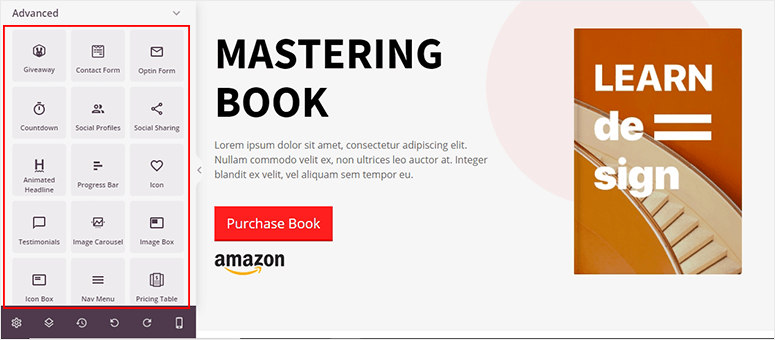
Per aggiungere contenuti alla tua landing page dell'ebook, puoi fare clic su qualsiasi sezione sul lato destro dello schermo e si apriranno le opzioni di modifica sul lato sinistro.
Per la modifica del testo, SeedProd ha uno strumento point and click per digitare facilmente i tuoi contenuti sulla landing page.
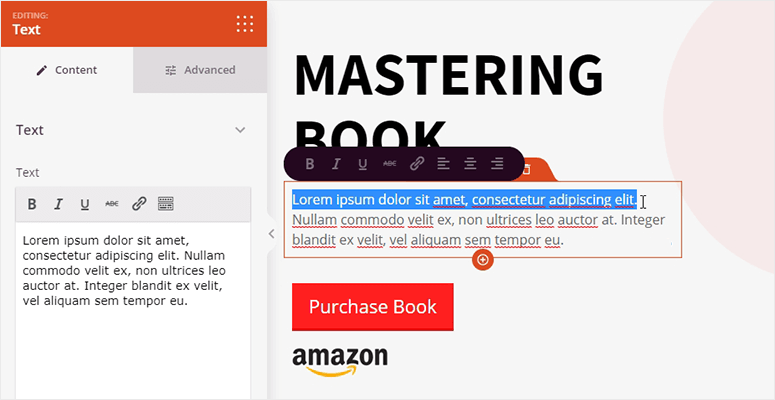
Puoi anche fare clic sull'immagine o sul pulsante per cambiarlo dal lato sinistro dello schermo.
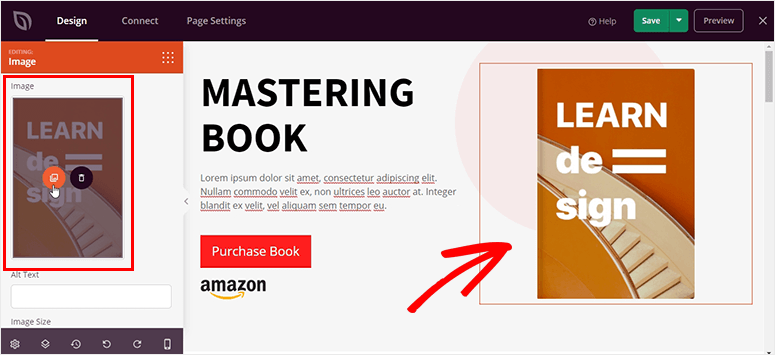
Non dimenticare di fare clic sul pulsante Salva per memorizzare le tue impostazioni.
Passaggio 4. Personalizza le Impostazioni di Stile per la tua Landing Page per Ebook
Le impostazioni di stile includono font, colore, sfondo e CSS personalizzato. Queste sono impostazioni globali e cambieranno l'aspetto dell'intera landing page.
Devi visitare l'opzione Impostazioni Globali dall'angolo in basso a sinistra del page builder di SeedProd.
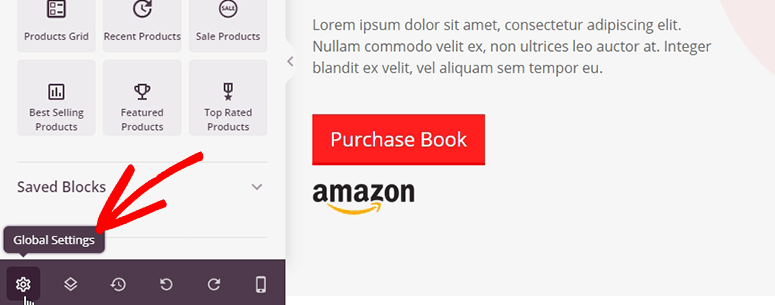
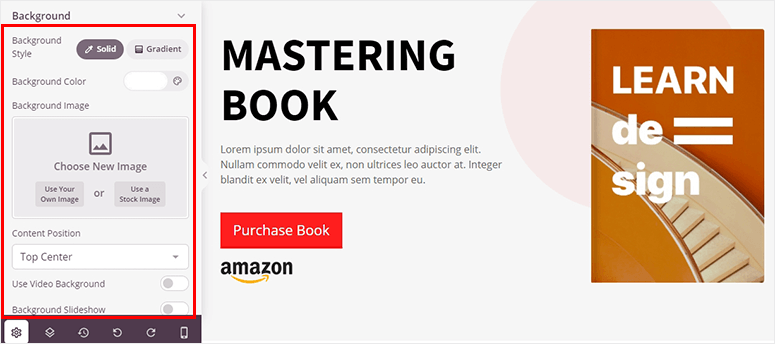
Da qui, puoi fare clic sull'impostazione Sfondo per personalizzare il colore dello sfondo. Offre opzioni di colore a tinta unita e sfumate.
Ti consente inoltre di aggiungere un'immagine di sfondo a schermo intero o aggiungere uno sfondo video per rendere la tua pagina più attraente.
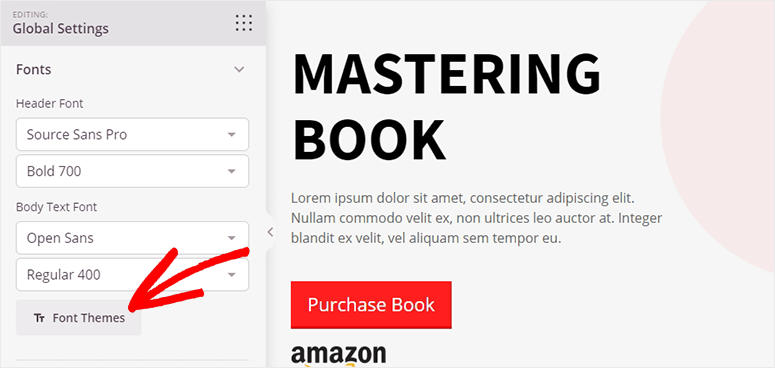
Successivamente, puoi fare clic sull'impostazione Font. Viene fornita con diverse scelte di font e temi di font (combinazioni) per la tua landing page dell'ebook.
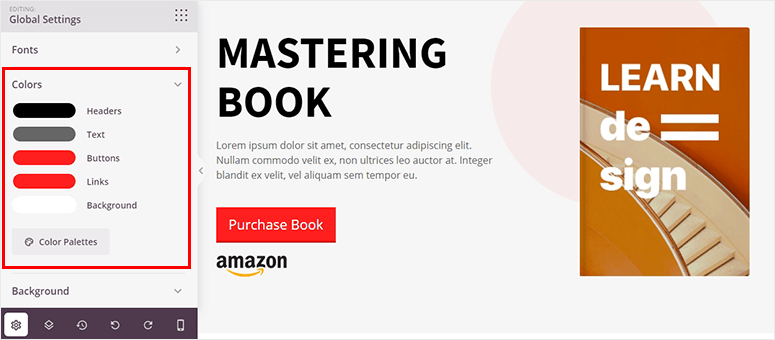
Di seguito, troverai l'impostazione Colori. In questa scheda, puoi personalizzare il colore dell'intestazione, del testo, dei pulsanti, dei collegamenti e dello sfondo.
Ha colori a tinta unita e palette di colori tra cui scegliere per i tuoi modelli di landing page.
Fai clic sul pulsante Salva per continuare.
Passaggio 5. Integrazione Email Marketing
SeedProd ti consente di connetterti con numerosi servizi di email marketing popolari per costruire una lista email.
Ciò aiuta a connettersi con più utenti e a far crescere le vendite del tuo ebook.
Dalla navigazione in alto, fai clic sull'opzione Connetti e troverai tutti i servizi di posta elettronica di terze parti elencati di seguito.
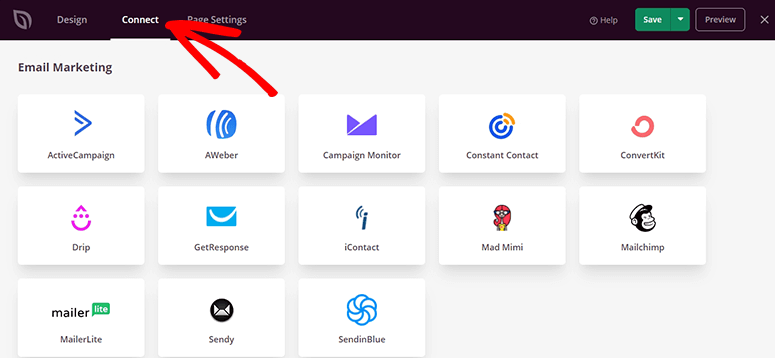
Seleziona un servizio di posta elettronica e fai clic sul pulsante Connetti nuovo account per continuare.
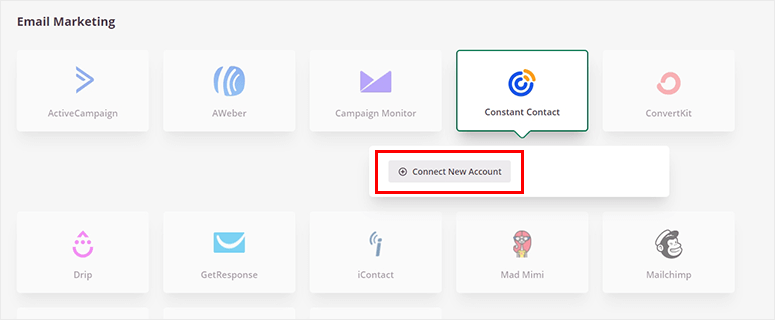
Una volta connesso un servizio di email marketing alla tua landing page per ebook, aggiungerà automaticamente i nuovi iscritti all'elenco email. In questo modo, potrai parlare con i tuoi lettori e condividere altri libri.
Passaggio 6. Modifica le impostazioni della tua landing page per ebook
Ora puoi fare clic sull'opzione Impostazioni pagina dal menu di navigazione in alto. Verranno visualizzate di seguito le impostazioni complete della pagina.
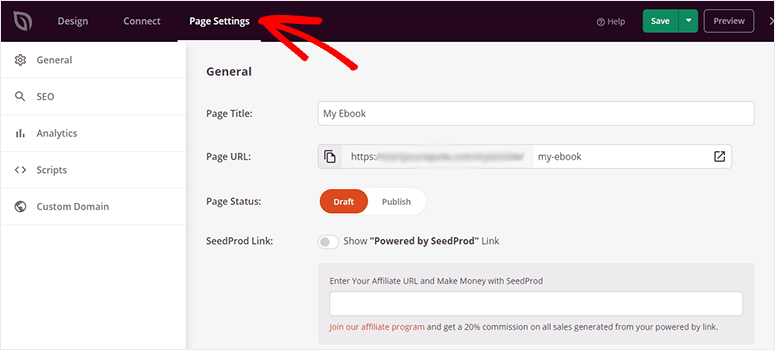
Le impostazioni generali includono il titolo della pagina, l'URL della pagina, lo stato della pagina e altro ancora.
Nelle impostazioni SEO e Analytics, puoi configurare la SEO della tua landing page con plugin popolari, tra cui MonsterInsights e All in One SEO.
Nell'impostazione Script, puoi aggiungere script personalizzati all'intestazione e al piè di pagina della pagina.
Fai clic sul pulsante Salva per continuare.
Passaggio 7. Pubblica la tua landing page per ebook
Dopo aver soddisfatto tutte le impostazioni, fai clic sulla freccia con il pulsante verde Salva e quindi fai clic sull'opzione Pubblica.
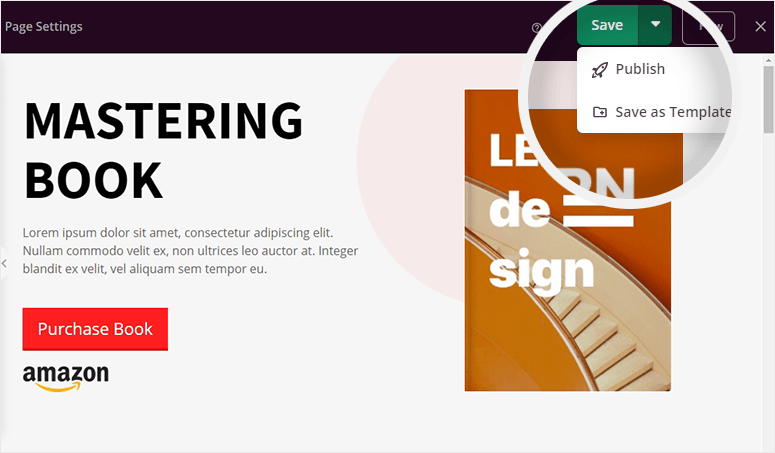
Verrà visualizzato un messaggio di successo e potrai fare clic sul pulsante Vedi pagina live per vedere la tua landing page per ebook in azione.
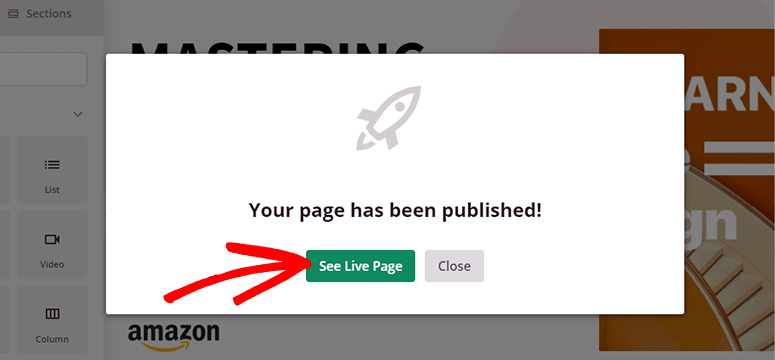
Tutte le impostazioni sono personalizzabili dal builder di landing page drag and drop di SeedProd, quindi è più facile tornare indietro e apportare modifiche alla tua landing page per ebook ogni volta che ne hai bisogno.
Non è stato facile? Speriamo che questo articolo ti abbia aiutato a imparare come creare una landing page per ebook in WordPress.
Potresti anche voler consultare la nostra guida su come creare una pagina di vendita in WordPress.
Ciò contribuirà ulteriormente a migliorare la tua landing page per ebook per connetterti con più clienti e vendere i tuoi libri online.
Oppure, puoi consultare la nostra guida sui migliori strumenti per il link in bio di Instagram. Questo post ti aiuterà a trovare gli strumenti giusti per commercializzare il tuo eBook tramite la tua pagina Instagram.

Commenti Lascia una risposta