Stai cercando di creare una pagina di errore 404 in WordPress?
Una pagina di errore 404 è dove il tuo pubblico atterrerà se tenta di aprire o accedere a una pagina che non è stata trovata sul server. Visualizzando una pagina 404, fai sapere ai tuoi visitatori che la pagina non esiste.
Mentre le pagine di errore 404 sono ottime per far sapere ai tuoi visitatori l'errore che si è verificato, hanno anche il potenziale per farti perdere i tuoi visitatori.
Questo perché la giusta pagina 404 può danneggiare o aiutare la tua esperienza utente (UX).
Progettando correttamente questa pagina, puoi guidare strategicamente i tuoi utenti dove trovare la pagina che stanno cercando. Questo è un modo eccellente per mantenere i visitatori sul tuo sito web e diminuire il tuo tasso di rimbalzo piuttosto che farli abbandonare il tuo sito.
In questa guida, ti mostreremo come progettare una pagina di errore 404 nel modo più semplice e senza alcuna codifica richiesta.
Ti diremo anche cosa causa un errore 404 e come risolverlo. Verso la fine, ti mostreremo alcuni dei migliori ed esempi di pagine di errore 404 di ispirazione da consultare prima di creare la tua pagina.
Sentiti libero di usare questo indice per trovare la sezione giusta per te:
- Cosa Causa l'Errore 404
- Come Risolvere l'Errore 404
- Come Progettare una Pagina di Errore 404 con SeedProd
- I Migliori Esempi di Pagine di Errore 404 per Ispirazione
Iniziamo.
Cosa Causa la Pagina di Errore 404
Generalmente, una pagina di errore 404 viene visualizzata quando i tuoi visitatori cercano contenuti che sono stati cancellati, rimossi o spostati su un altro URL.
Ma ci possono essere altre ragioni per cui i tuoi visitatori vedono questo messaggio di errore. Ad esempio:
- Lo slug dell'URL della pagina cercata è stato modificato senza una corretta reindirizzamento. Quindi, quando cercano una pagina, i tuoi utenti trovano la pagina originale con l'URL originale. Dai un'occhiata a questi plugin di reindirizzamento per WordPress attentamente selezionati.
- Il nome del dominio cercato non esiste più. Questo è molto probabilmente perché l'utente ha inserito l'URL sbagliato
- Il server responsabile del sito web non è in funzione o la connessione è interrotta.
E una volta identificato il problema, dovrai capire come risolverlo.
Come Risolvere l'Errore 404
Atterrare su una pagina di errore 404 può essere frustrante. Ed è per questo che devi sapere come risolverlo. Ecco alcuni suggerimenti che puoi provare se mai dovessi vedere una pagina di errore 404 sul tuo sito o su quello di qualcun altro.
- Controlla gli errori nell'URL: La prima cosa da fare è controllare gli errori nell'URL. Assicurati che l'URL che hai inserito sia corretto e non contenga errori di battitura, o caratteri mancanti come una barra, un trattino, ecc.
- Svuota la cache e i cookie del browser: Questa soluzione funzionerà come per magia se riesci a vedere la pagina di errore 404 solo da un determinato computer. In questi casi, prova a eliminare la cache del tuo browser e tutti i cookie per questo sito e riprova.
- Ricarica la pagina: A volte la soluzione a una pagina di errore 404 si trova semplicemente ricaricando la pagina. Quindi, aggiorna la tua pagina per vedere se funziona.
- Controlla i livelli della directory: Se l'URL che visualizza l'errore ha la seguente struttura: example.com/Directory1/Directory2/Directory3, puoi tornare a una directory precedente. Ad esempio, puoi andare su example.com/Directory1/Directory2/ per verificare se la pagina desiderata si trova lì. Se non funziona, torna a un'altra directory.
- Contatta direttamente il sito web: Un altro buon passo per trovare una soluzione sarebbe contattare direttamente il sito web. Troverai i dettagli di contatto da qualche parte sulla homepage del sito web. Dovrebbero essere in grado di dirti se hanno rimosso completamente la pagina.
- Usa la funzione di ricerca del sito web: Puoi anche utilizzare la funzione di ricerca del sito web e inserire una o più parole chiave che stai cercando per trovare la pagina specifica che desideri.
Ora ti mostreremo come creare una pagina di errore 404 per il tuo sito web. Questa sezione è utile per i proprietari di siti web che desiderano visualizzare questa pagina di errore ai propri utenti.
Come Progettare una Pagina di Errore 404 con SeedProd
Per progettare la pagina di errore 404 in questo tutorial, utilizzeremo il page builder SeedProd.

SeedProd è un potente plugin page builder drag and drop che ti consente di creare bellissime landing page per il tuo sito web, senza bisogno di conoscere alcun codice. Questo include pagine di errore 404, pagine in modalità manutenzione, pagine in arrivo, pagine di vendita e altro ancora.
SeedProd offre modelli di pagina 404 progettati professionalmente in modo da poter iniziare rapidamente. Inoltre, puoi personalizzare facilmente la tua pagina di errore 404 con blocchi pronti all'uso come moduli di iscrizione, pulsanti, immagini, video e molto altro.
Puoi scoprire di più su SeedProd in questa recensione dettagliata.
Passaggio 1: Installazione di SeedProd sul tuo sito web
Per iniziare, devi prima installare e attivare il plugin SeedProd sul tuo sito WordPress.
Una volta installato e attivato, puoi inserire la chiave di licenza per accedere a tutte le funzionalità, abilitare il supporto e ricevere aggiornamenti. Puoi trovare la chiave di licenza nel tuo account SeedProd creato al momento dell'acquisto del prodotto. Copia la chiave e incollala nel campo fornito. Quindi, fai clic sul pulsante Verifica chiave.
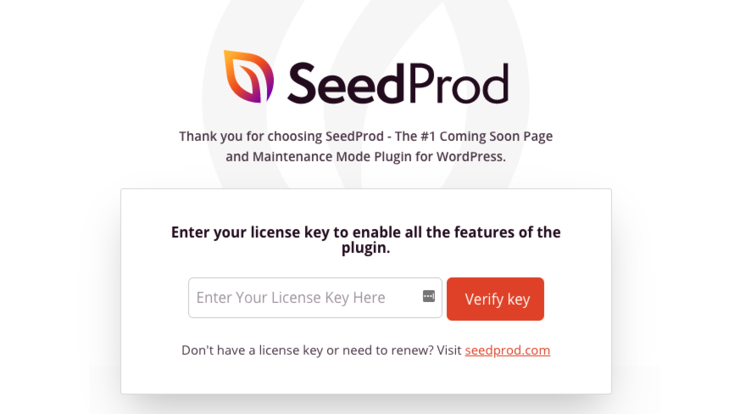
Dopo che la chiave di licenza è stata convalidata, sei pronto per iniziare a utilizzare il plugin.
Scorri ulteriormente la pagina e fai clic sul pulsante Crea la tua prima pagina. Verrai quindi reindirizzato alla dashboard di SeedProd dove potrai creare una pagina di errore 404.
Passaggio 2: Creazione di una pagina di errore 404
Nella parte superiore della dashboard di SeedProd, ci sono 4 pagine diverse che puoi creare:
- Modalità "Coming Soon": Crea attesa prima del lancio del tuo sito.
- Modalità Manutenzione: Metti il tuo sito in modalità manutenzione per lavorarci dietro le quinte.
- Pagina di accesso: Crea una pagina di accesso personalizzata per il tuo sito web.
- Pagina 404: Sostituisci la pagina 404 predefinita con una pagina 404 personalizzata.
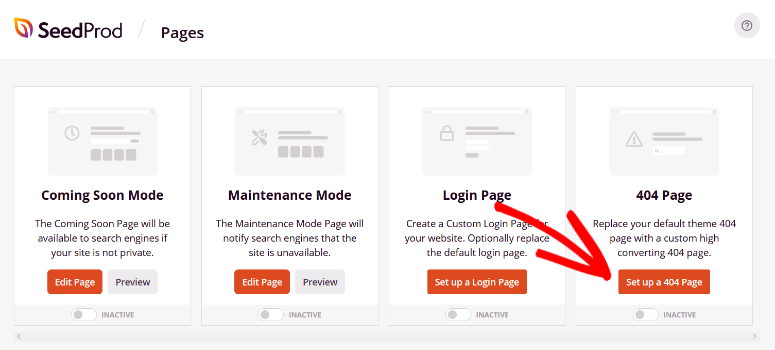
Fai clic sul pulsante Imposta una pagina 404 per iniziare.
Successivamente, ti verrà chiesto di scegliere un modello per la tua pagina di errore 404. SeedProd offre una serie di modelli eleganti progettati specificamente per le pagine di errore 404. Puoi anche scegliere un modello vuoto per iniziare da zero.

Scegli il modello che preferisci passando il mouse sopra e facendo clic sul pulsante con il segno di spunta.
Passaggio 3: Personalizza la tua pagina di errore 404
Dopo aver scelto un modello, verrai reindirizzato al costruttore visivo di SeedProd dove potrai iniziare a personalizzare la tua pagina di errore 404.
Sul lato sinistro dello schermo, ci sono Blocchi e Sezioni pronti all'uso che puoi aggiungere alla tua pagina 404. E sul lato destro, puoi vedere un'anteprima live della tua pagina di errore 404.
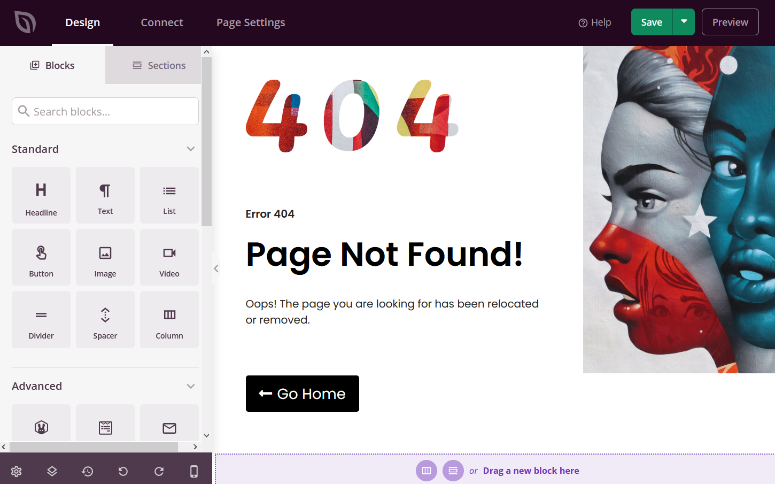
Trascina e rilascia semplicemente qualsiasi Blocco che desideri dal lato destro e inseriscilo nella tua pagina 404 a sinistra.
Ad esempio, puoi aggiungere un modulo di iscrizione per raccogliere indirizzi email sulla tua pagina di errore 404, come nell'esempio seguente:
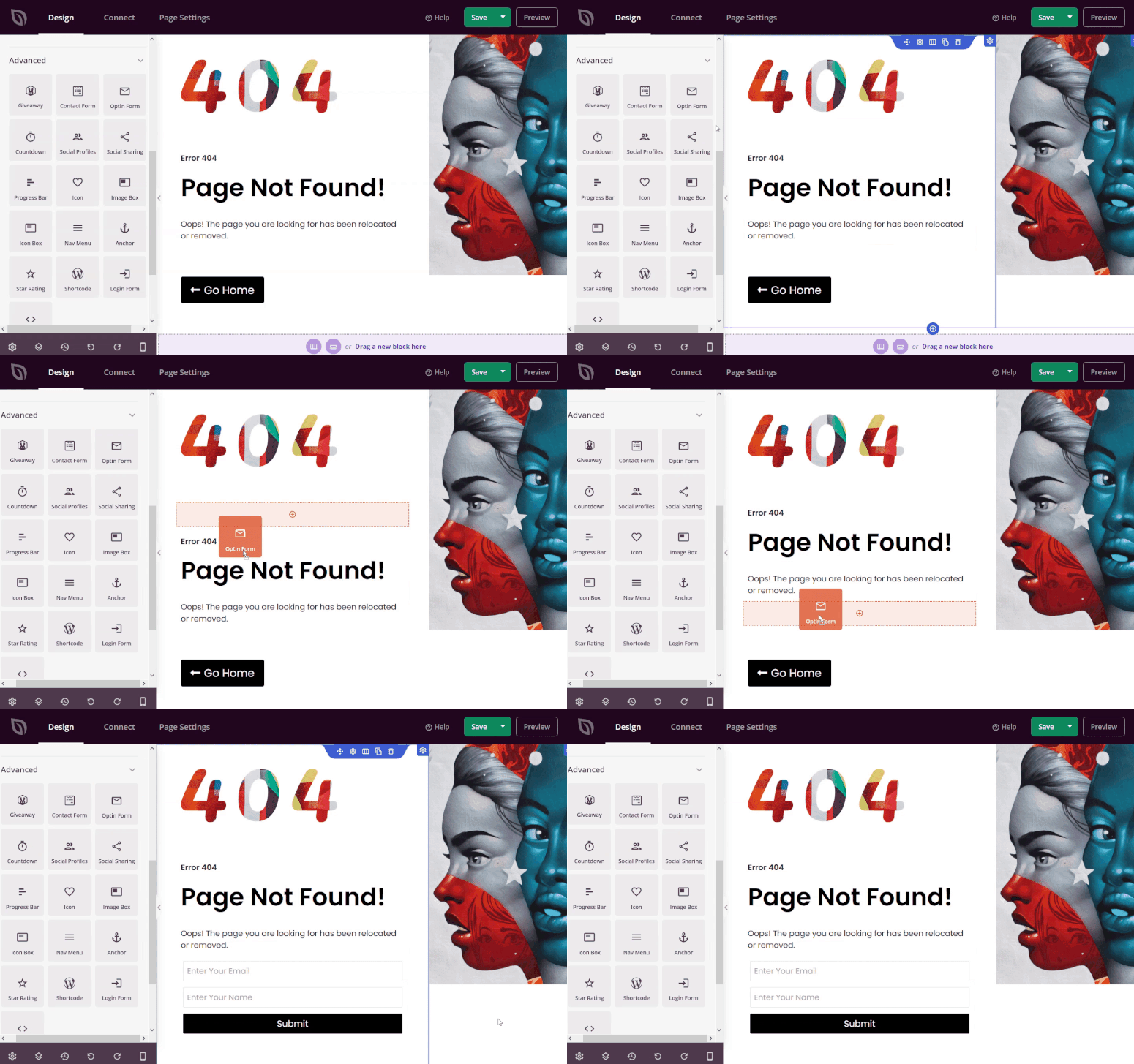
Puoi anche aggiungere immagini, video, pulsanti, profili social, sezioni FAQ, moduli di contatto e molto altro. E puoi fare clic su qualsiasi sezione per personalizzarla ulteriormente modificando testo, stile, colore, ecc.
Quando sei soddisfatto dell'aspetto della tua pagina di errore 404, fai clic sul pulsante Salva.
Passaggio 4: Collegamento del tuo servizio di email marketing
Se hai aggiunto un modulo di iscrizione alla tua pagina di errore 404, come abbiamo fatto nell'esempio sopra, allora devi collegare il tuo servizio di email marketing.
Per farlo, fai clic sulla scheda Connetti nella parte superiore dello schermo. Puoi scegliere tra uno qualsiasi dei provider di servizi email più diffusi come Constant Contact, Drip, Mailchimp e altri.
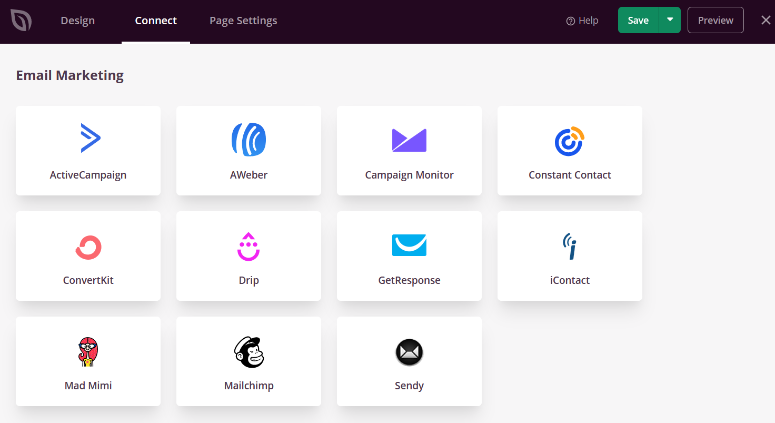
Scegli il tuo provider di email marketing e fai clic su Connetti.
Quindi, compila i dettagli del tuo account e fai di nuovo clic su Connetti.
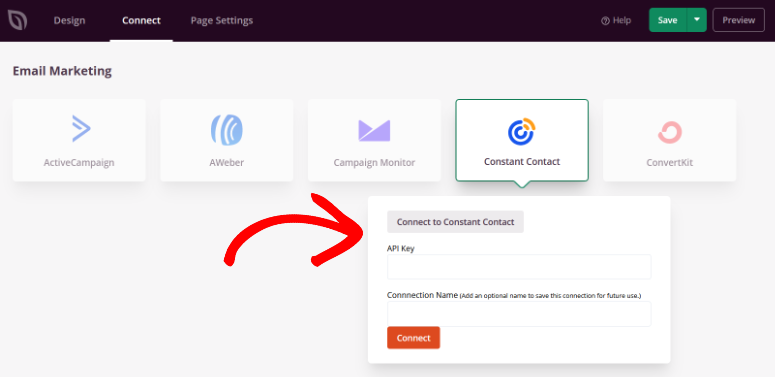
Ora tutte le email raccolte dalla tua pagina di errore 404 verranno aggiunte automaticamente alla tua lista email.
Passaggio 5: Pubblicazione e attivazione della tua pagina di errore 404
L'ultimo passaggio è pubblicare e attivare la tua pagina di errore 404. Per farlo, fai clic sulla freccia a discesa accanto al pulsante Salva nell'angolo in alto a sinistra dello schermo. Fai clic sul pulsante Pubblica.
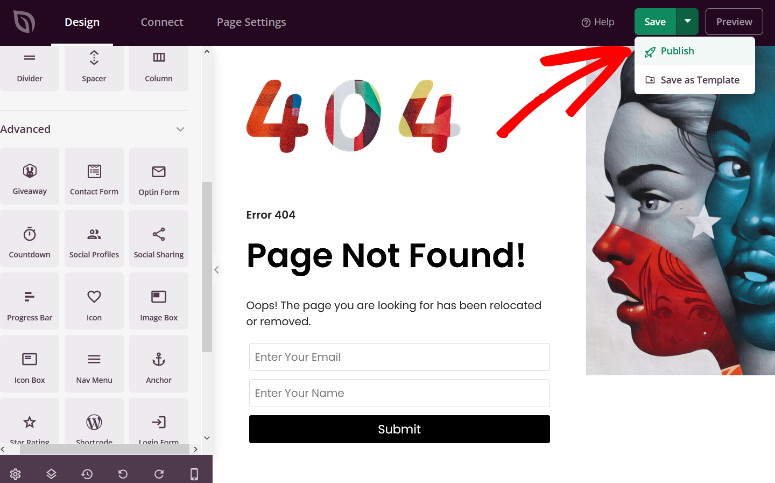
Per attivare la pagina, vai su SeedProd » Pagine dalla tua area di amministrazione di WordPress e quindi vai alla sezione Pagina 404.
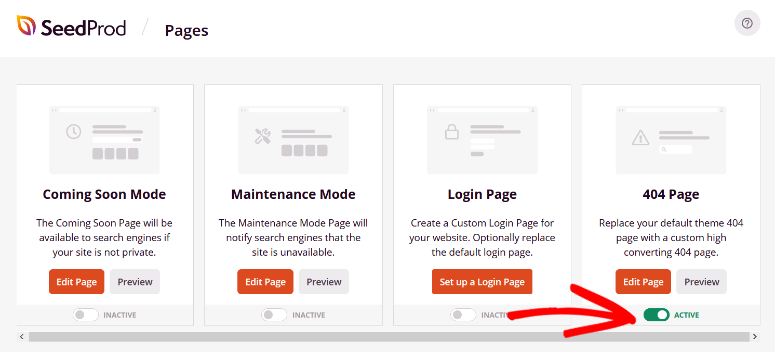
Semplicemente attiva l'interruttore da Inattivo a Attivo.
La tua pagina di errore 404 sarà ora attiva. Chiunque faccia clic su un link interrotto vedrà questa pagina.

E questo è tutto! La tua pagina 404 è pronta. Facile, vero?
Ora vediamo alcuni ottimi esempi di pagine 404 che puoi usare come ulteriore ispirazione quando ne progetti una tua.
I Migliori Esempi di Pagine di Errore 404 per Ispirazione
Per aiutarti a progettare meglio la tua pagina di errore 404, ti abbiamo portato alcuni esempi per ispirazione.
1. Pagina di errore 404 di Themeisle
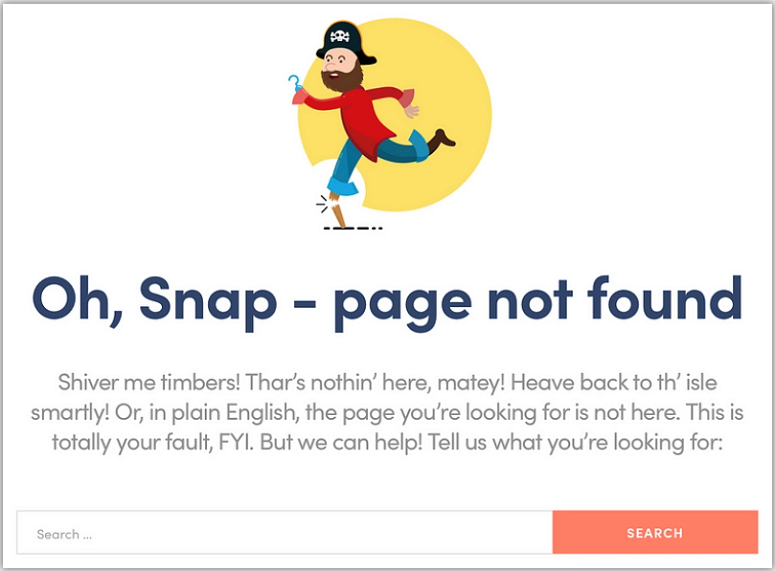
La pagina di errore 404 di Themeisle non è solo visivamente accattivante, ma offre anche una soluzione ai visitatori per trovare ciò che stavano cercando. Ha aggiunto un campo di ricerca alla sua pagina dove i visitatori possono inserire una o più parole chiave della pagina che volevano visitare.
Questo è un ottimo modo per fidelizzare i tuoi utenti e indirizzarli verso un luogo in cui intendevano originariamente essere.
2. Pagina di errore 404 di Andrew Colling

La pagina di errore 404 di Andrew è un altro esempio che può ispirarti. Aggiunge una bellissima grafica che si collega alla descrizione aggiunta appena sotto il titolo e tenta umoristicamente di reindirizzare i visitatori alla homepage. Ha aggiunto un accattivante pulsante call to action (CTA) per indirizzare le persone a una pagina in cui possono navigare nel sito web.
3. Pagina di errore 404 di Ryan Duffy

Il design di Ryan Duffy è semplice ma potente. Dice ai suoi visitatori che, proprio come un incidente, finire sulla pagina di errore 404 è involontario. Ma allo stesso tempo, mostra loro anche una via d'uscita da quella pagina utilizzando la CTA per tornare alla homepage.
4. Pagina di errore 404 di Matt

Questa pagina è diversa dalle altre menzionate sopra. Non solo dice ai visitatori che la pagina non esiste, ma offre anche diverse soluzioni. Aggiunge diversi link nell'intestazione che possono aiutare il visitatore a raggiungere altre sezioni del sito web.
Questo è in realtà un ottimo modo per coinvolgere il tuo visitatore perché gli stai dando diverse opzioni, quindi è libero di scegliere cosa vuole fare.
E questo è come crei una pagina di errore 404 in WordPress. Speriamo che questo articolo ti aiuti a creare una bellissima pagina di errore 404 per il tuo sito.
Una volta terminata la creazione della tua pagina di errore, potresti voler dare un'occhiata a alcuni plugin che possono aiutarti a trovare e correggere facilmente i link non funzionanti sul tuo sito web.
Questo ti aiuterà ad aumentare l'UX eliminando i link morti o non funzionanti sul tuo sito.
Speriamo che questa guida ti sia piaciuta. Potresti anche voler vedere le nostre altre risorse:
- Come potenziare le prestazioni e la velocità di WordPress (consigli degli esperti)
- 15 strumenti di ottimizzazione del tasso di conversione per far decollare la crescita
- I 10 migliori strumenti SEO per aumentare il traffico del tuo sito web, VELOCEMENTE!
Questi post ti aiuteranno a migliorare l'esperienza utente, portare più traffico al tuo sito e migliorare anche le conversioni.

Commenti Lascia una risposta