Vuoi migliorare le prestazioni del tuo sito WordPress?
La cache rende il tuo sito veloce da caricare. Quindi, abilitando la cache sul tuo sito WordPress, puoi offrire un'esperienza di navigazione migliore ai tuoi visitatori.
Tuttavia, è importante svuotare occasionalmente la cache per garantire che il tuo sito funzioni nel modo più fluido possibile.
In questa guida, ti mostreremo esattamente come svuotare la cache in WordPress. Ma prima, vediamo come funziona la cache e perché dovresti svuotarla di tanto in tanto.
Cos'è la cache e perché è importante
La cache è il processo di archiviazione dei dati in un'area di archiviazione temporanea chiamata cache. Crea e salva una versione statica delle informazioni richieste frequentemente in modo che possa servire le richieste future più velocemente.
Quando cerchi un'informazione in WordPress, il rendering e il recupero delle informazioni richiedono l'invio di query al database. Quindi le risposte devono essere inviate indietro.
Ciò aumenta il carico del tuo server e riduce i tempi di inattività del tuo sito.
Ma abilitando la cache, puoi saltare questi passaggi perché creerà e presenterà una copia statica delle informazioni richieste. Ciò riduce il carico del server e migliora davvero la velocità di caricamento della tua pagina.
Perché svuotare la cache del tuo sito WordPress
A volte la cache non riesce a rilevare le nuove modifiche apportate a un sito Web perché sta ancora utilizzando il contenuto statico scaricato per caricare i risultati.
Quindi, invece di caricare la nuova versione, continua a caricare quella vecchia. Ciò potrebbe impedire agli utenti di vedere le ultime modifiche e la versione aggiornata del tuo sito.
Svuotare la cache può impedire che ciò accada. Oltre a ciò, ha anche diversi altri vantaggi. Ecco alcuni dei motivi per cui la cache di WordPress è importante.
- Ottimizza il tuo sito Web per velocità e prestazioni.
- Riduce il carico sul tuo server di hosting, risparmiando memoria del server e operazioni di I/O. Questo può essere un grande vantaggio per gli utenti con piani di hosting limitati.
- Migliora le velocità di caricamento, che è un importante fattore di ranking su Google. Poiché la cache aumenta le tue velocità di caricamento, il tuo sito si posizionerà potenzialmente più in alto su Google (a condizione che tu abbia buoni contenuti e segua altri parametri SEO).
Ora vediamo passo dopo passo come svuotare la cache in WordPress.
Passaggio 1: Svuotare la cache del browser
Il primo passo per svuotare la cache di WordPress è svuotare la cache del browser. Oggi useremo Google Chrome come browser. Fai semplicemente clic sull'icona del menu dei 3 punti verticali Menu nell'angolo in alto a destra dello schermo. Qui vedrai la scheda Impostazioni. Ora, in questa pagina, nel menu di sinistra, apri Privacy e sicurezza » Cancella dati di navigazione.
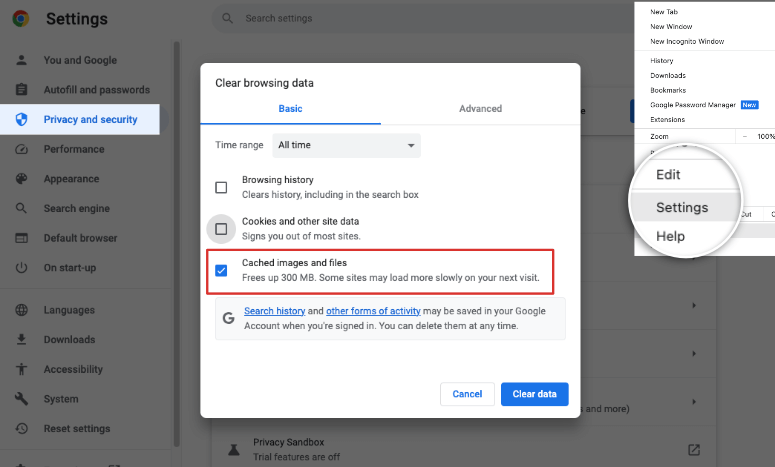
Vedrai apparire un popup sul tuo schermo. Qui puoi selezionare i contenuti che desideri rimuovere o eliminare dalla cronologia di navigazione. Non dimenticare di selezionare l'opzione immagini e file memorizzati nella cache. Al termine, fai clic sul pulsante Cancella dati.
Fatto. I dati del tuo browser verranno ora cancellati. Il tempo necessario per cancellare la cronologia di navigazione può variare a seconda della quantità di dati memorizzati.
Passaggio 2: Cancellazione della cache con il tuo web host
Vediamo ora come cancellare la cache in alcune delle opzioni di hosting WordPress gestito più diffuse.
1. Cancellazione della cache in WP Engine

WP Engine è uno dei provider di servizi di hosting WordPress gestito più diffusi. Se ospiti il tuo sito web con WP Engine, non devi installare separatamente un plugin di caching perché utilizzano una loro soluzione di caching.
Puoi cancellare la cache di WP Engine direttamente dall'area di amministrazione di WordPress. Per farlo, devi fare clic sulla voce di menu WP Engine nella barra di amministrazione e quindi, sotto l'opzione Impostazioni generali, fare clic sul pulsante Purge all cache.
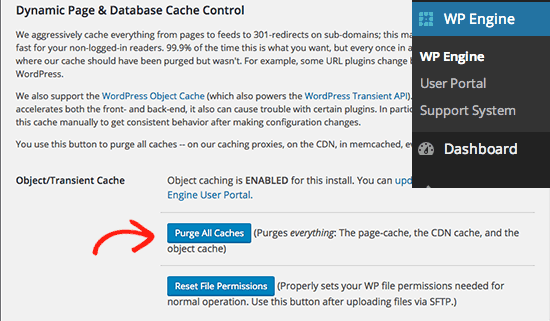
La tua cache verrà ora automaticamente svuotata.
2. Cancellazione della cache in Bluehost

Bluehost è uno dei provider di servizi di hosting più diffusi che offre un nome di dominio gratuito, SSL gratuito e sicurezza eccezionale.
Cancellare la cache in Bluehost è semplicissimo. Vai alla dashboard di WordPress e fai clic sul pulsante Caching nella barra degli strumenti di amministrazione. Passa il mouse sopra questa opzione. Vedrai un'opzione chiamata Purge All.
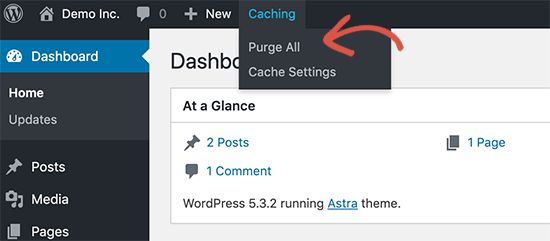
Fai semplicemente clic su di essa e Bluehost si assicurerà che tutti i file della cache di WordPress siano stati cancellati. Fai clic qui per saperne di più su Bluehost.
3. Cancellazione della cache in SiteGround

Proprio come Bluehost, SiteGround è un nome popolare quando si tratta del settore dell'hosting web. Se il tuo sito è ospitato su SiteGround, è facile cancellare la cache.
Puoi farlo direttamente dalla dashboard di amministrazione di WordPress. Ma per farlo, devi installare il plugin SG Optimizer di SiteGround. Quindi vedrai un nuovo pulsante sulla barra degli strumenti della tua dashboard etichettato Purge SG Cache.
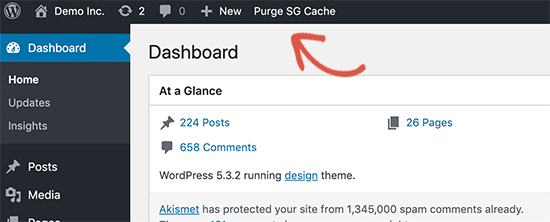
Fai clic su questo pulsante per cancellare la tua cache.
Se non vuoi installare un altro plugin, va benissimo anche così. Accedi semplicemente al tuo account SiteGround e vai alla pagina Site Tools » Speed » Caching.
Ora passa alla scheda Dynamic cache. Fai clic sull'icona del menu accanto al nome del tuo dominio e quindi seleziona l'opzione Flush cache.
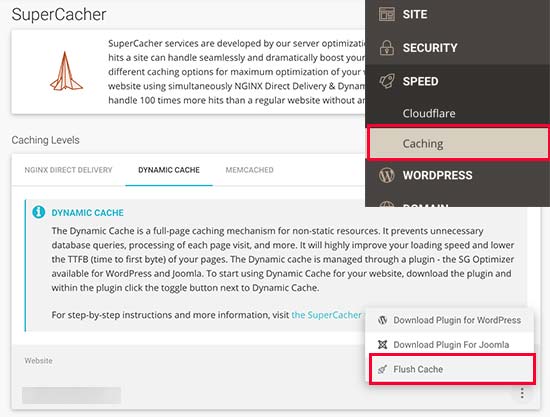
E questo è tutto. La tua cache verrà ora cancellata.
Passaggio 3: Cancellazione della cache nei tuoi plugin di caching per WordPress
Questo passaggio è per coloro che hanno un plugin di caching per WordPress installato sul proprio sito web. La maggior parte dei plugin di caching ti consente di cancellare la cache nella pagina delle impostazioni stessa. Qui ti mostreremo come farlo per alcuni dei plugin di caching più diffusi.
1. Cancellazione della cache in WP Rocket

WP Rocket è uno dei plugin di caching più potenti che lavora costantemente per creare una versione memorizzata nella cache del tuo sito web. In questo modo, puoi offrire la migliore esperienza utente possibile ai tuoi visitatori.
Se hai utilizzato WP Rocket sul tuo sito web, ecco come puoi svuotare la sua cache. Vai su Impostazioni » WP Rocket. Ora fai clic sul pulsante Svuota cache sotto Azioni rapide.
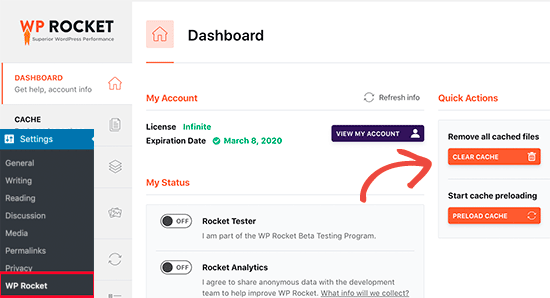
E questo è tutto. Il plugin svuoterà automaticamente tutti i file memorizzati nella cache del tuo sito web.
2. Svuotare la cache in W3 Total Cache
Con W3 Total Cache svuotare la cronologia di navigazione può essere fatto in pochi minuti con un solo clic. Tutto ciò che devi fare è visitare la tua bacheca di WordPress e fare clic su Prestazioni sul lato sinistro della tua bacheca. Ora fai clic su Svuota tutte le cache.
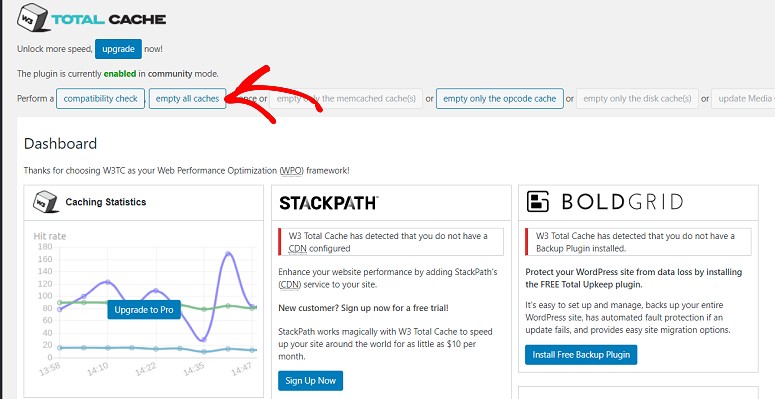
Dopo qualche minuto, tutta la tua cache verrà rimossa automaticamente.
3. Svuotare la cache nel plugin WP Super Cache

WP Super Cache è uno dei plugin WordPress più popolari che ti consente di scaricare file HTML statici per il tuo sito web WordPress. Svuotare la cache con questo plugin è rapido e semplice.
Vai semplicemente sul tuo sito web WordPress e fai clic su Impostazioni » WP Super Cache. Ora fai clic sull'opzione Elimina cache.
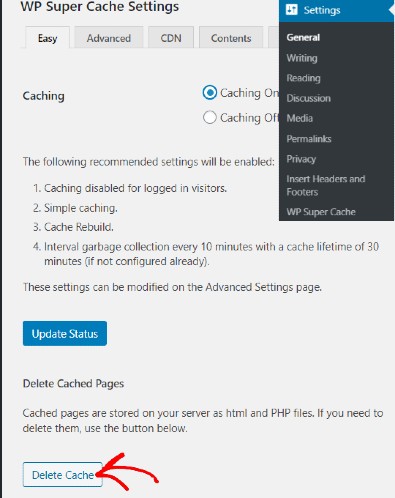
E la tua cache verrà svuotata.
Passaggio 4: Svuotare la cache nel Web Application Firewall
Molte persone utilizzano un firewall WordPress per proteggere il proprio sito da minacce alla sicurezza. Sucuri Security è un popolare plugin firewall.

Se utilizzi Sucuri Security, puoi utilizzare il seguente metodo per svuotare la cache. Nella tua bacheca di WordPress, vai al menu Sucuri » Firewall (WAF). Ora fai clic su Svuota cache.
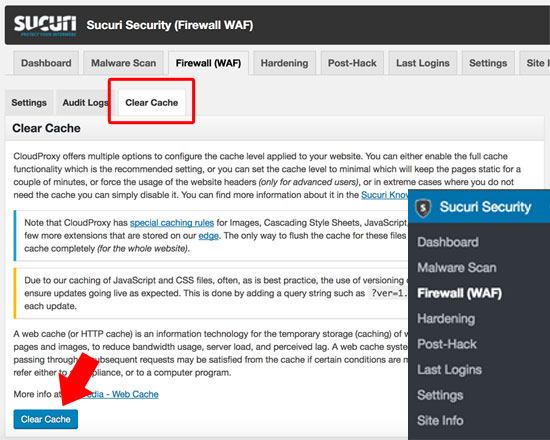
La cache del tuo firewall dovrebbe ora essere vuota.
Fatto! Speriamo che questo articolo ti aiuti a svuotare la cache del tuo sito e a migliorare l'esperienza dei tuoi utenti.
E anche se i plugin di caching renderanno il tuo sito veloce, eseguire un audit di sicurezza garantirà che il tuo sito web rimanga sicuro. Quindi, se ti è piaciuto questo articolo, potresti anche voler saperne di più:
- La guida completa alla sicurezza di WordPress (adatta ai principianti)
- Come rafforzare il tuo sito WordPress per tenere lontani gli hacker
- I migliori plugin firewall WordPress per sicurezza e protezione
Quella risorsa avrà tutto ciò di cui hai bisogno per assicurarti che il tuo sito web sia totalmente sicuro.
