Stai cercando la guida definitiva alla sicurezza di WordPress? Mantenere sicuro il tuo sito web WordPress è importante.
Vuoi prendere tutte le precauzioni necessarie per proteggere il tuo sito da hacker, spammer e intrusi malevoli.
Proteggere il tuo sito web può sembrare un compito complicato, specialmente per i principianti, ma in realtà non lo è.
Ho creato una checklist dettagliata per la sicurezza di WordPress, ma il modo migliore per usarla è comprendere prima questa guida.
In questo articolo, condivideremo la nostra guida definitiva alla sicurezza di WordPress in modo che tu possa proteggere facilmente il tuo sito web.
Dato che questo articolo è piuttosto lungo, ecco un indice per aiutarti a navigare tra i passaggi che andremo a esaminare:
Indice: Guida alla Sicurezza di WordPress
- Il tuo sito web WordPress è a rischio?
- Il modo più semplice per proteggere il tuo sito? Usa il miglior plugin di sicurezza per WordPress
- Scegli un hosting WordPress sicuro
- Usa password forti e uniche
- Scegli un nome utente forte per l'amministratore di WordPress
- Segui le migliori pratiche per plugin e temi di WordPress
- Mantieni aggiornato il tuo sito WordPress
- Installa un plugin di backup per WordPress
- Limita i tentativi di accesso
- Aggiungi domande di sicurezza all'accesso di WordPress
- Disconnetti automaticamente gli utenti inattivi
- Disabilita la modifica dei file sul tuo sito
- Segnali che il tuo sito WordPress è stato hackerato
- Cosa fare se il tuo sito è stato hackerato
Ora, iniziamo.
Il tuo sito web WordPress è a rischio?
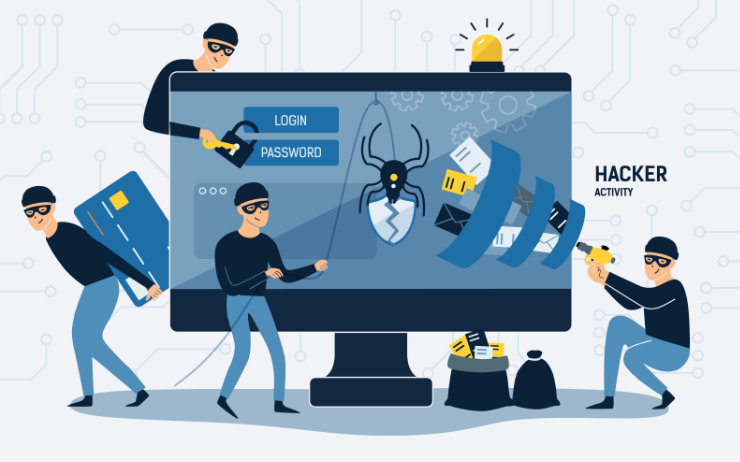
Se gestisci un sito web per piccole imprese o vuoi avviare un blog personale su WordPress, potresti pensare che il tuo sito web non sia a rischio.
Ma lo è.
Ogni sito web è a rischio di essere hackerato, dai giganti siti di e-commerce ai piccoli siti personali.
Potresti anche pensare che, dato che WordPress è la piattaforma più popolare per la creazione di siti web, il tuo sito sia totalmente sicuro.
Ma anche questo non è del tutto vero. Sebbene il software core di WordPress sia molto sicuro, ci sono ancora altri passaggi che devi intraprendere per proteggere ulteriormente il tuo sito web.
Inoltre, la pura popolarità di WordPress è in parte ciò che attira questi criminali informatici sul tuo sito web.
Dai un'occhiata ad alcune di queste statistiche di WordPress che dimostrano quanto sia importante proteggere il tuo sito web WordPress:
- L'83% di tutti i siti web basati su CMS che sono stati hackerati di recente utilizzavano WordPress, il che ha senso dato che WordPress detiene il 60% della quota di mercato dei CMS. (WPBeginner)
- Gli hacker attaccano siti WordPress grandi e piccoli, con oltre 90.978 attacchi al minuto. (WPPlugins)
- Le quattro infezioni da malware WordPress più comuni sono Backdoor, Drive-by download, Pharma hack e Reindirizzamenti dannosi. (Smashing Magazine)
- Google mette in blacklist circa 20.000 siti web per malware e circa 50.000 per phishing, ogni singola settimana. (WPBeginner)
- Wordfence ha bloccato 9.495.478.648 attacchi a siti WordPress. (Wordfence)
Come puoi vedere da queste statistiche, chiunque abbia un sito WordPress è a rischio di attacco, rendendo estremamente importante rafforzare la sicurezza del tuo sito WordPress.
Un sito web hackerato può costarti un sacco di soldi e danneggiare la reputazione della tua attività.
Se vendi prodotti online o raccogli pagamenti online e informazioni sensibili dai tuoi clienti, proteggere il tuo sito web dovrebbe essere una priorità assoluta.
Gli hacker possono rubare le informazioni private dei tuoi clienti, password, dati delle carte di credito e altro ancora.
Non devi preoccuparti solo del furto di informazioni sensibili.
Gli hacker prendono comunemente il controllo del tuo sito web e dei suoi contenuti per installare software dannosi e possono persino distribuire malware ai tuoi utenti.
Potrebbero persino chiederti un riscatto per riottenere l'accesso al tuo sito web.
Alcuni hacker non hanno nemmeno bisogno di un motivo per attaccare il tuo sito web, alcuni lo fanno solo per "divertimento".
Proteggere il tuo sito WordPress non è qualcosa che puoi ignorare. Ci sono una serie di semplici passaggi che puoi intraprendere, anche se non sei un esperto di tecnologia, per rendere il tuo sito WordPress a prova di hacker.
Quindi, tuffiamoci nel primo semplice passaggio della nostra guida alla sicurezza di WordPress.
Il modo più semplice per proteggere il tuo sito? Usa il miglior plugin di sicurezza per WordPress
Il modo più semplice ed efficace per proteggere il tuo sito WordPress è installare un plugin di sicurezza per WordPress.
Un plugin di sicurezza per WordPress proteggerà il tuo sito da danni e ti darà la tranquillità di sapere che il tuo sito è a prova di hacker, senza che tu debba occuparti di aspetti tecnici.
I migliori plugin di sicurezza per WordPress dovrebbero includere le seguenti funzionalità:
- Scansione – Un buon plugin di sicurezza scansionerà regolarmente il tuo sito web per trovare malware e altre potenziali minacce.
- Firewall – I firewall monitorano tutto il traffico del tuo sito e tengono fuori i bot vulnerabili che cercano di raggiungere il server del tuo sito web.
- Rimozione e Correzioni – Il tuo plugin di sicurezza dovrebbe garantire la rimozione di malware e la correzione del tuo sito nel caso in cui venissi attaccato.
Poiché ci sono così tanti plugin di sicurezza per WordPress disponibili, è difficile capire quali offriranno al tuo sito web la massima protezione.
Quindi, per aiutarti a scegliere il miglior plugin di sicurezza per il tuo sito WordPress, ecco alcune delle nostre scelte per i migliori plugin di sicurezza per WordPress.
1. Sucuri
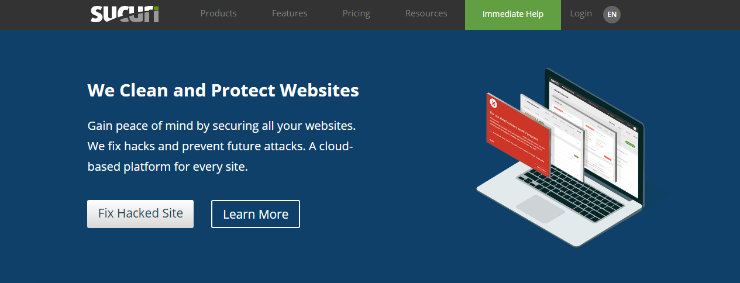
Sucuri è la nostra prima scelta per il miglior plugin di sicurezza per WordPress. Lo usiamo sul nostro sito web e ci piace molto.
Sucuri è una soluzione di sicurezza completa per siti web basata su cloud che proteggerà il tuo sito da malware, attacchi di forza bruta e qualsiasi altra potenziale minaccia.
Quando usi Sucuri, tutto il traffico del tuo sito web passa attraverso i loro server CloudProxy e ogni richiesta viene scansionata per filtrare le richieste dannose.
Questo non solo protegge il tuo sito web, ma riduce anche il carico del server e migliora le prestazioni e la velocità del tuo sito.
Sucuri segnala anche potenziali minacce alla sicurezza al team di base di WordPress e ai plugin di terze parti, e vanta un pacchetto antivirus che monitora il tuo sito ogni 4 ore per le minacce.
Questo tiene traccia di tutto ciò che accade sul tuo sito web e altro ancora.
Inizia oggi stesso con Sucuri.
2. SiteLock
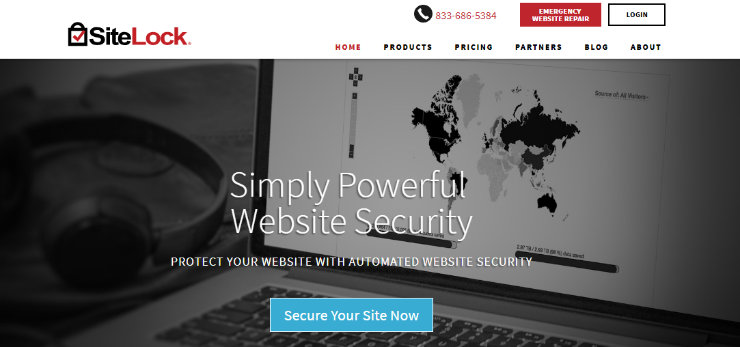
SiteLock è un altro fantastico plugin di sicurezza per WordPress. Viene fornito con tutte le funzionalità necessarie per proteggere il tuo sito, tra cui scansioni malware, firewall per applicazioni web gestito, prevenzione DDoS e altro ancora.
La loro tecnologia basata su cloud distribuisce e protegge il tuo sito in pochi minuti, quindi funziona super velocemente per trovare, correggere e prevenire le vulnerabilità.
Ogni giorno SiteLock scansiona i tuoi temi WordPress, plugin e file per potenziali vulnerabilità che potrebbero causare il blocco del tuo sito.
Inoltre, quando SiteLock trova e corregge automaticamente eventuali vulnerabilità, ti fornisce un report di facile comprensione in modo che tu possa saperne di più sulla sicurezza.
Inizia oggi stesso con SiteLock.
3. Wordfence
Wordfence è un altro potente plugin di sicurezza per WordPress che offre tutto ciò di cui hai bisogno per proteggere il tuo sito web.
Wordfence offre un plugin gratuito che include funzionalità importanti come il firewall per applicazioni web, lo scanner malware e la protezione dagli attacchi di forza bruta.
Il che è perfetto se hai appena iniziato e hai bisogno di una soluzione di protezione conveniente.
Con Wordfence Premium ottieni l'accesso a funzionalità ancora più potenti come la blacklist IP in tempo reale, regole del firewall e aggiornamenti delle firme malware in tempo reale, l'autenticazione a 2 fattori, il blocco per paese e altro ancora.
L'unico svantaggio di Wordfence è che viene eseguito sul tuo server, invece di essere basato su cloud come gli altri plugin di sicurezza.
Inizia oggi stesso con Wordfence.
Ora che hai alcune ottime opzioni per i plugin di sicurezza per WordPress che proteggeranno il tuo sito web e ti daranno tranquillità, diamo un'occhiata ad altri modi per aumentare facilmente la sicurezza del tuo sito WordPress.
Scegli un hosting WordPress sicuro
Scegliere un hosting WordPress sicuro è un altro passo importante per garantire la sicurezza del tuo sito web. Una buona soluzione di hosting condiviso adotterà sempre le misure necessarie per proteggere i propri server dalle minacce.
I provider di hosting condiviso come Bluehost, Hostinger e SiteGround monitorano costantemente la loro rete per attività sospette, quindi questa è una preoccupazione in meno per te.
Provider di hosting come questi manterranno aggiornati anche il software e l'hardware dei loro server, avranno strumenti in atto per prevenire attacchi DDoS e avranno piani in atto per proteggere i tuoi dati nel caso in cui si verifichi un incidente.
Un'altra caratteristica di sicurezza fondamentale che dovrebbe essere inclusa nell'hosting WordPress è un certificato SSL.
Un certificato SSL aiuta a proteggere la connessione tra il tuo sito web e i tuoi visitatori, il che aiuta a mantenere sicure le informazioni personali, le transazioni di e-commerce e altri dati sensibili.
Consigliamo di utilizzare Bluehost per l'hosting del tuo sito WordPress.
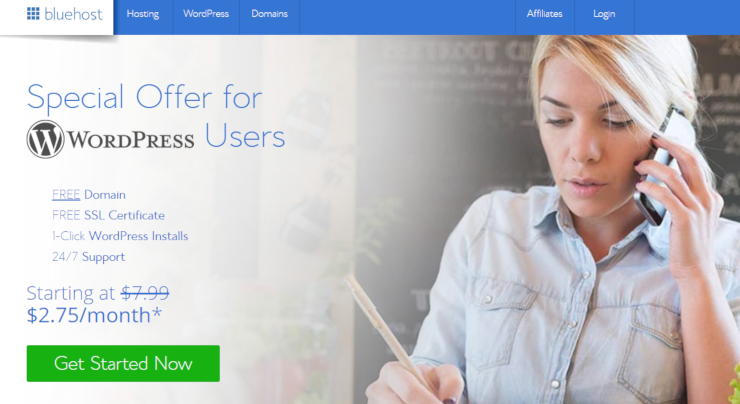
Non solo Bluehost è una delle soluzioni di hosting più sicure per il tuo sito WordPress, ma hanno anche ottenuto un ottimo accordo per i lettori di IsItWP.
Quando ti iscrivi a Bluehost ottieni un dominio gratuito, certificato SSL gratuito per proteggere il tuo sito web e oltre il 72% di sconto sull'hosting web. Quindi, puoi avviare il tuo sito web e assicurarti che sia sicuro per soli $ 2,75 / mese.
Inizia oggi stesso con Bluehost.
D'altra parte, se desideri un provider di hosting ancora più sicuro, puoi anche scegliere un servizio di hosting WordPress gestito.
L'unico svantaggio di una soluzione di hosting condiviso come Bluehost è che devi condividere le risorse del server con tutti gli altri clienti.
Ciò significa che c'è il rischio che un hacker possa utilizzare un sito web vicino per attaccare il tuo sito web.
Con un servizio di hosting WordPress gestito come WPEngine, è come avere un addetto alla sicurezza per il tuo sito web WordPress. I provider di hosting WordPress gestito fanno tutto il lavoro per te.
Offrono aggiornamenti automatici di WordPress, backup automatici e misure di sicurezza più avanzate che lo rendono una piattaforma più sicura per il tuo sito.
Usa password forti e uniche
Un altro modo super semplice per proteggere meglio il tuo sito web è utilizzare password complesse e univoche. L'8% delle violazioni della sicurezza di WordPress si verifica a causa di una password debole.
Scegliere una password complessa e sicura è un semplice cambiamento che puoi apportare per proteggere il tuo sito web dagli intrusi.
Quindi, se hai una password come "iloveydogs" o anche la temuta "12345678", cambiala ora. Dai un'occhiata ai suggerimenti qui sotto su come scegliere una password sicura:
- Rendila più lunga - Bastano 15 minuti perché un programma di decrittazione scopra una password di 8 caratteri. Rendi la tua password lunga almeno 10 caratteri.
- Rendila unica - Non scegliere frasi comuni o una parola presa direttamente dal dizionario, rendi la tua password unica.
- Mescola i caratteri - Aggiungi caratteri speciali, numeri e un mix di lettere maiuscole e minuscole.
- Non usare dettagli personali - Evita di usare dettagli personali nella tua password come la data di nascita, il numero di previdenza sociale o l'indirizzo.
Non vuoi provare a creare una password sicura da solo? Prova il Strumento gratuito per la generazione di password complesse di IsItWp.
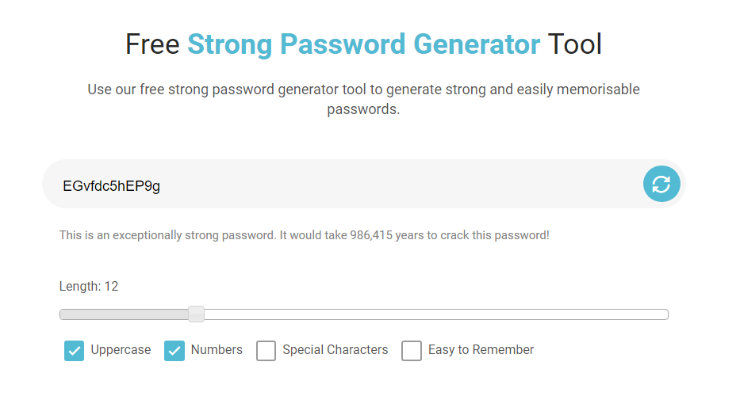
Con il nostro strumento di generazione password, puoi ottenere istantaneamente una password altamente sicura per il tuo admin WordPress che nessun hacker sarà in grado di decifrare.
Puoi decidere quanto vuoi che sia lunga la tua password, se vuoi includere lettere maiuscole, numeri o caratteri speciali e se vuoi una password più facile da ricordare.
Fai semplicemente clic sul cerchio blu per generare una password sicura. Se non ti piace la password generata, fai di nuovo clic per ottenerne subito un'altra sicura.
Con questo strumento, puoi facilmente creare una password per il tuo admin di WordPress che richiederebbe agli hacker più di una vita per essere scoperta.
Non dimenticare, una volta che hai una password sicura per il tuo admin di WordPress, non usare quella password per nessun altro account.
Scegli un nome utente forte per l'amministratore di WordPress
Già che ci siamo sull'argomento della creazione di una password sicura, dovresti anche scegliere un nome utente sicuro per il tuo admin di WordPress.
Un nome utente sicuro è importante quanto la scelta di una password sicura. Perché ovviamente, se un hacker sta cercando di accedere al tuo sito web, deve scoprire la tua password e il tuo nome utente.
Un nome utente comune che gli utenti WordPress scelgono è "admin" o il loro nome. Se hai un nome utente semplice, rendi più facile per gli hacker accedere al tuo sito. Quindi, devi creare un nome utente più sicuro.
Scegli un nome utente che non sia correlato al contenuto del tuo sito web, non includere informazioni o dettagli personali e rendilo qualcosa di unico per te e difficile da indovinare per gli altri.
Puoi anche nascondere il tuo nome utente in modo che non venga mostrato sul tuo sito web, così gli hacker non potranno vederlo.
Nella tua bacheca di WordPress, vai su Utenti, poi su Il tuo profilo. Vai al campo Mostra nome pubblicamente come e scegli l'opzione per visualizzare un soprannome invece del tuo nome utente.
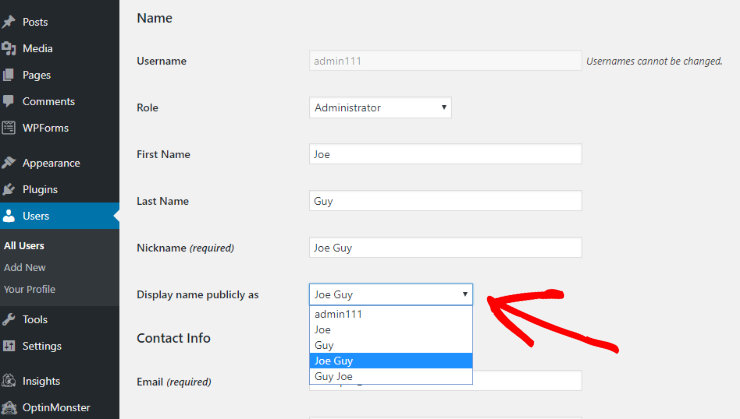
Suggerimento importante: Non rendere il tuo nome utente troppo oscuro. Deve essere qualcosa che puoi ricordare facilmente perché se dimentichi la password, avrai bisogno del tuo nome utente per recuperarla.
Segui le migliori pratiche per plugin e temi di WordPress
Uno dei vantaggi di usare WordPress è avere accesso a migliaia di plugin gratuiti e temi WordPress gratuiti. Ma alcuni di questi plugin e temi possono effettivamente minacciare la sicurezza del tuo sito web.
Infatti, quasi il 50% dei siti WordPress sono interessati da una vulnerabilità di sicurezza causata da un plugin o tema WordPress obsoleto o mal codificato.
Per questo motivo, devi fare attenzione a quali temi e plugin scegli di scaricare e installare sul tuo sito WordPress.
In generale, il modo migliore per scegliere plugin e temi WordPress sicuri è scegliere i plugin più popolari dalla Directory ufficiale dei plugin di WordPress.
C'è sicurezza nei numeri. Se molte persone stanno usando un plugin o un tema e ha molte ottime recensioni, è molto probabile che sia un ottimo plugin che non ti esporrà a nessuna vulnerabilità.
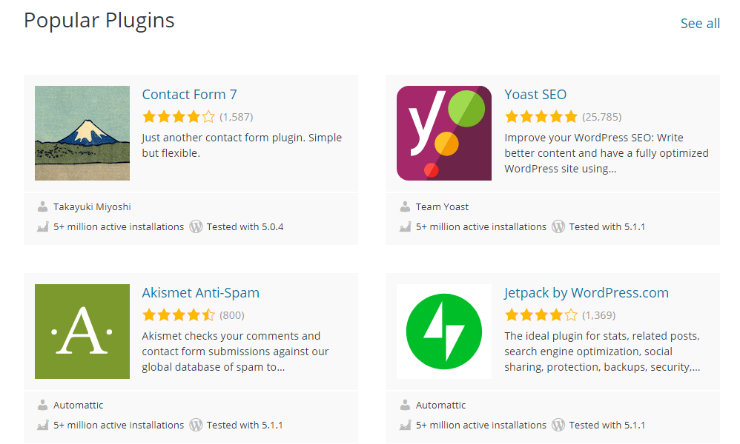
Se un plugin o tema viene aggiornato raramente, ha molte recensioni negative dei clienti o manca di supporto, probabilmente non è un plugin o tema che vuoi usare sul tuo sito.
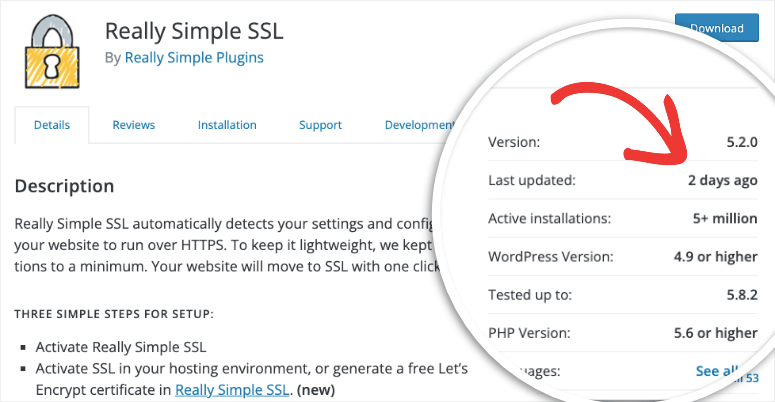
Per scoprire facilmente quando un plugin è stato aggiornato l'ultima volta, vai alla pagina del plugin nella Directory Ufficiale di WordPress. Nell'angolo in alto a destra della pagina, puoi vedere quando il plugin è stato aggiornato l'ultima volta.
Non scaricare alcun plugin senza prima fare le tue ricerche. Assicurati che i plugin e i temi che scegli siano affidabili e sicuri.
Mantieni aggiornato il tuo sito WordPress
Il prossimo passo in questa guida alla sicurezza di WordPress è mantenere aggiornato il tuo sito WordPress. Mantenere aggiornato il tuo sito WordPress è importante per proteggerti dalle vulnerabilità.
Infatti, il 39% dei siti WordPress hackerati utilizzava una versione obsoleta del software.
Il motivo per cui questi plugin e WordPress ricevono aggiornamenti regolari è tipicamente per aggiungere miglioramenti alla sicurezza e correzioni di bug, quindi devi rimanere aggiornato.
Poiché WordPress è un software open source, viene regolarmente mantenuto e aggiornato. Mentre WordPress installa automaticamente piccoli aggiornamenti, per gli aggiornamenti principali, è necessario avviare manualmente l'aggiornamento.
Puoi leggere la nostra guida all'aggiornamento di WordPress.
Devi anche mantenere aggiornati tutti i plugin che hai installato insieme ai temi di WordPress.
Fortunatamente, WordPress rende facile mantenere aggiornati il tuo sito, i plugin e i temi. Nella tua bacheca di WordPress, vedrai una sezione Aggiornamenti.
Ogni volta che uno dei tuoi plugin di terze parti necessita di un aggiornamento, riceverai una notifica.
Fai semplicemente clic su Aggiornamenti e vedrai quali plugin devono essere aggiornati. Puoi selezionare ciascun plugin e fare clic sul pulsante Aggiorna plugin per aggiornare istantaneamente.
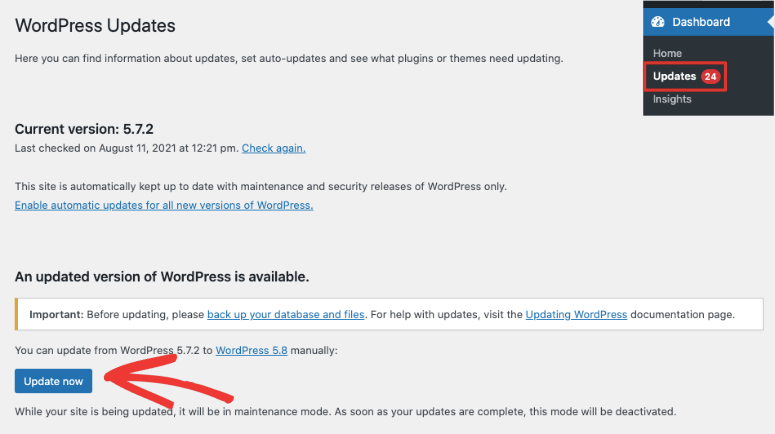
In quest'area, puoi anche assicurarti di aver installato tutti gli ultimi aggiornamenti di WordPress.
Installa un plugin di backup per WordPress
Nel caso in cui il tuo sito web venga infettato da virus o malware o il tuo sito venga compromesso da un hacker, è importante che il tuo sito sia sottoposto a backup.
Idealmente, vorrai un backup completo del tuo intero sito web, inclusi il database e tutti i tuoi file di WordPress.
Questo potrebbe sembrare un progetto dispendioso in termini di tempo e complicato, ma fortunatamente, ci sono un numero di fantastici plugin di backup per WordPress che faranno tutto il lavoro per te.
Ecco alcune delle nostre scelte per i migliori plugin di backup per proteggere e sottoporre a backup il tuo sito web WordPress:
1. Duplicator
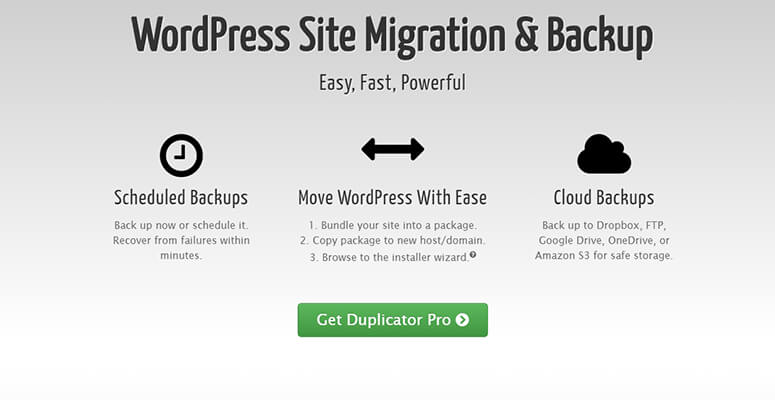
Duplicator è il miglior plugin di backup e migrazione per WordPress. Rende facile mantenere un backup aggiornato del tuo intero sito con backup pianificati di tutti i tuoi contenuti WordPress.
Puoi inviare il tuo backup a più posizioni cloud per assicurarti di avere sempre una copia del tuo sito da ripristinare quando ne hai bisogno. Duplicator ti consente di connetterti a Dropbox, FTP, Google Drive, OneDrive o Amazon S3 per una memorizzazione sicura.
Anche il ripristino dei tuoi backup è semplice, tutto ciò che devi fare è fare clic su alcuni pulsanti e il plugin farà il resto per te. Vedi la nostra Recensione completa di Duplicator »
Inizia oggi stesso con Duplicator.
2. UpdraftPlus
Con oltre 1 milione di installazioni attive, UpdraftPlus è uno dei plugin di backup più popolari in circolazione.
UpdraftPlus offre una versione gratuita e a pagamento del suo plugin e con entrambe, puoi facilmente impostare backup completi, manuali o pianificati di tutti i file del tuo sito web. Ciò include il tuo database, i plugin e i temi.
Puoi eseguire il backup direttamente nel cloud su Dropbox, Google Drive, Amazon S3 e altro ancora. Inoltre, puoi ripristinare i tuoi file con 1 clic: non è necessario essere un mago del computer.
Inizia oggi stesso con UpdraftPlus.
3. BackupBuddy
BackupBuddy protegge mezzo milione di siti web dal 2010, quindi è un'altra scelta popolare tra i plugin di backup.
Con pochi clic, BackupBuddy eseguirà il backup dell'intero sito WordPress direttamente dalla tua bacheca di WordPress.
Una volta eseguito il backup delle pagine del tuo sito web, dei post, dei temi, dei plugin, dei caricamenti della libreria multimediale e altro ancora, BackupBuddy ti fornirà un file zip scaricabile dell'intero sito WordPress.
Quindi, se vieni hackerato, tutto il tuo duro lavoro sarà salvato.
Inizia oggi stesso con BackupBuddy.
Limita i tentativi di accesso
Proteggi il tuo sito WordPress dagli hacker limitando i tentativi di accesso. Per impostazione predefinita, WordPress consente agli utenti di tentare di accedere quante volte desiderano.
Ciò non è ideale se vuoi impedire agli hacker di cercare di scoprire la tua password e accedere al tuo sito web. Quindi, limita i tentativi di accesso per prevenire la scoperta della password tramite forza bruta.
Se stai utilizzando un plugin di sicurezza con un firewall per applicazioni web come consigliato sopra, questo è coperto per te dal tuo plugin di sicurezza. Ma in caso contrario, vorrai scaricare un plugin come Login LockDown.
Login LockDown registra l'indirizzo IP e il timestamp di ogni tentativo di accesso non riuscito.
Se vengono rilevati più tentativi di un certo numero entro un breve periodo di tempo dallo stesso intervallo IP, la funzione di accesso viene disabilitata per tutte le richieste da quell'intervallo IP.
Nelle impostazioni del plugin, puoi scegliere il numero massimo di tentativi di accesso, il periodo di tempo di ripetizione, la durata del blocco e altro ancora.
Aggiungi domande di sicurezza all'accesso di WordPress
Un altro modo per rafforzare la sicurezza del tuo accesso a WordPress è aggiungere domande di sicurezza. Le domande di sicurezza agiscono come password aggiuntive per il tuo accesso a WordPress, rendendo ancora più difficile per gli intrusi accedere al tuo sito.
Puoi aggiungere domande di sicurezza al tuo accesso a WordPress utilizzando un plugin come WP Security Question.
Con questo plugin, puoi impostare una domanda di sicurezza a tua scelta per l'accesso a WordPress, le schermate di recupero password e le registrazioni.
È anche importante proteggere gli altri moduli sul tuo sito web.
Ad esempio, se vuoi creare moduli di contatto, moduli di invio post ospiti, moduli d'ordine e altro per il tuo sito web, devi assicurarti che anche questi moduli siano sicuri.
Gli hacker possono utilizzare i tuoi moduli per esporre vulnerabilità e accedere al tuo sito web, quindi è importante utilizzare moduli sicuri.
Quando utilizzi un costruttore di moduli sicuro come WPForms, i tuoi moduli saranno già sicuri, ma puoi aggiungere ulteriori livelli di sicurezza anche ai tuoi moduli.
Con WPForms, puoi personalizzare gli input dei campi del tuo modulo. In questo modo un hacker non può inserire lettere e numeri casuali per tentare di accedere al tuo sito web, può inserire solo i dati che desideri vengano inseriti.
Puoi anche abilitare reCAPTCHA sui tuoi moduli. Questo obbliga tutti i visitatori del sito che inviano un modulo sul tuo sito a fare clic sulla casella di controllo "Non sono un robot" prima di inviare.
Questa funzionalità aiuterà a combattere lo spam dei moduli e può anche impedire che i commenti e i forum del tuo sito vengano violati e colpiti da tonnellate di commenti di spam.
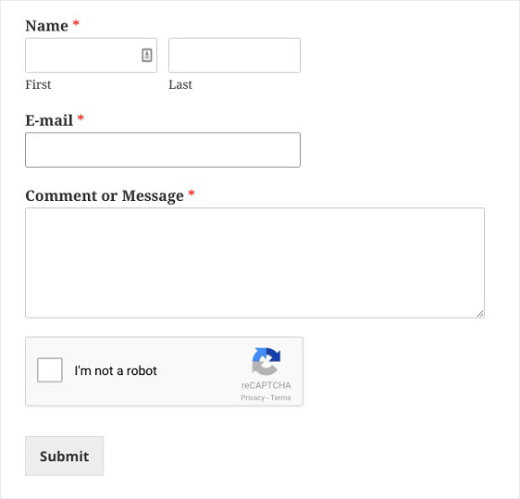
WPForms offre anche un componente aggiuntivo Custom CAPTCHA che ti consente di personalizzare domande e risposte come CAPTCHA sui tuoi moduli.
Inizia oggi stesso con WPForms.
Disconnetti automaticamente gli utenti inattivi
Sapevi che quando gli utenti lasciano i loro schermi incustoditi (come lasciare aperto il tuo sito web e allontanarsi dal loro computer) è in realtà un rischio per la sicurezza del tuo sito web?
Quando un utente si allontana dal proprio schermo, gli intrusi possono impossessarsi della sua sessione, cambiare la sua password o modificare altre informazioni sensibili dell'account.
Per evitare che ciò accada, installa un plugin come Inactive Logout.
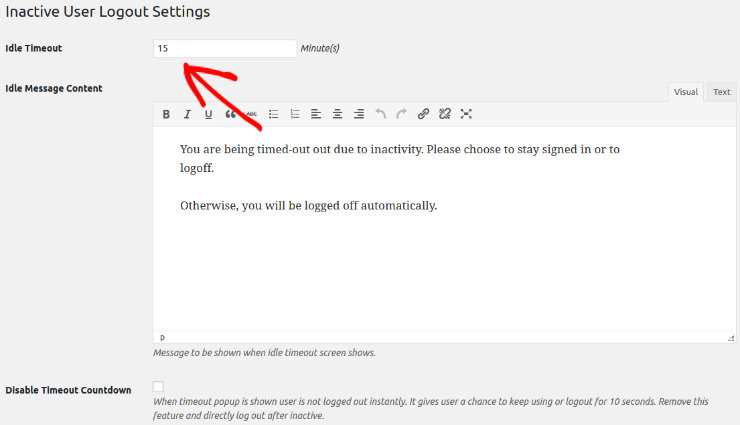
Una volta installato e attivato il plugin, puoi accedere a Impostazioni per configurare le impostazioni del plugin.
Qui puoi decidere per quanto tempo in minuti gli utenti possono rimanere inattivi prima di essere disconnessi e puoi anche scegliere quale messaggio vedranno al momento della disconnessione.
Disabilita la modifica dei file sul tuo sito
Se un intruso riesce ad accedere al tuo sito web, può facilmente modificare i file PHP di plugin e temi all'interno dell'interfaccia di amministrazione di WordPress.
A causa del rischio per la sicurezza che ciò comporta, ti suggeriamo di disattivare questa funzionalità.
Se hai scaricato il plugin di sicurezza Sucuri che abbiamo consigliato in precedenza, puoi farlo facilmente con la loro funzionalità di Indurimento.
In alternativa, puoi disattivare questa funzionalità aggiungendo un piccolo pezzo di codice al tuo sito. Nel file wp-config.php aggiungi il seguente codice:
// Disabilita modifica file

define( 'DISALLOW_FILE_EDIT', true );
Fai clic qui per istruzioni dettagliate su come modificare il file wp-config.php in WordPress.
Segnali che il tuo sito WordPress è stato hackerato
Se sei nuovo di WordPress e stai creando siti web, potresti chiederti come puoi persino capire che il tuo sito WordPress è stato violato.
È importante riconoscere che il tuo sito è stato violato il prima possibile. Perché più a lungo gli hacker hanno accesso al tuo sito senza che tu te ne accorga, più danni possono fare.
Quindi, fai attenzione e dai un'occhiata a questo elenco di segnali che il tuo sito WordPress è stato violato:
- Impossibile accedere all'amministratore di WordPress – Se non riesci ad accedere al tuo amministratore di WordPress, e sai che non è perché hai dimenticato la password, è un segnale che un intruso ha ottenuto l'accesso al tuo sito e ha modificato i tuoi dettagli di accesso.
- Sito Web Lento o Non Rispondente – Se il tuo sito web impiega più tempo del solito a caricarsi o non risponde, è molto probabile che il tuo sito web sia stato violato. Ciò può accadere quando un hacker aggiunge un pezzo di codice al tuo sito web o un attacco noto come Denial of Service.
- Homepage Manomessa – Se la homepage del tuo sito web cambia aspetto o visualizza un messaggio dall'hacker, è un chiaro segno che sei stato violato.
- Calo Improvviso del Traffico – Gli hacker possono reindirizzare il traffico lontano dal tuo sito web, quindi se noti un calo improvviso e drastico del traffico del tuo sito web, potresti essere stato violato.
- Popup o Annunci Indesiderati – Se vedi popup o annunci indesiderati sul tuo sito web che non hai inserito tu, sei stato violato da intrusi che stanno cercando di inviare il traffico del tuo sito web a un sito web spam o illegale.
- Account Utente Sospetti – Vedere account utente sospetti in WordPress è un altro segno che sei stato violato. Se il tuo sito ha la registrazione aperta e nessuna protezione antispam, è possibile creare molti account spam, il che non è un grosso problema. Ma se non hai la registrazione aperta e trovi account utente sospetti con privilegi di amministratore, è un segno che sei stato violato.
- Attività Insolita nei Log del Server – I log del server sono semplici file di testo che registrano le varie attività che si svolgono sul tuo sito web. Puoi controllare questi log nella tua bacheca di WordPress sotto Statistiche. Se trovi attività insolite nei tuoi log, potrebbe essere perché sei stato violato.
Se non hai un plugin di sicurezza che monitori le attività sospette per te, devi essere vigile quando cerchi i segni di essere stato violato.
Prima catturi un intruso, prima potrai rendere di nuovo sicuro il tuo sito web.
In alternativa, puoi utilizzare il nostro Scanner Gratuito di Sicurezza per Siti Web WordPress per controllare il tuo sito web per eventuali malware o errori noti. Inoltre, dai un'occhiata al nostro articolo sui migliori libri di WordPress, inclusi i libri sulla sicurezza.
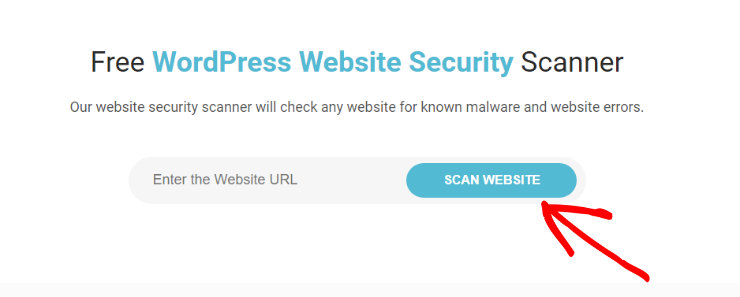
Con il nostro strumento gratuito alimentato da Sucuri, tutto ciò che devi fare è inserire l'URL del tuo sito web e lo strumento scansionerà istantaneamente il tuo sito per potenziali vulnerabilità.
Al termine della scansione, otterrai un rapporto completo sulla salute e la sicurezza del tuo sito web.
Cosa fare se il tuo sito è stato hackerato
Se vedi uno dei segni sopra indicati sul tuo sito web WordPress, probabilmente inizierai a farti prendere dal panico.
Se il tuo sito web non è mai stato violato prima, è difficile sapere quale sia il prossimo passo da intraprendere. Ma non preoccuparti, puoi recuperare il tuo sito web.
Il primo passo per riparare un sito web violato è identificare l'area problematica. Utilizza i criteri nella sezione precedente per capire da dove proviene la violazione.
Ad esempio, non riesci ad accedere all'amministratore di WordPress? O il tuo sito reindirizza gli utenti a un sito web diverso? Dovrai sapere qual è il problema per poterlo risolvere.
Successivamente, contatta la tua società di hosting. La maggior parte delle società di hosting ha esperienza nel gestire questo tipo di situazioni, quindi dovrebbero essere in grado di guidarti nella risoluzione del problema.
Potrebbero persino essere in grado di darti ulteriori informazioni su come l'hacker ha avuto accesso al tuo sito, in modo da poter prevenire che accada di nuovo in futuro.
La tua società di hosting dovrebbe essere in grado di risolvere completamente il problema, ma in caso contrario, hai anche altri posti a cui puoi rivolgerti.
Ora, se la tua società di hosting può riparare il tuo sito web hackerato, ciò non significa che sei completamente solo. Puoi rivolgerti a un servizio che offre la riparazione di siti web hackerati come Sucuri, il plugin che abbiamo menzionato in precedenza.
Sucuri non solo protegge il tuo sito web da potenziali attacchi, ma se il tuo sito viene hackerato, possono anche ripararlo.
Puoi scegliere il tuo piano tariffario in base alla velocità con cui desideri il loro tempo di risposta, con il tempo di risposta garantito più veloce di 4 ore.
Una volta che il tuo sito web è stato riparato, riceverai un report completo. Segui il nostro tutorial passo dopo passo: Come riparare un sito WordPress hackerato e prevenire futuri attacchi
Speriamo che questa guida definitiva alla sicurezza di WordPress ti abbia aiutato a imparare come proteggere il tuo sito web da tutti i tipi di aggressori e intrusi.
La sicurezza di WordPress non deve essere difficile; implementa questi suggerimenti e il tuo sito sarà sicuro. Se ti è piaciuto questo articolo, dai un'occhiata al nostro altro post su Come aggiornare correttamente WordPress.
Inoltre, una volta messo in sicurezza il tuo sito, utilizza questa checklist per migliorare la velocità e le prestazioni.

Ho visto Wordfence causare problemi di prestazioni sui siti.