Il mese scorso, una cliente mi ha chiamato in preda al panico.
Il suo negozio online che ho aiutato a costruire caricava così lentamente che i clienti abbandonavano il carrello prima del checkout. Abbiamo eseguito un test rapido: 12 secondi su mobile. Questo è un suicidio commerciale nel 2026.
Entro due ore dall'applicazione di una semplice checklist di ottimizzazione, abbiamo ridotto il suo sito a 2,1 secondi. Di conseguenza, le sue vendite sono aumentate significativamente dopo 2 settimane.
Vedi, le prestazioni di WordPress non sono scienza missilistica.
La maggior parte dei siti è lenta a causa di alcuni problemi risolvibili. Questi problemi includono hosting scadente, temi gonfi, immagini non ottimizzate e caching mancante.
Ora, quando risolvi questi problemi in modo sistematico? E il tuo sito si trasforma.
Questa checklist di velocità e prestazioni di WordPress ti guida attraverso ogni ottimizzazione che fa davvero la differenza.
Inizieremo con le vittorie rapide che richiedono pochi minuti per essere implementate. Poi passeremo a tecniche avanzate per quei guadagni di velocità extra.
Cosa otterrai:
- Tempi di caricamento inferiori a 3 secondi a livello globale
- Core Web Vitals nella zona verde
- Migliori classifiche di ricerca ed esperienza utente
- Conversioni più elevate e tassi di rimbalzo inferiori
Comprendere le Prestazioni di WordPress vs Velocità
La maggior parte delle persone pensa che l'ottimizzazione di WordPress riguardi solo la velocità di caricamento delle pagine. Ma le prestazioni sono qualcosa di più.
Lascia che ti spieghi. La Velocità di WordPress è la rapidità con cui le tue pagine si caricano per i visitatori, mentre le Prestazioni di WordPress sono l'esperienza utente completa, inclusa velocità, reattività e stabilità.
Benchmark delle Prestazioni 2026
Il tuo sito WordPress dovrebbe raggiungere questi obiettivi:
- Largest Contentful Paint (LCP): Meno di 2,5 secondi – Quanto tempo impiega il tuo contenuto principale a caricarsi
- Interaction to Next Paint (INP): Meno di 200 ms – Quanto rapidamente il tuo sito risponde quando gli utenti fanno clic sui pulsanti
- Cumulative Layout Shift (CLS): Meno di 0,1 – Impedisce fastidiosi spostamenti della pagina durante il caricamento
- Punteggio Complessivo PageSpeed: 85+ mobile, 90+ desktop – Valutazione di Google della velocità del tuo sito
- Tempo di Caricamento: Meno di 3 secondi a livello globale – Tempo totale affinché la tua pagina si carichi completamente ovunque
Comprendere le Basi (5 minuti)
Prima di iniziare a ottimizzare il tuo sito WordPress con questa checklist, capiamo cosa stiamo effettivamente correggendo. Ci vogliono solo 5 minuti ma ti evita di sentirti perso durante il processo.
Ricorda, l'ottimizzazione della velocità può sembrare opprimente quando non sai perché stai facendo ogni passaggio. Ma una volta comprese le basi, tutto si incastra.
Per rendere più facile seguire, ho incluso anche il motivo delle correzioni nella checklist. In questo modo, puoi seguire tutto in modo più snello.
Puoi anche usare l'indice qui sotto per scorrere rapidamente la checklist e saltare alla sezione che desideri leggere.
- Perché la velocità del sito è importante per la tua attività
- Come controllare la tua velocità attuale
- Cosa causa la lentezza dei siti WordPress
- Correzioni di base (10 minuti)
- Potenziamenti istantanei della velocità (10 minuti)
- Ottimizzazione delle immagini (5 minuti)
- Pulizia database e plugin (3 minuti)
- Vittorie rapide avanzate (7 minuti)
- Celebra i tuoi miglioramenti di velocità
- Errori comuni da evitare durante l'ottimizzazione delle prestazioni (Checklist rapida)
- FAQ: Checklist per l'ottimizzazione della velocità e delle prestazioni di WordPress
- Verdetto finale: Devo ottimizzare il mio sito WordPress?
Iniziamo!
Perché la velocità del sito è importante per la tua attività
Ecco la verità sui siti web lenti che la maggior parte dei principianti non capisce:
☐ Capire che 1 secondo di ritardo = 7% in meno di vendite
Questa non è solo una statistica casuale. Amazon ha scoperto di perdere 1,6 miliardi di dollari all'anno per ogni secondo di ritardo. Per la tua attività, questo significa denaro reale perso.
Succede perché quando le persone cliccano sul tuo sito, si aspettano risultati immediati. Se la tua pagina impiega 4-5 secondi per caricarsi, presumono che qualcosa non vada.
E proprio così, premono il pulsante indietro e comprano dal tuo concorrente invece.
Anche se non vendi prodotti direttamente, i siti lenti ti danneggiano. Meno persone leggono i tuoi contenuti, si iscrivono alla tua newsletter o ti contattano per i servizi.
☐ Sapere che Google classifica i siti più veloci più in alto
Come sai, il compito di Google è mostrare alle persone i migliori risultati. Dal 2010, hanno incluso la velocità del sito come fattore di ranking. Poi, nel 2021, l'hanno resa ancora più importante con le Core Web Vitals.
Pensaci dalla prospettiva di Google.
Se due siti hanno contenuti simili, ma uno si carica in 2 secondi e un altro impiega 8 secondi, quale offre una migliore esperienza utente? Google premia il sito più veloce con posizionamenti più alti.
Ciò significa che i siti più veloci ottengono più traffico organico. Più traffico significa più clienti. Più clienti significano più entrate. È una semplice reazione a catena che inizia con la velocità.
Gli utenti mobili sono ancora meno pazienti degli utenti desktop. Sono spesso in movimento, utilizzano connessioni cellulari più lente e cercano di trovare informazioni rapidamente.
Quando il tuo sito impiega un'eternità per caricarsi su mobile, stai perdendo più della metà dei tuoi potenziali visitatori mobili. Poiché il traffico mobile rappresenta oltre il 50% di tutto il traffico web, questo è un grosso problema.
Inoltre, gli utenti mobili sono spesso pronti ad acquistare, con le loro ricerche che spesso hanno un intento locale. Stanno cercando "pizza vicino a me" o "idraulico d'emergenza" quando hanno bisogno di qualcosa subito.
Se il tuo sito non si carica velocemente, chiameranno il tuo concorrente invece.
Come controllare la tua velocità attuale
Prima di correggere qualsiasi cosa, vediamo esattamente quanto è veloce il tuo sito in questo momento. Questo ci fornisce una base per misurare i miglioramenti.
☐ Testa il tuo sito con lo strumento gratuito di prestazioni di IsItWP
IsItWP.com è una delle risorse WordPress più longeve. Di conseguenza, abbiamo raccolto anni di feedback ed esperienza per costruire il miglior strumento di controllo della velocità dei siti WordPress.
Inoltre, questo strumento è specificamente progettato per principianti di WordPress come te.
Quindi visita il nostro tester gratuito di velocità del sito web e inserisci l'URL del tuo sito web.
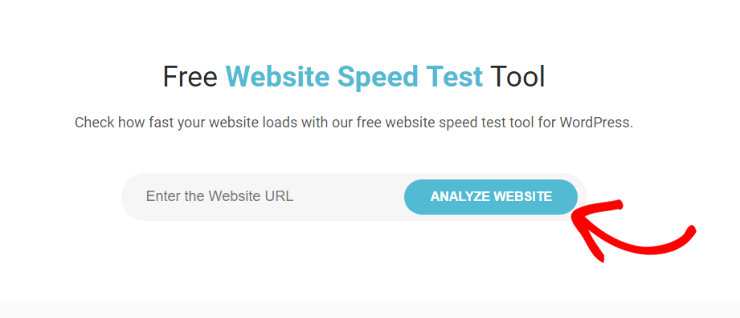
Perché usare questo strumento di prestazioni WordPress?
A differenza di altri strumenti di test della velocità che mostrano dati tecnici confusi, IsItWP spiega i risultati in un linguaggio semplice.
Vedrai il tuo tempo di caricamento, cosa ti rallenta e suggerimenti specifici per il tuo sito WordPress.
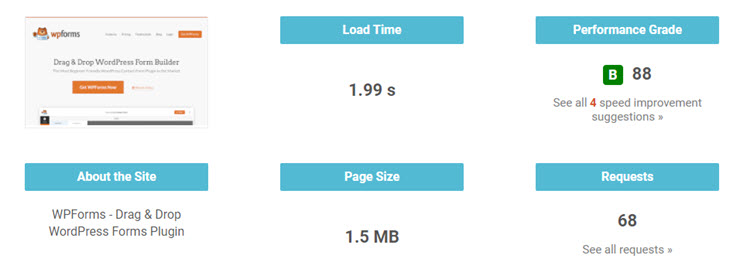
Lo strumento testa da più località in tutto il mondo. Questo è importante perché il tuo sito potrebbe caricarsi velocemente per te, se sei geograficamente vicino al tuo server, ma lentamente per i visitatori in altri paesi.
☐ Alternativa: Usa Google PageSpeed Insights (gratuito)
Puoi anche controllare le prestazioni sia da desktop che da mobile con PageSpeed.Web.Dev, lo strumento ufficiale di velocità di Google. Ancora una volta, tutto ciò che devi fare è inserire l'URL del tuo sito web.
PageSpeed Insights ti mostra esattamente ciò che Google vede quando classifica il tuo sito. Ti dà un punteggio da 0 a 100 e ti indica problemi specifici da risolvere.
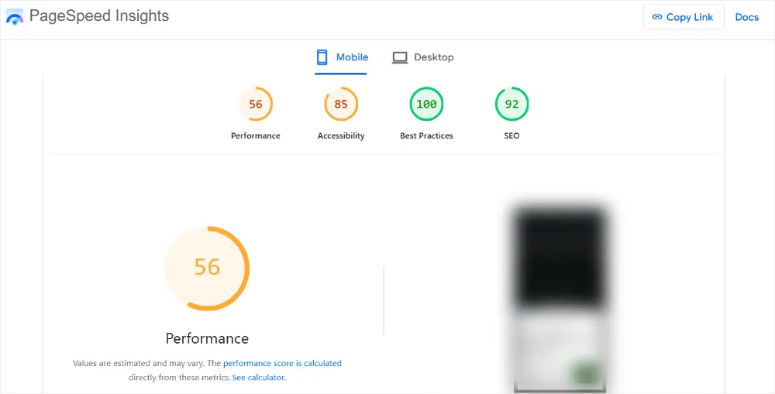
Non farti prendere dal panico se il tuo punteggio è basso. La maggior parte dei siti WordPress parte tra 30 e 60 punti prima dell'ottimizzazione. Dopo aver seguito questa checklist, dovresti vedere punteggi superiori a 85.
☐ Annota il tuo punteggio attuale
Scatta uno screenshot o annota questi numeri:
- Tempo di caricamento (in secondi)
- Punteggio PageSpeed (mobile e desktop)
- Stato dei Core Web Vitals (se mostrato)
È importante documentare questo perché tra 35 minuti vorrai celebrare i tuoi miglioramenti.
Cosa causa la lentezza dei siti WordPress
Capire perché i siti WordPress diventano lenti ti aiuta a prevenire problemi in futuro. Ecco i principali colpevoli:
☐ Hosting condiviso economico con server sovraccarichi
Il tuo web host è come le fondamenta di una casa. Quindi, se le fondamenta sono deboli, nient'altro ha importanza.
Le società di hosting economiche (1-3 $/mese) possono essere ottime per piccoli siti, ma spesso sovraffollano i loro server, portando a prestazioni più lente.
Immagina 500 siti web che cercano di usare lo stesso computer contemporaneamente. Tutto rallenta.
I buoni provider di hosting investono in unità SSD veloci, molta RAM e meno siti per server. Questo costa di più, ma la differenza di velocità è drammatica.
☐ Temi gonfiati pieni di funzionalità non necessarie
Molti temi WordPress cercano di essere tutto per tutti. Includono page builder, slider, moduli di contatto, widget per i social media e dozzine di altre funzionalità che non userai mai.
È come comprare un coltellino svizzero quando hai bisogno solo di un cacciavite.
☐ Immagini enormi e non ottimizzate che rallentano ogni pagina
Questo è l'errore più comune dei principianti. Scatti una foto con il tuo telefono, che può essere di circa 8 MB, e la carichi direttamente su WordPress. Ma la maggior parte delle immagini del sito web deve essere solo di 100-300 KB.
☐ Troppi plugin o plugin codificati male
Ogni plugin aggiunge codice extra che il tuo sito deve caricare. È come portare 20 zaini invece di uno: ti muoverai molto più lentamente.
Molti principianti installano plugin per ogni piccola funzionalità che desiderano. Prima che tu te ne accorga, hai più di 50 plugin in esecuzione contemporaneamente.
La parte peggiore? Come i temi gonfiati, alcuni plugin caricano il loro codice su ogni pagina, anche dove non è necessario.
Un plugin per moduli di contatto potrebbe caricare il suo CSS e JavaScript sui tuoi post del blog dove non c'è un modulo di contatto.
☐ Versioni PHP obsolete (qualsiasi cosa prima della 8.0)
PHP è il linguaggio di programmazione che alimenta WordPress. È come il motore della tua auto: i motori più recenti funzionano in modo molto più efficiente.
Ora, PHP 8.3 funziona circa il 50% più velocemente di PHP 7.4. Se sei ancora su PHP 5.6 o versioni precedenti, ti stai perdendo enormi miglioramenti di velocità.
Tuttavia, molte società di hosting utilizzano per impostazione predefinita versioni PHP obsolete perché sono più "stabili". Ma stabile non significa veloce. È come scegliere un cavallo invece di un'auto perché i cavalli sono più "affidabili".
La buona notizia? L'aggiornamento di PHP richiede solitamente un clic nel pannello di controllo del tuo hosting. Inoltre, la maggior parte dei temi WordPress moderni e dei plugin funziona perfettamente con PHP 8.0+.
☐ Nessuna configurazione di caching
Senza caching, il tuo sito ricostruisce ogni pagina da zero per ogni visitatore.
Immagina un ristorante in cui lo chef butta via tutti gli ingredienti dopo ogni ordine e deve rifornire l'intera cucina prima di preparare il pasto successivo.
WordPress genera dinamicamente le pagine recuperando dati dal tuo database, elaborando codice PHP e assemblando tutto insieme. Questo processo richiede tempo.
Ecco cosa succede senza caching:
- Il visitatore richiede la tua homepage
- WordPress interroga il database per i post
- PHP elabora tutto il codice
- WordPress assembla l'HTML finale
- Caricamento della pagina (2-8 secondi dopo)
Con il caching, questo stesso processo avviene una volta. Quindi WordPress salva la pagina finita e la serve istantaneamente ai visitatori futuri.
☐ Database gonfio da anni di spazzatura accumulata
Il tuo database di WordPress è come un schedario. Col tempo, si riempie di spazzatura di cui non hai più bisogno.
Questa spazzatura include:
- Commenti spam (a volte migliaia)
- Vecchie revisioni dei post (WordPress salva ogni bozza)
- Dati temporanei scaduti
- Impostazioni di plugin eliminati
- Metadati orfani senza scopo
Un database pulito può essere più piccolo del 10-50% e rispondere molto più velocemente alle query. La differenza diventa notevole sui siti trafficati con molti contenuti.
Come potresti aver notato, ho trattato solo le basi. Ecco risorse aggiuntive per aiutarti a capire meglio WordPress.
Ora che hai capito cosa rallenta i siti WordPress, iniziamo a risolvere questi problemi uno per uno. La sezione successiva copre le correzioni fondamentali che ti daranno i maggiori miglioramenti di velocità.
Correzioni di base (10 minuti)
Questi sono i cambiamenti di grande impatto che ti preparano al successo. Pensala come la riparazione delle fondamenta prima di decorare la casa.
Le correzioni di base potrebbero sembrare basilari, ma è qui che vedrai i miglioramenti più drastici. Aiutano anche a risolvere i problemi primari, che abbiamo discusso in precedenza, di ciò che rallenta il tuo sito.
☐ Scegli un hosting migliore (se necessario)
Ora, l'hosting è un'area sensibile a cui devi prestare molta attenzione.
Mentre molti servizi di hosting economici possono portare a prestazioni più lente, rimarrai sorpreso da alcuni servizi convenienti che superano quelli premium.
Quindi, prima di apportare una modifica, considera di consultare il mio articolo di confronto sull'hosting per maggiori dettagli.
Ora, se noti problemi con il tuo hosting o se ci vogliono più di 5 secondi per caricare la tua bacheca di amministrazione di WordPress, allora, in questo caso, ti consiglio di eseguire l'aggiornamento.
Ecco alcune eccellenti piattaforme di hosting che suggerisco.
Opzione economica: Hostinger (2,99 $/mese)
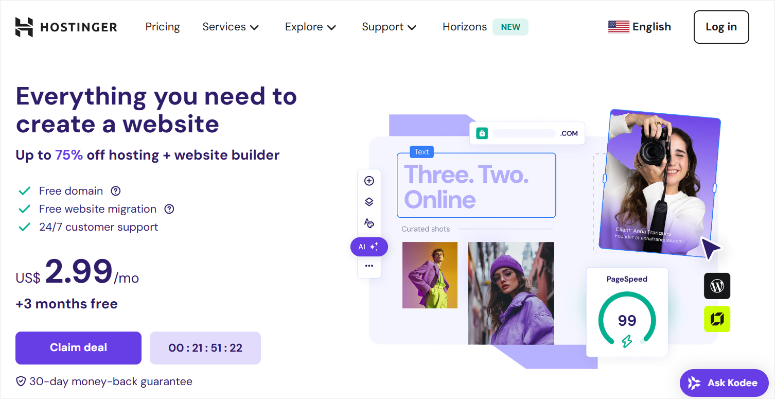
Hostinger offre un eccellente rapporto qualità-prezzo per i principianti che desiderano prestazioni senza spendere una fortuna.
Utilizzano moderni server LiteSpeed invece della vecchia tecnologia Apache, che gestisce meglio i picchi di traffico e include la cache integrata.
Inoltre, Hostinger è dotato di strumenti specifici per WordPress che ottimizzano automaticamente il tuo sito durante l'installazione, in modo da ottenere benefici di velocità fin dall'inizio.
- Include certificato SSL gratuito e cache LiteSpeed
- Strumenti di ottimizzazione WordPress integrati
- Ottimo per blog personali e siti di piccole imprese
- Eccellente tempo di caricamento medio
Dai un'occhiata alla mia recensione di Hostinger per maggiori dettagli.
Consigliato: Bluehost (1,99 $/mese con il coupon IsItWP)

Bluehost è perfetto per i principianti di WordPress perché la sua dashboard è progettata per persone che non hanno mai gestito un sito web prima.
Quando chiami il supporto, comprendono i problemi specifici di WordPress e possono aiutare con l'ottimizzazione della velocità.
Inoltre, i loro server sono ottimizzati specificamente per WordPress, il che significa prestazioni migliori fin da subito rispetto all'hosting generico.
- WordPress.org li raccomanda ufficialmente
- Installazione di WordPress in un clic con ottimizzazione
- Supporto 24/7 specificamente formato per principianti di WordPress
- Ottimo tempo di caricamento medio
Dai un'occhiata alla mia ultima recensione di Bluehost qui. Inoltre, ecco un articolo di confronto tra Bluehost e Hostinger, due delle mie scelte in questo post, per vedere come si confrontano.
Puoi anche consultare la nostra pagina coupon Bluehost per le migliori offerte per iniziare.
Migliori prestazioni: SiteGround (3,99 $/mese)
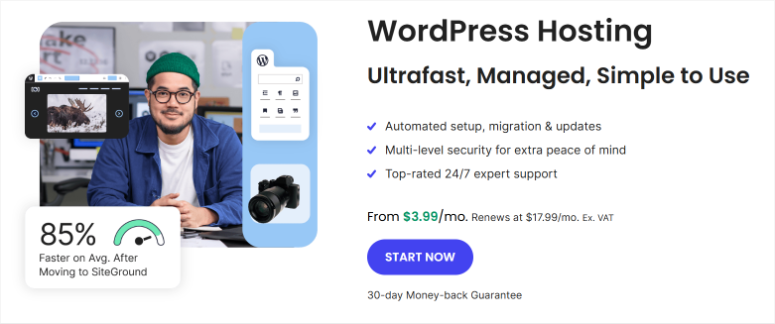
SiteGround offre le prestazioni più veloci perché utilizza i server di Google Cloud, la stessa infrastruttura che alimenta Google Search.
La loro tecnologia SuperCacher funziona meglio della maggior parte dei plugin di cache e ottimizzano automaticamente la tua installazione di WordPress per la massima velocità.
Se le prestazioni sono la tua priorità assoluta, questa è la tua scelta migliore.
- Tempi di caricamento più veloci nei miei test
- Tecnologia SuperCacher integrata
- Infrastruttura Google Cloud
- Ideale per aziende in crescita o chiunque dia priorità alla velocità
Dai un'occhiata alla mia recensione aggiornata di SiteGround qui.
Puoi anche consultare la nostra pagina dei coupon SiteGround per le migliori offerte per iniziare.
Ora, se stai cercando altre ottime opzioni di hosting, ho alcuni articoli che puoi consultare.
- Le migliori società di hosting dedicato
- Le migliori società di hosting per e-commerce
- Le 10 migliori società di hosting per blog
- 7 migliori società di web hosting conformi PCI
☐ Scegli un tema veloce
Il tuo tema è come l'abito del tuo sito. Alcuni abiti sono pesanti cappotti invernali con molte tasche e cerniere. Altri sono magliette leggere.
La maggior parte degli utenti WordPress sceglie i temi in base al loro aspetto nelle demo. Ma quelle belle demo spesso nascondono seri problemi di velocità.
Per aiutarti con questo problema, ecco le mie migliori scelte di temi basate sulle loro prestazioni. Inoltre, ho anche scelto temi che offrono una versione gratuita in modo da poter testare le loro prestazioni prima di prendere una decisione.
Sydney di aThemes – Veloce e adatto ai principianti

Sydney combina un design professionale con un'impressionante ottimizzazione della velocità, rendendolo perfetto per siti web aziendali che devono avere un bell'aspetto e caricarsi velocemente.
Le funzionalità di ottimizzazione integrate significano che non hai bisogno di plugin aggiuntivi per ottenere grandi prestazioni.
- Bellissimo tema aziendale con alto punteggio PageSpeed
- Utilizza solo JavaScript vanilla, nessun jQuery
- Caricamento lazy integrato e codice minificato
- Oltre 100.000 installazioni attive
Tema gratuito? Sì
Prezzi: A partire da $63 all'anno.
Dai un'occhiata alla mia recensione di Sydney qui.
SeedProd – Costruttore di temi drag and drop

SeedProd offre il controllo visivo dei page builder senza le tipiche penalizzazioni di velocità.
Se hai bisogno di creare layout personalizzati ma non vuoi sacrificare le prestazioni, questa è la tua migliore opzione per la funzionalità drag-and-drop.
- Page builder drag-and-drop con funzionalità di tema
- Ottimo per landing page e layout personalizzati
- Impatto minimo sulle prestazioni rispetto ad altri builder
- Perfetto se desideri il controllo del design visivo
Tema gratuito? Sì
Prezzi: A partire da $39,50 all'anno.
Dai un'occhiata alla mia recensione dettagliata di SeedProd qui.
Astra – veloce e facilmente personalizzabile

Astra è perfetto per i principianti perché è modulare, il che significa che carichi solo le funzionalità che utilizzi effettivamente.
Vuoi uno slider? Abilita il modulo slider. Non ti serve? Non rallenterà il tuo sito. Questo approccio intelligente significa che il tuo sito rimane veloce anche quando aggiungi funzionalità nel tempo.
- Piccole dimensioni della pagina con poche richieste HTTP
- Funziona con qualsiasi page builder
- Oltre 1 milione di installazioni attive
Tema gratuito? Sì
Prezzi: A partire da $69 all'anno.
Dai un'occhiata alla mia recensione del tema Astra qui.
Queste raccomandazioni di temi non fanno per te? Ecco altri temi che puoi considerare.
- I temi WordPress più veloci per velocizzare il tuo sito web
- I migliori temi WordPress responsive per creare un sito pronto per dispositivi mobili
- Le mie prime 17 scelte di temi eCommerce gratuiti
- Classifico i migliori e più popolari temi WordPress
- Oltre 20 temi di affiliazione da cui ho tratto profitto
Il cambio di tema è semplice ma richiede cautela.
Ti consiglio sempre di creare prima un backup completo del tuo sito. Puoi usare Duplicator o qualsiasi altro plugin di backup principale che hai.
Oltre a ciò, molti host forniscono anche opzioni di backup se non si desidera utilizzare un plugin.
Una volta fatto, vai su Aspetto » Temi, fai clic su “Aggiungi Nuovo”. Se stai installando un tema gratuito, cerca il tema scelto. Per i temi pro, devi caricarli dal tuo PC usando il pulsante Carica.
Quindi, installalo e attivalo.
Se qualcosa sembra sbagliato dopo l'attivazione, torna semplicemente su Aspetto » Temi e riattiva il tema precedente, o ripristina dal backup se necessario.
Suggerimento Pro: La maggior parte dei cambi di tema procede senza intoppi, ma se hai CSS personalizzato o stili specifici, potresti doverli ricreare con il tuo nuovo tema.
Se riscontri problemi, consulta il mio post su come installare un tema WordPress.
☐ Aggiorna tutto
Ogni aggiornamento di WordPress include miglioramenti delle prestazioni.
Un vecchio software WordPress è come guidare con il freno a mano tirato. Gli aggiornamenti rimuovono bug che rallentano le cose e correggono vulnerabilità di sicurezza che possono compromettere il tuo sito.
Lascia che ti spieghi in dettaglio.
- Aggiorna tutti i plugin per migliorare le prestazioni: I vecchi plugin rallentano il tuo sito web perché hanno bug e problemi che si accumulano nel tempo.
- Quando aggiorni i plugin, risolvi questi problemi di velocità e spesso rendi il tuo sito più veloce del 20-30%.
- Non saltare gli aggiornamenti perché temi di rompere qualcosa: i vecchi plugin causano più problemi dei nuovi.
- Aggiorna il tuo tema per la compatibilità: Gli aggiornamenti del tema correggono problemi e migliorano il funzionamento del tuo sito web con le più recenti funzionalità di WordPress.
- I temi aggiornati funzionano più velocemente e aiutano il tuo sito a posizionarsi meglio su Google. Molti aggiornamenti dei temi sono specificamente realizzati per migliorare i punteggi di velocità del tuo sito web.
- Abilita gli aggiornamenti automatici: Gli aggiornamenti automatici mantengono il tuo sito web veloce e sicuro senza che tu debba ricordartene.
- WordPress ti invierà un'email quando avvengono gli aggiornamenti, così saprai sempre cosa è cambiato. Questi aggiornamenti automatici sono sicuri e installano solo modifiche che sono state testate a fondo.
Se riscontri problemi, puoi anche utilizzare uno di questi plugin di aggiornamento automatico per aiutarti.
Cosa succede se qualcosa si rompe dopo l'aggiornamento?
La maggior parte dei buoni provider di hosting conserva backup automatici. Se qualcosa va storto, contatta il team di supporto del tuo host. Possono ripristinare il tuo sito da un backup in pochi minuti.
Questo lavoro di base richiede 10 minuti ma ti offre i maggiori miglioramenti di velocità senza un pesante sforzo tecnico.
Passiamo ora a opzioni di ottimizzazione più tecniche. La sezione successiva copre la configurazione della cache, che è spesso il singolo miglioramento di velocità più grande che puoi ottenere.
Potenziamenti istantanei della velocità (10 minuti)
Come accennato, senza la cache, ogni volta che qualcuno visita il tuo sito, WordPress deve costruire la pagina da zero.
Lo fa interrogando il tuo database, elaborando codice PHP e assemblando tutto insieme. Con la cache, WordPress salva una copia già pronta della tua pagina e la serve istantaneamente.
Il risultato? Il tuo sito può passare da 8 secondi a 3 secondi semplicemente impostando correttamente la cache.
☐ Seleziona un Plugin di Cache Affidabile
I plugin di cache riducono il carico sul tuo server memorizzando copie già pronte delle tue pagine, in modo che il tuo hosting non debba lavorare tanto ogni volta che qualcuno visita.
Ciò significa che il tuo sito può gestire più visitatori senza rallentare e utilizza meno risorse di hosting. Questi plugin creano copie delle tue pagine a caricamento rapido che vengono servite istantaneamente ai visitatori.
Ecco le mie migliori opzioni di plugin di cache per aiutarti a migliorare le prestazioni di WordPress.
WP Super Cache – Migliore Opzione Gratuita
WP Super Cache è completamente gratuito con una semplice cache di pagina che funziona immediatamente. Crea copie HTML statiche delle tue pagine e include la compressione GZIP per ridurre le dimensioni dei file.
Perfetto per i principianti perché è semplice: installalo, attivalo e il tuo sito diventa più veloce con soli due clic.
Dai un'occhiata alla mia recensione di WP Super Cache per maggiori dettagli.
WP Rocket (Consigliato) – Migliore Opzione di Cache Premium ($59/anno)

WP Rocket offre ottimizzazione in un clic che combina cache, compressione dei file, lazy loading e pulizia del database in un unico plugin.
Invece di installare più plugin, WP Rocket gestisce tutto automaticamente con impostazioni predefinite intelligenti che funzionano per il 95% dei siti web.
Questo plugin di cache vale ogni centesimo perché elimina la necessità di conoscenze tecniche fornendo al contempo ottimizzazione a livello professionale.
Dai un'occhiata alla mia recensione completa di WP Rocket qui.
W3 Total Cache – Opzione gratuita alternativa
W3 Total Cache dispone di caching avanzato con object caching, ottimizzazione del database e integrazione CDN integrata.
Offre la massima personalizzazione e controllo, ma richiede maggiori conoscenze tecniche per essere configurato correttamente.
W3 Total Cache è l'ideale per gli utenti che hanno familiarità con le impostazioni e desiderano un controllo granulare sulla loro configurazione di caching.
Test rapido: Visita il tuo sito web e nota quanto più velocemente si caricano le pagine. Quindi prova a visitare pagine diverse: ora dovrebbero caricarsi tutte rapidamente.
Nota: Installa un solo plugin di caching alla volta. Ricorda, l'utilizzo di più plugin di caching entrerà in conflitto tra loro e renderà effettivamente il tuo sito più lento o lo romperà completamente.
Ma puoi combinare in sicurezza qualsiasi plugin di caching con Cloudflare poiché questa CDN gratuita funziona a un livello diverso.
Funziona prima ancora che le richieste raggiungano il tuo server, mentre il tuo plugin di caching di WordPress funziona sui file effettivi del tuo sito web.
Questo ci porta al punto successivo della nostra checklist, la configurazione di Cloudflare.
☐ Configura CDN gratuito con Cloudflare
Una CDN (Content Delivery Network) ti consente di avere copie del tuo sito web memorizzate in tutto il mondo.
Lascia che ti spieghi come funziona Cloudflare.

Questa CDN gratuita funge da intermediario tra il tuo sito web e i visitatori, memorizzando copie del tuo sito su server in tutto il mondo.
Quando qualcuno visita il tuo sito, riceve il contenuto dal server più vicino invece che dal tuo server di hosting, il che rende tutto più veloce da caricare.
Quindi, quando qualcuno in Australia visita il tuo sito, lo riceve da un server in Australia o da uno più vicino a lui, piuttosto che dal tuo server principale negli Stati Uniti.
Il piano gratuito è spesso sufficiente per la maggior parte dei siti WordPress.
Include compressione automatica dei file, ottimizzazione delle immagini e minificazione del codice che avviene senza che tu debba fare nulla.
Cloudflare inoltre blocca il traffico dannoso prima che raggiunga il tuo server, riducendo il carico sul tuo hosting. La loro rete globale si estende in oltre 200 città, quindi i visitatori da qualsiasi luogo ottengono tempi di caricamento rapidi.
Quali risultati dovresti aspettarti dopo aver configurato Cloudflare?
Il tuo sito dovrebbe caricarsi il 20-40% più velocemente per i visitatori di tutto il mondo, con i visitatori internazionali che vedono i maggiori miglioramenti.
Otterrai anche una protezione di sicurezza di base e analisi dettagliate sulle prestazioni del tuo sito.
Dai un'occhiata a questo post per vedere una analisi completa su come configurare Cloudflare.
Cloudflare non è l'unica CDN disponibile. Se stai cercando altre opzioni, dai un'occhiata alla mia lista delle migliori CDN per WordPress.
Oltre a ciò, puoi anche confrontare Sucuri vs. SiteLock vs. CloudFlare per vedere quale è il migliore per te.
☐ Abilita la compressione GZIP
La compressione GZIP è come sigillare sottovuoto i file del tuo sito web, rendendo tutto più piccolo senza perdere qualità.
Comprime i tuoi file HTML, CSS e JavaScript prima di inviarli ai browser dei visitatori, quindi li decomprime istantaneamente.
Il bello è che la maggior parte dei plugin di caching e i moderni provider di hosting abilitano automaticamente GZIP. Quindi, puoi usare uno dei plugin di caching di cui abbiamo parlato sopra.
Dopo aver configurato la cache e la CDN, il tuo sito web dovrebbe risultare notevolmente più veloce. La maggior parte dei siti vede un netto miglioramento nei tempi di caricamento solo con queste tre ottimizzazioni.
La sezione successiva riguarda l'ottimizzazione delle immagini, che è spesso il secondo maggior killer di velocità dopo una cache scadente.
Ottimizzazione delle immagini (5 minuti)
Come esperto di WordPress con 10 anni di esperienza, posso dirti che la maggior parte dei siti WordPress sono lenti a causa delle immagini, non del codice o dei problemi di hosting.
Quando carichi una foto direttamente dal tuo telefono su WordPress, spesso aggiungi file da 5-8 MB alle tue pagine. È come costringere ogni visitatore a scaricare un piccolo film solo per vedere una foto.
Ma ecco la buona notizia: puoi ridurre le dimensioni dei file immagine del 70-90% senza alcuna perdita visibile di qualità. Le tue foto avranno esattamente lo stesso aspetto ma si caricheranno infinitamente più velocemente.
☐ Usa un plugin di ottimizzazione delle immagini
I plugin di ottimizzazione delle immagini riducono automaticamente le tue foto senza diminuire la qualità.
Funzionano rimuovendo dati extra dai file immagine e utilizzando una compressione intelligente che mantiene le immagini belle da vedere rendendole molto più veloci da caricare sul tuo sito web.
Ecco alcuni strumenti di compressione delle immagini che uso.
Smush (Gratuito):
Smush riduce automaticamente le immagini del 40-60% e include il lazy loading, quindi si caricano solo quando le persone scorrono verso di esse.
Funziona su tutte le immagini che hai già caricato, con un limite di 1 MB per immagine nella versione gratuita. Ottimo per i principianti perché funziona da solo una volta installato.
ShortPixel (Consigliato):
A partire da $9,99 al mese, ShortPixel riduce le immagini del 70-90% mantenendole di bell'aspetto. Converte automaticamente le tue immagini in formato WebP, che rende i file più piccoli del 25% rispetto alle normali foto JPEG.
Nessun limite di dimensione e può ottimizzare tutte le tue immagini esistenti in una volta sola.
TinyPNG (Economico):
Questo è un plugin di compressione di qualità professionale che i grandi siti web usano in tutto il mondo. TinyPNG è perfetto se non carichi molte nuove immagini ogni mese, dato che ottieni 100 compressioni gratuite.
Questo è comunque sufficiente per la maggior parte dei siti web.
Perché i Formati Immagine Moderni Sono Importanti
WebP e AVIF sono tipi di immagine più recenti che sono molto più piccoli dei vecchi file JPEG e PNG. Infatti, a volte sono più piccoli del 50% con la stessa qualità.
La maggior parte dei browser moderni può visualizzare questi formati e i plugin mostrano automaticamente il formato corretto al browser di ciascun visitatore.
Ciò significa un caricamento più veloce per la maggior parte delle persone, mantenendo la compatibilità con i browser più vecchi.
Quindi, prima di decidere, ricorda che ShortPixel include automaticamente la conversione in WebP, mentre Smush e TinyPNG si concentrano sulla compressione tradizionale.
☐ Configura il caricamento lazy
Il lazy loading significa che le immagini vengono scaricate solo quando i visitatori scorrono verso il basso per vederle, invece di caricare tutte le immagini quando la pagina si apre per la prima volta.
Ciò consente di risparmiare larghezza di banda e rende il tuo sito molto più veloce, specialmente sui dispositivi mobili.
Se qualcuno legge solo il primo paragrafo del tuo post sul blog, non perde tempo a scaricare le immagini in fondo alla pagina.
WordPress ha il caricamento lazy integrato dalla versione 5.5, quindi le tue immagini si caricano già in questo modo se stai usando una versione recente.
Mentre il caricamento lazy integrato di WordPress funziona bene per le immagini di base, i plugin specializzati offrono funzionalità più avanzate e una migliore ottimizzazione delle prestazioni.
Tenendo conto di ciò, puoi usare WP Rocket, che include il caricamento lazy avanzato per video e iframe con esclusioni intelligenti per le immagini sopra la piega.
Inoltre, Smush offre il caricamento lazy integrato con la sua ottimizzazione delle immagini. Mentre a3 Lazy Load fornisce un caricamento lazy leggero con supporto per video YouTube ed effetti di caricamento personalizzati.
Testa il tuo caricamento lazy:
Apri una pagina lunga sul tuo sito e scorri lentamente. Dovresti vedere le immagini caricarsi appena prima che entrino nella visuale. Se le immagini si caricano troppo tardi, causando spostamenti del layout, regola le impostazioni di offset nel tuo plugin.
Per ancora più opzioni, dai un'occhiata al mio post sui migliori plugin per il caricamento lazy per WordPress.
☐ Ottimizza le immagini durante il caricamento
Prevenire il gonfiore delle immagini è meglio che risolverlo in seguito.
WordPress può ridimensionare automaticamente le immagini grandi quando le carichi creando versioni più piccole per diversi utilizzi sul tuo sito.
Di conseguenza, questo impedisce a enormi foto da 5 MB di rallentare le tue pagine quando hai solo bisogno di una miniatura da 300 pixel.
Ma per assicurarti di non sovraccaricare il tuo sito WordPress, dovresti scegliere il formato immagine giusto per ogni utilizzo.
- JPEG per le foto
- PNG per grafiche con trasparenza
- SVG per icone semplici che devono scalare perfettamente
Oltre a ciò, ricorda di impostare l'ottimizzazione automatica. Questo ti evita di dover correggere manualmente le immagini in seguito.
Puoi configurare il ridimensionamento automatico in Impostazioni » Media con dimensioni massime come 1920x1920 per le immagini grandi.
Inoltre, ci sono diversi strumenti che possono aiutare a rendere questo processo ancora più efficiente.
Ad esempio, TinyJPG ti permette di comprimere le immagini prima di caricarle. La funzione "Salva per Web" di Photoshop riduce drasticamente le dimensioni dei file.
Tuttavia, la maggior parte dei plugin di ottimizzazione delle immagini gestisce anche la compressione automaticamente durante il caricamento.
Ora, la sezione successiva copre la pulizia del database e la gestione dei plugin – gli ultimi tasselli del puzzle della velocità.
Pulizia database e plugin (3 minuti)
Il tuo database WordPress spesso include vecchi commenti, revisioni di post e dati residui di plugin che si accumulano e rallentano ogni query del database.
Quindi, come si risolve questo problema?
☐ Rimuovi plugin e temi inutilizzati
Ogni plugin che installi aggiunge codice al tuo sito, anche quando è disattivato. È come tenere vecchie app sul telefono: occupano spazio e a volte vengono eseguite in background.
Trova i plugin inutilizzati:
Vai su Plugin » Plugin Installati nella tua bacheca di WordPress. Scorri l'elenco e chiediti onestamente: "Lo uso davvero?"
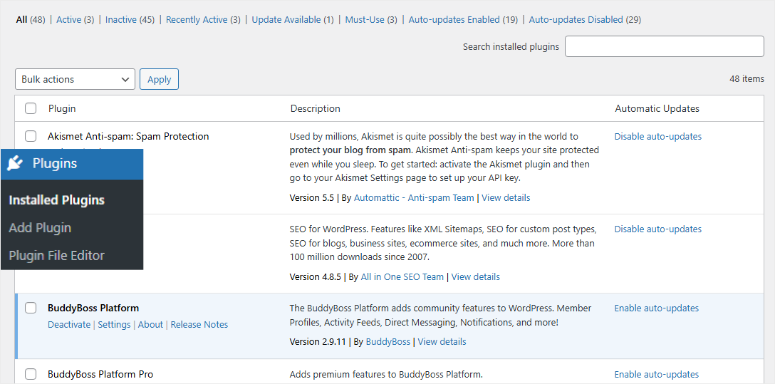
Plugin comuni che i principianti installano ma usano raramente:
- Plugin multipli per moduli di contatto (ne serve solo uno)
- Plugin SEO che hai installato ma mai configurato
- Plugin di backup che hai sostituito con i backup dell'hosting
- Plugin per i social media che hai configurato una volta e dimenticato
Non disattivare e basta, elimina i plugin inutilizzati:
Quando trovi un plugin che non usi, fai clic su "Elimina" invece che solo su "Disattiva". I plugin disattivati occupano ancora spazio e possono creare vulnerabilità di sicurezza.
WordPress ti chiede di confermare l'eliminazione perché rimuove in modo permanente i file del plugin. Fai clic su "Sì, elimina questi file" se sei sicuro di non averne bisogno.
Importante: Non eliminare i plugin che stai utilizzando attivamente, anche se non sei sicuro di cosa facciano. Nel dubbio, chiediti: "Il mio sito funzionava bene prima che installassi questo?" Se sì, probabilmente non ne hai bisogno.
E i temi inattivi?
Vai su Aspetto » Temi ed elimina tutti i temi che non stai utilizzando. WordPress richiede almeno un tema, quindi conserva il tuo tema attivo più magari uno di backup.
Risultati attesi: Il tuo sito si carica più velocemente, utilizza meno risorse del server e ha meno potenziali vulnerabilità di sicurezza.
☐ Pulisci il tuo database
Il tuo database di WordPress memorizza tutto e, nel tempo, si riempie di informazioni non necessarie che rallentano il caricamento di ogni pagina.
Questa pulizia rende le query del database più veloci del 20-30% e riduce significativamente le dimensioni dei backup del tuo hosting.
Puoi pulire manualmente il database tramite phpMyAdmin nel pannello di controllo del tuo hosting ottimizzando le tabelle e rimuovendo voci specifiche.
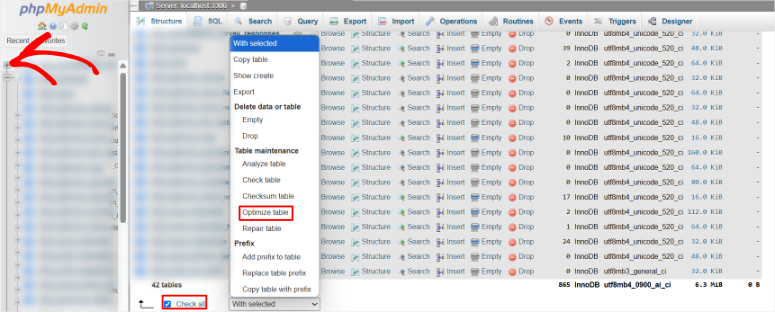
Ma questo può essere difficile per i principianti. Invece, puoi usare plugin di pulizia dati per gestire in sicurezza questo processo di pulizia, eliminando le congetture e il rischio di eliminare dati importanti.
Per cominciare, puoi usare la versione gratuita di WP-Optimize per rimuovere in sicurezza commenti spam, revisioni di post e dati temporanei scaduti. Mi piace questo plugin perché ti mostra esattamente cosa eliminerà prima.
Oltre a ciò, Advanced Database Cleaner gestisce i metadati orfani di plugin eliminati. WP-Sweep fornisce una manutenzione leggera del database con funzionalità di anteprima prima della pulizia.
Per aiutarti in questo processo, ecco i migliori strumenti per database WordPress per pulire e ottimizzare il tuo sito.
Puoi anche seguire questa guida passo passo su come rimuovere file inutilizzati dalla tua libreria multimediale di WordPress. Successivamente, segui questo tutorial su come pulire il tuo database di WordPress.
☐ Limita le revisioni dei post
WordPress salva ogni bozza mentre scrivi, creando versioni multiple che intasano il tuo database e rallentano le query.
Ogni revisione rende WordPress più difficile nel trovare il tuo contenuto attuale. Limita le revisioni a 3-5 aggiungendo define('WP_POST_REVISIONS', 3); al tuo file wp-config.php.
Puoi anche usare il plugin WPCode per aggiungere in sicurezza questo codice senza modificare direttamente i file.
Tutto quello che devi fare è installare WPCode, creare un nuovo snippet, incollare il codice di limite delle revisioni e attivarlo tramite la tua dashboard di WordPress.
Dai un'occhiata a questo post per trovare lo snippet da usare per limitare il numero di revisioni e usalo con WPCode. Puoi anche seguire questa recensione di WPCode per vedere come usarlo.
Pulisci le revisioni esistenti:
Ora i passaggi precedenti ti aiutano solo a limitare le revisioni dei post per i contenuti futuri. Ma cosa succede ai post già pubblicati?
Per questo, usa WP-Optimize per rimuovere le revisioni esistenti in eccesso. Anche in questo caso, la configurazione è molto semplice. Scegli "Mantieni le ultime 3 revisioni" per conservare alcune versioni di backup mentre rimuovi l'eccesso.
Risultati attesi: Il tuo database diventa significativamente più piccolo e i tempi di caricamento dei post migliorano, specialmente per i siti con molti contenuti.
☐ Ottimizza le impostazioni dei commenti
I commenti possono creare gonfiore del database, specialmente se ricevi spam o non li moderi attivamente.
Per siti con pochi commenti:
Vai su Impostazioni » Discussione e configura queste impostazioni:
- Deseleziona "Consenti alle persone di inviare commenti sui nuovi post"
- Questo blocca immediatamente tutto il nuovo spam di commenti
- I commenti esistenti rimangono visibili
Per i siti che desiderano i commenti:
Mantieni i commenti abilitati ma aggiungi queste protezioni:
- Seleziona "L'autore del commento deve compilare nome ed email"
- Seleziona "Gli utenti devono essere registrati e aver effettuato l'accesso per commentare"
- Abilita "Il commento deve essere approvato manualmente"
Pulisci lo spam di commenti esistenti:
In WP-Optimize, abilita "Pulisci tutti i commenti spam" e "Pulisci tutti i commenti cestinati". Questo rimuove immediatamente la spazzatura evidente.
Puoi anche usare un plugin anti-spam come Akismet, che è gratuito per i siti personali, per filtrare automaticamente i futuri commenti spam.
Paginazione dei commenti per i post popolari:
Se hai post con più di 50 commenti, abilita la paginazione dei commenti:
- Vai su Impostazioni » Discussione
- Seleziona "Dividi i commenti in pagine"
- Imposta 10-15 commenti per pagina
Questo impedisce che lunghi thread di commenti rallentino il caricamento della pagina.
Questa sezione di pulizia richiede solo 3 minuti ma spesso fornisce miglioramenti drastici della velocità. I siti con anni di spazzatura accumulata a volte vedono tempi di caricamento più veloci del 40-50% dopo una pulizia approfondita.
Nota a margine: Molti esperti di WordPress consigliano di disattivare completamente i commenti. Ma questa non è spesso la mossa migliore. I commenti aiutano gli utenti a interagire e a rimanere più a lungo sul tuo sito, rendendoli importanti per la SEO.
Quindi, invece, ti suggerisco di utilizzare uno di questi plugin per commenti di WordPress per un migliore coinvolgimento e per sfruttare appieno i tuoi visitatori.
La sezione successiva copre ottimizzazioni avanzate che estraggono ancora più prestazioni con uno sforzo minimo.
Vittorie rapide avanzate (7 minuti)
Queste ottimizzazioni potrebbero sembrare tecniche, ma in realtà sono semplici da implementare. Pensale come i tocchi finali che trasformano un buon sito web in uno eccezionale.
Ognuna di queste modifiche richiede solo 1-2 minuti, ma può ridurre di preziosi millisecondi il tempo di caricamento. Se combinate, spesso portano i siti da prestazioni "buone" a un territorio "eccellente".
☐ Ottimizza i font
Google Fonts sono belli, ma rallentano il tuo sito perché ogni font personalizzato richiede un viaggio aggiuntivo ai server di Google, aggiungendo 200-500 ms al tuo tempo di caricamento.
Ricorda, ogni richiesta di font esterno crea un ritardo che influisce sui punteggi dei tuoi Core Web Vitals e sull'esperienza utente.
Questo diventa un problema, specialmente sui dispositivi mobili e con connessioni Internet più lente, dove ogni millisecondo conta per mantenere i visitatori coinvolti.
Puoi ottimizzare manualmente limitando a 1-2 famiglie di font nel personalizzatore del tuo tema.
Puoi farlo utilizzando solo i pesi dei font necessari nella tua selezione di Google Fonts e aggiungendo font-display:swap al file CSS del tuo tema per prevenire testo invisibile.
In alternativa, puoi usare OMGF (Optimize My Google Fonts), che risolve questo problema scaricando i Google Fonts sul tuo server, eliminando le richieste esterne e migliorando la conformità GDPR.
☐ Abilita il caricamento lazy per i video
Caricare video da YouTube, Vimeo, o anche incorporarli può aggiungere enormi ritardi di caricamento. Un singolo embed di YouTube aggiunge circa 500 KB di JavaScript anche se i visitatori non cliccano mai su play.
Di conseguenza, più video aggiungono facilmente 2-3 secondi al tempo di caricamento, danneggiando i tuoi punteggi Core Web Vitals.
Puoi ridurre manualmente l'impatto dei video limitando gli embed per pagina e utilizzando miniature video con pulsanti di play personalizzati.
Oltre a ciò, Lazy Load by WP Rocket, un plugin gratuito, può sostituire gli embed video con miniature cliccabili che caricano il video effettivo solo quando vengono cliccate.
Ora, se desideri un migliore aspetto visivo e che i tuoi video si aggiornino automaticamente, usa i feed.
Puoi usare Smash Balloon per creare feed video che non appesantiscono il tuo codice, sono più veloci e non consumano lo spazio di archiviazione o la larghezza di banda del tuo hosting.
Inoltre, puoi aggiungere feed video da più piattaforme per creare un social wall che mantenga i tuoi utenti coinvolti e il tuo sito performante.

Dai un'occhiata a questo articolo per vedere come aggiungere feed YouTube a WordPress. Segui poi con la mia recensione di Smash Balloon per vedere tutti i tipi di feed senza bloat che puoi creare.
☐ Riduci le richieste HTTP esterne
Ogni risorsa esterna, come Google Analytics, widget dei social media e strumenti di chat, crea richieste aggiuntive che rallentano il caricamento di 100-500 ms ciascuna.
Rimuovere 5-10 richieste esterne può far risparmiare 1-2 secondi di tempo di caricamento.
Apri il tuo sito web e premi F12 per aprire gli strumenti per sviluppatori. Quindi vai alla scheda "Network" e ricarica la tua pagina. Cerca richieste a domini esterni, non al tuo sito.
Richieste esterne comuni che rallentano i siti:
- Google Analytics
- Google Fonts (risolto con OMGF sopra)
- Script di embed dei social media
- Widget di chat
- Reti pubblicitarie
- CDN esterni per risorse non utilizzate
Minimizza le richieste esterne:
- Google Analytics: Usa Google Analytics 4 (GA4) invece delle versioni precedenti. È più veloce ed efficiente.
- Social media: Sostituisci i widget dei social media con semplici link. I pulsanti di condivisione sui social caricano spesso più di 500KB di JavaScript non necessario.
- Widget di chat: Carica i widget di chat solo nelle pagine in cui sono effettivamente utili (pagina dei contatti, pagine di supporto). Rimuovili dai post del blog e da altre pagine di contenuto.
- Rimuovi codici di tracciamento non utilizzati: Controlla l'intestazione del tuo tema per vecchi codici di tracciamento di strumenti che non usi più.
- Risultati attesi: Ogni richiesta esterna che elimini consente di risparmiare 100-500 ms di tempo di caricamento. La rimozione di 5-10 richieste esterne può ridurre il tempo di caricamento di 1-2 secondi.
☐ Configura la paginazione dei commenti
I post con molti commenti possono aggiungere 2-3 secondi al tempo di caricamento perché WordPress carica tutti i commenti contemporaneamente.
La paginazione dei commenti divide le lunghe discussioni in blocchi gestibili di 10-15 commenti per pagina, rendendo i post con centinaia di commenti più veloci del 30-60% nel caricamento.
Per aggiungere la paginazione dei commenti, vai su Impostazioni » Discussione e abilita “Dividi i commenti in pagine”.
☐ Usa gli estratti invece dei post completi
La visualizzazione dei post completi del blog sulla tua homepage costringe i visitatori a scaricare enormi quantità di contenuti – a volte 2-3 MB solo per vedere la panoramica del tuo blog.
Gli estratti mostrano invece brevi riassunti, rendendo le homepage 3-5 volte più veloci nel caricamento, mentre i visitatori possono comunque cliccare per leggere i post completi.
Passa agli estratti in Impostazioni » Lettura selezionando “Estratto” invece di “Testo completo”.
☐ Abilita la cache del browser
La cache del browser dice ai browser dei visitatori di ricordare i tuoi file in modo che vengano caricati istantaneamente nelle visite di ritorno invece di essere scaricati di nuovo.
Ciò accelera notevolmente le visite ripetute e riduce il carico del server. Imposta la scadenza della cache a 1 mese per immagini e file CSS tramite il tuo file .htaccess o le impostazioni di hosting.
Inoltre, WP Rocket e Cloudflare configurano automaticamente impostazioni ottimali per la cache del browser.
Testa la cache del browser:
Visita il tuo sito, quindi ricarica immediatamente la pagina. Al secondo caricamento, la maggior parte delle immagini e dei file dovrebbe essere caricata dalla cache (lo vedrai nella scheda Network degli strumenti per sviluppatori).
Risultati attesi: I visitatori di ritorno sperimentano tempi di caricamento più veloci del 50-80% perché i loro browser non hanno bisogno di scaricare nuovamente i file statici.
Dopo aver implementato queste ottimizzazioni avanzate, il tuo sito dovrebbe caricarsi costantemente in meno di 3 secondi. Queste modifiche apparentemente piccole spesso forniscono la spinta finale da prestazioni "buone" a "eccellenti".
La sezione successiva ti mostra come testare i tuoi miglioramenti e celebrare il tuo successo.
Celebra i tuoi miglioramenti di velocità
☐ Verifica i tuoi risultati
Dopo aver implementato queste ottimizzazioni, testa la nuova velocità del tuo sito utilizzando gli stessi strumenti dell'inizio.
La maggior parte dei siti vede miglioramenti drastici. I tempi di caricamento scendono da oltre 8 secondi a meno di 3 secondi e i punteggi di PageSpeed saltano da 40-50 a 85-90+.
- Usa Google PageSpeed Insights per verificare i miglioramenti dei Core Web Vitals
- GTmetrix per testare da più località globali e ottenere ripartizioni dettagliate delle prestazioni
- Lo strumento gratuito di performance di IsItWP per confrontare i risultati degli altri strumenti.
Inoltre, non dimenticare di testare da dispositivi mobili utilizzando la rete dati cellulare per sperimentare guadagni di performance reali. Quindi, documenta i tuoi risultati prima e dopo per riferimento futuro.
☐ Verifica l'impatto sul business
I miglioramenti della velocità dovrebbero tradursi in migliori risultati aziendali entro poche settimane.
Tieni traccia di queste metriche chiave in Google Analytics e Google Search Console per vedere come il tuo sito più veloce influisce sui tuoi obiettivi aziendali effettivi.
- Frequenza di rimbalzo (Google Analytics): Dovrebbe diminuire poiché più visitatori rimangono sulle tue pagine a caricamento più rapido. I siti più veloci in genere registrano tassi di rimbalzo inferiori del 10-30% entro il primo mese.
- Durata della sessione: I visitatori dovrebbero trascorrere più tempo esplorando il tuo sito poiché le pagine si caricano rapidamente. Il caricamento più veloce incoraggia le persone a visualizzare più pagine e a interagire più a fondo con i tuoi contenuti.
- Tassi di conversione: Iscrizioni alla newsletter, invii di moduli di contatto o vendite dovrebbero aumentare in modo misurabile. Anche piccoli miglioramenti della velocità spesso aumentano le conversioni del 10-20% poiché l'attrito diminuisce.
- Classifiche di ricerca: Monitora le tue classifiche per parole chiave nel prossimo mese per miglioramenti graduali. I siti più veloci spesso vedono aumenti di ranking poiché Google premia punteggi migliori nei Core Web Vitals.
- Traffico mobile: I visitatori mobili dovrebbero interagire maggiormente con la tua esperienza mobile ottimizzata. Controlla le metriche specifiche per dispositivi mobili in Google Analytics per un aumento delle visualizzazioni di pagina e una riduzione della frequenza di rimbalzo.
Per semplificare il monitoraggio di queste metriche, ti suggerisco di utilizzare MonsterInsights, il miglior plugin di Google Analytics. Semplifica queste metriche in modo che tu possa comprenderle facilmente.
Inoltre, puoi usarlo direttamente nella tua dashboard di WordPress, così non devi cambiare scheda del browser.
Puoi anche utilizzare strumenti di monitoraggio del traffico per aiutarti a eseguire analisi del sito ancora più approfondite.
Errori comuni da evitare durante l'ottimizzazione delle prestazioni (Checklist rapida)
Evita questi errori comuni che possono effettivamente rallentare il tuo sito WordPress o compromettere la funzionalità durante l'ottimizzazione.
Questa rapida checklist ti aiuta a evitare le insidie che i principianti incontrano spesso quando cercano di velocizzare i loro siti web.
- ☐ Non installare più plugin di caching: Questo è l'errore n. 1 che fanno i principianti. Usa WP Rocket O WP Super Cache, mai entrambi. Plugin di caching multipli entrano in conflitto e rallentano effettivamente il tuo sito.
- ☐ Non ignorare gli avvisi di aggiornamento dei plugin: I plugin obsoleti spesso hanno perdite di memoria e problemi di compatibilità che peggiorano nel tempo. Quel plugin vecchio "innocuo" potrebbe consumare segretamente risorse del server.
- ☐ Non caricare immagini direttamente dalla tua fotocamera: Ridimensiona sempre le foto prima di caricarle. La fotocamera da 24 megapixel del tuo telefono crea file molto più grandi del necessario per l'uso sul web.
- ☐ Non installare plugin “solo per provarli”: Ogni plugin che installi lascia tracce nel tuo database, anche dopo la disinstallazione. Installa solo i plugin che intendi utilizzare realmente.
- ☐ Non cambiare tema frequentemente: Il cambio di tema può lasciare dati orfani e compromettere le impostazioni di ottimizzazione. Scegli un tema veloce e mantienilo.
Ben fatto! A questo punto, dovresti notare miglioramenti significativi nella velocità e nelle prestazioni del tuo sito. E proprio così, hai completato l'intero processo di ottimizzazione in meno di 35 minuti.
Se qualcosa non è chiaro, consulta le domande frequenti qui sotto.
FAQ: Checklist per l'ottimizzazione della velocità e delle prestazioni di WordPress
Ho bisogno di conoscere il codice per seguire questa checklist di prestazioni del sito?
Nessuna conoscenza di codice richiesta! Tutto in questa checklist utilizza interfacce point-and-click o semplici istruzioni di copia e incolla.
La cosa più "tecnica" che potresti fare è aggiungere una riga a wp-config.php per limitare le revisioni dei post, e noi forniamo il codice esatto da usare. La maggior parte dei provider di hosting lo farà anche per te se chiedi al supporto.
Tutti i plugin menzionati hanno dashboard user-friendly progettate per principianti. WP Rocket, ad esempio, funziona perfettamente con le impostazioni predefinite – basta installarlo e attivarlo.
Cosa succede se rompo il mio sito durante l'ottimizzazione?
Questa è la paura #1 per i principianti, ma è facilmente prevenibile. Prima di apportare qualsiasi modifica, crea un backup completo tramite il pannello di controllo del tuo hosting o un plugin di backup affidabile. La maggior parte dei buoni provider di hosting e plugin offre il ripristino del backup con un clic.
Se qualcosa si rompe, cancella prima tutte le cache (risolve l'80% dei problemi), poi disattiva l'ultimo plugin che hai installato. Contatta il supporto del tuo hosting – possono ripristinare dal backup in pochi minuti.
Con quale frequenza dovrei eseguire questa checklist di ottimizzazione?
Checklist completa una volta quando imposti il tuo sito per la prima volta. La manutenzione mensile richiede 5 minuti per aggiornamenti e pulizia del database. La revisione trimestrale richiede 15 minuti per una manutenzione più approfondita. Valutazione annuale per considerare aggiornamenti dell'hosting o modifiche agli strumenti.
L'ottimizzazione iniziale è il maggiore investimento di tempo. Dopo di che, mantenere la velocità è molto più facile che ottenerla.
Posso fare questa ottimizzazione su un sito web live?
Sì, ma segui le linee guida di sicurezza. Sicuro da fare su siti live: installare plugin di caching, ottimizzazione delle immagini, pulizia del database, aggiornamenti di WordPress e dei plugin, e configurazione di Cloudflare CDN.
Meglio farlo durante i periodi di minor traffico: modifiche importanti al tema, aggiornamenti della versione PHP, test approfonditi dei plugin. Esegui sempre prima un backup.
L'ottimizzazione della velocità influenzerà le mie classifiche SEO?
Sì, positivamente! Google utilizza la velocità del sito come fattore di ranking dal 2010, ed è diventata ancora più importante con i Core Web Vitals nel 2021.
I tipici miglioramenti SEO includono punteggi più alti nei Core Web Vitals, migliori classifiche di ricerca mobile, segnali di esperienza utente migliorati e tassi di rimbalzo inferiori. I miglioramenti tecnici sono immediati, i miglioramenti del ranking richiedono 2-8 settimane e gli aumenti del traffico avvengono nell'arco di 1-3 mesi.
Qual è la differenza tra strumenti di ottimizzazione gratuiti e premium?
Gli strumenti gratuiti forniscono caching e ottimizzazione di base, miglioramenti della velocità del 40-60%, configurazione manuale richiesta e solo supporto della community.
Gli strumenti premium offrono funzionalità di automazione avanzate, miglioramenti della velocità del 60-90%, ottimizzazione in un clic e supporto prioritario. Inizia con gli strumenti gratuiti, passa al premium quando il tuo sito genera entrate.
Come faccio a sapere se il mio hosting è il problema?
Il segno più ovvio è che il tuo sito si carica lentamente, anche dopo l'ottimizzazione, frequenti tempi di inattività o messaggi di errore, la dashboard di amministrazione di WordPress impiega più di 5 secondi per caricarsi e i costi di hosting sono inferiori a $3/mese.
Se il tuo sito si carica velocemente dalla tua posizione ma lentamente da altri paesi, di solito è un problema dell'infrastruttura di hosting, non un problema di ottimizzazione.
Cosa dovrei fare se il mio punteggio PageSpeed è ancora basso dopo l'ottimizzazione?
I punteggi superiori a 85 sono eccellenti: concentrati sul mantenimento delle prestazioni. Poi, i punteggi tra 70 e 84 sono buoni: piccole modifiche potrebbero aiutare, ma non ossessionarti. I punteggi inferiori a 70 significano che dovresti rivedere la checklist per le ottimizzazioni perse.
Ricorda, la velocità di caricamento nel mondo reale è più importante dei punteggi perfetti. Un sito che si carica in 2-3 secondi con un punteggio di 75 è migliore di un sito che ottiene un punteggio di 95 ma si carica in 4 secondi.
E se il mio sito fosse ancora lento dopo aver seguito tutto?
Prova la risoluzione sistematica dei problemi. Testa temporaneamente con un tema diverso, disattiva tutti i plugin tranne quelli di caching, contatta il tuo provider di hosting riguardo alle prestazioni del server e considera una consulenza professionale per l'ottimizzazione.
Posso ottimizzare un sito esistente con molti contenuti?
Assolutamente! I siti ricchi di contenuti vedono spesso i maggiori miglioramenti perché hanno più opportunità di ottimizzazione.
Considerazioni speciali: l'ottimizzazione delle immagini potrebbe richiedere più tempo (eseguila durante la notte), la pulizia del database potrebbe trovare un gonfiore significativo, considera strumenti premium per l'ottimizzazione in blocco e fai un backup di tutto prima di iniziare. Risultati tipici: miglioramenti della velocità del 50-80% sono comuni per i siti di grandi dimensioni.
Verdetto finale: Devo ottimizzare il mio sito WordPress?
Assolutamente sì! L'ottimizzazione di WordPress è uno degli investimenti più preziosi che puoi fare per il tuo sito web.
I benefici superano di gran lunga il tempo e i costi minimi coinvolti, offrendo rendimenti immediati e a lungo termine che si accumulano nel tempo.
Inoltre, la velocità del tuo sito influisce direttamente su tutto ciò che conta, dai ranking di ricerca all'esperienza utente, alle conversioni e alle prestazioni mobili.
La parte migliore è che puoi ottimizzare il tuo sito investendo solo tempo, o meno di $100/anno se scegli opzioni premium.
A differenza della pubblicità a pagamento che si ferma quando smetti di pagare, i miglioramenti della velocità lavorano 24 ore su 24, 7 giorni su 7 per far crescere la tua attività.
In conclusione, ogni sito WordPress dovrebbe essere ottimizzato per la velocità.
La domanda non è se dovresti ottimizzare, ma quanto velocemente puoi iniziare. I tuoi visitatori, i ranking di ricerca e i profitti ti ringrazieranno.
Dai un'occhiata a questo articolo per una panoramica completa su come aumentare le prestazioni del sito WordPress se hai bisogno di chiarire qualcosa da questa checklist.
Oltre a ciò, ecco altre risorse che potresti essere interessato a leggere.
- I migliori 8 servizi di supporto WordPress 24/7 per gestire il tuo sito
- I 10 migliori plugin WordPress per rendere il tuo sito compatibile con i dispositivi mobili
- I migliori 8 servizi e piani di manutenzione WordPress (a confronto)
Con il tuo sito WordPress ora ottimizzato per prestazioni velocissime, queste risorse aggiuntive ti aiuteranno a mantenere e migliorare la funzionalità generale e l'esperienza utente del tuo sito.
Con questa checklist dettagliata sulla velocità e le prestazioni di WordPress, sei pronto a concentrarti sulla crescita della tua attività invece di preoccuparti dei tempi di caricamento lenti.
Questi miglioramenti della velocità continueranno a offrire una migliore esperienza utente, classifiche di ricerca più elevate e conversioni aumentate per gli anni a venire.

Commenti Lascia una risposta