Ho lavorato con un cliente il cui negozio online era in difficoltà da mesi.
Il problema più grande era che i clienti abbandonavano il carrello perché le pagine impiegavano un'eternità a caricarsi, portando a un ROI scarso.
Abbiamo testato il sito per scoprire qual era il problema.
E alla fine, abbiamo scoperto che il colpevole era il database WordPress del sito. Era pieno di vecchi dati accumulati negli anni.
Era come cercare di correre una maratona con uno zaino pieno di mattoni; ogni passo era pesante e lento. Quell'esperienza mi ha insegnato quanto sia fondamentale un database snello per mantenere un sito WordPress veloce e facile da usare.
Dopotutto, il database di WordPress è il cuore del tuo sito, archiviando tutto, dai post e pagine ai commenti e alle impostazioni.
Quando si gonfia di dati non necessari, come vecchie revisioni o commenti spam, rallenta il tuo sito, frustra i visitatori e danneggia persino il tuo posizionamento SEO.
Ho visto in prima persona come un sito lento possa allontanare i clienti, e non è un bello spettacolo.
La buona notizia?
Puoi ottimizzare il tuo database WordPress per far funzionare di nuovo il tuo sito senza intoppi, ed è più facile di quanto pensi.
Ottimizzare il tuo database è come riordinare una scrivania disordinata; libera spazio e migliora tutto.
Pulendo la spazzatura, migliorerai le prestazioni di WordPress, ridurrai i tempi di caricamento e manterrai i tuoi visitatori felici.
Ora, che tu gestisca un blog, un negozio o un portfolio, un database ottimizzato fa risparmiare tempo e aumenta l'affidabilità del tuo sito.
Principianti, non preoccupatevi: non dovrete essere dei maghi della tecnologia per seguirmi, e vi guiderò in ogni passo.
In questo articolo, condividerò metodi pratici per ridurre e ottimizzare le dimensioni del tuo database, basati su strumenti e tecniche che ho testato sui miei progetti e sui siti dei clienti.
Imparerai a pulire in sicurezza il tuo database WordPress senza rischiare i tuoi contenuti, anche se sei nuovo a WordPress.
Coprirò anche le insidie comuni da evitare, in modo che tu non possa accidentalmente bloccare il tuo sito. Pronto a rendere il tuo sito più veloce?
Iniziamo
Perché un database grande rallenta il tuo sito WordPress
Come accennato, un database WordPress gonfio può paralizzare le prestazioni del tuo sito, rendendo le pagine lente da caricare e frustrando i visitatori.
Alimentato da WordPress MySQL, il database memorizza tutti i contenuti del tuo sito e, quando è sovraccarico, mette a dura prova il tuo server. Questo può danneggiare la SEO e allontanare gli utenti.
Ma perché?
Ecco i motivi per cui il gonfiore del database di WordPress rallenta la velocità del tuo sito e come influisce su di esso.
- Stress del server: Un database di un sito web pieno di spazzatura come vecchie revisioni o commenti spam costringe il server a lavorare di più. Il server, che alimenta il tuo sito, impiega più tempo per recuperare i dati da un sistema MySQL di WordPress gonfio, ritardando il caricamento delle pagine. Questo stress può far sentire il tuo sito lento, specialmente durante i picchi di traffico.
- Scarsa User Experience: I visitatori si spazientiscono e abbandonano il sito quando il database bloat rallenta il caricamento delle pagine. Questo può allontanare gli utenti, specialmente sui dispositivi mobili dove ci si aspetta un accesso rapido. Perdere visitatori significa meno lettori, clienti o iscritti per il tuo sito.
- Calo del Ranking SEO: I motori di ricerca come Google prediligono i siti veloci, e un database bloat danneggia la velocità del tuo sito WordPress, abbassando il tuo ranking SEO. Un sito lento fatica a competere, poiché i motori di ricerca danno priorità alle pagine che si caricano velocemente per gli utenti.
- Problemi di Prestazioni Mobile: Gli utenti mobili, che costituiscono la maggior parte del traffico web, richiedono caricamenti istantanei delle pagine, ma un database MySQL pesante causa ritardi. Questo rende la navigazione da mobile lenta, riducendo l'engagement e le conversioni.
Ora che comprendi l'importanza di ottimizzare il tuo database, diamo prima un'occhiata a come creare un backup del database.
Come Eseguire il Backup del Tuo Database prima dell'Ottimizzazione
Prima di pulire il tuo database WordPress, crea un backup per evitare errori e proteggere i tuoi contenuti. Questo ti fa risparmiare tempo e previene la perdita di dati. Questo prepara anche il terreno per un'ottimizzazione sicura.
Detto questo, ti guiderò attraverso due metodi adatti ai principianti.
- Esportazione manuale del database WordPress tramite cPanel
- Backup automatizzato del database WordPress con un Plugin (Duplicator Pro)
In questo modo, puoi eseguire il backup del database del tuo sito utilizzando il metodo più conveniente.
Backup Manuale del Database WordPress
I backup manuali del database sono un'opzione pratica per i siti web più piccoli. Poiché la dimensione del database è solitamente ridotta, il processo di esportazione è più veloce e meno propenso a incorrere in timeout, specialmente su hosting condiviso.
Mentre i backup manuali non rischiano di compromettere il tuo sito perché sono operazioni di sola lettura, richiedono una gestione attenta.
Ad esempio, tabelle mancanti o impostazioni errate possono portare a backup incompleti. Ecco perché questo metodo funziona meglio per coloro che si sentono a proprio agio nel navigare in phpMyAdmin o cPanel.
Ti guiderò attraverso questo processo passo dopo passo.
Quindi, cosa dovresti fare?
Utilizzeremo questo strumento di cPanel per salvare manualmente il tuo database WordPress come file.
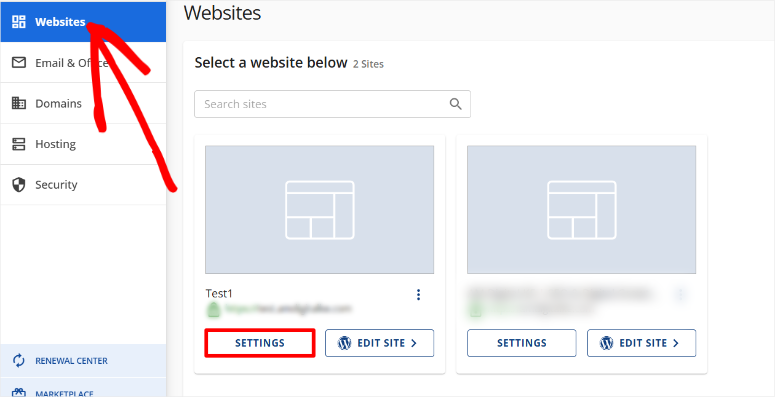
Innanzitutto, vai su Siti Web » Impostazioni.
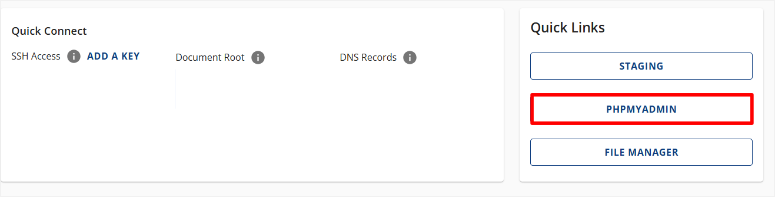
Quindi seleziona phpMyAdmin per accedere ai tuoi strumenti di esportazione WordPress.
Successivamente, in “phpMyAdmin”, individua il tuo database WordPress dalla barra laterale sinistra. Quindi, selezionalo per aprire tutte le tabelle come post e commenti, che sono pronte per l'esportazione.
Dopo questo, scorri fino in fondo alla pagina e seleziona “Seleziona tutto”. Con il tuo database WordPress selezionato, premi la scheda Esporta nella parte superiore di phpMyAdmin.
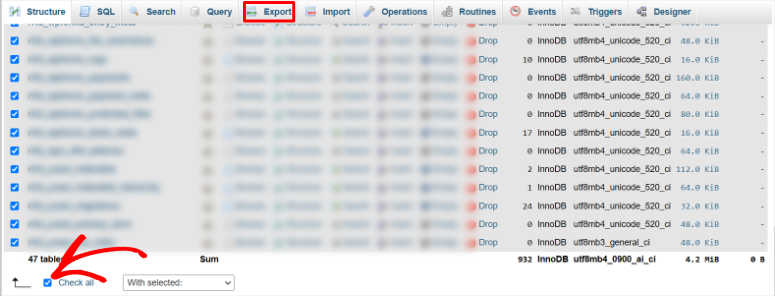
Nella schermata successiva, scegli il metodo di esportazione Rapida e il formato “SQL”, quindi seleziona Esporta per scaricare un file .sql sul tuo computer.
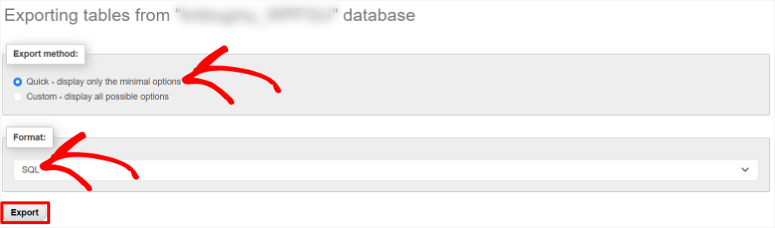
Fatto! Ora puoi eseguire manualmente il backup del database del tuo sito.
Ricorda di archiviare questo file in modo sicuro. Ti suggerisco di utilizzare uno spazio di archiviazione cloud oltre al tuo disco locale per un ulteriore livello di protezione.
Backup Automatizzati del Database con Duplicator Pro
Come puoi vedere sopra, il processo manuale di backup di un database può essere un po’ opprimente per i principianti.
Quindi, successivamente, ti guiderò attraverso l'uso di Duplicator Pro per eseguire il backup del tuo database.
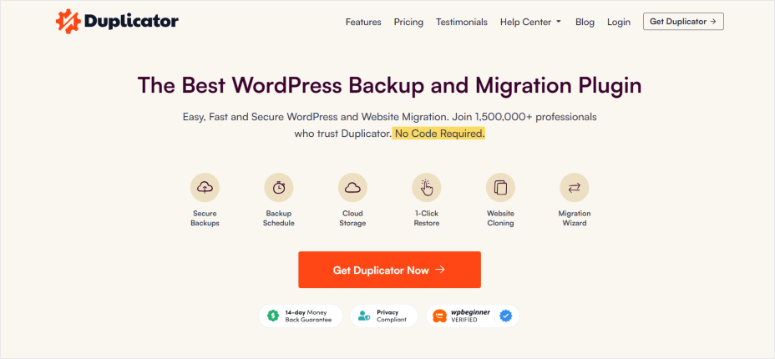
Innanzitutto, devi assicurarti di avere Duplicator Pro installato e pronto. Per iniziare, vai sul sito ufficiale di Duplocator Pro e seleziona e acquista un piano.
Esiste anche un plugin duplicatore gratuito a cui puoi accedere, che può anche aiutarti a eseguire il backup del tuo database. Ma non sarai in grado di eseguire backup pianificati, il che è molto importante per ottimizzare il tuo sito.
Se riscontri problemi, consulta questo tutorial su come configurare questo plugin.
Puoi anche dare un'occhiata a questa recensione aggiornata di Duplicator Pro per maggiori dettagli su come configurarlo e utilizzare le diverse funzionalità.
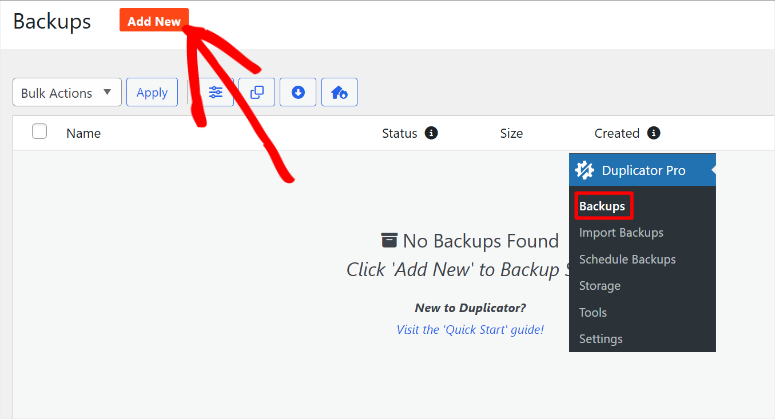
Ora, una volta installato e attivato il plugin di backup, seleziona Duplicator Pro » Backups.
Quindi, nella schermata successiva, fai clic su “Add New”.
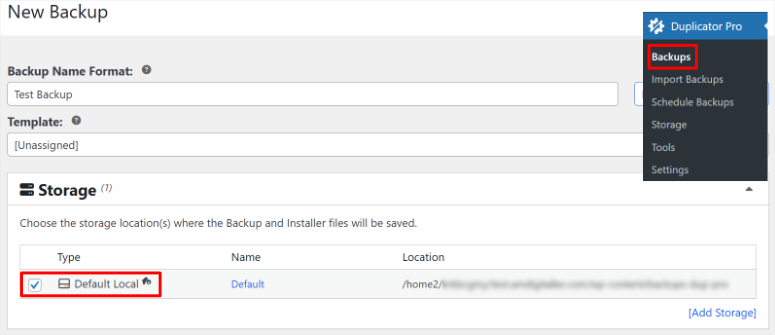
Dopo questo, assegna un nome al tuo backup per renderlo più facile da ricordare nella schermata successiva.
Ora, Duplicator Pro ti consente di salvare il tuo backup localmente sul tuo PC per impostazione predefinita. Ma puoi anche aggiungere l'archiviazione cloud per una maggiore sicurezza. Puoi aggiungere Google Drive, Dropbox, OneDrive e molti altri.
Ma per questo tutorial, utilizzeremo l'archiviazione locale predefinita.
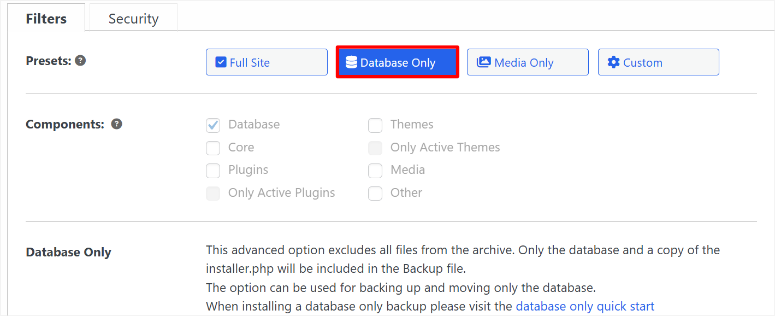
Quindi, sotto questo, hai l'opzione di creare un backup completo del sito, solo media, solo database o personalizzato.
Selezioneremo Solo Database. Quindi, fai clic su “Next” e lascia che Duplicator Pro scansionii il tuo sito.
Una volta fatto, fai clic su Create Backup e concedigli qualche minuto per crearlo.
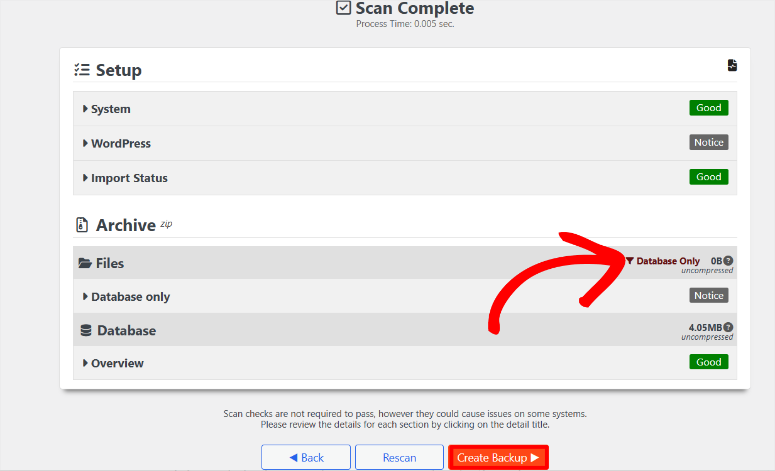
Fatto! Ora puoi creare un backup del database con Duplicator Pro. Dai un'occhiata a questo post se vuoi creare un backup completo del sito.
Con tutto pronto, lascia che ti mostri come ottimizzare il tuo database.
Come Ottimizzare il Tuo Database WordPress
Ora, ti guiderò attraverso come ottimizzare il tuo database WordPress manualmente e utilizzando un plugin. In questo modo, puoi scegliere un metodo che funzioni meglio per te.
Ottimizza Manualmente il Database di WordPress
In questo tutorial, ti guiderò attraverso come ottimizzare il tuo database WordPress manualmente utilizzando cPanel.
Sto usando Bluehost per questo tutorial, ma non preoccuparti se sei su un altro host; la maggior parte dei provider offre strumenti o plugin simili per la manutenzione del database.
Alcuni host, come SiteGround, includono strumenti integrati come il plugin Speed Optimizer, che automatizza questo processo. Ma, per coerenza su tutte le piattaforme di hosting, ci concentreremo sul metodo manuale utilizzando cPanel.
Ricorda che l'aspetto esatto di cPanel può variare da un host all'altro, ma i passaggi e la funzionalità sono solitamente gli stessi.
Quindi, cosa dovresti fare?
Passaggio 1: Ottimizza le Tabelle di WordPress
Innanzitutto, accedi al tuo account di hosting.
Quindi, dopo questo, seleziona Siti Web dall'opzione del menu a sinistra come hai fatto sopra. Qui vedrai un elenco di tutti i tuoi siti Web nell'account.
Quindi, vai al sito che desideri ottimizzare e fai clic su "Impostazioni". Nella schermata successiva, seleziona la scheda phpMyAdmin per aprire un elenco di tutti i tuoi database.
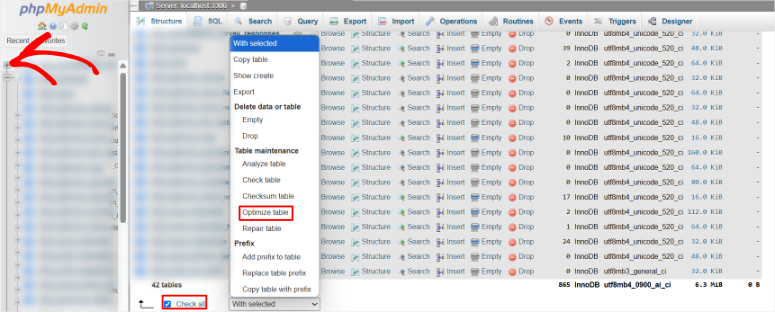
Qui, seleziona il tuo database WordPress dalla barra laterale sinistra per aprire tutte le tabelle. Quindi, scorri fino in fondo alla pagina e seleziona "Seleziona tutto".
Quindi, vai al menu a discesa con opzioni come Analizza tabella, Controlla tabella, Ripara tabella e molte altre.
Dopo questo, seleziona Ottimizza tabella e lascialo eseguire.
Una volta terminato, dovresti ricevere un messaggio come: "La tua query SQL è stata eseguita con successo."
Riceverai anche un elenco di tutti gli errori rilevati dal processo di ottimizzazione, in modo da poterli analizzare e correggere.

Questo è tutto! Ora puoi ottimizzare correttamente il tuo database WordPress manualmente.
Questo processo garantisce che il tuo database WordPress sia più snello, consentendo un recupero dati più rapido e migliori prestazioni del sito. Il tuo sito dovrebbe anche caricarsi più velocemente e gestire meglio il traffico.
Per assicurarti di essere sempre aggiornato, imposta un promemoria mensile sul calendario per ripetere questo processo di manutenzione del database di WordPress.
Passaggio 2: Rimuovi revisioni di post e pagine
Nella dashboard di WordPress, seleziona un post o una pagina e trova la sezione Revisioni nell'editor. È qui che vengono archiviate tutte le revisioni dei tuoi post.
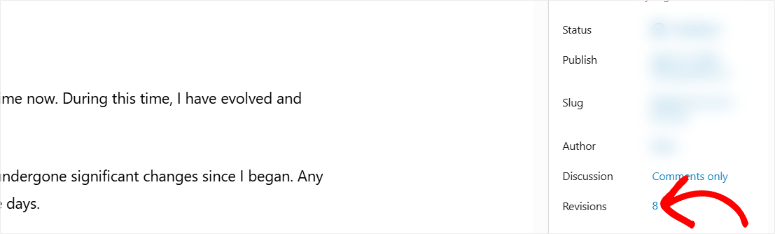
Ma per eliminarle, possiamo usare un plugin, che ti illustreremo più avanti in questo post. Ma prima, ti mostrerò come farlo manualmente.
Per fare ciò, utilizzerai i passaggi menzionati in precedenza per accedere al tuo database tramite phpMyAdmin.
Una volta selezionato il tuo database, fai clic sulla scheda SQL nella parte superiore della pagina. Quindi, nell'editor di codice, incolla il seguente snippet:
DELETE FROM wp_posts WHERE post_type = 'revision';Infine, seleziona "Vai" in fondo alla pagina e hai finito.
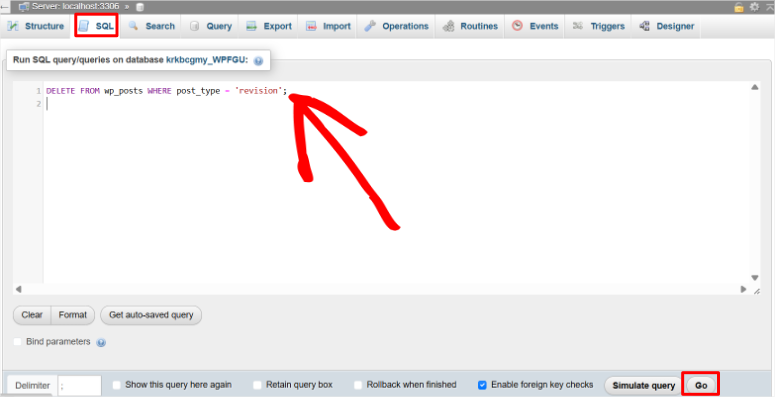
Ora torna a Post » Revisioni e conferma se il processo è andato a buon fine.
Questo è tutto! Ora puoi eliminare manualmente tutte le revisioni dei post dal tuo database.
Passaggio 3: Elimina bozze automatiche
Per fare ciò, vai su Post » Tutti i post nella tua dashboard di WordPress, filtra per Bozze ed elimina le bozze automatiche. Ciò include post senza titolo generati dal sistema. Fallo spostandoli nel Cestino e svuotandolo.
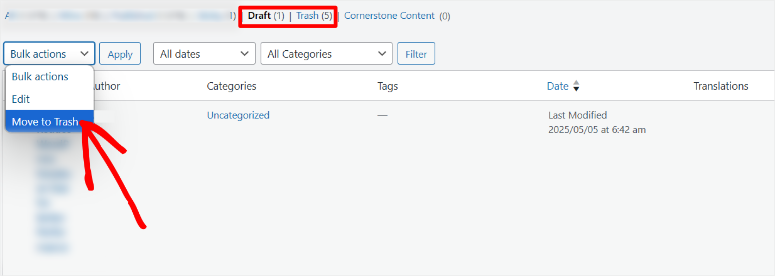
Ciò riduce il disordine del database di WordPress senza influire sui contenuti attivi.
Passaggio 4: Elimina post e pagine nel cestino
Successivamente, naviga su Post » Cestino nella tua dashboard. Quindi, verifica che non sia presente alcun contenuto attivo e seleziona Svuota cestino per eliminare definitivamente gli elementi nel cestino.
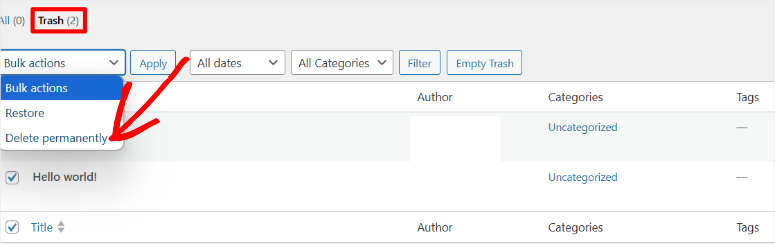
Ciò eliminerà anche bozze e bozze automatiche che sposti nel cestino.
Passaggio 5: Elimina commenti spam
Nella dashboard di WordPress, vai su Commenti » Spam, conferma che i commenti non sono legittimi e fai clic su Svuota spam per rimuoverli.
Ben fatto! Con il tuo database ora preparato, sei pronto per ottimizzare in sicurezza.
Successivamente, vediamo come ottimizzare il tuo database con un plugin.
Come ottimizzare il tuo database WordPress con un plugin
L'utilizzo di un plugin di ottimizzazione gratuito come WP-Optimize rende semplici le operazioni di pulizia del database di WordPress, anche per i principianti, automatizzando la rimozione di dati non necessari dal tuo database di WordPress.
Ho ridotto le dimensioni del database di un cliente del 30% con WP-Optimize, aumentando la velocità del loro sito senza sforzo manuale.
L'utilizzo di WP-Optimize per la pulizia copre tutto ciò che facevamo manualmente. Ciò include revisioni, commenti spam, bozze automatiche, post cestinati e pulizia delle transienti di WordPress.
Innanzitutto, installa WP-Optimize navigando su Plugin nella tua bacheca di WordPress e facendo clic su Aggiungi nuovo. Cerca WP-Optimize, seleziona Installa ora e quindi Attiva per configurare questo strumento.
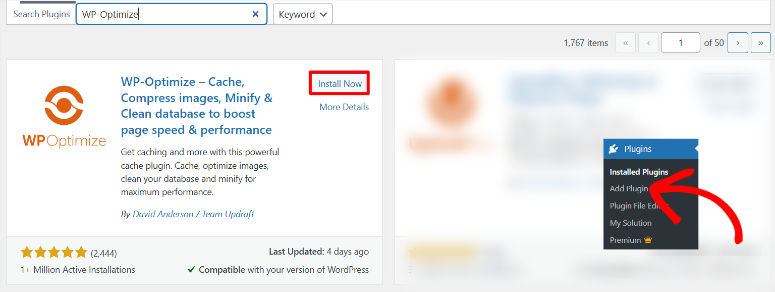
Successivamente, accedi alla scheda Database di WP-Optimize nella tua bacheca di WordPress.
Questa sezione mostra le opzioni per la pulizia del tuo database di WordPress, incluse revisioni, commenti e transienti, rendendo la pulizia semplice.
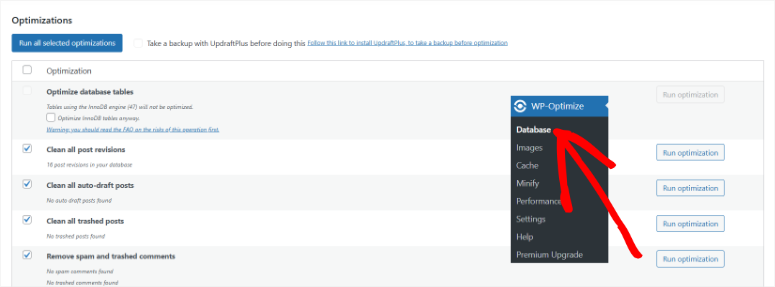
Quindi, tutto ciò che devi fare è selezionare le opzioni di pulizia di cui hai bisogno selezionando le caselle accanto a ciascun elemento. Assicurati di rivedere ogni opzione per evitare di eliminare contenuti attivi.
Dopo aver scelto le tue opzioni, seleziona "Esegui tutte le ottimizzazioni selezionate" per avviare il processo di pulizia.
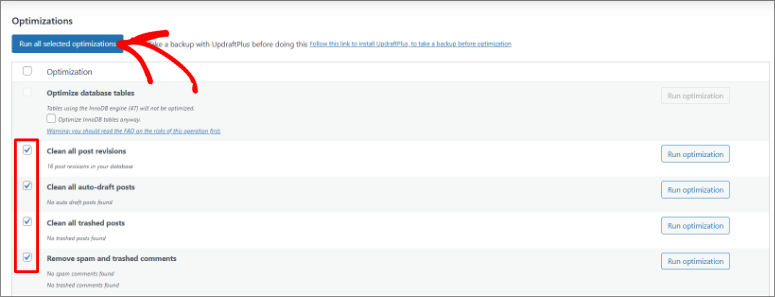
WP-Optimize rimuoverà i dati selezionati dal tuo database di WordPress, visualizzando un riepilogo di ciò che è stato cancellato, come il numero di revisioni o transienti eliminati.
Tutto qui! Ora puoi usare WP-Optimize per ottimizzare il tuo database senza visitare il tuo cPanel. Questa è una soluzione efficace e semplice per i principianti.
Puoi fare di più che pulire il tuo database con questo plugin di ottimizzazione.
Puoi ottimizzare le immagini, la cache, minificare e altro ancora. Per accedere a tutte le funzionalità, è necessaria una versione pro. Ma per ottimizzare il tuo database, la versione gratuita funziona perfettamente.
Ora che sai come ottimizzare il tuo database, diamo un'occhiata ad alcuni errori comuni che molte persone commettono.
Errori comuni da evitare durante l'ottimizzazione del tuo database
L'ottimizzazione del tuo database di WordPress può trasformare la velocità del tuo sito, ma semplici errori possono portare alla perdita di dati o a un sito danneggiato.
Ho commesso alcuni di questi errori di ottimizzazione del database su progetti di clienti, imparando dure lezioni che condividerò per aiutarti a evitarli.
- Saltare i backup: Saltare un backup prima dell'ottimizzazione è una ricetta per il disastro, poiché qualsiasi errore potrebbe cancellare il tuo database di WordPress. Esegui sempre il backup del tuo database di WordPress utilizzando strumenti come Duplicator Pro o phpMyAdmin.
- Eliminare dati critici: Rimuovere accidentalmente contenuti attivi, come post o commenti live, è un errore comune nell'ottimizzazione del database di WordPress. Ricontrolla ciò che stai eliminando rivedendo il Cestino o visualizzando in anteprima gli elementi nella tua bacheca.
- Ignorare i conflitti tra plugin: L'utilizzo di più plugin di ottimizzazione può causare conflitti, bloccare il tuo sito o corrompere il tuo database di WordPress. Prova un plugin alla volta, come WP-Optimize, e disattiva temporaneamente gli altri per evitare errori del database di WordPress e mantenere il tuo sito stabile.
- Ottimizzazione eccessiva: Eseguire attività di pulizia del database di WordPress troppo spesso, come pulizie giornaliere, può rallentare il tuo sito sovraccaricando il server. Pianifica le pulizie una volta al mese per bilanciare le prestazioni ed evitare errori di ottimizzazione del database di WordPress.
- Uso improprio di phpMyAdmin: Selezionare le tabelle sbagliate in phpMyAdmin può interrompere il tuo sito o database non correlati sullo stesso server. Verifica il nome del tuo database WordPress in phpMyAdmin, solitamente inizia con “wp_”, e ricontrolla i nomi delle tabelle per evitare errori durante l'ottimizzazione manuale.
Manterrai il tuo sito veloce e sicuro evitando questi errori di ottimizzazione del database di WordPress.
Strumenti e Plugin per Ottimizzare il Tuo Database
Pulire il tuo database di WordPress non deve essere complicato, specialmente con plugin che semplificano il processo di pulizia.
Come hai visto sopra, WP-Optimize è molto più semplice dei metodi manuali come phpMyAdmin.
- WP-Optimize: Come accennato, WP-Optimize è una scelta eccellente per la pulizia del database di WordPress, offrendo una versione gratuita che elimina revisioni, commenti spam e transienti con pochi clic.
- WP Rocket: WP Rocket è un potente plugin premium che può aiutarti a pulire il tuo database rimuovendo automaticamente i transienti, che sono dati temporanei che intasano il tuo database.
- Contact Form 7 Database Addon: Il Contact Form 7 Database Addon gestisce le sottomissioni dei moduli per prevenire il gonfiore del database, ideale per siti con molta attività di moduli.
Per un elenco più esteso, consulta questo articolo sui migliori strumenti per database per pulire e ottimizzare il tuo sito.
Questi strumenti ti permettono di ottimizzare il tuo database di WordPress, sia che tu preferisca la semplicità o il controllo manuale.
Congratulazioni! Ora puoi ottimizzare completamente il tuo database di WordPress, sia manualmente che utilizzando un plugin. Se qualcosa non è chiaro, consulta le domande frequenti qui sotto.
FAQ: Come Ridurre le Dimensioni del Database di WordPress per Migliori Prestazioni
Quanto Spesso Dovrei Pulire il Mio Database di WordPress?
Pulire il tuo database di WordPress mensilmente raggiunge il perfetto equilibrio per mantenere il tuo sito veloce senza esagerare. Questo ti aiuta a evitare rallentamenti. Puoi usare plugin come WP-Optimize per pianificarlo in modo sicuro.
Come Risolvo un Errore del Database di WordPress?
Per risolvere gli errori del database di WordPress, ripristina un backup recente o disattiva i plugin problematici. Ho risolto l'errore di un cliente ripristinando un backup di Duplicator Pro e controllare i log degli errori in cPanel può individuare i problemi senza ripetere i passaggi di ottimizzazione.
Esiste un Limite di Dimensione per un Database di WordPress?
Sì, la maggior parte dei piani di hosting impone un limite di dimensione per il database di WordPress. Spesso è di 1-2 GB su hosting condiviso, il piano di archiviazione del server. Controlla la tua dashboard di hosting o contatta il supporto per confermare la capacità del tuo piano.
I Backup del Database di WordPress Sono Sicuri?
Assolutamente! La sicurezza del backup del database di WordPress è garantita quando si archiviano i backup in modo sicuro, come nei servizi cloud o su unità esterne. Ti consiglio di utilizzare un plugin di backup come Duplicator Pro poiché è facile, sicuro e veloce. Ti consente inoltre di archiviare il backup del database di WordPress nel cloud di tua scelta e localmente.
Perché il mio plugin di ottimizzazione causa errori?
Gli errori dei plugin di ottimizzazione di WordPress derivano spesso da conflitti tra plugin o versioni obsolete che interferiscono con il tuo database. Aggiorna WordPress e il plugin di ottimizzazione frequentemente per risolvere un crash. Inoltre, testa i tuoi plugin uno alla volta per evitare problemi.
Verdetto Finale
Mantenere snello il database di WordPress trasforma le prestazioni del tuo sito, offrendo tempi di caricamento più rapidi, visitatori più felici e migliori classifiche sui motori di ricerca.
Tempi di caricamento più rapidi significano che le tue pagine appaiono quasi istantaneamente, mantenendo gli utenti coinvolti sia che navigino da dispositivi mobili o desktop.
Inoltre, un database WordPress snello riduce lo stress del server, garantendo che il tuo sito gestisca i picchi di traffico senza problemi. Ciò fa una grande differenza per blog e negozi molto frequentati.
Utilizzando questa guida passo passo, puoi creare un sito curato e professionale, incoraggiando le visite di ritorno e migliori classifiche SEO.
Ora, se vuoi ottimizzare ulteriormente il tuo sito, ecco un post su come rimuovere file inutilizzati dalla tua libreria multimediale di WordPress.
Inoltre, ecco altri articoli che potrebbero interessarti.
- Come risolvere l'errore di connessione al database in WordPress (passo dopo passo)
- I 6 migliori software per database clienti e database clienti
- Come Salvare i Dati del Modulo nel Database di WordPress
Questi articoli ti aiuteranno a ottimizzare il tuo database di WordPress e il tuo sito web. Imparerai anche quali sono i migliori strumenti da utilizzare.

Commenti Lascia una risposta