Recentemente ho rotto il mio sito WordPress mentre cercavo di collegarlo a Cloudflare.
Ho pasticciato con le impostazioni DNS e improvvisamente il mio sito è diventato irraggiungibile. La frustrazione è stata immediata e sapevo che mi aspettava una lunga sessione di risoluzione dei problemi.
L'assistenza di Bluehost continuava a dirmi che il problema era risolto dopo ogni chat, ma il mio sito è rimasto rotto per un'intera settimana.
Dopo tre conversazioni separate con l'assistenza che non hanno portato a nulla, ho deciso di prendere in mano la situazione. Non potevo permettermi di aspettare oltre con il mio sito web personale offline.
Ho provato tutto ciò che mi è venuto in mente per risolvere il pasticcio del DNS.
Prima, ho tentato il ripristino manuale del database tramite phpMyAdmin, ma le tabelle erano corrotte.
Poi ho provato a usare la funzione di backup del pannello di controllo dell'hosting, che non è riuscita a ripristinare correttamente. Ho persino considerato di ricostruire l'intero sito da zero, ma ciò avrebbe richiesto giorni di lavoro che non avevo.
Ecco il colpo di scena: avevo impostato la funzione di backup cloud programmato di Duplicator mesi prima, e continuava a riempire il mio drive Dropbox con file di backup.
Ero effettivamente infastidito dalle continue notifiche di spazio e l'avevo quasi disattivata. Non avevo idea di quanto preziosi sarebbero diventati quei backup cloud automatizzati finché non è successo il disastro.
Finalmente, ho scoperto l'approccio unico di Duplicator al ripristino del sito.
A differenza di altri plugin di backup che richiedono una dashboard di WordPress funzionante, Duplicator mi permette di installare e ripristinare il mio sito senza bisogno di accesso alla dashboard.
Questo mi ha salvato la vita dato che la mia area di amministrazione era completamente inaccessibile a causa dell'incubo della configurazione DNS.
In questa recensione, approfondirò le esatte funzionalità di Duplicator che mi hanno salvato dal mio disastro DNS.
Inoltre, ti mostrerò altre funzionalità di backup intelligenti che distinguono Duplicator dalla massa di soluzioni di backup per WordPress.
Punti chiave che imparerai:
- Come Duplicator ti salva quando i metodi di backup tradizionali falliscono
- Perché quei backup automatici "fastidiosi" diventano salvavita durante i disastri
- Processo di recupero passo dopo passo quando la tua amministrazione WordPress è danneggiata
- Confronto nel mondo reale con altre soluzioni di backup durante le emergenze
- Se le funzionalità uniche di Duplicator giustificano la scelta rispetto ai concorrenti
Panoramica: Duplicator
Duplicator è il miglior plugin di backup e migrazione per WordPress. Il plugin è sviluppato e mantenuto dallo stesso team che sta dietro ad alcuni dei nomi più importanti nel mondo di WordPress, tra cui WPBeginner, OptinMonster, WPForms e MonsterInsights.
Inoltre, il plugin è stato scaricato oltre 40 milioni di volte, sottolineando quanto sia popolare Duplicator.
Puoi iniziare con la versione gratuita del plugin, che ti permette di effettuare backup quando vuoi. Questo lo rende il miglior plugin di backup gratuito per WordPress per principianti e piccoli siti web con un budget limitato.
Man mano che il tuo sito cresce, puoi passare a un piano pro per ottenere funzionalità avanzate come backup automatici pianificati, integrazioni di archiviazione cloud e strumenti di migrazione intelligenti.
Troverai un piano per tutti i budget e le dimensioni dei siti web. Detto questo, diamo un'occhiata alle funzionalità di questo plugin.
Recensione Duplicator: Abbiamo Testato le Loro Funzionalità di Backup e Migrazione
Ora, come accennato, testiamo tutti gli strumenti e i plugin durante il nostro processo di revisione. Esaminiamo anche recensioni di blog popolari e imparziali e testimonianze per vedere cosa dicono gli altri. Questo garantisce che offriamo una prospettiva dettagliata sul plugin.
Per questa recensione di Duplicator, l'abbiamo suddivisa in diverse sezioni, per renderla più facile da seguire. Se desideri saltare una sezione, fai clic su uno dei collegamenti sottostanti.
- Installazione e Configurazione
- Personalizzazione
- Facilità d'uso
- Funzionalità
- Documentazione e Supporto
- Prezzi
- Pro e Contro
- FAQ
- Verdetto Finale
Detto questo, iniziamo!
Installazione e Configurazione
Come accennato, puoi iniziare con Duplicator Lite o Duplicator Pro. Ogni versione del plugin è facile da installare e configurare, rendendola ottima per i principianti.
Per iniziare con la versione gratuita, tutto ciò che devi fare è accedere al tuo repository di plugin nella dashboard di WordPress. Quindi, installa e attiva il plugin come faresti con qualsiasi altro.
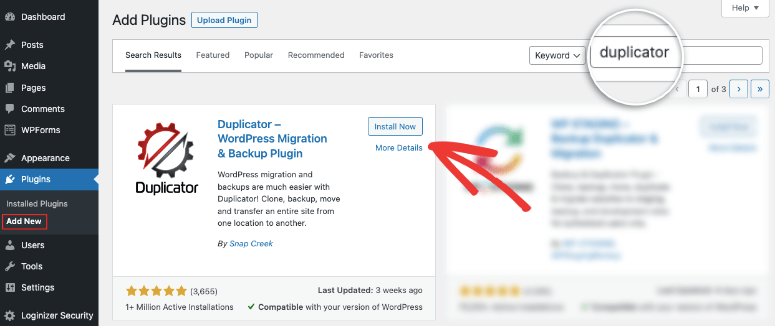
E questo è tutto, puoi usare Duplicator Lite. Inoltre, puoi trovarlo anche nella libreria di plugin di WordPress.org, offrendoti opzioni di installazione.
Se hai problemi, consulta questo articolo su come installare i plugin.
Ma per ottenere Duplicator Pro, devi andare sul sito ufficiale del plugin. Qui troverai 4 piani tra cui puoi scegliere, assicurandoti di trovare un pacchetto adatto al tuo budget e alle tue esigenze.
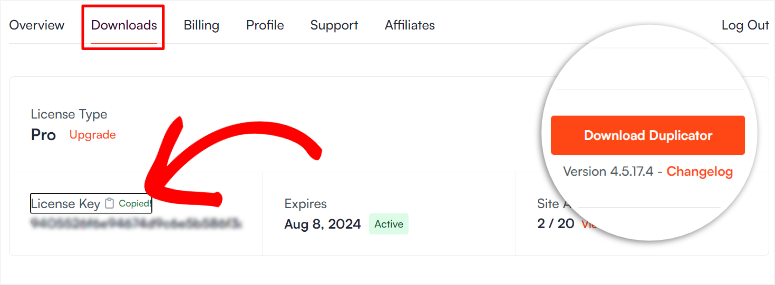
Una volta acquistato un piano, vai al tuo account Duplicator sotto Download.
Qui, scarica il file ZIP del plugin. Mentre sei su questa pagina, copia anche la Chiave di Licenza poiché ti servirà in seguito per attivare la versione pro del plugin.
Quindi, vai alla tua dashboard di WordPress e naviga su Tutti i Plugin » Aggiungi Nuovo Plugin. Qui, carica, installa e attiva il plugin come faresti con qualsiasi altro. Una volta fatto, dovresti vedere una nuova opzione di menu sulla tua dashboard di WordPress etichettata "Duplicator Pro".
Successivamente, vai su Duplicator Pro » Impostazioni e seleziona la scheda "Licensing". Quindi, nella barra di testo Chiave di Licenza, incolla il codice di attivazione che hai copiato in precedenza dal tuo account Duplicator e seleziona "Attiva".
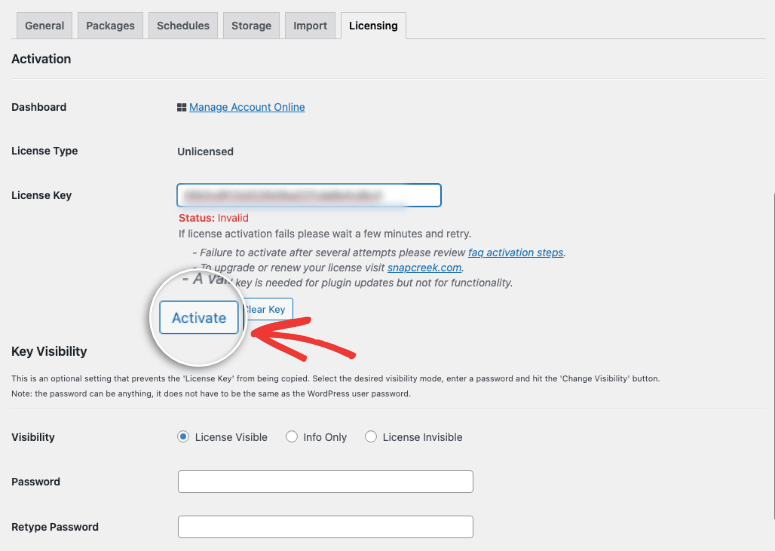
Fatto! Hai appena installato Duplicator Pro sul tuo sito WordPress. Come hai visto, è semplicissimo e richiederà pochi minuti per essere completato.
Per questa recensione del plugin, ci concentreremo su Duplicator Pro in modo da poterti mostrare tutto ciò che questo strumento WordPress di backup e migrazione può fare.
Ora, vediamo come personalizzarlo per te e il tuo pubblico.
Personalizzazione
Duplicator Pro ti consente di personalizzare le impostazioni in modo da poter migliorare l'esperienza utente per te e il tuo team. Questo plugin mira a rendere il backup, la migrazione, l'archiviazione e la clonazione del sito il più agevoli e semplici possibile.
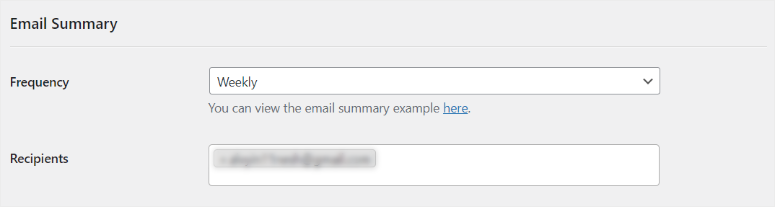
Innanzitutto, Duplicator Pro ti consente di creare un riepilogo via email.
Questa email contiene una panoramica dei backup e delle posizioni di archiviazione che hai creato. Puoi anche visualizzare se il backup è stato manuale o pianificato, aiutandoti a mantenere registri adeguati.
Poiché ogni sito web è diverso, Duplicator Pro ti consente di impostare la frequenza del riepilogo via email. Puoi decidere di ricevere la notifica giornalmente, settimanalmente, mensilmente o mai. Puoi anche personalizzare rapidamente a quale indirizzo email deve essere inviato il riepilogo.
La parte migliore è che il riepilogo può essere inviato a più indirizzi email, assicurando che anche tu e i membri del team responsabili della manutenzione del sito lo riceviate. Questo può semplificare il tuo flusso di lavoro, eliminando qualsiasi avanti e indietro su ciò che è necessario per i backup.
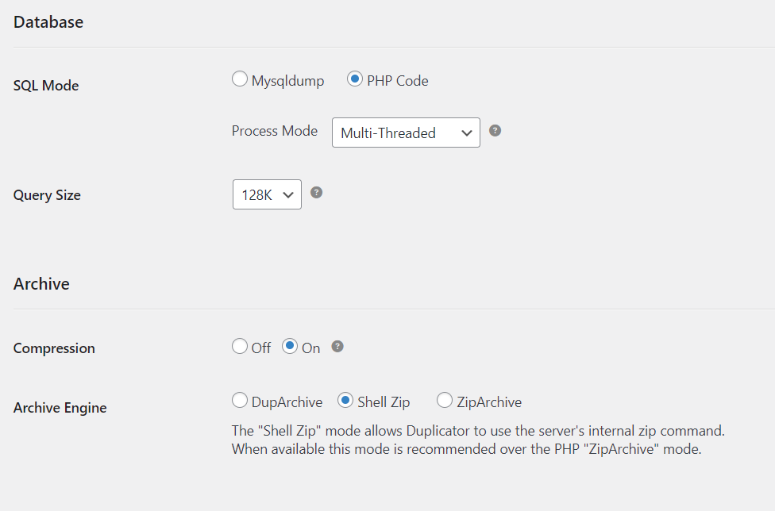
Ora con Duplicator Pro, puoi personalizzare il tipo di database in cui vuoi archiviare i tuoi backup.
Hai due opzioni, ognuna con vantaggi e svantaggi. Spetta a te selezionare quella più adatta al tuo sito.
Puoi selezionare "Mysqldump", che è solitamente più veloce perché utilizza meno risorse PHP, rendendolo ottimo per database di grandi dimensioni. Ma richiede più esperienza tecnica, il che potrebbe renderlo difficile per i principianti.
D'altra parte, puoi selezionare "PHP Code", che è più facile da configurare e utilizzare. Inoltre, non hai bisogno di permessi speciali o accesso alla riga di comando. Ma PHP Code può essere più lento di Mysqldump e potresti riscontrare timeout.
Oltre a questo, Duplicator Pro ti consente anche di selezionare la "Modalità di elaborazione".
Puoi scegliere Multi-threaded, che velocizza i backup e le migrazioni eseguendo più attività contemporaneamente ma richiede più risorse del server.
Oppure puoi scegliere Single Threaded. Questa opzione è più facile da gestire e risolvere poiché le attività vengono elaborate una dopo l'altra. Ma può essere più lenta, specialmente per siti più grandi.
Duplicator Pro ti consente anche di personalizzare la Dimensione della query.
Puoi selezionare tra 8K, 32K, 128K, 512K e 1M. Ma ricorda, una dimensione della query maggiore velocizza il processo di creazione del backup ma utilizza più memoria.
Ora, per garantire che il tuo processo di backup sia più efficace, puoi abilitare la compressione tramite una casella di controllo.
Sotto questo, puoi anche selezionare il "Motore di archiviazione".
Qui hai opzioni che includono DupArchive, Shell Zip o ZipArchive. Se non conosci la differenza tra queste opzioni. Non preoccuparti; Duplicator Pro offre una breve spiegazione per ciascuna in modo che tu possa fare la scelta migliore per il tuo sito.
Successivamente, puoi abilitare Server Throttle per gestire il carico del server, il che ti consente di bilanciare la velocità di backup o migrazione con l'utilizzo delle risorse del server. Puoi impostare Server Throttle su off, low, medium e high. Ricorda, maggiore è il valore, più lento è il processo di backup.
Duplicator Pro viene fornito con una funzionalità interessante chiamata "Pulizia installer".
Aiuta a rimuovere file o dati temporanei rimasti dopo un backup o una migrazione. Questa funzionalità garantisce che i file non necessari non rimangano sul tuo server, ottimizzando la sicurezza e lo spazio di archiviazione.
Duplicator Pro offre la pulizia automatica. Hai la possibilità di decidere dopo quante ore deve essere avviata la pulizia. Se desideri eseguire la pulizia dell'installer manualmente, puoi impostare una notifica via email. Questo avviso viene inviato alla tua casella di posta ogni giorno finché non pulisci il tuo installer.
Ora, i backup sono file sensibili e necessitano di controllo degli accessi per evitare problemi.
Con Duplicator Pro, puoi concedere diverse autorizzazioni in base al ruolo dell'utente e alle funzionalità.
Nella scheda Accesso in "Impostazioni", trovi diverse funzionalità elencate, come Lettura pacchetto, Creazione pacchetto, Gestione pianificazioni, Ripristino backup e altro.
Accanto a ciascuna funzionalità, puoi selezionare chi ha l'autorizzazione a eseguire l'attività da un menu a discesa, rendendolo super veloce e facile.
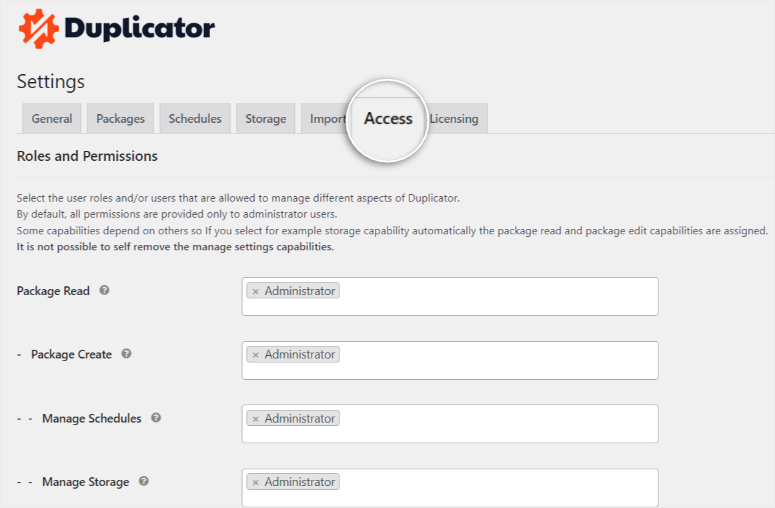
Come puoi vedere, Duplicator Pro offre molte opzioni di personalizzazione che puoi impostare con caselle di controllo e menu a discesa. Hai anche una breve spiegazione accanto alla funzionalità di personalizzazione per assicurarti di sapere di più sulle modifiche che stai apportando.
Successivamente, diamo un'occhiata alla facilità d'uso di Duplicator Pro.
Facilità d'uso
Per vedere quanto è facile usare Duplicator Pro, ti guideremo attraverso il processo di backup di un sito WordPress creando un pacchetto e caricando un file di archivio.
Un pacchetto è un gruppo di file creato da questo plugin per eseguire il backup del tuo sito. Puoi usarlo per migrare un sito WordPress su un nuovo dominio e ripristinare o duplicare il tuo sito in modo rapido e semplice. D'altra parte, una volta creato un pacchetto, lo scarichi sul tuo PC e lo memorizzi in due parti; un file di archivio e un file installer.
Il file di archivio contiene i file di backup compressi effettivi di WordPress e l'installer è uno script PHP che ti aiuta a duplicare il sito WordPress senza alcun processo di configurazione.
Ciò significa che con Duplicator Pro, non è necessario installare WordPress, temi o plugin quando migri, ripristini o duplichi il tuo sito.
Ora creare un pacchetto è molto semplice con Duplicator Pro.
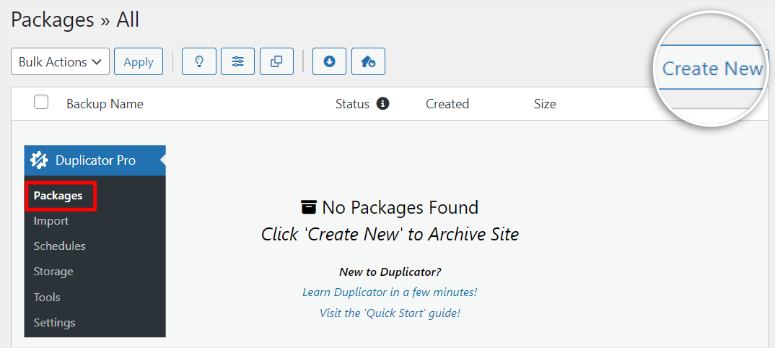
Vai semplicemente su Duplicator Pro » Pacchetti nella tua bacheca di WordPress. Quindi, in questa pagina, fai clic su "Crea nuovo" per iniziare.
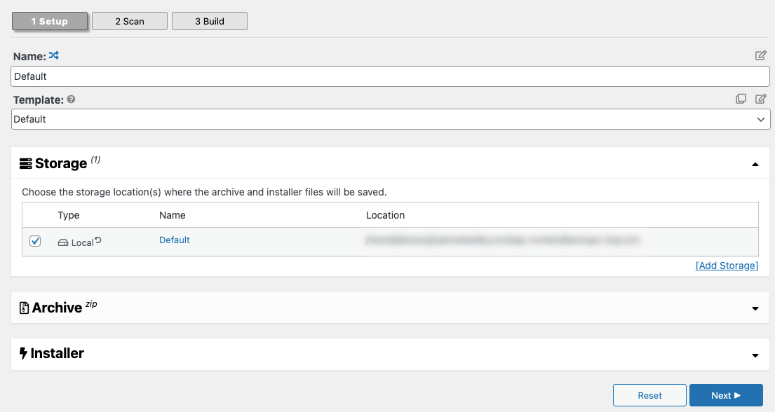
Una volta fatto, dai un nome al tuo backup in modo che sia più facile distinguerlo dagli altri backup nella tua bacheca di WordPress. Se hai modelli di backup, puoi selezionarne uno. Ma se non ne hai uno, lascialo come "Non assegnato" per mantenere le impostazioni di backup predefinite.
Sotto questo, seleziona le caselle di controllo delle Posizioni di archiviazione in cui desideri salvare i file. Puoi scegliere più posizioni, come sul tuo disco locale, Google Drive e altro.
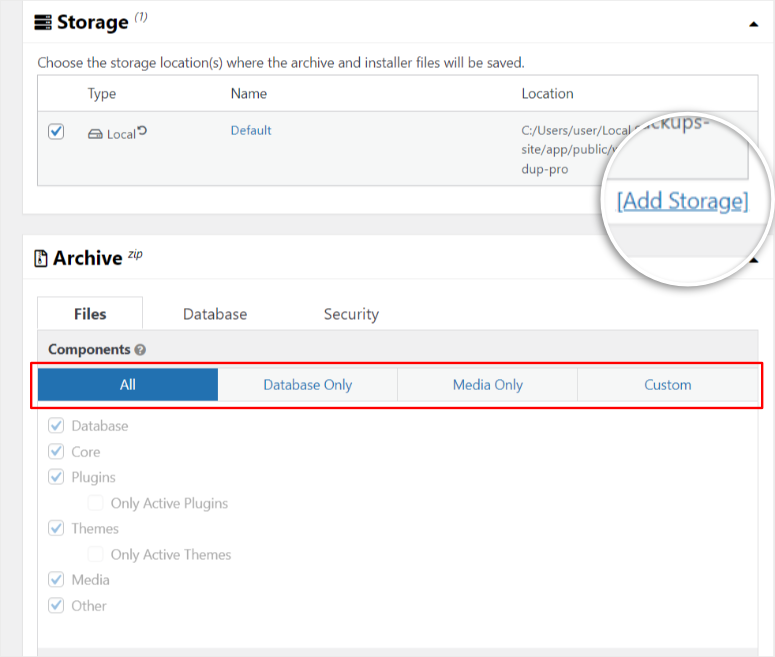
Dopo questo, personalizza il tipo di backup che desideri creare nella sezione Archivio. Puoi eseguire il backup dell'intero sito web di WordPress, che contiene il database, i file core, i plugin, i temi, i media e altro. Puoi eseguire il backup solo del database o dei file multimediali.
Oppure puoi personalizzare il tuo backup selezionando la scheda "Personalizzato".
Qui, usa le caselle di controllo per selezionare cosa deve essere incluso nel backup. Puoi arrivare a selezionare solo i plugin e i temi attivi per assicurarti di non appesantire il tuo nuovo sito o file di backup.
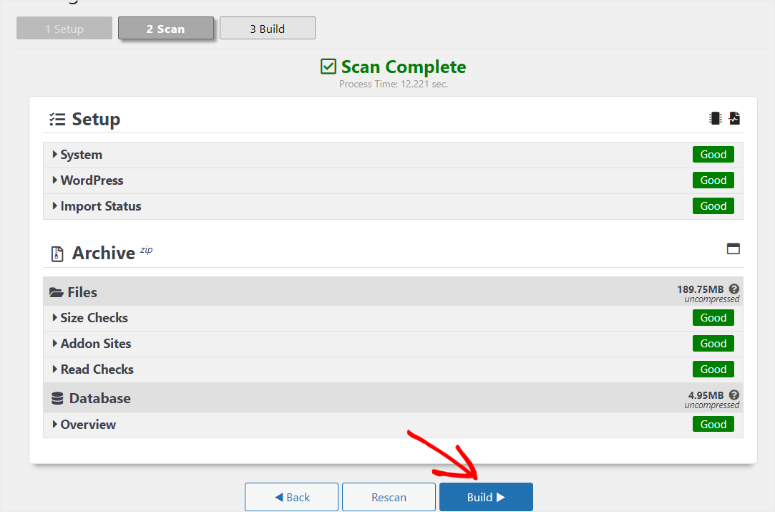
Quindi, in basso, fai clic su "Avanti" e Duplicator Pro eseguirà un test.
Al termine, vedrai una finestra di diagnosi contenente tutti i dettagli sul backup. Questo può aiutarti a individuare eventuali errori prima di creare un backup, prevenendo problemi futuri. Infine, seleziona Crea e Duplicator Pro creerà automaticamente il file di backup per te.
Al termine del processo di creazione, verrai reindirizzato alla pagina Pacchetti nella tua bacheca di WordPress, dove potrai visualizzare tutti i tuoi file di backup.
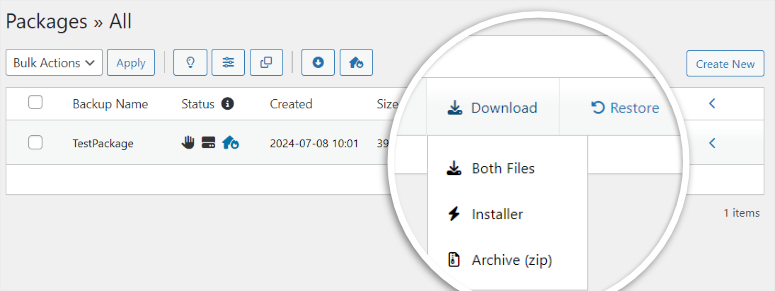
Ottieni un pulsante di download che ti consente di salvare entrambi i file o i file ZIP dell'installer e dell'archivio separatamente sul tuo computer. Ottieni anche un pulsante di ripristino con un clic che sovrascrive il tuo sito e lo riporta alla versione precedente al backup.
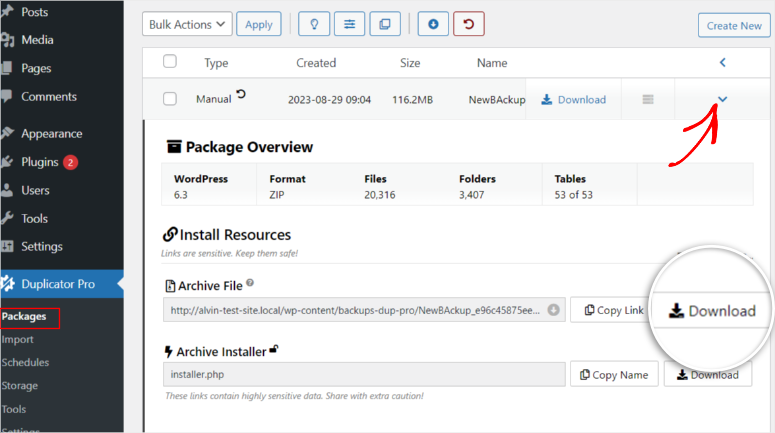
Quando selezioni la piccola freccia all'estrema destra dei dettagli del pacchetto, apri la sezione Panoramica del pacchetto. Qui puoi vedere la tua versione di WordPress, il formato del file, il numero di file, cartelle e tabelle nel file di backup.
In questa sezione, puoi anche copiare il link del file di archivio e il nome dell'installer dell'archivio. Puoi anche scaricare il file di archivio e il file dell'installer dell'archivio.
Con Duplicator Pro è altrettanto facile caricare un file di archivio.
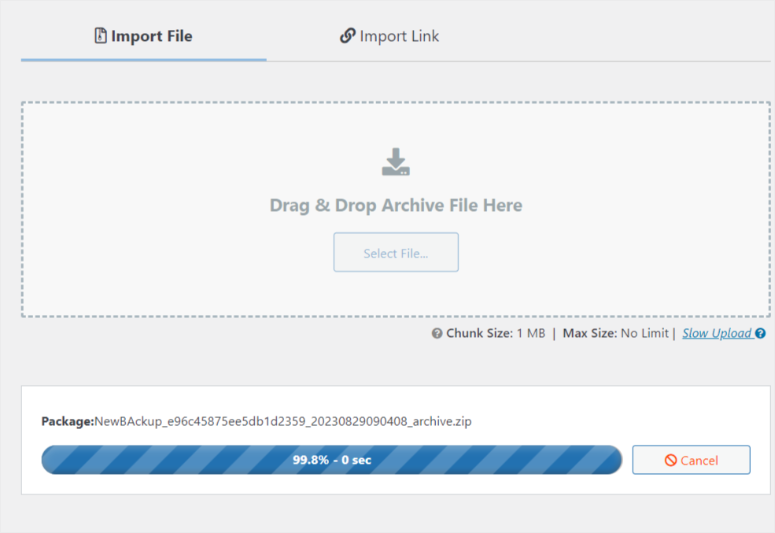
Tutto quello che devi fare è andare su Duplicator Pro » Importa nella tua bacheca di WordPress. Qui vedrai un'area di caricamento che assomiglia alla pagina di caricamento predefinita di WordPress. Questo assicura che tu non abbia una curva di apprendimento e possa iniziare rapidamente a migrare, ripristinare o duplicare il tuo sito.
Puoi trascinare e rilasciare rapidamente il tuo file di archivio nell'area di caricamento e Duplicator Pro si occuperà del resto. La cosa buona di Duplicator Pro è che puoi impostare la Dimensione massima del file su "Nessun limite", assicurandoti di poter caricare qualsiasi dimensione di file senza problemi.
Ma abbiamo anche apprezzato la funzione Dimensione del blocco, che controlla quanto è grande ogni segmento del file di archivio di backup durante il processo di backup. Questo rende più facile gestire, trasferire e archiviare file senza timeout o errori. Puoi anche regolare la Dimensione del blocco per migliorare il processo di trasferimento e soddisfare le esigenze del tuo sito.
Ma a volte, anche con queste funzionalità, il tuo sito potrebbe essere ancora troppo grande per un caricamento efficace.
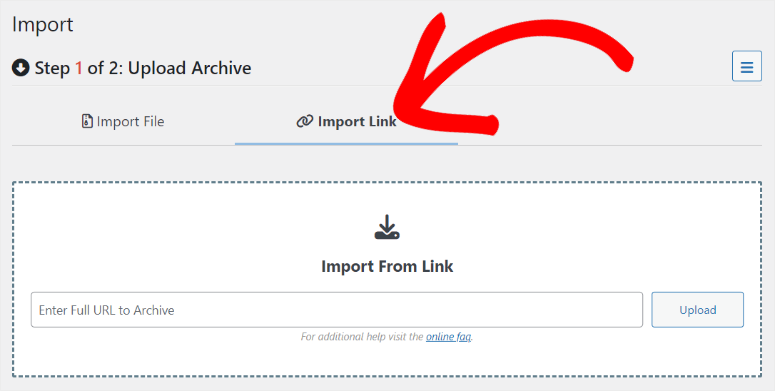
Ecco perché Duplicator Pro ti consente di "Importa URL".
Puoi incollare un link dal tuo spazio di archiviazione cloud e Duplicator Pro importerà i file per te. Di conseguenza, non è necessario scaricare i file e ricaricarli. Questo può farti risparmiare tempo e rendere il tuo processo di importazione più efficace.
Ecco fatto! Ora hai una migliore comprensione di quanto sia user-friendly questo plugin di backup.
Successivamente, diamo un'occhiata ad alcune delle sue funzionalità.
Funzionalità
Duplicator Pro è un potente plugin con molto da offrire. Ma, come hai visto sopra, gli sviluppatori hanno mantenuto le cose molto semplici in modo che sia facile da usare.
Innanzitutto, Duplicator Pro offre backup completi del sito e ti fornisce numerose opzioni di backup. Puoi eseguire il backup di tutti i file e database di WordPress, inclusi file multimediali, plugin, temi e filtri delle tabelle del database. Non dovrai preoccuparti di perdere dati finché avrai la copia più recente del tuo sito web archiviata.
Ma può fare molto di più che creare un backup completo del sito. Lascia che te lo spieghiamo qui sotto.
1. Backup Pianificati
Puoi creare backup su richiesta o pianificarli in modo che vengano eseguiti automaticamente in un giorno e orario ottimali per il tuo sito.
Inoltre, con Duplicator Pro, puoi impostare l'ora esatta del giorno in cui desideri che venga eseguito il backup pianificato. Ogni impostazione di ripetizione offre anche ulteriori opzioni di personalizzazione. Ad esempio, puoi impostare una pianificazione settimanale e quindi definire i giorni e gli orari in cui la pianificazione deve essere creata.
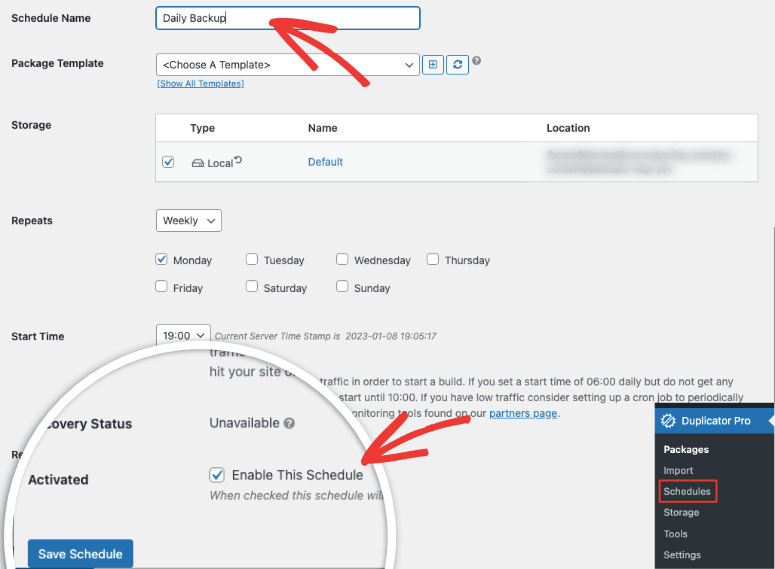
Quindi, ad esempio, se di solito aggiorni il tuo blog il venerdì, puoi pianificare il backup per la notte del venerdì in modo che archivi tutte le tue ultime modifiche.
2. Ripristino Semplice
Puoi ripristinare il tuo sito con pochi clic. Il processo è facile da capire per chiunque. Devi semplicemente trascinare l'archivio del sito raggruppato sul sito che desideri sovrascrivere.
E la parte migliore? Richiede solo pochi minuti, quindi il tuo sito avrà tempi di inattività minimi mentre esegui il processo di ripristino.
In aggiunta a ciò, Duplicator Pro memorizza i punti di ripristino.
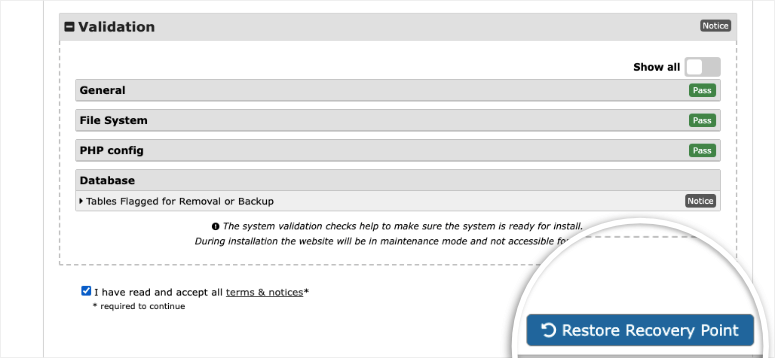
Questo protegge il tuo sito da errori e aggiornamenti errati, consentendoti di ripristinare rapidamente il tuo sito a un punto recente in cui il tuo sito era in buone condizioni.
3. Molte Opzioni di Archiviazione
Innanzitutto, a differenza di altri plugin che creano molti file difficili da gestire, Duplicator Pro raggruppa il tuo sito in un unico archivio. Questo lo rende facile da archiviare.
Successivamente, puoi inviare il tuo backup a più posizioni cloud per assicurarti di avere sempre una copia del tuo sito da ripristinare quando ne hai bisogno. Duplicator Pro ti consente di connetterti a Dropbox, FTP, Google Drive, OneDrive o Amazon S3 per un'archiviazione sicura.
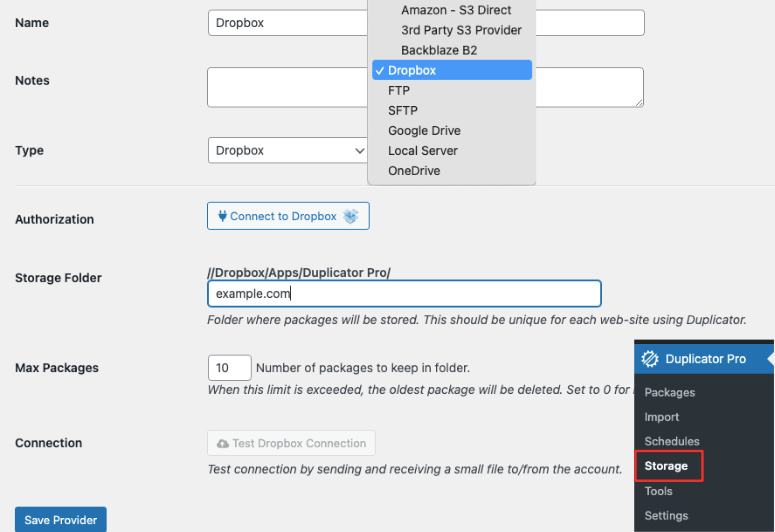
Puoi anche limitare il numero di backup archiviati per evitare di riempire il tuo spazio di archiviazione locale o cloud.
3. Migrazione Intelligente
Con Duplicator Pro, puoi migrare un sito in una directory vuota o sovrascrivere un sito esistente utilizzando il drag and drop.
Se desideri creare più siti web con lo stesso tema, plugin o contenuto, allora Duplicator Pro è il plugin di migrazione giusto per te. Può farti risparmiare molto tempo preconfigurando il tuo sito. Devi semplicemente configurare un sito e raggrupparlo in un pacchetto Duplicator.
Quindi puoi installare il pacchetto per creare un sito preconfigurato in tutte le posizioni che desideri.
Se stai migrando da e verso host gestiti, è facile con Duplicator poiché supporta WordPress.com, WPEngine, GoDaddy Managed, Liquid Web Managed e altri.
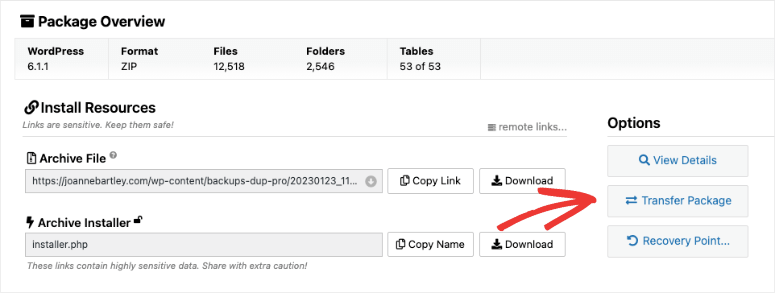
Ti consente persino di trasferire direttamente pacchetti da server a server a velocità fulminee.
4. Gestione dei Disastri
La realtà è che a volte il tuo sito può bloccarsi in qualsiasi momento. Questo può bloccarti completamente fuori dal tuo sito e potresti dover contattare il tuo provider di hosting per assistenza. Ma questo può richiedere molto tempo, il che significa che il tuo sito può subire tempi di inattività, paralizzando la tua attività.
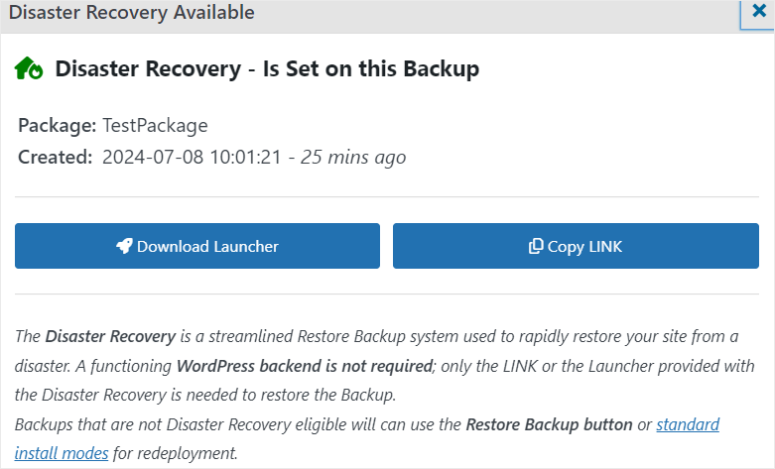
Con la funzione di Disaster Management di Duplicator, puoi recuperare rapidamente il tuo sito con un clic del pulsante.
Innanzitutto, dovrai creare un pacchetto di backup completo contenente tutti i tuoi temi, plugin, file core e così via. Quindi, nella pagina Pacchetti, che si trova nelle opzioni del menu Duplicator Pro, trova l'icona di Disaster Recovery nei dettagli del tuo pacchetto e selezionala. Tutto ciò di cui hai bisogno è l'URL del file di ripristino o la configurazione di Recovery Launcher, e il gioco è fatto.
5. Duplica Sito
La duplicazione del sito è una delle funzioni principali di Duplicator. Ti consente di clonare l'intero sito WordPress. Questo è particolarmente utile per migrare il tuo sito su un nuovo host, impostare un sito di staging o creare un ambiente di sviluppo.
Il plugin impacchetta i file del tuo sito, temi, plugin e database in un unico archivio. Questo rende più facile spostare e installare i file su un altro server, garantendo che venga replicata una copia esatta del tuo sito.
Ecco altre funzionalità che puoi aspettarti da Duplicator Pro.
- Supporto Multisite e Siti di Grandi Dimensioni: Puoi utilizzare Duplicator Pro per eseguire il backup e migrare siti WordPress su altri siti host, anche se di grandi dimensioni. Utilizza un motore di pacchettizzazione rielaborato progettato per funzionare senza problemi su siti più grandi. Duplicator Pro supporta il backup e la migrazione di reti multisite. Puoi persino installare un sottosito come sito autonomo.
- Modelli di Backup: Questo ti consente di creare e salvare impostazioni di backup. Ciò significa che puoi impostare modelli per includere o escludere determinati file, database e cartelle, rendendo il processo di backup più veloce ed efficiente. Una volta creato un modello, puoi utilizzarlo ripetutamente, garantendo coerenza e risparmiando tempo non dovendo impostare le stesse preferenze per ogni operazione di backup.
- Ricerca e Sostituzione Integrate: Con questa funzionalità, puoi semplificare il processo di migrazione. Trova e sostituisce automaticamente URL o altri contenuti all'interno del tuo sito. Questo è importante quando si sposta un sito da un dominio all'altro o si modificano i nomi delle sottodirectory. Garantisce che tutti i collegamenti, i media e i riferimenti all'interno del sito vengano aggiornati correttamente. Questa funzionalità elimina la necessità di aggiornamenti manuali, riducendo il rischio di collegamenti interrotti e migliorando la funzionalità generale del sito post-migrazione.
Documentazione e Supporto
Una cosa che spicca per quanto riguarda la documentazione di Duplicator è che inizia sulla homepage.
Ottieni screenshot ben progettati per aiutarti a visualizzare cosa puoi fare con questo plugin di backup e migrazione di siti web WordPress. Ottieni anche le funzionalità elencate e una sezione FAQ per rispondere istantaneamente alle tue domande più urgenti.
Ma per accedere alla pagina completa della documentazione, seleziona Centro assistenza dalla homepage. Questo aprirà un menu a discesa con collegamenti a diverse pagine della Knowledge Base.
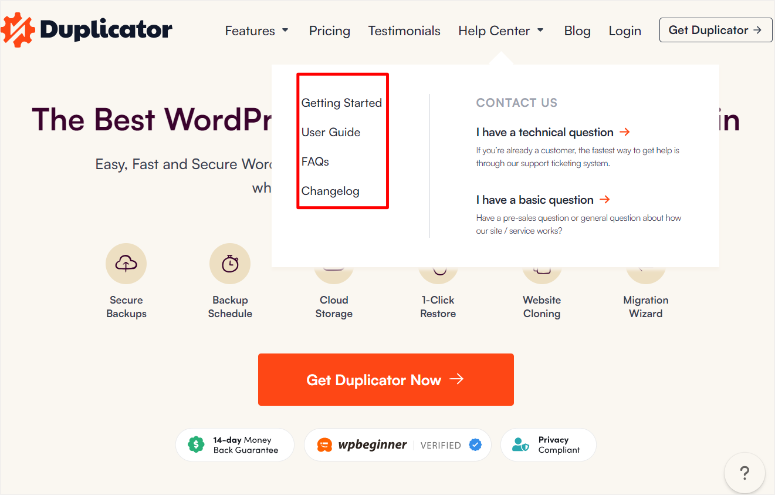
Una volta aperta la Knowledge Base, troverai le risorse organizzate in diverse categorie in formato tile. Ogni categoria ha il numero di articoli elencati in modo da poter stimare rapidamente la quantità di materiale di lettura a disposizione.
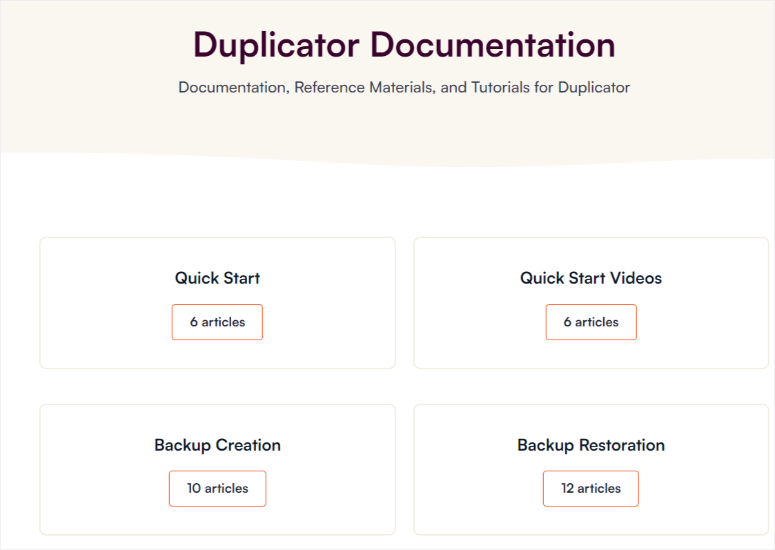
Quando selezioni una delle tile, ad esempio, “Guida introduttiva”, apri una pagina con tutti gli articoli di questa categoria elencati in ordine.
Ciò ti consente di seguirli facilmente passo dopo passo senza perderti. In questa pagina troverai anche una barra di ricerca e tutte le categorie della Knowledge Base a sinistra per aiutarti a navigare rapidamente. Sotto questo, vedrai una sezione Articoli più popolari per aiutarti ad accedere rapidamente ai post visitati di frequente.
Abbiamo esaminato gli articoli della Knowledge Base di Duplicator e li abbiamo trovati molto facili da leggere. Inoltre, sono dotati di screenshot per illustrare meglio i passaggi che devi eseguire.
Ora ci sono due modi per contattare il supporto.
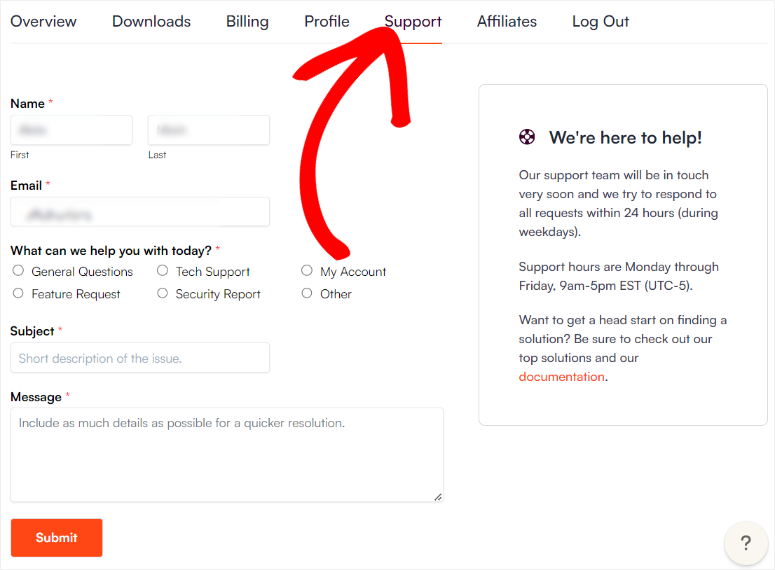
Se sei un membro registrato, puoi inviare un ticket di supporto per ricevere assistenza più velocemente. Verrai reindirizzato al tuo account Duplicator Pro sotto Supporto.
In questo modulo, tutti i tuoi dati personali saranno precompilati per te, rendendo più facile completare il ticket. Tutto ciò che devi fare è selezionare una casella di controllo sotto “Come possiamo aiutarti oggi?” e digitare l’oggetto e il tuo messaggio.
Detto questo, il team di supporto ti contatterà entro 24 ore. Sono disponibili dal lunedì al venerdì dalle 9:00 alle 17:00 UTC -5.
Se non hai un abbonamento attivo, dovrai compilare il modulo di contatto. Anche questo è un processo molto semplice. Tutto quello che devi fare è inserire le tue informazioni personali, selezionare un argomento dal menu a discesa e digitare il tuo messaggio.
Prezzi di Duplicator
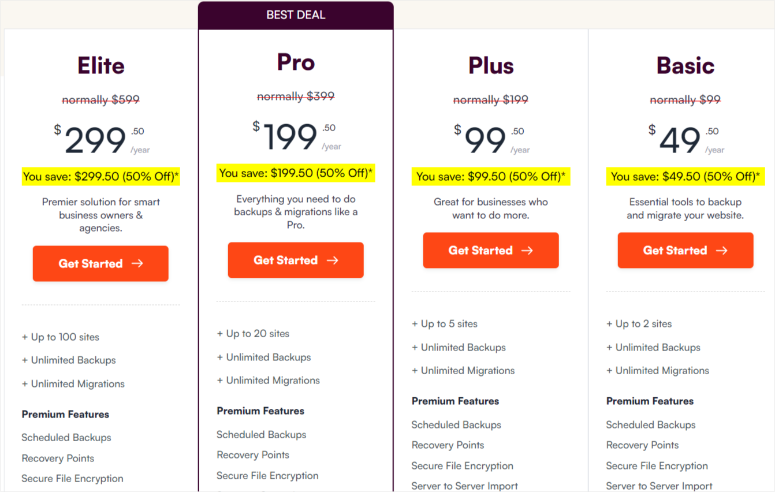
Duplicator ha 4 piani tariffari:
- Basic: $49,50 all'anno per un massimo di 2 siti
- Plus: $99,50 all'anno per un massimo di 5 siti
- Pro: $199,50 all'anno per un massimo di 20 siti
- Elite: $299,50 all'anno per un massimo di 100 siti
Se stai appena iniziando con un sito web, il piano gratuito potrebbe essere sufficiente. Tuttavia, se aggiorni regolarmente i contenuti del tuo sito, vorrai pianificare i backup. Per questo, il piano base è una buona scelta.
Puoi scegliere i piani Plus, Pro ed Elite a seconda di quanti siti vuoi sottoporre a backup e delle funzionalità avanzate di cui potresti aver bisogno.
Pro e Contro
Pro:
- Facile da usare per i principianti
- Capacità di backup completo del sito
- Backup automatici pianificati
- Integrazioni di archiviazione cloud
- Migrazioni veloci e affidabili
- Ricerca e sostituzione integrate
- Modelli di backup personalizzabili
- Supporto multi-sito e per siti di grandi dimensioni
- Opzioni multiple di posizione di archiviazione
- Funzionalità di ripristino d'emergenza
Contro:
- Leggera curva di apprendimento iniziale
- Funzionalità limitate nella versione gratuita
FAQ: Recensione Duplicator Pro
Qual è il miglior plugin gratuito per il backup di WordPress?
Duplicator è il miglior plugin di migrazione e backup. Ti consente di creare facilmente backup, migrare e ripristinare il tuo sito con la sua interfaccia intuitiva e funzionalità robuste.
Posso eseguire il backup del mio sito senza un plugin?
Sì, puoi eseguire il backup del tuo sito manualmente scaricando i file del tuo sito web tramite FTP ed esportando il tuo database utilizzando phpMyAdmin. Tuttavia, questo processo può essere lungo e portare a errori di timeout. La soluzione è utilizzare un plugin come Duplicator Pro che semplifica il processo e riduce il rischio di errori. Non è necessaria alcuna esperienza di codifica per utilizzare Duplicator Pro.
Qual è il modo più veloce per eseguire il backup del mio sito?
Duplicator Pro è il modo più veloce per eseguire il backup del tuo sito. Semplifica il processo di backup raggruppando l'intero sito in un unico file di archivio. Nel file di backup, ottieni file del sito web, database, temi, plugin e qualsiasi altro file. Ciò garantisce che il processo di backup sia rapido ed efficiente, riducendo al minimo i tempi di inattività e il rischio di errori.
Posso eseguire il backup dei miei temi e plugin?
Assolutamente. Con Duplicator, puoi eseguire il backup dell'intero sito WordPress, inclusi temi, plugin e file di database. Duplicator crea un'istantanea completa del tuo sito, garantendo che tutti i tuoi temi, plugin e le loro configurazioni vengano preservati. Questa soluzione di backup completa significa che in caso di migrazione, ripristino o duplicazione del sito, tutti gli aspetti del tuo sito, dal design alla funzionalità, vengono completamente mantenuti e possono essere facilmente ripristinati.
Verdetto Finale: Duplicator è il Miglior Plugin di Backup?
Duplicator è gratuito, facile da usare ed è anche sicuro! È il miglior plugin di backup di WordPress per gli utenti.
Ci piace che Duplicator consenta a ogni utente WordPress di creare una copia di backup gratuita del proprio sito.
Inoltre, nella versione pro, puoi ricevere un supporto superiore da un team super cordiale, sempre pronto ad aiutarti a eseguire il backup, migrare e ripristinare il tuo sito.
Alternative a Duplicator
Duplicator è la nostra scelta n. 1 per quanto riguarda backup e migrazione. Tuttavia, potresti voler esplorare altre opzioni. Ecco le 2 migliori alternative:
- UpdraftPlus: Imposta facilmente backup manuali o pianificati del tuo sito web, inclusi file, database, plugin e temi. Con Updraft Plus Premium, otterrai backup incrementali archiviati in più posizioni remote. Eseguirà persino il backup automatico del tuo sito web prima di eseguire qualsiasi aggiornamento.
- BackupBuddy: Crea backup facilmente, crittografa e archiviali con facilità. Ti consente di scansionare e correggere problemi comuni, il che è un grande vantaggio. Con la sua funzione Stash, il plugin risparmia anche molte risorse del tuo server.
Congratulazioni! Ora hai una migliore comprensione di Duplicator attraverso questa recensione. Se stai cercando ancora più alternative, consulta questo articolo su 12 Migliori Plugin di Backup per WordPress a Confronto.
Inoltre, ecco altri articoli che potresti essere interessato a leggere.
- I 9 migliori web host con servizio di migrazione sito web gratuito (Confronto)
- Come ripristinare un sito WordPress da un backup (5 modi)
- 9 Migliori Plugin di Staging per il Tuo Sito Web WordPress (Confronto)
Il primo articolo elenca le società di hosting WordPress che offrono la migrazione gratuita. Il post successivo ti guida attraverso 5 modi per ripristinare il tuo sito da un backup. Mentre l'ultimo articolo classifica i 9 migliori plugin di staging per il tuo sito web WordPress.
Infine, per una migliore comprensione di come Duplicator Pro si posiziona in diverse aree, dai un'occhiata alla sua scheda punteggio:
 5,0 / 5,0 5,0 / 5,0 5,0 / 5,0 5,0 / 5,0 5,0 / 5,0 5,0 / 5,0
Commenti Lascia una risposta