Iniziare con WordPress per creare il tuo sito web può sembrare come fissare una tela bianca senza pennello.
Anni fa, ero nei tuoi panni, desideroso di costruire il mio primo sito WordPress per condividere le mie idee con il mondo. Avevo sentito dire che WordPress era *la* piattaforma da usare, alimentando oltre il 43% di Internet, niente meno.
Infatti, puoi usare il nostro strumento gratuito per vedere se il tuo sito preferito è costruito su WordPress, giusto per mostrarti la portata dei siti web che hanno abbracciato questo CMS.
Ma il pensiero di installarlo mi faceva rivoltare lo stomaco.
Avrei scelto l'hosting giusto? Sarei riuscito a navigare in quei pannelli di controllo criptici?
Dopo alcune notti insonni e molte prove ed errori, ho decifrato il codice, trasformando la mia visione in un sito web vivo e pulsante.
Quella scarica di adrenalina nel vedere il mio sito online? È ciò che mi spinge ad aiutare gli altri a saltare lo stress e iniziare con fiducia.
Installare WordPress non deve essere un mal di testa, sia che si utilizzi una configurazione con un clic o che si lotti con un pannello di hosting.
In questa guida per principianti, ti accompagnerò attraverso il processo passo dopo passo per configurare WordPress.org self-hosted se sei su WordPress.com.
Da MOJO Marketplace a Softaculous, Fantastico, SimpleScripts e oltre, ti copro con istruzioni chiare per ogni principale piattaforma di hosting. Coprirò anche i migliori servizi di hosting WordPress.
Per renderlo ancora più facile, ho incluso un indice in modo da poter saltare direttamente al metodo che corrisponde alla tua configurazione. Trasformiamo i tuoi sogni di sito web in realtà, senza bisogno di competenze tecniche.
Installazione di WordPress: Indice
I. Installazione di WordPress: Prerequisiti
II. Installazione di WordPress su Vari Provider di Web Hosting
- Come Installare WordPress su Bluehost
- Come Installare WordPress su SiteGround
- Come Installare WordPress su WPEngine
III. Installazione di WordPress con Installer con 1 clic
- Come Installare WordPress Usando Fantastico
- Come Installare WordPress Usando Softaculous
- Come Installare WordPress Usando QuickInstall
- Come Installare WordPress Usando MOJO Marketplace
IV. Altri Tutorial sull'Installazione di WordPress
- Come Installare WordPress Usando FTP
- Come Installare WordPress nella Tua Lingua
- Come Installare una Rete WordPress Multisito
- Come Installare WordPress sul Tuo Computer
- Cose da Fare Dopo Aver Installato WordPress
Cose da Fare Prima di Installare WordPress
Prima di poter installare WordPress, dovrai acquistare un nome di dominio e l'hosting web.
Consigliamo Bluehost per l'hosting web. È una delle società di hosting più popolari al mondo, ed è anche raccomandata ufficialmente da WordPress.
Per i nostri utenti, offrono un nome di dominio gratuito, certificato SSL gratuito e uno sconto del 65% sull'hosting web.

Clicca qui per richiedere questa offerta esclusiva Bluehost »
Dai un'occhiata alla nostra ultima recensione di Bluehost qui.
Dopo aver acquistato il tuo nome di dominio e l'hosting web, sei pronto per installare WordPress.
Come installare WordPress su Bluehost
Bluehost è uno dei nomi più popolari quando si tratta di servizi di hosting. Installare WordPress con Bluehost è super veloce e facile. Infatti, non dovrai fare molto perché quando ti iscrivi a Bluehost, installerà automaticamente WordPress sul tuo nome di dominio.
Quindi puoi accedere direttamente al tuo account, vai alla scheda I miei siti sulla sinistra e fai clic sul pulsante Accedi a WordPress sulla destra.
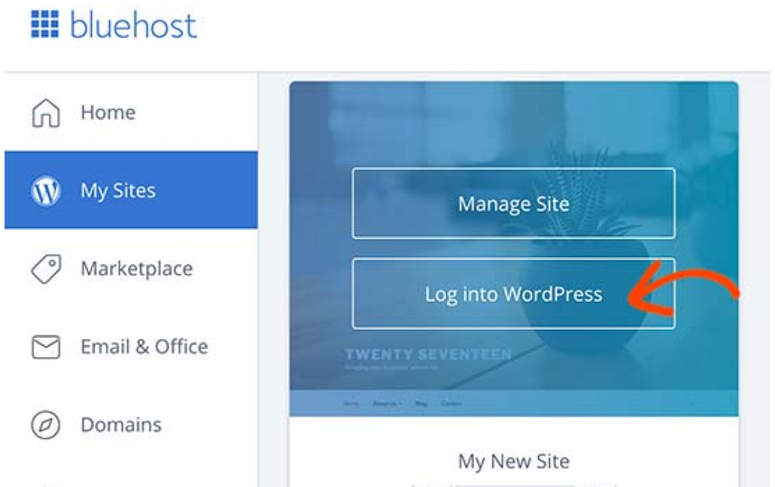
Questo ti porterà all'area di amministrazione di WordPress dove puoi iniziare a usare WordPress come faresti normalmente. Se vuoi installare WordPress su più di un sito, anche questo è possibile.
Bluehost ti consente di installare WordPress su un numero illimitato di siti per tutti i suoi piani di hosting, ad eccezione di quello base. Puoi aggiungere altri siti al tuo hosting facendo clic sul pulsante Crea sito sotto l'opzione I miei siti.
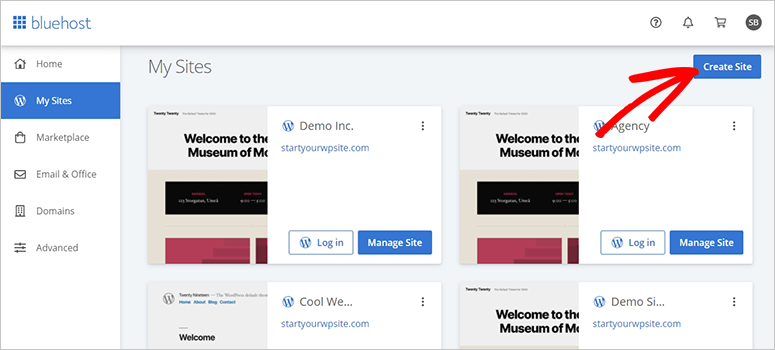
Ora verrà avviata la procedura guidata di installazione di WordPress di Bluehost. Puoi creare un nuovo sito WordPress inserendo il nome del sito e lo slogan. Una volta fatto, fai clic sul pulsante Avanti.
Nel passaggio successivo, seleziona il nome di dominio che hai acquistato. Se non hai un nome di dominio, puoi acquistarne uno andando alla pagina Domini nella dashboard di Bluehost.
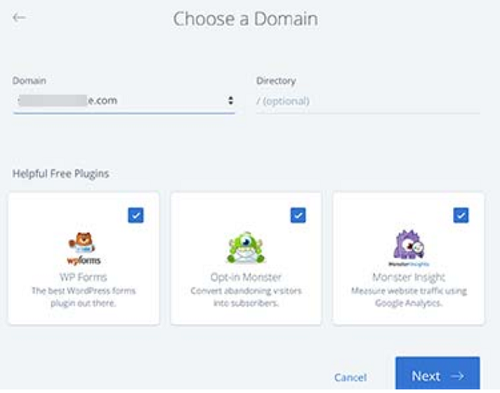
Ora che il tuo dominio è stato aggiunto, lascia vuoto il campo della directory. Bluehost aggiungerà automaticamente questo campo per te. L'installer visualizzerà alcuni plugin tra cui puoi scegliere.
Ora premi il pulsante Avanti . In pochi minuti, WordPress verrà configurato dall'installer di Bluehost. Vedrai un messaggio di successo una volta completata la configurazione.
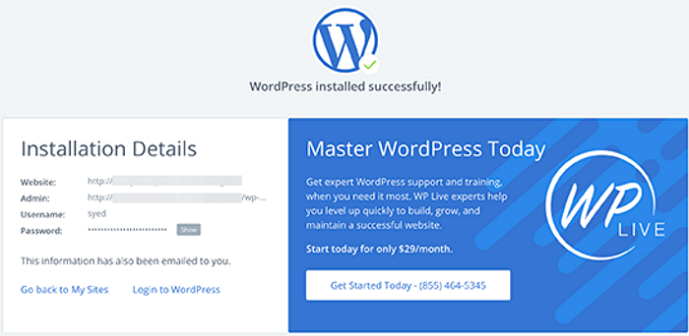
Riceverai anche questi dettagli via email. Ora, fai clic sul pulsante Accedi a WordPress per accedere all'area di amministrazione del tuo nuovo sito. È facile, vero?
Come installare WordPress su SiteGround
SiteGround è un'opzione di hosting popolare sia per principianti che per utenti esperti. Il loro hosting è altamente ottimizzato per WordPress e installarlo è facilissimo.
Dai un'occhiata alla nostra recensione di SiteGround per saperne di più su questo servizio di hosting.
Una volta effettuata l'iscrizione a SiteGround, vedrai una schermata popup con un messaggio di benvenuto. Ti verrà chiesto se vuoi configurare subito il tuo sito.
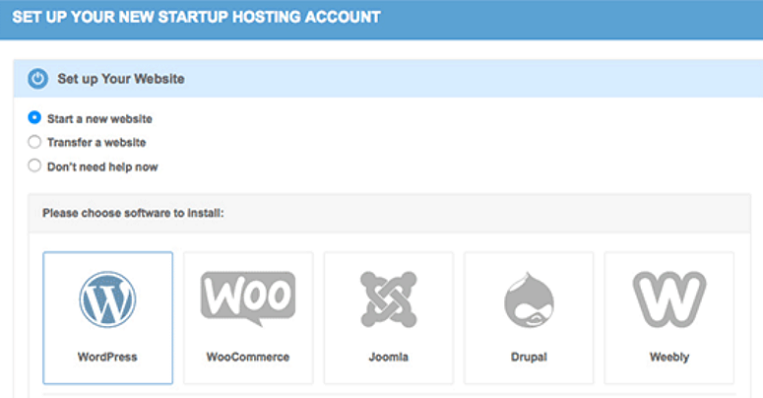
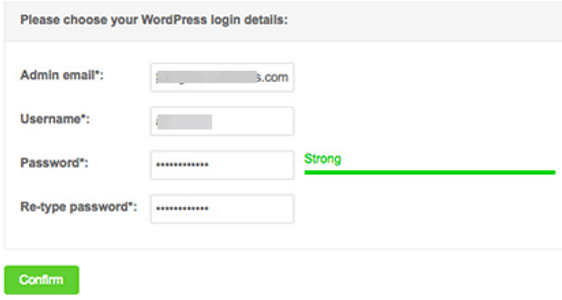
Seleziona l'opzione Avvia un nuovo sito web e scegli WordPress. Verrai ora reindirizzato a una nuova schermata in cui dovrai inserire i dettagli della tua installazione di WordPress. Inserisci le tue credenziali e fai clic sul pulsante Conferma.
Questo ti porterà a una nuova schermata. Puoi saltare le impostazioni in questa pagina e fare clic sul pulsante Completa configurazione.
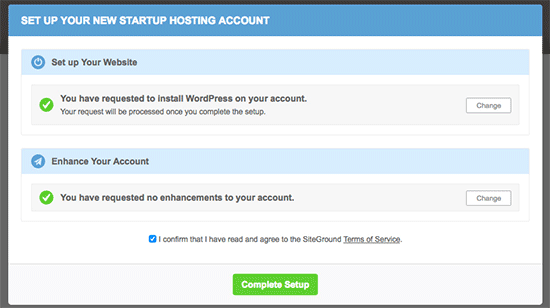
L'installer entrerà in azione e, una volta terminato, vedrai un messaggio di successo sullo schermo. Vedrai anche un'opzione che dice pulsante Procedi all'Area Clienti.
Nell'area clienti fai clic sulla scheda I miei account. Qui vedrai un'opzione chiamata Vai al pannello di amministrazione. Puoi fare clic su questa scheda per accedere al pannello di amministrazione di WordPress.
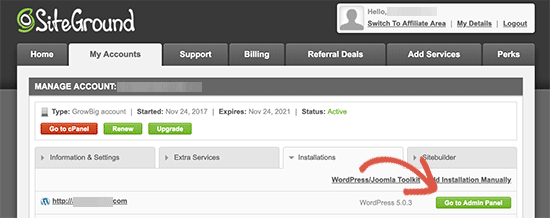
E questo è tutto. WordPress è stato installato con successo sul tuo account di hosting SiteGround. Per maggiori dettagli, consulta questa recensione di SiteGround.
Come installare WordPress in WP Engine
WPEngine è un provider di hosting WordPress gestito che si occupa di tutte le tue esigenze di hosting WordPress. Gestirà gli aggiornamenti del tuo sito WordPress, l'installazione e l'ottimizzazione delle prestazioni in modo che tu possa far crescere facilmente la tua attività. Scopri di più su WP Engine qui nella nostra recensione.
Poiché WPEngine è un hosting WordPress gestito, installerà automaticamente WordPress per te al momento dell'iscrizione.
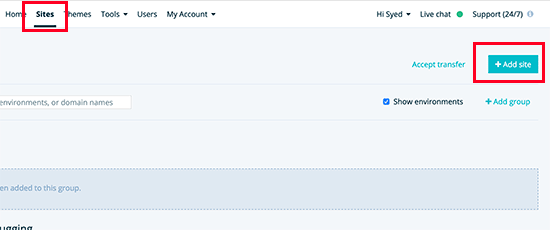
Puoi anche aggiungere altri siti web, se lo desideri. Per fare ciò, inizia accedendo alla tua dashboard WP Engine e vai su Siti.
Vedrai i nomi di tutti i tuoi siti apparire sullo schermo. Ora fai clic sul pulsante Aggiungi sito per aggiungere una nuova installazione di WordPress.
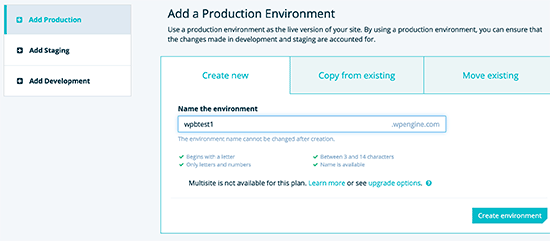
Nella schermata successiva, puoi aggiungere il nome del tuo ambiente di produzione. Aggiungi anche il nome di tua preferenza e fai clic sul pulsante Crea ambiente.
Ora inizierà l'azione. Le modifiche DNS richiederanno ovviamente del tempo per propagarsi. Una volta fatto, potrai accedere all'area di amministrazione di WordPress facendo clic sul link nella barra laterale.
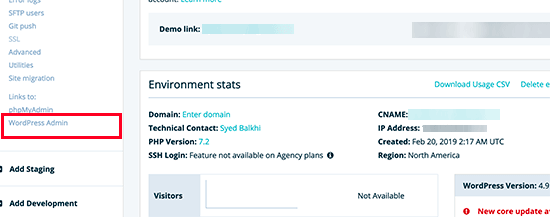
Puoi utilizzare il link Aggiungi dominio per aggiungere un dominio al tuo sito web. Ma WP Engine non offre nomi di dominio. Quindi dovrai acquistare un nome di dominio da uno dei registrar di domini, dove dovrai puntare le impostazioni DNS del tuo dominio a WP Engine.
Ciò richiederà l'indirizzo IP del tuo sito e il CNAME. Queste informazioni sono disponibili sulla pagina di panoramica del tuo sito. L'impostazione di base è la stessa per tutti i registrar di domini.
Qui ti mostreremo come utilizzare queste informazioni su Domain.com.
Aggiunta di informazioni DNS su Domain.com
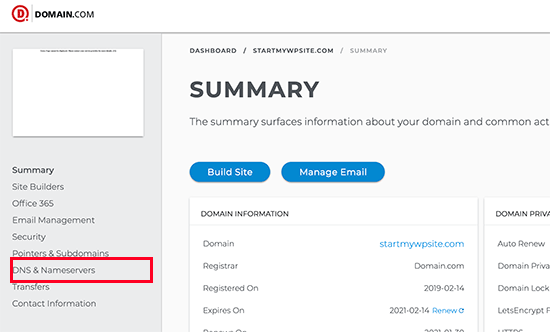
Per iniziare, accedi alla dashboard dell'account domain.com e fai clic su DNS e Nameserver.
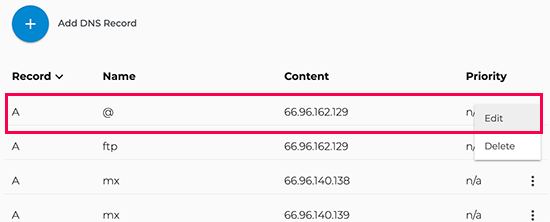
Ora, nella schermata successiva, fai clic sul pulsante Modifica per aggiungere il tuo indirizzo IP fornito da WP Engine.
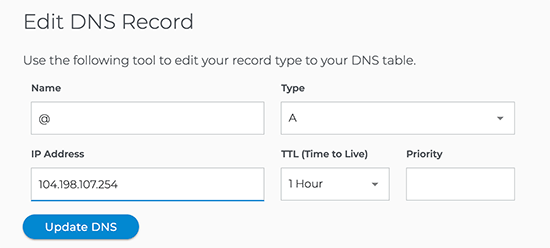
Una volta fatto, fai clic sul pulsante Aggiorna DNS.
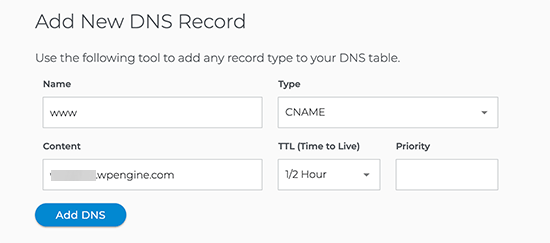
Successivamente, dovrai verificare se hai un record CNAME con www come nome. In tal caso, dovrai modificare quel record CNAME.
In alternativa, fai clic sul pulsante Aggiungi record DNS. Ora nel campo Valore aggiungi il sottodominio CNAME fornito da WPEngine e quindi fai clic sul pulsante Aggiungi DNS.
E questo è praticamente tutto. Il tuo nome di dominio ora è stato correttamente reindirizzato al tuo sito WordPress ospitato da WP Engine.
Ora puoi controllare l'uptime del tuo sito WordPress per vedere se WPEngine regge il tuo traffico. Puoi persino calcolare il tuo downtime per vedere come influisce sui tuoi profitti.
Come installare WordPress usando Fantastico
Fantastico è disponibile in diversi pannelli di controllo di web hosting. È un auto-installer che puoi usare per installare rapidamente WordPress.
Nella dashboard del tuo web hosting, dovrai cercare la sezione Software per individuare l'installer Fantastico.
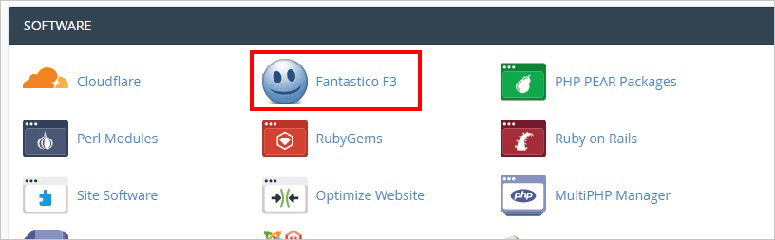
Fai clic sull'icona Fantastico e si apriranno le opzioni dell'auto-installer.
Nota: Diverse società di web hosting utilizzano versioni diverse di Fantastico. Alcune utilizzano ancora versioni precedenti, mentre altre sono aggiornate al software di auto-installazione più recente. La differenza sarà nel design e nei colori. Tuttavia, i passaggi di installazione di base per WordPress sono simili in tutte le versioni.
Vedrai un elenco di tutte le applicazioni, incluso WordPress, nel menu di sinistra. Semplicemente vai su Blog » WordPress.
Non perdere l'occasione di leggere sulla quota di mercato dei CMS più diffusi.
Successivamente, vedrai la panoramica di WordPress e un grande pulsante Installa che mostra la versione di WordPress da installare.
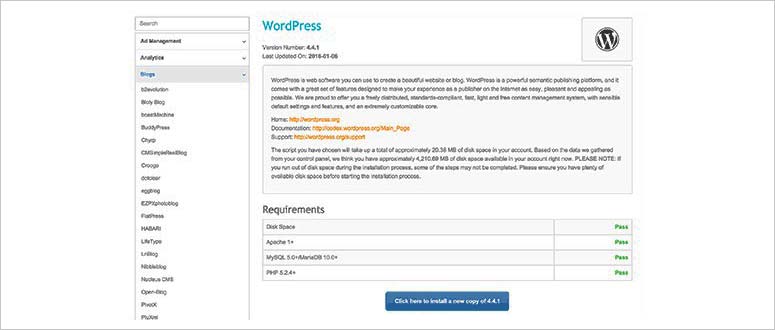
Dovrai fare clic sul pulsante Installa WordPress.
Successivamente, ti verrà chiesto di selezionare il tuo nome di dominio, la sottodirectory (aggiungi queste informazioni solo se desideri installare WordPress in una sottodirectory; in caso contrario, puoi lasciare questo campo vuoto), nome utente, password e email per continuare.
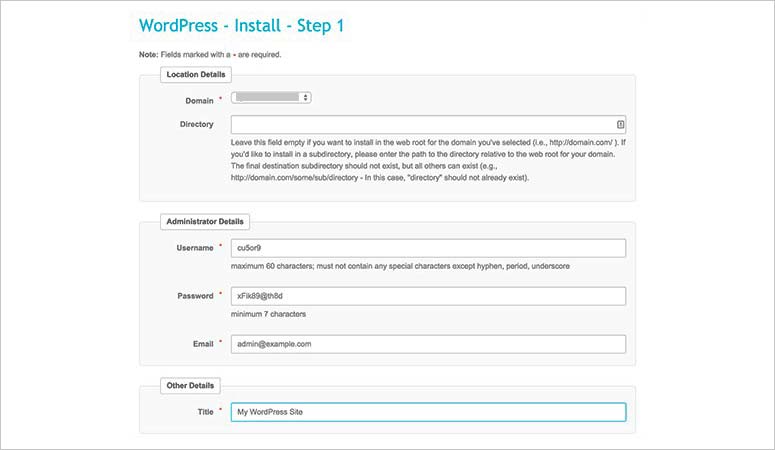
Dopo aver aggiunto le informazioni richieste, dovrai fare clic sul pulsante Invia.
Il processo di installazione inizierà e una barra di avanzamento apparirà sulla stessa schermata. Una volta completata l'installazione, vedrai un messaggio di successo.
Nota: Se la versione più recente di WordPress non è installata, non devi preoccupartene. Una volta effettuato l'accesso al tuo account amministratore di WordPress, riceverai la notifica per aggiornare alla versione più recente.
Come installare WordPress usando Softaculous
Softaculous è un altro script di auto-installazione di WordPress utilizzato da diverse società di web hosting. Funziona in modo simile a Fantastico e ti aiuta a installare WordPress immediatamente.
Molte grandi società di hosting come SiteGround, InMotion Hosting, ecc. offrono Softaculous nei loro pannelli di controllo di web hosting.
Dovrai accedere al tuo pannello di controllo di web hosting e cercare Softaculous nella sezione Software.
In alcuni pannelli di controllo, troverai anche una sezione Softaculous Apps Installer separata con tutte le app visibili nella tua dashboard. Ti permetterà di fare clic direttamente su WordPress e installarlo.
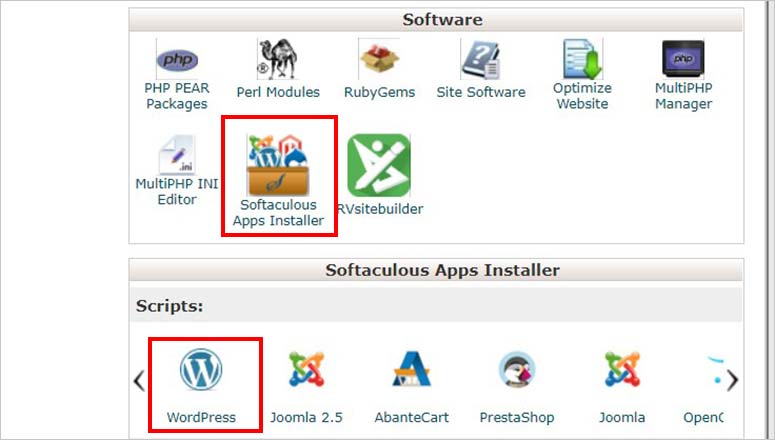
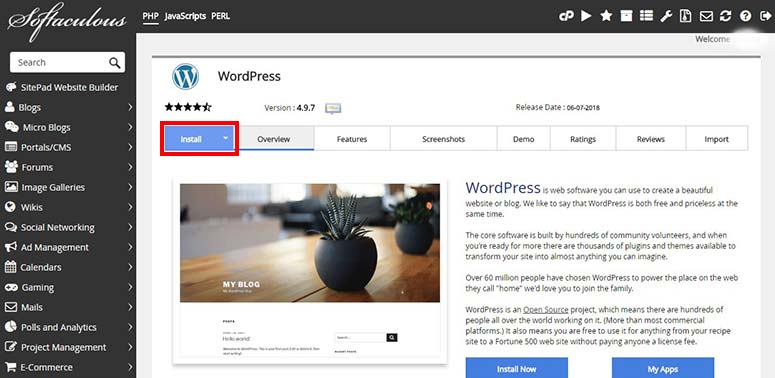
Puoi scegliere qualsiasi opzione per installare WordPress. Se fai clic sull'icona di WordPress nella sezione Softaculous Apps Installer, ti verrà mostrata una panoramica di WordPress.
Ci sono altre schede come Installa, Funzionalità, Screenshot, ecc. Visita la scheda Installa per iniziare.
Innanzitutto, dovrai selezionare i protocolli Http:// o Http://www. Se stai utilizzando SSL e HTTPS, scegli semplicemente Https:// o Https://www dal menu a discesa del protocollo.
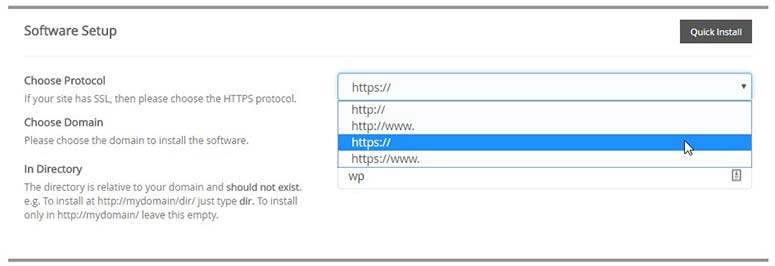
Successivamente, dovrai selezionare il nome del dominio in cui desideri installare WordPress.
Dopo aver scelto il nome del dominio, dovrai aggiungere una sottodirectory (ad esempio: mio-sito.com/wp) in cui desideri che WordPress venga installato.
Verrà creata automaticamente una directory con il nome che definisci e WordPress verrà installato lì.
Tuttavia, se installerai WordPress nella tua directory principale (ad esempio: mio-sito.com), lascia vuoto il campo In Directory.
Ora che hai terminato la configurazione del software, scorri semplicemente verso Impostazioni del sito.
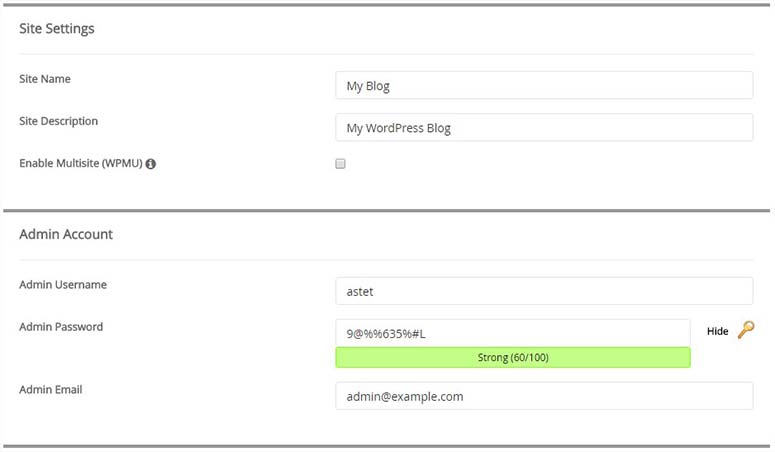
Dovrai aggiungere il nome del sito e la descrizione del sito. Questi dettagli non sono permanenti e puoi cambiarli in seguito dalla tua dashboard di amministrazione di WordPress.
Successivamente, ti verrà chiesto di fornire un nome utente, una password e un indirizzo email per creare le credenziali per la tua area di amministrazione di WordPress.
Puoi utilizzare il generatore di password di Softaculous per aggiungere una password sicura o utilizzare il nostro generatore di password sicure gratuito. Inoltre, dovrai assicurarti che il nome utente non sia una parola del dizionario.
Tuttavia, non ci sono regole specifiche per impostare il nome utente o la password. Sei libero di selezionare un nome utente a tua scelta e una password che puoi ricordare facilmente.
Ti consigliamo di mantenere una password sicura, in modo che il tuo sito rimanga protetto dagli hacker. Dovresti consultare questa guida su come gestire le password per informazioni più dettagliate.
Il campo email è importante perché tutte le notifiche verranno inviate all'indirizzo email fornito qui. Queste notifiche includono avvisi di aggiornamento, reset della password e altro.
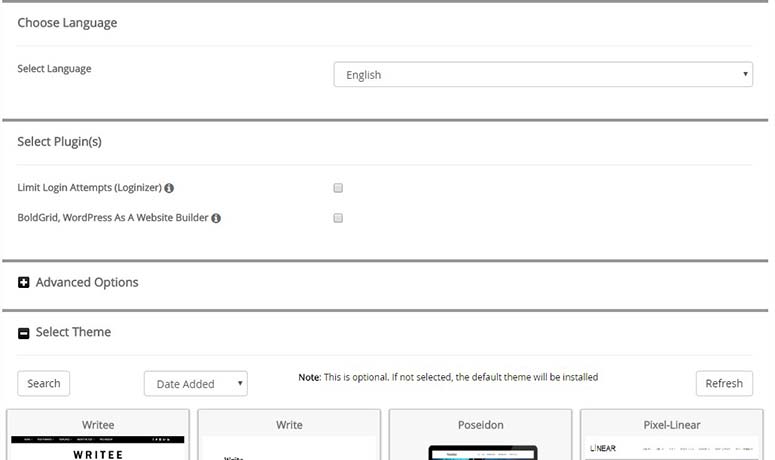
Una volta terminate le Impostazioni del sito, puoi scorrere ulteriormente per selezionare i plugin e il tema. Queste sono impostazioni opzionali e puoi gestirle anche dalla tua dashboard di amministrazione di WordPress dopo l'installazione.
Fai clic sul pulsante Installa.
In pochi minuti, vedrai un messaggio di successo per l'installazione di WordPress. Finché la barra di avanzamento non mostra il 100%, si consiglia di rimanere sulla schermata di installazione per evitare problemi.
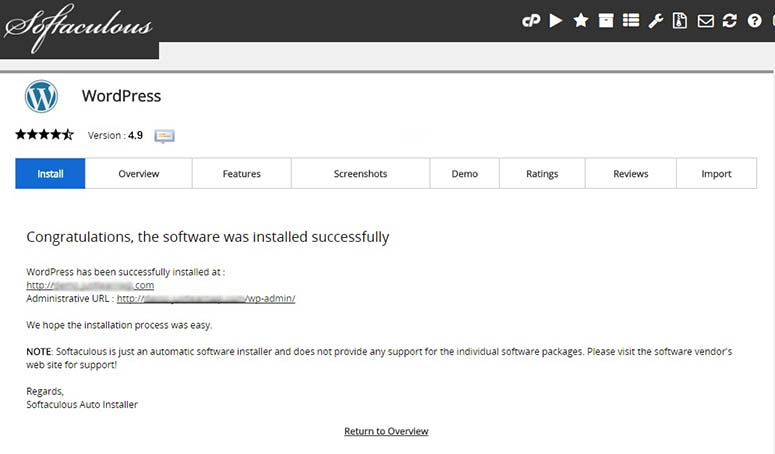
Dopo l'installazione riuscita, vedrai dettagli come l'URL del tuo sito web e l'URL di accesso all'amministrazione di WordPress.
Come installare WordPress utilizzando QuickInstall
QuickInstall è un auto-installer per WordPress e molte altre app. È disponibile su diversi pannelli di controllo di web hosting, tra cui HostGator e altri. Diversi dashboard di hosting possono avere un aspetto diverso per QuickInstall, ma le funzionalità e il processo per installare WordPress sono quasi gli stessi.
Dovrai accedere al tuo pannello di controllo di web hosting e cercare la sezione Software. Lì troverai l'icona di QuickInstall. Fai clic su QuickInstall per continuare.
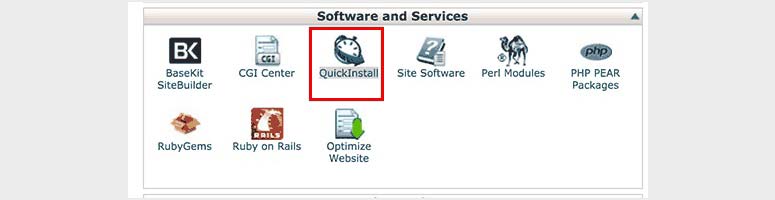
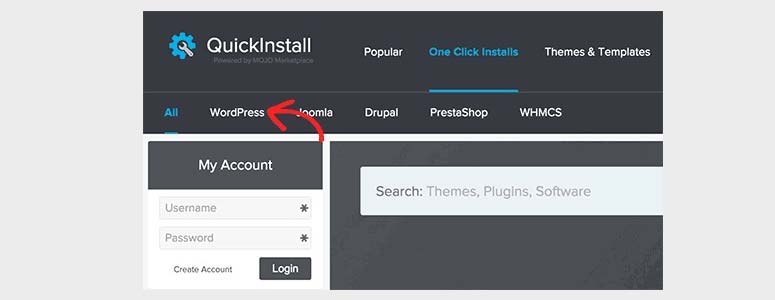
Verrà avviata la pagina QuickInstall con tutte le sue app, incluso WordPress, nella sezione Installazione in 1 clic. Fai semplicemente clic sul link di WordPress per iniziare.
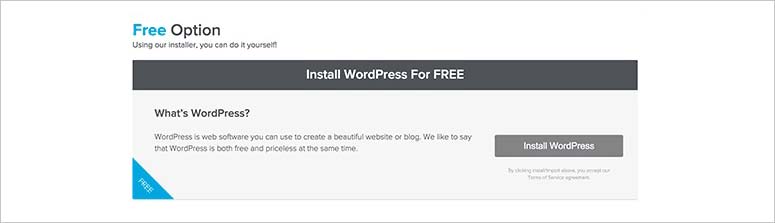
Come molti altri script di installazione, ti mostrerà la panoramica di WordPress e un pulsante per l'installazione. Dovrai fare clic sul pulsante Installa WordPress.
Successivamente, dovrai aggiungere i dettagli richiesti per un'installazione di WordPress.
Inizia scegliendo il nome di dominio in cui desideri installare WordPress. Nel campo successivo, dovrai aggiungere una sottodirectory. Se desideri installare WordPress nella tua directory principale (esempio.com), lascia vuoto questo campo.
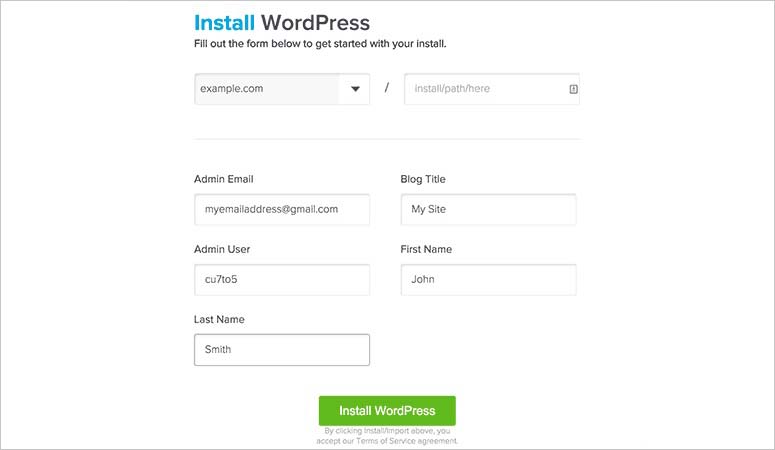
Andando avanti, dovrai inserire l'indirizzo email dell'amministratore, il titolo del blog o il nome del sito, il nome utente dell'amministratore, il nome e il cognome.
Questi dettagli verranno utilizzati per creare un utente amministratore per la tua installazione di WordPress.
Dopo aver aggiunto i dettagli del tuo utente, dovrai fare clic sul pulsante Installa WordPress.
L'installazione di WordPress inizierà e richiederà alcuni istanti per completare il processo. Una volta che l'installazione è stata completata con successo, vedrai i dettagli di accesso con gli URL per il tuo sito web e l'area di amministrazione di WordPress.
Come installare WordPress utilizzando MOJO Marketplace
MOJO Marketplace supporta uno strumento di installazione in 1 clic utilizzato da diverse società di web hosting per installare rapidamente app come WordPress. È disponibile nel pannello di controllo di web hosting.
Se stai utilizzando il web hosting Bluehost, dovrai accedere al tuo pannello di controllo di hosting e andare alla sezione del sito web.
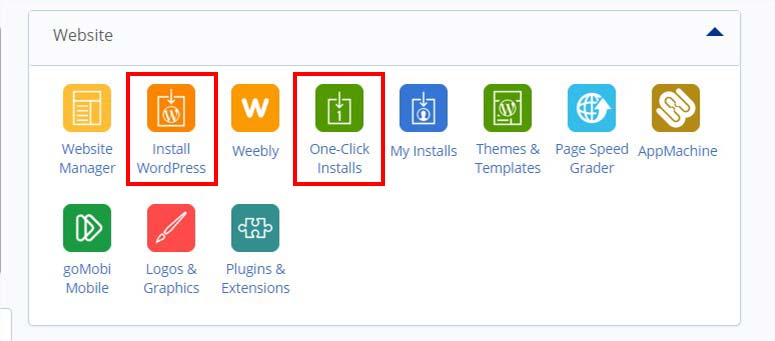
Da lì, dovrai fare clic sull'icona Installa WordPress o Installazione in 1 clic.
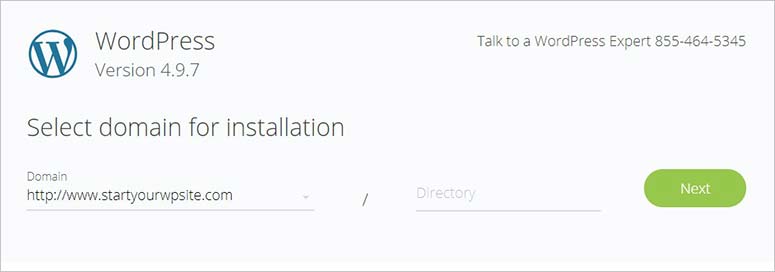
Se fai clic sull'icona Installa WordPress, verrai reindirizzato per scegliere il nome del tuo dominio e aggiungere un nome di directory (solo se desideri installare WordPress in una sottodirectory come esempio.com/wp).
Dopo di che, fai clic sul pulsante Avanti.
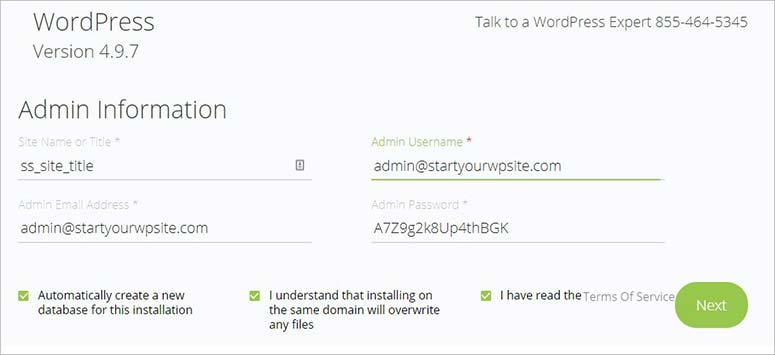
Ora ti verrà chiesto di aggiungere le informazioni dell'amministratore come Titolo del sito, nome utente dell'amministratore, password dell'amministratore e indirizzo email dell'amministratore. Inoltre, dovrai selezionare i termini e le condizioni. Quindi, fai clic sul pulsante Avanti.
Una barra di avanzamento apparirà nella parte superiore dello schermo e sarai avvisato una volta che WordPress è stato installato. Dovrai fare clic sul link per visualizzare le tue credenziali di accesso.

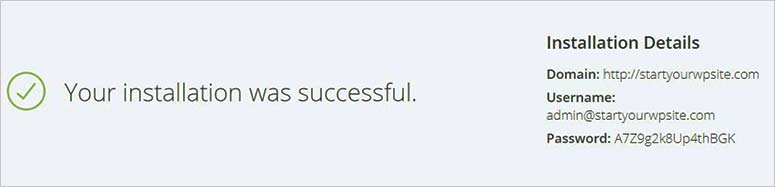
Una volta fatto clic sul link, ti verrà mostrato un messaggio di successo e il tuo accesso all'amministrazione di WordPress (nome utente e password).
Come installare WordPress utilizzando FTP
Vuoi installare WordPress manualmente usando un client FTP? Aggiungerà alcuni passaggi in più al processo di installazione.
Ti consigliamo di dare un'occhiata a questa guida su come usare FTP per caricare i file di WordPress per informazioni più dettagliate.
Prima di iniziare, dovrai scaricare l'ultima versione di WordPress dal loro sito ufficiale.
Semplicemente decomprimi il file e usa un client FTP come FileZilla per caricare i file di WordPress nella tua directory principale. Di solito la directory principale si chiama /public_html/.
Se vuoi installare WordPress in una sottodirectory (ad esempio mywebsite.com/wp), puoi creare una cartella nella tua directory principale con il nome corrispondente e caricare lì i tuoi file di WordPress.
In questo caso, la tua estensione nel client FTP sarà /public_html/wp.
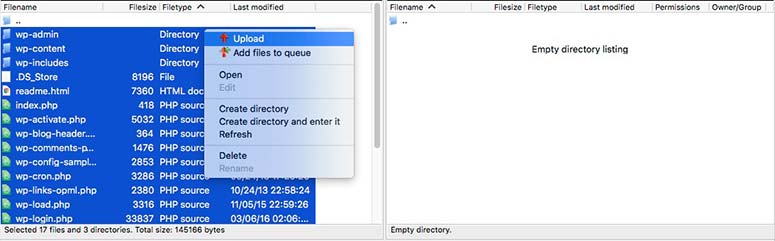
Dopo aver caricato i file di WordPress, dovrai accedere al tuo pannello di controllo di web hosting per creare un nuovo database.
Nel tuo cPanel, dovrai cercare la sezione Database e fare clic sull'icona MySQL Databases.

Nel campo Nuovo Database, dovrai aggiungere il nome del tuo database. Dopodiché, fai clic sul pulsante Create Database.

Una volta creato il tuo database, dovrai inserire il tuo nome utente e password MySQL. Queste credenziali apparterranno al tuo database e verranno utilizzate nel tuo file di configurazione di WordPress.
Dopo aver aggiunto il nome utente e la password, dovrai fare clic sul pulsante Create a user.
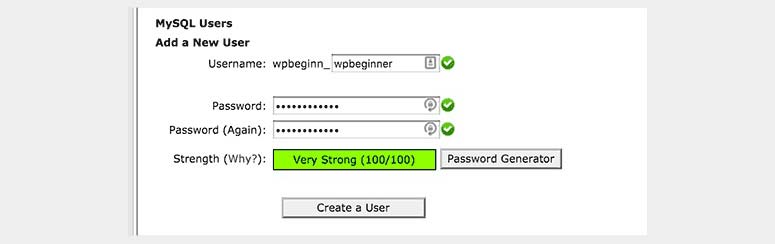
Creare un utente non è sufficiente. Dovrai concedere a questo nuovo utente l'accesso per connettersi al tuo database. Semplicemente aggiungi l'utente al tuo database con tutti i permessi.
Per fare ciò, dovrai andare alla sezione Add User to a Database nella stessa pagina. Nel menu a discesa Utente, seleziona il nuovo utente che hai creato e seleziona il tuo database nel menu a discesa Database. Dopodiché, fai clic sul pulsante Add.

Verrà visualizzata la pagina dei privilegi dell'utente. Dovrai selezionare tutti i privilegi per questo nuovo utente per apportare modifiche al tuo database.
Dopodiché, passa al processo di installazione. Dovrai navigare all'URL di WordPress per iniziare l'installazione.
Se hai caricato i file di WordPress nella directory principale, allora il tuo nome di dominio sarà l'URL di WordPress (ad esempio: www.miosito.com)
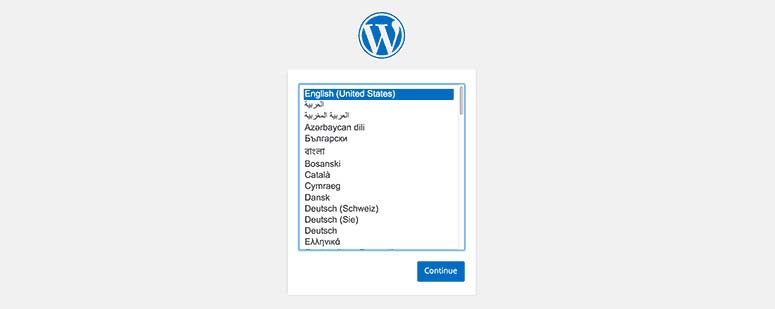
Innanzitutto, ti verrà chiesto di selezionare una lingua. Dopo aver selezionato la tua lingua, fai clic sul pulsante Continue. Ora, l'intero processo di installazione di WordPress sarà in questa stessa lingua.
Se non sei soddisfatto della lingua selezionata, puoi cambiarla in seguito dalle impostazioni di amministrazione di WordPress.
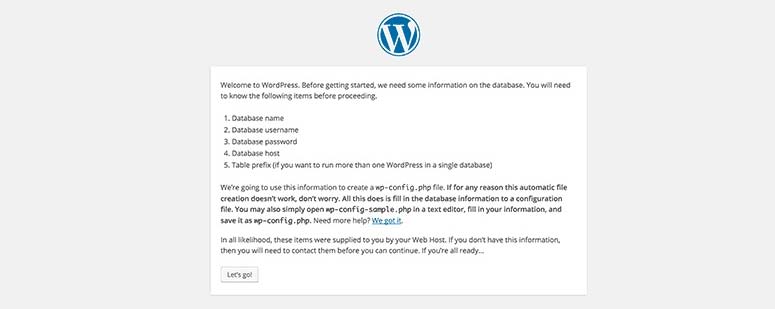
Successivamente, verrà visualizzato il messaggio di benvenuto e informazioni sulla tua nuova installazione di WordPress. Leggi queste informazioni poiché WordPress accederà alle credenziali del tuo database per avviarsi correttamente.
Dovrai fare clic sul pulsante Let’s go!.
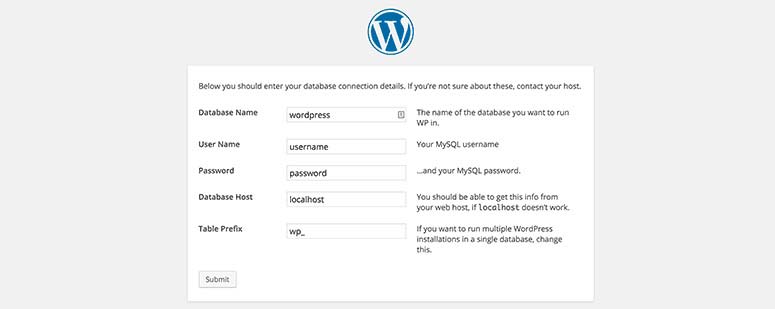
Ora, vedrai un modulo in cui dovrai aggiungere il nome del tuo database, il nome utente e la password. Dopodiché, fai clic sul pulsante Submit.
Dopo una connessione riuscita con il database, vedrai un messaggio da WordPress e dovrai fare clic sul pulsante Esegui l'installazione per continuare.
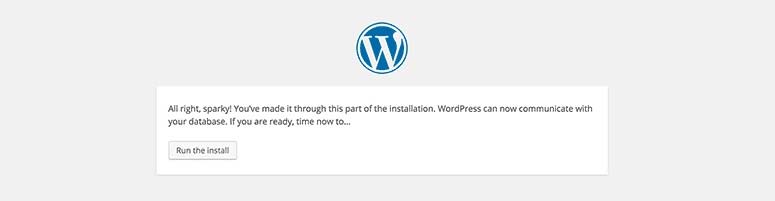
WordPress eseguirà il suo processo in background che include la creazione di tabelle nel tuo database e ti porterà al passaggio successivo.
Dovrai inserire il titolo del tuo sito, nome utente, password e indirizzo email per configurare il tuo sito WordPress.
Nella fase di sviluppo, potresti non volere che i motori di ricerca vedano il tuo sito web, quindi dovrai selezionare l'opzione di visibilità dei motori di ricerca. Puoi modificare questa impostazione in seguito dal tuo account di amministrazione di WordPress.
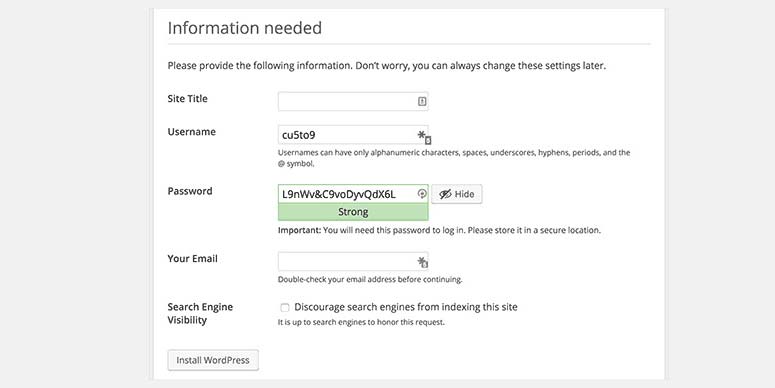
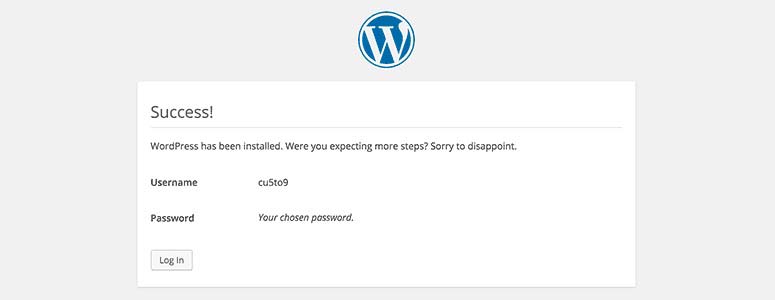
Una volta fatto clic sul pulsante Installa WordPress, il processo di installazione verrà completato e verrà visualizzato un messaggio di successo. Vedrai anche le credenziali di accesso per accedere al tuo account di amministrazione di WordPress.
Come installare WordPress nella tua lingua
WordPress è tradotto in quasi tutte le lingue del mondo. Puoi facilmente installare WordPress nella tua lingua.
Per citarne alcune, WordPress include lingue come inglese, francese, spagnolo, cinese (Han), giapponese, arabo, coreano, tedesco, ebraico, hindi e altro.
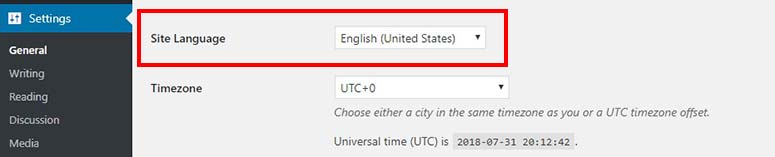
Durante l'installazione di WordPress, ti verrà chiesto di selezionare una lingua e quindi l'ulteriore installazione verrà eseguita nella lingua scelta. Tuttavia, se selezioni l'inglese all'inizio e desideri cambiare la lingua in seguito, dovrai visitare la pagina Impostazioni » Generali nel tuo account di amministrazione di WordPress.
Dovresti anche consultare questa guida su come creare un sito web multilingue in WordPress per maggiori dettagli.
Come installare una rete multisito di WordPress

Per impostazione predefinita, WordPress dispone di funzionalità multisito. Puoi utilizzare la rete multisito per creare e gestire più di un sito web con una singola installazione di WordPress. La rete multisito di WordPress è potente e gestisce facilmente i tuoi nuovi siti su sottodirectory o sottodomini.
È utile per grandi aziende, organizzazioni governative, siti web di appartenenza, istituti educativi, compagnie di viaggio e altro.
Dovresti seguire questa guida completa su come installare e configurare una rete multisito di WordPress per istruzioni dettagliate.
Come installare WordPress sul tuo computer
Vuoi installare WordPress sul tuo computer passo dopo passo da zero? Molti principianti vogliono creare i propri siti web in un ambiente server locale prima di mostrarli ad altre persone. Tuttavia, puoi anche costruire il tuo sito web in un ambiente live semplicemente scoraggiando i motori di ricerca dal vedere il tuo sito.
Oltre a ciò, ci sono molte persone che vogliono installare WordPress sul proprio computer per sviluppare temi, plugin o testare il codice.
L'installazione di WordPress sul tuo computer non sarà visibile a tutti finché non lo renderai live sul tuo dominio.
Per gli utenti Windows, dovrai scaricare e configurare WAMP per installare WordPress. Tuttavia, gli utenti Mac dovranno configurare Mamp sui loro computer per l'installazione locale di WordPress.
Dovresti anche consultare la nostra guida su come trasferire WordPress da un server locale a un sito live per istruzioni passo passo.
Cose da Fare Dopo Aver Installato WordPress
Dopo l'installazione di successo di WordPress, dovrai selezionare il tuo tema e i plugin per lanciare correttamente il tuo sito web.
Selezione di un Tema WordPress
Un tema, o modello di sito web, sarà il design / stile del tuo sito WordPress. Troverai centinaia di migliaia di temi WordPress su Internet e nel repository di WordPress. Tuttavia, è difficile selezionare un tema quando si hanno così tante scelte. Ti consigliamo di ordinare i temi WordPress in base alla tua nicchia di business e poi di consultare la nostra selezione di esperti dei migliori temi WordPress.
Manteniamo questo elenco aggiornato, quindi troverai i temi WordPress più recenti e sorprendenti per il tuo sito web.
Scelta dei Migliori Plugin WordPress
WordPress è flessibile e facile da configurare. Ti consente di aggiungere qualsiasi funzionalità desideri sul tuo sito web utilizzando i plugin WordPress. Sia che tu voglia aggiungere un modulo di contatto, ottimizzare il tuo sito web per i motori di ricerca, proteggere il tuo sito web dagli hacker, o qualsiasi altra funzionalità sul tuo sito, c'è una buona probabilità che troverai un plugin nella directory di WordPress.
Oltre al repository di WordPress, puoi trovare plugin premium disponibili come strumenti di terze parti su Internet per estendere le funzionalità del tuo sito web.
Se hai mai intenzione di cambiare dominio, allora dai un'occhiata a questo interessante articolo passo passo su come spostare il tuo sito WordPress su un nuovo nome di dominio. E se mai pensassi di cambiare il tuo CMS, allora leggi il nostro articolo sulle alternative a WordPress, che elenca i migliori concorrenti di WordPress.
Speriamo che questo articolo ti abbia aiutato a imparare come installare WordPress. Potresti anche voler consultare la nostra guida su come avviare un sito web WordPress da zero (passo dopo passo).

I tuoi post sul blog sulle tendenze dell'email marketing sono informativi.