Vuoi installare un certificato SSL sul tuo sito WordPress? L'installazione di un certificato SSL comunica ai tuoi visitatori che si trovano su una connessione sicura. Con esso, puoi infondere fiducia nel tuo sito web tra i tuoi visitatori.
In questa guida, ti mostreremo come aggiungere SSL e HTTPS al tuo sito.
Ecco un indice in modo da poter navigare facilmente nel post:
- Cos'è SSL e HTTPS?
- Perché hai bisogno di SSL e HTTPS?
- Utilizzare SSL sul tuo sito WordPress
- Ottieni SSL gratuito con il tuo web host
- Installa SSL da un fornitore di terze parti
- Installa SSL con un plugin
- Guida per sviluppatori: Come aggiungere SSL e HTTPS
- FAQ
Cos'è SSL e HTTPS?
SSL (Secure Sockets Layer) è una misura di sicurezza standard del settore che crea un collegamento crittografato tra il browser dei tuoi visitatori e il tuo sito web.
L'utilizzo di SSL e HTTPS garantisce che tutti i dati trasmessi tra il tuo visitatore e te rimangano crittografati. In parole semplici, SSL abilita una connessione sicura tra te e il tuo visitatore per garantire che solo le persone autorizzate possano accedere alle informazioni inviate sul tuo sito web.
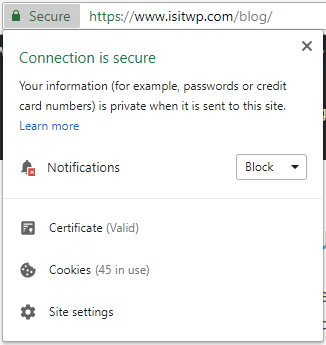
Quando installi un certificato SSL sul tuo sito, l'URL del tuo sito web sarà preceduto da HTTPS, invece di HTTP.
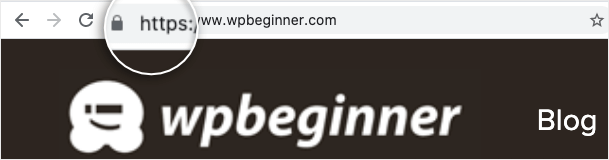
Inoltre, viene visualizzata anche una piccola icona di lucchetto verde, segnalando ai tuoi visitatori che si trovano su una connessione sicura.
Perché hai bisogno di SSL e HTTPS?
Molti proprietari di siti web presumono erroneamente che SSL sia solo per i siti web che accettano pagamenti online. La realtà è: OGNI sito web ha bisogno di un certificato SSL.
Di seguito sono riportati alcuni vantaggi dell'utilizzo di SSL e HTTPS sul tuo sito:
1. Prestazioni del sito web
È stato segnalato che i siti web distribuiti tramite HTTP/2 offrono prestazioni migliori del 50-70% rispetto ai siti tramite HTTP/1.1.
Per migliorare le prestazioni e sfruttare HTTP/2, il tuo sito web deve essere eseguito su HTTPS a causa del supporto del browser.
2. Posizionamento SEO
Google utilizza SSL come segnale di ranking nei suoi risultati di ricerca. Ciò significa che, installando SSL sul tuo sito e garantendo le migliori pratiche SEO, hai maggiori possibilità di mantenere una posizione più alta nei risultati di ricerca rispetto ai tuoi concorrenti che non hanno installato SSL.
3. Fiducia e sicurezza
Gli indicatori visivi mostrati nel browser del tuo visitatore come parte del tuo certificato SSL possono sembrare piccoli. Tuttavia, molti dei tuoi visitatori cercano questi segnali che generano fiducia prima di condividere informazioni private con te sul tuo sito web.
Infatti, studi dimostrano che il 77% dei visitatori del tuo sito web è preoccupato che i propri dati vengano intercettati o utilizzati in modo improprio online. E il 90% dei tuoi visitatori è più propenso a fidarsi di un sito web se questo mostra indicatori di sicurezza.
Aggiungere SSL è il modo migliore per infondere fiducia nel tuo sito web e incoraggiare i tuoi clienti a condividere informazioni sensibili con te senza doversi preoccupare di una violazione della sicurezza. Puoi leggere di più su come mantenere sicuro il tuo sito web dalla nostra guida definitiva alla sicurezza di WordPress.
Utilizzare SSL sul tuo sito WordPress
Per installare SSL sul tuo sito, devi prima ottenere un certificato SSL. Ci sono diversi modi per farlo:
1. Ottieni SSL gratuito con l'host web
Un certificato SSL costa in genere circa $49,99, ma, se si utilizza Bluehost come provider di hosting, si otterrà un certificato SSL gratuito, oltre a un nome di dominio gratuito, insieme all'acquisto dell'hosting web. In totale, l'acquisto costerà solo $2,75 al mese.
Clicca qui per richiedere questa offerta esclusiva Bluehost »
Nella dashboard di Bluehost, vai alla sezione Il mio sito » Sicurezza.
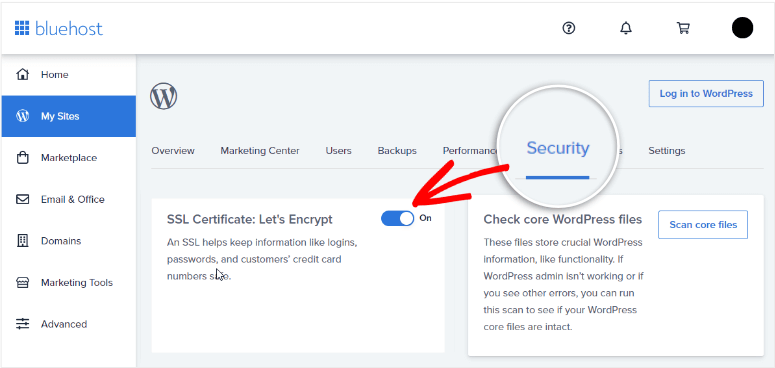
Quindi, attiva semplicemente l'interruttore per abilitare SSL sul tuo sito. Fatto. Se riscontri problemi con l'installazione, puoi contattare l'assistenza clienti del tuo web host e ti aiuteranno.
Facile, vero? Quindi, per i principianti, consigliamo di utilizzare un provider di hosting che offre certificati SSL gratuiti perché lo installeranno anche sul tuo sito web; il che significa che non devi preoccuparti di nulla.
Ecco un elenco di tutti i migliori provider di hosting WordPress sul mercato che forniscono un certificato SSL gratuito:
Se sei già cliente di una delle società di hosting sopra menzionate, puoi chiedere al loro team di supporto clienti di abilitare gratuitamente un certificato SSL sul tuo sito web.
2. Installa un certificato SSL da un fornitore di terze parti
Se il tuo web host non offre SSL o desideri utilizzare opzioni di terze parti, puoi ottenere un certificato SSL da fonti come:
- Lets Encrypt – Certificati gratuiti e convenienti
- SSL.com – Protezione adeguata a partire da $36,75 all'anno
- DigiCert – Certificati ad alta sicurezza a una vasta gamma di prezzi
Una volta acquistato o scaricato il tuo certificato, dovrai caricarlo sul tuo sito utilizzando cPanel.
Ti mostreremo come farlo con Bluehost, ma i passaggi rimangono gli stessi per la maggior parte degli host.
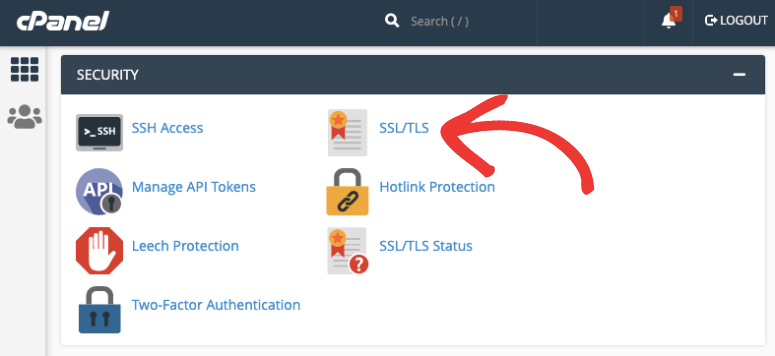
All'interno del tuo account di hosting, apri cPanel e naviga nella sezione SSL/TLS.
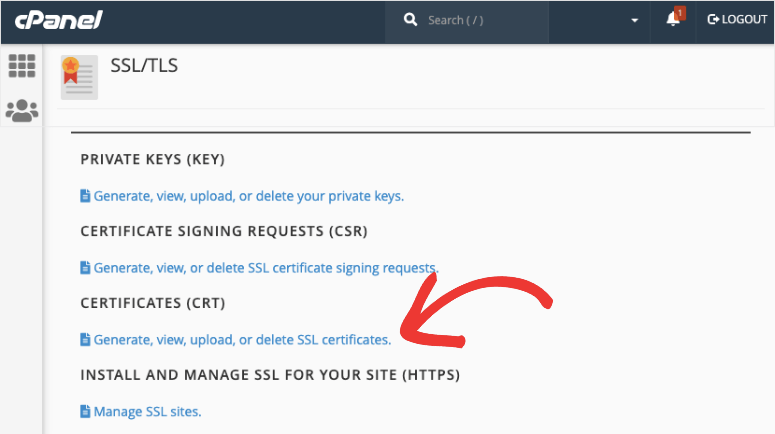
Fai clic su Genera, visualizza, carica o elimina certificati SSL. Questo ti porterà a una nuova pagina dove potrai caricare il certificato.
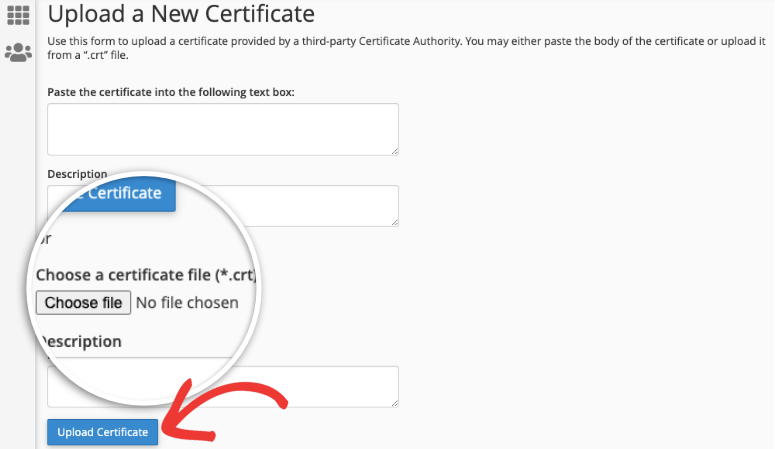
Vedrai un'opzione per scegliere il file dal tuo computer. Seleziona il certificato SSL che hai scaricato dal tuo provider.
Ora torna alla pagina SSL/TLS e apri Gestisci siti SSL.
Qui, fai clic su Sfoglia certificati e vedrai tutti i certificati installati qui.
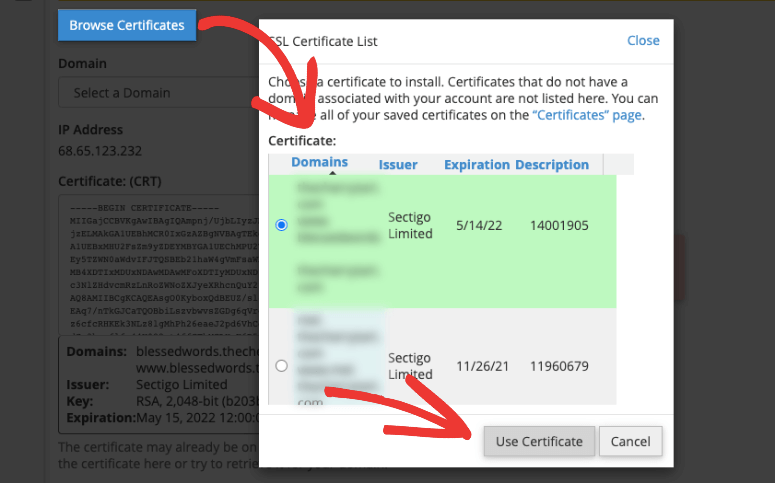
Seleziona quello che hai appena caricato e premi il pulsante 'Usa certificato'. Questo compilerà automaticamente i campi forniti con le informazioni del certificato. In fondo a questa pagina, fai clic sul pulsante Installa certificato e hai finito.
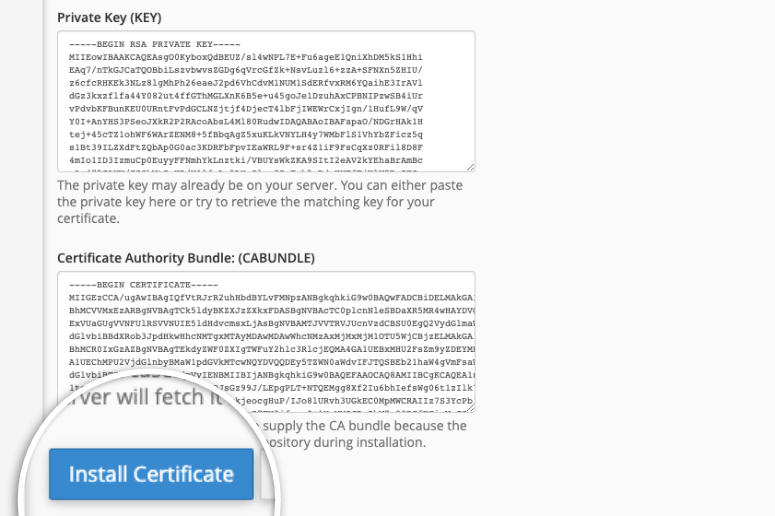
Vedrai un messaggio che il tuo certificato è stato installato correttamente.
3. Installa un certificato SSL con un plugin
Un'altra opzione semplice per installare SSL è utilizzare il plugin Really Simple SSL. È gratuito, ma se desideri l'installazione automatica e certificati di alta gamma, puoi iscriverti alla versione pro. Puoi utilizzare il nostro codice coupon Really Simple SSL per ottenere uno sconto del 15%.
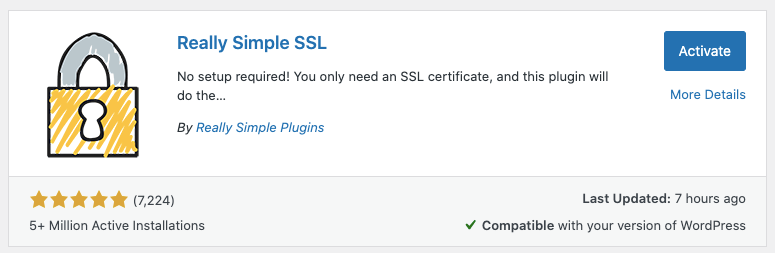
La prima cosa da fare è installare e attivare il plugin sul tuo sito. Non hai mai installato un plugin di WordPress prima d'ora? Nessun problema, consulta la nostra guida su Come installare un plugin di WordPress.
Una volta fatto, visita la pagina Really Simple SSL e vedrai un'opzione per attivare SSL.
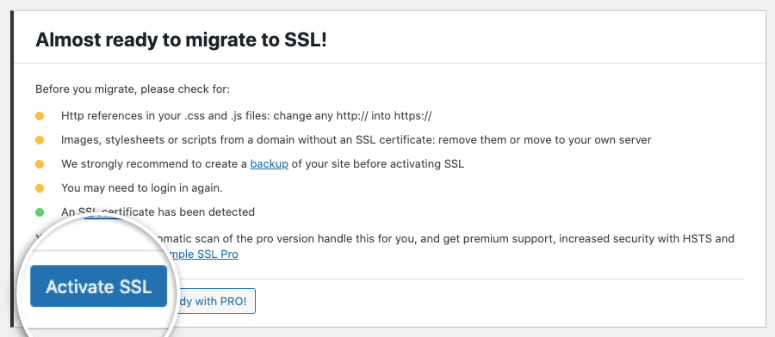
Dopo l'attivazione, il plugin ti fornirà un elenco di attività da svolgere per assicurarti che il certificato funzioni correttamente.
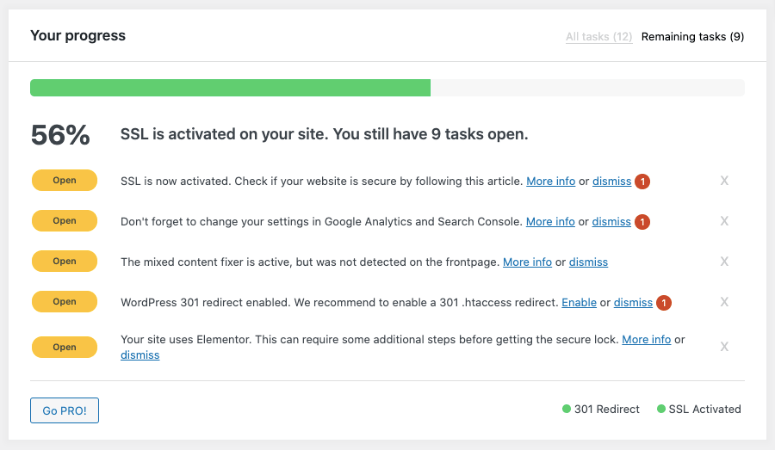
Puoi seguire queste istruzioni a schermo per correggere gli errori e migrare il tuo sito da HTTP a HTTPs.
Consulta la nostra Recensione di Really Simple SSL per maggiori dettagli.
Guida per sviluppatori: Come configurare WordPress per utilizzare SSL e HTTPS
Se stai utilizzando un nuovo sito, dovrai aggiornare http con https nell'URL del tuo sito. Per fare ciò, vai su Impostazioni » Generali e aggiorna i campi Indirizzo WordPress e Indirizzo sito.
Se stai aggiungendo SSL al tuo sito web esistente, devi reindirizzare tutte le richieste HTTP a HTTPS. Tutto quello che devi fare è aggiungere il seguente codice al tuo file .htaccess, che puoi trovare nella tua directory principale.
<IfModule mod_rewrite.c>
RewriteEngine On
RewriteCond %{SERVER_PORT} 80
RewriteRule ^(.*)$ https://www.yoursite.com/$1 [R,L]
</IfModule>
Assicurati di sostituire example.com con l'URL del tuo sito web.
Se ti trovi su un server Nginx, dovrai aggiungere il seguente codice:
server {
listen 80;
server_name yoursite.com www.yoursite.com;
return 301 https://yoursite.com$request_uri;
}
Se desideri implementare SSL e HTTPS anche nell'area di amministrazione o nelle pagine di accesso di WordPress, devi configurare SSL nel file wp-config.php. Aggiungi semplicemente il seguente codice sopra la riga "Questo è tutto, smetti di modificare!" nel tuo file wp-config.php:
define('FORCE_SSL_ADMIN', true);
Come configurare SSL e HTTPS su pagine specifiche
Se, per qualche motivo, desideri utilizzare SSL solo su pagine specifiche del tuo sito, dovrai installare il plugin WordPress HTTPS (SSL).
Dopo aver installato il plugin, puoi trovare il menu HTTPS nella dashboard di amministrazione di WordPress.
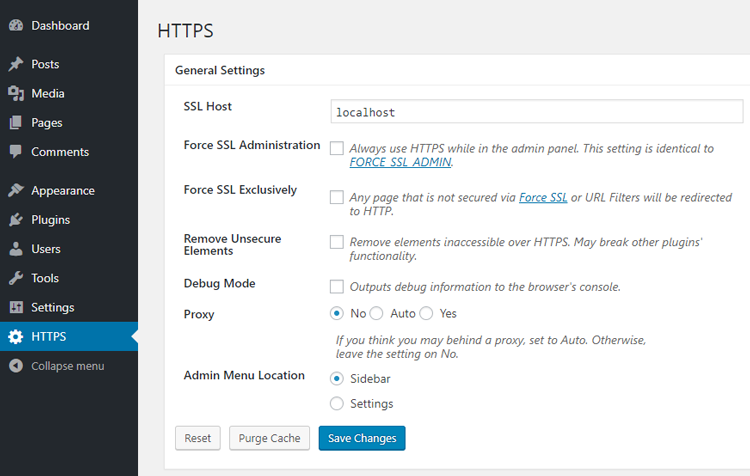
Nel campo SSL host, dovrai specificare il tuo nome di dominio.
Tuttavia, se stai utilizzando un certificato SSL condiviso, dovrai inserire le informazioni dell'host invece del tuo nome di dominio.
Se stai utilizzando un host SSL non tradizionale con una porta diversa, puoi specificare le informazioni della porta nel campo Porta.
Se la casella Forza SSL Amministrazione è selezionata, il plugin forza WordPress a utilizzare HTTPS su tutte le pagine dell'area di amministrazione.
L'opzione successiva è Forza SSL Esclusivamente. Selezionando questa casella, SSL verrà utilizzato solo nelle pagine in cui hai selezionato l'opzione Forza SSL. Tutto il resto del traffico andrà all'URL HTTP normale.
Questa è un'ottima scelta se desideri utilizzare SSL su pagine specifiche come carrello, checkout, pagine account, ecc. Una volta abilitata questa opzione nelle impostazioni del tuo plugin, puoi andare alle pagine specifiche in cui desideri utilizzare HTTPS.
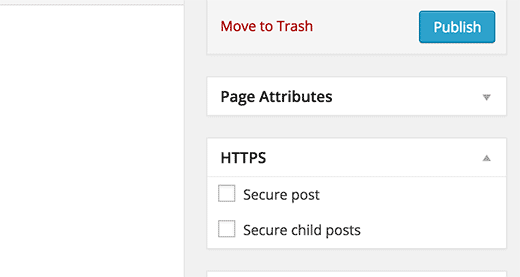
Quindi, seleziona la casella accanto all'opzione Post sicuro.
Ecco fatto!
Speriamo che questo articolo ti abbia aiutato ad aggiungere SSL e HTTPS al tuo sito web WordPress. Successivamente, risponderemo ad alcune delle domande più comuni che riceviamo su SSL.
FAQ su SSL e HTTPS
1. Che tipo di dati protegge SSL?
Quando visiti l'URL di un sito web, vengono inviate informazioni al server e la pagina web viene visualizzata nel tuo browser. Le informazioni che invii al server possono essere qualsiasi cosa, da un URL di un sito web, nome utente/password, dettagli della carta di credito, informazioni personali, indirizzo email, ecc. Questi dati sono privati e devono essere gestiti con sensibilità.
2. Cosa succede al mio sito web senza SSL?
Se non hai implementato un certificato SSL, quando i visitatori arrivano sul tuo sito, vedranno un avviso come questo:
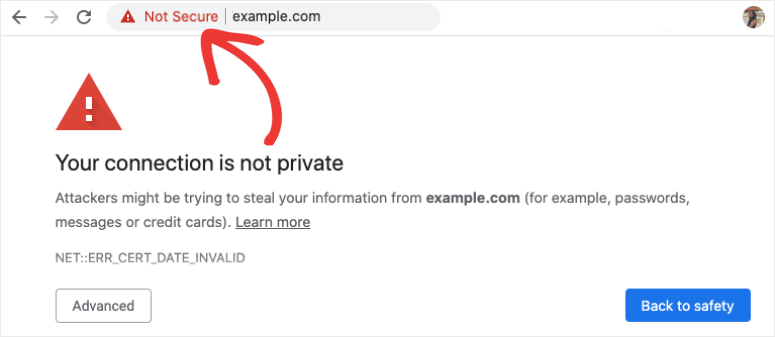
Il messaggio di errore "La tua connessione non è privata" o qualcosa di simile appare perché il browser, come Google o Firefox, ha contrassegnato il tuo sito come insicuro o inaffidabile.
Senza SSL, il tuo sito web può essere attaccato o dirottato, il che significa che puoi perdere le tue informazioni importanti. I dirottatori usano queste informazioni per ricattare gli utenti. È obbligatorio mantenere il tuo sito web protetto dal protocollo HTTPS aggiungendo un certificato SSL.
3. Chi può emettere un certificato SSL?
Un certificato SSL può essere emesso solo da un'autorità certificata riconosciuta per fornire certificati SSL per siti web, come le società SSL.
4. Ci sono cambiamenti che posso vedere sul mio sito quando installo SSL?
Quando il certificato SSL viene aggiunto al tuo sito, vedrai un lucchetto e HTTPS con l'URL del tuo sito web.
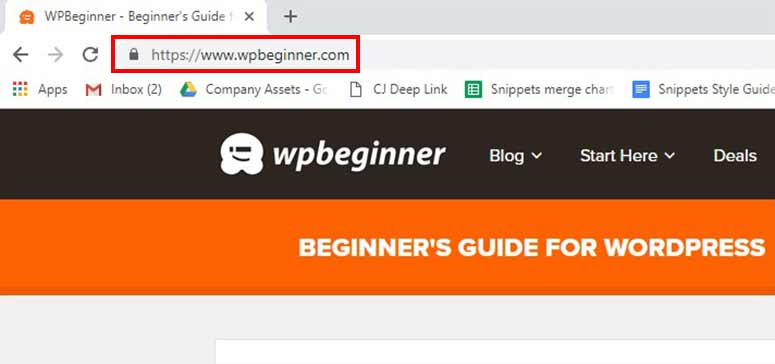
Se il certificato SSL non viene aggiunto correttamente, vedrai ancora il vecchio protocollo HTTP, che è insicuro. I browser web più diffusi, come Google Chrome, hanno abbandonato i siti che utilizzano ancora il protocollo HTTP. Se provi ad accedere a un sito senza certificato SSL, potresti vedere un errore nel tuo browser Google Chrome.
4. Posso gestire il mio sito web senza SSL?
Sebbene un certificato SSL sia obbligatorio per tutti i siti web, dovresti sapere che se il tuo sito web gestisce pagamenti online, accessi/registrazioni utente, abbonamenti, ecc., allora è un MUST per te. Altrimenti, i tuoi dati e i dati degli utenti del tuo sito saranno a serio rischio.
A volte, i servizi di terze parti che gestiscono i pagamenti ti informeranno anche di installare SSL/HTTPs sul tuo sito web per evitare di essere hackerato. Questo accade quando il tuo sito web riceve pagamenti utilizzando un servizio online come PayPal o Stripe.
5. Quali sono i principali vantaggi di avere un certificato SSL?
Ecco perché hai bisogno di un certificato SSL:
- Valida la tua identità online e assicura ai tuoi utenti che il tuo sito web merita il loro tempo.
- I tuoi utenti possono effettuare pagamenti senza alcuna preoccupazione per la sicurezza.
- Google supporta i siti web che hanno attivato il protocollo SSL/HTTPs. I siti con SSL/HTTPs avranno anche un miglior posizionamento nei motori di ricerca rispetto ai siti con il vecchio protocollo HTTP.
6. Qual è il costo di un certificato SSL?
Ci sono molti fornitori di certificati SSL sul mercato. Tutti questi fornitori sono autorizzati e possono offrire prezzi diversi. Il prezzo varia tra $49-$199 all'anno a seconda dei servizi offerti dalla società SSL.
Alcuni dei più popolari fornitori di certificati SSL offrono anche componenti aggiuntivi e servizi come l'installazione del certificato SSL sul tuo sito web. Questi servizi comportano costi aggiuntivi per l'utente.
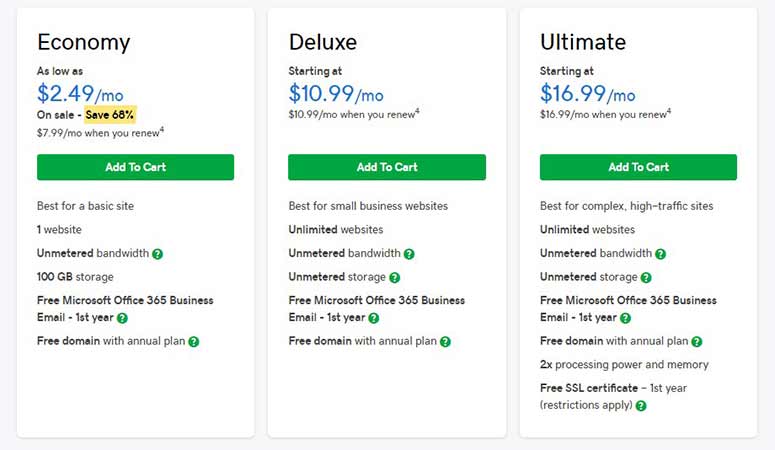
Ad esempio, un certificato SSL da GoDaddy parte da $2,49 / mese, che è l'offerta migliore per un singolo sito. Aiutano anche a installare il certificato SSL sul tuo dominio.
Come risolvere i problemi di contenuto misto causati da SSL?
Quando si esegue la migrazione da HTTP a HTTPs, è probabile che alcune pagine, in particolare quelle vecchie, rimangano con URL HTTP.
Puoi risolvere questi problemi utilizzando il plugin Really Simple SSL o il plugin SSL Insecure Content Fixer.
Questi plugin ti guideranno attraverso i passaggi necessari per risolvere eventuali problemi. Quindi l'avviso 'Questo sito non è sicuro' verrà rimosso dal tuo sito. Vedrai il lucchetto e 'https://' nella barra degli indirizzi.
Per maggiori dettagli su questo, ti consigliamo di seguire questa guida di WPBeginner per Risolvere l'errore di contenuto misto in WordPress.
Questo è tutto per oggi. Potresti anche voler consultare le nostre altre guide:
- Come rafforzare il tuo sito WordPress per tenere lontani gli hacker
- I 9 migliori plugin di sicurezza per WordPress a confronto
- Come Eseguire Facilmente il Backup del Tuo Sito WordPress (Passo Dopo Passo)
Queste guide ti aiuteranno a migliorare la sicurezza del tuo sito web.

Commenti Lascia una risposta