Vuoi maggiore controllo e flessibilità sul tuo sito web WordPress? Sei pronto a passare da WordPress.com a WordPress.org?
WordPress.com potrebbe essere un buon punto di partenza per il blogging, ma man mano che il tuo sito web si evolve, vorrai più opzioni per personalizzare e migliorare il tuo sito.
Fortunatamente, c'è un modo per passare a WordPress self-hosted (WordPress.org) in modo da avere più controllo sul tuo blog.
In questa guida passo passo, ti illustreremo come puoi spostare il tuo blog da WordPress.com a WordPress.org in soli 4 semplici passaggi.
Poiché questa è una guida dettagliata, ecco un elenco di ciò che tratteremo in questa guida.
- Perché migrare da WordPress.com a WordPress.org?
- Spostare il tuo sito da WordPress.com a WordPress.org
- Cosa fare con il tuo vecchio sito
- Best practice di WordPress.org da seguire dopo la migrazione del sito
- FAQ
Nota: Se hai intenzione di cambiare dominio, abbiamo una guida completa sul processo di migrazione: Come spostare correttamente WordPress su un nuovo nome di dominio.
Prima di procedere, vogliamo che tu sia chiaro su cosa aspettarti quando passi da WordPress.com a WordPress.org in modo che tu possa essere assolutamente sicuro che sia la decisione giusta.
Perché migrare da WordPress.com a WordPress.org?
WordPress.com è una piattaforma completamente gestita, il che significa che si occupano di tutto l'hosting, i backup e la manutenzione del sito web.
Questo rende facile gestire un sito web ed è un'ottima opzione per blogger e principianti. Ma sei limitato in ciò che puoi fare per far crescere il tuo sito web.
WordPress.org è un sistema di gestione dei contenuti self-hosted. Oltre a darti il pieno controllo sul tuo blog, WordPress.org ti consente di personalizzare l'aspetto del tuo blog come desideri.
Hai completa libertà di utilizzare temi e plugin di terze parti, aggiungere più funzionalità e personalizzazioni, e monetizzarlo come preferisci.
Quindi, se vuoi crescere con maggiore flessibilità e libertà, WordPress.org è la scelta giusta.
Abbiamo trattato in dettaglio la differenza tra queste due piattaforme. Dacci un'occhiata: WordPress.com vs WordPress.org.
Quando effettui il passaggio, ecco cosa puoi aspettarti da WordPress.org:
- Costruttore di siti web gratuito per creare qualsiasi sito desideri, inclusi negozi online. Devi solo pagare per un nome di dominio e l'hosting web
- Sito completamente personalizzabile con accesso alla dashboard di wp-admin
- Accesso al backend tramite cPanel per gestire i file del sito web e il database
- Accesso a migliaia di splendidi temi e plugin WordPress per dare al tuo sito un aspetto professionale
- Libertà di monetizzare il tuo sito con pubblicità, marketing di affiliazione, post sponsorizzati su blog WordPress e altro ancora
Per ragioni più dettagliate, consulta il nostro blog su perché usare WordPress.
Pronto a migrare il tuo blog su WordPress.org? Iniziamo.
Spostare il tuo sito da WordPress.com a WordPress.org
Passaggio 1: Ottieni un piano di dominio e hosting web
Per spostare il tuo vecchio sito WordPress.com sulla piattaforma WordPress.org self-hosted, dovrai possedere un nome di dominio personalizzato e un account di hosting WordPress.
Se stai utilizzando un nome di dominio personalizzato su WordPress.com, non lo perderai durante la migrazione. Puoi utilizzare lo stesso nome di dominio su WordPress.org.
Nome di dominio: Il tuo nome di dominio è l'indirizzo del tuo sito su Internet, come Google.com o IsItWP.com. È ciò che i tuoi clienti digitano nei loro browser per accedere al tuo sito web.

Nel caso in cui possiedi già un nome di dominio personalizzato, puoi saltare questo passaggio. Ma se stai utilizzando un sottodominio come mioblog.wordpress.com, allora dovrai acquistare il tuo nome di dominio.
Dovrai rinunciare al nome del sottodominio corrente, ma non preoccuparti, ti mostreremo come reindirizzare il traffico del tuo sito al nuovo dominio. In questo modo, non perderai visitatori né danneggerai la tua SEO.
I nomi di dominio costano normalmente circa .99 all'anno, ma la maggior parte dei web host offre nomi di dominio gratuiti con un piano di hosting. Maggiori informazioni nella prossima sezione.
Hosting web: WordPress.org è una piattaforma self-hosted. Ciò significa che dovrai acquistare un nuovo piano di hosting che ti darà accesso a un server.
Questo può sembrare tecnico, ma in realtà è semplice. Il tuo server web è dove sono archiviati i contenuti e i file del tuo sito. WordPress.com utilizza i propri server, quindi non devi mai preoccuparti di questo. Ma ora che ti stai spostando, dovrai acquistare un piano di hosting. Pensalo come la casa del tuo nuovo sito web.
L'hosting web costa in genere $7.99 al mese.
Quando inizi con WordPress self-hosted, il costo combinato di dominio e hosting può sembrare piuttosto elevato.
Ecco perché abbiamo concordato un accordo con Bluehost per offrire ai nostri utenti un nome di dominio gratuito, SSL gratuito e uno sconto del 65% sull'hosting WordPress.
Clicca qui per richiedere questa offerta esclusiva di Bluehost »
Consigliamo anche Hostinger e SiteGround come i migliori provider di hosting. Vedi la nostra guida alle Migliori società di hosting WordPress.
Bluehost è una delle più grandi società di hosting al mondo. Sono anche un provider di hosting ufficialmente raccomandato da WordPress.org.
Offrono diversi pacchetti di hosting web che includono hosting condiviso, hosting dedicato e hosting WordPress. Nel caso in cui desideri migrare a WordPress.org e desideri comunque che le attività di manutenzione siano gestite, puoi optare per un piano Managed WordPress con Bluehost. Avrai accesso a strumenti SEO e di marketing, incluso il plugin Jetpack.
Inoltre, Bluehost si occuperà dell'ottimizzazione della velocità, del backup, della sicurezza, degli aggiornamenti e altro ancora.
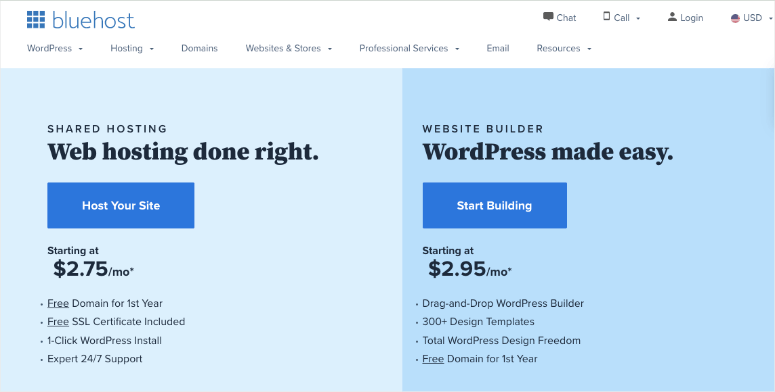
Per acquistare un piano di hosting web, vai sul sito web di Bluehost e fai clic sul pulsante Inizia subito.

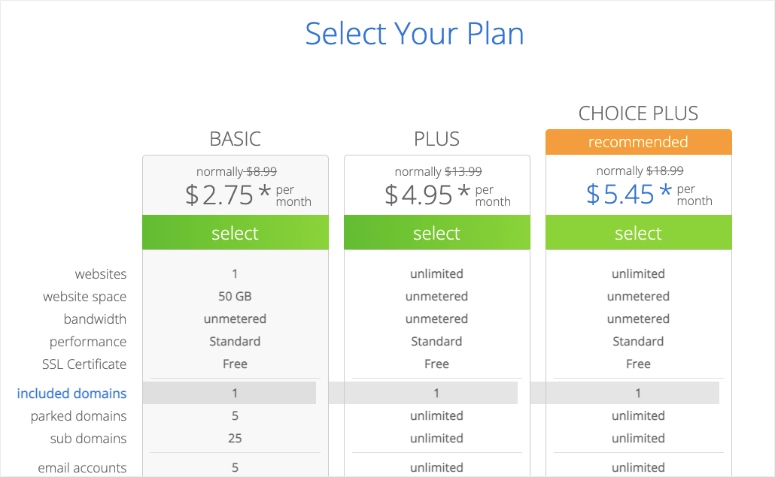
Nella pagina successiva, ti verrà chiesto di scegliere un piano. Dato che sei solo all'inizio, puoi scegliere il piano base che include anche un dominio gratuito e SSL gratuito. Puoi sempre aggiornare il tuo account man mano che il tuo sito cresce.
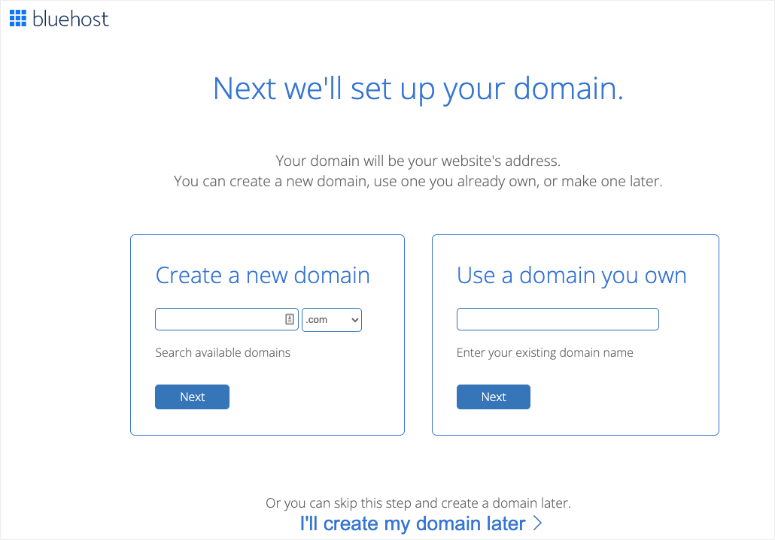
Successivamente, puoi scegliere un dominio esistente che possiedi già o acquistare un nuovo dominio gratuitamente. Se non stavi utilizzando un dominio personalizzato su WordPress.com, ti consigliamo di ottenere un nuovo dominio poiché è gratuito.
Ti verrà ora richiesto di inserire le informazioni del tuo account. Per una registrazione facile, puoi accedere con le tue credenziali di accesso Google con un paio di clic.
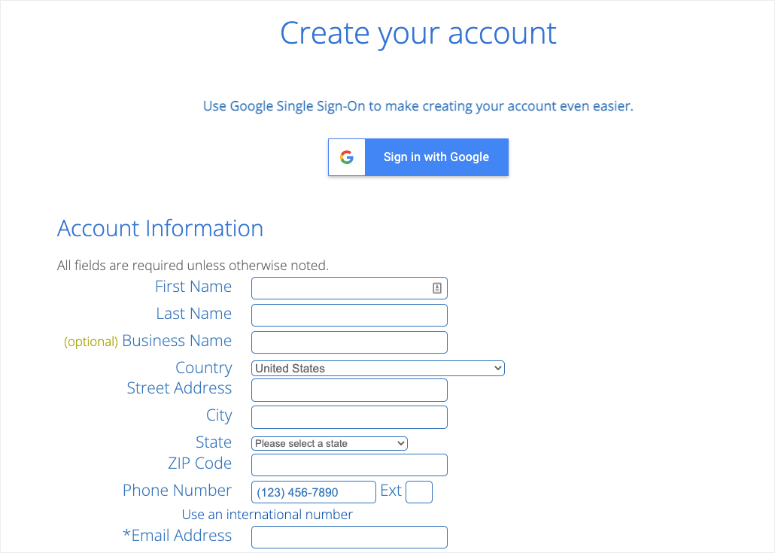
Dopo aver inserito i dettagli, scorri la pagina verso il basso fino a trovare la casella delle informazioni sul pacchetto. Puoi selezionare il piano base per 12 mesi, 24 mesi o 36 mesi. Scegliendo il piano da 36 mesi otterrai il miglior rapporto qualità-prezzo!
Per impostazione predefinita, Bluehost pre-selezionerà i componenti aggiuntivi di cui hai assolutamente bisogno per il tuo sito web. Tuttavia, puoi aggiungere queste funzionalità come sicurezza e backup da solo utilizzando plugin di terze parti. Quindi, se vuoi risparmiare qui, puoi deselezionare i componenti aggiuntivi.
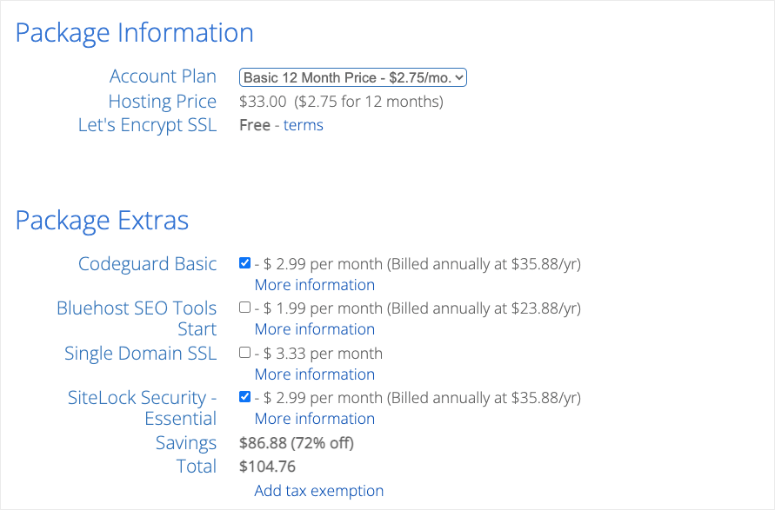
Tieni presente che se decidi di aver bisogno di questi componenti aggiuntivi in seguito, puoi acquistarli in qualsiasi momento dal tuo account Bluehost.
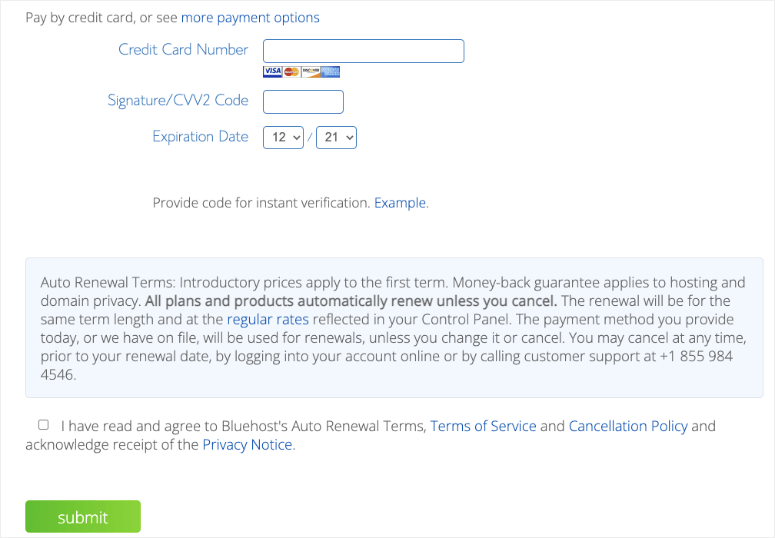
Una volta configurato il tuo piano, scorri ulteriormente la pagina verso il basso per inserire i dettagli di pagamento. Dovrai accettare i loro Termini di Servizio e quindi fare clic su Invia.
Ecco fatto!
Ti sei abbonato con successo a un piano di hosting. Ti verrà chiesto di creare una password per il tuo nuovo account utente. Dopodiché, riceverai un'e-mail con i dettagli su come accedere al tuo pannello di controllo di web hosting (cPanel) dove potrai gestire tutto, dai file di hosting alle e-mail e al supporto.
Passaggio 2: Installa WordPress
Dopo aver acquistato un account di web hosting, il passo successivo è installare WordPress su di esso.
Con Bluehost, non devi passare attraverso un processo di installazione separato di WordPress perché Bluehost ora lo fa per impostazione predefinita. Tutto quello che devi fare è scegliere il tuo tema WordPress, specificare il nome e lo slogan per il tuo blog, e sarai pronto per iniziare con WordPress.
Lo scomporremo in passaggi semplici per te.
Dopo esserti abbonato al tuo piano di hosting, ti verrà ora richiesto di scegliere un tema WordPress. Puoi scegliere praticamente qualsiasi cosa in questo passaggio perché puoi sempre cambiare il tuo tema in seguito.

Ti verrà quindi chiesto di scegliere il nome e lo slogan per il tuo blog.
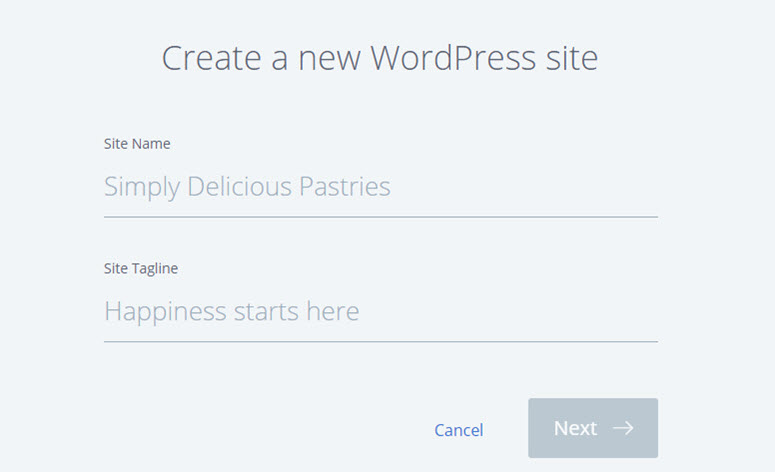
Dopo aver specificato i dettagli, fai clic su Avanti. Bluehost installerà ora automaticamente WordPress per te. Una volta terminato, ti mostrerà una schermata come questa:
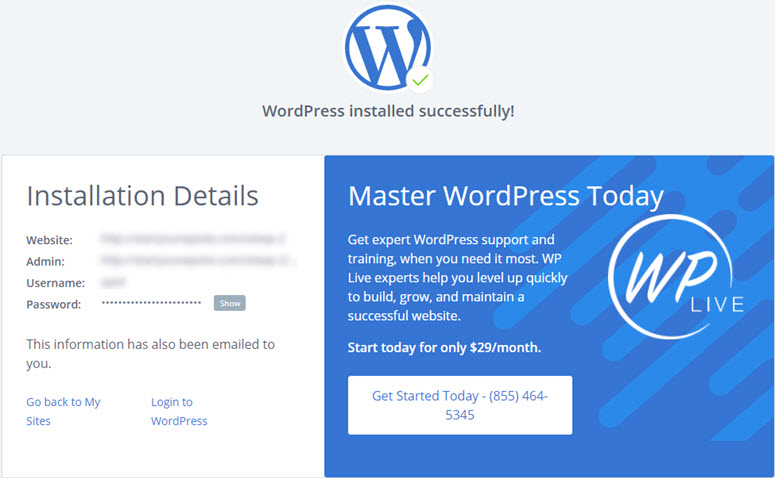
Puoi accedere al tuo sito aggiungendo wp-admin al tuo URL in questo modo http://example.com/wp-admin. Ecco come dovrebbe apparire la tua pagina di accesso all'amministratore di WordPress:
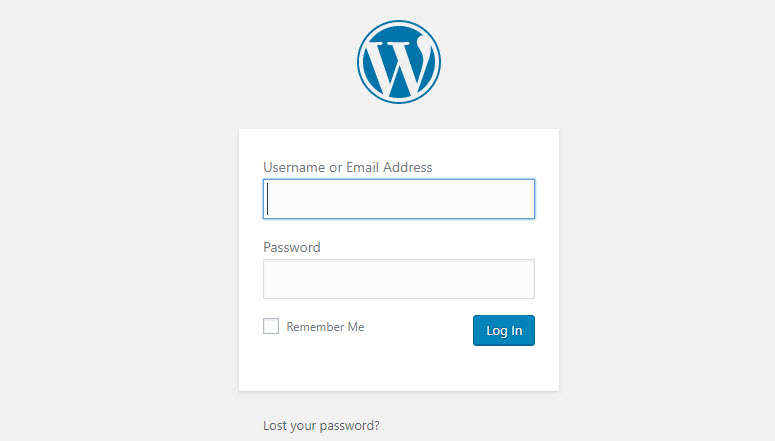
Ora puoi accedere al tuo blog WordPress con le credenziali inviate al tuo indirizzo email.
Ora il tuo sito WordPress.org è configurato. Tutto ciò che resta da fare è esportare i tuoi contenuti esistenti da WordPress.com e aggiungerli al nuovo sito.
Passaggio 3: Esporta i tuoi contenuti da WordPress.com
Esportare i tuoi contenuti da WordPress.com richiede solo pochi clic.
Innanzitutto, accedi al tuo account WordPress.com e vai alla dashboard del tuo blog. Quindi vai su Strumenti » Esporta e fai clic sul pulsante Esporta tutto.
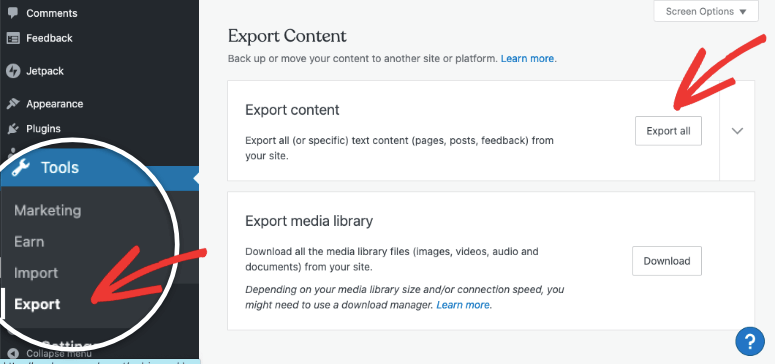
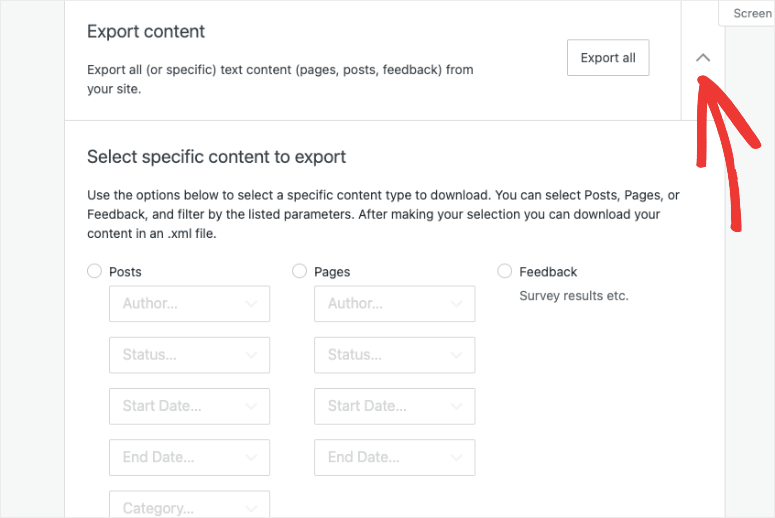
Puoi anche utilizzare il menu a discesa per esportare selettivamente post, pagine e feedback. Questo ti consente di filtrare i tuoi contenuti per autore, data, stato e categoria.
Quando esporti i contenuti del tuo sito, vedrai una barra di notifica con un'opzione per scaricare il file di esportazione.
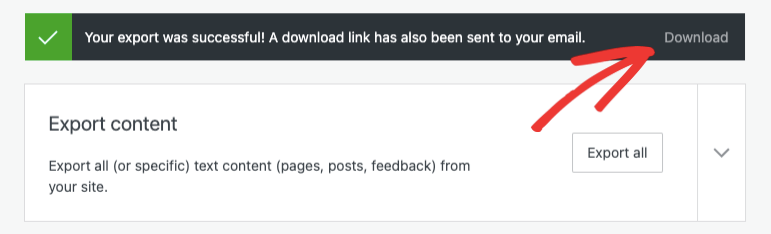
Riceverai anche un'email con lo stesso link per il download. Quando fai clic sul link, un file zip verrà scaricato sul tuo computer. Decomprimi questo file per ottenere un file XML e tienilo pronto per il passaggio successivo.
Hai esportato con successo il tuo sito web WordPress.com. Ora ti mostreremo come importare questo file nel tuo sito WordPress self-hosted.
Passaggio 4: Importa contenuti in WordPress.org
Accedi alla tua nuova dashboard di WordPress e vai alla pagina Strumenti » Importa per avviare il processo di importazione.
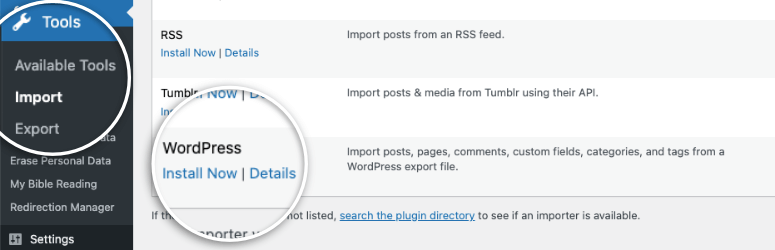
Fai clic sul pulsante Installa ora accanto a WordPress per installare il plugin di importazione di WordPress sul tuo nuovo sito.
Una volta installato, fai clic su Esegui importatore per attivare il plugin.
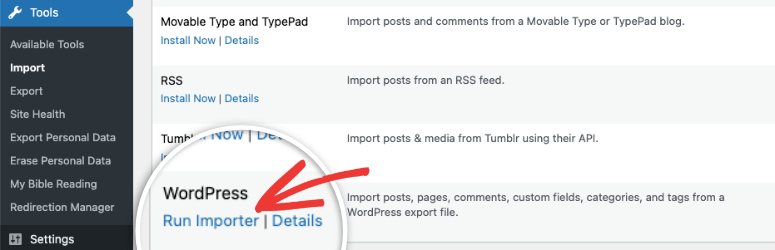
Ti porterà a una pagina in cui ti verrà chiesto di caricare il file XML di WordPress.com che hai scaricato nel passaggio precedente.
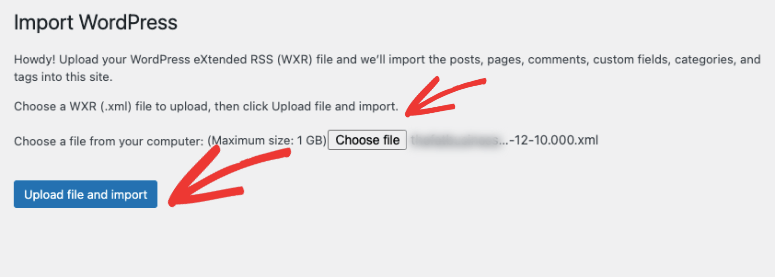
Usa il pulsante Scegli file per selezionare il tuo file XML e quindi fai clic su Carica file e importa.
Se la dimensione del tuo file è maggiore del limite di caricamento mostrato nella pagina, contatta il tuo provider di hosting e chiedi loro di aumentare temporaneamente il tuo limite.
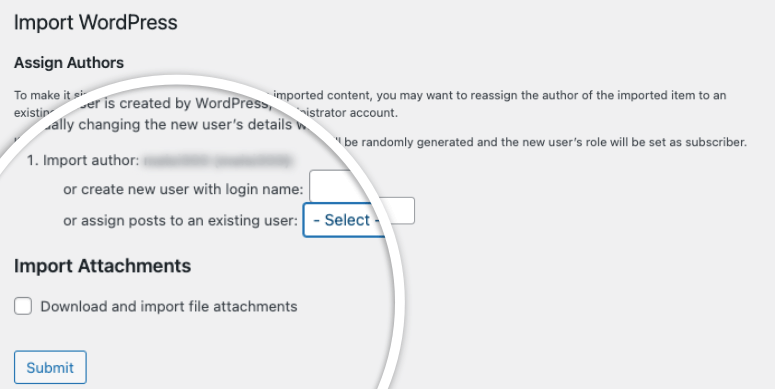
Dopo il caricamento, ti verrà chiesto di importare autori o assegnare post a utenti esistenti. Se desideri importare allegati di file, seleziona la casella di controllo e fai clic su Invia.
Una volta terminato tutto, vedrai un messaggio di successo.
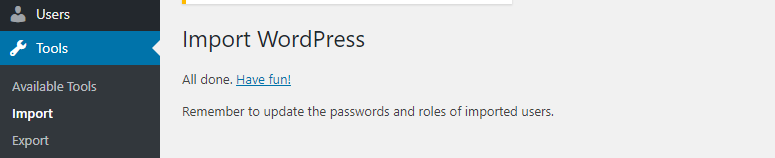
Hai spostato con successo tutti i tuoi dati da WordPress.com a WordPress.org. Ti consigliamo di visitare il tuo sito web WordPress.org e le pagine importanti per assicurarti che tutto funzioni correttamente.
Cosa fare con il tuo vecchio sito
Dopo aver importato il tuo sito WordPress.com, dovrai eseguire alcuni passaggi aggiuntivi per assicurarti che il tuo vecchio sito web non sia più visibile. Puoi anche adottare misure per preservare i tuoi posizionamenti SEO.
Puoi scegliere tra 3 opzioni:
- Reindirizza il traffico al tuo nuovo sito (Consigliato)
- Rendi privato il tuo sito WordPress.com
- Elimina il tuo sito WordPress.com
1. Reindirizza il traffico al tuo nuovo sito (Consigliato)
Se blogghi da un po' di tempo, non devi rinunciare ai posizionamenti e al traffico che già ottieni. Puoi mantenere intatto il progresso del tuo sito web aggiungendo un reindirizzamento 301 al tuo vecchio sito.
Ma poiché il vecchio sito è su WordPress.com, non avrai accesso ai file del tuo sito per apportare queste modifiche da solo.
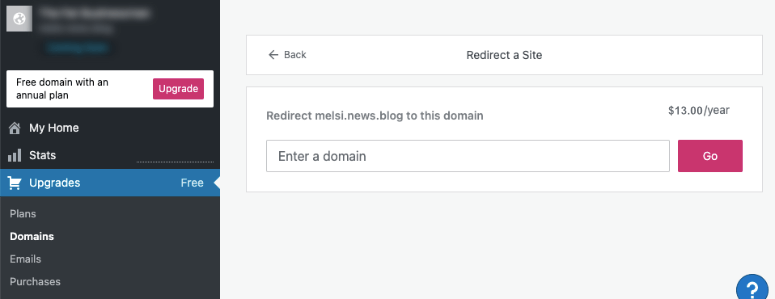
L'unico modo per aggiungere un reindirizzamento su WordPress.com è tramite un upgrade a pagamento chiamato Site Redirect.
Vai alla pagina Site Redirect nel tuo account WordPress.com.
La funzionalità di reindirizzamento ha un costo di $13 USD all'anno. Questo upgrade aggiunge un reindirizzamento 301 che consente ai visitatori del tuo sito e ai motori di ricerca di essere automaticamente reindirizzati al tuo nuovo sito.
Potresti anche voler leggere di più sui migliori plugin di reindirizzamento per WordPress.
Ora potresti chiederti: “per quanto tempo dovrò continuare a pagare per questa funzionalità di reindirizzamento?” La risposta è per tutto il tempo che desideri. Tuttavia, se avevi un blog popolare, ti consigliamo di mantenere questa funzionalità per almeno 2 anni. In questo modo darai abbastanza tempo ai tuoi utenti per memorizzare il tuo nuovo nome di dominio.
Se stai cambiando dominio, un'altra cosa che vorrai fare è aggiornare tutti gli URL interni ai post. Se hai mai collegato tra loro i tuoi post, assicurati di aggiornare quei link nel tuo nuovo sito.
2. Rendi privato il tuo sito WordPress.com
Se il tuo vecchio traffico e la SEO non sono importanti, ma non sei pronto a eliminare il tuo vecchio sito web, puoi nascondere il tuo sito al pubblico e ai motori di ricerca.
Vai alla pagina Impostazioni » Lettura nella tua dashboard di WordPress.com. Sotto Visibilità del sito, scegli Vorrei che il mio sito fosse privato.
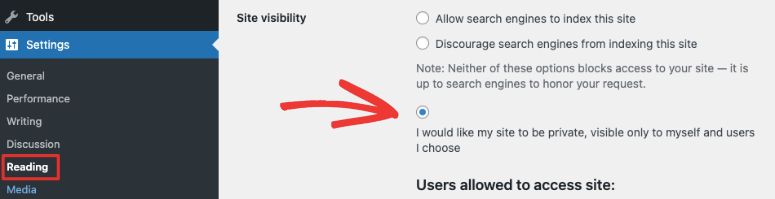
Questo ti permette di mantenere il tuo blog WordPress.com ma non sarà accessibile a nessuno tranne te e gli utenti autorizzati.
3. Elimina il tuo sito WordPress.com
Se vuoi lasciare completamente la piattaforma WordPress.com, puoi eliminare il tuo vecchio sito.
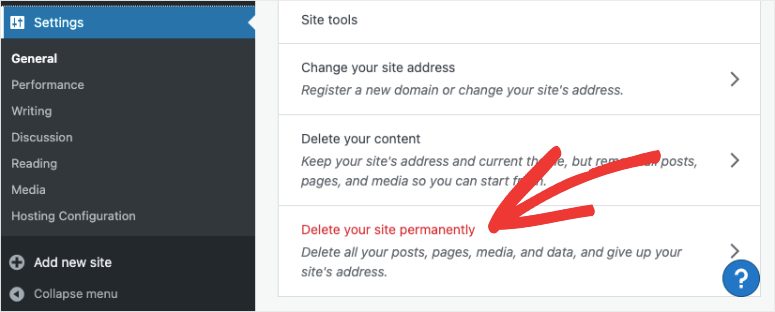
Questo eliminerà definitivamente il tuo sito web e potrai concentrarti sul tuo nuovo sito WordPress.org.
Best Practice di WordPress da Seguire Dopo la Migrazione del Sito
Ora che hai completato il trasferimento del tuo sito WordPress.com a WordPress.org, la prossima cosa da fare è seguire le best practice di WordPress per mantenere il tuo sito web sicuro e far crescere il tuo pubblico sulla piattaforma WordPress self-hosted.
Prima di scegliere un tema gratuito a caso per il tuo sito, dai un'occhiata alla nostra lista dei migliori temi WordPress e decidi quale sarebbe la scelta migliore per le tue esigenze.
Dopo la migrazione, ecco alcune cose che devi fare immediatamente sul tuo nuovo sito WordPress. Ci sono plugin che si occupano della maggior parte di questi compiti per te. Ecco cosa consigliamo:
- Modulo di contatto: Se vuoi che i visitatori possano contattarti, aggiungi semplicemente un modulo di contatto al tuo sito. Ci sono molti plugin per moduli di contatto WordPress per creare un modulo in pochi minuti. Ti consigliamo di utilizzare WPForms: è il miglior costruttore di moduli per WordPress. Puoi quindi visualizzarlo su qualsiasi pagina, sidebar o footer.
- Monitoraggio di Google Analytics: Per vedere quanto bene sta performando il tuo sito e trovare aree di miglioramento, devi aggiungere il monitoraggio di Google Analytics al tuo nuovo sito WordPress. Il modo più semplice per farlo è installare e attivare il plugin MonsterInsights.
- Sicurezza di WordPress: WordPress è la piattaforma CMS più popolare, ma ciò la rende anche un bersaglio attraente per gli hacker. Per proteggere il tuo sito dagli hacker, puoi installare un plugin di sicurezza che scansionerà e monitorerà il tuo sito web. Dai un'occhiata alla nostra guida definitiva alla sicurezza di WordPress per maggiori dettagli.
- SEO per WordPress: Per far sì che il tuo sito si posizioni su Google, devi aggiungere alcune importanti misure SEO al tuo sito, come sitemap e indicizzazione. Vuoi saltare il processo manuale? Allora dai un'occhiata ad All in One SEO. È facile da usare e ha tutte le funzionalità necessarie per aggiungere misure SEO tecniche e on-page al tuo sito. Questo ottimizzerà istantaneamente il tuo sito per migliorare il posizionamento sui motori di ricerca.
- Backup di WordPress: È saggio fare una copia del tuo sito per conto tuo e conservarla al sicuro. Le cose possono andare storte e andranno storte, e una copia di backup funge da rete di sicurezza. Mentre il tuo web host potrebbe fare un backup per te, ti consigliamo comunque di fare backup per conto tuo, per ogni evenienza. Puoi usare un plugin di backup per WordPress che ti permette di pianificare e automatizzare il processo.
- Prestazioni di WordPress: Se vuoi che il tuo sito si posizioni, deve essere veloce. Puoi ottimizzare la velocità di WordPress e l'esperienza utente installando un miglior plugin di caching per WordPress.
- Commenti spam: WordPress.org è incline ai commenti spam. Puoi prevenire i commenti spam installando il plugin Akismet sul tuo sito.
- Generazione di lead per WordPress: Per far crescere la tua lista di iscritti alla newsletter/email e i tuoi clienti, vorrai usare un plugin di generazione di lead per WordPress come OptinMonster. Ti permette di creare e aggiungere nuovi popup mirati, barre fluttuanti, slide-in e altro per convertire i visitatori in iscritti e clienti.
E con questo, sei pronto per gestire il tuo sito web su WordPress.org. Prima di concludere, risponderemo alle domande che ci vengono poste abbastanza spesso.
Domande frequenti (FAQ)
Avendo aiutato centinaia di utenti a spostare il loro blog da WordPress.com a WordPress.org, abbiamo scoperto che le persone pongono le stesse domande ancora e ancora. Questo è il motivo per cui abbiamo compilato un elenco di domande frequenti, in modo che tu possa migrare facilmente il tuo blog, senza problemi.
1. Cosa succede ai miei iscritti di WordPress.com quando mi sposto su .org?
Per migrare i tuoi iscritti da WordPress.com al tuo sito WordPress self-hosted, dovrai installare il plugin Jetpack. Usando Jetpack, puoi trasferire i tuoi iscritti seguendo questo tutorial.
2. Quali sono i costi per passare a WordPress.org?
WordPress è gratuito. Come descritto nel tutorial, per reindirizzare i tuoi utenti e mantenere intatto il tuo posizionamento sui motori di ricerca sul tuo nuovo sito, dovrai abbonarti a Site Redirect, per $13 all'anno per almeno 2 anni. Oltre a ciò, devi pagare per il tuo nome di dominio e il tuo account di servizio di hosting per gestire un sito WordPress self-hosted. Puoi acquistare un nome di dominio per $14,99 all'anno e un account di hosting per $7,99 al mese. In totale, gestire un sito su una piattaforma WordPress self-hosted costerà almeno $123,87 all'anno.
Puoi trovare migliaia di temi e plugin gratuiti per il tuo blog. Tuttavia, se preferisci temi e plugin premium, il costo di gestione del tuo blog potrebbe aumentare.
3. Ho già pagato per WordPress.com, posso ottenere un rimborso?
Sì! WordPress.com ti consente di provare il loro piano a pagamento senza rischi per 30 giorni. Se hai acquistato il loro piano a pagamento negli ultimi 30 giorni, puoi richiedere un rimborso completo. Se il tuo nome di dominio è stato registrato nelle ultime 48 ore, puoi anche ottenere un rimborso per esso.
4. Le mie immagini si romperanno quando mi sposto da WordPress.com a .org?
No, non lo faranno. Quando trasferisci utilizzando il file di importazione, tutte le immagini allegate vengono scaricate e i collegamenti vengono aggiornati. Tuttavia, c'è un problema che abbiamo notato: se l'URL della tua immagine inizia con files.wordpress.com, allora non possono essere convertite. Se noti che l'URL dell'immagine non è cambiato e punta ancora a WordPress.com, ti consigliamo di utilizzare il plugin importa immagini esterne per migrare le tue immagini senza rischi.
5. Ho registrato il mio dominio tramite WordPress.com, posso comunque spostarlo?
Sì, puoi. Se hai già un nome di dominio registrato tramite WordPress.com, potresti aver bisogno solo di un account di web hosting. Puoi puntare quel nome di dominio al tuo nuovo sito WordPress self-hosted. In alternativa, puoi trasferire il tuo nome di dominio a un registrar di domini come NameCheap o Godaddy.
6. Il mio sito web andrà offline quando effettuerò il passaggio?
No. Puoi spostare il tuo sito web con tempi di inattività pari a zero seguendo il nostro tutorial.
7. Devo cambiare i miei nameserver, come faccio?
Questa guida copre come cambiare i nameserver con tutti i principali web host: Come cambiare facilmente i nameserver del dominio (e puntare a un nuovo host).
8. Quanto tempo ci vuole per migrare un sito web a WordPress.org?
La migrazione effettiva da WordPress.com richiede solo pochi minuti. Devi semplicemente esportare e importare i tuoi contenuti su WordPress.org. Ma se prendiamo in considerazione l'acquisto di un piano di hosting, un nome di dominio, l'installazione di WordPress e poi la migrazione, possono essere necessarie alcune ore per spostare il tuo sito. Questo può anche dipendere dal tuo web host come Bluehost, SiteGround, Namecheap, e così via.
Puoi iniziare a monitorare il tuo sito WordPress self-hosted installando Google Analytics.
Speriamo che questa guida ti sia stata d'aiuto nella migrazione da WordPress.com a un sito WordPress.org self-hosted.
Per i tuoi prossimi passi, abbiamo queste risorse utili per rendere la tua esperienza con WordPress.org fluida:
- Oltre 30 dei migliori plugin per WordPress [Per lo più GRATUITI!]
- 15 Migliori Temi Ottimizzati per le Conversioni per WordPress
- 7 incredibili strumenti di automazione dei social media per ridurre istantaneamente il tuo carico di lavoro
Questi post ti aiuteranno a trovare i migliori plugin e temi per mettere in atto tutti i processi necessari e rendere il tuo nuovo blog o sito web bellissimo. L'ultimo ti aiuterà ad automatizzare i tuoi social media per aumentare i tuoi follower e portare più traffico al tuo sito.

Sto cercando consigli su come migrare da WORDPRESS.ORG a WORDPRESS.COM. Il motivo è che avevo qualcuno che ha costruito e gestito il sito ORG per me, ma non è più un'opzione e, non essendo una persona tecnica, preferirei che il sito gestisse tutti i problemi tecnici, il che mi permetterebbe di concentrarmi sulla parte dei contenuti. Ho provato a guardare come lavorare sul mio sito ORG, ma sono passati 2 anni ed è ben oltre le mie capacità. Ho cercato aiuto su wordpress.com ma sembra che tu debba iscriverti prima di ottenere anche le informazioni minime. Non ci sono né e-mail né contatti telefonici. Comunque, qualsiasi consiglio è apprezzato! Saluti David P
Ho provato a trasferire da wordpress.com a wordpress.org tramite bluehost e ho seguito le procedure (esporta da wordpress.com, importa file su wordpress.org). ho anche provato a caricare sul file manager tramite bluehost. ma non tutti i miei post sono stati trasferiti, né il tema che usavo in wordpress. Mi chiedo se sia successo prima e quale sia la soluzione?
Cosa succede al mio traffico? E quando potrò monetizzare una volta migrato?
Attualmente sto usando wordpress.com gratuito. Ho anche un po' di traffico.
Puoi mantenere il tuo traffico se segui i passaggi menzionati qui. Puoi iniziare a monetizzare il tuo sito una volta completata la migrazione.
ciao, ho spostato i miei contenuti da wordpress.com a wordpress.org e ho reso privato il mio sito WordPress.com ma recentemente ho aperto il mio account wordpress.com e ho scoperto che l'intero sito è stato modificato secondo wordpress.org. Dal tema a ogni parola del contenuto, è lo stesso di wordpress.org. Potresti per favore dirmi il motivo? Il dominio è ancora collegato a wordpress.com? Ho acquistato l'hosting web tramite hostgator.in. Per favore, aiutateci il prima possibile.
Ciao – Ho seguito il protocollo per passare da wordpress.com a wordpress.org. Quando accedo a WP da Bluehost, sembra che sia ancora su un dominio temporaneo e il mio sito non è stato trasferito. (Esiste ancora all'URL, quindi non è offline.) Quanto tempo ci vorrà prima che venga importato e io possa accedervi effettuando l'accesso tramite Bluehost?
Se il tuo dominio reindirizza al tuo dominio temporaneo, dovrai modificare gli URL in Impostazioni > Generali sul tuo dominio e quindi utilizzare un plugin come velvet blues per aggiornare eventuali URL che puntano al tuo dominio temporaneo.
Abbiamo cercato di ottenere tutti i miei contenuti, immagini e tutto, da .com a .org stiamo migrando solo perché inizierò a fare podcasting, ci siamo scervellati, abbiamo fatto il file zip, il trasferimento, tutto, eppure le mie foto non vengono visualizzate, le mie foto principali come l'intestazione che ho creato, un'immagine casuale di un edificio e non riesco a liberarmene, sai cosa sta succedendo.
Ciao, ho spostato il mio wordpress. Com su wordpress. Org secondo i passaggi e ho reso privato il mio .com poiché non ho traffico lì. La mia domanda è se i miei contenuti sul sito .com saranno ancora considerati contenuti duplicati. Ciò influenzerà la SEO del mio nuovo sito web?
Lathiya, Poiché il tuo blog wordpress.com è stato reso privato, non influenzerà la tua SEO.
Ciao, Ho appena creato il mio account wordpress.com 3 mesi fa, non l'ho ancora usato completamente.. Ho scoperto che è meglio usare wordpress.org per una maggiore privacy.. Va bene eliminare il mio account su wordpress.com e crearne uno nuovo su wordpress.org?
Puoi seguire questo tutorial per spostare il tuo sito da WordPress.com a WordPress.org, invece di eliminarlo.
Uso WordPress.com e ho un piano premium che ho aggiornato dal piano starter una settimana fa. Dato che ho già un nome di dominio e un piano di hosting premium per 1 anno, posso comunque passare a WordPress.org? Il motivo è che voglio poter scaricare alcuni plugin come Yoast SEO e alcuni temi. Non ho soldi per passare al piano business dove posso scaricarli. Grazie. Attendo la tua risposta
Ciao Steve,
Puoi passare a WordPress.org, ma dovrai acquistare un servizio di web hosting diverso, come Bluehost o SiteGround, ecc.