
Stai cercando un modo conveniente per impostare Google Analytics 4 su WordPress?
Una delle armi più potenti che hai come proprietario di un sito WordPress è l'analisi. Puoi usare i suoi dati e modelli per prendere decisioni più informate e aiutarti a capire meglio il tuo pubblico.
Pertanto, Google Analytics 4 è uno dei modi migliori per ottenere informazioni sui dati relativi alle prestazioni del sito, al comportamento degli utenti e ai modelli di traffico.
In questa guida definitiva, illustreremo tutto ciò che devi sapere su Google Analytics 4. Ti guideremo su come impostarlo, configurarlo e collegarlo al tuo sito.
Cos'è Google Analytics 4?
Google Analytics 4 (comunemente noto come GA-4) è l'ultima versione della piattaforma di analisi di Google. È una versione aggiornata di Universal Analytics con cui tutti abbiamo familiarità. Per una migliore comprensione delle modifiche che troverai, ecco un articolo su Google Analytics 4 vs Universal Analytics.
Il motivo principale dell'evoluzione da Universal Analytics a Google Analytics 4 è il modo in cui gli utenti interagiscono oggi con i siti.
UA monitorava principalmente l'attività dell'utente all'interno di una singola sessione. Questo trascurava le azioni che gli utenti compivano attraverso più sessioni, rendendo difficile comprendere il percorso dell'utente completo.
Ad esempio, un utente potrebbe sfogliare un prodotto sul proprio telefono e poi più tardi sul proprio laptop per completare l'acquisto. In questo caso, Universal Analytics lo vedrebbe come due sessioni separate, perdendo la connessione e non riuscendo ad attribuire la conversione in modo accurato.
Per questo motivo, GA-4 introduce un modello di dati basato sugli eventi.
Questa ultima versione di Google Analytics cattura le interazioni degli utenti come eventi invece che come sessioni. Gli eventi di GA-4 includono cose come visualizzazioni di pagina, clic sui pulsanti e acquisti di prodotti.
Per renderlo ancora più efficace, ogni evento è dotato di un timestamp e può essere collegato a un ID utente specifico, anche se si verifica in sessioni diverse. Questo crea un percorso utente più completo che si estende su più sessioni o dispositivi.
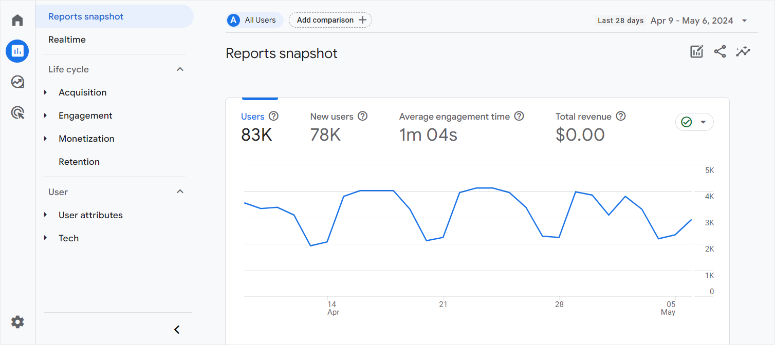
Per darti più contesto su come questo strumento di metriche è cambiato, ecco uno sguardo alla nuova dashboard di Google Analytics 4:
Inoltre, GA4 è dotato di una tonnellata di nuove funzionalità per monitorare il tuo sito web e ottenere informazioni dettagliate sulle sue prestazioni, tra cui:
- Misurazione incentrata sulla privacy: Con la crescente preoccupazione per la privacy degli utenti, GA4 offre funzionalità come controlli dei dati migliorati e misurazione senza cookie per aiutarti a rispettare le normative e raccogliere comunque preziose informazioni.
- Machine learning e AI: GA4 sfrutta il machine learning per fornire insight più intelligenti e automatizzare le attività. Ciò può includere la generazione di report predittivi e l'identificazione di tendenze utente. Monitoraggio multipiattaforma: Sono finiti i giorni del monitoraggio separato per siti web e app. GA4 raccoglie dati in modo fluido da entrambe le origini, fornendo una visione unificata del percorso del cliente.
- Integrazioni avanzate: GA4 si integra più facilmente con altre piattaforme di marketing come Google Ads, consentendo una gestione delle campagne più snella.
- Reporting migliorato: GA4 offre una suite di reporting rinnovata con funzionalità come dashboard personalizzabili e funnel di tendenza per analisi più approfondite.
Modi per integrare Google Analytics con WordPress
In qualità di proprietario di un sito, dovresti sempre avere accesso a dati affidabili e aggiornati per gestire il tuo sito in modo efficiente.
Ogni metrica offerta da Google Analytics 4 può essere analizzata per aiutarti a comprendere i tuoi dati passati e presenti, permettendoti di prevedere le prestazioni future del tuo sito.
Queste metriche includono:
- Numero di visite al sito
- Da dove provengono i visitatori
- Cosa hanno fatto mentre erano sul tuo sito
- Quanto tempo sono rimasti sul tuo sito
- Quante pagine hanno visitato
- Su quale parte della pagina rimangono più a lungo
- Analisi della velocità del sito
- E molto altro ancora.
Oltre a questi, ecco modi aggiuntivi e interessanti per utilizzare Google Analytics:
- Verifica come gli utenti passano da un dispositivo all'altro e da una piattaforma all'altra quando interagiscono con il tuo brand
- Verifica i percorsi che gli utenti seguono sul tuo sito e identifica i punti di abbandono
- Imposta avvisi per notificarti cambiamenti significativi nelle metriche del tuo sito web
Come puoi vedere, Google Analytics 4 offre molti dati che possono diventare rapidamente confusionari anche per gli utenti più esperti.
Inoltre, Google Analytics è una piattaforma autonoma che può essere difficile da configurare perché richiede esperienza di codifica. Devi anche aggiungere un ID di monitoraggio al codice del tuo sito ed eseguire altre procedure per implementarlo completamente.
Un piccolo errore potrebbe portare a un monitoraggio improprio o al malfunzionamento del tuo sito.
Ecco perché aggiungere Google Analytics direttamente alla tua dashboard di WordPress è più conveniente e la soluzione perfetta. Ti assicura di raccogliere tutte le informazioni sul tuo sito dalla dashboard di WordPress del tuo sito web, senza mai dover lasciare il tuo backend.
Ci sono 3 modi principali per aggiungere Google Analytics al tuo sito WordPress:
- Aggiungere Google Analytics tramite MonsterInsights
- Aggiungere Google Analytics tramite WPCode
- Aggiungere Google Analytics tramite il tuo tema WordPress
Per semplificare la navigazione in questo articolo, utilizza i link sopra per passare al metodo che desideri utilizzare.
Ora, aggiungere Google Analytics tramite MonsterInsights e WPCode richiede un plugin. Questi plugin sono un approccio più rapido e user-friendly che non richiede esperienza di codifica.
D'altra parte, aggiungere Google Analytics al tuo sito tramite il tuo tema è un approccio manuale. Sebbene sia una soluzione economica, richiede esperienza di codifica, il che può comportare errori umani, posizionamento errato del codice o persino il malfunzionamento del tuo sito.
Consigliamo di utilizzare un plugin anche se hai esperienza di codifica, poiché può aiutarti a evitare problemi di tracciamento dei dati.
Aggiungere Google Analytics tramite MonsterInsights
MonsterInsights è il miglior plugin per aggiungere Google Analytics a WordPress. È un plugin facile da usare che trasforma dati complessi in insight azionabili, pratici e facili da capire.
Le sue funzionalità avanzate possono aiutarti a monitorare meglio aspetti specifici del sito come i tassi di click-through, i tassi di conversione e i contenuti più popolari. Puoi fare tutto questo senza processi complessi o esperienza di codifica. Inoltre, non è necessario passare attraverso passaggi aggiuntivi come Google Tag Manager, Google Site Tag e temi secondari.
È di gran lunga il modo più semplice per gestire il processo tecnico di configurazione di Google Analytics senza preoccuparsi di rompere il tuo sito o di inserire l'ID di monitoraggio nella posizione sbagliata.
Inoltre, MonsterInsights è un plugin altamente personalizzabile che ti consente di personalizzare le metriche che desideri da Google Analytics in una struttura e un linguaggio di facile comprensione.
Per queste ragioni, MonsterInsights è il modo migliore per aggiungere Google Analytics al tuo sito.
Dai un'occhiata alla nostra recensione approfondita di MonsterInsights qui.
Passaggio 1: Iscriviti a Google Analytics
Ora, per iniziare ad aggiungere Google Analytics con MonsterInsights, avrai bisogno di un account Google. Se non ne hai uno, semplicemente iscriviti. È gratuito!
Per fare ciò, apri il sito di Google Analytics e procedi al pulsante Inizia oggi.

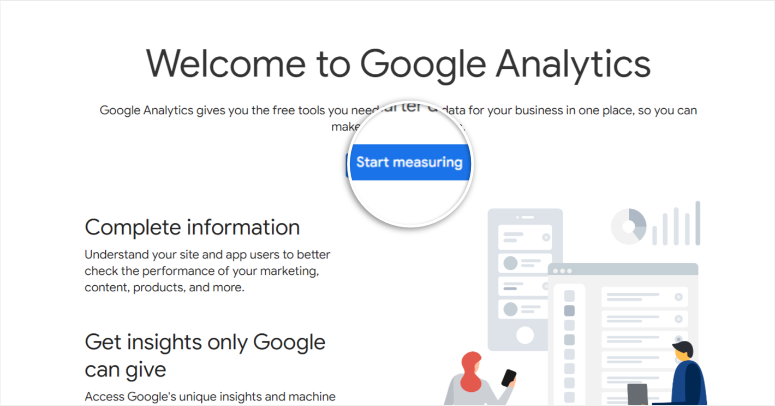
Successivamente, accedi a Google Analytics con il tuo account Google e trova il pulsante Inizia a misurare.
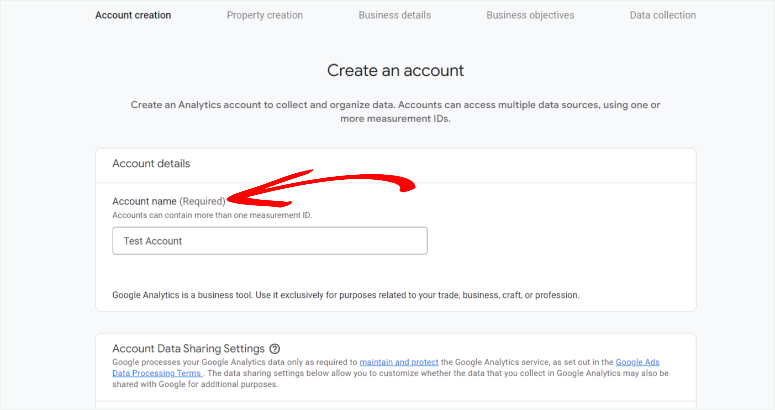
Successivamente, crea un nome account per il sito che desideri monitorare. Ricorda, puoi creare più account in GA-4, quindi usa un nome che puoi associare facilmente alla nuova proprietà.
Ricorda, puoi aggiungere più ID di monitoraggio allo stesso account Google Analytics, consentendoti di monitorare tutte le tue proprietà nello stesso posto. Ciò garantisce che tutto sia semplificato, riducendo la confusione e il doppio lavoro.
Quindi, nella finestra popup che verrà visualizzata, controlla le autorizzazioni che desideri concedere a Google Analytics e procedi con Avanti.
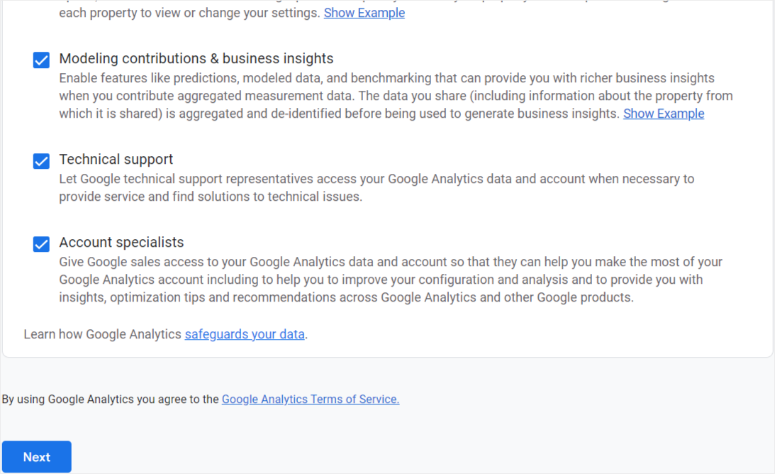
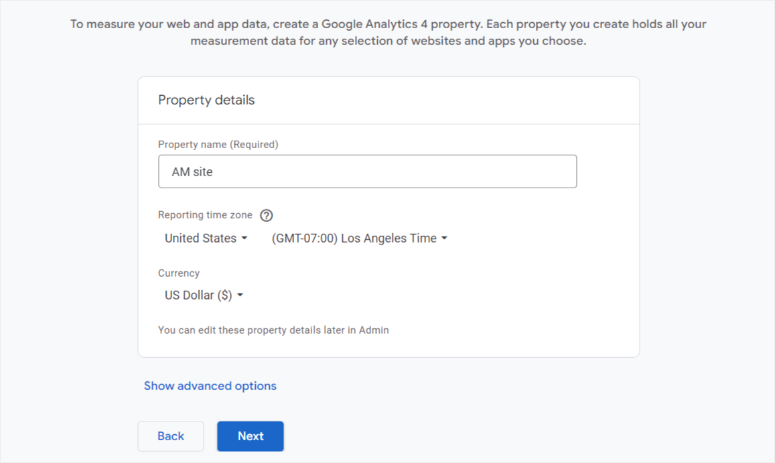
Nella schermata successiva, aggiungerai i Dettagli della proprietà.
Una proprietà GA4 può essere un sito o un'app che desideri monitorare. Quindi, inserisci il nome della proprietà, il fuso orario di reporting e la valuta, e procedi alla pagina Avanti.
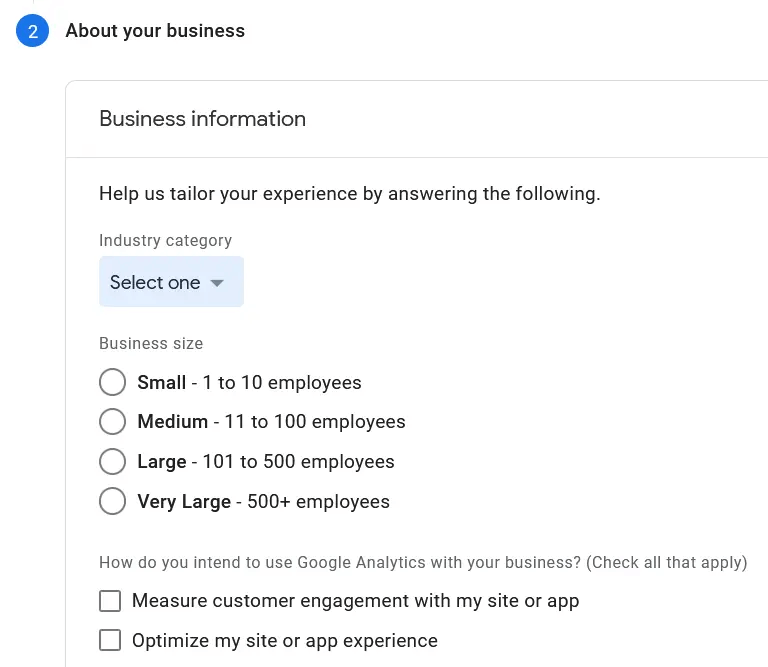
Il passaggio successivo è fornire dettagli sulla tua attività. In questa pagina, aggiungerai il tuo settore, categoria e dimensione dell'attività.
Quindi, nella finestra successiva, indica a Google Analytics come intendi utilizzare la piattaforma. Seleziona le caselle degli obiettivi applicabili a te e procedi con Crea.
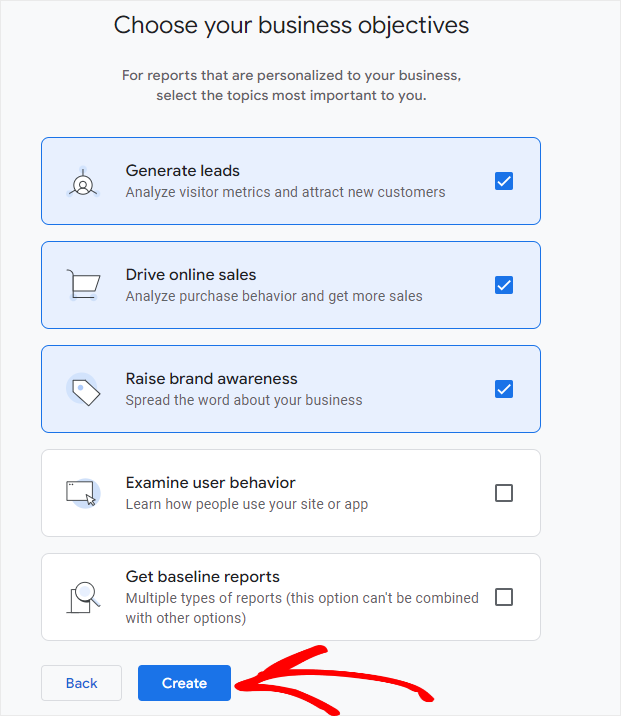
Dopo questo, apparirà un nuovo popup, dove potrai rivedere le informazioni e selezionare la casella dei termini e delle condizioni prima di premere il pulsante 'Accetto'.
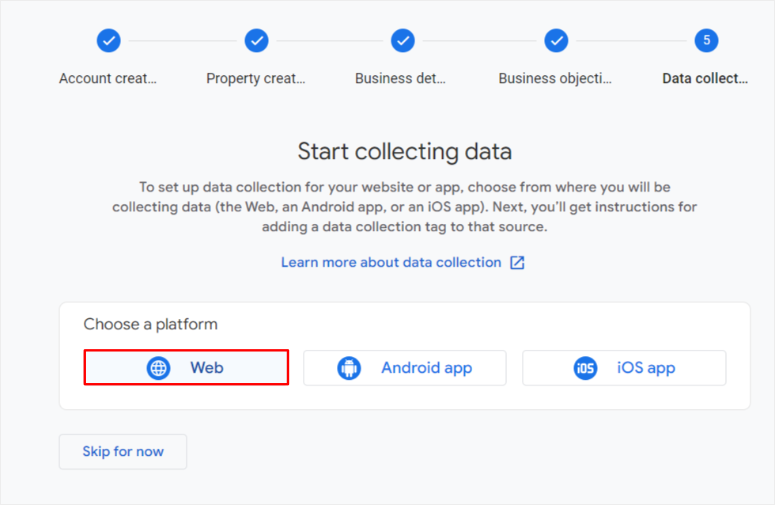
Con i dettagli della proprietà compilati, è ora di creare uno Stream di dati per la tua proprietà. Poiché la proprietà che vogliamo monitorare è un sito Web WordPress, opteremo per "Web".
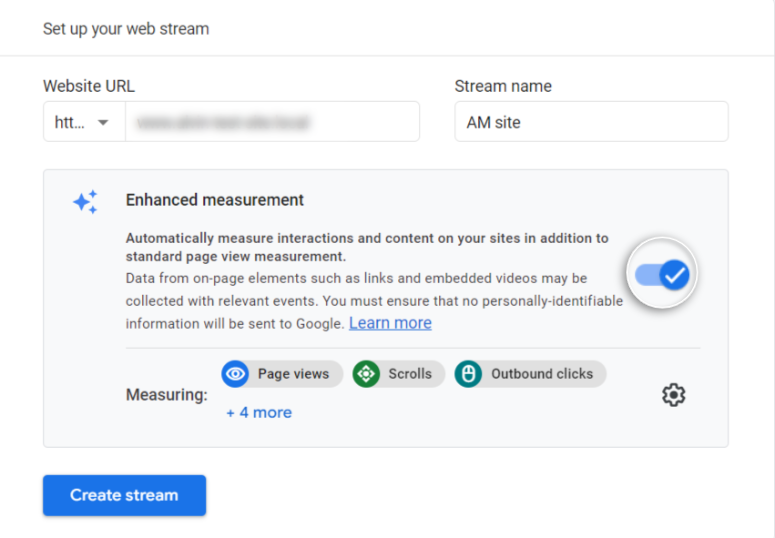
Una volta creato lo stream, aggiungi il nome e l'URL del sito. Quindi, abilita Misurazioni avanzate per monitorare automaticamente elementi e interazioni dei contenuti.
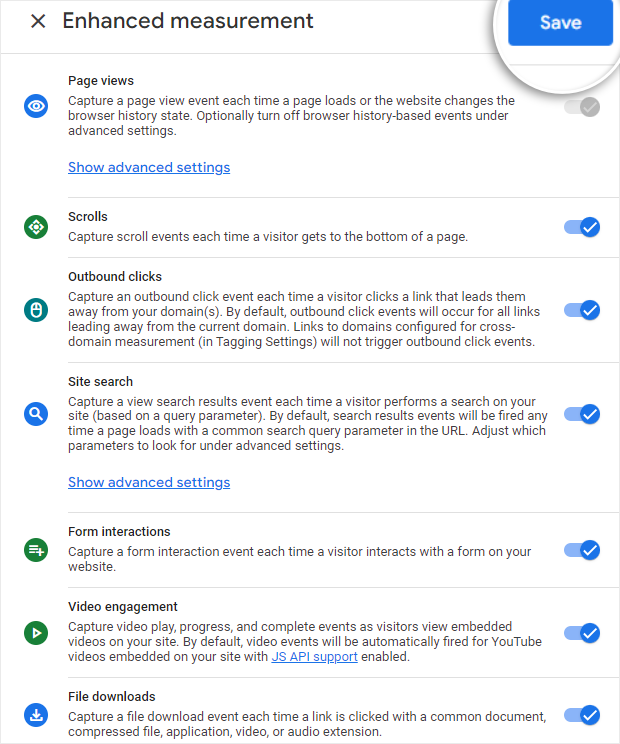
Nella scheda Impostazioni sulla sinistra, usa un pulsante di attivazione/disattivazione per configurare le metriche che desideri misurare automaticamente. Quindi, seleziona Crea per procedere alla pagina successiva.
A questo punto, dovresti aver creato interamente una proprietà. Riceverai un codice di monitoraggio univoco da aggiungere al tuo sito web.
Se desideri aggiungere GA4 manualmente, dovrai copiare questo codice e aggiungerlo al tuo sito WordPress.
Giusto per coprire tutte le basi, per trovare il tuo codice di monitoraggio in futuro, vai semplicemente su Amministratore » Proprietà » Flussi di dati.
Quindi, seleziona il flusso di dati che desideri. Dovresti vedere l'ID misurazione all'estrema destra dopo il Nome flusso, l'URL del flusso e l'ID del flusso.

Con questo, hai creato con successo una proprietà di Google Analytics e il suo codice di monitoraggio.
Passaggio 2: Configura MonsterInsights
Con tutto configurato nella dashboard di Google Analytics, vai alla tua dashboard di WordPress per configurare MonsterInsights.
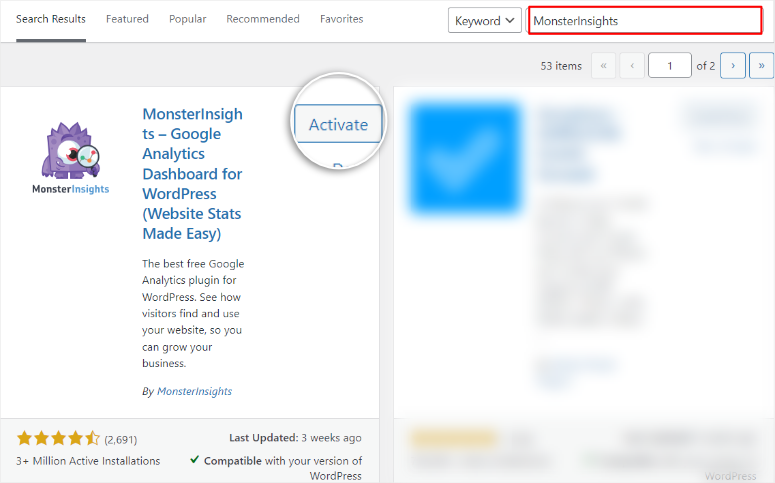
Qui, vai su Plugin » Aggiungi nuovo Plugin. Quindi, nel tuo repository di plugin, cerca "MonsterInsights", installa il plugin e attivalo come faresti con qualsiasi altro plugin.
Se riscontri problemi, consulta il nostro tutorial di WordPress su come installare un plugin.
Anche se la versione gratuita di MonsterInsights ti aiuta ad aggiungere Google Analytics alla tua dashboard di WordPress, dovresti considerare l'acquisto di MonsterInsights Pro dal sito ufficiale del plugin per funzionalità avanzate.
MonsterInsights Pro può essere particolarmente utile per l'eCommerce, offrendo strumenti avanzati di misurazione delle metriche come analizzatori di titoli e report sui coupon.
Ecco altre funzionalità utili che puoi aspettarti dalla versione premium di MonsterInsights.
- Monitoraggio conversioni moduli: Monitora quanto bene i tuoi moduli di contatto, moduli di iscrizione e altri moduli del sito web convertono i visitatori in lead.
- Report dimensioni personalizzate: Crea report personalizzati per monitorare metriche specifiche importanti per la tua attività.
- Report in tempo reale: Ottieni informazioni immediate sul traffico del sito web e sul comportamento degli utenti mentre accadono.
- Report sul percorso utente: Visualizza come gli utenti navigano nel tuo sito web e identifica le aree di miglioramento.
- Monitoraggio link affiliati: Monitora i clic sui tuoi link affiliati per misurarne l'efficacia.
- Monitoraggio video: Ottieni informazioni su come i visitatori interagiscono con i tuoi video, inclusi i tempi di riproduzione e i tassi di completamento.
Passaggio 3: Connetti MonsterInsights a Google Analytics
Una volta che il plugin è stato installato e attivato con successo, MonsterInsights ti indirizzerà automaticamente all'avvio della procedura guidata di configurazione.
L'assistente di configurazione offre una semplice barra di avanzamento per aiutarti a seguire questi semplici passaggi, garantendo che anche i principianti abbiano un'esperienza facile.
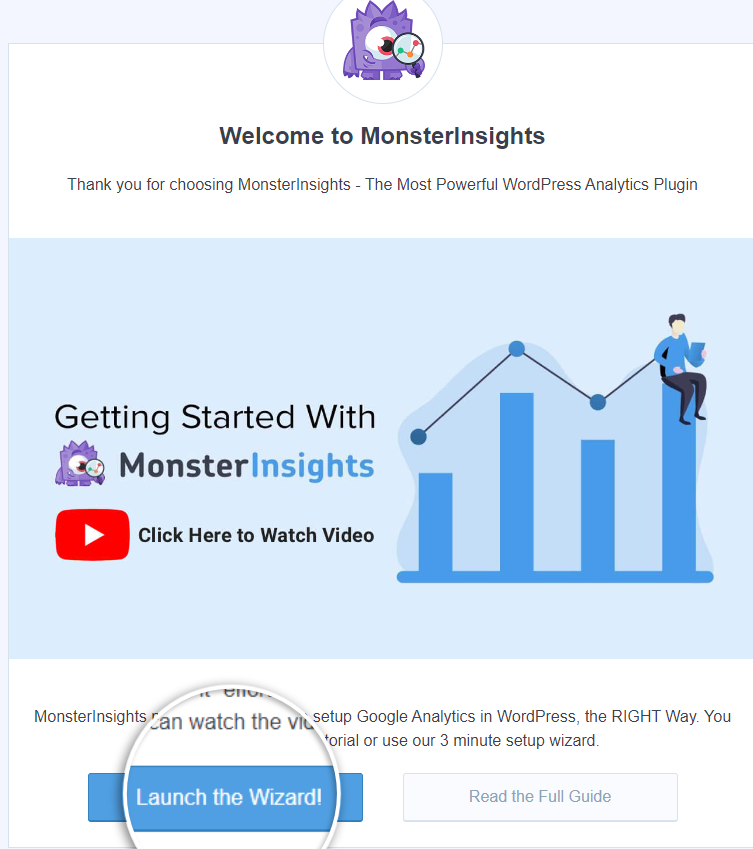
In alternativa, puoi accedere alla procedura guidata di configurazione andando al menu Insights nella tua dashboard di WordPress. Quindi, vai su Impostazioni e procedi alla scheda "Generale".
Infine, scorri fino a trovare il pulsante Avvia procedura guidata di configurazione nella pagina.

Ora, nella prima pagina della procedura guidata di configurazione, seleziona la categoria del tuo sito web e scegli “Salva e continua”.
Assicurati che la categoria rifletta ciò che fai sul tuo sito per garantire che MonsterInsights aggiunga le funzionalità di monitoraggio pertinenti per te.

Quindi, nella schermata successiva, premi il pulsante Connetti MonsterInsights e lascia che si autentichi.
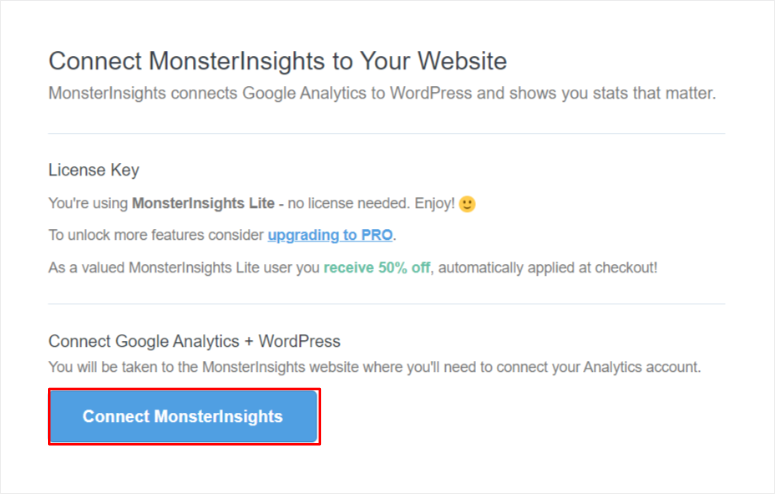
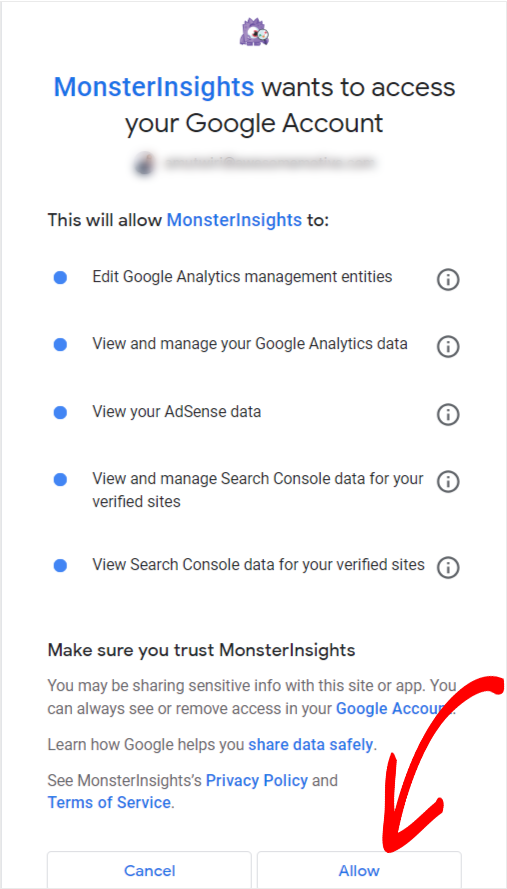
Successivamente, aggiungi l'account Google con cui ti sei registrato a Google Analytics e quindi concedi le autorizzazioni a MonsterInsights.
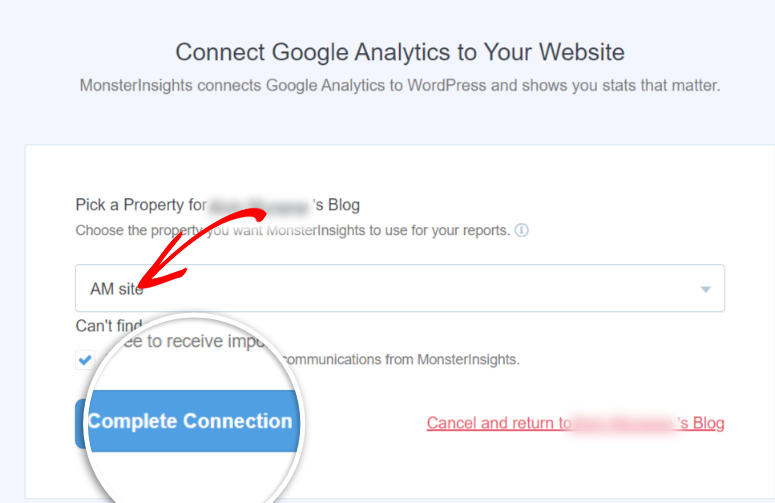
Quindi, seleziona Completa connessione dopo aver scelto la proprietà che desideri connettere dal menu a discesa.
Successivamente, compila tutte le informazioni richieste nella schermata “Impostazioni consigliate”, quindi Salva e continua.
Dopo che il plugin completa il processo di configurazione, ti reindirizzerà al menu WordPress Insights.
Qui, seleziona il sottomenu Report per visualizzare gli insight del tuo sito. La dashboard utilizza un sistema di schede per facilitare il confronto di diverse metriche.
I report sulle metriche sono strutturati in modo sistematico e includono quanto segue:
- Panoramica
- Traffico
- Editori
- Console di ricerca
- funzionalità eCommerce
- Dimensioni
- Moduli
- In tempo reale
- Velocità del sito
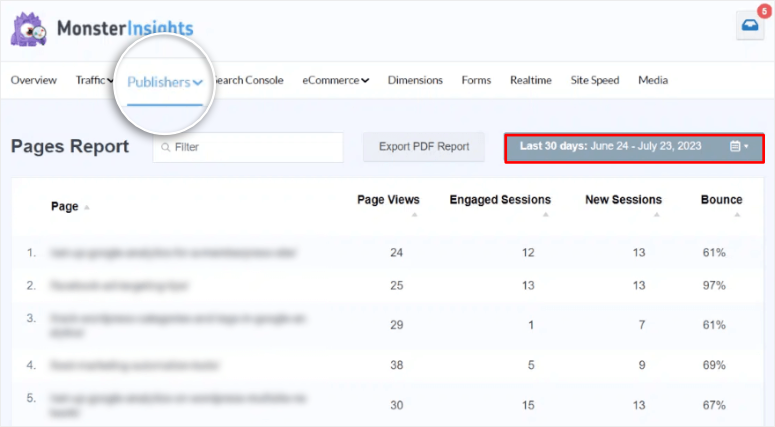
Ad esempio, nella scheda Editori, puoi controllare metriche predefinite come visualizzazioni di pagina, frequenza di rimbalzo, sessioni coinvolgenti e nuove sessioni. Puoi personalizzare questo report per mostrare un periodo di tempo esatto per identificare momenti di picchi o cali di traffico.
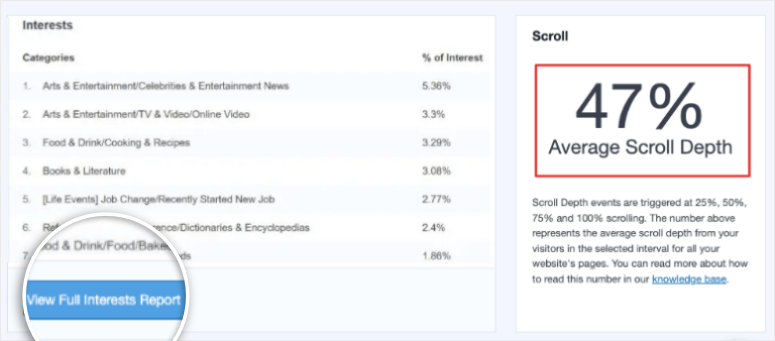
Più in basso nella pagina, puoi anche vedere dati più specifici, tra cui “Interessi” e “Profondità media di scorrimento”.
Ora, i report che ottieni su MonsterInsights sono solitamente semplificati.
Per ottenere il report completo, seleziona Visualizza report completo degli interessi per aprire i dati nella tua dashboard di Google Analytics.
Ma non è tutto ciò che puoi fare con MonsterInsights. Esaminiamo i vari modi, funzionalità e impostazioni che puoi utilizzare con questo plugin.
Passaggio 4: Personalizza gli insight con MonsterInsights
I proprietari di siti, le nicchie e i settori hanno priorità diverse quando si tratta di report e metriche. Personalizzando i tuoi dati e creando report personalizzati con MonsterInsights, puoi sempre misurare le metriche più pertinenti per te con facilità.
Ciò rende più facile allineare i tuoi obiettivi con i tuoi dati, portando a migliori decisioni e previsioni.
MonsterInsights semplifica la creazione di tali report personalizzati.
Inoltre, tutte queste impostazioni possono essere configurate tramite la procedura guidata di configurazione durante la configurazione iniziale.
Ma per farlo manualmente, vai al menu Insights su WordPress e visita il sottomenu Impostazioni. Quindi, scorri per trovare Avvia procedura guidata di configurazione e selezionalo.
Qui puoi impostare le seguenti configurazioni:
- Tracciamento dei link di affiliazione: Sebbene la maggior parte dei link di affiliazione disponga di funzionalità di tracciamento dal partner affiliato, l'utilizzo di MonsterInsights ti dà accesso ai tuoi dati. In questo modo, non dipendi da ciò che dice il report dell'affiliato. Puoi anche confrontare facilmente il report di MonsterInsights e quello dell'affiliato.
- Controllo degli accessi: Questa funzionalità è particolarmente utile se hai un team numeroso. Puoi controllare facilmente chi vede le tue statistiche concedendo accessi specifici agli individui.
- Aggiornamenti automatici dei plugin: MonsterInsights esegue spesso aggiornamenti per incorporare nuove funzionalità e migliorare il plugin. Imposta gli aggiornamenti automatici dei plugin per assicurarti di non perdere mai nulla.
- Attribuzione avanzata dei link: Questa funzionalità offre il modo migliore per vedere come gli utenti hanno interagito con i tuoi link. Identifica quali link sono più cliccati, come i link di immagini, ancoraggi o titoli. L'attribuzione avanzata dei link offre anche un ottimo modo per tracciare i link degli eventi.
- Oltre 20 tracciamenti avanzati: MonsterInsights offre obiettivi di tracciamento avanzati ma facili da usare come il tracciamento dei moduli, il tracciamento dello scorrimento, il tracciamento dell'autore, il tracciamento dei download di file, il tracciamento delle categorie e dei tag e il tracciamento degli utenti connessi.
- Integrazione con All in One SEO Toolkit: All in One SEO è il miglior plugin SEO per WordPress. La sua integrazione con MonsterInsights ti offre le migliori statistiche sui motori di ricerca, come il tracciamento delle parole chiave, le statistiche SEO on-page e un punteggio SEO.
- Tracciamento eCommerce: Puoi monitorare entrate, vendite, prestazioni dei prodotti, abbandono del carrello, fonti di riferimento, tasso di conversione e altro ancora.
- Strumenti avanzati di crescita: MonsterInsights dispone di diversi strumenti avanzati di crescita che puoi utilizzare. Crea URL personalizzati con parametri impostati per tracciare specificamente l'efficacia dei tuoi sforzi di marketing. L'addon Post più popolari evidenzia i tuoi contenuti più popolari creando un elenco e mostrando in modo prominente questi post del blog più performanti sul tuo sito. Un'altra grande funzionalità è il test A/B. Coinvolge il confronto di due versioni di pagine web per determinare quale funziona meglio in termini di coinvolgimento degli utenti o tassi di conversione.
- Componente aggiuntivo per la conformità alla privacy: Questo garantisce che Google Analytics sia conforme al GDPR e al CCPA.
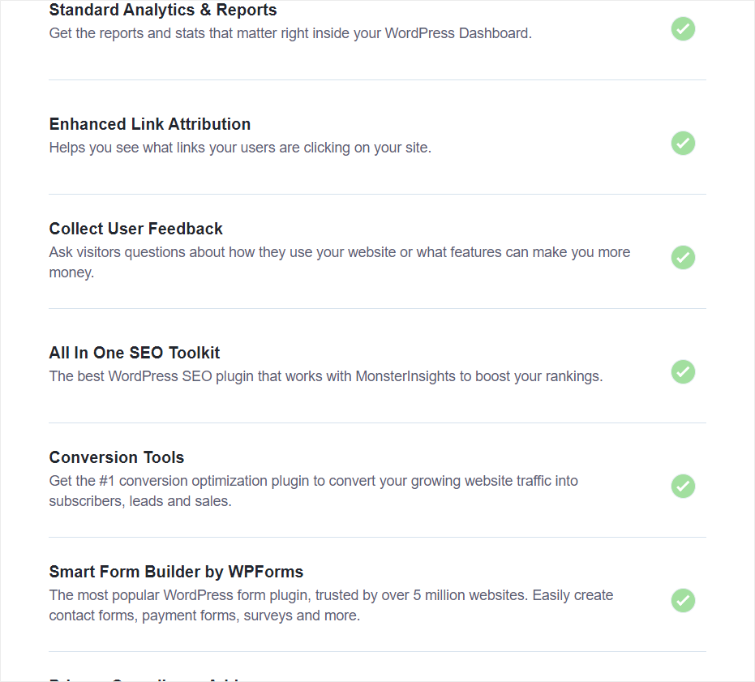
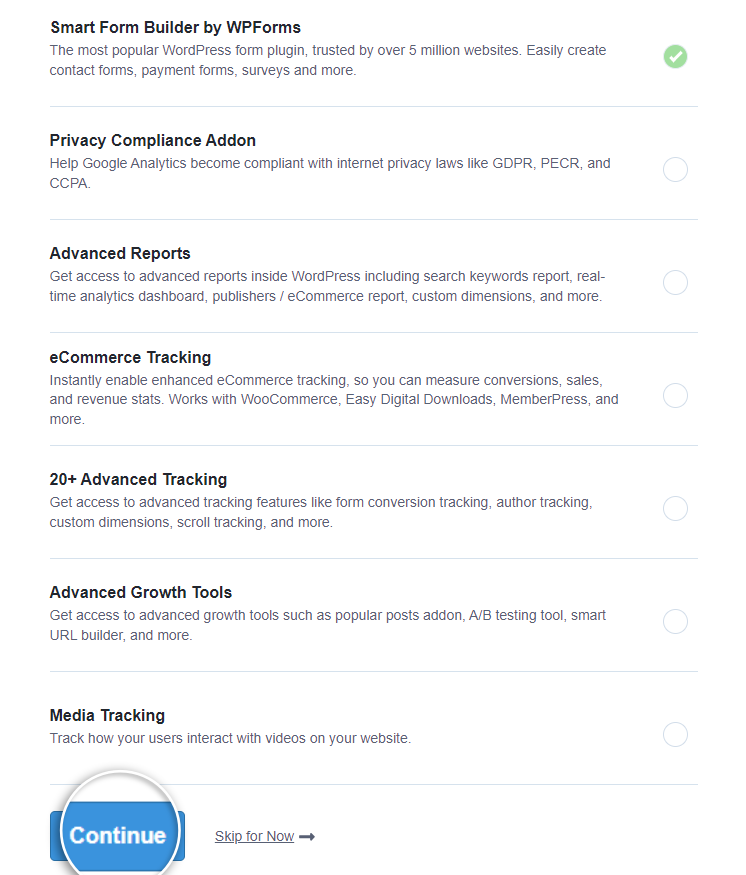
Sebbene queste funzionalità possano sembrare complicate a causa della funzionalità avanzata e della personalizzazione che offrono, MonsterInsights rende l'impostazione incredibilmente facile. Tutto quello che devi fare è selezionare la casella accanto alla funzionalità avanzata e premere Continua al termine.
Fatto! Hai aggiunto correttamente Google Analytics alla tua bacheca di WordPress. Ora puoi ottenere statistiche approfondite in modo più semplice e personalizzato senza mai lasciare la tua bacheca di WordPress.
Se stai cercando un plugin di analisi simile, ecco un articolo su 7 potenti alternative a Google Analytics per WordPress.
Aggiungere Google Analytics tramite WPCode

WPCode è progettato per semplificare e gestire snippet di codice personalizzati, riducendo la dipendenza dai plugin e diminuendo inevitabilmente il bloat del sito.
È uno strumento incredibilmente utile sia per i programmatori che per i principianti. Puoi impostare snippet di intestazione e piè di pagina per integrare codici di tracciamento come Google Analytics e Facebook Pixel, codici pubblicitari come AdSense e altro ancora.
Inoltre, WPCode ti consente di inserire snippet di codice scritti in vari linguaggi di programmazione come PHP, JavaScript, CSS e HTML. Ciò ti consente di eseguire un'ampia gamma di personalizzazioni, come l'aggiunta di funzionalità personalizzate, la modifica dell'aspetto del sito Web o l'integrazione di altri servizi di terze parti.
Con WPCode, puoi anche utilizzare la logica condizionale.
Ciò ti consente di controllare dove e quando vengono visualizzati i tuoi snippet di codice. Ad esempio, puoi visualizzare uno snippet di codice specifico solo su determinate pagine, post o per gli utenti connessi al sito Web.
Come puoi vedere, WPCode può aiutarti con la programmazione, anche se non hai esperienza di sviluppatore.
Quindi, come può questo plugin di snippet aiutarti a configurare GA-4?
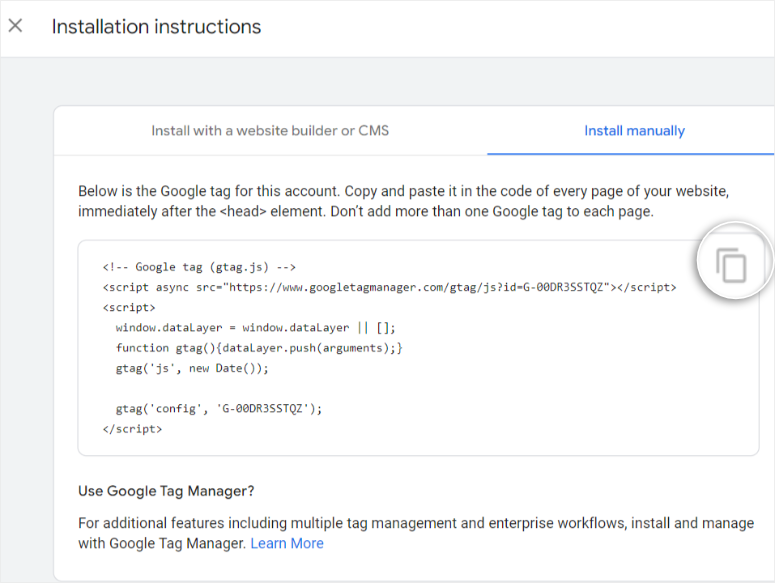
Innanzitutto, vai alla tua dashboard di Google Analytics e seleziona Vai ai flussi di dati. Quindi, seleziona il flusso di dati desiderato e fai clic su Visualizza istruzioni per il tag.
Qui, copia il codice sotto la scheda Installa manualmente.
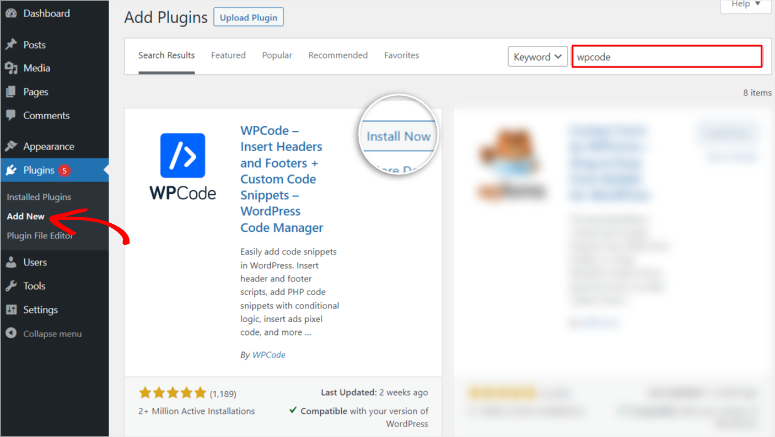
Ora, torna alla tua dashboard di WordPress, installa e attiva il plugin WPCode tramite il repository dei plugin.
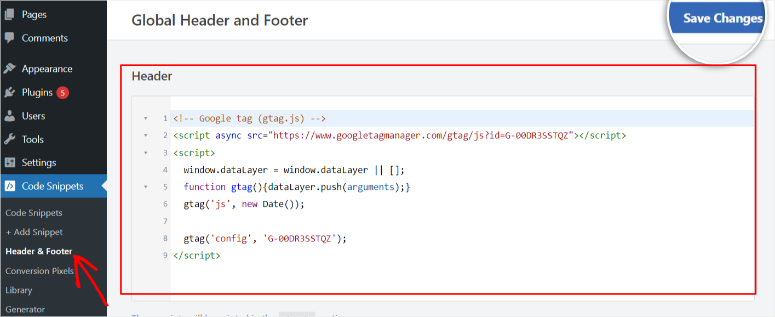
Dopo l'attivazione di WPCode, vai su Snippet di codice » Intestazioni e piè di pagina nella tua dashboard di WordPress.
Quindi, incolla il codice di tracciamento che hai copiato in precedenza dal tuo account Google Analytics 4 nella sezione Intestazione di questa pagina.
Assicurati di fare clic sul pulsante Salva modifiche dopo aver aggiunto il tuo codice di tracciamento Google.
Fatto! Ora puoi collegare Google Analytics a WordPress manualmente *con* un plugin.
Puoi visualizzare i tuoi dati solo nella tua dashboard di Google Analytics e non in WordPress come faresti con MonsterInsights.
Ora, come accennato, WPCode ti consente di aggiungere codice complesso manualmente senza toccare il codice. Ti aiuta ad aggiungere gli snippet di codice nella stessa posizione in cui faresti utilizzando il processo manuale, ma senza tutti i rischi.
Ma puoi anche configurare GA4 con WordPress manualmente *senza* alcun plugin di Google Analytics.
Aggiungere Google Analytics al tema di WordPress
È possibile aggiungere il codice di tracciamento di Google Analytics all'intestazione o al piè di pagina del tema del sito senza l'aiuto di un plugin.
Tuttavia, sconsigliamo questo metodo.
Questo perché il più piccolo passo falso può causare il crash o il malfunzionamento dell'intero sito. Dovrai aggiornare il codice se cambi tema o apporti modifiche importanti al tuo sito, il che può anche comportare rischi per la sicurezza.
Inoltre, è necessario eseguire il debug dei problemi di monitoraggio e controllare costantemente le prestazioni del sito, il che rende difficile la scalabilità.
Con queste avvertenze preliminari, ci sono 3 modi per aggiungere il codice di monitoraggio di Google Analytics al tuo tema.
- Aggiungi il codice di monitoraggio tramite il file Header.php
- Aggiungi il codice di monitoraggio tramite il file Footer.php
- Aggiungi il codice di monitoraggio tramite il file Functions.php
Aggiungi il codice tramite il file Header.PHP
Dovrai accedere ai tuoi file tramite il tuo cPanel o il portale del client FTP. Per questo esempio, useremo il cPanel di Bluehost.
Una volta effettuato l'accesso al tuo cPanel, vai su "File Manager" nella scheda File e naviga nella cartella principale public_html.
In questa cartella, vai su wp-content » themes. Quindi, individua il tema attivo che stai utilizzando sul tuo sito e selezionalo. Infine, trova il file header.php al suo interno e fai clic con il pulsante destro del mouse per Modifica.
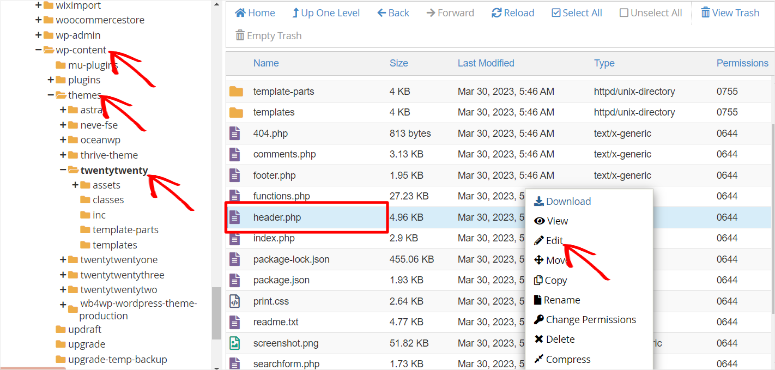
Nell'editor di codice, trova la riga di codice <head> situata vicino alla parte superiore. Incolla il codice di monitoraggio di Google Analytics appena prima del tag di chiusura </head>. Quindi, Salva la modifica.
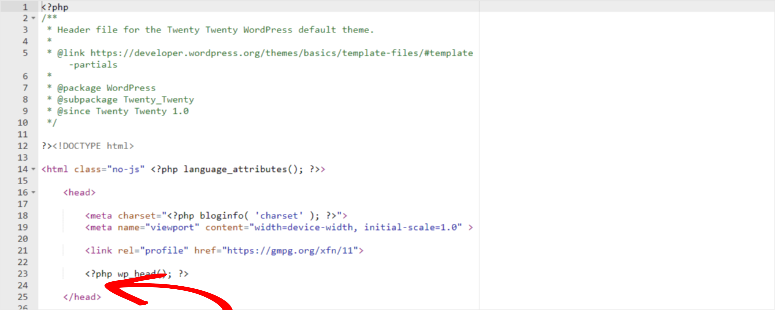
Ottimo! Hai appena aggiunto manualmente il codice di monitoraggio di Google Analytics sul tuo tema WordPress tramite il file header.php.
Aggiungi il codice di monitoraggio tramite il file Footer.PHP
L'aggiunta del codice di monitoraggio al footer è quasi identica all'aggiunta all'header. L'unica differenza è che lo aggiungerai al file footer.php, *non* al file header.php.
Per iniziare, utilizza il tuo cPanel o un portale client FTP e individua la cartella principale public_html come nel processo precedente.
Segui lo stesso processo che hai fatto durante l'inserimento del codice nel file header.php, ma questa volta, trova il file footer.php.
Infine, inserisci il tuo codice di monitoraggio di Google Analytics appena prima del tag di chiusura </body> nel file footer.php.
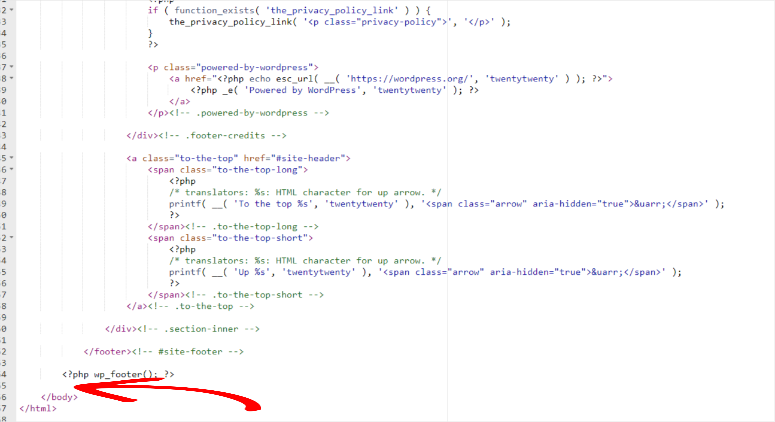
Ecco fatto! Ora puoi aggiungere con successo il codice di monitoraggio al footer del tuo tema tramite cPanel o un client FTP.
Aggiungi il codice di monitoraggio tramite il file Functions.PHP
Dei 3 processi manuali che abbiamo elencato qui, l'aggiunta di un codice di monitoraggio al file functions.php è la più rischiosa perché spesso causa conflitti con i plugin. Quindi assicurati di non commettere errori se scegli questo processo.
Quindi, per questo metodo, useremo la dashboard di WordPress. Qui, vai su Aspetto » Editor del tema.
Vedrai un elenco di file sulla destra sotto File del tema; individua il file 'functions.php'.
Scorri fino in fondo a questa pagina e, appena prima del tag di chiusura, incolla questo codice:
1 &amp;lt;?php2 add_action('wp_footer', 'add_Googleanalytics');3 function add_Googleanalytics() { ?&amp;gt;4 // Paste your Google Analytics code here5 &amp;lt;?php }6 ?&amp;gt;Quindi, nella Riga 4, incolla il codice di monitoraggio effettivo dalla tua dashboard di Google Analytics 4.
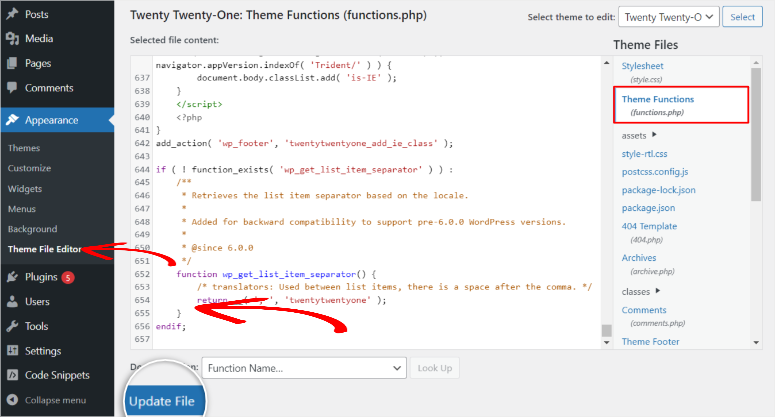
Successivamente, premi il pulsante Aggiorna file e dovresti aver aggiunto il tuo codice di monitoraggio di Google Analytics.
Ricorda che l'aggiunta manuale del codice di monitoraggio senza un plugin o tramite WPCode potrebbe richiedere del tempo prima che le metriche inizino a comparire nella dashboard di Google Analytics.
Congratulazioni! Ora puoi utilizzare Google Analytics per monitorare le prestazioni del tuo sito web WordPress.
Devo passare a Google Analytics 4?
Sì. Google ha ritirato Universal Analytics, quindi devi utilizzare Google Analytics 4. Quindi, se stavi usando Universal Analytics, probabilmente hai visto questo avviso nella tua dashboard:
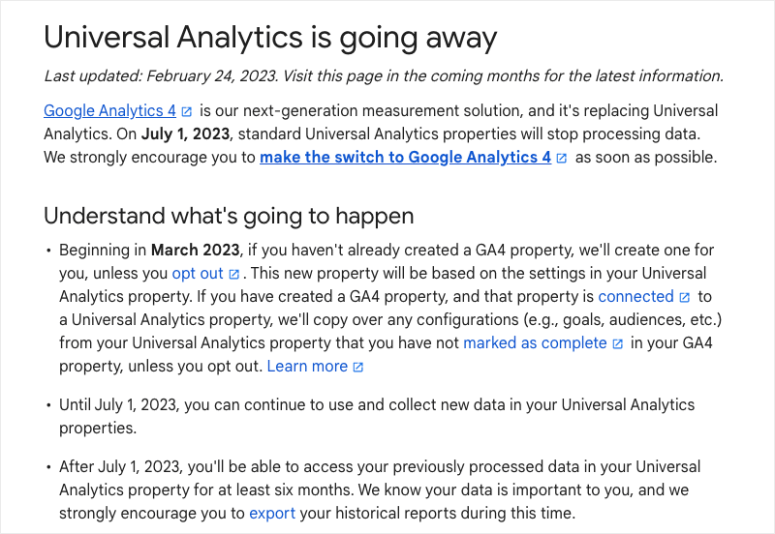
“Universal Analytics non elaborerà più nuovi dati nelle proprietà standard a partire dal 1° luglio 2023. Preparati ora impostando e passando a una proprietà di Google Analytics 4.”
Basta dire che la data visualizzata è passata da tempo, puoi ancora vedere il messaggio nel tuo account UA.

Google ha chiarito che UA non acquisirà più nuovi dati dal 1° luglio 2023. Hanno dichiarato che gli utenti potranno visualizzare i loro report di Universal Analytics per un certo periodo di tempo dopo tale data. Ma tutti i nuovi dati confluiranno solo nelle proprietà di Google Analytics 4.
Inoltre, non puoi trasferire i dati storici da Universal Analytics a GA4. Se hai altre domande a cui non abbiamo risposto nell'articolo sopra, consulta le nostre FAQ qui sotto.
FAQ: Come impostare Google Analytics in WordPress
Google Analytics è gratuito?
Sì, Google Analytics è gratuito per chiunque. Infatti, puoi iscriverti con il tuo account Gmail già connesso al tuo PC con facilità.
È sicuro utilizzare Google Analytics tramite un plugin per WordPress?
Sì, utilizzare Google Analytics tramite un plugin WordPress affidabile come MonsterInsights è sicuro e consigliato. MonsterInsights tutela la sicurezza dei dati di analisi del tuo sito web aderendo alle migliori pratiche:
- Privacy dei dati: MonsterInsights è conforme alle normative sulla privacy come il GDPR e fornisce opzioni per anonimizzare gli indirizzi IP, garantendo la protezione dei dati degli utenti.
- Integrazione sicura: Utilizza l'autenticazione OAuth sicura per connettersi al tuo account Google Analytics, mantenendo i tuoi dati al sicuro da accessi non autorizzati.
- Aggiornamenti regolari: Il plugin viene regolarmente aggiornato per correggere vulnerabilità di sicurezza e mantenere la compatibilità con le ultime versioni di WordPress.
Google Analytics 4 sta sostituendo Universal Analytics?
Google Analytics 4 (GA-4) non è una sostituzione di Universal Analytics in sé, ma la versione più recente. GA4 offre funzionalità avanzate e un approccio più incentrato sull'utente per il tracciamento dei dati. Scopri di più qui: Google Analytics 4 vs Universal Analytics: Confronto completo.
Devo possedere il dominio per impostare Google Analytics?
Sì, è necessario disporre dell'accesso amministrativo al tuo dominio o sito web per poter collegare il tuo sito web a Google Analytics.
Come utilizzo Google Analytics e MonsterInsights per la SEO?
Combinare Google Analytics e MonsterInsights può potenziare i tuoi sforzi SEO:
- Tracciamento delle parole chiave: Utilizza MonsterInsights per tracciare quali parole chiave portano più traffico al tuo sito. Ottimizza i tuoi contenuti attorno a queste parole chiave per una migliore SEO.
- Statistiche pagina: Monitora le prestazioni delle singole pagine in Google Analytics e identifica le pagine più performanti. MonsterInsights fornisce report di facile comprensione, aiutandoti a migliorare i contenuti meno performanti.
- Comportamento utente: Analizza il comportamento degli utenti con Google Analytics tramite MonsterInsights per ottenere informazioni sull'engagement degli utenti, sui tassi di click e altro ancora.
Come esporto i dati da Google Analytics sul mio sito WordPress?
Per esportare i dati da Google Analytics, puoi utilizzare la funzione di esportazione nella tua dashboard di Google Analytics. Tuttavia, un modo migliore e più semplice è integrarlo con il tuo sito WordPress utilizzando MonsterInsights. Questo metodo eliminerà la necessità di esportare i dati poiché tutti saranno prontamente disponibili nella tua dashboard di WordPress. Per configurare MonsterInsight:
- Installa e attiva il plugin MonsterInsights sul tuo sito WordPress.
- Collega MonsterInsights al tuo account Google Analytics. Questo può essere fatto tramite le impostazioni del plugin seguendo la configurazione guidata.
- Una volta collegato, MonsterInsights inizierà automaticamente a tracciare i dati del tuo sito, come visualizzazioni di pagina, dati demografici degli utenti e altro ancora.
- Accedi ai tuoi dati in un formato di facile lettura direttamente dalla tua dashboard di WordPress.
MonsterInsights è l'unico modo per configurare Google Analytics 4?
No, puoi configurare Google Analytics manualmente. Ciò comporta l'inserimento di un codice di tracciamento nel file header.php del tuo sito web. MonsterInsights è più facile e non richiede alcuna codifica. Tutti i proprietari di siti web possono utilizzare questo plugin, compresi i principianti.
Esiste un corso su Google Analytics 4?
Sì, Google offre corsi online gratuiti su tutto ciò che riguarda Google Analytics, incluso GA4. Il corso include tutorial su Google Analytics 4 per aiutarti a navigare nella piattaforma e imparare come usarla.
Posso ottenere una certificazione Google Analytics 4?
Sì, ci sono molte opzioni online per ottenere la certificazione in Google Analytics 4, tra cui Google Analytics Academy, Skillshare, Udemy e LinkedIn.
Se desideri provare altri strumenti di tracciamento oltre a Google Analytics, ecco 13 strumenti per tracciare il traffico dei visitatori sul tuo sito WordPress. Inoltre, ecco articoli aggiuntivi che puoi leggere per aiutarti a saperne di più sul tracciamento.
- Come Impostare il Monitoraggio delle Conversioni di WordPress (Passo dopo Passo)
- Come configurare il monitoraggio dei moduli di WordPress in Google Analytics
- Come tracciare e monitorare l'attività degli utenti in WordPress
Questi 3 articoli offrono uno sguardo approfondito su come tracciare metriche specifiche del sito e su come puoi utilizzare appieno le informazioni per migliorare il tuo sito.

Commenti Lascia una risposta