Stai cercando di impostare il monitoraggio dei download in WordPress?
I contenuti scaricabili sono un ottimo strumento di lead generation perché offrono ai tuoi utenti qualcosa di prezioso in cambio delle loro informazioni.
Il monitoraggio di questi download ti consente di sapere quale tipo di contenuto piace ai tuoi utenti, permettendoti di capitalizzare su questo e offrire contenuti simili.
Di conseguenza, il monitoraggio dei download ti aiuta a comprendere meglio il tuo pubblico per prendere decisioni migliori basate sui dati.
In questo articolo, ti mostreremo come impostare facilmente il monitoraggio dei download in WordPress con Google Analytics.
Questo tutorial ti insegnerà anche come monitorare i download direttamente dalla tua bacheca di WordPress. Non avrai bisogno di passare da una piattaforma all'altra, il che ti renderà le cose più facili.
Importanza del Monitoraggio dei Download
Come accennato, in qualità di amministratore, il monitoraggio dei download ti aiuta a ottenere maggiori informazioni sul tipo di contenuto più popolare che piace ai tuoi utenti. Ma prima di ciò, ti aiuterà a determinare se avere contenuti scaricabili sul tuo sito sia effettivamente un vantaggio.
La realtà è che la creazione di contenuti scaricabili richiede tempo e impegno. Potrebbe persino richiedere di ingaggiare un esperto per creare contenuti come eBook, Whitepaper, strumenti, modelli, infografiche e così via.
Monitorando questi download, puoi essere certo che i tuoi utenti siano effettivamente interessati ai contenuti e su quale tipo di contenuto dovresti investire.
Ecco altri motivi per cui dovresti monitorare i download.
- Misurare l'Engagement: Il download è una forma di coinvolgimento dell'utente. Il monitoraggio dei download ti consente di calcolare quanti visitatori interagiscono attivamente con i tuoi contenuti scaricandoli.
- Migliorare le tattiche di Marketing: Puoi utilizzare questi dati per promuovere i tuoi download più popolari in modo più evidente o ottimizzare le campagne di marketing mirate attorno a specifici tipi di contenuto.
- Generare Lead: Come accennato, i download creano un punto di conversione in cui i visitatori sono disposti a scambiare le loro informazioni di contatto per contenuti di valore. Il monitoraggio dei download ti consente di misurare l'efficacia dei tuoi sforzi di lead generation e affinare le tue strategie per attrarre più lead.
- Monitorare le Prestazioni delle Campagne: Se stai eseguendo campagne di marketing con risorse scaricabili, il monitoraggio dei download può aiutarti a valutarne l'efficacia. Confrontando le metriche di download tra diverse campagne, puoi determinare quale genera più coinvolgimento, visualizzazioni di pagina e conversioni.
- Identificare Download non funzionanti: Puoi monitorare i tentativi di download per identificare e correggere eventuali link di download non funzionanti sul tuo sito web. Questo può aiutare a migliorare la tua esperienza utente assicurando che gli utenti ricevano sempre i contenuti scaricabili che selezionano.
- Riproporre i contenuti: Una volta identificati i contenuti più apprezzati, puoi convertirli in diversi formati, come video, post di blog, ecc. Questo ti permette di estendere la durata dei tuoi asset di contenuto e continuare a fornire valore al tuo pubblico nel tempo, nel formato più accattivante per loro.
Ora che comprendi l'importanza del monitoraggio dei download, ti guideremo passo dopo passo su come impostarlo in WordPress con Google Analytics 4.
Passaggio 1: Installa e attiva MonsterInsights
Collegare il tuo sito WordPress a Google Analytics è fondamentale per raccogliere i dati dei download.
Mentre potresti aggiungere manualmente il codice di monitoraggio di Google Analytics al tuo sito web, MonsterInsights offre un approccio più semplice e adatto ai principianti.

Questo perché MonsterInsights è il miglior plugin di Google Analytics. Ti permette di monitorare i tuoi download o qualsiasi altro evento sul tuo sito senza aggiungere una riga di codice o utilizzare Google Tag.
Dai un'occhiata alla recensione più recente di MonsterInsights qui.
Per iniziare, vai sul sito ufficiale di MonsterInsights e iscriviti a un piano. A differenza di molti plugin di monitoraggio del traffico, MonsterInsights offre il "File tracking" su tutti i suoi pacchetti, anche sul piano base (Plus Plan).
Una volta acquistato un piano, accedi al tuo account MonsterInsights e vai alla scheda Download.
Qui, scarica il file ZIP del plugin sul tuo computer e copia anche la chiave di licenza; ti servirà più tardi per attivare il plugin.

Successivamente, vai alla tua bacheca di WordPress e seleziona Plugin » Aggiungi Nuovo Plugin. Carica il file ZIP di MonsterInsights che hai scaricato in precedenza nella tua bacheca di WordPress e fai clic su "Installa".
Se riscontri problemi, puoi consultare questo articolo su come installare un plugin.
Una volta installato, Attiva il plugin e una nuova opzione di menu chiamata "Insights" dovrebbe apparire nelle opzioni del menu di WordPress.
Quindi, procedi su Insights » Impostazioni e vai alla scheda "Generale". Successivamente, incolla il codice che hai copiato dalla tua bacheca di MonsterInsights e fai clic su "Verifica".
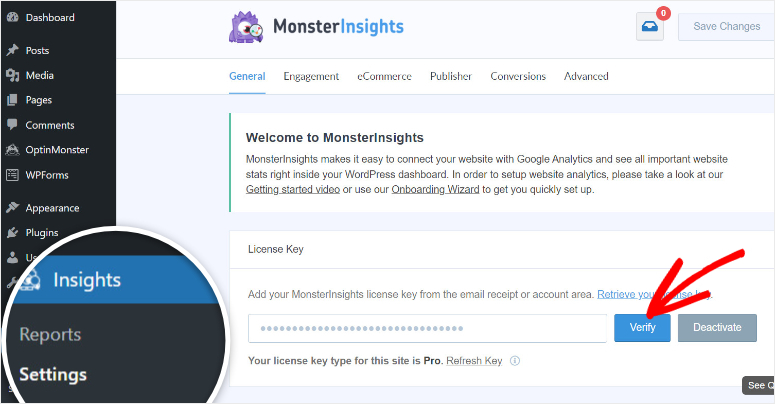
Fatto! Hai installato completamente il plugin MonsterInsights sul tuo WordPress. Il passo successivo è collegarlo a GA4.
Passaggio 2: Iscriviti a Google Analytics e collega a MonsterInsights
Ora che MonsterInsights è installato e attivato sul tuo sito WordPress, il passo successivo è iscriversi a un account Google Analytics e collegarlo a MonsterInsights.
Google Analytics fornisce potenti strumenti per monitorare il traffico del sito web, il comportamento degli utenti e le metriche di coinvolgimento. Ma, a causa di tutti i dati che fornisce, può confondere i principianti.
MonsterInsights, oltre a permetterti di visualizzare tutti i dati di Google Analytics dalla tua bacheca di WordPress, semplifica anche i dati. Questo include il monitoraggio dei download!
Per iscriverti, visita il sito web di Google Analytics e seleziona "Inizia oggi" per creare un account. La creazione di un account è semplice e tutto ciò che devi fare è seguire i passaggi forniti da Google Analytics.

Se riscontri problemi, consulta questo articolo su come impostare Google Analytics 4 sul tuo sito WordPress.
Una volta configurato il tuo account, ti verrà fornito un codice di monitoraggio che ti servirà se desideri connetterti manualmente al tuo sito WordPress.
La notizia eccellente è che MonsterInsights semplifica questo processo integrandosi perfettamente con Google Analytics senza utilizzare questo codice.
Quindi, per connettere Google Analytics a MonsterInsights, vai su Impostazioni » Generali nella tua bacheca WordPress, quindi scorri verso il basso e seleziona “Avvia procedura guidata di configurazione”.

La procedura guidata di configurazione di MonsterInsights ti aiuterà a completare rapidamente i passaggi iniziali e a seguire un ordine specifico in modo da non dimenticare nulla.
Con la procedura guidata di configurazione, indica a MonsterInsights il tipo di sito che stai gestendo nella prima pagina.

Quindi, nella pagina successiva, seleziona “Connetti MonsterInsights”. Si aprirà una finestra popup con tutti gli account Google connessi al computer.
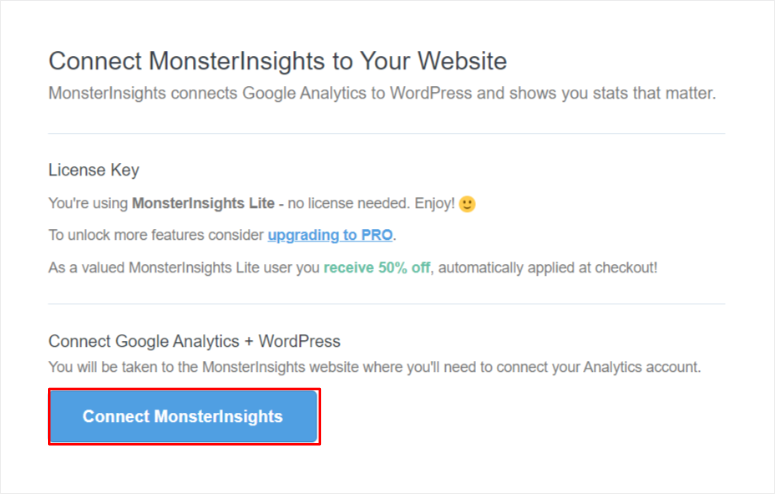
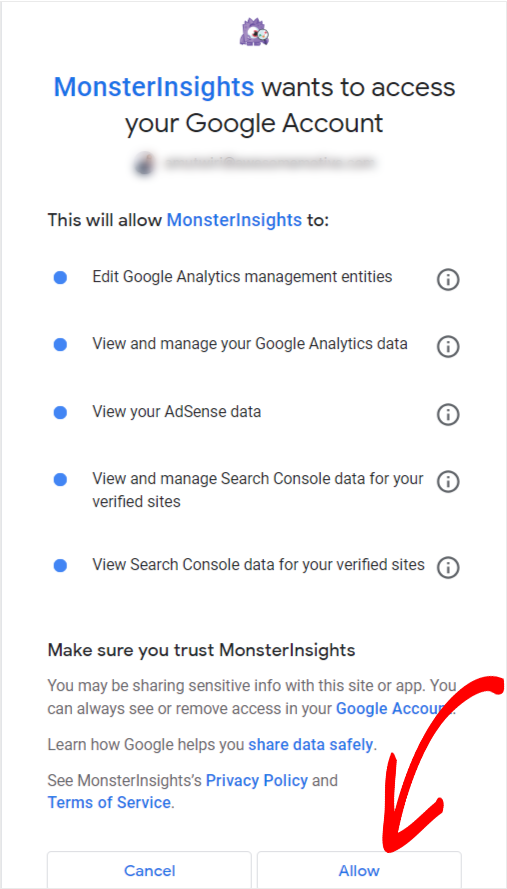
Seleziona l'account Gmail che hai utilizzato per iscriverti a Google Analytics. Quindi, premi “Consenti” per permettere a MonsterInsights di accedere al tuo account Google.
Infine, nell'ultima pagina della procedura guidata di configurazione di MonsterInsights, utilizza le caselle di controllo per definire cosa vuoi monitorare oltre al monitoraggio dei download su WordPress.
Quindi, seleziona Continua per completare la configurazione.
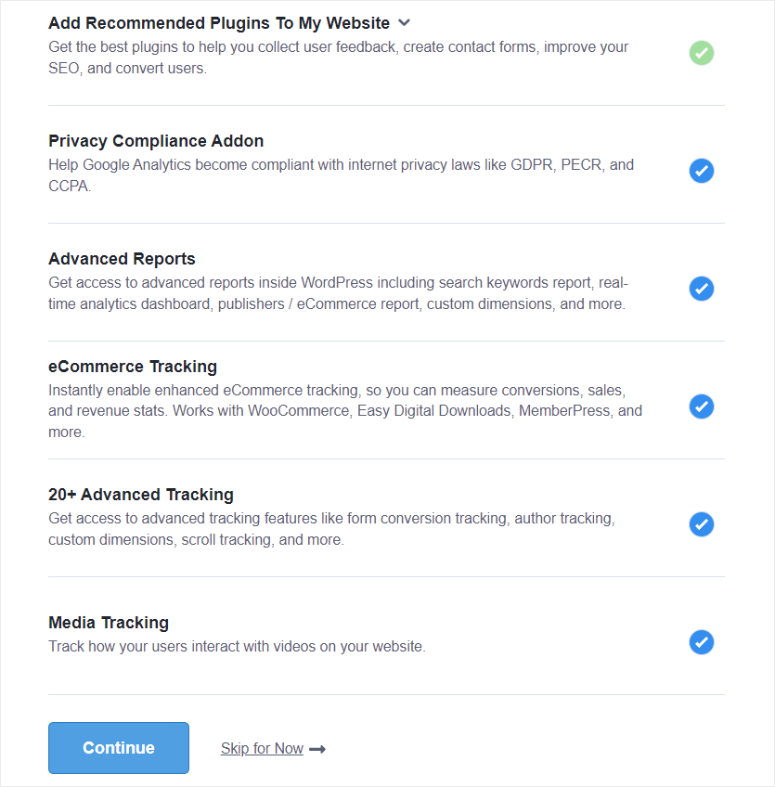
Una volta connesso, MonsterInsights inizierà automaticamente a monitorare i dati del sito web utilizzando Google Analytics, inclusi i download di file.
Passaggio 3: Aggiungi altre estensioni di file per monitorare i download
Per impostazione predefinita, MonsterInsights monitorerà automaticamente anche i download per tipi di file comuni come PDF, documenti, fogli di calcolo, presentazioni e file ZIP.
Ciò copre la maggior parte dei contenuti scaricabili offerti sulla maggior parte dei siti web WordPress. Ma se fornisci risorse in formati meno comuni, dovresti espandere le tue capacità di monitoraggio dei download.
MonsterInsights ti consente di aggiungere qualsiasi estensione di file aggiuntiva che desideri monitorare oltre all'elenco predefinito. Ciò garantisce la cattura di dati su tutte le risorse scaricabili, indipendentemente dal formato.
Per fare ciò, vai alla tua bacheca WordPress e naviga su Insights » Impostazioni.
Quindi, individua la scheda “Coinvolgimento” nel menu Impostazioni e selezionala. Successivamente, scorri verso il basso fino a vedere la sezione etichettata “Download di file”.
Qui vedrai un campo di testo che mostra le estensioni di file predefinite che MonsterInsights monitora. Inserisci semplicemente le estensioni di file aggiuntive che desideri monitorare e separale usando le virgole.
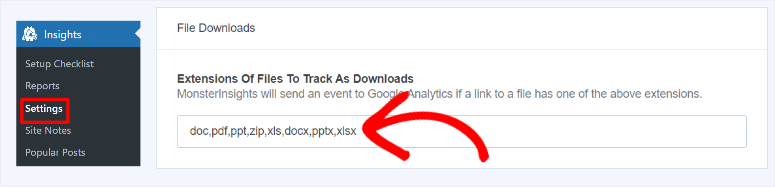
Ad esempio, per monitorare i download di MP4, aggiungi “,mp4” all'elenco esistente.
Dopo aver aggiunto tutti i formati di file che desideri, premi “Salva modifiche”. Ciò garantisce che MonsterInsights inizi a monitorare i download per le tue estensioni di file appena aggiunte.
Passaggio 4: Analizza i download principali direttamente in WordPress
Una volta completata la configurazione del monitoraggio, puoi accedere e analizzare facilmente i report sui download di file direttamente all'interno della tua bacheca WordPress.
Per visualizzare il report dei download, vai alla scheda Insights nella tua bacheca di WordPress e seleziona Reports.
Da lì, fai clic su “Publishers” e scorri verso il basso fino alla sezione etichettata Top Download Links.
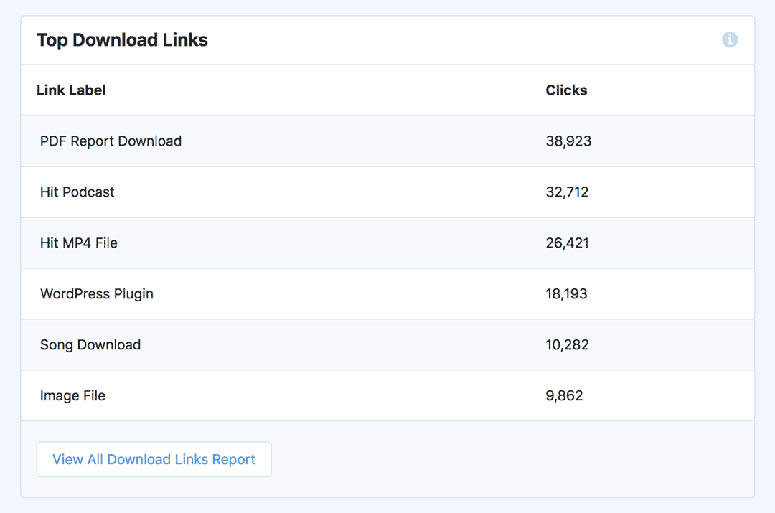
Questo report elenca i file più scaricati del tuo sito web. Ogni voce mostra il nome del file e il numero di clic che ogni download ha ricevuto.
La revisione di questi dati ti consente di ottenere preziose informazioni sui file più popolari tra i visitatori del tuo sito web.
Come accennato, queste informazioni possono essere utilizzate per analizzare la tua strategia di creazione di contenuti e produrre contenuti simili che si connettono maggiormente con il tuo pubblico.
Ma puoi anche visualizzare gli insight dei download direttamente nella tua GA4.
Mentre MonsterInsights offre una comoda panoramica dei tuoi download principali all'interno di WordPress, Google Analytics 4 (GA4) fornisce report ancora più dettagliati sulla tua attività di download di file.
Per fare ciò, puoi semplicemente selezionare “Visualizza tutto il report dei link di download”, che ti reindirizzerà alla tua bacheca di Google Analytics 4 sotto Download.
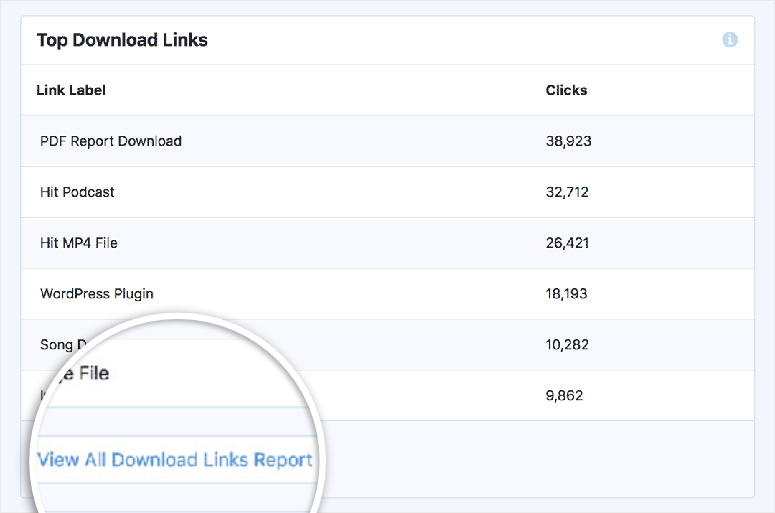
Ma puoi anche visualizzare questi dati direttamente nella tua bacheca GA-4.
Innanzitutto, vai alla tua proprietà Google Analytics 4 e naviga nella sezione “Esplora” per creare il tuo report personalizzato.
Quindi, seleziona il segno Più (+) nella sezione “Dimensioni” per importare le seguenti dimensioni:
- Nome file: Questi sono i nomi effettivi dei file delle risorse scaricate.
- Testo del link: Questo mostra il testo su cui gli utenti fanno clic per avviare il download.
- Posizione pagina: Questo ti mostra la pagina specifica in cui si trova il link di download.
- Nome evento: Ciò garantisce che ti concentri sugli eventi “file_download”.
Una volta importate le dimensioni, puoi organizzare il tuo report utilizzando la funzionalità di trascinamento per renderlo più intuitivo e soddisfare le tue esigenze.
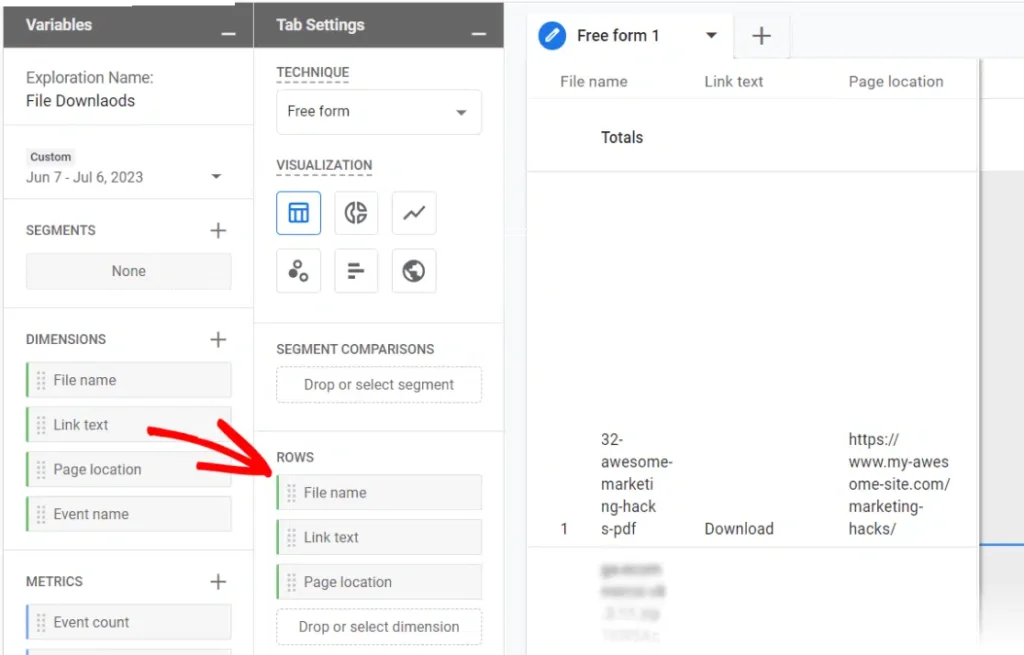
Trascina Nome file, Testo del link e Posizione pagina nella sezione Righe. Ciò garantirà che Google Analytics visualizzi ogni metrica di download con i relativi dettagli in righe separate.
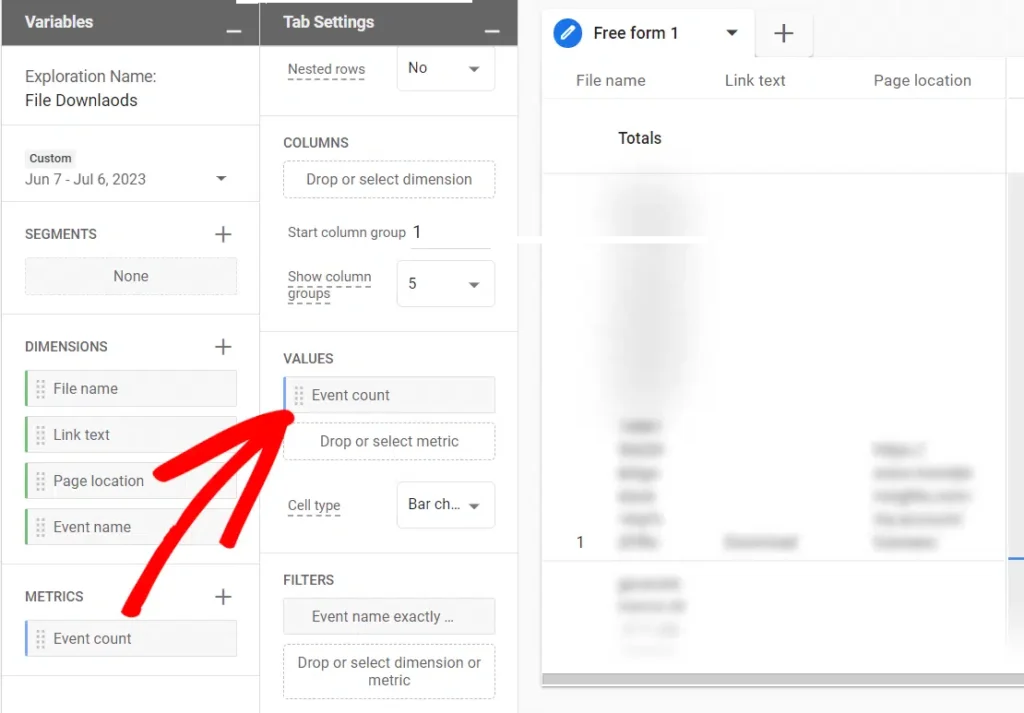
Quindi, seleziona il segno Più (+) nella sezione “Metriche” e aggiungi il blocco Conteggio eventi utilizzando la funzione di trascinamento nella sezione Valori. Ciò garantisce che Google Analytics visualizzi il numero di volte in cui ogni file è stato scaricato.
Infine, individua “Nome evento” nella casella Dimensioni e trascinalo nella casella Filtri. Scegli “corrisponde esattamente” e inserisci “file_download” come valore.
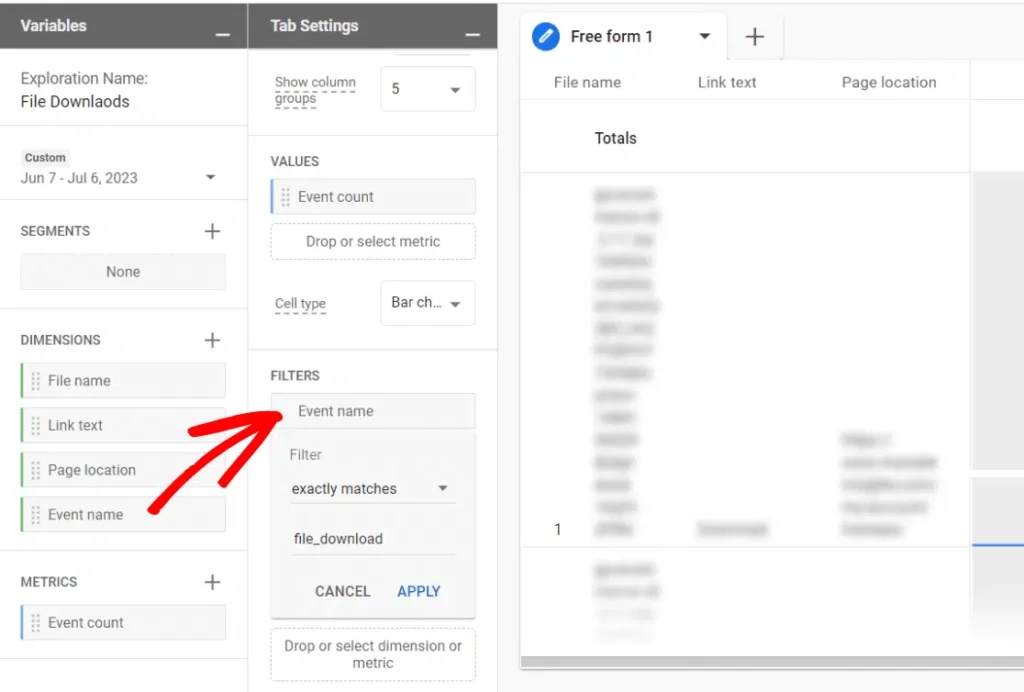
Quindi, premi Applica per aggiungere il filtro alla tua GA4.
Ottimo! Ora puoi creare un report GA4 personalizzato incentrato sui download di file. Ciò ti consente di raccogliere informazioni più approfondite dalla tua attività di download di file dal tuo account Google Analytics.
Con ciò, puoi ora impostare il monitoraggio per i tuoi download di WordPress direttamente nella tua bacheca e impostare filtri per visualizzare le tue analisi di download in GA4. Se hai altre domande, consulta le nostre FAQ qui sotto.
FAQ: Come impostare il monitoraggio dei download in WordPress con Google Analytics
Quale piano MonsterInsights traccia i download?
Tutti! Qualsiasi piano MonsterInsights che acquisti ti permette di impostare il tracciamento dei download. Questa è una funzionalità principale che MonsterInsights offre su tutti i suoi piani premium. Ma se vuoi tracciare metriche avanzate di Google Analytics come conversioni di moduli e eCommerce, avrai bisogno dei piani Pro o Agency.
MonsterInsights offre un plugin gratuito?
Sì! MonsterInsights offre un plugin gratuito. Tutto quello che devi fare è andare nel tuo repository WordPress e cercarlo. Una volta trovato, installalo e attivalo come qualsiasi altro plugin. Infine, collegalo al tuo account Google Analytics e potrai iniziare a tracciare i tuoi dati WordPress.
Quanto tempo impiega Google Analytics 4 per iniziare a funzionare?
Ci vogliono circa 24-48 ore prima che i report di Google Analytics 4 inizino a riflettersi. Ma inizia a raccogliere dati (funzionare) immediatamente dopo aver aggiunto il codice di tracciamento o impostato MonsterInsights. Questo ritardo si verifica quando GA4 pulisce, organizza e aggrega i dati raccolti.
Qual è il miglior plugin WordPress per Google Analytics?
MonsterInsights è senza dubbio il miglior plugin per Google Analytics. Rende semplicissimo collegare GA4 alla tua bacheca WordPress e visualizzare i dati lì. Inoltre, una volta collegati i due sistemi, puoi monitorare automaticamente metriche come traffico e download senza aggiungere una sola riga di codice.
Ecco fatto! Speriamo che ti sia piaciuto imparare come impostare il tracciamento dei download in WordPress con Google Analytics. Se stai cercando un altro modo per impostare Google Analytics, consulta questo articolo di confronto su ExactMetrics vs MonsterInsights: Qual è migliore?
Inoltre, ecco altri articoli che potresti essere interessato a leggere.
- Come Impostare il Monitoraggio E-commerce di Google Analytics per WooCommerce
- Come impostare il tracciamento delle conversioni in WordPress (Guida passo passo)
- Il modo migliore per aggiungere Google Analytics a WordPress (con e senza plugin)
Il primo articolo ti insegna come impostare il tracciamento eCommerce per WooCommerce in WordPress. Il post successivo ti guida attraverso come impostare il tracciamento delle conversioni. Mentre l'ultimo articolo ti fornisce informazioni su come aggiungere Google Analytics con e senza un plugin.

Commenti Lascia una risposta